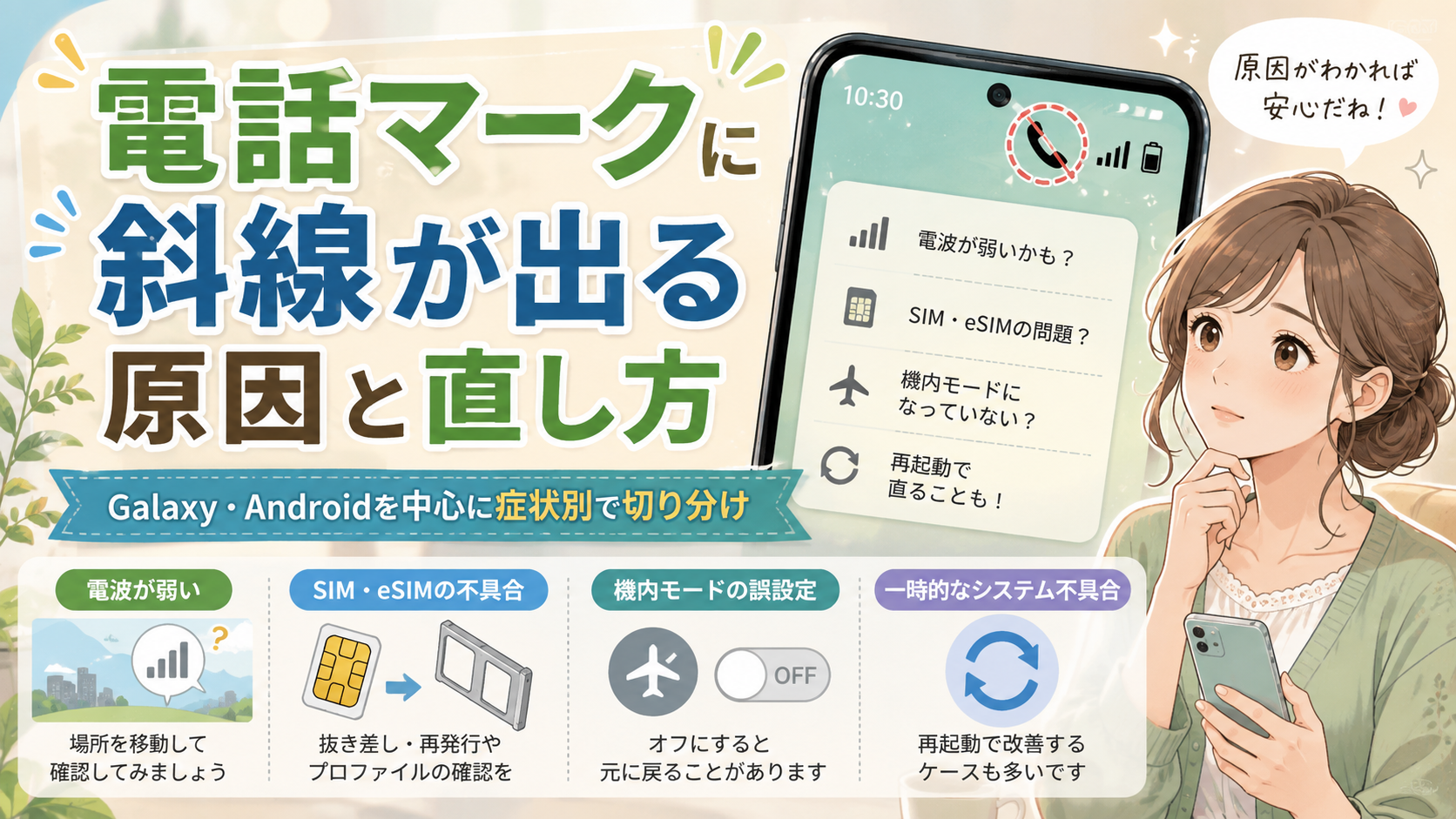
スマートフォンの画面上部に突然、受話器のような電話マークと斜線が表示されると、「電話が受けられないのでは?」「スマホが故障した?」と気になりやすいところです。
この表示はGalaxyなどのAndroidスマートフォンで見かけることがありますが、アイコンだけを見て原因や故障を断定することはできません。電波が届いていない、SIMやeSIMが認識されていない、音声通話用の回線が利用できない、通信会社側で障害が起きているなど、複数の原因が考えられます。
また、iPhoneでは同じ「受話器+斜線」の表示を前提にするのではなく、モバイル回線を利用できないときに「圏外」や「SOS」などが表示されます。AndroidとiPhoneでは表示の仕方が異なる点にも注意が必要です。
まず行いたいのは、マークを消すために設定を次々と変えることではありません。「電話・SMS・モバイル通信のどこまで使えないのか」を確認してから、機内モード、場所の移動、再起動、SIM・回線の順に調べると原因を切り分けやすくなります。
まず確認:電話・SMS・ネットのどれが使えない?
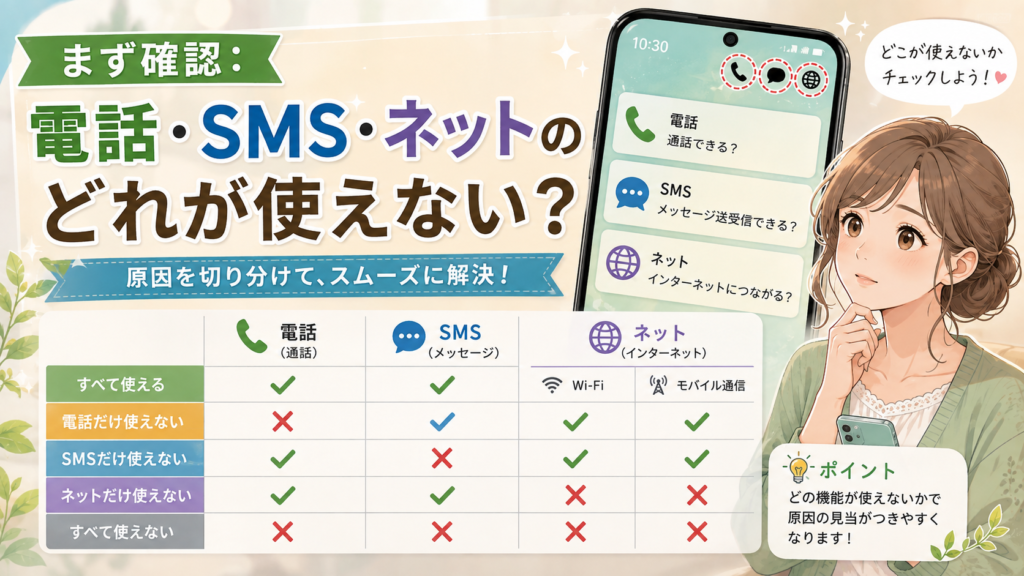
電話マークに斜線が出たら、最初に現在の症状を確認します。Wi-Fiにつながったままだと携帯電話回線の異常に気づきにくいため、インターネットについて確認するときはWi-Fi経由なのかモバイル通信なのかも見てください。
| 症状 | 考えやすい方向 | 次に確認すること |
|---|---|---|
| 発信も着信もできない | 回線・SIM・電波・通信障害 | 機内モード、電波、SIM、障害情報 |
| 電話もSMSもモバイル通信も使えない | SIM未認識、圏外、回線停止など | SIM/eSIMと契約状態を優先して確認 |
| Wi-Fiではネットが使えるが電話できない | 携帯電話回線側の問題 | アンテナ表示、SIM、音声通話用回線 |
| モバイル通信は使えるが電話だけできない | 音声通話側の回線・設定・契約など | 使用するSIM、通信会社への確認 |
| 特定の相手だけつながらない | 相手側の状態や着信制限など | 別の番号へ発信して比較 |
| 特定の場所だけで起きる | 電波環境の可能性 | 屋外や別の場所で再確認 |
例えば、Wi-Fiでウェブページが開けても、携帯電話回線が正常とは限りません。LINEなどインターネットを利用する通話ができても、通常の電話番号による発着信ができない場合があります。
反対に、モバイルデータ通信をオフにしていることと、通常の音声通話が利用できないことも同じ意味ではありません。「ネットが使えない」と「電話が使えない」を分けて確認するのがポイントです。
なお、通話できるかを確認する目的で110番や119番などの緊急通報番号へ電話してはいけません。通常の連絡先など、問題のない番号で確認してください。
電話マークに斜線が出るのはどんな状態?
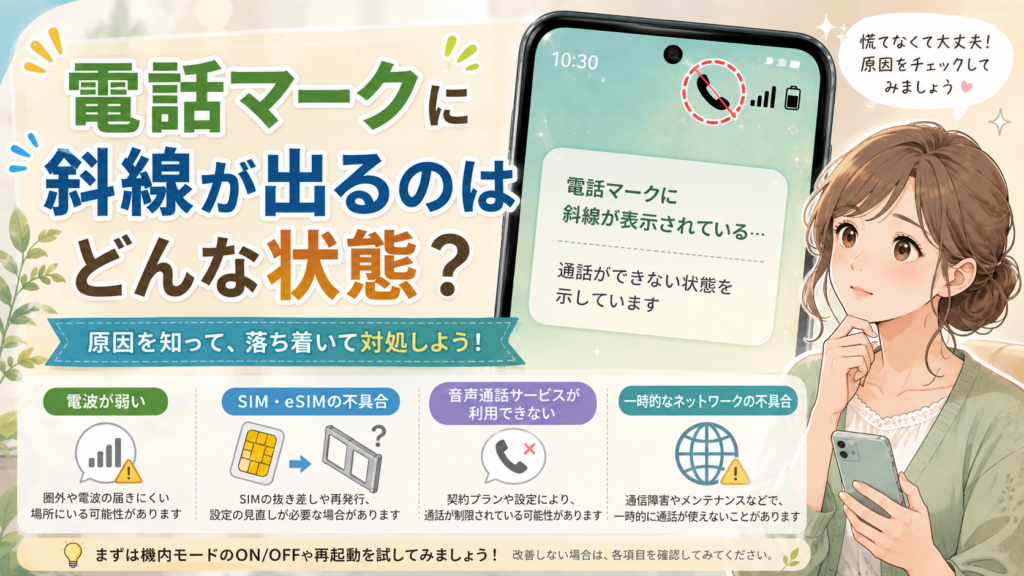
Galaxyなど一部のAndroid端末では、音声通話サービスやモバイルネットワークを正常に利用できない場面で、受話器に斜線が入ったようなアイコンが表示されることがあります。
ただし、Androidはメーカー、機種、OSのバージョン、通信会社によってステータスアイコンの種類や表示方法が異なります。そのため、似た形のアイコンを見ただけで「SIM故障」「機内モード」などと原因を決めることはできません。
スクリーンショットを撮れる状態であれば、表示されたマークを記録しておくのもおすすめです。一時的に表示が消えてしまっても、通信会社やメーカーへ相談するときの手がかりになります。
GalaxyなどAndroidの場合
特にGalaxyでは、電話やSMS、モバイル通信が利用できない場合について、Samsung公式サポートでも端末の再起動、機内モード、eSIMの有効状態、SIMカード、モバイルネットワーク設定などを順番に確認する方法が案内されています。
機種やソフトウェアによってメニュー名が異なるため、実際の操作はSamsung公式サポート「電話やSMSが利用できない場合」もあわせて確認してください。
iPhoneなら「圏外」「SOS」も確認する
iPhoneの場合は、Apple公式のステータスアイコン案内では、モバイル通信の信号が届かないと「圏外」、契約中の通信事業者の通常サービスを利用できないものの緊急通報が可能な場合などには「SOS」と表示されます。
そのため、iPhoneを使っている人が「電話マークに斜線」と感じた場合は、アイコンだけをAndroidの記事と照合するのではなく、画面上部に「SOS」「圏外」「検索中」などの表示がないかを確認してください。
詳しい確認方法はApple公式サポート「SOS・圏外・検索中と表示される場合」で確認できます。
電話マークに斜線が出たら、この順番で試す
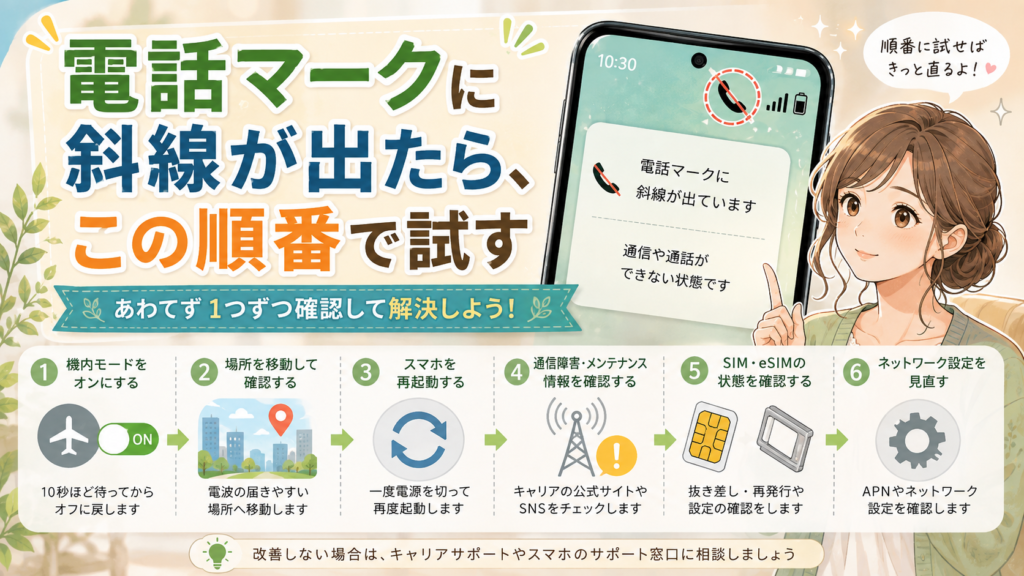
原因が分からない場合は、設定を大きく変更する前に、元へ戻しやすい操作から確認します。
- 機内モードを確認する
- 電波の入りやすい場所へ移動する
- スマートフォンを再起動する
- 通信会社の障害情報を確認する
- SIM・eSIMと使用する回線を確認する
- 必要な場合だけネットワーク設定を見直す
一つ操作するたびに、電話マークと発着信の状態を確認してください。まとめて設定を変えてしまうと、何が原因だったのか分からなくなります。
1.機内モードを確認する
まず、機内モードがオンになっていないか確認します。GalaxyなどのAndroidではクイック設定パネル、iPhoneではコントロールセンターや設定アプリから確認できます。
すでにオフの場合でも、通信接続が一時的に不安定になっているときは、一度機内モードをオンにし、少し待ってからオフへ戻すことでネットワークへ接続し直せる場合があります。
オフへ戻した後は、アンテナ表示や通信会社名などが戻るまで少し待ってから発信を確認します。
2.屋外や窓際などへ場所を変える
地下、エレベーター、建物の中央部、山間部などでは、携帯電話の電波が弱くなることがあります。
その場所だけで電話マークに斜線が入り、屋外や別の場所へ移動すると消える場合は、端末の故障よりも電波環境が影響している可能性を考えやすくなります。
逆に、複数の場所へ移動してもまったく状態が変わらない場合は、SIMや回線設定など次の項目を確認します。
3.スマートフォンを再起動する
場所を変えても直らない場合は端末を再起動します。一時的にSIMやモバイルネットワークの認識が不安定になっている場合は、再起動によって正常に戻ることがあります。
ただし、再起動すると一度直るものの何度も同じ症状を繰り返す場合は、「再起動で解決した」と判断しない方がよいでしょう。通信会社の障害、SIM、端末、利用している回線との組み合わせなどを改めて確認する必要があります。
4.通信会社の障害情報を確認する
自分のスマートフォンを操作しても改善しないときは、通信会社側の障害や工事も確認します。
特に、突然使えなくなった、家族など同じ通信会社の利用者にも同じ症状が出ている、広い範囲へ移動してもつながらないといった場合は確認する価値があります。
通信障害が確認できた場合は、端末の設定を何度も変更しても解決しない可能性があります。復旧情報を確認しながら待つ方が適切です。
直らない場合はSIM・eSIMを確認する
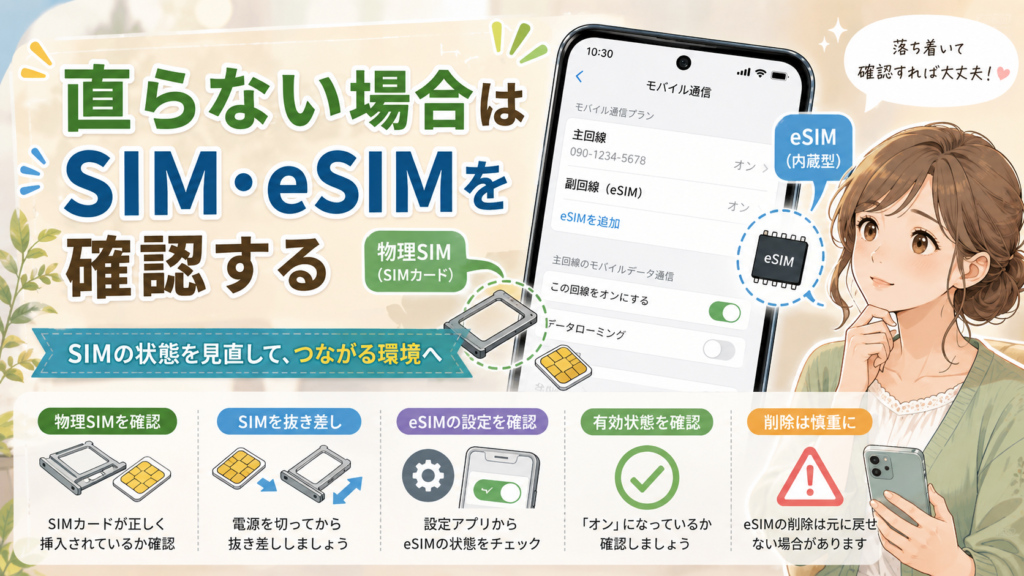
機内モード、場所の移動、再起動、通信障害の確認まで行っても改善しない場合は、SIMやeSIMが正常に認識されているか確認します。
物理SIMは「認識されているか」を先に見る
設定画面で、利用している通信会社やSIM、電話番号などの回線情報が表示されているか確認します。
「SIMなし」「SIMを認識できません」といった表示がある場合は、SIMカードが正常に認識されていない可能性があります。
SIMカードを入れ直す場合は、利用機種の取扱説明書やメーカー公式手順を確認してください。SIMトレイを無理に開けたり、カードを削ったり、接点部分を強くこすったりするのは避けます。
SIMを入れ直しても認識されない場合は、通信会社へ相談してSIM自体や契約状態を確認する方が安全です。
eSIMは削除せず、有効状態を確認する
eSIMの場合は、物理的なカードではなく、設定画面で対象の回線が表示され、有効になっているかを確認します。
デュアルSIM対応端末では、データ通信に使用する回線と音声通話に使用する回線が異なる場合があります。インターネットは使えるのに通常の電話だけできない場合は、音声通話に使用するSIMも確認してください。
原因が分からない状態でeSIMを削除するのはおすすめできません。Appleも、通信事業者から直接案内されない限り、トラブルシューティング目的でeSIMを消去することを避けるよう案内しています。
iPhoneでeSIMを利用している場合はApple公式サポート「eSIMを消去する方法」の注意事項も確認してください。
「ネットは使えるのに電話だけできない」ときの確認ポイント
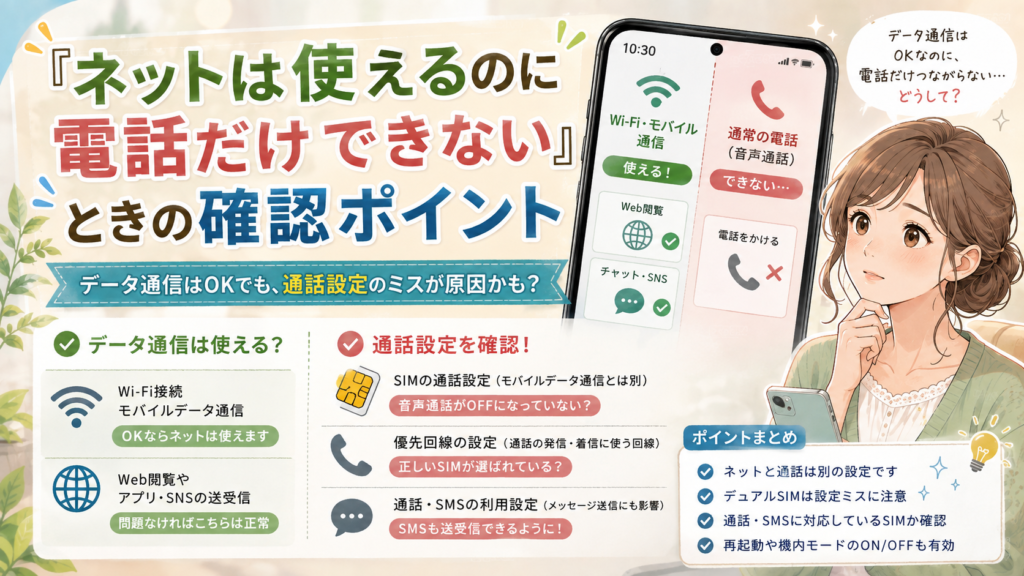
この症状は特に原因を勘違いしやすいケースです。
まず、インターネットがWi-Fiでつながっているだけではないかを確認してください。Wi-Fiがオンなら、携帯電話回線に問題があってもウェブサイトや一部のアプリを利用できます。
Wi-Fiを使っていない状態でもモバイル通信はできるのに、電話番号による発着信だけできない場合は、次の項目を確認します。
- 音声通話に使用するSIMまたはeSIMが有効か
- デュアルSIMで意図した回線が選択されているか
- 通信会社側で音声通話サービスに問題が起きていないか
- 契約や回線切り替えの手続きが完了しているか
- 使用端末とSIM・通信会社の組み合わせに問題がないか
Androidの機種によっては設定内に「優先SIM」「通話」「SIM」などの項目があります。Google Pixelでは、設定の「ネットワークとインターネット」からSIMを選び、通話・SMS・モバイルデータに使用するSIMを設定できます。
Pixelを利用している場合はGoogle Pixel公式ヘルプ「モバイル接続に関する問題を解決する」も参考になります。
APNやネットワーク設定は最初から変更しない
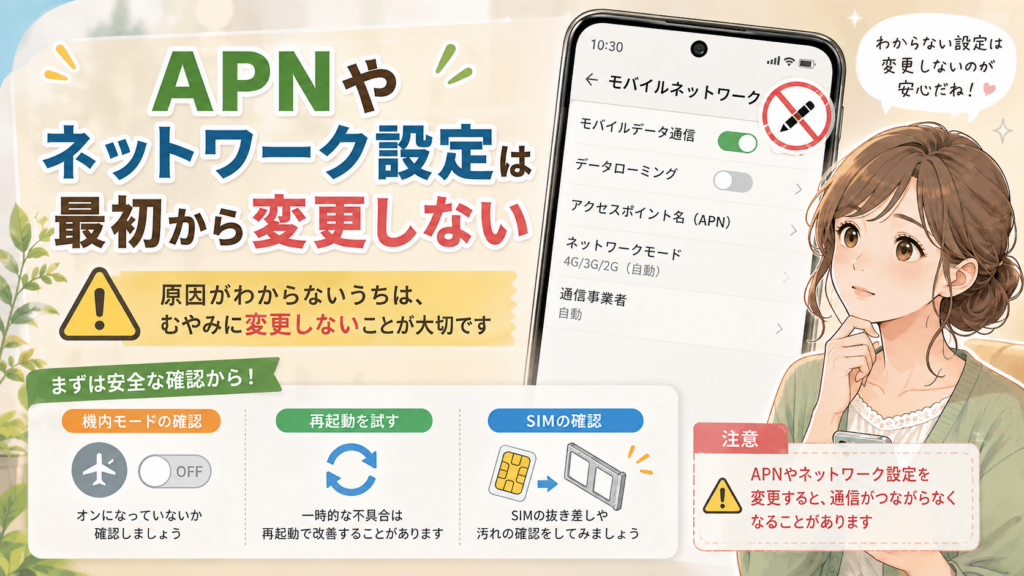
電話がつながらないと、ネット上の情報を見ながらAPN、優先ネットワーク、ネットワーク選択などを変更したくなるかもしれません。
しかし、意味が分からない設定を先に変更すると、新しい通信トラブルを増やす可能性があります。
特にAPNは主にモバイルデータ通信などに関係する設定です。電話だけが使えないからという理由で、通信会社から指定されていないAPNを入力するのは避けてください。
GalaxyでAPN設定が必要な場合も、Samsungは必要な設定内容を契約している通信事業者へ確認するよう案内しています。
ネットワーク設定のリセットも、機内モードや再起動、SIM・障害情報を確認した後の選択肢です。Galaxyではモバイルネットワーク設定をリセットすると、必要に応じてAPNの再設定が必要になる場合があります。
iPhoneで電話できない場合はここを確認
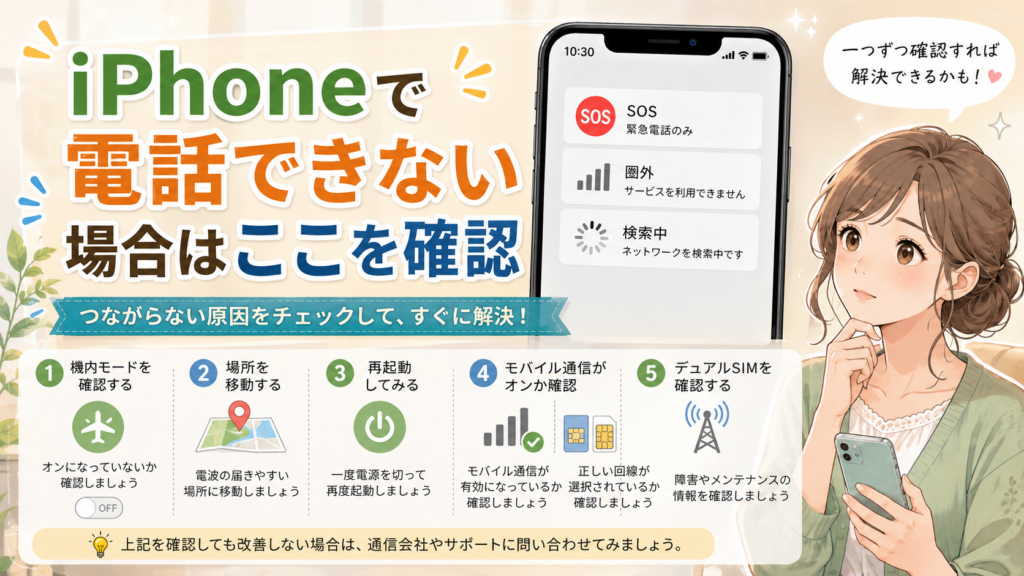
iPhoneで「SOS」「圏外」「検索中」と表示される場合や、発着信ができない場合は、Androidの斜線付き電話マークと同じ操作画面を探す必要はありません。
まず次の順に確認します。
- 機内モードを確認する
- 電波が入る場所へ移動する
- iPhoneを再起動する
- 「設定」からモバイル通信回線が有効か確認する
- デュアルSIMなら対象の回線がオンか確認する
- 通信会社の障害・契約状態を確認する
それでも改善しない場合は、Apple公式の「iPhoneで電話の発信/受信ができない場合」に沿って確認すると安全です。
ネットワーク設定のリセットも案内されていますが、この操作を行うと保存しているWi-Fiネットワークやパスワード、VPN、APNなどの設定がリセットされます。最初に試す操作ではなく、影響を理解してから行ってください。
症状が出たタイミングから原因を絞り込む
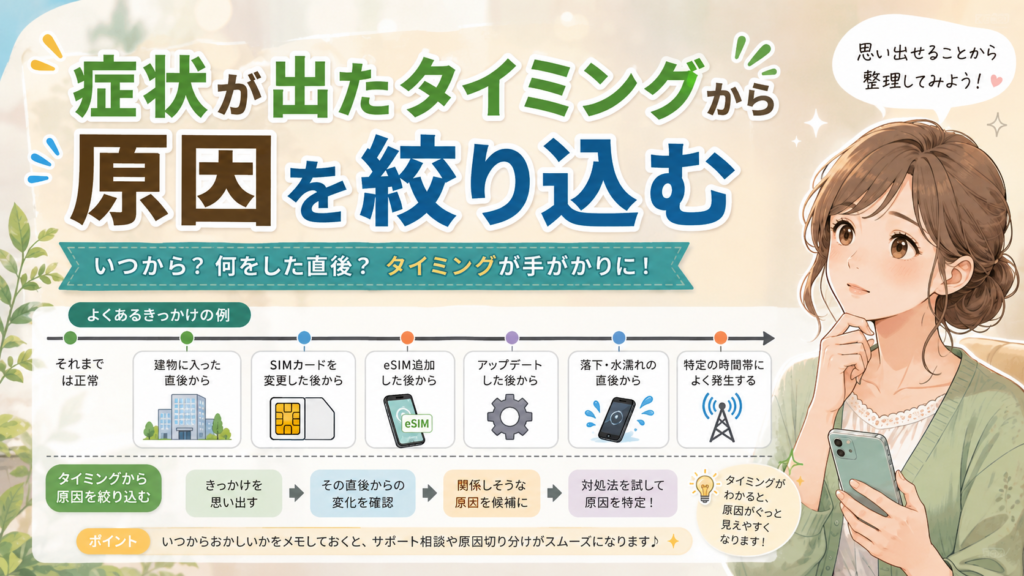
電話マークそのものより、「いつから出るようになったか」の方が原因を探す手がかりになることがあります。
| 症状が始まった状況 | 確認したいこと |
|---|---|
| 地下や建物へ入ってから | 電波環境、サービスエリア |
| 機種変更・SIM交換の直後 | SIM認識、回線切り替え、対応状況 |
| eSIM追加後 | 有効な回線、音声通話に使うSIM |
| ソフトウェア更新後 | 再起動、更新完了、メーカー情報 |
| 落下・水濡れ後 | 端末本体の故障 |
| 突然、自分以外も使えなくなった | 通信会社の障害 |
| 再起動すると直るが何度も再発する | 回線・SIM・端末を含めた再確認 |
通信会社とメーカー、どちらへ相談すればいい?
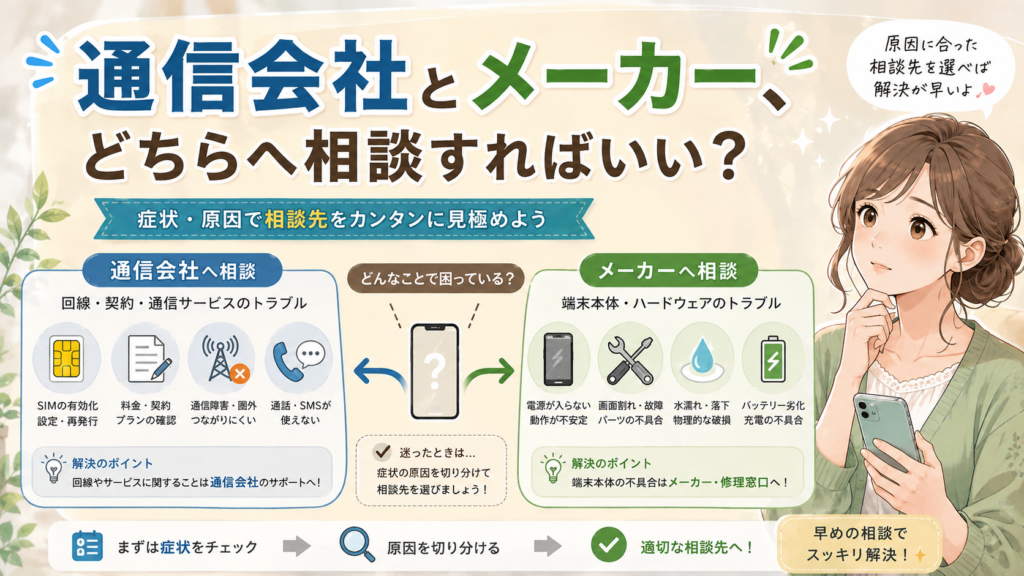
自分で確認しても改善しない場合は、症状に合わせて相談先を選びます。
通信会社へ相談した方がよいケース
- SIMやeSIMが認識されない
- 電話とSMSの両方が使えない
- 契約状態が分からない
- 機種変更や乗り換え直後から使えない
- 回線切り替え手続き後から症状が出た
- モバイル通信や音声通話の回線に問題がありそう
契約状態やSIMの有効性、通信会社側の回線状態は、端末メーカーでは確認できないことがあります。そのため、回線に関係する症状は通信会社へ先に相談すると切り分けやすくなります。
メーカーや修理窓口へ相談した方がよいケース
- 落下や水濡れの直後から症状が出た
- 通信会社でSIMや契約に問題がないと確認された
- 別の正常なSIMでも端末が回線を認識しない
- 通話以外にも再起動、充電、画面など複数の異常がある
原因が分からない段階で端末を初期化する必要はありません。修理や初期化を行う場合は、必要なデータをバックアップし、メーカーや通信会社の案内を確認してから進めてください。
相談前に4つだけ記録しておくと原因を伝えやすい
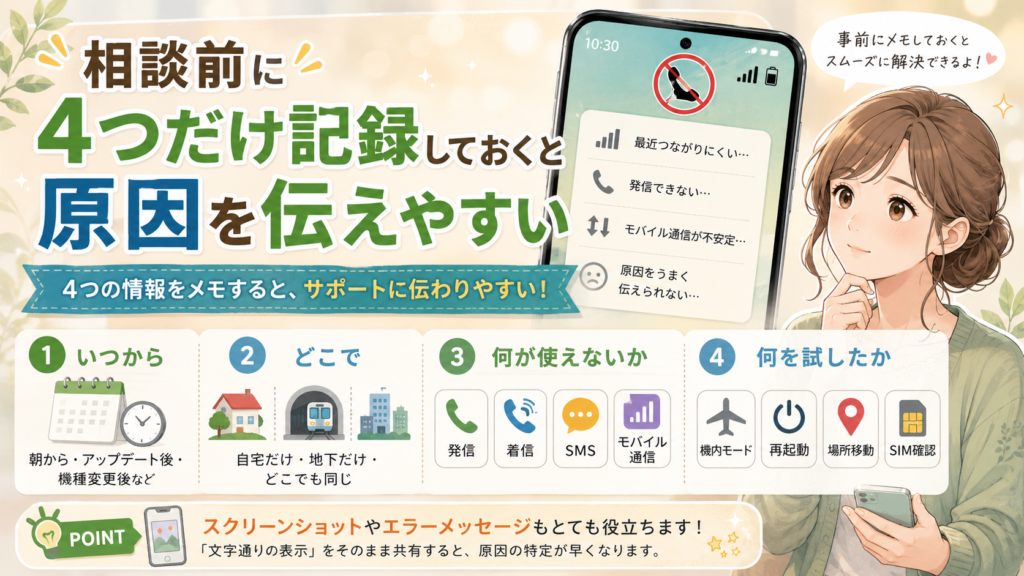
サポートへ連絡する場合は、専門用語を使うよりも次の4点を伝える方が状況を理解してもらいやすくなります。
- いつから:朝から、アップデート後から、機種変更後からなど
- どこで:自宅だけ、地下だけ、どこへ移動しても同じなど
- 何が使えないか:発信、着信、SMS、モバイル通信の状態
- 何を試したか:機内モード、再起動、場所の移動、SIM確認など
電話マークが表示されている画面やエラーメッセージをスクリーンショットで残しておくと、症状が一時的に消えた場合にも説明しやすくなります。
電話マークに斜線が出るときのよくある疑問
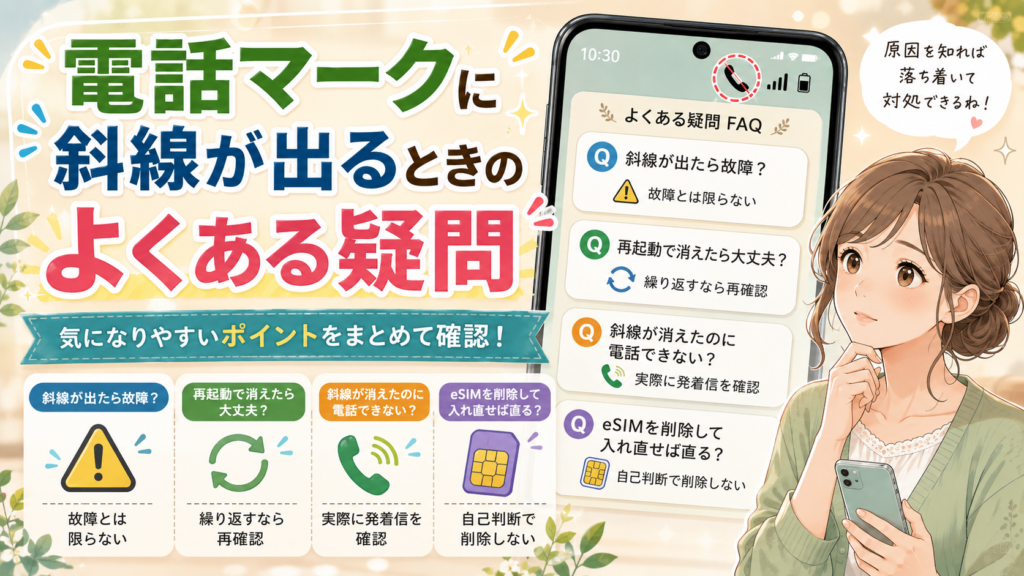
斜線が出たらスマホが故障している?
斜線が表示されたという理由だけでは故障とは判断できません。電波が弱い場所、SIM・eSIMの認識、通信障害、一時的なネットワーク接続の問題でも似た症状が起こる可能性があります。
落下や水濡れ後から続いている、複数の機能にも異常がある、通信会社で回線に問題がないと確認された場合などは、端末本体の点検を検討します。
再起動で消えたら、そのまま使って大丈夫?
一度だけ発生し、その後発着信も正常で再発しないのであれば、しばらく様子を見る方法があります。
ただし、再起動するたびに直るものの何度も斜線が戻る場合は、一時的に表示を消せているだけかもしれません。SIM、回線、通信障害、端末の状態まで確認してください。
斜線が消えたのに電話できない場合は?
アイコンが消えたことと、音声通話が正常に戻ったことは必ずしも同じではありません。実際に通常の番号へ発信できるか、別の電話から着信できるかを確認してください。
特定の相手だけにつながらない場合は、ネットワーク全体ではなく、相手側の電源・圏外・着信設定なども考えられます。
eSIMを削除して入れ直せば直る?
自己判断ではおすすめできません。削除後に再発行や再設定が必要になる可能性があるため、まず回線が有効かを確認し、必要なら通信会社の案内に従ってください。
まとめ
電話マークに斜線が出たときは、「マークを消すこと」より「どの通信機能が使えないのかを確認すること」が重要です。
まず、発信・着信・SMS・モバイル通信を分けて確認します。その後、機内モード → 場所の移動 → 再起動 → 通信障害 → SIM・eSIMの順で調べると、不必要な設定変更を減らしながら原因を絞り込めます。
GalaxyなどAndroidでは機種によって電話マークの表示が異なります。一方、iPhoneでは「圏外」「SOS」など別の表示が使われるため、同じアイコンを前提に操作しないことも大切です。
再起動しても繰り返す、SIMが認識されない、機種変更後から電話できないといった場合は通信会社へ、落下や水濡れ後から続く、回線に問題がないのに端末だけ使えない場合はメーカーや修理窓口へ相談してください。
「いつから・どこで・何が使えないか・何を試したか」の4点を整理しておけば、原因を切り分けやすくなります。