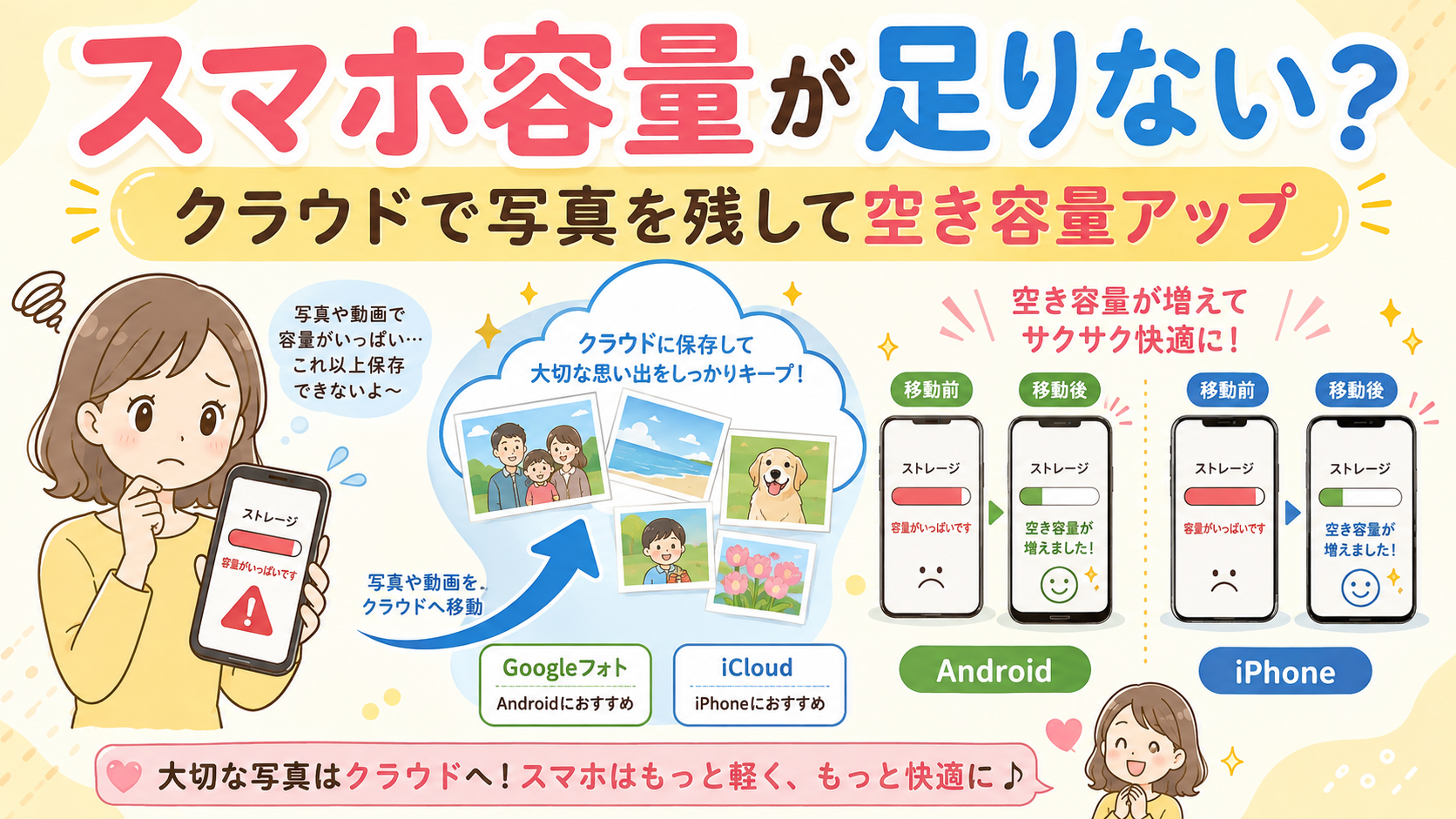
写真を撮ろうとしたときに「空き容量がありません」と表示されたり、アプリを追加できなくなったりすると、「クラウドに移せば容量を増やせるの?」と迷いやすいところです。
結論からいうと、写真や動画がスマホ容量を圧迫しているなら、クラウドを使って本体ストレージを減らすことができます。
ただし、ここには重要な注意点があります。
クラウドへバックアップしただけでは、必ずしもスマホ本体の容量は空きません。
さらに、AndroidでGoogleフォトを使う場合と、iPhoneでiCloud写真を使う場合では、容量を減らす仕組みが違います。
| 使っているスマホ | 写真が容量を使っている場合の基本策 | 重要なポイント |
|---|---|---|
| Android | Googleフォトへバックアップ後「空き容量を増やす」 | バックアップ済みの端末コピーを削除する |
| iPhone | iCloud写真+「ストレージを最適化」 | 写真を普通に削除しない |
| 写真以外が多い | アプリ・ダウンロードデータなどを整理 | クラウドだけでは解決しない |
この記事では、「何を消せばいいのか分からない」という段階から、Android・iPhoneそれぞれで安全に容量を増やす方法まで順番に整理します。
スマホの容量が足りないときは最初に原因を確認する
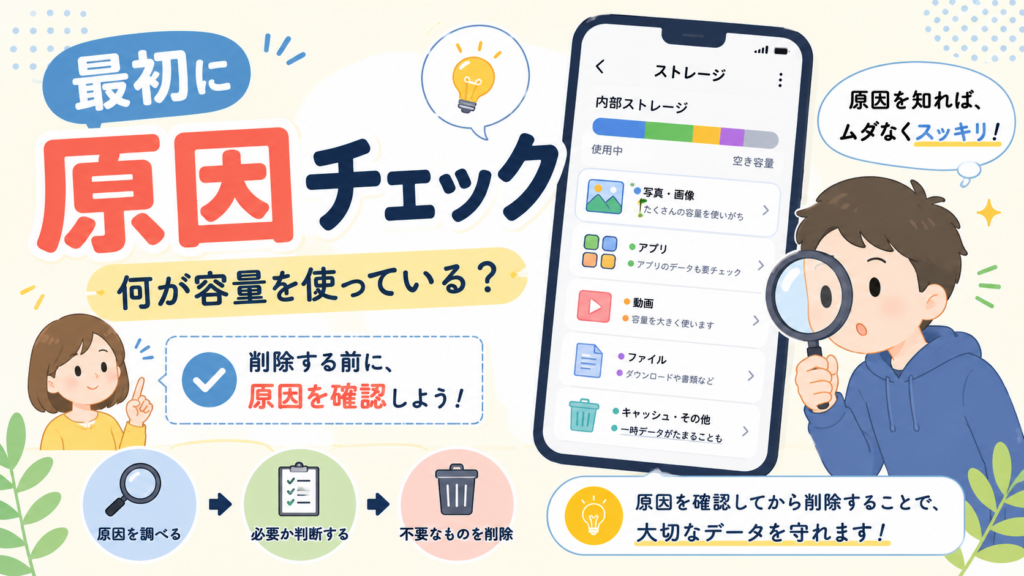
容量不足になったからといって、いきなり写真を消す必要はありません。
最初に確認したいのは、何がスマホ本体のストレージを使っているのかです。
大きく分けると、容量を使いやすいデータには次のようなものがあります。
- 写真・動画
- ゲームなど容量の大きいアプリ
- 動画・音楽のダウンロードデータ
- LINEなどのアプリ内データ
- PDF・ZIPなどのダウンロードファイル
- 一時ファイルやキャッシュ
iPhoneで容量を確認する方法
iPhoneでは、
「設定」→「一般」→「iPhoneストレージ」
を開くと、写真・アプリ・メディアなどがどれくらい容量を使っているか確認できます。
Apple公式でも、まず「iPhoneストレージ」からデバイス本体の使用状況を確認する方法が案内されています。
Androidで容量を確認する方法
Androidでは、一般的には、
「設定」→「ストレージ」
などから確認できます。
ただし、AndroidはメーカーやOSのバージョンによって項目名や画面構成が異なります。
まずストレージ画面を見て、何が大きいかによって次の行動を決めましょう。
| 容量を使っているもの | 優先する対策 |
|---|---|
| 写真・動画 | クラウド活用を検討 |
| ゲーム・アプリ | 不要アプリの削除・整理 |
| ダウンロード動画 | オフライン保存を削除 |
| ファイル | 不要ファイルを削除・別の場所へ移動 |
| アプリの一時データ | アプリごとの整理を検討 |
写真が原因ではないのにクラウドサービスを契約しても、思ったほど本体容量が増えないので、原因確認を先にするのがポイントです。
クラウドに保存するだけではスマホ容量は増えない

ここが最も誤解しやすいところです。
クラウドへの「バックアップ」は、基本的にスマホ内のデータを別の場所にも保存する操作です。
そのため、
- スマホに写真がある
- 同じ写真をクラウドにも保存する
- スマホにも写真が残っている
という状態なら、スマホ本体の使用容量はほとんど変わりません。
容量を減らすには、その後に端末側のデータを減らす仕組みが必要です。
ただし、GoogleフォトとiCloud写真では方法が異なります。
| サービス | 仕組み | 本体容量を減らす基本方法 |
|---|---|---|
| Googleフォト | 写真・動画をGoogleアカウントへバックアップ | バックアップ後「空き容量を増やす」 |
| iCloud写真 | iPhoneとiCloudの写真ライブラリを同期 | 「ストレージを最適化」を使う |
「クラウドに入れたから写真アプリから全部消していい」と一括りに考えないことが大切です。
AndroidはGoogleフォトの「空き容量を増やす」を使う
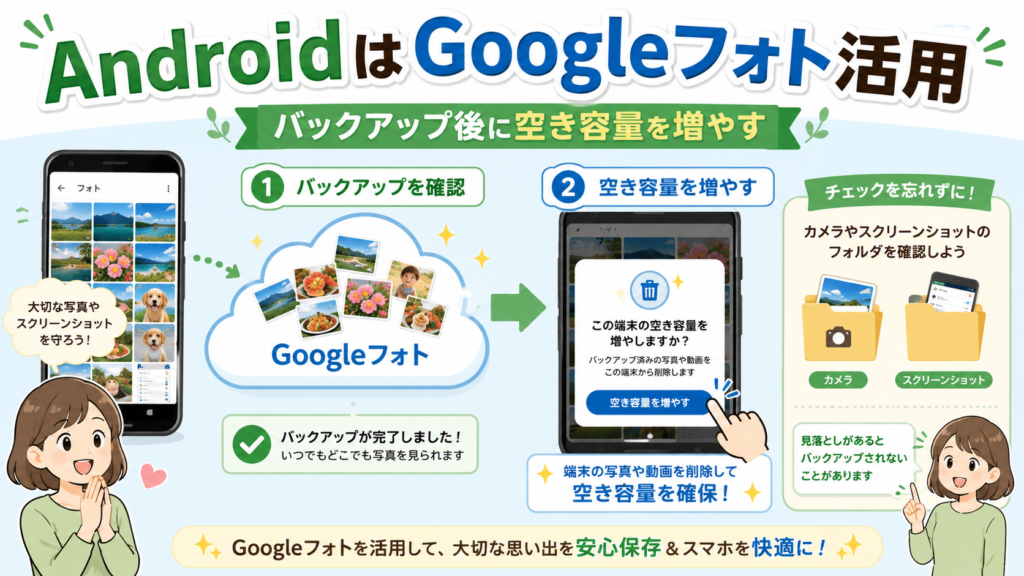
Androidで写真や動画が容量の大部分を使っている場合は、Googleフォトを利用する方法があります。
基本的な流れは、
- Googleフォトへのバックアップを確認する
- 必要なフォルダもバックアップされているか確認する
- バックアップ完了後に「空き容量を増やす」を実行する
です。
STEP1|Googleフォトのバックアップ状況を確認する
Googleフォトを開き、プロフィールアイコンからバックアップの状態を確認します。
バックアップが完了していることを確認してから、端末側のデータを減らしてください。
Google公式では、パソコンなどからGoogleフォトを開いて写真が表示されるか確認する方法も案内されています。
特に大切な写真がある場合は、数枚実際にクラウド側で開けることまで確認すると判断しやすくなります。
STEP2|カメラ以外のフォルダも確認する
「バックアップがオンだから、スマホ内の画像は全部保存されている」とは限りません。
Android版Googleフォトでは、カメラ以外に、スクリーンショットや他のアプリが作成した画像などについて、バックアップするデバイスフォルダを選択できます。
そのため、残したい画像がある場合は、Googleフォトのバックアップ設定から「デバイスのフォルダをバックアップ」を確認しておきましょう。
必要なフォルダがバックアップ対象になっていない状態で、ギャラリーなどから手動削除するのは避けたほうが安全です。
STEP3|「空き容量を増やす」を実行する
バックアップが完了したら、Googleフォトのプロフィール画面から「このデバイスの空き容量を増やす」を選択します。
この機能では、Googleフォトへバックアップ済みの写真や動画について、端末側のコピーを削除できます。
端末から消えた後も、Googleフォトアプリやブラウザからクラウド上の写真を確認できます。
ただし、インターネットに接続していない状態では、端末から削除した写真のオリジナルを表示できない場合があります。
またGoogle公式では、過去30日以内に端末へ保存された写真や動画については、「空き容量を増やす」を実行しても端末に残る場合があると案内されています。
Googleフォトのゴミ箱を空にする必要はない
ここは特に注意してください。
Googleフォトの「空き容量を増やす」を使ったあと、本体容量を増やす目的でGoogleフォト側のゴミ箱を空にする必要はありません。
「空き容量を増やす」は、バックアップ済み写真の端末側のコピーを削除する機能です。
一方、Googleフォトのゴミ箱はクラウド側で削除した写真を扱う場所です。
ゴミ箱の写真を完全削除すると、残したかったクラウド上の写真まで復元できなくなる可能性があります。
「端末から消す」と「Googleフォトから消す」は別の操作として考えましょう。
iPhoneはiCloud写真の「ストレージを最適化」を使う
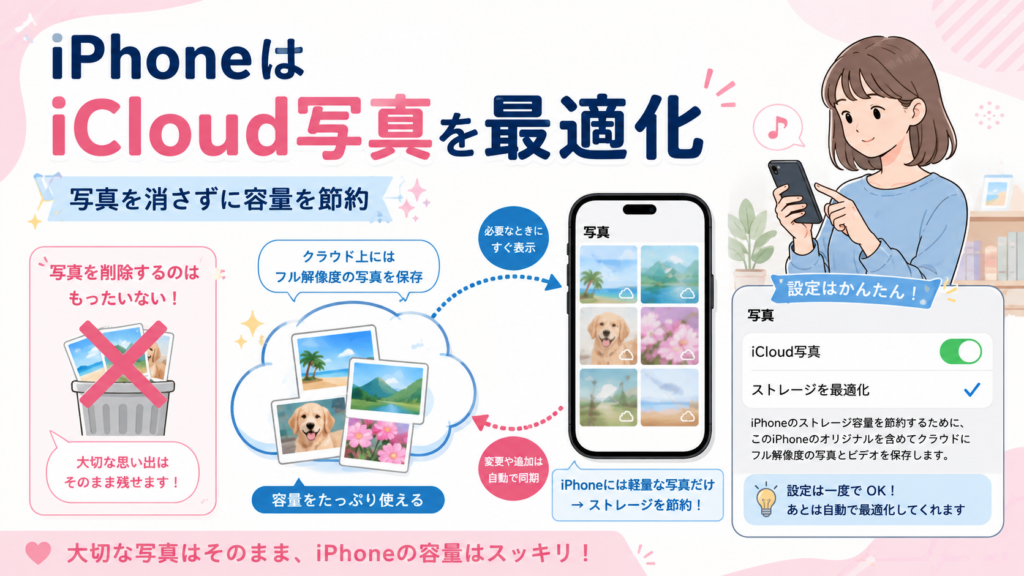
iPhoneの場合は、AndroidのGoogleフォトと同じ考え方で写真を手動削除しないほうがよいケースがあります。
iCloud写真を使用している場合、写真ライブラリはiCloudと同期されています。
そのため、iPhoneの写真アプリで写真を削除すると、その削除がiCloudやほかのAppleデバイスにも反映されます。
iPhone本体の容量だけを減らしたい場合は、Appleが案内している「ストレージを最適化」を使います。
iPhoneのストレージを最適化する手順
現在のApple公式案内では、
- 「設定」を開く
- 自分の名前をタップする
- 「iCloud」を開く
- 「写真」を開く
- 「このiPhoneを同期」をオンにする
- 「ストレージを最適化」を選択する
という流れです。
この設定では、フル解像度の写真や動画をiCloudへ保存し、iPhoneには必要に応じて容量を抑えたバージョンを保持します。
容量が必要になると、アクセス頻度の低い写真や動画から最適化されます。
そのため、「設定をオンにした瞬間に○GB空く」と決まっているわけではありません。
iCloudの容量が足りない場合は最適化できないことがある
iCloudには無料で利用できる保存容量がありますが、写真だけでなくバックアップやiCloud Driveなどにも使用されます。
Apple公式では無料のiCloudストレージは5GBと案内されています。
写真や動画が多く、iCloud側に十分な容量がない場合は、不要なiCloudデータを整理するか、iCloud+など追加容量を検討する必要があります。
「iPhone本体は空いていないのに、iCloudも満杯」という場合は、最適化だけでは解決しないことがあります。
iPhoneでGoogleフォトを使う方法もある
GoogleフォトはiPhoneでも利用できます。
Google公式では、iPhoneでもバックアップ後に「このデバイスの空き容量を増やす」を使って端末コピーを削除できると案内しています。
ただしiPhoneの場合、その後Appleの写真アプリにある「最近削除した項目」から同じ写真を削除しないと、本体容量がすぐには解放されない場合があります。
このとき削除するのはAppleの写真アプリ側の「最近削除した項目」であり、Googleフォトのゴミ箱とは区別してください。
写真以外が原因ならクラウドだけでは解決しない

ストレージ画面を見て「写真よりアプリのほうが大きい」という場合は、クラウド写真サービスを使っても効果は限定的です。
使っていないアプリ・ゲームを整理する
ゲームなどでは、アプリ本体に加えて追加データが数GB以上になることがあります。
長期間使っていないアプリが大きな容量を占めているなら、削除を検討します。
ただし、ゲームのセーブデータやアプリ内データがアカウントに保存されていない場合もあるため、削除前に引き継ぎ方法を確認してください。
動画・音楽のオフライン保存を確認する
動画配信や音楽アプリでは、通信量を減らすためにコンテンツをスマホへダウンロードできます。
長時間の動画を何本も保存すると、写真以上に容量を使う場合があります。
各アプリの「ダウンロード」「オフライン」などの項目を確認し、見終わったものを整理しましょう。
AndroidはFiles by Googleで不要ファイルを探せる
Androidでは「Files by Google」を使い、
- 重複したファイル
- 不要なスクリーンショット
- 大きなファイル
- 使用していないアプリ
- 一時的なジャンクファイル
などを確認できます。
ただし、自動的に表示されたからといって、すべて不要とは限りません。
削除対象を確認してから実行することが大切です。
SDカード対応Androidなら外部ストレージも選択肢
microSDカードに対応しているAndroidでは、写真・動画やファイルをSDカードへ移動できる機種があります。
クラウドと違い月額料金が発生しないメリットがありますが、すべてのスマホがSDカードに対応しているわけではありません。
機種の仕様や取扱説明書を確認してください。
結局どの方法を選べばいい?原因別に判断しよう
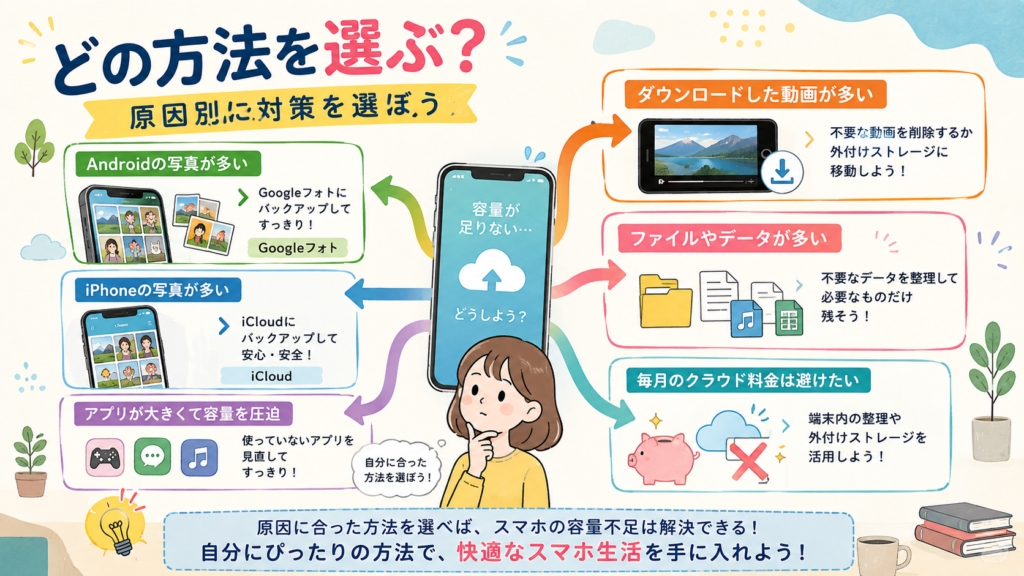
容量不足を解消するときは、「有名なクラウドをとりあえず使う」のではなく、現在の使用状況に合わせると失敗しにくくなります。
| 今の状態 | 最初に試したい方法 |
|---|---|
| Androidで写真・動画が多い | Googleフォトへバックアップ→「空き容量を増やす」 |
| iPhoneで写真・動画が多い | iCloud写真+「ストレージを最適化」 |
| ゲーム・アプリが多い | 不要アプリの整理 |
| 動画配信アプリが大きい | ダウンロード済み動画を整理 |
| ファイルが多い | 不要ファイル削除・クラウドや外部ストレージへ移動 |
| クラウドの月額料金を避けたい | PC・SSD・SDカードなどへの退避を検討 |
| 何を消してよいか分からない | まずストレージ使用量を確認 |
特に写真・動画が原因の場合は、AndroidとiPhoneで考え方が異なる点を覚えておくとよいでしょう。
Android+Googleフォトは「バックアップ済み端末コピーを減らす」、iPhone+iCloud写真は「端末内の写真を自動的に最適化する」という違いです。
容量を空けるときにやってはいけないこと
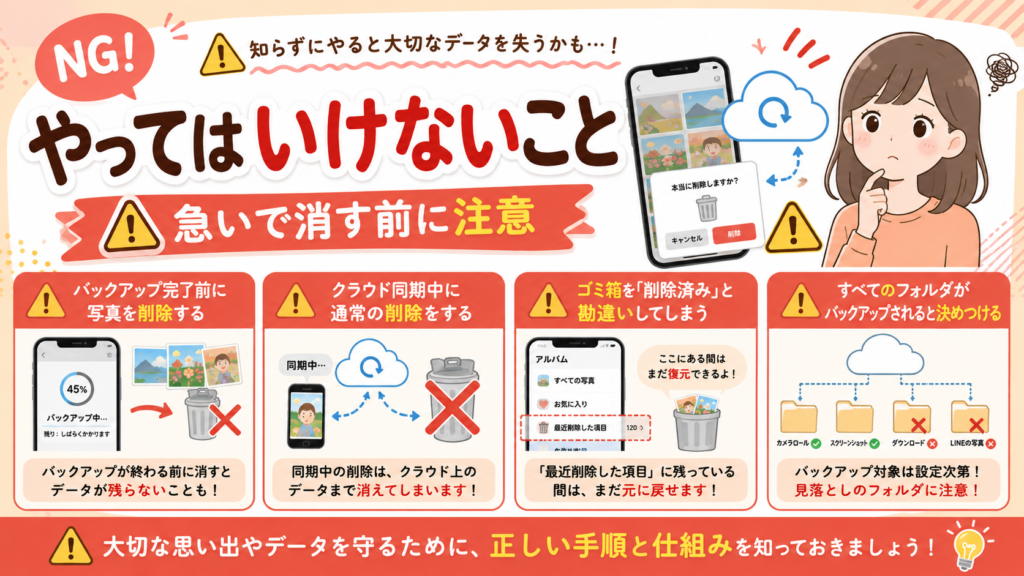
スマホの容量不足では、「急いで消した結果、大切な写真まで失った」という状況を避けることが最優先です。
バックアップ完了を確認せず写真を削除する
クラウドアプリを入れただけ、バックアップ設定をオンにしただけでは、アップロードが完了しているとは限りません。
写真や動画が多い場合は、バックアップに時間がかかることがあります。
削除する前にバックアップ状況を確認してください。
iCloud写真を使っているのに写真アプリから大量削除する
iCloud写真は同期する仕組みです。
本体だけから消すつもりでiPhoneの写真アプリから削除すると、iCloud側にも反映されます。
端末容量を減らすことが目的なら、まず「ストレージを最適化」を検討しましょう。
Googleフォトのゴミ箱を容量解放目的で空にする
Androidで「空き容量を増やす」を実行したあと、Googleフォトのゴミ箱まで空にする必要はありません。
Googleフォト側で削除した写真をゴミ箱から完全削除すると、クラウド上のデータそのものを失う可能性があります。
「バックアップON=すべてのフォルダが保存済み」と思い込む
Androidでは、カメラ以外のデバイスフォルダについてバックアップ設定を確認できます。
スクリーンショットや他アプリから保存した画像も残したい場合は、対象フォルダを確認してから整理してください。
クラウドの残り容量を確認しない
Googleアカウントでは最大15GBの無料保存容量をGoogleフォト・Googleドライブ・Gmailなどで共有します。
iCloudの無料ストレージも5GBで、写真以外のデータと共有します。
クラウド側がいっぱいになっていると、新しい写真のバックアップが止まる場合があります。
スマホの容量不足についてよくある疑問

Googleフォトのバックアップをオンにすれば容量は増えますか?
バックアップをオンにしただけでは、本体容量は基本的に増えません。
Androidではバックアップ完了後に「このデバイスの空き容量を増やす」を実行することで、バックアップ済みの端末コピーを減らせます。
Googleフォトで端末から消した写真はもう見られませんか?
「空き容量を増やす」で端末コピーを削除した写真は、Googleフォトへのバックアップが残っていればGoogleフォトアプリやブラウザから確認できます。
ただし、オフラインでは表示できない場合があります。
iCloudに写真を保存してからiPhoneの写真を消してもいいですか?
iCloud写真を使用している場合は注意が必要です。
iPhoneの写真アプリから写真を削除すると、その削除がiCloudにも同期されます。
写真を残したまま本体容量を節約したい場合は「ストレージを最適化」を利用します。
クラウドならスマホの容量を無制限に空けられますか?
いいえ。
クラウド側にも保存容量の上限があります。また、スマホにはアプリやシステムデータなど、クラウドへ移せないデータも残ります。
写真をクラウド化すれば大きく容量を節約できる場合がありますが、端末ストレージそのものが増えるわけではありません。
スマホの空き容量はどれくらいあればいいですか?
すべてのスマホに共通する「○GB空ければ絶対安心」という基準はありません。
OSアップデートやアプリの更新には一時的に追加容量が必要になる場合もあるため、「完全に使い切るまで放置する」のではなく、容量不足の警告が出る前から整理するほうがよいでしょう。
大切な写真はクラウド1か所だけで大丈夫ですか?
クラウドは便利ですが、誤操作やアカウントトラブルまで含めて考えると、特に失いたくない写真はPCや外部ストレージなど別の場所にもコピーしておく方法があります。
「スマホ+クラウド」だけでなく、重要なデータだけさらに別の場所へ残すと、バックアップとしての安心度を高められます。
まとめ|「クラウドに入れる」だけでなく端末容量を減らす仕組みまで理解しよう

スマホの容量が足りなくなったら、最初に写真を消すのではなく、何がストレージを使っているのかを確認しましょう。
- 写真・動画が多いならクラウド活用が有効
- クラウドへバックアップしただけでは本体容量は基本的に空かない
- AndroidのGoogleフォトでは、バックアップ後に「空き容量を増やす」を使う
- Googleフォトのゴミ箱を空ける必要はない
- Androidではバックアップ対象のデバイスフォルダも確認する
- iPhoneではiCloud写真の「ストレージを最適化」を利用する
- iCloud写真使用中に普通に削除するとiCloud側にも反映される
- アプリが容量を使っている場合はクラウド写真サービスだけでは解決しない
特に重要なのは、Googleフォトの「バックアップ」とiCloud写真の「同期」を同じものとして扱わないことです。
Androidなら「バックアップ済みの端末コピーを減らす」、iPhoneなら「iCloudにオリジナルを保存しながら本体を最適化する」と覚えておくと、操作を間違えにくくなります。
まずストレージ画面を開き、写真・アプリ・ダウンロードデータのどれが一番大きいか確認してください。
原因が分かれば、必要のないデータをむやみに消さず、自分のスマホに合った方法で空き容量を増やせます。