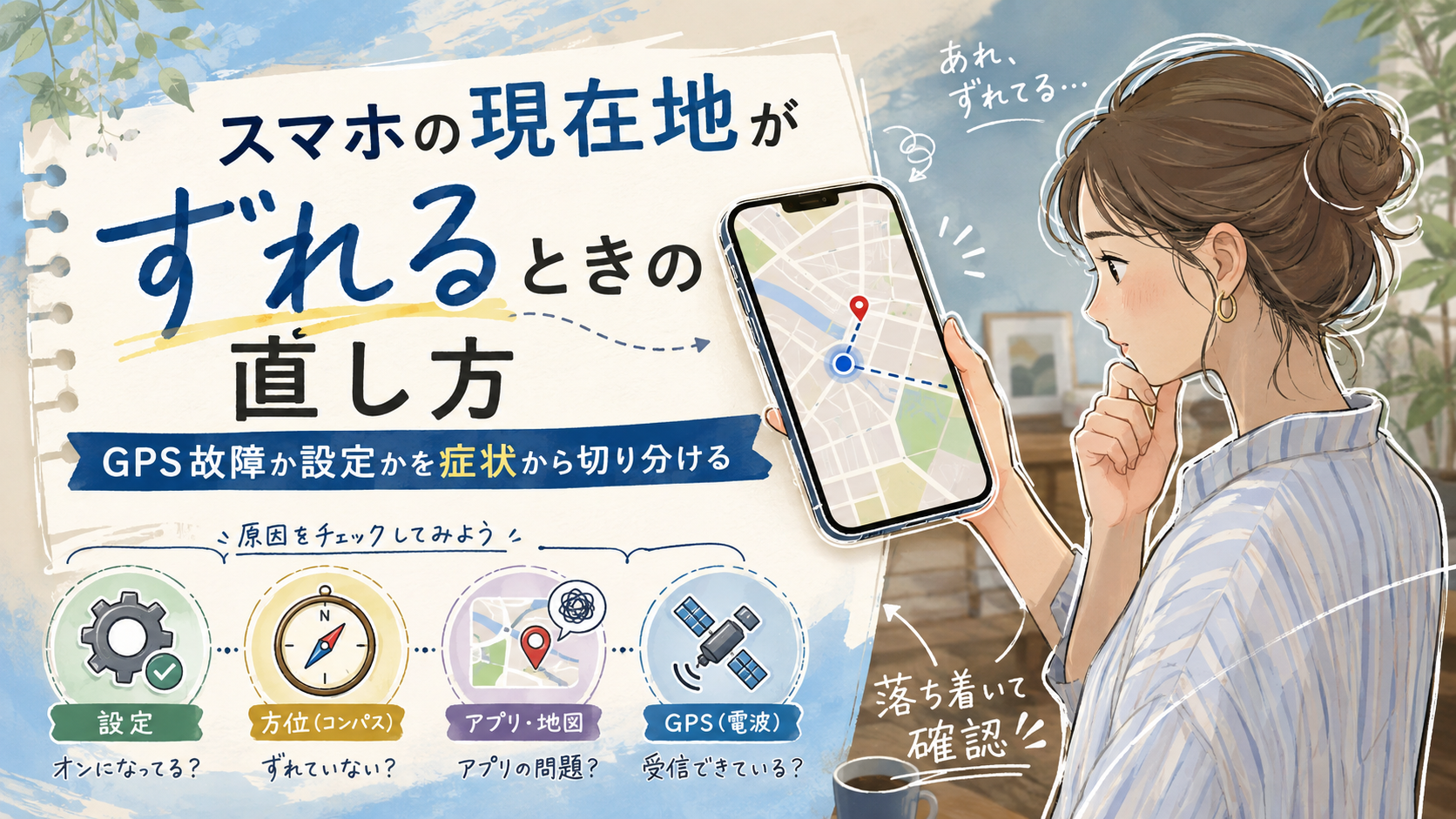
Googleマップを開いたら現在地が隣の道路にいる、ナビの矢印だけ逆を向く、位置共有では別の場所が表示される。
こうした症状が出ると「GPSが壊れた?」と心配になりますが、位置情報がおかしい=GPS本体の故障とは限りません。
スマートフォンはGPS衛星だけで現在地を決めているわけではなく、Wi-Fi、携帯基地局、Bluetooth、端末のセンサーなども利用しています。
そのため、まず「GPSを直す方法」を片っ端から試すより、何がおかしいのかを3パターンに分けるほうが解決しやすくなります。
| 症状 | 最初に確認すること |
|---|---|
| 青い現在地そのものが違う場所にある | 位置情報の精度・アプリ権限・周囲の環境 |
| 現在地は合っているが向きだけ反対 | コンパス補正・磁石付きアクセサリ |
| Googleマップなど1つのアプリだけおかしい | そのアプリの位置情報権限・更新・不具合 |
| どのアプリでも大きくズレる | 端末側の位置情報設定・環境・本体不具合 |
| 屋外では正常、地下や建物内だけズレる | GPSが遮られる環境による一時的な精度低下 |
| 落下や水濡れのあとから急におかしい | 設定確認後も続くならメーカーサポートを検討 |
特に覚えておきたいのは、「位置」と「向き」は別の問題ということです。
スマホを8の字に動かすコンパス補正は、主に「自分がどちらを向いているか」の精度を改善するためのものです。地図上の現在地が数百メートル離れている問題を、8の字だけで解決できるとは限りません。
スマホの現在地がおかしいときは「位置・向き・アプリ限定」の3つに分ける
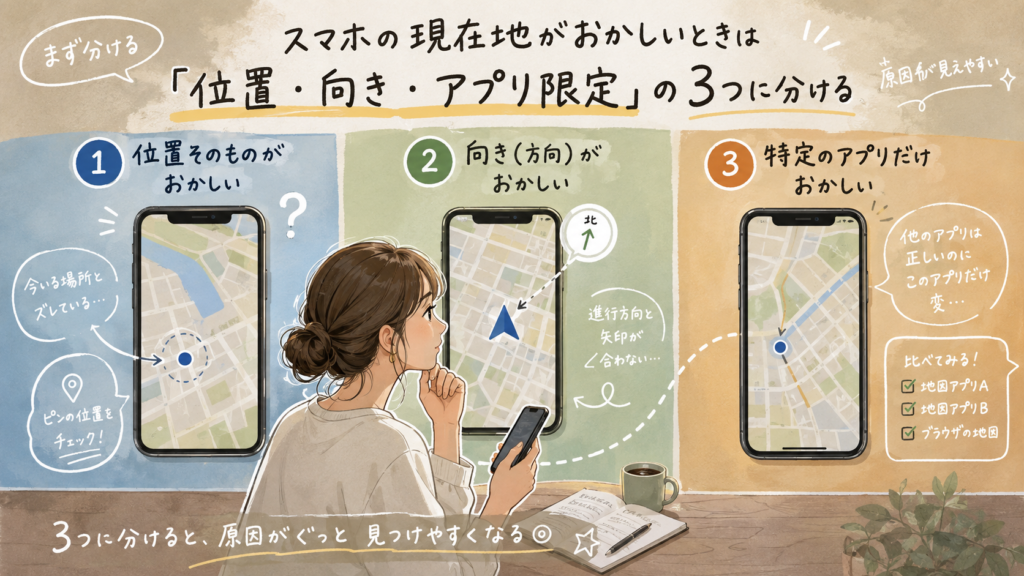
位置情報トラブルを早く直すには、まず地図を見て「何がズレているか」を確認します。
青い点そのものが違う場所にある
Googleマップで自分がいる場所とは違う道路や建物に青い点が表示されるなら、「現在地の測位精度」の問題です。
Google公式によると、Googleマップで現在地を正確に特定できない場合、青い点の周囲に薄い青色の円が表示されます。
円が小さいほど現在地を絞り込めていて、円が大きいほど位置の不確実性が高い状態です。
詳しくはGoogleマップ公式「現在地の検出精度を高める」で確認できます。
この場合は、コンパスより先に次を確認します。
- 位置情報サービスがオンか
- アプリに正確な位置情報を許可しているか
- Androidの「位置情報の精度」が有効か
- 屋外の開けた場所でも同じようにズレるか
- Wi-Fiやモバイル通信を利用できる状態か
現在地は合っているのに矢印だけ違う方向を向く
青い点は正しい場所にあるのに、進行方向を示すビームや矢印が反対方向を向く場合は、現在地そのものよりコンパスの精度を疑います。
Google公式では、青い点から伸びるビームが広い、または間違った方向を向いている場合にコンパスの調整を案内しています。
Android版Googleマップでは、スマートフォンを8の字に数回動かして調整する方法も現在案内されています。
つまり、
- 青い点の場所がおかしい → 位置情報の問題
- 青い点は合っているが向きがおかしい → コンパスの問題
と分けると、必要のない操作を減らせます。
Googleマップだけおかしいならスマホ全体の故障とは限らない
Googleマップではズレるのに、Appleのマップや別の位置情報アプリでは正常に現在地を表示できるなら、スマートフォン全体のGPS故障とは考えにくくなります。
その場合は、Googleマップ側の
- 位置情報の利用許可
- 「正確な位置情報」の設定
- アプリの更新状態
- 一時的なアプリ不具合
などを優先して確認します。
逆に、複数の地図アプリや位置共有アプリで同じように大きくズレるなら、端末側の設定や環境を優先して調べます。
iPhoneとAndroidで最初に確認する位置情報設定

スマートフォンは、GPSだけで位置を判断しているわけではありません。
Apple公式によるとiPhoneの位置情報サービスは、GPS、Bluetooth、Wi-Fi、携帯基地局などを利用します。
AndroidもGoogleの「位置情報の精度」サービスで、GPS、Wi-Fi、携帯基地局、加速度計、ジャイロスコープなど利用可能な情報を組み合わせています。
そのため「GPSはオンなのにズレる」という場合でも、ほかの位置情報設定を確認する意味があります。
iPhoneは「位置情報サービス」と「正確な位置情報」を確認する
iPhoneでは次の順番で確認します。
- 「設定」を開く
- 「プライバシーとセキュリティ」を開く
- 「位置情報サービス」を開く
- 位置情報サービス自体がオンになっているか確認する
- 問題が起きているアプリを選ぶ
- 必要に応じて「正確な位置情報」をオンにする
Apple公式「位置情報サービスとGPSのオン/オフを切り替える」でも、アプリごとの位置情報許可と「正確な位置情報」の設定方法が案内されています。
「正確な位置情報」をオフにすると、そのアプリへ共有されるのはおおよその現在地になります。
地図ナビや配達など、正確な現在地が必要なアプリで位置が大きく感じる場合は、この設定を確認してください。
iPhoneは日付と時刻も自動設定を確認する
AppleはGPSの精度を上げるための確認事項として、端末の日付・時刻・時間帯が正しく設定されていることも挙げています。
「設定」→「一般」→「日付と時刻」を開き、可能であれば「自動設定」を利用します。
また、地下や建物内では衛星を十分に捕捉できないため、Appleも複数方向に空が見える場所へ移動することを案内しています。
詳しくはApple公式「プライバシーと位置情報サービスについて」で確認できます。
Androidは旧「高精度モード」ではなく「位置情報の精度」を確認する
古いAndroidの解説では、「高精度モードに変更してください」と書かれていることがあります。
しかし、現在のGoogle公式案内では、Android 12以降は次のように確認します。
- 「設定」を開く
- 「位置情報」を開く
- 「位置情報サービス」を開く
- 「位置情報の精度」を開く
- 「位置情報の精度を改善」を確認する
Google公式「位置情報の精度サービスによって精度が向上する仕組み」では、この設定によってGPSだけでなくWi-Fi、基地局、端末センサーなどを利用して位置を推定すると説明されています。
機種やAndroidのバージョンによってメニュー名が多少異なる場合があります。
Androidもアプリごとの「正確な位置情報」は別設定
ここは混同しやすいポイントです。
Android 12以降では、端末全体の「位置情報の精度」と、各アプリに与える「正確な位置情報」の権限は別の設定です。
つまり、端末側の位置情報精度を有効にしていても、Googleマップなどへ「おおよその位置情報」しか許可していない場合があります。
問題が特定アプリだけで起きる場合は、アプリの権限も確認してください。
Google公式「アプリの位置情報の利用許可を管理する」で現在の設定方法を確認できます。
Googleマップで現在地がずれるときは青い点の状態から対処する
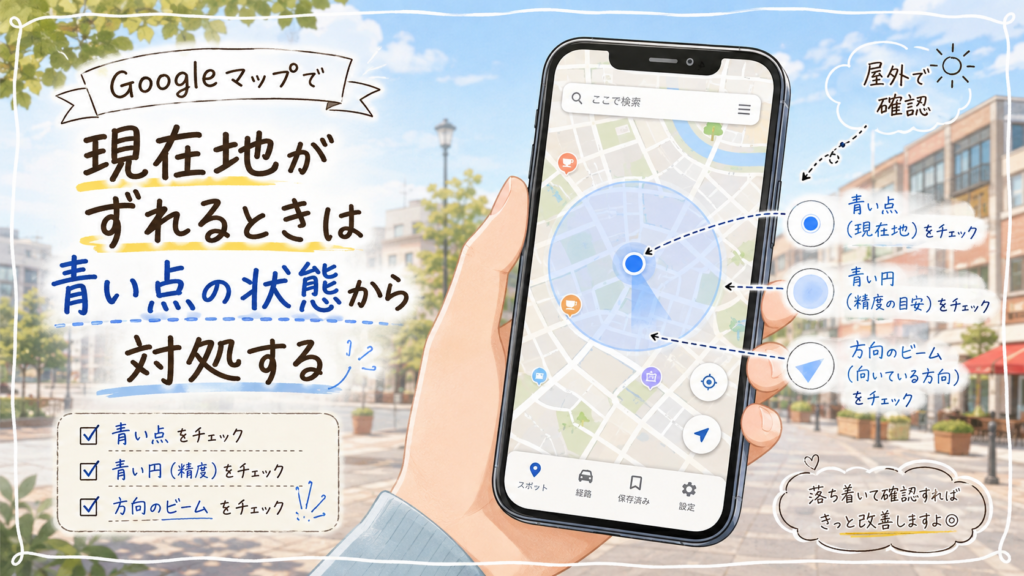
Googleマップで位置がおかしい場合は、いきなりGPS診断アプリを入れるより、まずGoogleマップ自身が表示している精度情報を見るほうが簡単です。
青い円が大きいなら測位精度が低い
現在地を示す青い点の周囲に大きな水色の円が表示されている場合、Googleマップが現在地を狭い範囲まで特定できていない状態です。
この場合は次を試します。
- 地下や建物内なら屋外へ移動する
- 位置情報サービスを確認する
- Androidなら「位置情報の精度」を確認する
- Wi-Fiまたはモバイル通信を利用できる状態にする
- 機内モードになっていないか確認する
- 改善しなければスマートフォンを再起動する
Google公式も、位置精度が低い場合に、より良いGPS・Wi-Fi信号を得られる場所へ移動したり、Wi-Fi・モバイルデータ通信を有効にしたりする方法を案内しています。
青い点が動かない・古い場所のままなら「位置が更新されているか」を見る
青い点が以前いた場所から動かない場合、現在地が「ズレている」というより、最新の位置へ更新されていない可能性があります。
Google公式では、青い点が灰色になっている場合や表示されない場合、現在地を取得できず、最後に取得した場所を表示することがあると説明しています。
この場合は、
- 機内モードがオフか
- 通信できているか
- 位置情報サービスが許可されているか
- アプリを開き直して更新されるか
を確認します。
方向がおかしいときだけ8の字・コンパス補正を試す
現在地は正しいのに、自分が向いている方向を示すビームだけおかしい場合はコンパスを調整します。
Android版Googleマップでは、青い点から伸びるビームが広かったり間違った方向を指したりしている場合、端末を8の字に動かしてコンパスを調整する方法が公式に案内されています。
Googleマップの画面に「調整」が表示される環境では、カメラと周辺の建物・看板などを利用したLensによる位置調整が利用できる場合もあります。
ただし、青い点自体が数百メートル離れている問題と、向きが逆になる問題は別です。
8の字を何度繰り返しても現在地の座標自体が直らない場合は、位置情報設定や環境を確認してください。
磁石付きアクセサリは「向きがおかしい」ときに確認する
磁石を使ったスマホケースや車載ホルダーなどが、磁気センサーに影響する可能性があります。
特に、
- ナビの矢印だけ回転する
- 止まっているのに向きが安定しない
- アクセサリを替えてから方向表示がおかしくなった
という場合は、一度ケースや磁石付きホルダーから離して確認してみましょう。
一方、位置座標そのものが遠くへ飛ぶ場合に、「磁石だけが原因」と決めつける必要はありません。
屋内・位置共有・ナビなど状況別に原因を切り分ける
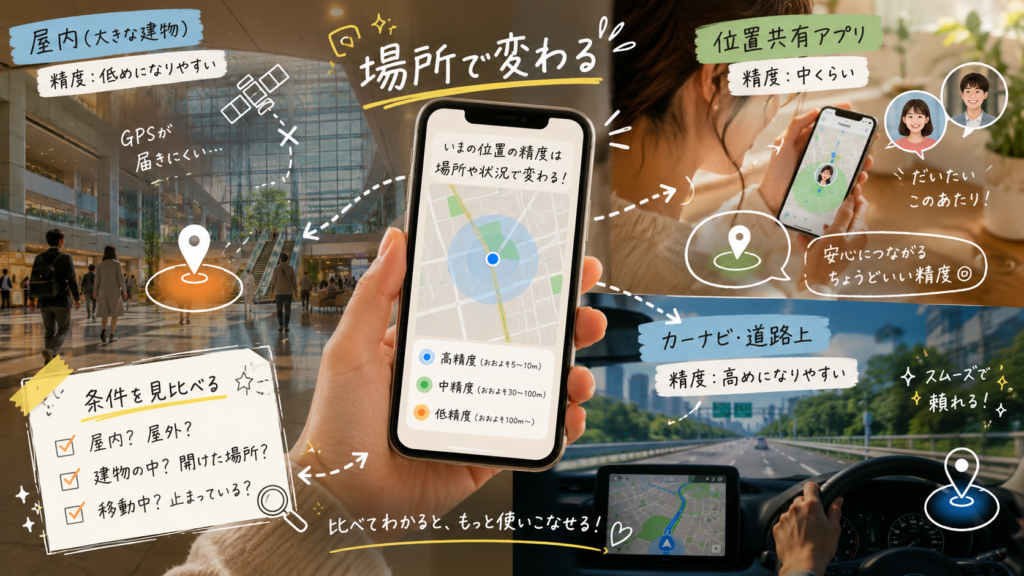
同じスマートフォンでも、使う場所やアプリによって位置情報の精度は変わります。
「どこでもズレる」のか「特定条件だけズレる」のかを確認してください。
地下・大型施設・高層ビル街だけなら故障とは限らない
GPS衛星からの信号は、空が開けた屋外ほど受信しやすくなります。
Appleも、壁・車両の屋根・高い建物・山などによって衛星が見えにくくなる場合があると説明しています。
Googleも、屋内や地下、高層ビルの近くではGPSの精度が落ちることを案内しています。
そのため、
- 地下鉄
- 地下駐車場
- 大型ショッピングモール
- 高層ビルに囲まれた場所
- トンネル
で一時的に現在地が飛ぶだけなら、それだけで端末故障とは判断できません。
開けた屋外へ移動したあとに位置が正常へ戻るか確認しましょう。
位置共有だけ遅れる場合はGPS精度だけの問題とは限らない
地図アプリ上では現在地が正しいのに、家族との位置共有や特定アプリだけ場所が古い場合があります。
このケースではスマートフォン自体が現在地を取得できていても、アプリがバックグラウンドで最新位置を利用できていない可能性があります。
確認したいのは、
- そのアプリの位置情報権限
- 「正確な位置情報」が許可されているか
- バックグラウンドで必要な位置情報を利用できる設定か
- アプリ側のサービスに一時的な不具合がないか
です。
「Googleマップでは正しいのにLINEなど1つのサービスだけ違う」という場合は、GPSチップの故障から調べ始める必要はありません。
車のナビで道路から外れる場合は場所を変えて比較する
車内では、車体や周囲の高架・トンネル・建物などの影響で衛星を捕捉しにくくなることがあります。
走行中だけ位置が飛ぶなら、
- トンネル・高架下だけで起きるか
- 開けた道路に出ると戻るか
- 停車して屋外で確認してもズレるか
を比較してください。
安全のため、運転中にスマートフォンの設定操作は行わず、安全な場所へ停車してから確認しましょう。
自宅だけ大きくズレる場合はWi-Fi測位の影響も候補
スマートフォンの位置情報は周辺Wi-Fiの情報も利用します。
そのため、特定の場所だけ位置が不自然になる場合は、GPS衛星だけの問題とは限りません。
ただし、ユーザー自身がWi-Fi位置データを簡単に「修正」できるとは限らないため、まずモバイル通信を利用できる屋外で正常に測位できるか確認するのが現実的です。
何をしても現在地が直らないときは初期化より先に故障範囲を絞る
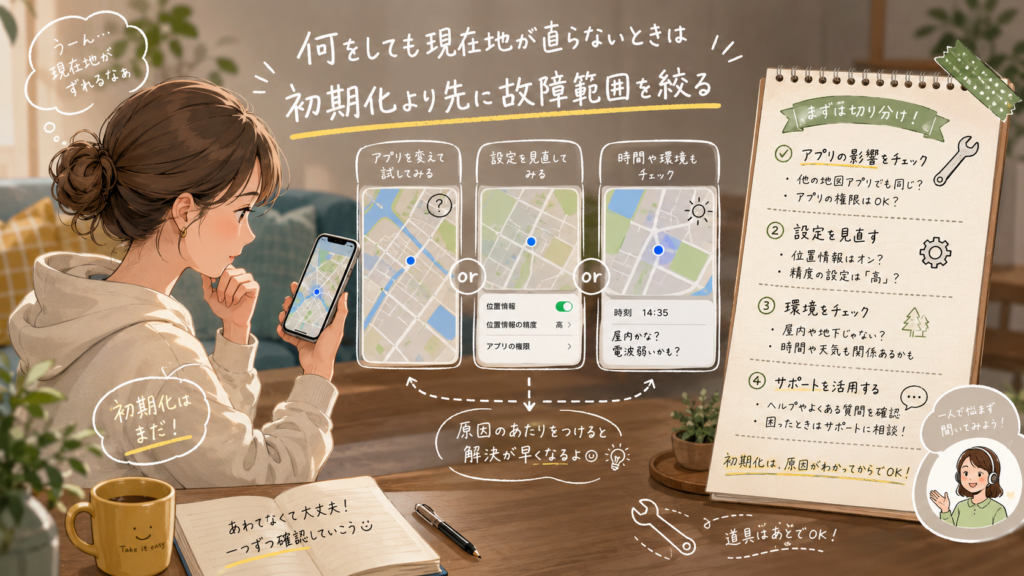
位置情報が直らないからといって、すぐ端末を初期化したり「GPS修復アプリ」を大量にインストールしたりする必要はありません。
まず、問題の範囲を確認します。
別の地図アプリでも同じ場所へズレるか確認する
1つのアプリだけでは、端末側かアプリ側かを判断しにくいため、可能なら別の位置情報アプリでも現在地を確認します。
| 確認結果 | 考え方 |
|---|---|
| Googleマップだけズレる | Googleマップの権限・アプリ側を優先して確認 |
| 複数アプリで同じようにズレる | 端末設定・測位環境を優先して確認 |
| 屋内だけズレて屋外なら正常 | 環境による精度低下の可能性が高まる |
| 開けた屋外でも全アプリで大きくズレ続ける | 設定確認後も続くなら端末側の不具合も候補 |
複数アプリがおかしいからといって、その時点で「GPSチップ故障」と確定するわけではありません。
スマートフォンの現在地はGPS以外の複数機能も組み合わせているためです。
GPS診断アプリの衛星数だけで故障を断定しない
AndroidにはGPS衛星の受信状況などを表示するサードパーティー製アプリがあります。
調査の参考にはなりますが、衛星数が少ないという表示だけでGPSアンテナやチップの故障を確定することはできません。
建物、端末の置き方、機種、アプリの表示方法などの影響も受けるためです。
まずGoogleやAppleが案内している標準設定と環境確認を行い、それでも改善しない場合にメーカーサポートへ相談するほうが確実です。
「A-GPSを削除・更新するアプリ」は最初に入れなくてよい
ネット上ではA-GPSデータを強制的に削除・再取得するアプリが紹介されていることがあります。
しかし、現在のAndroidにはGoogle Play開発者サービスを利用した位置情報の精度向上機能があり、一般ユーザーが最初からサードパーティー製ツールで測位データを操作する必要はありません。
まずは、
- 位置情報サービス
- アプリの正確な位置情報
- Androidの位置情報の精度
- 屋外での確認
- アプリ・端末の再起動
まで試します。
設定リセットや端末初期化は最後に検討する
位置情報の不具合だけを理由に、いきなり工場出荷状態へ戻す必要はありません。
初期化には、写真やアプリデータ、認証情報などのバックアップ・復元が関係します。
Appleマップ・Googleマップなど複数アプリで、開けた屋外でも継続して大きな異常が出る場合は、初期化より先にメーカーサポートへ相談する方法もあります。
必要な診断や修理方法は機種によって異なります。
落下・水濡れ後から全アプリで異常が続く場合
端末を落としたり水濡れした直後から位置情報がおかしくなり、その後も開けた屋外で複数アプリに同じ症状が出る場合は、設定だけでなく端末側の不具合も候補になります。
ただし、「数百mズレたからGPSチップ故障」など、距離だけで故障を断定することはできません。
メーカーや通信事業者の公式サポートへ、
- いつから症状が始まったか
- 屋外でも発生するか
- 複数の地図アプリで同じか
- 落下・水濡れなど直前の出来事
- すでに試した設定
を伝えると状況を説明しやすくなります。
結局、スマホの現在地がずれたら何から試せばいい?
迷った場合は次の順番で十分です。
- 青い点の「場所」が違うのか「向き」だけ違うのか確認する
- 特定アプリだけか、複数アプリで起きるか確認する
- 地下・屋内なら開けた屋外へ移動して比較する
- 位置情報サービスとアプリの権限を確認する
- iPhone・Androidとも「正確な位置情報」を確認する
- Androidは「位置情報の精度」も確認する
- Googleマップの青い円が大きいか確認する
- 向きだけおかしい場合はコンパスを調整する
- アプリと端末を再起動する
- 屋外でも複数アプリで異常が続く場合はメーカーへ相談する
現在地のズレで最も重要なのは、「GPSが壊れたか」を最初に当てることではありません。
「現在地の座標」「進行方向」「特定アプリ」のどれがおかしいのかを分ければ、確認する設定を大幅に絞れます。
また、スマートフォンの位置情報はGPSだけではなく、Wi-Fi、携帯基地局、Bluetooth、各種センサーなどを組み合わせています。
屋内で一時的にズレただけなら故障と決めつけず、反対に開けた屋外でも複数アプリで大きな異常が続くなら、設定変更を繰り返すより公式サポートへ相談する。この切り分けが、余計な初期化や不要なアプリ導入を避けながら解決する近道です。