
Windows Defenderでフルスキャンを始めたものの、数時間たっても終わらないと、「このまま待っていて大丈夫?」「ウイルスのせいで止まっている?」と不安になりやすいところです。
まず知っておきたいのは、フルスキャンは数時間で終わるとは限らず、Microsoft公式では環境によって数時間~数日かかる場合があると案内されていることです。
ファイル数だけでなく、ZIP・ISOなど内部に多数のデータを含むファイルや、スキャン対象の内容の複雑さによっても所要時間は大きく変わります。
そのため、「2時間を超えたら異常」「5時間なら故障」といった一律の基準はありません。
また、現在の正式名称は「Microsoft Defender ウイルス対策」です。この記事では検索時によく使われる「Windows Defender」という呼び方も併用します。
| 現在の状態 | まずどうする? |
|---|---|
| 時間はかかっているがスキャン済みファイル数が増える | 基本的にはもう少し待つ |
| PCは重いが操作できる | 不要なアプリを閉じて様子を見る |
| 毎回ほぼ同じところで進まなくなる | 圧縮ファイルなどを含む場所を切り分ける |
| フルスキャンだけ終わらない | クイックスキャンが正常に完了するか確認 |
| Windows セキュリティ自体にエラーが出る | 更新・再起動・必要ならWindows修復を検討 |
| 感染が強く疑われる | Microsoft Defender オフラインを検討 |
そして意外に重要なのが、普段からフルスキャンを繰り返す必要はないという点です。
Microsoftは、リアルタイム保護とクラウド保護が有効な通常環境では、定期・手動スキャンともに多くの場合はクイックスキャンを推奨しており、「ほとんどの利用者は手動でフルスキャンを実行する必要がない」と案内しています。
詳しくはMicrosoft公式「フルスキャンの考慮事項とベストプラクティス」で確認できます。
フルスキャンが終わらないときは「停止」と「処理中」を最初に見分ける

長時間終わらないとき、すぐ再起動したり設定を変えたりする前に、まず本当に停止しているのか確認します。
スキャン済みファイル数や経過時間が変化しているか確認する
Windows セキュリティでは、スキャン中に経過時間やスキャンされたファイル数などが表示されます。
数値が少しずつでも増えているなら、画面上では止まって見えても内部で処理が続いている可能性があります。
特に大量の小さなファイルや、複雑な圧縮ファイルを処理している途中では、進み方が一定にならないことがあります。
フルスキャンは何時間かかる?
Microsoft公式では、フルスキャンについて数時間から数日かかる場合があると説明しています。
時間を左右する主な要素は次のとおりです。
- 保存されているデータ量
- ファイルの種類
- ファイル内部の複雑さ
- ZIP・RAR・ISOなどのコンテナ
- CPUやストレージなどPCの性能
- スキャン中に行っているほかの作業
つまり、「ファイル容量が少ないからすぐ終わる」とも限りません。
Microsoftは、フルスキャンの性能は単純なファイルサイズよりも内容の種類や複雑さに大きく左右されると説明しています。
ZIP・RAR・ISOが多いと時間がかかりやすい
特に確認しておきたいのが圧縮ファイルです。
Microsoft Defenderでは、ZIPやRARなどのアーカイブスキャンが標準で有効です。
圧縮ファイルは見た目では1ファイルでも、中に何百・何千というファイルが入っている場合があります。
Microsoftも、コンテナやアーカイブは内部データを処理するため、通常よりスキャンに時間がかかることがあると案内しています。
大容量バックアップや古いZIPファイルが多いPCでは、長時間化してもそれだけで異常とは判断できません。
PCが重くなるだけなら故障とは限らない
フルスキャンを始めた直後からCPU使用率が高くなり、PCの反応が重くなることがあります。
これも必ずしも異常ではありません。
Microsoftの現在の仕様では、手動で開始したスキャンは既定ではCPU使用率の制限を無視して動作するため、フルスキャン中にCPU負荷が高くなることがあります。
マウスやキーボードが反応し、Windows自体は操作できているなら、ゲーム・動画編集・大量のブラウザタブなど重い処理を一度終了して様子を見ましょう。
Windows Defenderのフルスキャンが終わらないときの対処法
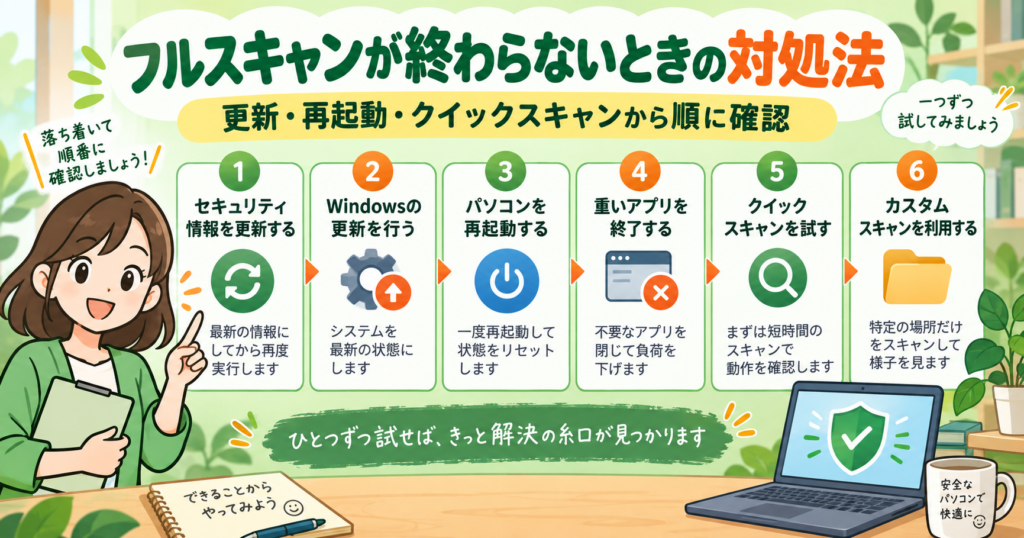
本当に長時間変化がない場合は、設定を大きく変更する前に、影響の小さい方法から順番に試します。
1.セキュリティインテリジェンスを更新する
Microsoft Defenderは、最新の脅威を判定するための「セキュリティインテリジェンス」を利用しています。
まず最新版になっているか確認します。
- 「Windows セキュリティ」を開く
- 「ウイルスと脅威の防止」を開く
- 「保護の更新」などの項目を開く
- 更新プログラムを確認する
画面の表記はWindowsのバージョンによって多少異なる場合があります。
現在の操作はMicrosoft公式「Windows セキュリティでMicrosoft Defenderを使用する方法」で確認できます。
2.Windows Updateを確認して再起動する
次にWindows Updateを確認します。
更新プログラムが残っている場合は適用し、PCを再起動してからもう一度スキャンを試してください。
単に電源を切るより、「再起動」を実行するとWindowsの一時的な状態がリセットされるため、不具合の切り分けにもなります。
3.不要なアプリを終了してから再度試す
フルスキャンと同時に多くのアプリを動かしているなら、作業中のデータを保存したうえで不要なアプリを終了します。
特に次のような処理はPCへの負荷が大きくなりやすいため、スキャン中は避けると進みやすくなります。
- ゲーム
- 動画編集
- 大量のファイルコピー
- 多数のブラウザタブ
- 仮想マシン
- 大容量ファイルの圧縮・解凍
ノートPCなら、長時間のスキャン中に電源が切れないようAC電源へ接続しておくとよいでしょう。
4.クイックスキャンが正常に完了するか試す
フルスキャンだけが終わらないのであれば、一度クイックスキャンを試します。
- Windows セキュリティを開く
- 「ウイルスと脅威の防止」を開く
- 「クイックスキャン」を実行する
クイックスキャンが正常に終了するなら、Microsoft Defenderそのものが完全に動かなくなっているとは限りません。
また、Microsoft自身も一般的なオンデマンドスキャンでは多くの場合クイックスキャンを推奨しています。
5.特定の場所が気になるならカスタムスキャンを使う
「ダウンロードフォルダに大きなZIPが大量にある」「特定のフォルダを処理しているときだけ遅い気がする」という場合は、PC全体を何度もフルスキャンするよりカスタムスキャンで範囲を絞る方法があります。
Windows セキュリティの「スキャンのオプション」から「カスタムスキャン」を選択すると、指定したファイルやフォルダーだけを確認できます。
これにより、「Defender全体が止まるのか」「特定の場所を調べると時間がかかるのか」を切り分けやすくなります。
6.感染が疑われる場合のみオフラインスキャンを検討する
通常のスキャンでは削除できないマルウェアが疑われる場合は「Microsoft Defender オフライン」を利用できます。
ただし、フルスキャンが遅いからという理由だけでオフラインスキャンへ切り替える必要はありません。
Microsoft Defender オフラインはPCを再起動し、通常のWindowsを起動しないWindows回復環境でスキャンします。
そのため、Windows上で動作しているマルウェアが自分自身を隠したり防御したりしにくくなるのが特徴です。
実行前には作業中のファイルを保存してください。
手順はMicrosoft公式「ウイルスと脅威の防止」で確認できます。
クイックスキャン・フルスキャン・オフラインスキャンはどう使い分ける?

「安全を確認するなら毎回フルスキャンしたほうがいい」と思いやすいですが、Microsoftの現在の推奨は異なります。
| スキャン | 主な特徴 | 向いている場面 |
|---|---|---|
| クイックスキャン | マルウェアが起動・常駐しやすい重要な場所を確認 | 日常的な確認・通常の手動スキャン |
| フルスキャン | PC上のファイルやプログラムを広範囲に確認 | 初回確認や、特別な理由がある場合 |
| カスタムスキャン | 指定したファイル・フォルダのみ確認 | ダウンロードしたファイルや特定フォルダが気になる場合 |
| Microsoft Defender オフライン | Windowsを通常起動せずにスキャン | しつこいマルウェア・感染が強く疑われる場合 |
普段はクイックスキャンで十分な場合が多い
Microsoftは、リアルタイム保護とクラウド保護を常時有効にしたうえでクイックスキャンを利用する構成を推奨しています。
リアルタイム保護では、ファイルを開いたり実行したりするときにも監視が行われています。
そのため、通常利用のPCで毎日フルスキャンを実行する必要はありません。
Microsoft公式では、ほとんどのユーザーは手動のフルスキャンを実行する必要がないと説明しています。
フルスキャンを検討する場面
たとえば次のような場合には、フルスキャンを選択する意味があります。
- Microsoft Defenderを導入・有効化した直後に既存データを確認したい
- 組織のセキュリティ方針で必要とされている
- Microsoft DefenderやWindowsからフルスキャンを求められた
- 特別な理由があり、広い範囲をまとめて確認したい
「フルスキャンのほうが強力だから毎日やる」という使い分けではありません。
オフラインスキャンは「フルスキャンよりさらに完全」ではない
ここも誤解しやすいところです。
オフラインスキャンは、フルスキャンの上位版としてPC内のすべてをさらに細かく調べる機能ではありません。
Microsoft公式では、Windows回復環境でクイックスキャンを実行すると説明されています。
目的は、通常のWindowsが起動している状態では隠れたり抵抗したりする可能性のあるマルウェアを調べることです。
「範囲の広さ」ならフルスキャン、「通常Windowsから切り離して調べる」ならオフラインスキャンと考えると分かりやすいでしょう。
毎回同じところで止まる・PCが重い・固まる場合
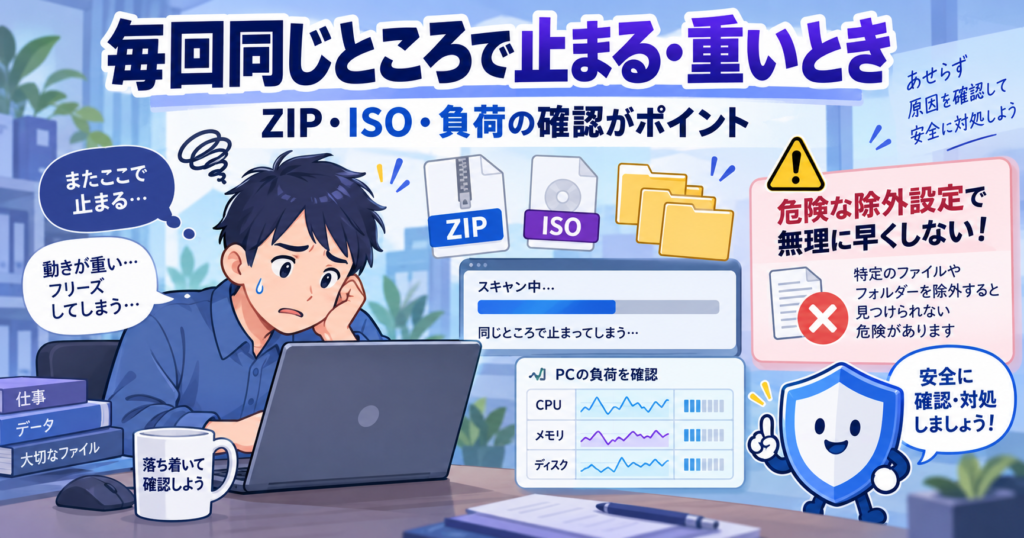
何度やり直しても同じようなタイミングで極端に遅くなるなら、処理しているデータの種類やPC全体の状態を確認します。
大容量ZIPやISOなどがないか確認する
Microsoftは、アーカイブやコンテナの処理では一部の並列化による高速化ができず、スキャン時間が長くなる場合があると説明しています。
特に、
- 昔のPCバックアップ
- 大量の写真をまとめたZIP
- 開発環境のアーカイブ
- 仮想マシン関連ファイル
- ISOイメージ
などを大量に保存している場合は、処理時間へ影響する可能性があります。
ただし、スキャンが遅いという理由だけで見慣れないファイルを削除しないでください。
「除外」に入れて無理やり速くするのはおすすめしない
ネット上では、時間のかかるフォルダをDefenderの「除外」へ追加する方法を見かけることがあります。
しかしMicrosoftは、除外を追加すると、そのファイル・フォルダなどがウイルス対策の確認対象から外れ、保護レベルが低下すると警告しています。
「遅そうだから」という理由だけで、Cドライブやダウンロードフォルダなどを丸ごと除外するのは避けましょう。
除外についてはMicrosoft公式「Microsoft Defender Antivirusの除外」でも、保護上のギャップになるため必要最小限にするよう案内されています。
タスクマネージャーで負荷を確認する
PCが重い場合は、Ctrl+Shift+Escでタスクマネージャーを開き、CPU・メモリ・ディスクの使用状況を確認できます。
フルスキャン中にMicrosoft Defender関連の処理がCPUを大きく使用していても、それだけで異常とは判断できません。
前述したとおり、手動スキャンでは既定でCPU制限が適用されないためです。
一方、Defender以外のアプリが大量にリソースを消費しているなら、そのアプリを安全に終了できるか確認します。
見覚えのないWindowsプロセスをタスクマネージャーから片っ端に終了するのは避けてください。
完全に操作できない場合は通常の再起動を優先する
マウスやキーボードが反応しないほど固まった場合は、少し待って操作が戻るか確認します。
可能であれば、強制的に電源を落とすより通常の方法で再起動してください。
再起動後もWindows全体でフリーズやエラーが続くなら、DefenderのスキャンだけではなくWindows自体の状態を確認する段階です。
何をしてもフルスキャンが完了しないときに確認すること
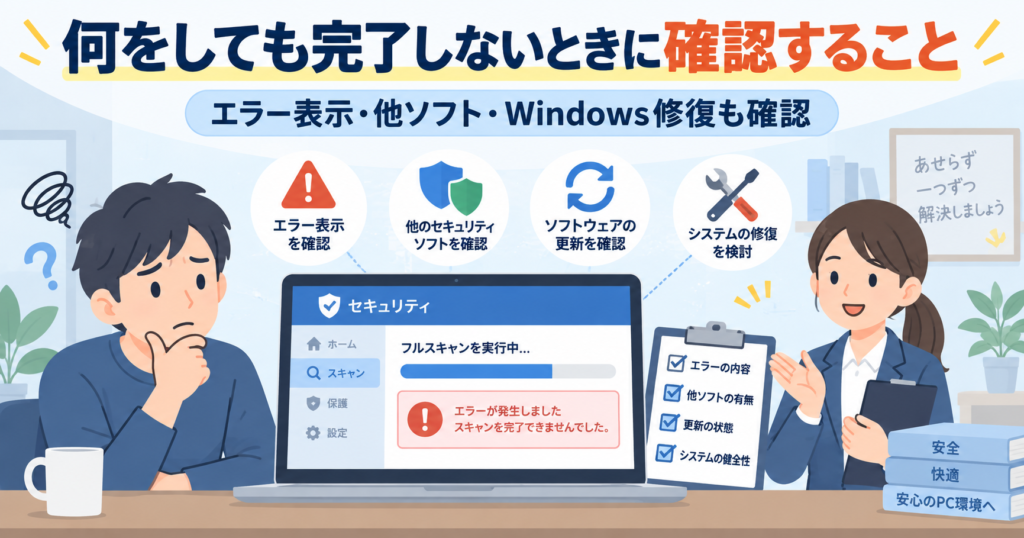
更新、再起動、クイックスキャンなどを試しても改善しない場合は、症状を少し広げて確認します。
Windows セキュリティにエラーが表示されていないか確認する
「ウイルスと脅威の防止」に警告やエラーが表示されている場合は、エラー内容を確認してください。
Microsoft Defenderには、再起動が必要な場合や、フルスキャンが必要な場合など、状況ごとのエラーコードがあります。
エラーコードが表示されているなら、「フルスキャンが遅い」という一般的な対処より、そのコードを優先して確認します。
ほかのセキュリティソフトを利用していないか確認する
購入したPCに別会社のウイルス対策ソフトがインストールされている場合は、現在どのセキュリティ製品が有効になっているかを確認します。
複数のウイルス対策ソフトを自分の判断で同時に有効化したり、サービスを強制停止したりするのは避けてください。
Windowsのほかの機能もおかしい場合はDISM・SFCを検討する
Microsoft Defenderだけでなく、Windowsの設定が開かない、システムエラーやフリーズが頻繁に起きるなど、Windows全体に不具合がある場合はシステムファイルの破損確認を検討できます。
Microsoft公式では、Windowsの破損を修復するときはDISMを先に実行し、その後SFCという順番を案内しています。
管理者としてコマンドプロンプトを開き、まず次を実行します。
DISM.exe /Online /Cleanup-image /Restorehealth
正常に完了したあと、次を実行します。
sfc /scannow
ただし、フルスキャンに時間がかかっているだけなら、これらを実行する必要はありません。
Windowsのほかの機能にも異常がある場合の追加対処として考えてください。
正しい手順はMicrosoft公式「システムファイルチェッカーツールを使用する」で確認できます。
スキャン結果は「保護の履歴」で確認する
脅威が検出された場合は、Windows セキュリティの「保護の履歴」から確認できます。
Microsoft公式によると、保護の履歴にはDefenderが実行した処理、削除された可能性のある不要なアプリ、重要なサービスの状態などが表示されます。
保護の履歴に表示されるイベントは2週間で一覧から消えるため、検出結果が出た場合は早めに内容を確認してください。
Microsoft公式「Windows セキュリティの保護の履歴」で詳しい確認方法を確認できます。
Windows 10を使っている場合はサポート状況にも注意
2026年現在、Windows 10は通常サポート期間をすでに終了しています。
Microsoftによる通常のWindows 10サポートは2025年10月14日に終了しました。
Windows 10自体は引き続き動作しますが、ESUなどの対象になっていない通常環境では、Windowsのセキュリティ更新プログラムが提供されません。
Windows 10でDefenderの不具合やセキュリティを気にしている場合は、スキャンだけでなく、Windows 11への移行またはESUの利用状況も確認してください。
現在のサポート状況はMicrosoft公式「Windows 10サポート終了」で確認できます。
Windows Defenderのフルスキャンについてよくある疑問とまとめ

フルスキャンを途中で止めても大丈夫?
時間の都合などで途中で中止した場合、PC全体のフルスキャンは完了していない状態になります。
単なる定期確認として実行したのであれば、通常のリアルタイム保護とクイックスキャンを利用し、必要なときに改めて確認できます。
一方、「怪しいファイルを開いた」「感染が疑われる」といった明確な理由があって実行していた場合は、途中で終わらせたままにせず、状況に応じてクイックスキャン、カスタムスキャン、オフラインスキャンなどを使って確認してください。
フルスキャンは毎日したほうがいい?
通常は必要ありません。
Microsoftは、リアルタイム保護・クラウド保護とクイックスキャンを組み合わせる方法を推奨しており、多くのユーザーは手動フルスキャンを実行する必要がないと案内しています。
フルスキャン中にPCを使ってもいい?
PCが正常に操作できる状態なら利用できます。
ただし、手動フルスキャンはCPU負荷が大きくなることがあり、ゲームや動画編集などを同時に行うとスキャンも通常作業も遅くなりやすくなります。
急ぎでなければ、PCをあまり使わない時間帯に実行するとよいでしょう。
クイックスキャンだけで本当に大丈夫?
一般的な日常利用では、Microsoft自身がクイックスキャンを推奨しています。
クイックスキャンは単に「ファイルを少しだけ見る簡易版」ではなく、マルウェアがOSとともに起動・常駐しやすい場所などを確認します。
さらにリアルタイム保護が、ファイルのアクセスや実行時に監視を行います。
フルスキャンが終わらないのはウイルスがいる証拠?
いいえ。
フルスキャンが長時間かかる理由には、ファイル数、アーカイブ、データの複雑さ、PC性能などさまざまなものがあります。
「終わらない=感染」とは判断できません。
感染が疑われる具体的な症状や検出警告がある場合は、Windows セキュリティの保護の履歴を確認し、必要に応じてオフラインスキャンを検討します。
0%や特定のところから進まない場合は?
まずスキャン済みファイル数などが変化しているか確認してください。
毎回同じ状況で完全に変化が止まるなら、更新・再起動・クイックスキャンを行い、それでも再現する場合はカスタムスキャンで対象を切り分ける方法があります。
時間のかかるファイルを見つけても、すぐ削除したり除外設定へ入れたりしないようにしてください。
結局、フルスキャンが終わらないときは何からやればいい?
次の順番で確認すると、不要な設定変更を減らせます。
- スキャン済みファイル数が増えているか確認する
- 処理が続いているなら、時間だけで異常と判断しない
- セキュリティインテリジェンスとWindowsを更新する
- PCを再起動する
- 不要な重いアプリを終了する
- クイックスキャンが正常に完了するか確認する
- 必要ならカスタムスキャンで範囲を切り分ける
- 感染が疑われる場合のみオフラインスキャンを検討する
- Windows全体にも不具合があればDISM・SFCを検討する
まとめ|「何時間か」より、進んでいるかとスキャンの目的を確認しよう
Windows Defenderのフルスキャンが長時間終わらなくても、それだけで異常とは限りません。
- Microsoft公式ではフルスキャンに数時間~数日かかる場合がある
- ZIP・RAR・ISOなどは処理に時間がかかりやすい
- 手動スキャンではCPU使用率が高くなることがある
- 時間だけで「停止」と判断せず、スキャンの進捗を見る
- 一般的な日常確認ではクイックスキャンが推奨されている
- ほとんどの利用者はフルスキャンを頻繁に行う必要はない
- 感染が疑われる場合はオフラインスキャンを使い分ける
- 遅いファイルを安易に削除・除外しない
- Windows全体がおかしい場合だけDISM・SFCなどへ進む
特に大切なのは、「フルスキャンを完走させること」自体を目的にしないことです。
Microsoft Defenderはリアルタイム保護とクイックスキャンを組み合わせて利用することを前提に設計されています。
「安全確認のため、とにかく毎回フルスキャンする」という使い方より、現在どのスキャンが必要なのかを判断して使い分けるほうが、PCへの負荷も抑えられます。
現在のスキャン種類と使い方はMicrosoft公式「ウイルスと脅威の防止」でも確認できます。