Netflix(ネトフリ)を再生したままLINEを確認したいのに、ホーム画面へ戻った瞬間に動画が止まる。「前は小窓になった気がするのに、なぜ?」と迷うことがあります。
結論からいうと、Netflixで別のアプリを使いながら視聴したい場合は、対応するiPhone・iPad・AndroidでPIP(ピクチャインピクチャ)を利用できます。
ただし、「画面をロックして音声だけ流すバックグラウンド再生」と「動画を小窓で残すPIP」は別の機能です。Netflixが公式にモバイル向け機能として案内しているのはPIPで、画面を消して音声だけを聞き続ける方法は正式な機能として案内されていません。
さらに重要なのが料金プランです。Netflixの広告つきプランでは、iPhone・iPadのPIPは利用できません。一方、AndroidについてNetflix公式のトラブル対処では、料金プランの確認は不要と案内されています。
まずは自分の症状を次の表から確認してください。
| 今の症状 | 最初に確認すること |
|---|---|
| 画面をロックすると止まる | 音声だけの画面オフ再生は公式機能として案内されていません |
| iPhone・iPadでホームへ戻ると止まる | 広告つきプラン→PIP設定→OSの順で確認 |
| Androidでホームへ戻ると止まる | PIPの許可→OS・端末→アプリ更新の順で確認 |
| 以前は小窓になったのに急に止まった | プラン変更・設定変更・アプリ更新の有無を確認 |
| パソコンで作業しながら見たい | ブラウザ側のPIPまたは画面分割を利用 |
ここからは、「自分の場合は何を直せばいいのか」が分かるように順番に解説します。
ネトフリの「バックグラウンド再生」とPIPは別物

「バックグラウンド再生」という言葉は使う人によって意味が違うため、最初に整理しておきましょう。
| 再生方法 | どんな状態? | Netflixでの扱い |
|---|---|---|
| 画面オフの音声再生 | スマホをロックして音声だけ聞く | 公式の基本機能として案内されていない |
| PIP | 動画を小窓で残して別アプリを使う | 対応モバイル端末で利用可能 |
| 画面分割 | Netflixと別アプリを並べる | PCなどのOS機能を利用 |
「LINEを返しながら見たい」「ブラウザで調べ物をしながら見たい」という場合に使うのはPIPです。
PIP中は動画が小さなウィンドウとして残り、位置やサイズを変更できます。Netflix公式では、一時停止・早送り・早戻しなども利用できると案内されています。
NetflixのPIPを使える条件を先に確認
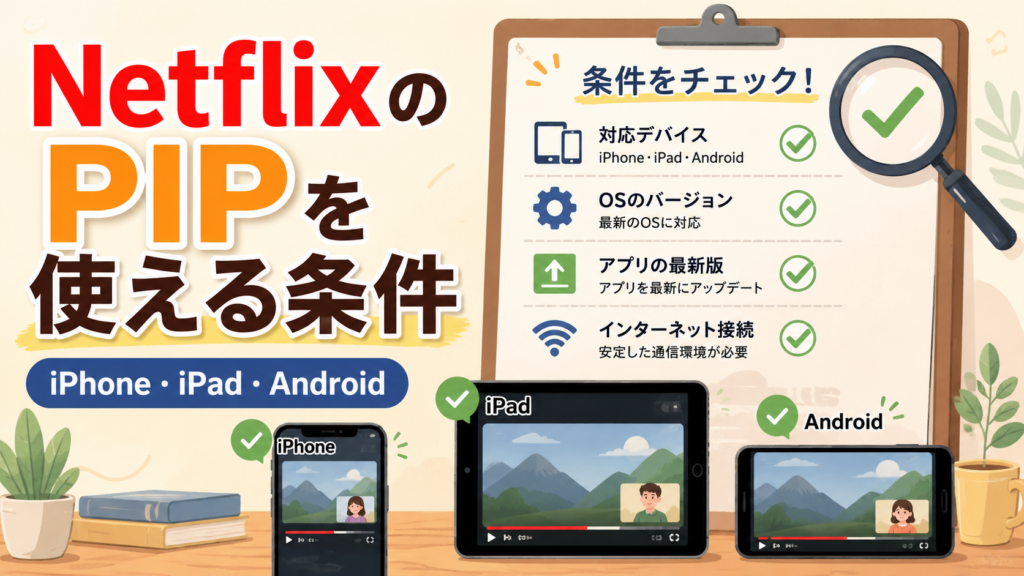
設定を何度も変更する前に、まず利用条件を確認してください。
| 端末 | Netflix公式の必要条件 | 広告つきプラン |
|---|---|---|
| Androidスマートフォン・タブレット | Android 8.0以降+対応端末 | Netflix公式ではプラン確認不要 |
| iPhone | iOS 14以降+対応端末 | PIP利用不可 |
| iPad | iPadOS 14以降+対応端末 | PIP利用不可 |
加えて、Netflixアプリを最新バージョンにしておく必要があります。
対応OSを搭載していても、すべての端末で必ずPIPを利用できるわけではありません。Netflix公式も、端末そのものが対応していない場合があると案内しています。
iPhone・iPadでネトフリが小窓にならないとき

iPhone・iPadでは、いきなり設定画面を探すより、最初に料金プランを確認してください。
最初に広告つきプランか確認する
Netflixの広告つきプランを利用している場合、iPhone・iPadではPIPを利用できません。
これは設定ミスや端末の故障ではありません。そのため、広告つきプランなのに「ピクチャインピクチャを自動的に開始」を何度オン・オフしても解決しません。
iPhone・iPadだけ小窓にならない場合は、PIP設定より先にプランを確認するのが最短です。
広告なしプランならPIP設定を確認する
- iPhone・iPadの「設定」を開く
- 「一般」を選ぶ
- 「ピクチャインピクチャ」を開く
- 「ピクチャインピクチャを自動的に開始」をオンにする
- Netflixアプリを開き直す
設定後、Netflixで作品を再生し、ホーム画面へ戻ってください。利用条件を満たしていれば、動画が小窓へ切り替わります。
PIPになった後にできること
小窓は指でドラッグして場所を変更できます。ピンチ操作でサイズを変えたり、画面端へ移動して一時的に隠したりすることもできます。
小窓が文字入力の邪魔になる場合は、LINEなどを使う間だけ画面端へ移動すると操作しやすくなります。
Androidでネトフリが小窓にならないとき
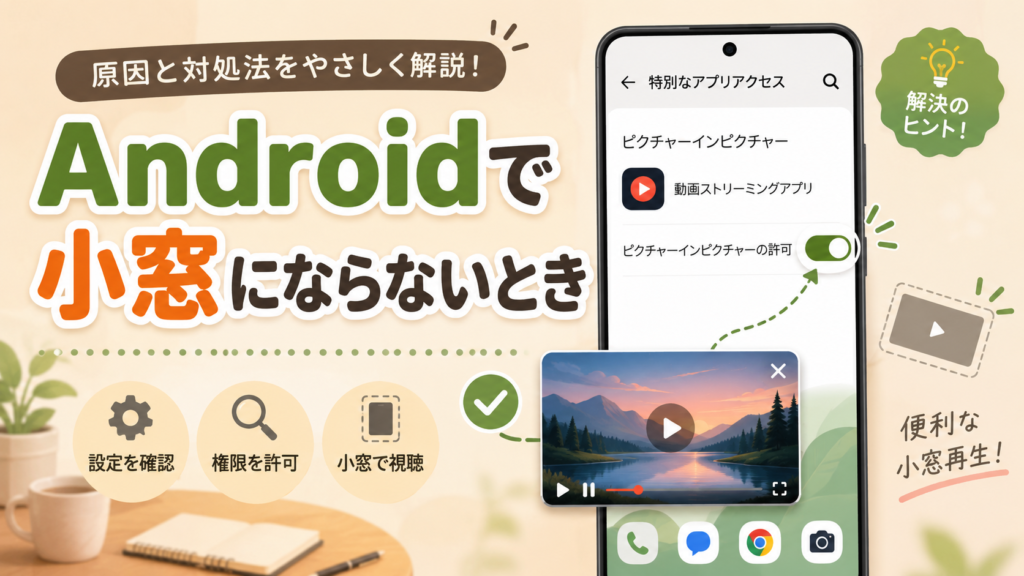
Androidの場合は、iPhone・iPadと確認順が違います。
Netflix公式のPIPトラブル対処では、Androidユーザーは料金プランの確認を飛ばすよう案内されています。
そのため、Androidで小窓にならない場合は、まずNetflixにPIPが許可されているか確認しましょう。
NetflixのPIP許可を確認する
- Androidの「設定」を開く
- 「アプリ」を選ぶ
- 「特別なアプリアクセス」を開く
- 「ピクチャインピクチャ」を選ぶ
- NetflixのPIPを許可する
- Netflixアプリを開き直す
設定後、Netflixで作品を再生した状態からホーム画面へ戻ります。正常に動作すれば、小窓へ切り替わります。
「特別なアプリアクセス」が見つからない場合
AndroidはPixel、Galaxy、Xperia、AQUOSなどメーカーによって設定画面が異なります。
同じ項目名が見つからない場合は、設定画面の検索欄で「ピクチャインピクチャ」または「PIP」と検索すると見つけやすくなります。
Android 8.0以降でも、すべての端末がNetflixのPIPに対応するとは限りません。設定項目自体が見つからず、OSも対応している場合は、端末メーカーのサポート情報も確認してください。
【最短診断】PIPができないときはこの順番で確認

小窓にならないときに、アプリの削除や設定変更を片っ端から試す必要はありません。
Netflix公式の案内をもとに、確認順を整理すると次のようになります。
iPhone・iPadの場合
- 広告つきプランではないか確認
- iOS 14以降・iPadOS 14以降か確認
- 端末がPIPに対応しているか確認
- 「ピクチャインピクチャを自動的に開始」がオンか確認
- Netflixアプリを終了して開き直す
- Netflixアプリを最新版へ更新する
- 端末を再起動する
Androidの場合
- NetflixのPIP許可がオンか確認
- Android 8.0以降か確認
- 端末自体がPIPに対応しているか確認
- Netflixアプリを終了して開き直す
- Netflixアプリを最新版へ更新する
- 端末を再起動する
iPhone・iPadは「プラン」、Androidは「PIPの許可」から確認すると覚えておくと、原因を切り分けやすくなります。
「前はPIPできたのに急にできなくなった」ときの見方

以前は小窓再生できていた場合、端末自体が最初から非対応だった可能性は低くなります。
この場合は、直前に何が変わったかを確認すると原因を絞り込みやすくなります。
- Netflixの料金プランを変更していないか
- スマートフォンのOSを更新していないか
- Netflixアプリを更新していないか
- PIPの設定を変更していないか
- 端末を機種変更していないか
特にiPhone・iPadで広告なしプランから広告つきプランへ変更した後に使えなくなった場合は、端末設定よりプランが原因になっている可能性があります。
画面を消して音声だけ聞くことはできる?

「映像はいらないので、スマホをロックしてNetflixをラジオのように聞きたい」という人もいるでしょう。
しかし、Netflix公式は、画面をロックした状態で音声だけを再生し続ける機能をモバイル向けの正式な再生方法として案内していません。
ネット上ではロック画面などを利用した操作方法が紹介されることがありますが、端末やOS、Netflixアプリの更新で動作が変わる可能性があります。
安定して別のアプリを使いながら楽しみたい場合は、正式に対応しているPIPを利用するのが分かりやすいでしょう。
パソコンでNetflixを見ながら作業するには?

パソコンの場合、スマートフォン版と同じNetflix公式PIPを前提にしないことが重要です。
Netflix公式は、一部のブラウザやデバイスでメーカーや別のソフトウェアが提供するPIPを利用できる場合があるものの、Netflix自身が提供している機能ではなく、正常に動作しない可能性もあると案内しています。
ブラウザにPIPがあれば利用できる場合がある
使用中のブラウザに動画のPIP機能が用意されている場合、Netflixでも利用できることがあります。
ただし、Netflixが動作を保証している機能ではありません。ブラウザやNetflix側の変更で利用できなくなる可能性があります。
安定性を優先するなら、OS標準の画面分割を使う方法があります。
Windowsはスナップ機能を使う
Windows 10・11では、ウィンドウを画面の左右や隅へ配置する「スナップ」を利用できます。
Netflixを開いたブラウザを片側へ配置し、もう片側にブラウザ、Word、Excelなどを表示すれば、動画を見ながら作業できます。
キーボードではWindowsロゴキーと左右の矢印キーを使ってウィンドウを配置することもできます。
MacはSplit Viewを使う
MacではSplit Viewを使って2つのアプリを左右に並べられます。
Netflixを開いたブラウザと作業用アプリを並べれば、PIPを使わなくてもながら視聴ができます。
非公式の拡張機能は必要性を確認してから使う
PIPを有効にする目的でブラウザ拡張機能を追加する方法もありますが、むやみに導入する必要はありません。
利用する場合は、提供元、必要な権限、更新状況などを確認してください。
Netflixのメールアドレスやパスワードを、Netflix以外のサービスへ直接入力するよう求められた場合は入力しないようにしましょう。
PIPにすると通信量は減る?

小窓が小さくなっても、動画そのもののストリーミングは続いています。
そのため、PIPに切り替えただけで通信量が大幅に減るとは考えないほうがよいでしょう。
Netflixが案内している1台・1時間あたりのデータ使用量の目安は次のとおりです。
| 設定 | 1時間あたりの目安 |
|---|---|
| 低 | 最大約0.3GB |
| 中 | 最大約0.7GB |
| 高・標準画質 | 最大約1GB |
| 高・HD | 最大約3GB |
| 高・UHD 4K | 最大約7GB |
モバイル通信を抑えたい場合は、Netflixアプリのデータ使用量設定を見直すほうが効果的です。
Netflixの「データ使用量:少」では、1GBあたり約6時間の視聴が目安として案内されています。
通信量を使いたくないならWi-Fiでダウンロード
外出先で通信量を使いたくない場合は、対応作品をあらかじめWi-Fi環境でダウンロードしておく方法があります。
Netflix公式でも、データ使用量を節約するため、作品のダウンロード時にはWi-Fiへ接続することを推奨しています。
なお、すべての作品がダウンロードできるわけではありません。また、広告つきプランでは1台のデバイスにつき毎月ダウンロードできる作品数に上限があります。
映像をあまり見られないなら音声ガイドも選択肢

料理や片付けなどで画面から目を離す時間が長い場合は、PIPだけでなく音声ガイドが役立つことがあります。
音声ガイドは、登場人物の動き、表情、場面の変化など、映像で起きていることを音声で説明する機能です。
対応作品なら「音声と字幕」から音声ガイド付きの音声を選択できます。ただし、すべての作品・言語で利用できるわけではありません。
海外作品をながら視聴する場合は、日本語吹き替えを選ぶだけでも画面から目を離しやすくなります。
ながら視聴するときに避けたい使い方

PIPは便利ですが、画面へ注意を向けること自体が危険になる場面では使用を控えてください。
- 車や自転車を運転しながら画面を見る
- 歩行中に画面を注視する
- 包丁や火を扱いながら動画を見る
家事中に利用する場合も、安全確認が必要な作業では画面を見ないようにしましょう。
ネトフリのバックグラウンド再生でよくある質問

ネトフリは画面を消しても音だけ流せますか?
画面をロックした状態で音声だけを流し続ける方法は、Netflixが正式なモバイル向け再生機能として案内していません。
別のアプリを使いながら視聴したい場合は、対応端末でPIPを利用してください。
LINEを開きながらNetflixを見られますか?
対応するiPhone・iPad・AndroidでPIPを利用できれば、Netflixを小窓表示したままLINEなど別のアプリを操作できます。
iPhoneのPIP設定をオンにしてもNetflixが止まります
最初にNetflixの料金プランを確認してください。広告つきプランでは、iPhone・iPadのPIPは利用できません。
広告なしプランの場合は、OS・端末の対応状況、Netflixアプリの更新、端末の再起動を順番に確認します。
Androidでも広告つきプランだとPIPできませんか?
Netflix公式のPIPトラブル対処では、Androidユーザーについては料金プランの確認を行う必要はないと案内されています。
AndroidでPIPが使えない場合は、プランより先にPIPの許可、Androidのバージョン、端末の対応状況を確認してください。
Android 8以上なら必ずPIPできますか?
いいえ。Netflix公式は、対応するOSバージョンであっても、すべての端末がPIPに対応するわけではないと案内しています。
PIPにするとギガを節約できますか?
PIPでも動画のストリーミングは続くため、小窓にしただけで通信量を大幅に節約できるとは限りません。
通信量を減らしたい場合はデータ使用量設定を変更するか、Wi-Fiで対応作品をダウンロードしておく方法があります。
PCでもNetflix公式のPIPを使えますか?
Netflix公式がPIP機能として利用条件を案内しているのは、対応するAndroid・iPhone・iPadです。
一部のPCブラウザなどにPIP機能がある場合でも、Netflix自身が提供している機能ではないため、正常に動作しない可能性があります。
まとめ|止まる原因は端末ごとに確認順が違う
Netflixで別のアプリを使いながら動画を見たい場合は、対応するスマートフォン・タブレットのPIPを利用できます。
一方、スマートフォンをロックして音声だけを聞き続ける方法は、Netflixが正式なモバイル向け機能として案内しているものではありません。
小窓にならない場合に最も重要なのは、端末ごとに確認順を変えることです。
- iPhone・iPad:広告つきプラン→PIP設定→端末・OS→アプリ更新
- Android:PIP許可→端末・OS→アプリ更新
- PC:ブラウザ側のPIPまたはOSの画面分割を確認
特に、広告つきプランによるPIP制限はiPhone・iPadについてNetflix公式が明記しており、Androidでは同じ確認をする必要はないという違いを覚えておくと、設定を何度も変更せずに済みます。
まず自分の端末と症状を確認し、必要な項目だけを順番にチェックしてみてください。