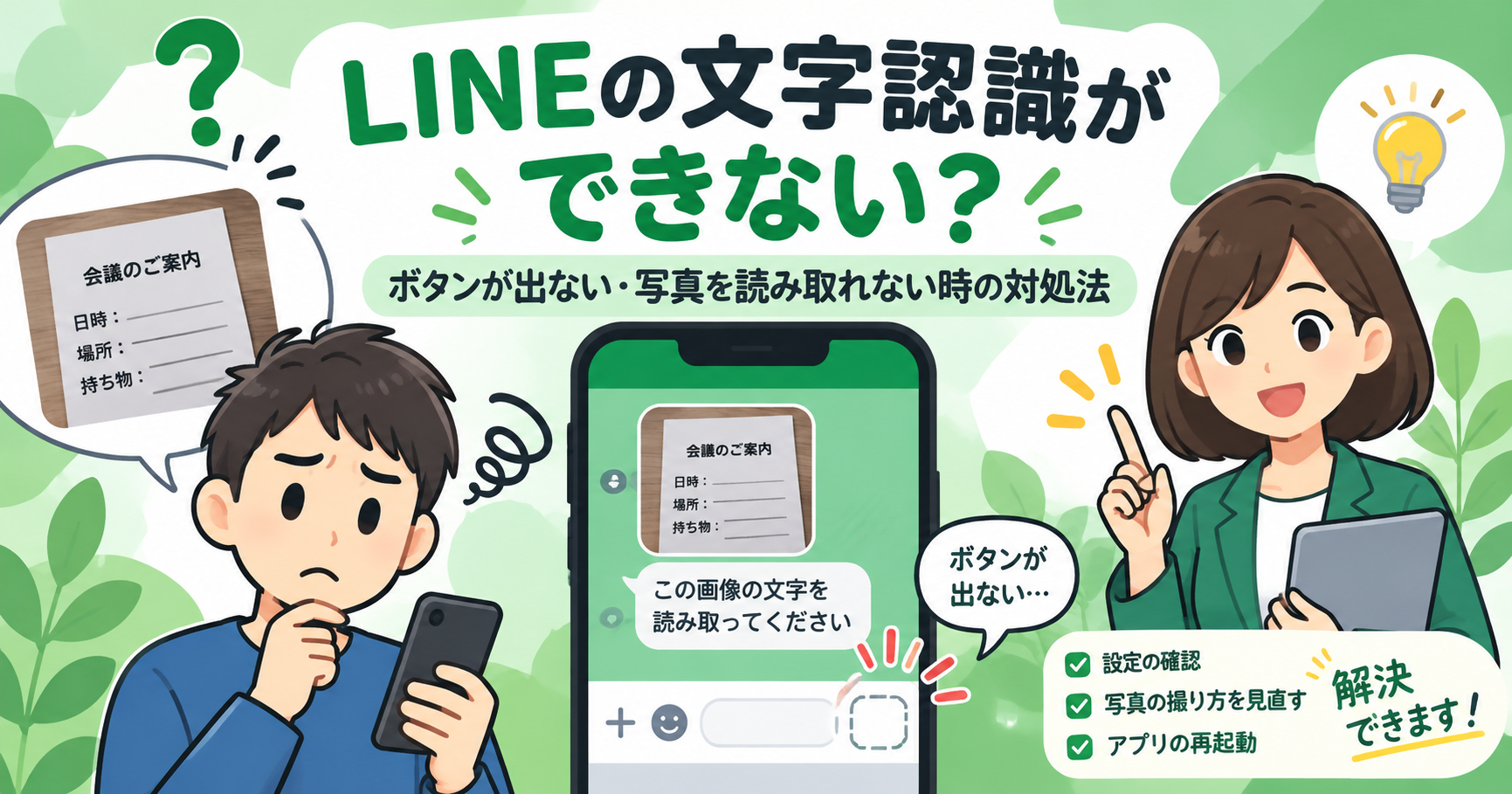
LINEで写真に写った文章をコピーしようとしたのに、「文字認識のボタンがない」「写真を開いても読み取ってくれない」となると、機能がなくなったのか、不具合なのか迷いやすいところです。
結論からいうと、LINEの文字認識機能は現在も利用できます。
LINE公式では、iPhone・Androidでカメラ撮影、保存済み写真、トークで送受信した画像、QRコードスキャン画面から文字認識を利用する方法を案内しています。
ただし、「文字認識ができない」といっても原因は1つではありません。
まず「文字認識ボタン自体がない」のか、「ボタンはあるけれど文字を読み取れない」のかを分けて確認すると、必要のない設定変更をせずに済みます。
| 今の症状 | 最初に確認すること |
|---|---|
| 文字認識ボタンが見当たらない | 写真を開く場所・LINEの更新 |
| カメラ撮影だけ使えない | LINEのカメラ権限 |
| スマホ内の写真を選べない | LINEの写真アクセス権限 |
| トークでもらった画像では使える | 文字認識機能自体より端末側の権限を確認 |
| ボタンはあるが文字を読み間違える | 画像のピント・文字サイズ・認識範囲 |
| 以前は使えたのに急に使えない | LINE更新・再起動・通信・空き容量 |
| 古いトーク写真だけ使えない | 写真自体をまだ開けるか確認 |
この記事では、2026年9月時点のLINE公式ヘルプをもとに、文字認識の正しい使い方から、ボタンが出ない場合、カメラや保存写真だけで使えない場合、文字をうまく読み取れない場合まで順番に解説します。
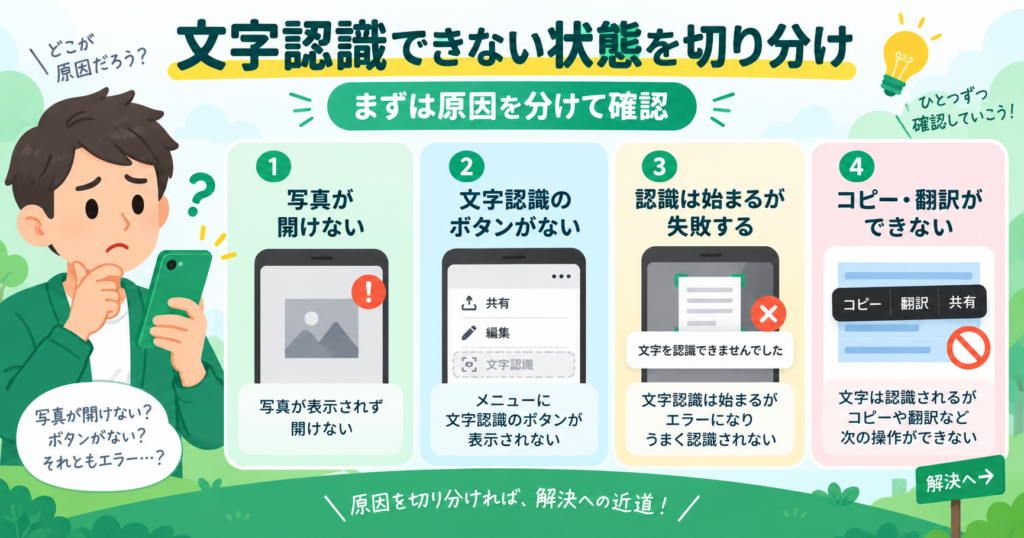
まず確認|LINEの文字認識ができない状態を4つに分ける
最初からLINEを再インストールしたり、スマートフォンの設定を大量に変えたりする必要はありません。
まず、次のどの段階で止まっているのかを確認してください。
| 段階 | 症状 | 確認する場所 |
|---|---|---|
| 1 | 写真そのものを開けない | 写真の保存状態・通信環境 |
| 2 | 写真は開くが文字認識がない | 画面の入口・LINEのバージョン |
| 3 | 文字認識は起動するが読み取れない | 画像・認識範囲・言語 |
| 4 | 読み取れるがコピー・翻訳できない | 選択範囲・コピー・翻訳操作 |
この切り分けが大切なのは、それぞれ対処法が違うからです。
たとえば、トークでもらった写真では文字認識できるのに、LINEカメラからだけ使えないのであれば、文字認識機能そのものが消えたとは考えにくくなります。
反対に、どの写真を開いても文字認識の項目自体が表示されないなら、まずLINEアプリの更新を確認します。
LINE公式ヘルプでも、文字認識機能が表示されない場合はLINEを最新版へアップデートするよう案内しています。
現在の公式手順はLINE公式ヘルプ「文字認識機能とは?」で確認できます。
「画像の文字」と「普通のトーク文章」は操作が違う
文字認識は、写真や画像の中に写っている文字をテキストへ変換する機能です。
通常のLINEメッセージをコピーするときに使う機能ではありません。
トークの吹き出しに最初から文字として表示されている文章なら、メッセージを長押しして「コピー」や「部分コピー」を使用します。
スクリーンショット、紙の書類、メニュー表、看板など画像になっている文章をコピーしたい場合に文字認識を使います。
LINEの文字認識はどこ?現在の正しい使い方
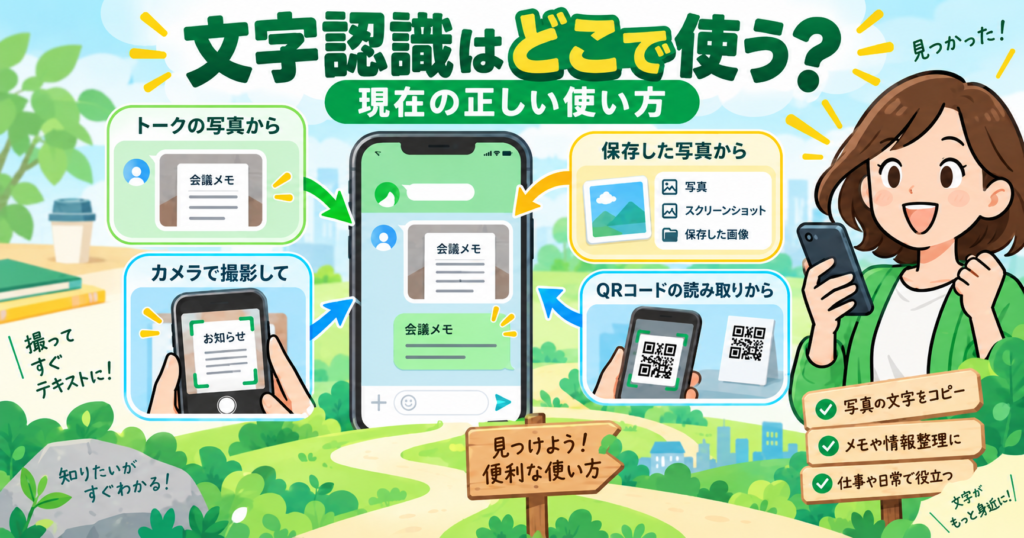
文字認識の入口は1つではありません。
「以前あった場所にボタンがない」ときでも、別の入口から利用できる場合があります。
トークでもらった写真から文字を読み取る
最も確認しやすい方法です。
- 対象の写真が送られてきたトークを開く
- 読み取りたい写真をタップして大きく表示する
- 画面に表示される「文字認識」アイコンをタップする
- 認識された文章を確認する
- 必要な範囲を選び「コピー」をタップする
トーク上部のメニューから「写真・動画」を開き、そこから対象写真を選択する方法もLINE公式で案内されています。
トーク画面に小さく表示されているサムネイルのまま探すのではなく、写真を1枚開いた状態で確認するのがポイントです。
スマホに保存してある写真から読み取る
カメラロールやギャラリーに保存してある写真も文字認識できます。
- トークルームの入力欄横にある写真ボタンをタップする
- 読み取りたい画像を選ぶ
- 画像を開く
- 「文字認識」アイコンをタップする
ここで写真そのものを選択できない場合は、文字認識より先にLINEの写真アクセス権限を確認します。
これから撮影する紙や看板を読み取る
目の前にある書類や看板を読み取る場合は、LINEのカメラから直接文字認識できます。
- トークルームの入力欄横にあるカメラをタップする
- 画面下部の撮影モードを横へ動かす
- 「文字認識」を選択する
- 読み取りたい文字を撮影する
通常撮影したあとに、文字認識アイコンをタップする方法もあります。
QRコードスキャン画面からも利用できる
LINE公式では、QRコードを読み取る画面から文字認識へ切り替える方法も案内しています。
ホームやトーク画面からQRコードスキャンを開き、画面下部にある「文字認識」へ切り替えて撮影します。
「いつものカメラ画面に文字認識がない」という場合は、この入口から一度確認する方法もあります。
昔の解説にある「Aマーク」が見つからなくても慌てない
過去のLINE公式ガイドや古い解説記事では、文字認識ボタンを「A」のようなアイコンとして紹介しているものがあります。
一方、現在のLINE公式ヘルプでは「文字認識アイコン」という表現で案内されています。
アプリの更新によってボタンの見た目や位置が変わることがあるため、古いスクリーンショットと完全に同じアイコンを探し続ける必要はありません。
文字認識ボタンが出ないときの確認順
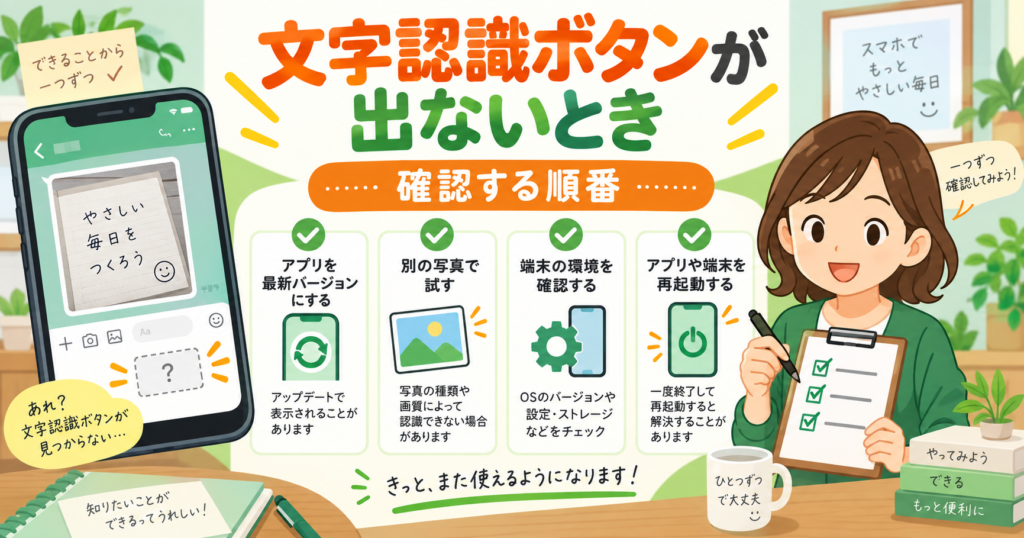
写真は正常に開けるのに、文字認識だけ見当たらない場合は、次の順番で確認すると原因を切り分けやすくなります。
1.まずLINEを最新版へアップデートする
最優先で確認したい項目です。
LINE公式ヘルプは、文字認識機能が表示されない場合について、LINEアプリを最新版へアップデートするよう明記しています。
App StoreまたはGoogle PlayでLINEを確認し、「アップデート」「更新」などが表示されていれば更新してください。
更新後はLINEを一度終了し、再度開いて同じ写真を確認します。
この段階ではLINEをアンインストールする必要はありません。
2.別の写真でも文字認識が出ないか確認する
特定の1枚だけで判断せず、別の画像でも試してみましょう。
確認用には、個人情報が写っていない、印刷された文字がはっきり見える写真が向いています。
| 結果 | 考え方 |
|---|---|
| 別の写真では使える | 元画像側を中心に確認する |
| どの写真でもボタンがない | LINE更新・端末環境を確認する |
| トーク画像では使える | 文字認識機能自体は動いている可能性が高い |
| カメラだけ使えない | カメラ権限を確認する |
3.対応する端末環境か確認する
2026年9月時点で、LINE公式が案内している最新版LINEの推奨環境は、スマートフォンではiOS 18.0以上、Android 11.0以上です。
古いOSを利用している場合は、LINEの最新版へ更新できないことがあります。
その場合、文字認識だけでなくLINEのほかの新しい機能も正常に利用できない可能性があります。
最新の利用環境はLINE公式ヘルプ「LINEの利用環境」で確認できます。
4.LINEとスマートフォンを再起動する
以前は利用できたのに急に文字認識が表示されなくなった場合は、LINEを終了して開き直します。
改善しなければスマートフォン自体も再起動してください。
LINE公式でも、機能が急に利用できなくなった場合の基本対処として、端末の再起動やLINEのアップデートなどを案内しています。
カメラ・保存済み写真だけで使えないなら権限を確認
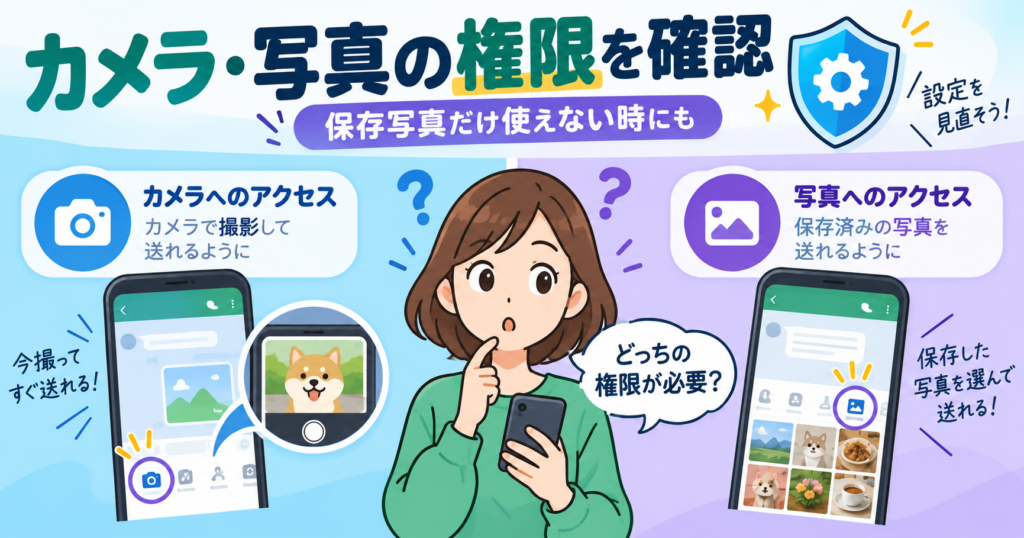
ここは「文字認識ボタンが出ない」と混同しやすい部分です。
たとえば、トークで受信した写真なら文字認識できるのに、自分で撮影しようとするとカメラが開かない場合は、文字認識そのものではなくカメラへのアクセス権限が関係している可能性があります。
iPhoneでカメラ・写真のアクセスを確認する
iPhoneでは、端末の設定からLINEに許可しているカメラ・写真へのアクセスを確認します。
現在のiOSでは、おおむね次の場所から確認できます。
設定 → アプリ → LINE → カメラ/写真
写真へのアクセスを一部の写真だけに限定している場合は、読み取りたい写真がLINEから利用できる対象になっているか確認してください。
文字認識を使うためだけに、必要もないのにすべての写真へのアクセスを許可する必要はありません。
Androidで権限を確認する
Androidでは、機種によって名称は多少異なりますが、おおむね次の順番です。
設定 → アプリ → LINE → 権限
そこから、必要に応じて次の権限を確認します。
- カメラ
- 写真と動画
Androidでは端末全体の「カメラへのアクセス」がオフになっている場合もあります。
カメラ自体がLINEで起動できない場合は、アプリ個別の権限と端末全体のカメラ設定を分けて確認してください。
権限変更が必要なのは「その機能を使えない場合」
権限については、何でもオンにすればよいわけではありません。
症状ごとの考え方は次のとおりです。
| 症状 | 権限確認の優先度 |
|---|---|
| LINEカメラそのものが起動できない | カメラ権限を確認 |
| 保存写真を選択できない | 写真・動画権限を確認 |
| トーク内画像は開けるが文字認識だけない | まずLINE更新と画面の入口を確認 |
| 文字認識画面まで開ける | 権限より画像・選択範囲を確認 |
LINE公式でも、カメラや写真へのアクセスで問題がある場合は、端末設定からLINEの権限を確認する方法を案内しています。
ボタンは出るのに文字を読み取れない・精度が悪い場合
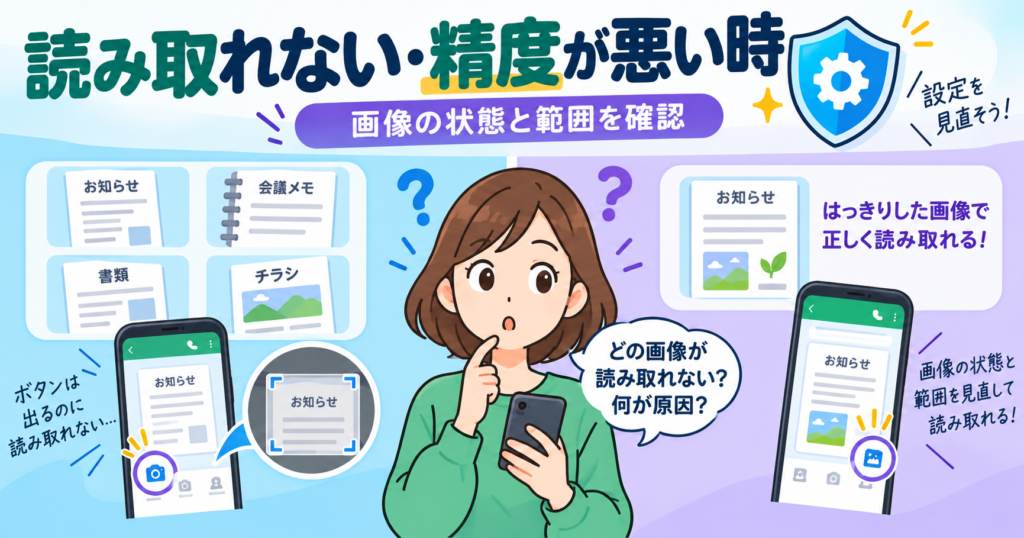
文字認識画面まで開けているなら、「機能が消えた」という問題ではありません。
次は、読み取らせる画像と文字の選択範囲を確認します。
認識された範囲をなぞり直す
LINEの文字認識では、画像内で文字と判断された部分が選択されます。
必要な文章が選択されていない場合は、指で読み取りたい部分をなぞって範囲を変更できます。
たとえばレシート全体を撮影して、商品名だけコピーしたい場合は、必要な行だけ選び直すと扱いやすくなります。
元の写真自体を確認する
文字認識の結果がおかしい場合は、まず人の目でも文字を読みやすい画像になっているか確認してください。
特に次のような写真では、正しく認識できないことがあります。
- ピントが合っていない
- 文字が非常に小さい
- 光が反射して文字が消えている
- 紙が大きく傾いている
- 文字の上に影がある
- 一枚に大量の文字が写っている
読み取りたい部分へ近づいて撮り直したり、不要な余白を減らした画像で試したりすると確認しやすくなります。
ただし、特定の撮影方法なら必ず認識できるという意味ではありません。
認識できる言語にも範囲がある
2026年9月時点で、LINE公式が文字認識の対象として案内しているのは次の言語です。
日本語、英語、韓国語、中国語(繁体・簡体)、インドネシア語、タイ語
対応していない言語や特殊な表記では、期待どおりに認識できない場合があります。
また、文字認識と翻訳は別の処理です。
まず画像から正しく文字を取り出せているかを確認してから、必要に応じて翻訳を使ってください。
数字・住所・固有名詞は必ず元画像と確認する
文字認識は便利ですが、変換結果が必ず原文と完全に一致するとは限りません。
特に、
電話番号、金額、日付、住所、予約番号、氏名、商品型番
などを別の場所へ送る場合は、コピー後に元画像と照らし合わせてください。
「0」と「O」、「1」と「I」など、見た目が似た文字が含まれる情報では特に注意が必要です。
それでも直らないとき|削除・再インストール前に確認したいこと
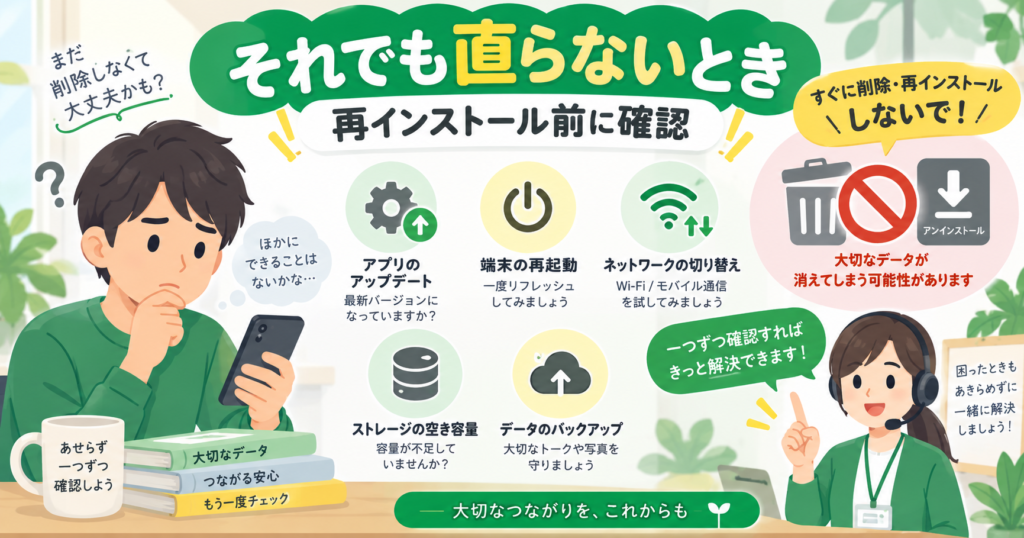
ここまで確認しても文字認識だけ動かない場合は、LINE公式が案内している一般的な不具合対処へ進みます。
主な確認項目は、LINE・OSの更新、端末の再起動、通信の切り替え、端末の空き容量などです。
LINE公式は、正常に動作しない場合について端末に2GB以上の空き容量があるか確認することも案内しています。
詳しくはLINE公式「不具合や問題が発生した場合の対処方法」を確認してください。
古いトーク写真ならキャッシュ削除を急がない
ここは特に注意したいポイントです。
LINE公式によると、トークで送受信した画像・動画はサーバー上に一定期間だけ保存され、保存期間の詳細は公開されていません。
さらに、LINE内のキャッシュを削除したあと、サーバー上の保存期間も終了している画像は閲覧できなくなる場合があります。
そのため、文字認識したい大切な画像が古いトークにしか残っていない場合は、むやみにキャッシュを削除する前に、まずその写真を端末へ保存できるか確認してください。
写真が開けなくなってしまえば、文字認識以前に元画像を利用できなくなる可能性があります。
画像の保存期間やキャッシュについてはLINE公式「画像・動画を閲覧できない場合」で確認できます。
再インストールは最後にする
LINEの再インストールで不具合が改善する場合はありますが、文字認識ボタンがないという理由だけで最初に試す方法ではありません。
再インストールする前には、アカウントの引き継ぎやトーク履歴のバックアップなどを確認する必要があります。
順番としては、
画面の入口確認 → LINE更新 → 別画像で確認 → 権限確認 → 再起動・通信・空き容量 → 必要なら公式の再インストール手順
と進めるほうが安全です。
PC版LINEでも文字認識できますか?
はい。Windows版・Mac版LINEでも、トークで送受信した画像から文字認識を利用できます。
LINE公式では、画像を開いて文字認識アイコンをクリックする方法のほか、PC版LINEで画面キャプチャした画像へ文字認識を適用する方法も案内しています。
スマートフォン版と画面構成は異なるため、PCでは「スマホのカメラボタン」を探さず、トーク画像を開いて確認してください。
文字認識したことは相手に通知されますか?
文字認識は自分のLINE上で画像の文字をテキスト化する操作です。
認識した文章を「シェア」でトークへ送信すれば当然メッセージとして送信されますが、文字認識画面を開いたこと自体を相手へ伝えるための操作ではありません。
写真から文字をコピーできたのに貼り付けられません
この場合は文字認識ではなく、コピー後の貼り付け操作を確認します。
認識結果で「コピー」をタップしたあと、貼り付けたい入力欄をタップまたは長押しし、「ペースト」「貼り付け」などを選択してください。
文字認識ボタンがなくなったのは機能廃止ですか?
2026年9月時点で、文字認識機能はLINE公式ヘルプに現行機能として掲載されています。
そのため、ボタンが見当たらない場合は「廃止された」と判断する前に、LINEが最新版か、写真を正しい画面で開いているかを確認してください。
まとめ|「ボタンがない」と「読み取れない」を分ければ原因を探しやすい
LINEの文字認識ができない場合は、最初から再インストールする必要はありません。
| 症状 | 対処 |
|---|---|
| 文字認識自体が表示されない | LINEを最新版へ更新し、写真を開く場所を確認 |
| カメラだけ使えない | LINEのカメラ権限を確認 |
| 保存済み写真だけ使えない | 写真・動画へのアクセス権限を確認 |
| ボタンはあるが読み取れない | 画像と認識範囲を確認 |
| 急に使えなくなった | 更新・再起動・通信・空き容量を確認 |
| 古い画像だけ使えない | 写真自体の保存状態を先に確認 |
特に覚えておきたいのは、カメラ権限の問題と文字認識機能そのものの問題を混同しないことです。
トークでもらった写真では文字認識できるなら、LINEの文字認識機能自体は動いている可能性が高く、カメラや写真へのアクセスを中心に確認できます。
反対に、どの写真でも文字認識アイコンが表示されない場合は、LINE公式の案内どおり、まず最新版へのアップデートを確認してください。
また、古いトーク画像を読み取りたい場合は、キャッシュ削除や再インストールを急がず、元画像を端末へ保存できるか先に確認しておくと安心です。
最新の操作方法はLINE公式「文字認識機能とは?」で確認できます。