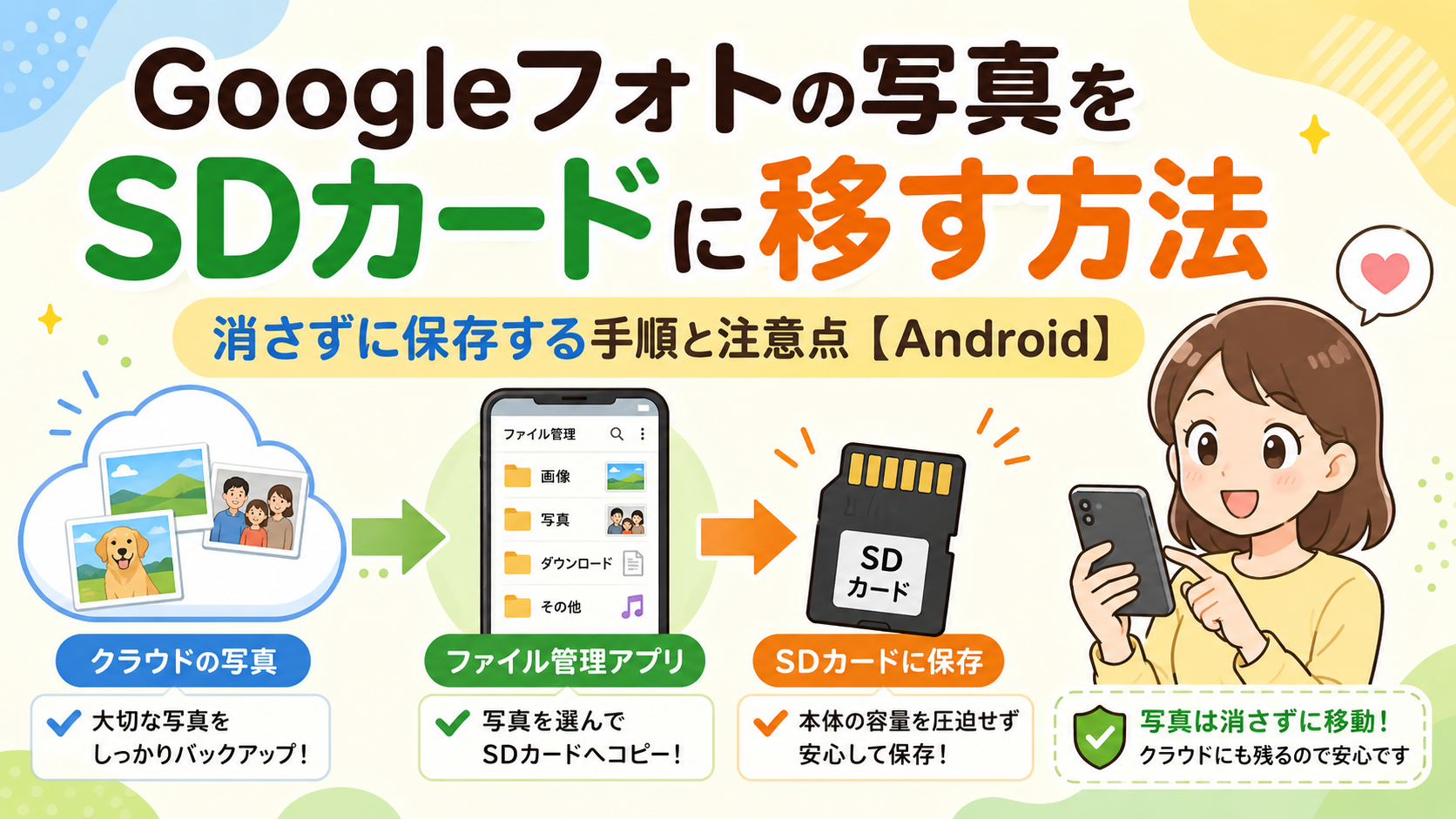
Androidスマホの容量が足りなくなり、「Googleフォトの写真をSDカードへ移したい」と考えても、Googleフォトには分かりやすい「SDカードへ移動」ボタンがありません。
結論からいうと、Googleフォトにしかない写真をSDカードへ保存する場合は、いったん端末へダウンロードし、その後Files by GoogleなどでSDカードへ移動します。
ただし、すでに写真がスマホ本体にも残っている場合は、Googleフォトからダウンロードし直す必要はありません。
まず自分がどの状態なのかを確認してください。
| 今の状態 | おすすめの方法 |
|---|---|
| 写真がスマホ本体にも残っている | Files by Googleなどで内部ストレージ→SDカードへ移動 |
| Googleフォトにしか写真がない | Googleフォトからダウンロード→SDカードへ移動 |
| Googleフォトの写真を大量に保存したい | Google Takeoutを使いPC経由でSDカードへコピー |
| これから撮る写真をSDカードへ保存したい | 対応機種ならカメラアプリの保存先をSDカードに変更 |
| スマホ本体の容量だけ空けたい | バックアップ確認後「このデバイスの空き容量を増やす」も候補 |
特に注意したいのは、Googleフォトでゴミ箱アイコンの「削除」を押すことと、「デバイスから削除」は別の操作だという点です。
SDカードへ保存したいだけなのにGoogleフォト側の写真まで削除しないよう、この記事では「クラウド・内部ストレージ・SDカード」の3つを分けて解説します。
最初に確認|その写真は「Googleフォトだけ」?スマホ本体にもある?
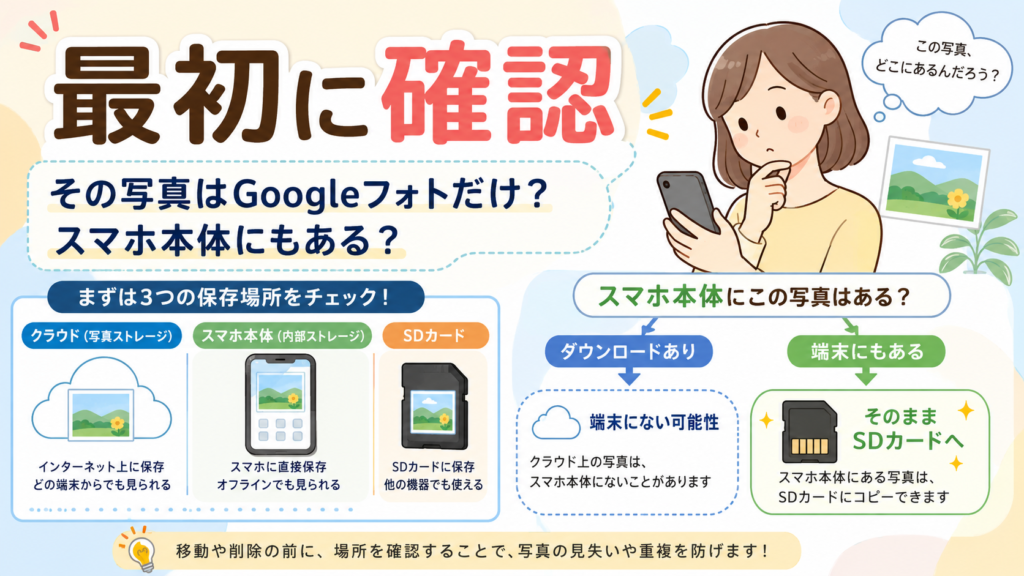
SDカードへの移動方法を決めるうえで最も重要なのは、現在その写真がどこに保存されているかです。
Googleフォトの画面に写真が表示されていても、必ずしもスマートフォン本体にその写真ファイルが残っているとは限りません。
Googleフォトでは、
- Googleアカウントへバックアップされているクラウド上の写真
- スマートフォン内部ストレージにある写真
- SDカードなどデバイス内のフォルダにある写真
をアプリから確認できます。
「ダウンロード」が表示されるなら端末にない可能性が高い
Google公式では、Android版Googleフォトで写真を開き、メニューから「ダウンロード」を選択すると端末へコピーできると案内しています。
一方、選択した写真がすでにデバイス上に存在する場合、「ダウンロード」の項目は表示されません。
詳しくはGoogleフォト公式「デバイスに写真や動画をダウンロードする」で確認できます。
つまり、GoogleフォトからSDカードへ移したいときは、まず次のように考えます。
| Googleフォトでの状態 | 次の行動 |
|---|---|
| 「ダウンロード」が表示される | まず端末へダウンロード |
| 写真がすでに端末にもある | ファイル管理アプリから直接SDカードへ移動 |
すでに端末にある写真を、わざわざGoogleフォトからもう一度取得する必要はありません。
Googleフォトの写真をSDカードへ移す基本手順
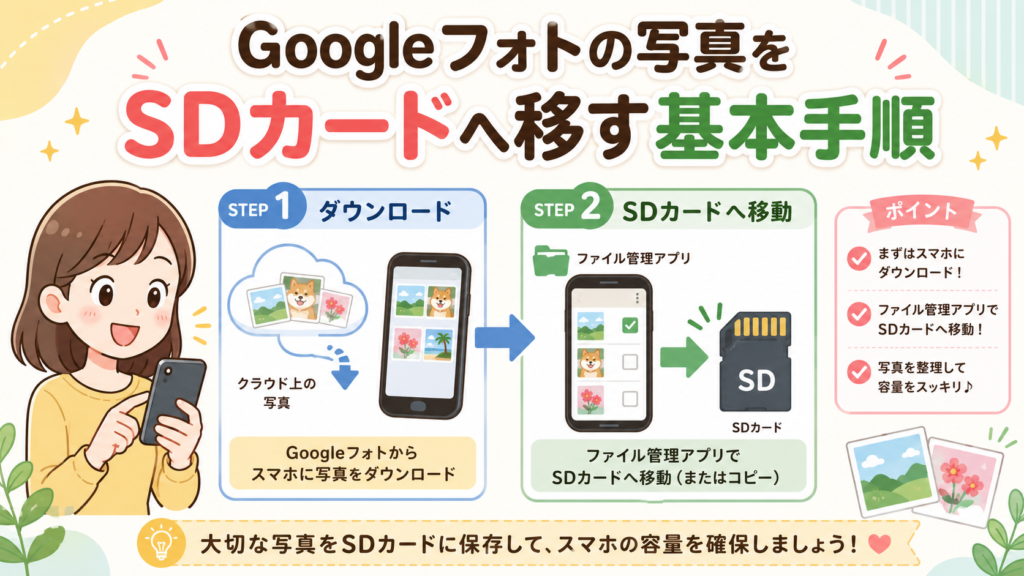
Googleフォトのクラウドにしかない写真をSDカードへ保存する場合は、次の2段階になります。
- GoogleフォトからAndroid端末へダウンロードする
- Files by Googleでダウンロードした写真をSDカードへ移動する
STEP1|Googleフォトから写真をダウンロードする
Google公式が案内している基本手順は次のとおりです。
- Googleフォトアプリを開く
- SDカードへ保存したい写真または動画を開く
- 「その他」をタップする
- 「ダウンロード」をタップする
これで写真のコピーがAndroid端末へ保存されます。
「ダウンロード」が表示されない場合は、その写真がすでに端末に保存されている可能性があります。その場合は次のFiles by Googleの操作へ進みます。
STEP2|Files by GoogleでSDカードへ移動する
端末にある写真は、Google公式のファイル管理アプリ「Files by Google」を使ってSDカードへ移動できます。
Google公式では次の手順が案内されています。
- Files by Googleを開く
- 移動したい写真・動画を探す
- 対象ファイルを選択する
- 「移動」または「コピー」を選択する
- 「SDカード」を選択する
- 保存するフォルダを選び「ここに移動」をタップする
詳しい操作はFiles by Google公式「ファイルをSDカードに移動またはコピーする」で確認できます。
「移動」と「コピー」はどちらを選ぶ?
ここは目的によって変わります。
| 操作 | 結果 | 向いているケース |
|---|---|---|
| 移動 | 内部ストレージからSDカードへ保存場所を変える | スマホ本体の空き容量を増やしたい |
| コピー | 内部ストレージとSDカードの両方に残す | まず安全にSDカードへ保存できたか確認したい |
大切な写真を初めて移す場合は、最初は「コピー」してSDカード側で正常に開けるか確認し、その後必要に応じて内部ストレージ側を整理する方法もあります。
特に大量の写真を一度に移動する場合は、コピー先を確認してから元データを消すほうが安心です。
スマホの容量を空けたいだけならSDカードへ移さなくてもよい場合がある
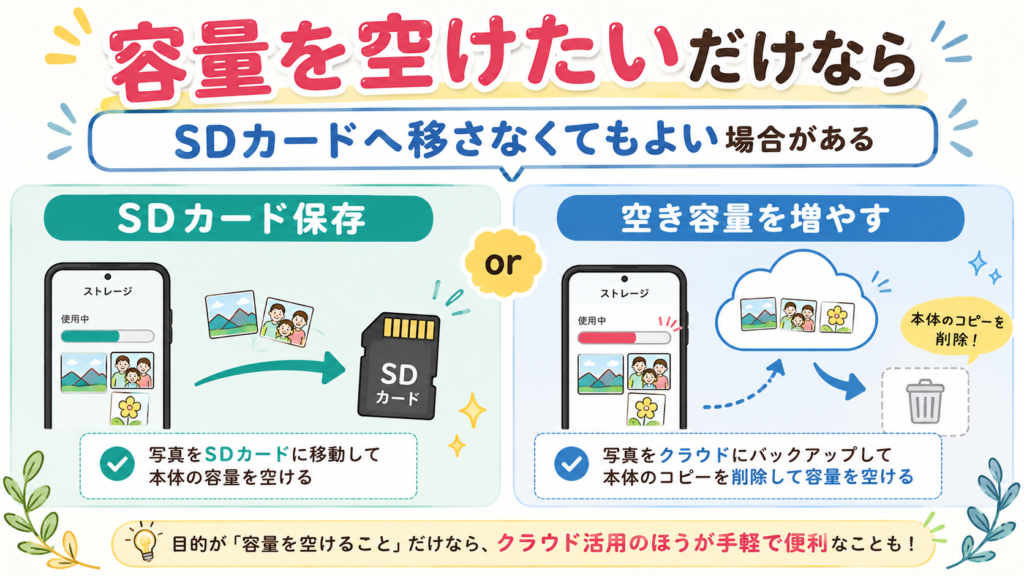
「GoogleフォトをSDカードへ移したい」という人の中には、本当の目的がスマホ本体の容量不足を解消することの場合もあります。
すでにGoogleフォトへのバックアップが完了しているなら、必ずしもSDカードへ移動する必要はありません。
Googleフォトには「このデバイスの空き容量を増やす」という機能があります。
Google公式によると、この機能ではGoogleフォトへ安全にバックアップ済みの写真や動画について、端末側のコピーを削除して空き容量を増やすことができます。
詳しくはGoogleフォト公式「デバイスの空き容量を増やす」で確認できます。
SDカードへ移す場合とどう違う?
| 方法 | 写真の保存先 | オフライン |
|---|---|---|
| SDカードへ移動 | SDカード+バックアップ済みならGoogleフォト | SDカードがあれば見られる |
| 「空き容量を増やす」 | 主にGoogleフォトのクラウド | 端末コピーを削除した写真はオフラインで見られない場合がある |
そのため、
- 通信できない場所でも写真を見たい
- クラウドとは別に手元にも保存しておきたい
- SDカードへ写真をまとめて保管したい
ならSDカードが向いています。
反対に、単純に本体容量を空けたいだけなら、「空き容量を増やす」のほうが作業が少なく済むことがあります。
重要|「デバイスから削除」と「削除」はまったく違う
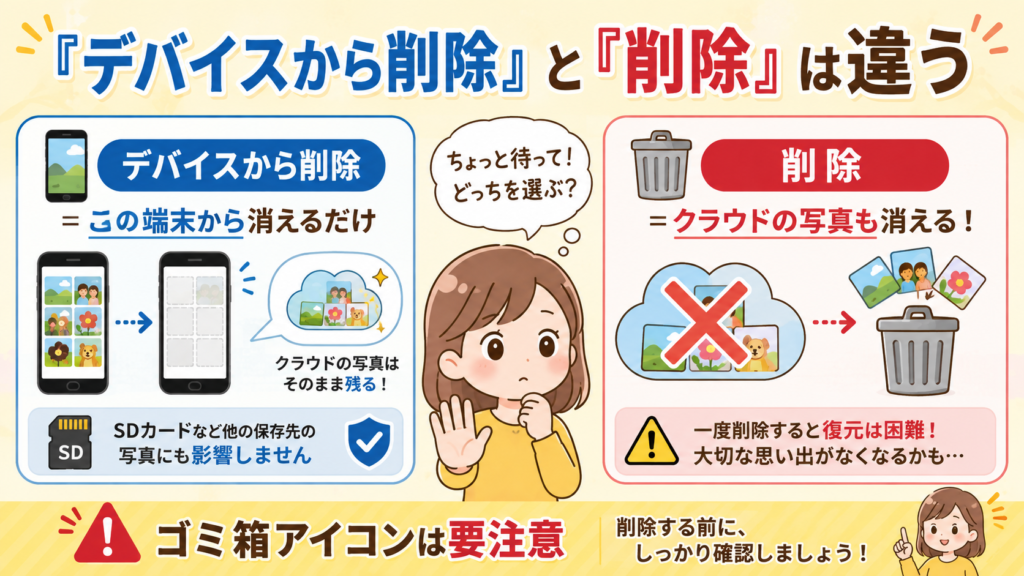
GoogleフォトからSDカードへ写真を移すとき、最も注意したい部分です。
Googleフォトには似たような削除操作がありますが、意味は同じではありません。
| 操作 | 主な結果 |
|---|---|
| デバイスから削除 | Android端末側の写真を削除する |
| ゴミ箱アイコンの「削除」 | Googleフォトから削除され、バックアップ中の端末などにも影響する |
Google公式では、「デバイスから写真や動画を削除する」操作を通常のGoogleフォトからの削除とは別に案内しています。
Googleフォト公式「写真や動画を削除する」にも、通常の削除と「デバイスから削除」の違いが記載されています。
SDカードへの移動後にGoogleフォトのゴミ箱を空にする必要はない
スマホ本体の写真をSDカードへ移しただけなら、Googleフォトのゴミ箱を空にする必要はありません。
Files by Googleの「移動」は、内部ストレージ上のファイルをSDカードへ移す操作だからです。
また、Googleフォトの「デバイスから削除」も、クラウド上のバックアップをゴミ箱へ入れるための操作ではありません。
反対に、Googleフォトのゴミ箱を空にすると、そこに入っている写真や動画は完全削除され、復元できなくなります。
「端末容量を空けたいからGoogleフォトのゴミ箱も空にする」という操作はしないでください。
ゴミ箱アイコンで削除しない
Googleフォトアプリでバックアップ済みの写真を通常の「削除」で消すと、クラウドのGoogleフォトからも削除されます。
SDカードへコピーしたからクラウド側を消したい、という明確な目的がない限り、削除操作は避けたほうがよいでしょう。
「SDカードへ移す」と「Googleフォトから消す」は別の作業として考えることが大切です。
写真が大量にあるならGoogle Takeoutを使う
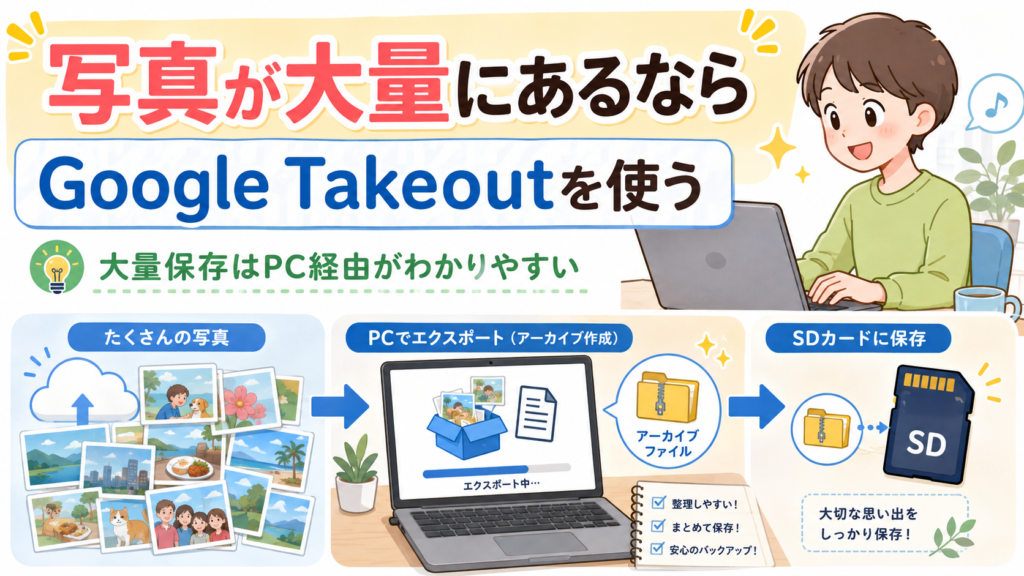
Googleフォトに数年分の写真があり、数百枚・数千枚をSDカードへ保存したい場合、1枚ずつダウンロードするのは現実的ではありません。
その場合はGoogleのデータ書き出し機能「Google Takeout」を利用できます。
Google公式でも、すべての写真・動画をダウンロードしたい場合はGoogleデータのエクスポート機能を案内しています。
Google公式「Googleデータをダウンロードする方法」から手順を確認できます。
大量ならPC経由が分かりやすい
大まかな流れは次のとおりです。
- パソコンからGoogle Takeoutを開く
- エクスポート対象としてGoogleフォトを選択する
- エクスポートを作成する
- 完成したデータをパソコンへダウンロードする
- ZIPファイルなどを展開する
- SDカードをパソコンへ接続する
- 必要な写真・動画をSDカードへコピーする
Google自身も、Takeoutの書き出しデータについてはデスクトップパソコンでダウンロード・確認する方法を推奨しています。
Google Takeoutは「移動」ではなく「コピー」
ここも重要です。
Google Takeoutで写真を書き出しても、Googleフォトの写真が自動的に削除されるわけではありません。
Google公式も、データをダウンロードしてもGoogleのサーバーからデータは削除されないと案内しています。
つまり、Takeoutは、
Googleフォト → SDカードへ引っ越す
というより、
GoogleフォトにあるデータのコピーをSDカードにも作る
と考えたほうが正確です。
Googleフォト側をそのまま残したいなら、書き出し後に削除する必要はありません。
これから撮る写真を最初からSDカードへ保存するには?
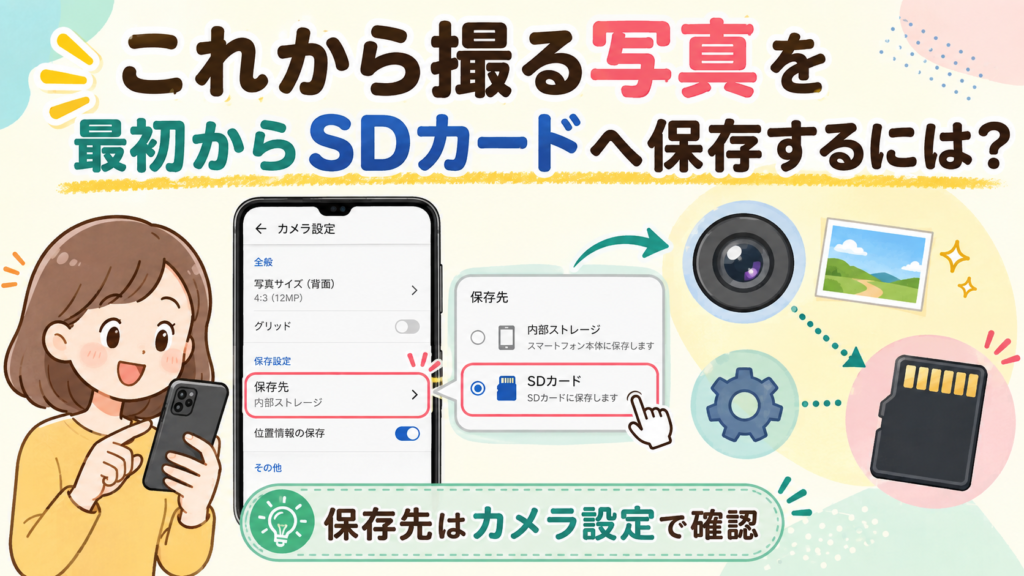
過去の写真を移したあとも新しい写真が内部ストレージへ保存され続けると、再び容量不足になる可能性があります。
SDカードに対応した機種では、標準カメラアプリに写真・動画の保存先を変更できる設定が用意されている場合があります。
ただし、これはGoogleフォトの設定ではなく、スマートフォンのカメラアプリ側の機能です。
また、Androidスマートフォンならすべて設定できるわけではありません。
メーカーや機種によって、
- SDカード自体に対応していない
- SDカードには対応していてもカメラの保存先変更に制限がある
- カメラアプリのメニュー名が異なる
場合があります。
保存先を変更する一般的な流れ
対応している機種では、おおむね次のような場所に設定があります。
- カメラアプリを開く
- 「設定」を開く
- 「保存先」「保存場所」「ストレージ」などを探す
- 「SDカード」を選択する
具体的な操作は機種によって違うため、端末メーカーの取扱説明書を優先してください。
SDカードの写真もGoogleフォトへバックアップできる?
Android版Googleフォトでは、カメラ以外のデバイスフォルダについてもバックアップ対象を選択できます。
Google公式では、
- Googleフォトを開く
- プロフィールアイコンをタップする
- 「フォトの設定」→「バックアップ」を開く
- 「デバイスのフォルダをバックアップ」を開く
- バックアップしたいフォルダをオンにする
方法が案内されています。
詳しくはGoogleフォト公式「他のアプリやデバイスからファイルを探す」を確認してください。
SDカードへ保存する場合も、大切な写真はクラウドなど別の場所にもバックアップしておくと、SDカードの故障や紛失に備えられます。
SDカードへ移したのに容量が減らない・写真が見つからない場合
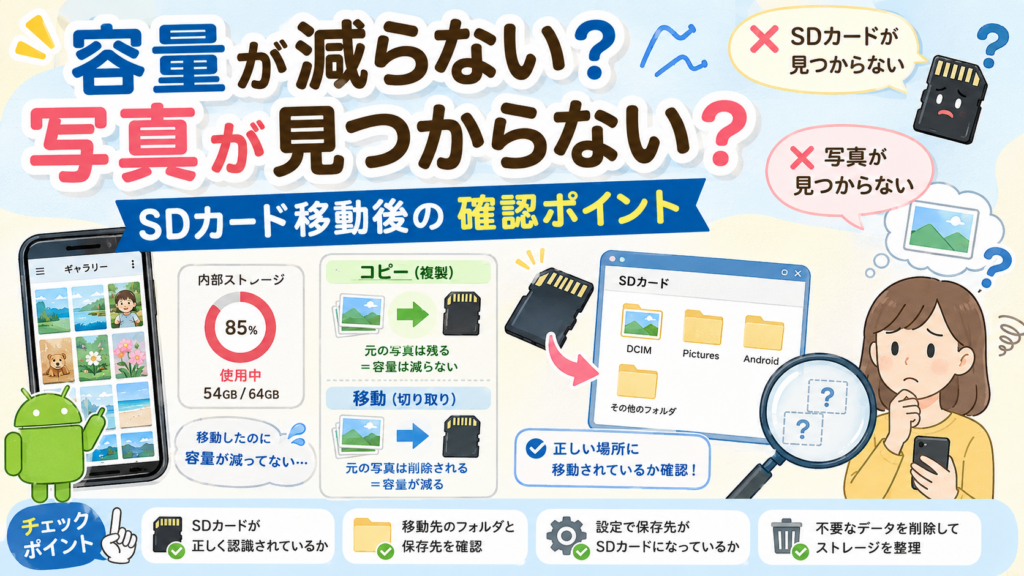
「移動」ではなく「コピー」を選んでいないか確認する
Files by Googleで「コピー」を選ぶと、SDカードには同じ写真が増えますが、内部ストレージの元データは残ります。
そのため、本体の空き容量は増えません。
SDカード側に正しく保存されていることを確認したあと、本体容量を減らしたい場合は元ファイルの整理が必要です。
SDカードがFiles by Googleに表示されない
Google公式では、Files by GoogleにSDカードが表示されない場合、まずAndroidの設定画面でSDカード自体が認識されているか確認するよう案内しています。
設定でも認識されていなければ、SDカードの挿し直しなどを確認します。
設定では認識されるのにFiles by Googleには表示されない場合、SDカードの使い方・フォーマット状態などを確認してください。
SDカードへ移した写真がGoogleフォトで見つからない
Googleフォトでは、Android内の写真を「コレクション」→「このデバイス」から確認できます。
SDカード側のフォルダが表示される場合は、そこから写真を探してください。
また、そのフォルダをGoogleフォトへバックアップしたい場合は、「デバイスのフォルダをバックアップ」の設定を確認します。
クラウドにバックアップ済みの写真ならフォトビューに残ることがある
もともとGoogleフォトへバックアップ済みだった写真なら、内部ストレージからSDカードへ移したあとも、クラウド上の写真自体が消えるわけではありません。
したがって、Googleフォトのフォトビューでは引き続きバックアップ済みの写真を確認できます。
「Googleフォトに見えている=内部ストレージにまだ残っている」という意味ではない点にも注意しましょう。
GoogleフォトをSDカードへ移すときによくある疑問
GoogleフォトからSDカードへ直接保存できますか?
Googleフォトのクラウドにしかない写真について、Files by Googleのように直接「SDカードへ移動」を指定する基本操作はGoogle公式では案内されていません。
写真を端末へダウンロードしたあと、Files by GoogleなどでSDカードへ移す方法が分かりやすいでしょう。
「ダウンロード」が表示されません
Google公式では、写真がすでにデバイス上にある場合、ダウンロードのオプションは表示されないと案内しています。
その場合はFiles by Googleなどで写真の保存場所を確認し、そのままSDカードへ移動できないか確認してください。
「デバイスから削除」を押すとGoogleフォトからも消えますか?
Google公式では「デバイスから削除」はAndroid端末から写真や動画を削除するための操作として案内されています。
Googleフォトから写真そのものを削除する通常のゴミ箱操作とは別です。
ただし、操作前には写真がGoogleフォトへ正しくバックアップされているか確認してください。
SDカードへ移したあとGoogleフォトのゴミ箱を空にしたほうがいいですか?
いいえ。SDカードへ移すためだけなら、Googleフォトのゴミ箱を空にする必要はありません。
ゴミ箱を空にすると、中にあるGoogleフォトの写真・動画が完全削除され、復元できなくなります。
Google Takeoutを使うとGoogleフォトから写真が消えますか?
消えません。
Google Takeoutはデータを書き出してダウンロードする機能です。Google公式でも、ダウンロードしただけではGoogleサーバー上のデータは削除されないと案内されています。
SDカードへ移せばGoogleフォトの容量も減りますか?
基本的には別問題です。
SDカードへ移動するのはAndroid端末側の保存場所を変える操作です。
Googleフォトへバックアップ済みの写真がクラウドに残っているなら、Googleアカウント側の使用容量がSDカード移動だけで減るわけではありません。
SDカードだけに保存しておけば大丈夫ですか?
大切な写真についてはおすすめしません。
SDカードは故障・紛失・破損などで読み取れなくなる可能性があります。
SDカードを「唯一の保存場所」にするのではなく、GoogleフォトやPCなど別の場所にもコピーを残しておくほうが安全です。
まとめ|先に「写真がどこにあるか」を確認してからSDカードへ移そう
Googleフォトの写真をSDカードへ移したい場合、最初から全員が同じ操作をするわけではありません。
まず写真がどこにあるかを確認してください。
- スマホ本体にもある → Files by Googleで直接SDカードへ移動
- Googleフォトにしかない → ダウンロード後にSDカードへ移動
- 大量の写真を保存したい → Google Takeout+PCを検討
- 今後の写真もSDカードへ保存したい → カメラアプリの保存先を確認
- 単に本体容量を空けたい → Googleフォトの「空き容量を増やす」も候補
そして最も注意したいのが、Googleフォトの削除操作です。
「デバイスから削除」と、ゴミ箱アイコンを使う通常の「削除」は別の操作です。
SDカードへ移しただけならGoogleフォトのゴミ箱を空にする必要はありません。ゴミ箱を空にすると、そこに入っている写真は完全削除されます。
大量の写真を動かす場合は、最初から「移動」で元データを消すのではなく、まず数枚をコピーしてSDカード側で正常に開けるか確認する方法もあります。
「SDカードに入ったことを確認してから元データを整理する」という順番なら、容量を空けながら写真を失うリスクも減らせます。