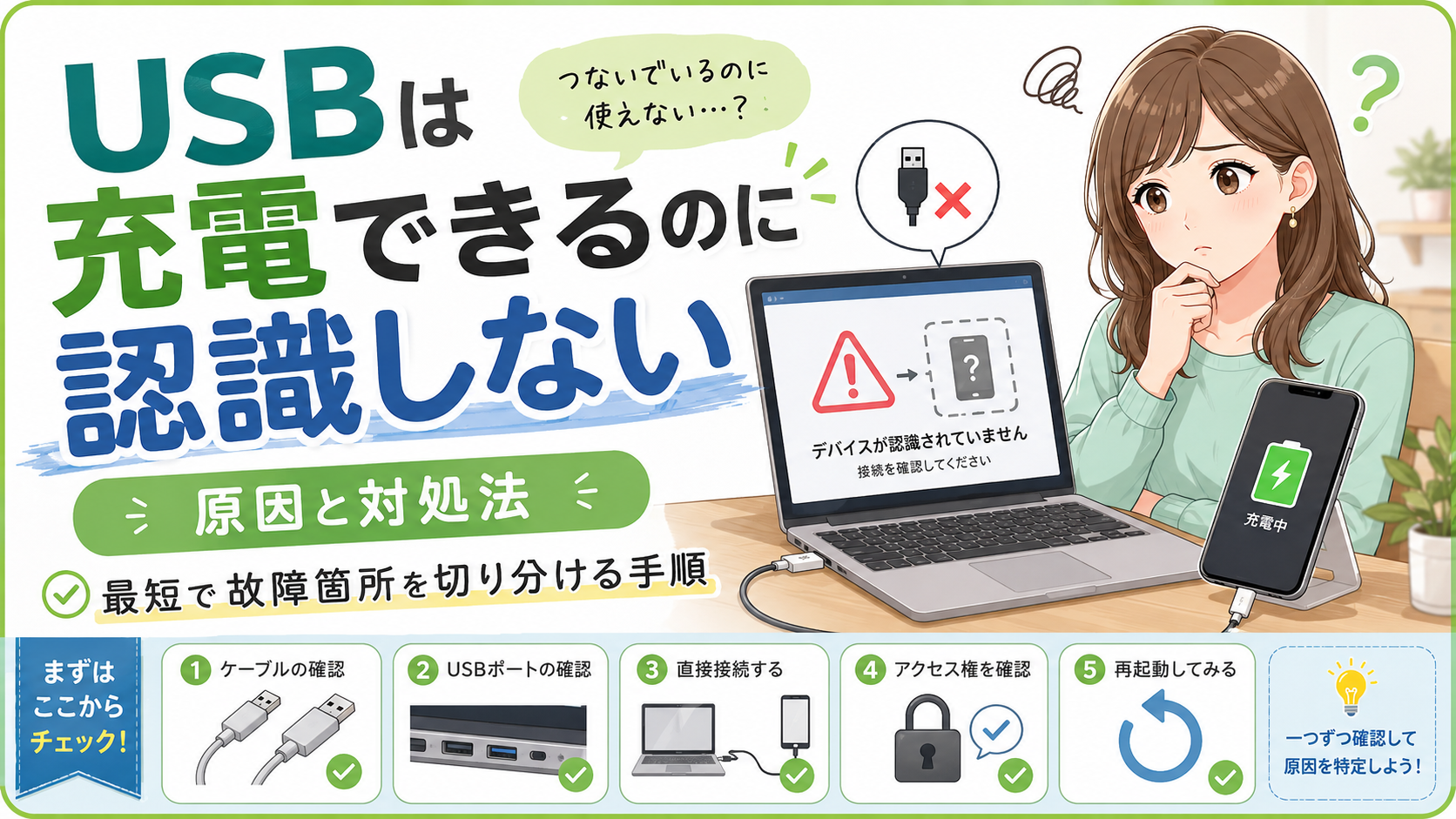
USBケーブルをつなぐと充電は始まるのに、スマートフォンや周辺機器がパソコンに表示されないことがあります。「充電できているならケーブルは正常なのでは?」と判断しやすい症状ですが、充電できることだけではデータ通信まで正常とは確認できません。
原因を早く切り分けるポイントは、最初からWindowsやMacの細かな設定を変更しないことです。まずはデータ転送対応ケーブルへの交換→別のUSBポート→ハブを外して直結→端末側の通信許可→再起動の順で確認します。
さらに、「別のケーブルなら直る」「接続音はするが表示されない」「角度によって認識が変わる」といった操作後の変化を見ると、ケーブル・端末・パソコンのどこを重点的に調べるべきか判断しやすくなります。
この記事では、USBが充電できるのに認識されないときに、必要以上の設定変更をせず、原因を順番に切り分ける方法を解説します。
- まず試す5つの対処|ここで直れば細かな設定変更は不要
- 症状から原因を切り分ける早見表
- なぜUSBは充電できるのに認識されないのか
- ステップ1:データ転送できる別のUSBケーブルへ交換する
- ステップ2:USBポートを変え、ハブを外して直結する
- ステップ3:スマートフォンなら端末側の通信許可を確認する
- ステップ4:パソコンとUSB機器を再起動する
- Windowsではデバイスマネージャーで「どこまで認識しているか」を確認する
- Macではシステム情報で「検出」と「表示」を分けて確認する
- 別のパソコン・別の機器で組み合わせを変えると原因をさらに絞れる
- 角度で認識が変わる場合は設定より物理的な問題を優先する
- 交換・修理を検討する判断基準
- 重要なデータがある機器では無理な確認を続けない
- USBが充電できるのに認識しないときのよくある疑問
- まとめ|「何を変えたら認識したか」で原因を判断する
まず試す5つの対処|ここで直れば細かな設定変更は不要
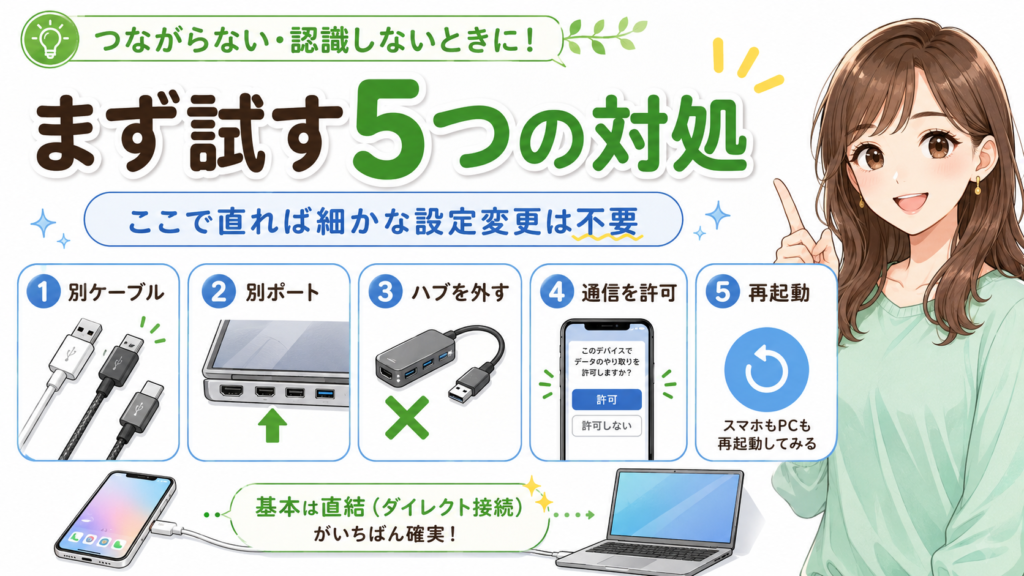
最初に、次の5項目を上から順番に試してください。一度に複数の条件を変えず、1つ試すたびに認識されるか確認するのがポイントです。
- データ転送できる別のUSBケーブルへ交換する
- 別のUSBポートへ差し替える
- USBハブやドックを外してパソコンへ直接つなぐ
- スマートフォンならロックを解除し、データ通信を許可する
- パソコンと接続機器を再起動する
ここで認識されれば、Windowsのドライバー削除や電源設定などを変更する必要はありません。
反対に改善しなかった場合も、試した結果そのものが原因を絞る材料になります。次の表から、自分の症状に近いものを確認してください。
症状から原因を切り分ける早見表
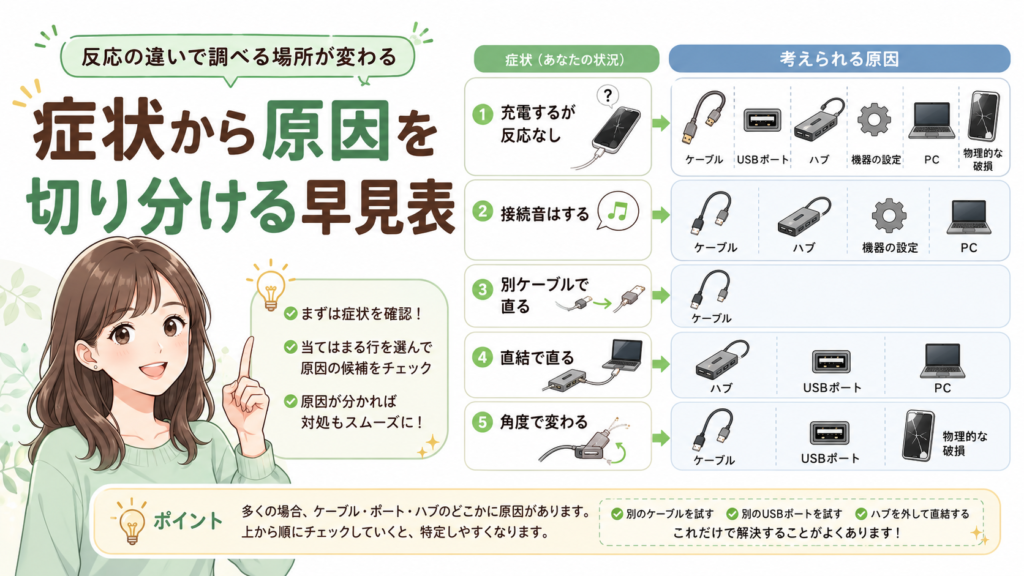
| 確認した結果 | 疑いやすい場所 | 次に確認すること |
|---|---|---|
| 充電するが、PC側に接続音や表示の変化がない | ケーブル・USBポート・ハブ・端子 | 別ケーブル、別ポート、直結、別PCを試す |
| 接続音はするがエクスプローラーやFinderに出ない | 接続モード・端末の許可・ドライバー・表示方法 | スマホ側のUSB設定やOS側の検出状態を確認する |
| 別のケーブルなら認識する | 元のケーブル | データ転送対応品へ交換する |
| ハブを外して直結すると認識する | ハブ・ドック・変換アダプター・電力条件 | 接続台数を減らし、対応仕様を確認する |
| 別のUSBポートなら認識する | 元のUSBポート | 別機器でも同じポートが使えないか確認する |
| 別のパソコンでは認識する | 元のパソコン側 | ドライバーやOS側の認識状態を確認する |
| 別のパソコンでも認識しない | ケーブルまたは接続機器側 | 別ケーブルでも同じなら機器側を重点確認する |
| ケーブルの角度で認識したり切れたりする | ケーブル・コネクタ・端子の物理的な問題 | 使用を続けず、別ケーブルや修理を検討する |
「認識しない」という結果だけでなく、どこまで反応しているかを見ることが重要です。パソコンがまったく反応しない状態と、システム上では検出しているのにファイルが表示されない状態では、調べる場所が異なります。
なぜUSBは充電できるのに認識されないのか
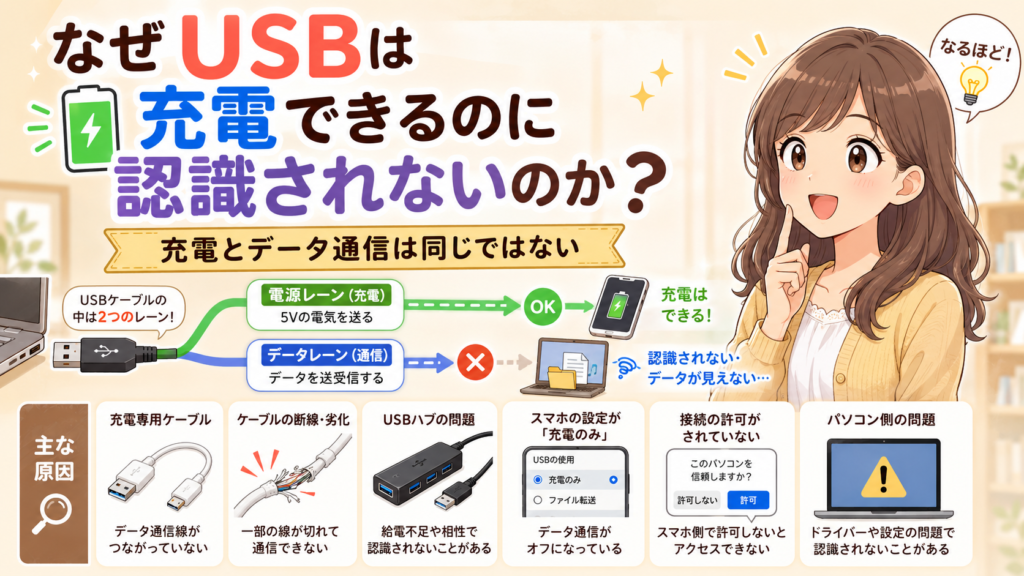
USB接続には、機器へ電力を供給する役割とデータをやり取りする役割があります。そのため、電力が供給されていることと、データ通信が正常に成立していることは同じではありません。
たとえば、次のような状態でも充電だけはできる場合があります。
- データ転送に対応していないケーブルを使っている
- ケーブルの通信部分が傷んでいる
- USBハブや変換アダプターが通信に影響している
- スマートフォン側が「充電のみ」になっている
- 端末側でパソコンへのアクセスを許可していない
- Windowsのドライバーなど、OS側の認識処理に問題がある
したがって、「充電マークが出るからケーブルも端末も正常」とは判断できません。まず物理的な接続を確認し、そのあと端末設定、最後にパソコン側を調べると、不要な設定変更を減らせます。
ステップ1:データ転送できる別のUSBケーブルへ交換する
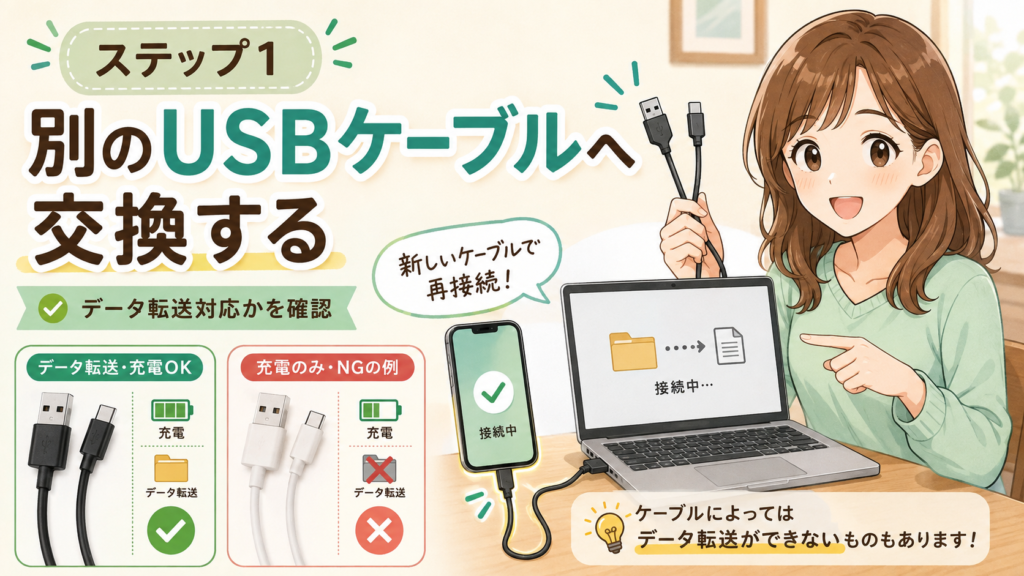
最初に確認したいのはUSBケーブルです。
USBケーブルには、データ通信に使えるものだけでなく、用途によっては充電を中心にした製品もあります。また、以前はデータ転送できていたケーブルでも、内部の劣化によって通信だけ不安定になることがあります。
確認に最も適しているのは、過去に同じパソコンや別の機器でファイル転送できたことが分かっているケーブルです。
別ケーブルへ交換しただけで認識された場合は、元のケーブルがデータ転送に対応していなかったか、通信に関係する部分が傷んでいる可能性が高くなります。
外側に傷が見えなくても内部だけ劣化することはあるため、見た目だけで正常とは判断しない方が確実です。
USB Type-Cは端子の形だけで判断しない
USB Type-Cは同じ形のコネクタでも、すべてのケーブルやポートが同じ機能・性能に対応しているわけではありません。
特にUSB-C機器、ドック、ディスプレイ、USB4対応機器などでは、接続する機器・パソコン・ケーブルの組み合わせによって利用できる機能が変わる場合があります。
MicrosoftもUSB-Cのトラブルについて、接続機器とパソコンが必要な機能に対応しているか、ケーブルが同じ機能をサポートしているか、必要に応じて直結しているかを確認するよう案内しています。詳しくはMicrosoft公式サポート「WindowsのUSB-Cの問題を修正する」で確認できます。
ステップ2:USBポートを変え、ハブを外して直結する
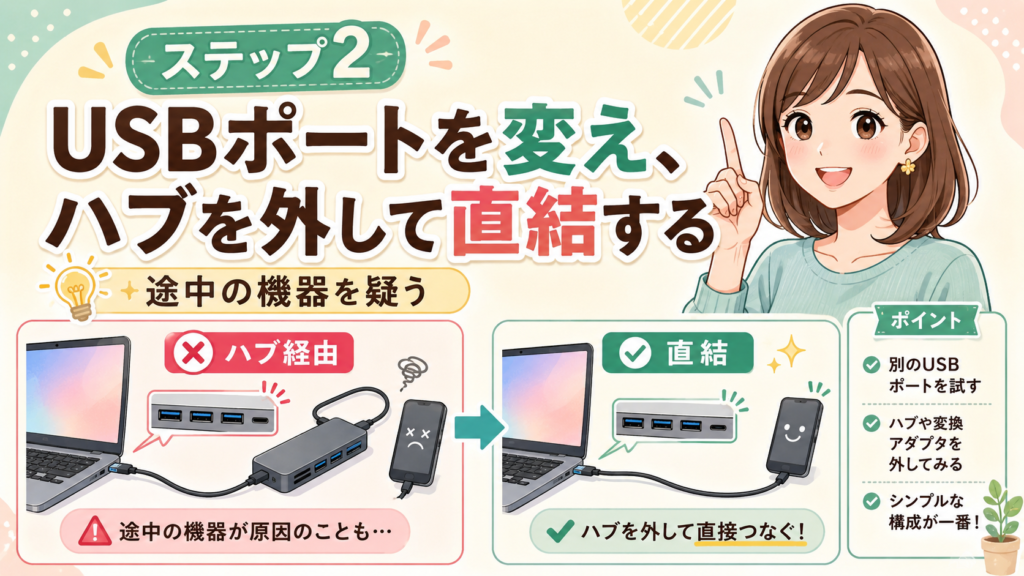
ケーブルを交換しても変化がなければ、別のUSBポートへ差し替えます。
特定のポートだけで認識しない場合は、そのポートの接触状態やパソコン内部の接続経路に問題がある可能性があります。デスクトップなら前面と背面、ノートパソコンなら左右など、利用できる別のポートを試してください。
USBハブ、ドッキングステーション、延長ケーブル、変換アダプターを使っている場合は、いったん外します。
パソコン本体へ直接つないだときだけ認識するなら、端末本体よりも途中の接続機器を疑いやすくなります。
ハブ経由だけで問題が起きる場合は、故障とは限りません。対応する通信方式、接続台数、電力供給などの条件が影響することもあります。確認対象以外のUSB機器を一度外し、最小構成で試すと切り分けやすくなります。
ステップ3:スマートフォンなら端末側の通信許可を確認する

スマートフォンは、ケーブルを挿しただけで必ずファイル転送が始まるわけではありません。
充電は自動で始まっても、データへのアクセスには端末側の操作が必要になる場合があります。
Androidは「ファイル転送」が選ばれているか確認する
Androidでは、端末をロック解除してパソコンへ接続したあと、USB接続に関する通知から用途を選択できる場合があります。
写真や書類などをパソコンとの間で移動したい場合は、「ファイル転送」などデータ通信を行う項目を選択します。「充電のみ」になっている場合、バッテリーは充電されても、パソコンから端末内のファイルを確認できません。
Google公式ヘルプでも、Android端末のロックを解除し、USB接続後の通知から「ファイル転送」を選ぶ手順が案内されています。また、USBでファイルを移動できない場合は、別のUSBケーブルや別のパソコン、別の機器を使った確認も案内されています。詳しくはGoogle公式「パソコンとAndroidデバイス間でファイルを転送する」を確認してください。
なお、表示される項目名や画面はAndroidのバージョンや端末メーカーによって異なる場合があります。
iPhone・iPadは「このコンピュータを信頼」を確認する
iPhoneやiPadでは、接続したコンピュータから端末内のデータへアクセスするとき、信頼するかどうかの確認が表示される場合があります。
端末をロック解除し、「このコンピュータを信頼しますか?」という表示が出た場合は、内容を確認して「信頼」を選択します。
Appleは、信頼しないコンピュータからは端末内コンテンツへのアクセスが阻止されると説明しています。詳しい手順や、信頼確認がうまく表示されない場合の対処はApple公式サポート「このコンピュータを信頼しますか?という警告メッセージについて」で確認できます。
会社や学校から貸与されたスマートフォンでは、管理方針によってUSB経由のデータ通信が制限されている可能性もあります。その場合は無理に設定を変更せず、管理担当者へ確認してください。
ステップ4:パソコンとUSB機器を再起動する
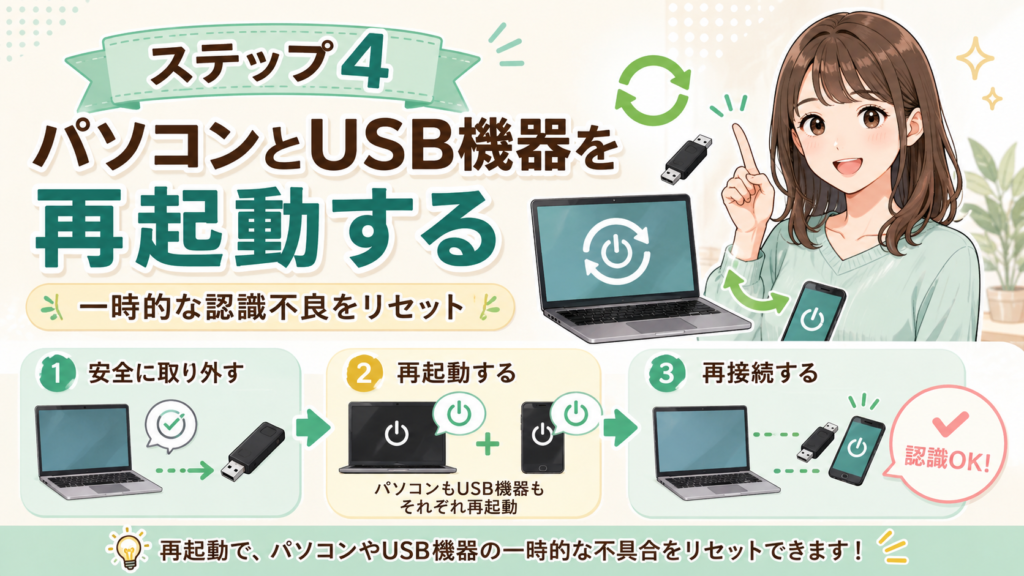
ケーブル・ポート・端末側の設定を確認しても改善しない場合は、パソコンと接続機器の両方を再起動します。
一時的な認識処理の不具合であれば、再起動によって改善することがあります。
USB機器を安全に取り外せる状態ならいったん外し、パソコンの再起動が完了してから接続し直してください。
この段階まで試して改善しない場合は、次に「パソコンが機器の存在自体を検出しているのか」を確認します。
Windowsではデバイスマネージャーで「どこまで認識しているか」を確認する
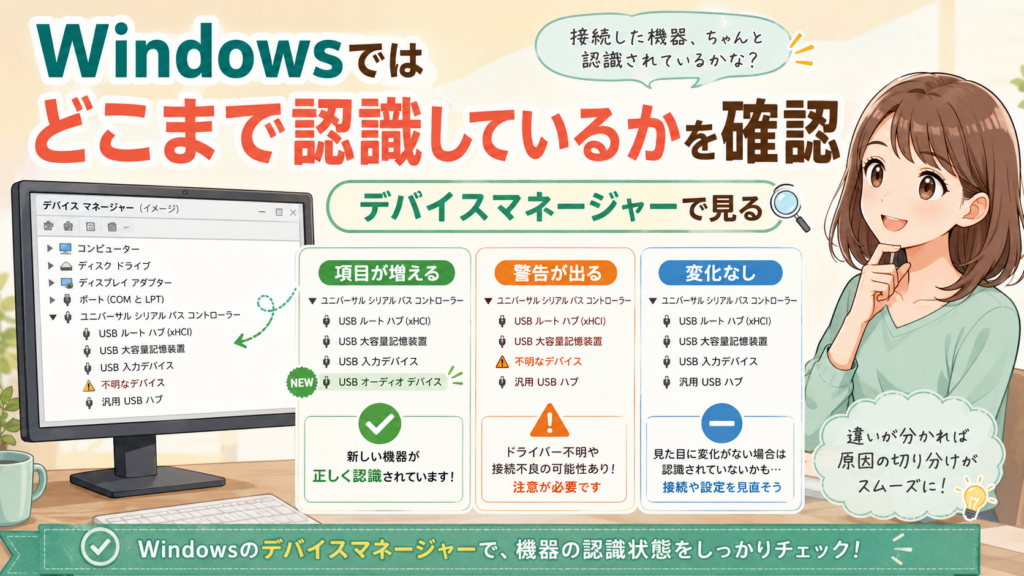
Windowsでは、エクスプローラーに機器が表示されなくても、デバイスマネージャー上では何らかのUSB機器として検出されていることがあります。
USB機器を一度外した状態と接続した状態を比べ、一覧に変化があるか確認すると対象を特定しやすくなります。
- 接続すると新しい項目が増える:少なくともパソコンが何らかの機器として検出している可能性がある
- 「不明なデバイス」や警告表示が出る:ドライバーや機器との通信に問題がある可能性がある
- 接続しても一覧にまったく変化がない:ケーブル、ポート、ハブ、機器側の物理的な経路を再確認する
ここで重要なのは、対象が分からないUSB関連項目を手当たり次第に削除しないことです。ほかの周辺機器まで影響する可能性があります。
ドライバーはWindows Updateやメーカー公式を優先する
対象機器に警告が表示されるなど、ドライバーの問題が疑われる場合は、まずWindows Updateを確認します。
Microsoftは、Windowsでドライバー更新を取得する方法としてWindows Updateを案内しており、必要に応じてデバイスマネージャーから更新や再インストールを行う方法も説明しています。
詳しい操作はMicrosoft公式「Windowsのデバイスマネージャーを使用してドライバーを更新する」で確認できます。
出所が分からないドライバー配布サイトからファイルを入手する必要はありません。Windows Updateまたはパソコン・周辺機器メーカーの公式サポートを優先してください。
USBの省電力設定は最初から無効にしない
USBの認識トラブルについて、インターネット上では「USBの省電力機能を無効にする」という対処を見かけることがあります。
しかし、WindowsのUSB Selective Suspend(USBの選択的一時停止)について、Microsoftは既定で有効な機能であり、無効化しないことを強く推奨しています。
そのため、USBが認識しないという理由だけで最初から省電力機能を無効にするのではなく、ケーブル・ポート・直結・端末設定・再起動・ドライバーの順に確認する方が安全です。
Macではシステム情報で「検出」と「表示」を分けて確認する
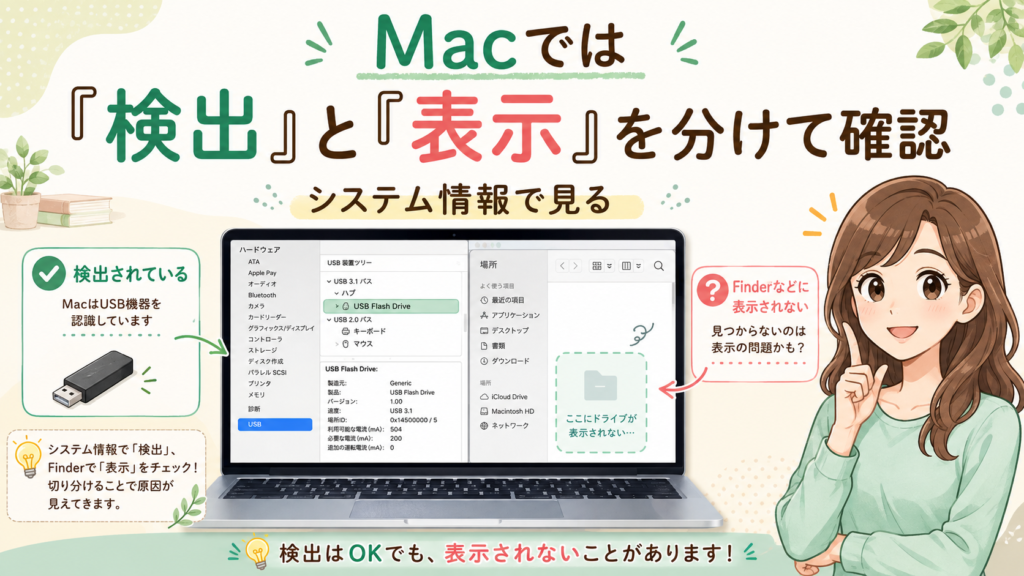
Macでも、Finderなどに見当たらないからといって、USB接続そのものが完全に失敗しているとは限りません。
システム情報のシステムレポートでは、Macに取り付けられている、または接続されているハードウェアを確認できます。
Appleメニューから「システム設定」→「一般」→「情報」→「システムレポート」と進む方法などがあります。詳しくはApple公式「Macのシステム情報を取得する」を確認してください。
USB機器を接続した状態と外した状態を比べてください。
- システムレポートに機器が表示される:USB接続は一定段階まで成立している可能性があり、Finderや使用するアプリ、機器固有の接続方法を確認する
- システムレポートにも表示されない:ケーブル、USBポート、ハブ、変換アダプターなど物理的な接続を優先して確認する
「Macが機器を検出していない」のか、「検出しているが期待する場所に表示されていない」のかを分けることで、確認範囲を絞れます。
別のパソコン・別の機器で組み合わせを変えると原因をさらに絞れる
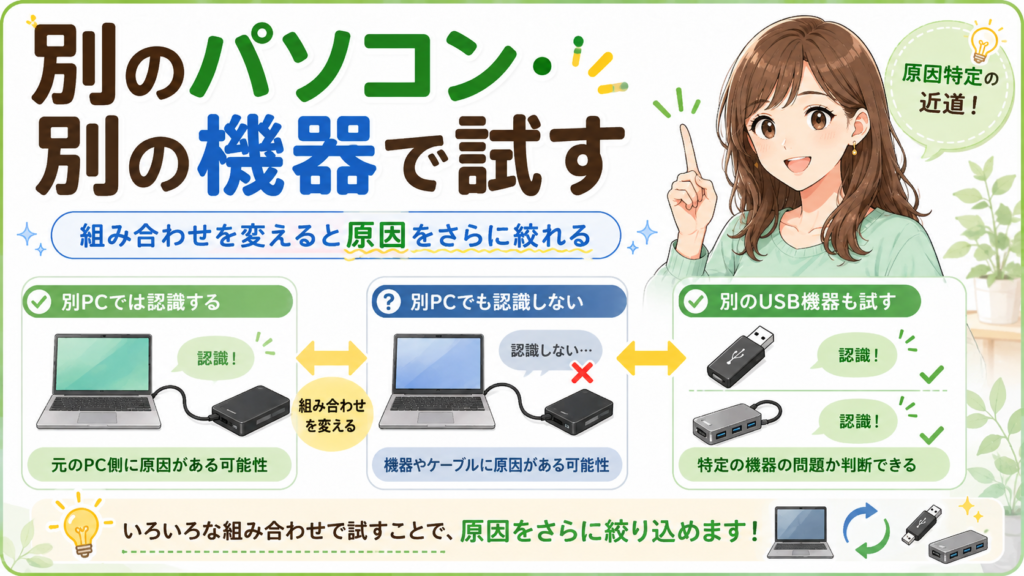
ここまでで原因が分からない場合は、機器・ケーブル・パソコンの組み合わせを変えて確認します。
たとえば、認識されないスマートフォンや周辺機器を別のパソコンへ接続します。
- 別のパソコンでは認識する:元のパソコン側のポート、ドライバー、OS側の処理などを重点的に確認する
- 別のパソコンでも認識しない:ケーブルまたは接続機器側を重点的に確認する
さらに、元のパソコンへ別のUSB機器を接続する確認も役立ちます。
ただし、別のパソコンで試す際も同じ不調なケーブルを使い続けると、ケーブルの問題を見落とす可能性があります。「機器」「ケーブル」「パソコン」の3つを分けて考えることがポイントです。
角度で認識が変わる場合は設定より物理的な問題を優先する
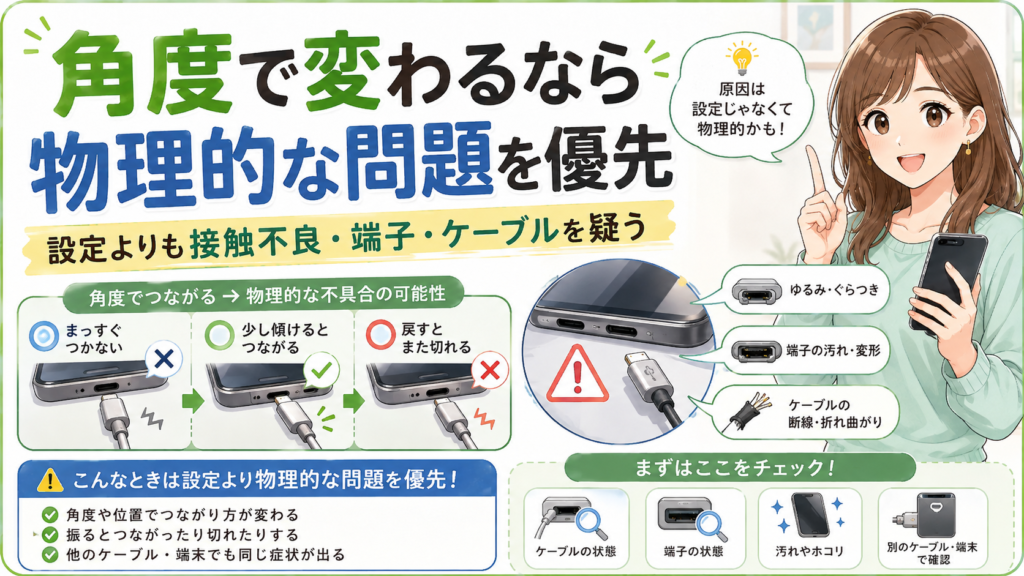
ケーブルやコネクタを動かしたときだけ認識する、一瞬接続されてすぐ切れる、接続音と切断音を繰り返すといった症状では、設定よりも物理的な接触不良を疑います。
特定の角度へ押した状態で使い続けるのは避けてください。ケーブルだけでなく、端末やパソコン側の端子にも負担がかかります。
まず別の正常なケーブルで同じ症状が出るか確認します。
- 別ケーブルでは安定する → 元のケーブルを交換する
- 複数のケーブルでも端子を動かすと切れる → 機器側またはパソコン側の端子を疑う
コネクタが大きくぐらつく、差し込み口が変形している、異常に熱くなる、焦げたような異臭がするといった場合は使用を中止してください。
交換・修理を検討する判断基準
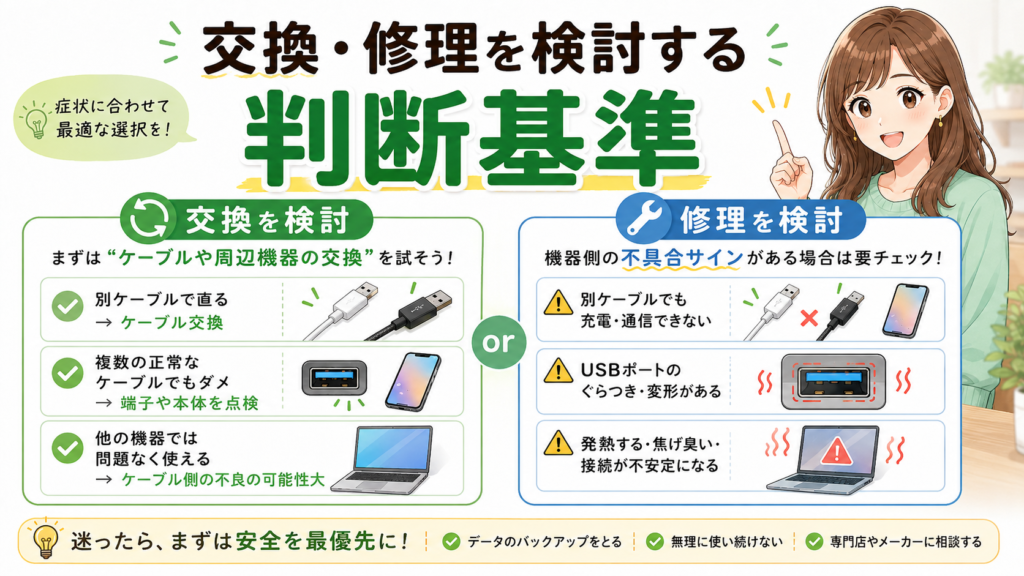
USBが認識されないからといって、すぐ本体故障とは限りません。次のように切り分けると判断しやすくなります。
ケーブル交換で対応しやすいケース
- 別ケーブルでは毎回正常に認識する
- 元のケーブルだけ接続が不安定
- ケーブルを曲げたり触ったりすると認識状態が変わる
- 元のケーブルがデータ転送対応か確認できない
この場合は、接続機器に適したデータ転送対応ケーブルへの交換を優先します。
端末やUSBポートの点検を検討したいケース
- 複数の正常なデータ転送対応ケーブルでも認識しない
- 別のパソコンでも同じ機器だけ認識されない
- 複数のUSB機器が特定のポートだけで認識されない
- コネクタが大きくぐらついている
- 端子の変形や異常な発熱がある
複数条件で同じ症状が再現するほど、機器やUSBポート側の問題を疑う材料が増えます。ただし、原因を自分で断定する必要はありません。
重要なデータがある機器では無理な確認を続けない
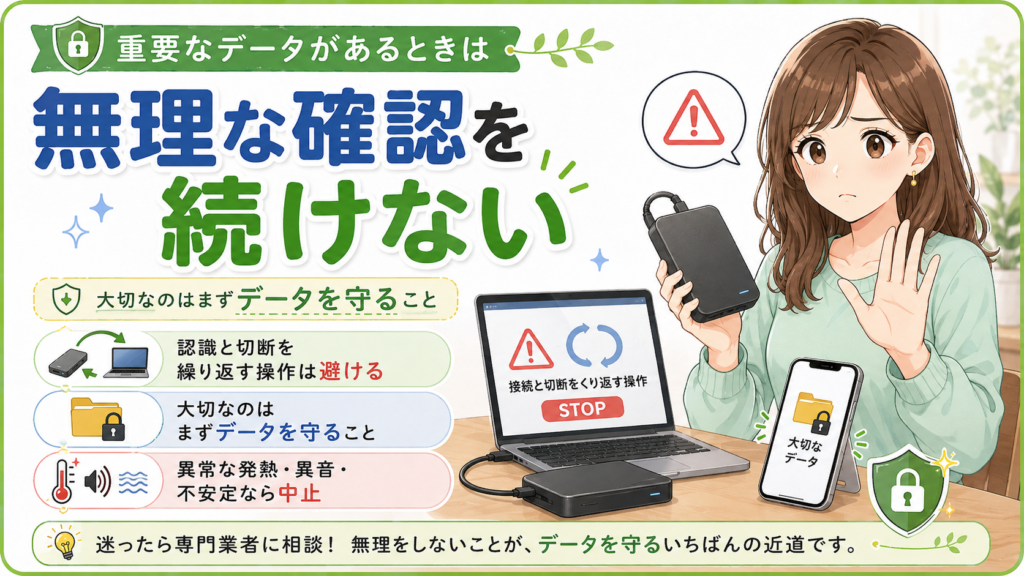
外付けSSDやHDD、スマートフォンなどに重要なデータが保存されている場合は、認識と切断を繰り返す状態で大量のデータ転送を続けない方が安全です。
転送中に接続が切れれば、コピーや書き込みが正常に完了しない可能性があります。
次のような場合は、自分で試す範囲を広げすぎないようにしてください。
- 接続と切断を頻繁に繰り返す
- 端子やケーブルが異常に熱い
- ストレージから普段と異なる音がする
- 接続するとパソコンまで不安定になる
- 失うと困るデータがあり、バックアップがない
重要なデータがある場合は、「とにかく一度認識させる」ことより、状態を悪化させないことを優先してください。
USBが充電できるのに認識しないときのよくある疑問
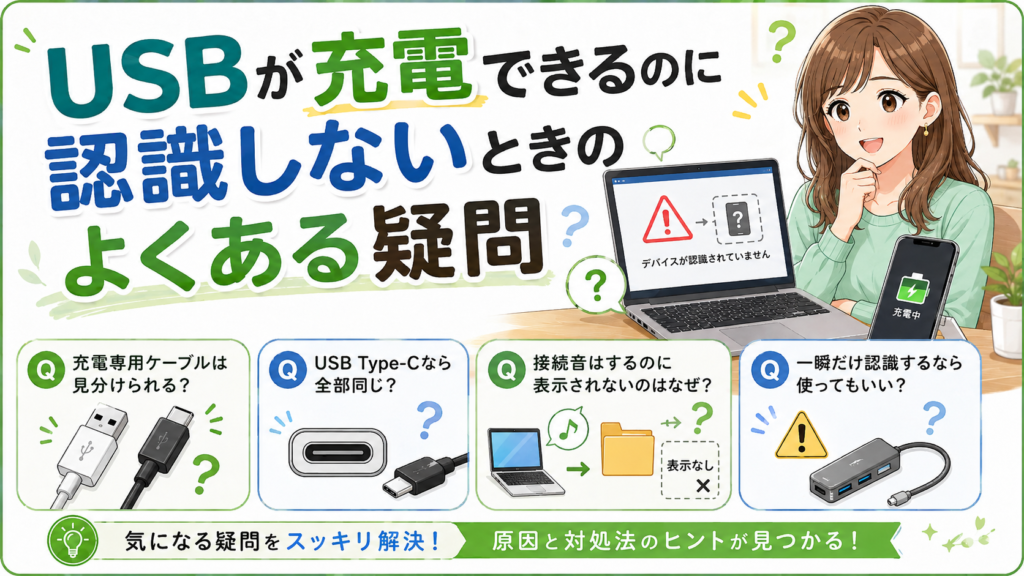
充電専用ケーブルは見た目で判断できますか?
外観だけでは判断できない場合があります。同じ形のコネクタでも対応機能が異なるため、製品仕様でデータ転送対応と確認するのが確実です。
手元に仕様が分からないケーブルしかない場合は、過去に実際にファイル転送できたケーブルと交換して比較する方法が分かりやすいでしょう。
USB Type-Cならどのケーブルでもデータ転送できますか?
いいえ。USB Type-Cはコネクタの形を示す要素であり、同じ形でも対応する通信性能や機能が同一とは限りません。
接続したい機器が必要とするデータ通信や機能に、パソコン・ポート・ケーブルが対応しているか確認してください。
Windowsで接続音はするのにエクスプローラーに出ないのはなぜですか?
接続音が鳴る場合、Windowsが何らかのUSB接続を検出している可能性があります。しかし、検出されたことと、ファイルを閲覧できる状態になったことは同じではありません。
スマートフォンならファイル転送モードやアクセス許可を確認し、そのうえでデバイスマネージャーに対象機器や警告表示がないか調べます。
一瞬だけ認識するなら、そのまま使っても大丈夫ですか?
安定して認識できない状態のまま重要なデータを転送することはおすすめできません。
特にケーブルや端子に触れると切断される場合は、まず別ケーブルで確認してください。複数のケーブルでも同じなら、端子側の点検や修理を検討します。
まとめ|「何を変えたら認識したか」で原因を判断する
USBは充電できていても、データ通信まで正常とは限りません。認識されない場合は、データ転送対応ケーブル→別ポート→ハブを外した直結→端末側の通信許可→再起動の順に確認してください。
その後は闇雲に設定を変更するのではなく、「別ケーブルなら直る」「直結なら直る」「別PCなら動く」「接続音はする」「角度で変わる」といった症状の変化から問題の場所を絞ることが重要です。
Windowsならデバイスマネージャー、Macならシステム情報を確認すると、「パソコンが機器自体を検出していない」のか、「検出しているが利用できる状態になっていない」のかを分けて考えられます。
複数の正常なケーブルや別のパソコンでも認識されない、端子がぐらつく、異常な発熱があるなど物理的な問題が疑われる場合は、無理に使用を続けず交換や修理を検討してください。重要なデータが保存されている機器では、認識と切断を繰り返す操作よりもデータを守ることを優先しましょう。