Wordでレポートや原稿を確認していると、「○行目を直してください」と指定できるように、文章の横へ行番号を付けたくなることがあります。
結論からいうと、Windows版Wordでは、
「レイアウト」→「行番号」→「連続番号」
と選べば、文書の左側へ行番号を表示できます。
さらに、
- ページごとに1から振り直す
- セクションごとに振り直す
- 見出しなど一部の段落だけ番号を付けない
- 5行おき・10行おきだけ番号を表示する
- 文書の途中からだけ行番号を付ける
といった調整も可能です。
まず、やりたいことから必要な設定を確認してください。
| やりたいこと | 使う設定 |
|---|---|
| 文書全体へ1、2、3…と付けたい | 連続番号 |
| 各ページで1から始めたい | ページごとに振り直し |
| 章ごとに1から始めたい | セクションごとに振り直し |
| 5、10、15…だけ表示したい | 行番号の増分を「5」 |
| 見出しだけ番号を消したい | 現在の段落の行番号を抑制 |
| 本文の途中から番号を付けたい | セクションを分けて対象範囲に設定 |
| 全部消したい | 行番号→なし |
この記事では、Microsoft公式情報をもとに、Wordの行番号を表示する基本手順から、「5行おき」「途中から」「一部だけ非表示」「表示されない」といった実際につまずきやすいポイントまで整理します。
※主にWindows版のWord for Microsoft 365、Word 2024、Word 2021、Word 2019、Word 2016を想定しています。バージョンによってメニュー表記が多少異なる場合があります。
Wordで行番号を表示する基本手順

文書全体へ行番号を付けるだけなら、操作は簡単です。
- Wordで対象の文書を開く
- 上部の「レイアウト」タブをクリックする
- 「ページ設定」グループの「行番号」をクリックする
- 「連続番号」を選ぶ
これで、本文の左側へ1、2、3…と行番号が表示されます。
Microsoft公式の操作方法はMicrosoft公式「行番号を追加または削除する」でも確認できます。
行番号が見えないときは「印刷レイアウト」を確認
設定したのに行番号が表示されない場合、まず確認したいのがWordの表示モードです。
Microsoft公式では、行番号を確認するには「印刷レイアウト」ビューで表示する必要があると案内しています。
「表示」タブを開き、「印刷レイアウト」になっているか確認してください。
下書きなど別の表示モードのまま、設定を何度も入れ直す必要はありません。
行番号は本文へ数字を入力しているわけではない
Wordの行番号は、本文の先頭へ「1」「2」「3」と文字を直接入力する機能ではありません。
ページレイアウトの機能として自動的に表示されます。
そのため途中へ文章を追加したり削除したりすると、後ろの行番号も自動的に変わります。
複数人で原稿を確認するときは、
「35行目」と伝えたあとに誰かが文章を追加すると、その35行目が別の場所になる可能性がある
ことも覚えておきましょう。
連続・ページごと・セクションごとの違いは?
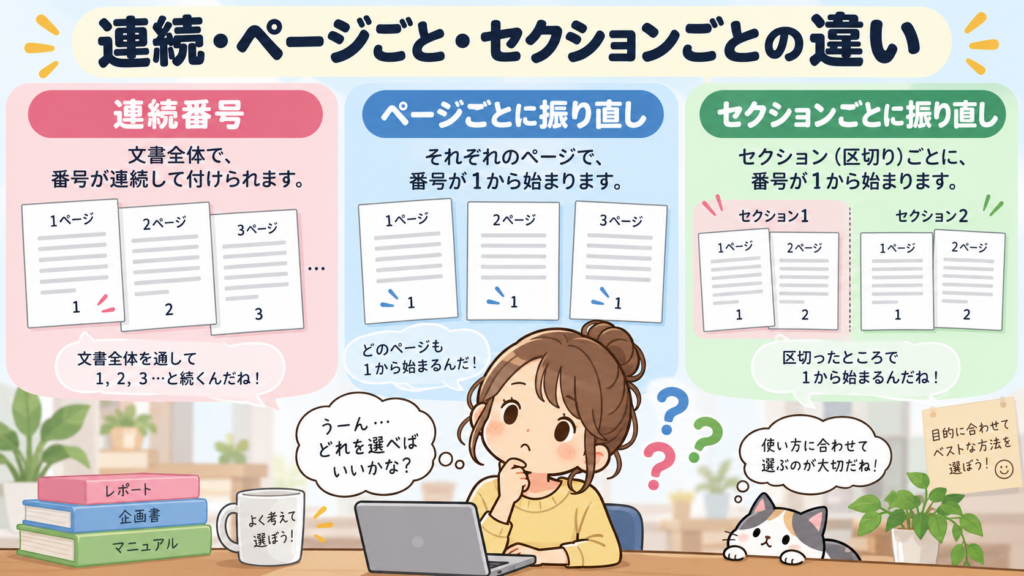
「行番号」を開くと、単純な連番以外にも複数の設定があります。
どれが正解というわけではなく、文書の使い方で選びます。
| 設定 | 番号の動き | 向いている用途 |
|---|---|---|
| 連続番号 | 文書の先頭から最後まで連続 | 原稿・長文のレビュー |
| ページごとに振り直し | 各ページで1から再開 | 印刷物・ページ単位の添削 |
| セクションごとに振り直し | セクション区切りの後で1から再開 | 章・付録などを分けた文書 |
文書全体を通し番号にするなら「連続番号」
論文の下書きや原稿などで、文書全体の位置を一意に示したい場合は連続番号が分かりやすいでしょう。
たとえば、
- 「127行目を修正」
- 「243~250行目を確認」
のように指定できます。
紙で確認するなら「ページごとに振り直し」も便利
各ページで行番号を1から始める設定です。
この場合、
「3ページ目の12行目」
のようにページ番号と組み合わせて位置を伝えます。
印刷した資料を複数人で確認するときに使いやすい設定です。
章ごとに管理するなら「セクションごとに振り直し」
Wordの「セクション区切り」で章などを分けている場合は、各セクションの先頭から番号を振り直せます。
表紙・本文・付録などで別々の番号体系にしたい場合にも利用できます。
ただし、単なる改ページとセクション区切りは別物です。
セクションごとに番号を変えたい場合は、文書内に適切なセクション区切りが必要です。
Wordの行番号を5行おき・10行おきに表示する方法

文書が長い場合、すべての行に数字を表示すると左側が少し騒がしく感じることがあります。
そんなときは「行番号の増分」を使います。
5行おきにする手順
- 「レイアウト」タブを開く
- 「行番号」をクリックする
- 「行番号オプション」を選ぶ
- 「レイアウト」タブ内の「行番号」をクリックする
- 「行番号を追加する」を有効にする
- 「行番号の増分」に「5」と入力する
- 「OK」で確定する
これで、標準的な設定では、
5、10、15、20…
のように5行おきの番号が表示されます。
「1、6、11、16…」という意味ではありません。
Microsoft公式でも、10行おきの例を10、20、30…として説明しています。
「増分」は行数そのものを飛ばす設定ではない
「増分を5」にしても、2~4行目や6~9行目がWordの行数計算から消えるわけではありません。
途中の行も数えられており、表示する数字だけを間引きます。
たとえば「15」の下にある3行目なら、実際には18行目という考え方です。
何行おきがおすすめ?
| 増分 | 表示例 | 向いている場面 |
|---|---|---|
| 1 | 1、2、3、4… | 細かな添削・契約書確認 |
| 5 | 5、10、15、20… | 原稿・レポートの読み合わせ |
| 10 | 10、20、30、40… | 長文の大まかな位置確認 |
修正箇所を正確に指定する必要があるなら1行ごと、全体的なレビューなら5行おき程度から試すとよいでしょう。
開始番号や本文との距離も変更できる
同じ「行番号」ダイアログでは、
- 開始番号
- 本文から行番号までの距離
- 行番号の増分
- 連続/ページごと/セクションごとの振り直し
も調整できます。
行番号が本文へ近すぎたり遠すぎたりする場合は、余白を無理に変更する前に「本文からの距離」の設定を確認してください。
途中から行番号を入れる・一部だけ非表示にする方法
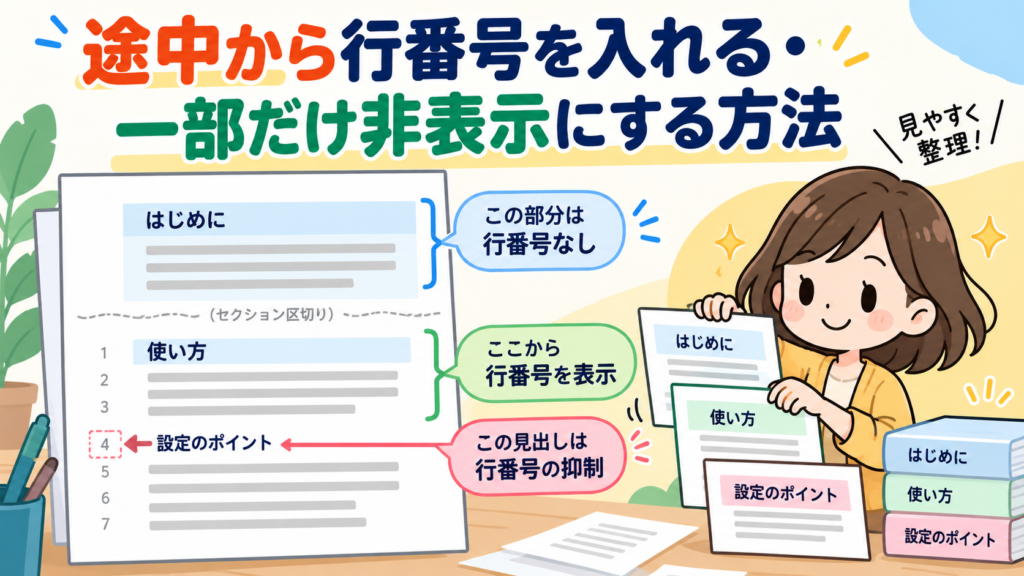
「表紙には番号を付けず本文から始めたい」「見出しだけ行番号を消したい」ときは、除外する範囲の大きさによって方法を変えると分かりやすくなります。
| やりたいこと | おすすめの方法 |
|---|---|
| 見出し1つだけ外す | その段落の行番号を抑制 |
| 複数の見出しを外す | 段落設定で行番号を抑制 |
| 表紙全体を外し本文から始める | セクションを分ける |
| 文書の中間部分だけ番号を付ける | 前後をセクション区切りで分ける |
1つの段落だけ行番号を消す
タイトルや見出しなど1段落だけ除外するなら、
- 番号を付けたくない段落へカーソルを置く
- 「レイアウト」→「行番号」を開く
- 「現在の段落には番号を振らない」または同等の抑制項目を選ぶ
と操作します。
Microsoft公式でも、文書全体・セクション・段落ごとに行番号を削除できると案内されています。
複数段落をまとめて除外する方法
見出しがいくつも続くなど、複数段落をまとめて除外したい場合は「段落」の詳細設定から行えます。
- 対象となる複数段落を選択する
- 「ホーム」タブの「段落」ダイアログを開く
- 「改行と改ページ」タブを開く
- 「行番号の抑制」をオンにする
- 「OK」を選ぶ
Microsoft公式の手順はMicrosoft公式「改行と改ページの設定を使用する」でも確認できます。
表紙を除いて本文から行番号を始めたいならセクションが分かりやすい
表紙1ページ全体を除外したい場合、表紙にある段落を1つずつ非表示にするより、表紙と本文をセクションで分けるほうが管理しやすいでしょう。
基本的には、
- 本文が始まる直前へカーソルを置く
- 「レイアウト」→「区切り」を開く
- 必要な「セクション区切り」を挿入する
- 本文側のセクションを選択する
- 「行番号」→「行番号オプション」を開く
- 設定対象を「選択しているセクション」にする
- 行番号を設定する
という考え方です。
Microsoft公式でも、1つまたは複数のセクションだけへ行番号を付ける方法が案内されています。
「数段落だけ消すなら抑制」「まとまった範囲だけ付けるならセクション」と使い分けると、あとから編集しても管理しやすくなります。
行番号が表示されない・飛ぶ・ずれるときの原因
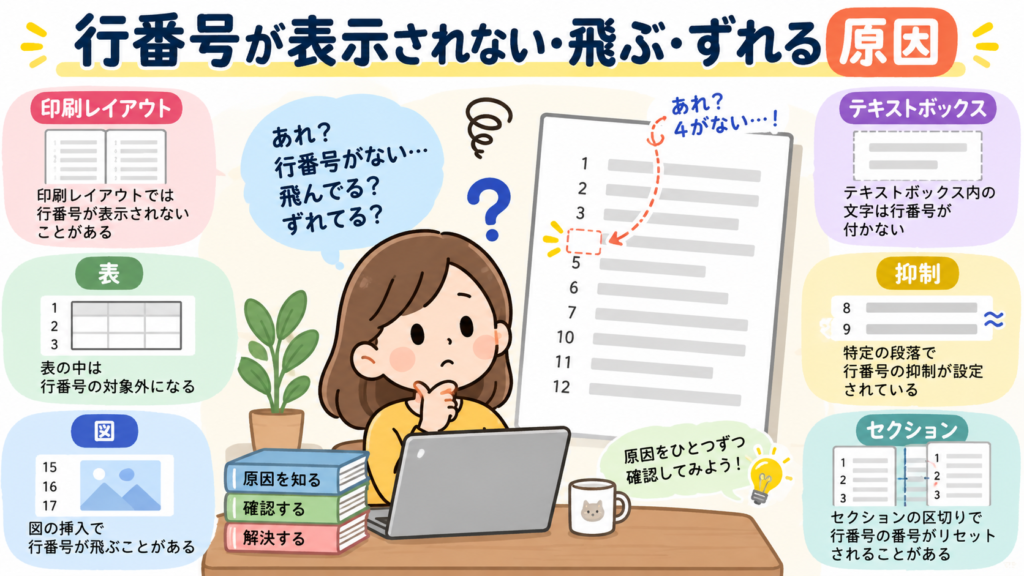
行番号の設定自体は合っているのに、期待した数字にならないケースがあります。
この場合は、Wordの行番号が「画面に見えている文字の行すべて」を単純に数えているわけではないことを知っておくと原因を見つけやすくなります。
原因1|印刷レイアウトになっていない
最初に確認するポイントです。
Microsoft公式では、行番号を表示するためには「印刷レイアウト」ビューが必要とされています。
「表示」タブから切り替えて確認してください。
原因2|表の中に行番号が表示されない
Wordでは、表のセル内にあるテキストの各行へ通常の行番号は付きません。
一方で、Microsoft公式は表そのものを1行としてカウントすると説明しています。
そのため、長い表を挟むと、
「表の中には数字がないのに、表の後ろで番号が1つ進んでいる」
ように見える場合があります。
これは異常ではありません。
原因3|図も1行として数えられる
Microsoft公式では、図も1行としてカウントされます。
図の中へ文章が書かれていても、その文章一つひとつに行番号が付くという意味ではありません。
原因4|テキストボックス内は通常の本文と数え方が違う
Microsoft公式によると、テキストボックスは配置方法によって扱いが変わります。
- 本文中にインライン配置したテキストボックスは1行としてカウント
- テキストボックス内の文章自体には行番号を付けない
- 本文をテキストボックスの周囲へ折り返している場合は、その本文側の行を数える
そのため、テキストボックスを多用したチラシや資料では、見た目の「上から何行目」と行番号が一致しないことがあります。
原因5|脚注・文末脚注・ヘッダー・フッターには通常の行番号が付かない
Microsoft公式は、行番号の対象外として、
- 脚注
- 文末脚注
- テキストボックス内
- ヘッダー
- フッター
などを挙げています。
レポートの脚注まで行番号を付けたいと思っても、本文と同じ行番号機能では実現できません。
原因6|段落に「行番号の抑制」が残っている
一部だけ番号が抜ける場合は、その段落へ「行番号の抑制」が設定されていないか確認してください。
「ホーム」→「段落」の詳細設定→「改行と改ページ」から確認できます。
原因7|セクションごとに設定が違う
途中までは行番号があるのに、あるページから突然なくなる場合、文書がセクションで分かれている可能性があります。
Microsoft公式では、セクションがある文書全体へ行番号を設定する場合は、文書全体を選択してから設定する方法も案内しています。
Ctrl+Aで文書全体を選択したうえで設定範囲を確認してください。
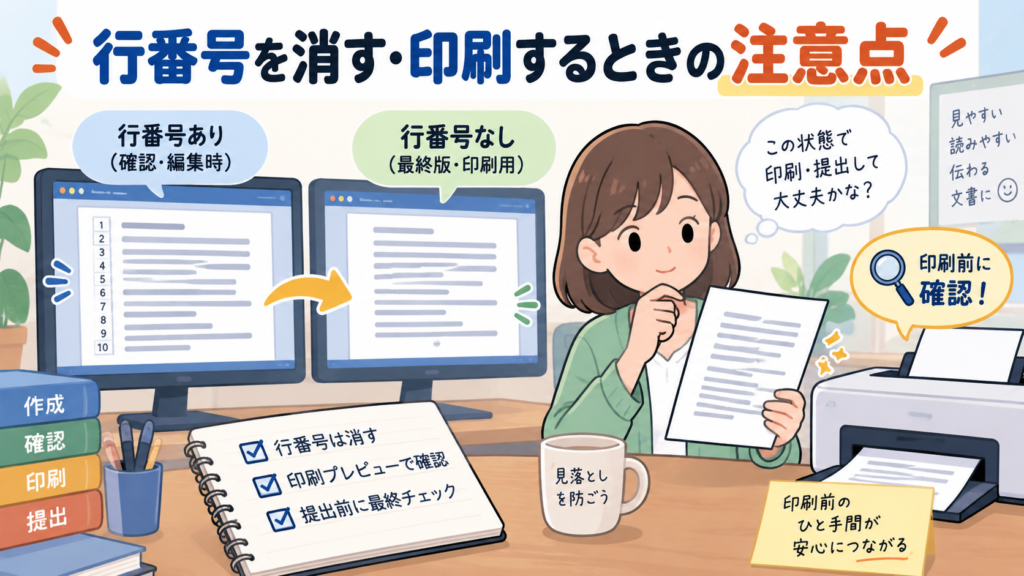
行番号を消す・印刷するときの注意点
文書全体から行番号を消す
すべての行番号を非表示にするなら、
- 「レイアウト」を開く
- 「行番号」をクリックする
- 「なし」を選ぶ
だけです。
文書本文を削除したり、数字を1つずつ消したりする必要はありません。
行番号は印刷にも反映される
行番号は画面確認だけのガイドではなく、印刷物にも表示されます。
そのため、
- 編集・添削用ファイル → 行番号あり
- 最終提出版 → 行番号なし
と使い分けることがあります。
ただし、大学・学会・契約書・裁判関係などでは行番号について提出ルールが指定されている場合があります。
自分の判断だけで消さず、提出先の指定があればそちらを優先してください。
PDFへする前に行番号を確認する
複数人でレビューするときは、Wordファイルのまま編集すると文章の追加・削除によって行番号が変わります。
「○行目」という指摘を固定したい場合は、確認用の版をPDFなどへ固定して共有する方法もあります。
その場合もPDF化する前に、
- 行番号が必要な場所に表示されているか
- ページごと・連続の設定が合っているか
- 途中で番号がリセットされていないか
- 5行おきなら5、10、15…になっているか
を確認しておきましょう。
Wordの行番号についてよくある疑問

Wordで行番号を1、2、3…と表示するには?
「レイアウト」→「行番号」→「連続番号」を選びます。
行番号が見えない場合は「表示」→「印刷レイアウト」になっているか確認してください。
5行おきにすると1、6、11…になりますか?
いいえ。
通常の設定で「行番号の増分」を5にすると、5、10、15、20…と5行ごとの番号が表示されます。
Microsoft公式も、10行間隔の例を10、20、30…と説明しています。
1ページごとに行番号を1へ戻せますか?
できます。
「レイアウト」→「行番号」→「ページごとに振り直し」を選びます。
見出しだけ行番号を消せますか?
できます。
1段落ならその段落へカーソルを置き、「行番号」メニューから現在の段落を抑制します。
複数段落なら、「段落」ダイアログの「改行と改ページ」から「行番号の抑制」を設定できます。
3ページ目からだけ行番号を付けられますか?
できます。
2ページ目と3ページ目の間でセクションを分け、3ページ目以降のセクションへ行番号を設定する方法が分かりやすいでしょう。
単なる改ページではなく、セクション単位の設定が必要です。
表の行にも1行ずつ番号を付けられますか?
Word標準の行番号機能では、表のセル内にある各行へ本文と同じ行番号は表示されません。
Microsoft公式では表そのものを1行としてカウントすると案内しています。
行番号が途中だけ抜けるのはなぜですか?
主な原因は、
- 対象段落に「行番号の抑制」が設定されている
- 表やテキストボックスなど通常の本文と数え方が違う要素がある
- セクションが切り替わっている
ことです。
単純に行番号を設定し直す前に、その位置の段落設定とセクションを確認してください。
1,000行を超えたら行番号が3桁しか見えません
Microsoft公式では、1,000を超える行番号があり、余白が狭い状態で連続番号を使用していると、最後の3桁だけが表示される場合があると案内しています。
この場合は、
- 余白を調整する
- ページごとに振り直す
- セクションごとに振り直す
方法が公式に案内されています。
まとめ|数段落なら抑制、まとまった範囲ならセクションで設定する
Wordの行番号は、「レイアウト」→「行番号」から簡単に表示できます。
基本的な使い分けは次のとおりです。
- 全文を通して番号を付ける → 連続番号
- ページごとに1から始める → ページごとに振り直し
- 章ごとに1から始める → セクションごとに振り直し
- 5行おきに表示する → 行番号の増分を5
- 1つの見出しだけ外す → 現在の段落を抑制
- 複数段落を外す → 段落設定の「行番号の抑制」
- 表紙や文書途中のまとまった範囲だけ除外 → セクションを分ける
- 全部消す → 行番号→なし
特に覚えておきたいのは、「5行おき」は1、6、11…ではなく、5、10、15…と表示する設定であることです。
また、Wordの行番号は画面上のすべての文字列を単純に数えているわけではありません。
Microsoft公式では、表と図はそれぞれ1行としてカウントし、表の中の各行、脚注、文末脚注、テキストボックス内、ヘッダー、フッターなどは通常の本文行とは異なる扱いになると説明しています。
そのため、「番号が飛んだ」「表の中に数字がない」という場合も、すぐ不具合と判断しないでください。
まずMicrosoft公式「行番号を追加または削除する」の仕様と照らし合わせ、表示モード・段落の抑制・セクション・表や図の有無を順番に確認すると原因を見つけやすくなります。