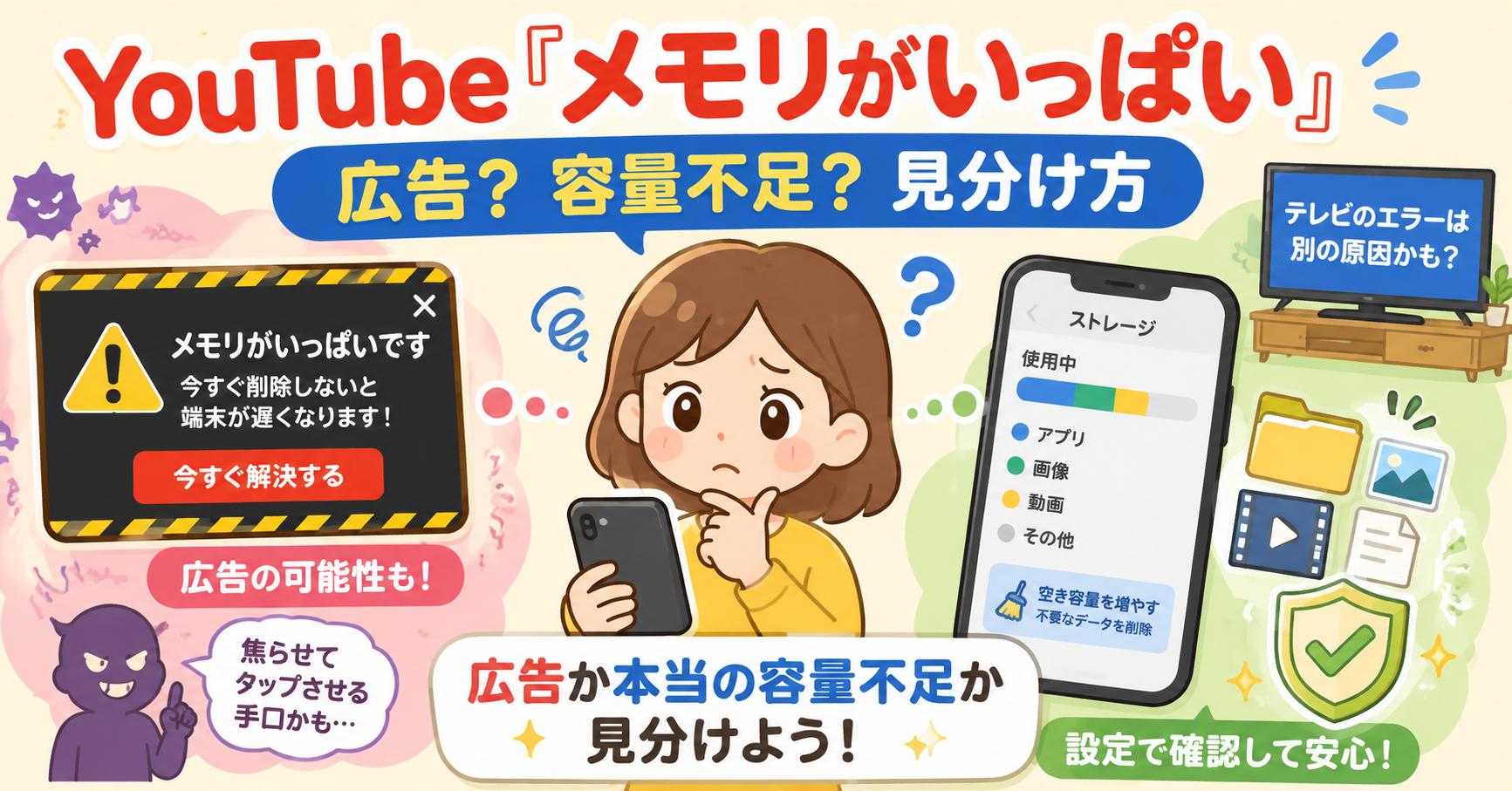
YouTubeを見ていたら突然「メモリがいっぱいです」「容量が不足しています」と表示されると、「動画を消したほうがいい?」「スマホが壊れた?」と迷いやすいところです。
結論からいうと、表示された「メモリがいっぱいです」が、本当にスマホの保存容量不足を意味しているとは限りません。
考えられる状態は、大きく次の4つです。
| 表示された状況 | まず疑うもの | 最初にすること |
|---|---|---|
| ブラウザで突然大きな警告が出た | 広告・別サイトの警告表示 | 表示内のボタンを押さず閉じる |
| 端末から「ストレージ不足」も出ている | 保存容量不足 | 設定画面で空き容量を確認 |
| YouTubeが重い・落ちるが容量には余裕がある | メモリや一時的なアプリ負荷 | YouTube・端末を再起動 |
| テレビで「メモリ不足」と表示される | テレビ本体・YouTubeアプリ側 | 再起動・ソフトウェア更新を確認 |
特に重要なのは、「メモリ」と「ストレージ」を同じものだと思って、いきなり写真やアプリを大量削除しないことです。
この記事では、2026年9月時点のGoogle・YouTube・Appleなどの公式情報をもとに、表示された画面から原因を判断し、必要な対処だけを選べるように解説します。
最初の30秒で判定|その「メモリがいっぱいです」はどこに出た?
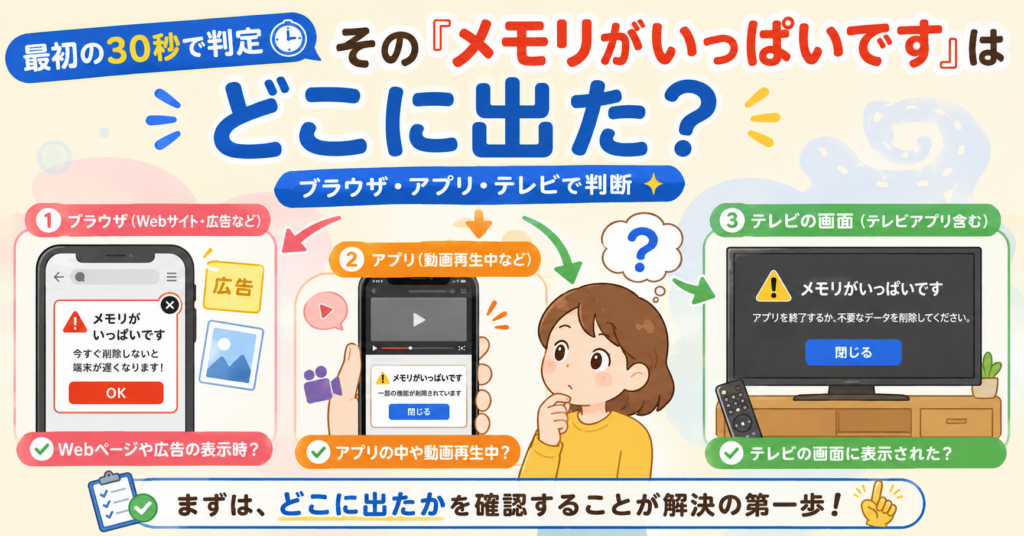
最初に見るべきなのは、警告文そのものより「どこに表示されたか」です。
同じ「メモリがいっぱい」という表現でも、ブラウザ上の広告と、スマートテレビ本体のエラーでは意味がまったく違います。
ブラウザの別画面・広告の上に出た
ChromeやSafariでYouTubeを見ている途中に、突然別ページへ移動し、
- 「メモリがいっぱいです」
- 「今すぐクリーンアップしてください」
- 「端末の速度が低下しています」
- 「残り○分でデータが破損します」
などと大きく表示された場合は、その画面をYouTubeやスマートフォン本体の診断結果だと決めつけないでください。
特に、
- カウントダウンが表示される
- 「今すぐ修復」「クリーン」など大きなボタンがある
- 知らないアプリのインストールを促される
- 別サイトへ移動する
- パスワードやカード情報を入力させようとする
場合は、その場で操作を進めないほうが安全です。
Googleのセーフブラウジングでは、フィッシング、マルウェア、悪意のある広告やソーシャルエンジニアリングなどから利用者を保護する仕組みが提供されています。
詳しくはGoogle Chrome公式「安全でないサイトについての警告表示」で確認できます。
YouTubeアプリ内で再生が重くなった・落ちる
広告らしい別画面は出ず、YouTubeアプリそのものが、
- 急に重くなる
- 強制終了する
- 動画が再生できなくなる
- 操作への反応が遅くなる
場合は、端末側のメモリ・ストレージやアプリの一時的不具合を切り分けます。
この場合は広告対策ではなく、再起動や容量確認へ進みます。
テレビ画面に直接「メモリ不足」と表示される
スマートテレビでは、実際にテレビ本体やアプリ側のメモリに関連したエラーが表示される例があります。
そのため、テレビに出た「メモリ不足」まで広告だと思って無視するのは適切ではありません。
テレビの場合は、後ほど説明する「再起動→アプリ・本体更新→メーカー情報確認」の順で進めます。
「メモリ」と「ストレージ」は別物|写真を消す前に確認しよう
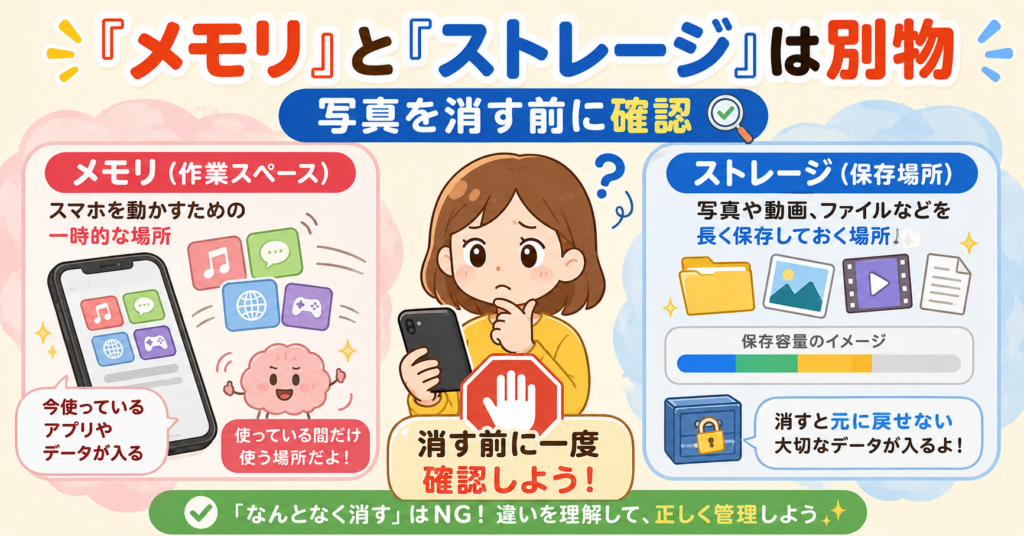
「メモリがいっぱい」と表示されたときに最も起きやすい誤解が、メモリとストレージの混同です。
GoogleのAndroid公式ヘルプでは、次のように区別されています。
| 種類 | 役割 | 不足すると起きやすいこと |
|---|---|---|
| メモリ(RAM) | アプリやAndroidを動かす作業場所 | アプリが重い・終了するなど |
| ストレージ | 写真・動画・アプリなどを保存する場所 | 保存・更新・ダウンロードができないなど |
詳しくはAndroid公式「デバイスの空き容量を増やす」で確認できます。
メモリ不足なら写真を削除しても直接解決しないことがある
RAM側の一時的な不足なら、写真を100枚削除するより、
- YouTubeを一度終了する
- 不要なアプリを閉じる
- 端末を再起動する
ほうが原因に合っています。
YouTube公式でも、アプリの動作に問題がある場合は、YouTubeアプリや端末を再起動し、アプリを最新バージョンへ更新する方法を案内しています。
YouTube公式「ストリーミングと動画に関する問題のトラブルシューティング」も確認してください。
ストレージ不足なら設定画面の数字を確認する
保存容量が本当に足りないかどうかは、YouTubeに表示された警告文ではなく、端末本体の設定から確認するのが確実です。
Androidでは一般的に、
設定 → ストレージ
から使用量を確認できます。
Googleは、Android端末の空き容量が全体の10%未満になると問題が発生する場合があると案内しています。
ただし、これは「YouTubeは空き容量10%未満で必ず停止する」という基準ではありません。
端末全体の動作についての目安として考えてください。
iPhoneは「設定→一般→iPhoneストレージ」で確認
iPhoneでは、
- 「設定」を開く
- 「一般」を開く
- 「iPhoneストレージ」を選ぶ
と進むと、ストレージ使用量とアプリごとの容量を確認できます。
Appleは、空き容量が少ない場合に未使用アプリや再ダウンロード可能な項目、一時ファイルなどをOS側で管理する仕組みも案内しています。
詳細はApple公式「iPhoneやiPadのストレージを確認する方法」を確認してください。
そのため、iPhoneで「YouTubeのキャッシュを消さなければ」と最初からアプリを削除する必要はありません。
スマホで本当に容量不足ならYouTubeより先に「何が容量を使っているか」を見る
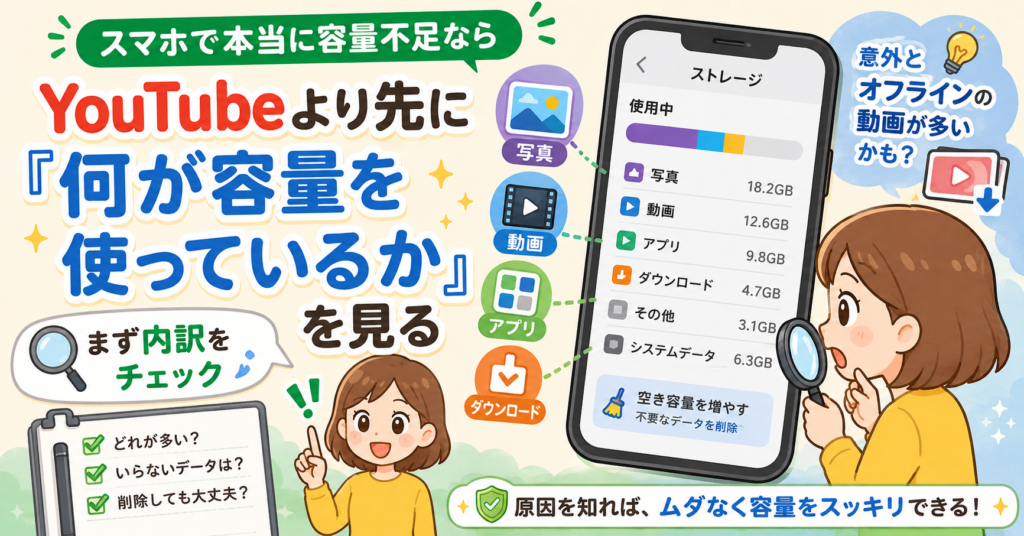
設定画面で実際にストレージが少なくなっていた場合も、YouTubeだけが原因とは限りません。
まず容量の内訳を確認しましょう。
YouTube Premiumのオフライン動画はストレージを使う
YouTube Premiumで動画をオフライン保存している場合、その動画は端末のストレージを使用します。
さらに「スマート一時保存」を利用している場合は、おすすめ動画が自動的に保存されます。
YouTube公式では、スマート一時保存について、デバイスの保存容量が少なくなると一時保存が停止すると案内しています。
不要な動画は「オフライン」から削除できます。
最新の操作方法はYouTube公式「スマート一時保存を使用する」で確認してください。
写真・動画が大半ならYouTubeを消しても効果が小さい
たとえばストレージ128GBのうち、写真・動画が90GBを占め、YouTubeが1GB程度しか使っていない場合、YouTubeを入れ直しても根本的な容量確保にはなりません。
「エラーがYouTubeで出た=YouTubeのデータを消せばよい」ではなく、設定画面で容量を多く使っている項目を見ることが大切です。
Androidなら設定の「ストレージ」、iPhoneなら「iPhoneストレージ」から内訳を確認してください。
Androidのキャッシュ削除は後半の対処
Androidでは機種によって、
設定 → アプリ → YouTube → ストレージとキャッシュ
などからキャッシュを削除できます。
ただし、最初から「ストレージを消去」「データを削除」まで行う必要はありません。
GoogleのAndroid公式ヘルプでも、アプリの「ストレージを消去」はアプリデータを完全に削除する操作として、単なるキャッシュ整理とは区別されています。
まず再起動や空き容量の確認を行い、それでもYouTubeだけ不調ならキャッシュ整理を検討する順番が分かりやすいでしょう。
iPhoneはキャッシュ削除目的で即再インストールしない
iPhoneには、Androidと同じ形でYouTubeだけのキャッシュを消すボタンが通常用意されていません。
Appleは、キャッシュファイルや一時ファイルについて、空き容量確保のため必要に応じてシステム側で削除されると案内しています。
そのため、
- iPhoneストレージを確認する
- YouTubeのオフライン動画を整理する
- 端末を再起動する
- YouTubeを更新する
ところまで試してから、必要に応じて再インストールを検討するほうがよいでしょう。
ブラウザ・PC・テレビでは対処方法が違う
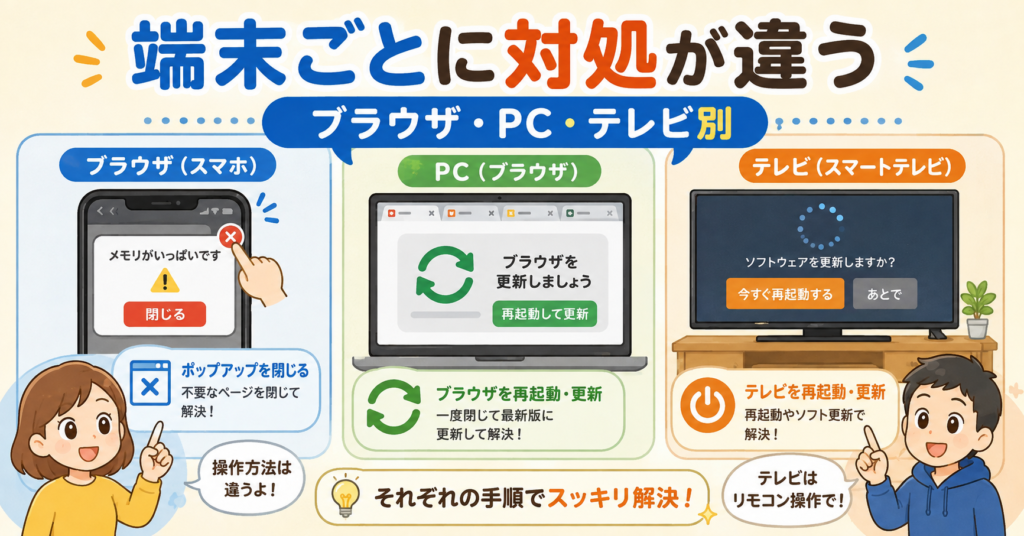
スマートフォン以外で「メモリ不足」が出た場合は、ストレージ削除だけでは解決しないことがあります。
PCのブラウザならタブ・拡張機能・再起動を確認
パソコンでYouTubeを見ている場合は、ブラウザ自体が多くのメモリを使用している可能性があります。
まず、
- 不要なブラウザタブを閉じる
- 使っていないアプリを終了する
- YouTubeを再読み込みする
- ブラウザを再起動する
- ブラウザを最新版へ更新する
の順で確認します。
YouTube公式も、動画エラーへの対処として、ブラウザの更新、キャッシュ・Cookieの確認、拡張機能の確認などを案内しています。
詳しくはYouTube公式「動画のエラーのトラブルシューティング」で確認できます。
キャッシュやCookieの一括削除は、他サイトからログアウトする場合があるため、再起動などで改善しない場合に進めるほうがよいでしょう。
テレビの「メモリ不足」は実際の機器エラーの場合がある
スマートテレビの場合は、ブラウザ広告の「メモリがいっぱい」と同じ扱いにしないでください。
実際に、シャープは過去に一部AQUOSで、YouTube視聴時に「メモリ不足です」と表示され動画を視聴できなくなる現象を公式に案内し、本体ソフトウェアのアップデートを提供しています。
テレビの機種によって原因や対処方法は異なるため、最初は次の順番がおすすめです。
- YouTubeアプリを終了する
- テレビを再起動する
- YouTubeアプリの更新を確認する
- テレビ本体のソフトウェア更新を確認する
- 改善しなければ型番+「YouTube メモリ不足」でメーカー公式情報を探す
YouTube公式でも、テレビの動画エラーではデバイスの再起動やアプリ更新を案内しています。
YouTube公式トラブルシューティングを確認してください。
テレビの電源プラグを抜く時間は一律に決めない
ネット記事では「1分抜く」「5分抜く」などさまざまな数字があります。
YouTube公式はテレビなどのデバイスについて、電源ケーブルを外して30秒以上待ってから接続し直す方法を案内していますが、メーカーごとに正式な再起動方法が用意されている場合もあります。
録画中やソフトウェア更新中に不用意に電源を抜くのは避け、テレビメーカーの取扱説明書・公式FAQを優先してください。
「今すぐクリーン」を押してしまった場合は何をしたかで対処を変える
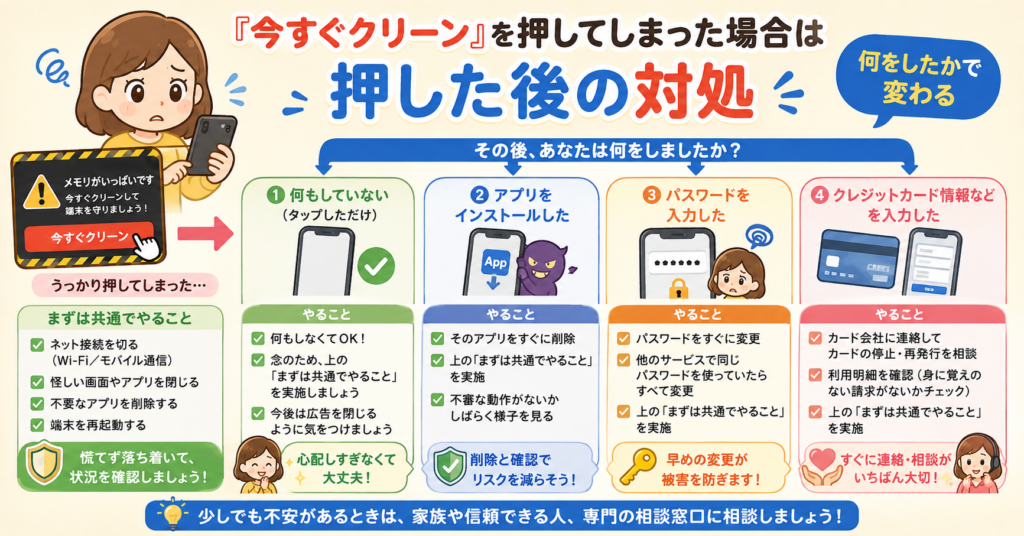
警告画面が広告や不審なページだった可能性があり、すでにボタンを押してしまった場合でも、ボタンを押しただけで直ちにすべての情報が盗まれたと決めつける必要はありません。
その後に何をしたかで必要な対応を決めます。
| 操作した内容 | 次にすること |
|---|---|
| ボタンを押しただけ | ページ・タブを閉じる |
| アプリをインストールした | アプリ名・権限を確認し、不要なら削除 |
| Googleのパスワードを入力した | 公式Googleアカウントからパスワード変更・セキュリティ確認 |
| 他サービスのパスワードを入力した | そのサービスの公式サイトから変更 |
| カード情報を入力した | カード会社の公式窓口・利用明細を確認 |
Androidで不審なアプリを入れたならPlayプロテクトを確認
Google Play プロテクトは、端末にインストールされたアプリについて有害な動作がないかチェックする機能です。
Google Playストアから、
プロフィールアイコン → Play プロテクト
を開いて確認できます。
詳しい仕組みはGoogle Play公式「Google Play プロテクト」で確認してください。
Googleパスワードを入力したなら警告ページからではなくGoogle公式から変更
不審なページにGoogleアカウントのパスワードを入力してしまった場合は、そのページに表示された「安全確認」ボタンを続けて使わず、Googleアカウントを自分で開いてください。
Googleは、不審なアクティビティがある場合、パスワード変更や最近のセキュリティイベント確認を案内しています。
Google公式「ハッキングまたは不正使用されたGoogleアカウントを保護する」を利用できます。
YouTubeの「メモリがいっぱいです」についてよくある疑問
YouTubeで「メモリがいっぱいです」と出たらウイルスですか?
その表示だけでは判断できません。
ブラウザ上の広告や不審なページの場合もあれば、端末やテレビ側で本当にメモリ・ストレージ関連の問題が起きている場合もあります。
まず「どこに表示されたか」を確認してください。
「メモリがいっぱいです」と出たら写真を消したほうがいいですか?
すぐに削除する必要はありません。
写真を保存しているのは主にストレージであり、RAMのメモリ不足とは別問題です。
端末の「ストレージ」設定で本当に容量が少ないことを確認してから整理しましょう。
空き容量は何GBあればYouTubeを見られますか?
今回確認したYouTube公式情報では、「空き容量○GB以上なら必ず再生できる」という共通基準は案内されていません。
Android公式では、端末全体のストレージ空き容量が10%未満になると問題が発生することがあると案内されていますが、これはYouTube専用の再生条件ではありません。
YouTubeのキャッシュを消せば直りますか?
Androidでは一時的なアプリ不具合の対処候補になりますが、必ず直るとは限りません。
広告表示やRAM不足、テレビ固有の不具合が原因なら、キャッシュを削除しても原因そのものは解消しません。
iPhoneでもYouTubeのキャッシュを消す必要がありますか?
AndroidのようなYouTube専用の「キャッシュを削除」ボタンは通常ありません。
Appleは一時ファイルなどを必要に応じてシステム側で管理すると案内しています。
まずiPhoneストレージ、オフライン動画、再起動、アプリ更新を確認しましょう。
テレビで毎回「メモリ不足」が出ます
テレビ側の実際のエラーである可能性があります。
テレビの型番を確認し、YouTube・テレビ本体の更新、メーカー公式FAQを確認してください。
メーカーによっては、特定機種についてYouTubeのメモリ不足問題とソフトウェア更新を案内した事例があります。
警告が出たのに設定を見ると容量がたくさん空いています
その場合、少なくとも「端末ストレージが満杯」という説明とは一致しません。
ブラウザ上の広告表示、RAMの一時的な負荷、アプリやテレビ側の不具合など別の原因を確認しましょう。
まとめ|「メモリがいっぱい」は、まず削除せず表示場所を確認する
YouTube利用中に「メモリがいっぱいです」と表示されても、最初から写真やアプリを大量に削除する必要はありません。
確認する順番は次のとおりです。
- 警告がYouTubeアプリ・ブラウザ・テレビのどこに出たか確認する
- 広告らしい別画面ならボタンを押さず閉じる
- 端末設定でストレージの実際の空き容量を確認する
- 容量に余裕があるならYouTube・端末を再起動する
- Androidなら必要に応じてキャッシュを確認する
- YouTube Premium利用者はオフライン動画も確認する
- テレビなら本体再起動・更新・メーカー公式情報を確認する
特に覚えておきたいのは、メモリ(RAM)とストレージは違うという点です。
RAM不足なら不要なアプリ終了や再起動、ストレージ不足なら保存データ整理、広告表示なら閉じる、と対処方法が変わります。
また、「今すぐクリーン」「最適化」といった画面が表示された場合、その画面内のボタンから知らないアプリを入れる必要はありません。
本当に容量不足かどうかは、Androidなら「設定→ストレージ」、iPhoneなら「設定→一般→iPhoneストレージ」から確認できます。
警告の言葉ではなく、端末の公式設定画面に表示されている実際の状態を基準に判断するようにすれば、不要なデータ削除や不審なアプリのインストールを避けながら、原因に合った対処を選べます。