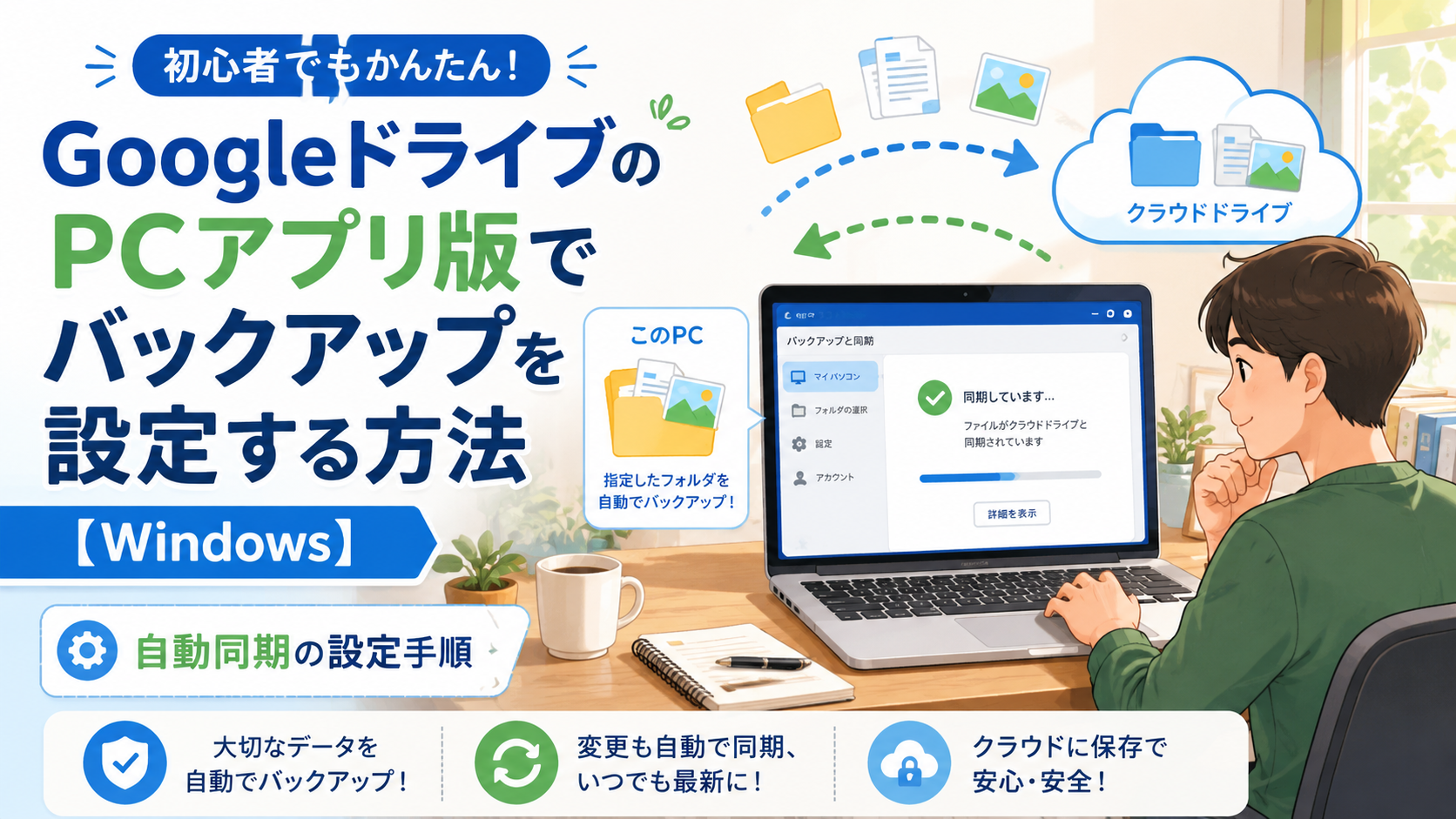
Windowsパソコンのデスクトップやドキュメントに大切なファイルを保存していると、「PCが故障したときのためにGoogleドライブへ自動保存したい」と考えることがあります。
パソコン版Googleドライブを使えば、指定したPCフォルダをGoogleドライブと自動的に同期できます。
ただし、最初に知っておきたい重要な点があります。
パソコン版Googleドライブの「Googleドライブと同期する」は、PCからクラウドへ一方的にコピーを残すだけのバックアップではありません。
PC側でファイルを追加・編集・削除するとGoogleドライブ側にも変更が反映され、Googleドライブ側で行った変更もPCへ反映される双方向同期です。
そのため、
- PC故障や紛失に備えてクラウドにもファイルを置きたい
- 複数の端末から同じファイルへアクセスしたい
- 指定フォルダを自動的にGoogleドライブへ同期したい
という用途には便利ですが、誤削除まで完全に防げる独立バックアップとは性質が異なります。
この記事では、Windowsへのインストールからフォルダの同期設定、バックアップ先の確認方法、削除したときの動作、ストリーミングとミラーリングの違いまで順番に解説します。
パソコン版Googleドライブの「バックアップ」は双方向同期
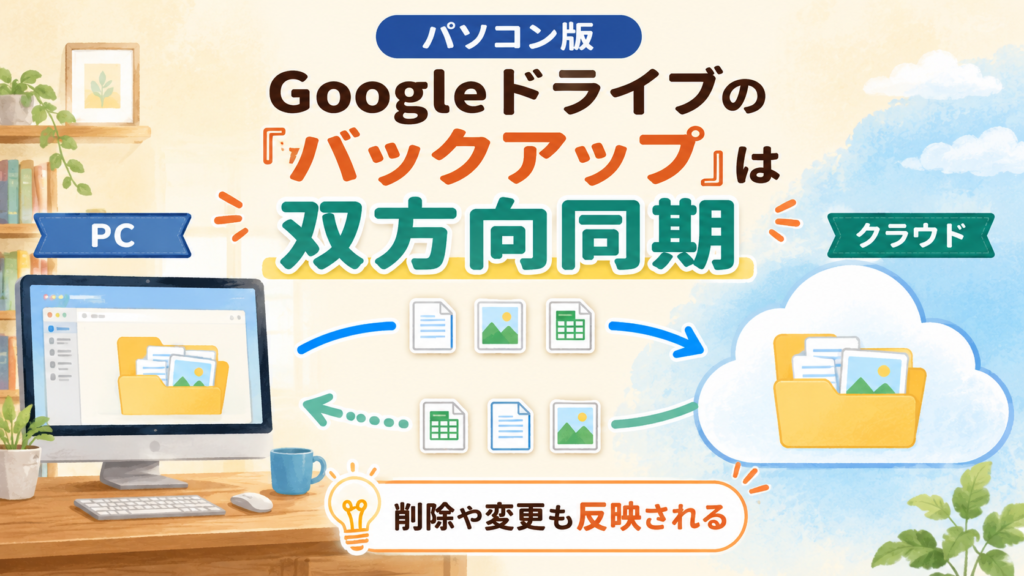
設定を始める前に、「PC上のフォルダをGoogleドライブと同期する機能」と「マイドライブのストリーミング・ミラーリング」を分けて理解しておくと迷いにくくなります。
| やりたいこと | 使用する設定 |
|---|---|
| PCのデスクトップやドキュメントをクラウドへ同期したい | パソコン上のフォルダ→Googleドライブと同期 |
| Googleドライブ上のマイドライブを容量を節約しながらPCで使いたい | ストリーミング |
| マイドライブ全体をPCにも保存したい | ミラーリング |
PC側から追加したフォルダは、Googleドライブ上では「パソコン」または「パソコン上のフォルダ」に関連する領域から確認できます。
Google公式も、「Googleドライブと同期する」を選んだフォルダについて、PCで変更した内容はGoogleドライブへ反映され、Googleドライブ側の変更もPCへ反映されると案内しています。
詳しい現在の仕様はGoogleドライブ公式ヘルプ「パソコン版Googleドライブを使用する」で確認できます。
「バックアップ」という言葉から、一度アップロードすればPC側で削除してもクラウドには永久に残ると思わないよう注意してください。
Windowsにパソコン版Googleドライブをインストールする
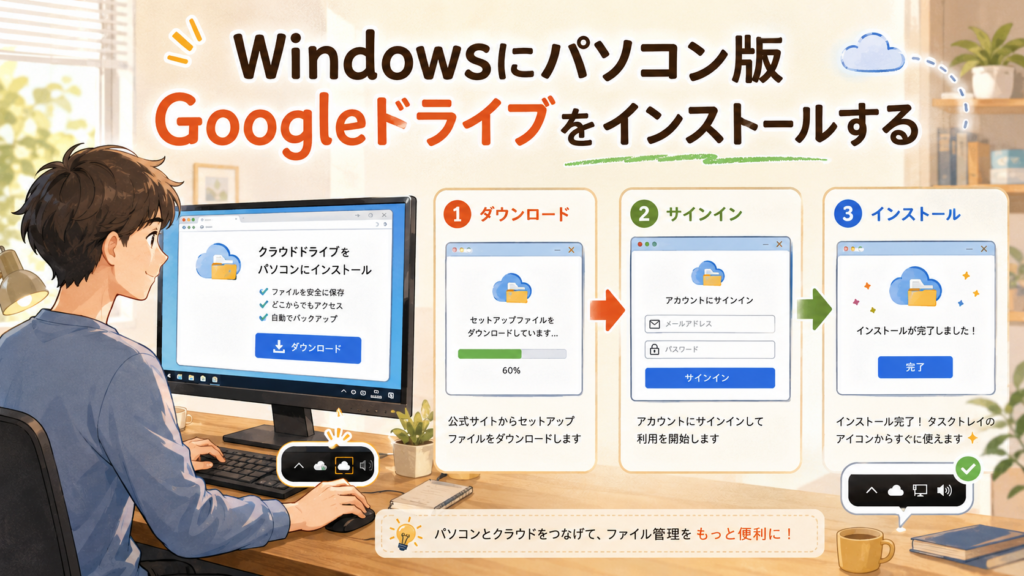
すでにパソコン版Googleドライブを使用している場合は、この章を飛ばして「PCフォルダをGoogleドライブへ自動同期する手順」へ進んでください。
1.Google公式からパソコン版ドライブをダウンロードする
Googleドライブ公式ヘルプからWindows版のインストーラーをダウンロードします。
ダウンロードした「GoogleDriveSetup.exe」を開き、画面の案内に沿ってインストールします。
Windowsでは、基本的に64bit版のWindows 10以降がサポートされています。ARM64版はWindows 11以降が対象です。
32bit版Windowsやネットワークボリュームなど、パソコン版Googleドライブが対応していない環境もあります。必要な場合はGoogle公式のシステム要件も確認してください。
2.Googleアカウントへログインする
インストール後、パソコン版Googleドライブを起動します。
- 「開始」またはログインボタンをクリックする
- ブラウザでGoogleアカウントへログインする
- ログイン後、パソコン版Googleドライブへ戻る
Windowsでは画面右下の通知領域にGoogleドライブのアイコンが表示されます。
見当たらない場合は、タスクトレイの「∧」などをクリックして、隠れているアイコンを確認してみてください。
なお、パソコン版Googleドライブでは、最大4つのGoogleアカウントを同時に使用できます。
PCフォルダをGoogleドライブへ自動同期する手順
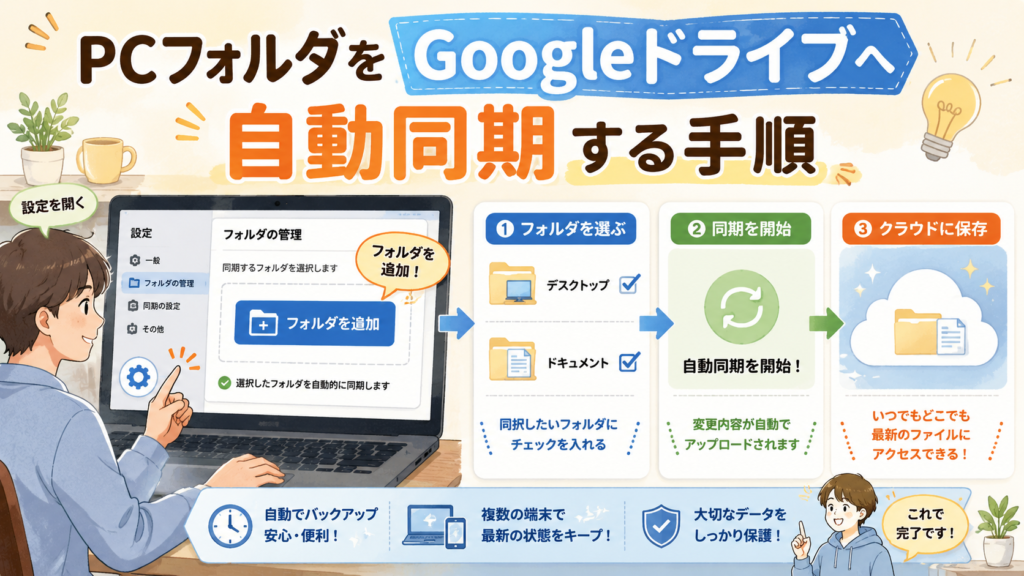
ここからが、Windows上のフォルダをGoogleドライブへ自動的に同期する設定です。
デスクトップ、ドキュメント、作業用フォルダなど、残しておきたいデータが入ったフォルダを選びます。
1.パソコン版Googleドライブの設定を開く
Windows画面右下のGoogleドライブアイコンをクリックします。
右上の歯車アイコンから「設定」を開いてください。
2.「パソコン上のフォルダ」を開く
左側のメニューから「パソコン上のフォルダ」を選択します。
アプリのバージョンや表示によっては、PC名などが表示される場合があります。
3.「フォルダを追加」をクリックする
「フォルダを追加」をクリックし、Googleドライブと同期したいWindows上のフォルダを選択します。
たとえば、
- ドキュメント
- デスクトップ上の仕事用フォルダ
- 写真以外のデータ保存フォルダ
- 自分で作成したプロジェクトフォルダ
などを指定できます。
ただし、「PC上ならどこでも無条件に同期できる」とは限りません。
Google公式では、SMBやNFSなどのネットワークボリュームはパソコン版Googleドライブの対応対象外としています。
4.「Googleドライブと同期する」を選択する
フォルダを選ぶと同期方法の設定が表示されます。
Windowsフォルダ内のファイルをGoogleドライブにも保存したい場合は、「Googleドライブと同期する」を有効にします。
設定を保存すると、選択したフォルダ内のファイルがGoogleドライブへ同期されます。
以後はフォルダへファイルを追加したり編集したりすると、その変更も自動的にGoogleドライブへ反映されます。
5.同期が終わったことを確認する
設定した直後に「終わった」と判断せず、同期状態も確認しておきましょう。
タスクトレイのGoogleドライブアイコンを開くと、現在の同期状況や最近同期されたファイルを確認できます。
特に最初の設定時や大量のファイルを追加した直後は、すべてのアップロードが完了する前にPCを終了しないよう注意してください。
同期したファイルはどこに保存される?削除するとどうなる?
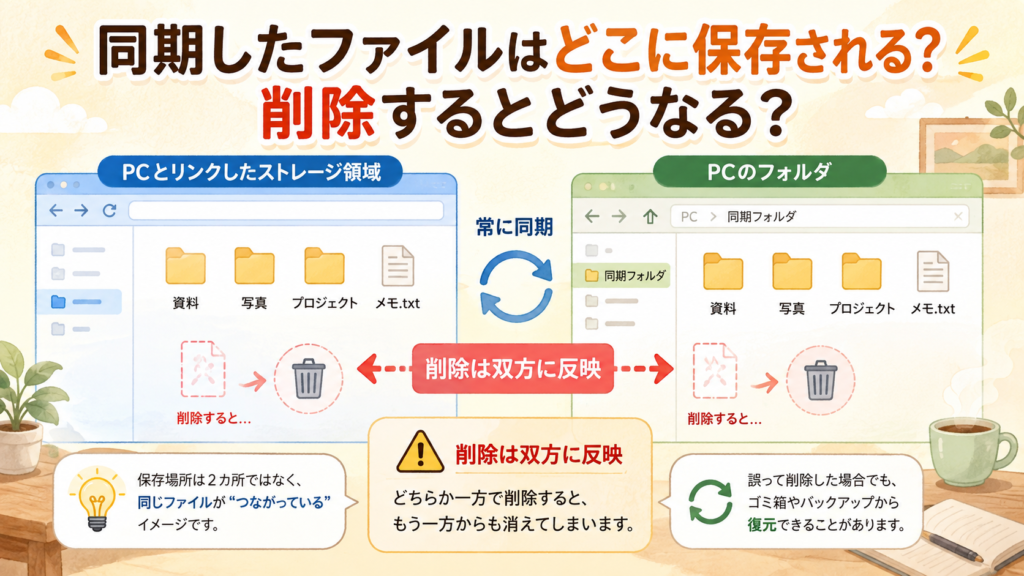
パソコン版Googleドライブをバックアップ目的で使うときに、最も混乱しやすい部分です。
PCから同期したフォルダは「マイドライブ」とは別に表示される
PC側から「Googleドライブと同期する」で追加したフォルダは、通常の「マイドライブ」へそのまま追加されるわけではありません。
ブラウザ版Googleドライブでは、同期したパソコンに関連する「パソコン」領域から確認できます。
設定後は一度ブラウザ版Googleドライブを開き、目的のフォルダやファイルが実際にアップロードされているか確認しておくことをおすすめします。
PCでファイルを削除するとクラウド側にも反映される
ここは特に重要です。
「Googleドライブと同期する」に設定したフォルダは双方向同期なので、同期中のファイルをPC側で削除すると、その変更がGoogleドライブ側にも反映されます。
Googleドライブ側から削除した場合も、同期中であればPC側へ反映されます。
そのため、Googleドライブへ同期できているからといって、PC側のファイルをそのまま削除して容量を空ける使い方には注意が必要です。
間違えて削除した場合はGoogleドライブのゴミ箱を確認する
Googleドライブでゴミ箱へ移動されたファイルは、通常30日間保存されたあと完全に削除されます。
間違えて削除したことに気付いたら、ブラウザ版Googleドライブの「ゴミ箱」を確認してください。
詳しい復元方法はGoogle公式ヘルプ「Googleドライブで削除したファイルを復元する」で確認できます。
同期を止めてからPC側だけ削除したい場合
「一度クラウドへアップロードしたので、今後はPCから削除したい」という場合は、同期したままファイルを削除しないよう注意してください。
まずパソコン版Googleドライブの設定から対象フォルダの同期を停止し、クラウド側へ必要なファイルが残っていることを確認してからPC側を整理します。
削除や同期設定の変更を行う前には、必要なファイルの同期が完了していることを必ず確認してください。
ストリーミングとミラーリングはどちらを選べばいい?
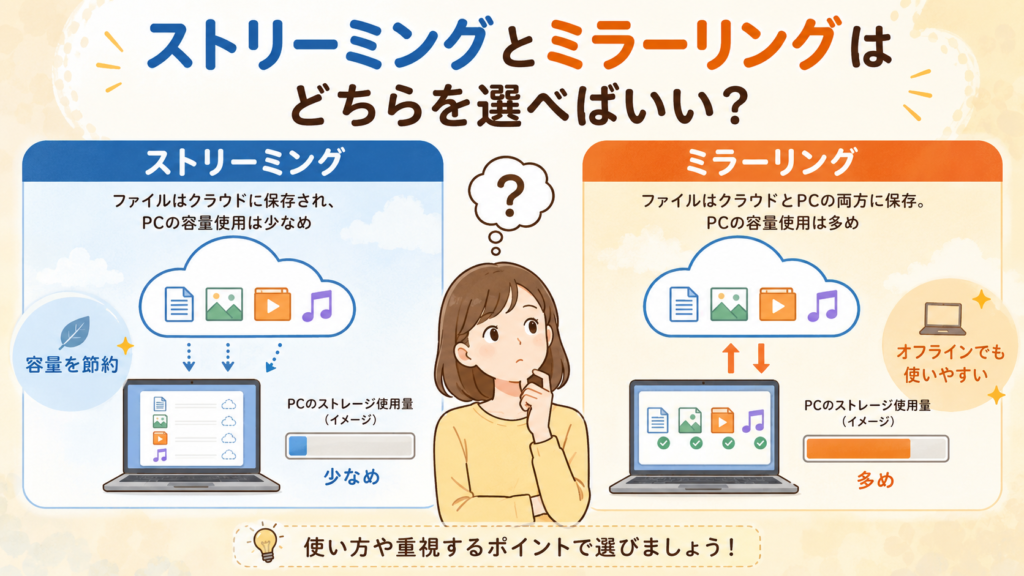
パソコン版Googleドライブには、「ストリーミング」と「ミラーリング」という設定もあります。
ただし、これは主にGoogleドライブ上の「マイドライブ」をWindowsでどう扱うかを決める設定です。
先ほど設定した「PC上のフォルダをGoogleドライブと同期する」機能とは分けて考えてください。
| 項目 | ストリーミング | ミラーリング |
|---|---|---|
| ファイルの主な保存場所 | クラウド | クラウドとPCの両方 |
| PC容量の使用 | 少ない | 多い |
| オフライン利用 | 必要なファイルを個別に設定 | 基本的にすべて利用可能 |
| 向いている人 | PC容量を節約したい | 常にローカルにも全ファイルを置きたい |
多くの場合はストリーミングで問題ない
Google公式も、安定したインターネット接続がある場合、多くのユーザーにはストリーミングを利用する方法を案内しています。
ファイルの本体を主にクラウドへ置けるため、マイドライブの容量が大きくてもWindowsのストレージを圧迫しにくいのがメリットです。
オフライン中心ならミラーリングを検討する
ミラーリングでは、マイドライブのファイルをPCにも保存します。
インターネット接続がなくてもすべてのファイルへアクセスしやすく、動画編集などローカルファイルを頻繁に読み書きする用途にも向いています。
その代わり、マイドライブと同程度のローカル容量が必要になります。
詳しい違いはGoogle公式ヘルプ「ファイルのストリーミングとミラーリング」で確認できます。
同期モードを切り替えるときは先に同期完了を確認する
ストリーミングとミラーリングは設定から変更できますが、切り替える前に最近の変更がクラウドへ同期済みか確認してください。
特にミラーリングからストリーミングへ変更したあと、未同期のファイルが残った旧ローカルフォルダを先に削除すると、データを失う可能性があります。
Google公式も、モード変更前に同期完了を確認するよう注意しています。
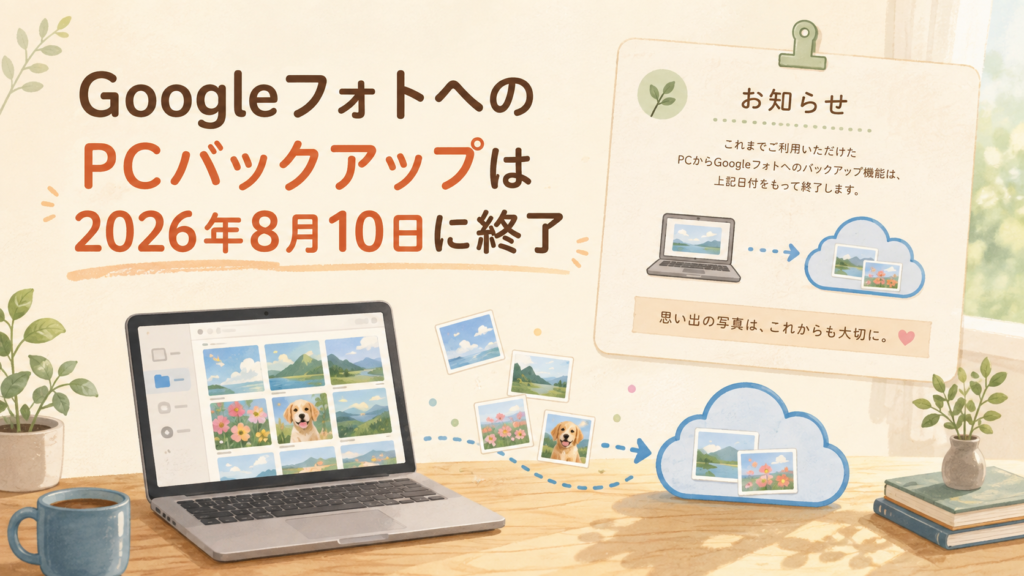
GoogleフォトへのPCバックアップは2026年8月10日に終了
以前のパソコン版Googleドライブでは、PC上のフォルダを選択すると、
- Googleドライブと同期する
- Googleフォトにバックアップする
という選択肢が表示されていました。
しかし、パソコン版GoogleドライブからGoogleフォトへ写真・動画をバックアップする機能は、2026年8月10日にサポートが終了しました。
そのため、現在は過去の解説記事や古い画面にある「Googleフォトにバックアップ」を前提に設定しないよう注意してください。
すでにGoogleフォトへバックアップ済みだった写真・動画は、その変更だけを理由に削除されるわけではありません。
PC上の写真・動画を今後もGoogleフォトへ自動バックアップしたい場合は、Googleフォト側の新しいフォルダバックアップ機能を利用します。
GoogleフォトのWeb画面でバックアップするフォルダを選択できますが、自動バックアップを継続するにはGoogleフォトのタブを開いておくか、Google Photos Web Appを動作させておく必要があります。
最新の方法はGoogleフォト公式ヘルプ「写真や動画をバックアップする」で確認してください。
なお、Googleドライブへ通常のファイルとして同期する機能自体は終了していません。
写真や動画を「Googleドライブ上のファイル」として保存するのであれば、これまで説明した「Googleドライブと同期する」を利用できます。
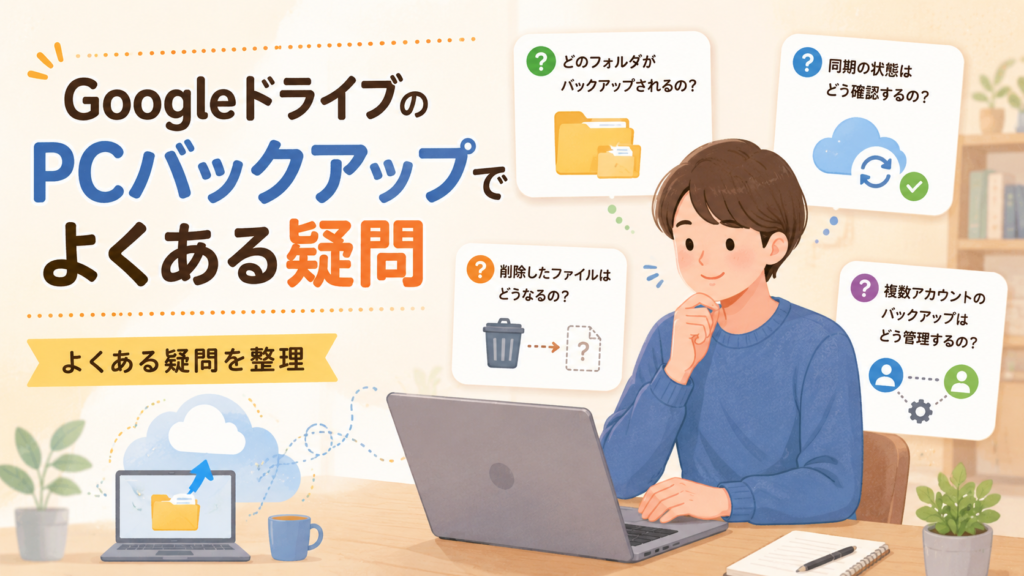
GoogleドライブのPCバックアップでよくある疑問
PCのどのフォルダでもバックアップできますか?
一般的なローカルフォルダは追加できますが、すべての保存場所を無条件に対象にできるわけではありません。
Google公式では、Windowsのキャッシュ用ファイルシステムとしてNTFSをサポートしている一方、SMBやNFSなどのネットワークボリュームはサポートしていません。
会社や学校のPCでは、管理者によって利用や同期対象が制限されている場合もあります。
デスクトップを丸ごと同期しても大丈夫ですか?
必要なファイルが中心なら設定できますが、デスクトップ上のすべてをクラウドへ保存する必要があるかは確認したほうがよいでしょう。
容量の大きな一時ファイルなどが多い場合は、バックアップしたいデータだけを専用フォルダへまとめて同期する方法もあります。
バックアップしたらPC側のファイルを削除しても大丈夫ですか?
同期を有効にしたまま削除すると、Googleドライブ側にも削除が反映されます。
クラウドだけに残したい場合は、先に同期を停止し、Googleドライブ側に必要なファイルが残っていることを確認してからPC側を整理してください。
同期できているかどこで確認できますか?
Windows右下のタスクトレイからGoogleドライブアイコンを開くと、同期状況を確認できます。
現在のパソコン版Googleドライブには「同期ステータス」があり、最近同期されたファイルや同期中の処理を確認できます。
重要なファイルについては、ブラウザ版Googleドライブから実際に開けることまで確認すると、より確実です。
PCを起動していない間もバックアップされますか?
PC上の新しいファイルをクラウドへ同期するには、パソコン版Googleドライブが動作し、インターネットへ接続されている必要があります。
PCの電源が切れている間にローカルフォルダへ存在する新しいデータがアップロードされることはありません。
次回PCを起動し、Googleドライブが動作すると同期が再開されます。
複数のGoogleアカウントを使えますか?
はい。パソコン版Googleドライブでは、最大4アカウントを同時に使用できます。
プロフィールアイコンからアカウントを追加できます。
ただし、仕事用・個人用など複数アカウントを使う場合は、重要なフォルダを誤ったアカウントへ同期しないよう、同期先を確認してください。
GoogleドライブだけでPCのバックアップは十分ですか?
目的によります。
Googleドライブとの同期は、PC故障や紛失時にクラウド上のファイルへアクセスできるというメリットがあります。
一方、ファイル削除や変更も同期されるため、過去の状態を長期保存する専用バックアップとは異なります。
特に失いたくない仕事データや写真などは、Googleドライブだけに頼らず、外付けストレージなど別の保存先も用意すると、よりデータ消失に備えやすくなります。
まとめ|Googleドライブは「同期の仕組み」を理解してバックアップに使おう
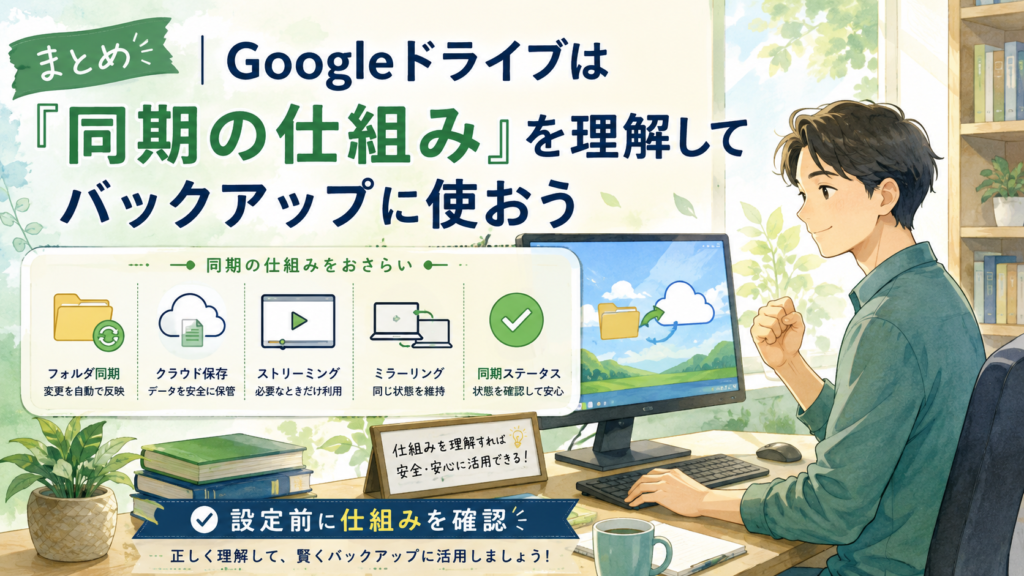
Windowsでパソコン版Googleドライブを使えば、指定したフォルダをGoogleドライブと自動的に同期できます。
基本的な手順は次のとおりです。
- パソコン版GoogleドライブをWindowsへインストールする
- Googleアカウントへログインする
- 設定から「パソコン上のフォルダ」を開く
- 「フォルダを追加」で同期したいフォルダを選ぶ
- 「Googleドライブと同期する」を有効にする
- 同期ステータスとクラウド上のファイルを確認する
設定後は、指定したフォルダへ追加・編集したファイルがGoogleドライブにも反映されるため、毎回手動でアップロードする必要はありません。
ただし、最も重要なのは「Googleドライブと同期する」は双方向同期であるという点です。
PC側でファイルを削除すればクラウド側にも変更が反映されるため、「クラウドにコピーしたからPC側は消しても大丈夫」と考えないよう注意してください。
また、マイドライブの「ストリーミング/ミラーリング」と、PCフォルダの同期は別の設定です。
- PC上の指定フォルダをクラウドにも置く → 「Googleドライブと同期する」
- PC容量を節約しながらマイドライブを使う → ストリーミング
- マイドライブ全体をPCにも保存する → ミラーリング
この3つを分けて考えると、パソコン版Googleドライブの設定で迷いにくくなります。
なお、パソコン版GoogleドライブからGoogleフォトへバックアップする機能は2026年8月10日に終了しています。写真・動画をGoogleフォトへ自動保存したい場合は、現在のGoogleフォト公式のバックアップ方法を利用してください。