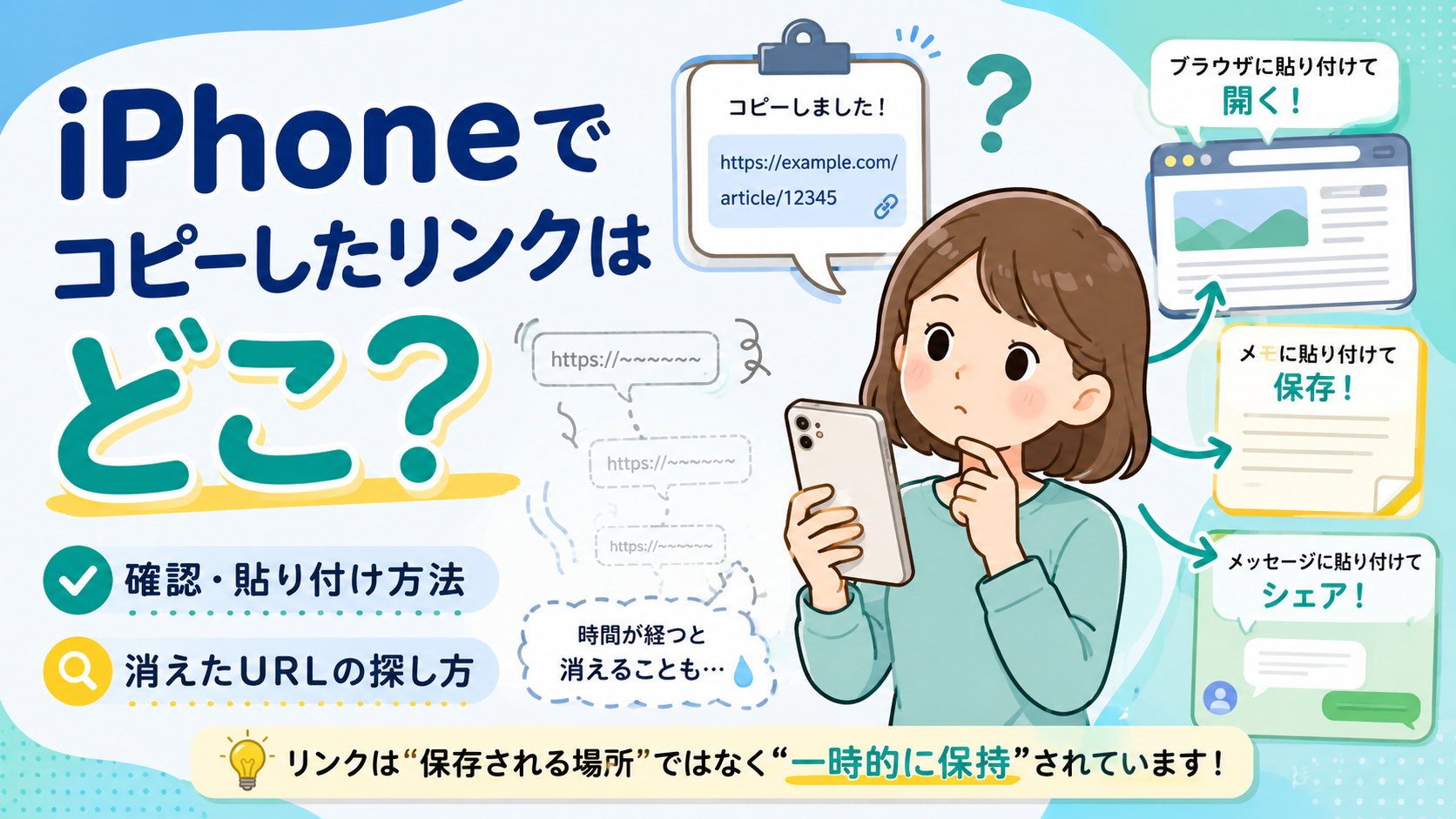
iPhoneで「リンクをコピー」を押したあと、「コピーしたURLはどこに保存されたの?」と探しても、写真やファイルのような保存先は見つかりません。
結論からいうと、コピーしたリンクはiPhoneのクリップボードへ一時的に保持され、専用フォルダから開くのではなく、メモやLINEなどへ「ペースト」して使います。
まず、今やりたいことから確認してください。
| やりたいこと | 一番簡単な方法 |
|---|---|
| 今コピーされているURLを確認したい | 「メモ」へペーストする |
| LINEやメールでURLを送りたい | 入力欄へペーストする |
| あとで同じページを見たい | Safariのブックマークやリーディングリストへ保存 |
| 別のものをコピーしてURLを失った | 元ページ・Safariの履歴などから探す |
| 以前コピーしたURLの一覧を見たい | iPhone標準のクリップボードを履歴一覧として開く方法はない |
| MacやiPadへ貼り付けたい | 条件を満たせばユニバーサルクリップボードを利用 |
つまり、「コピー」は長期保存ではありません。
今使うならクリップボード、あとで使うならメモ・ブックマーク・リーディングリストと分けて考えると迷いにくくなります。
この記事では、2026年9月時点のApple公式情報をもとに、コピーしたリンクの確認方法から、見失ったURLを探す方法、貼り付けできない場合の対処まで解説します。
iPhoneでコピーしたリンクはどこにある?まずメモへ貼り付ければ確認できる
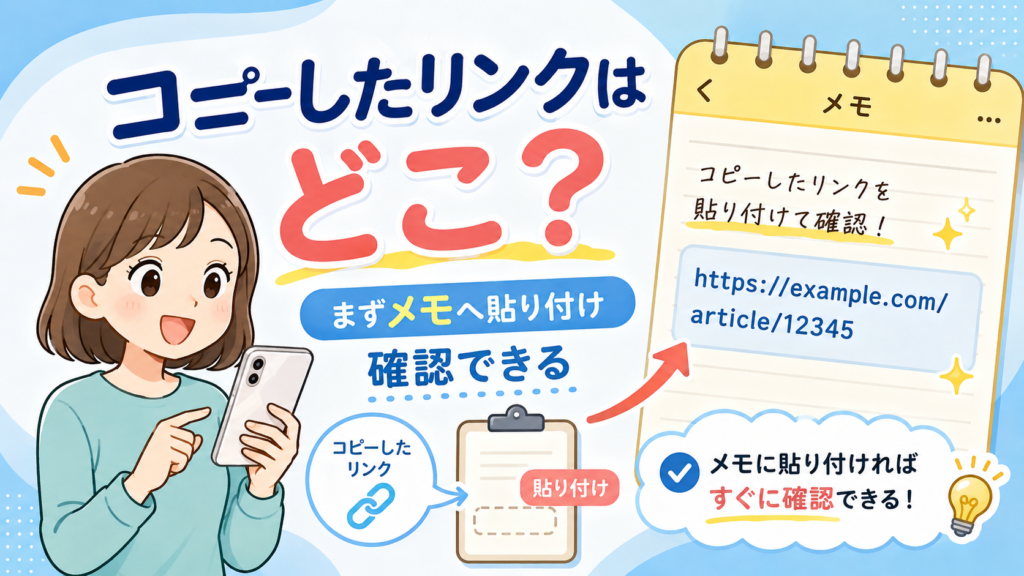
iPhoneでURLや文章などをコピーすると、その内容は「クリップボード」と呼ばれる一時的な領域で利用できる状態になります。
ただし、クリップボードは「写真」や「ファイル」のようにアプリを開いて中身を見るための保存場所ではありません。
Apple公式でも、コピーしたテキストや画像は、貼り付けたい場所をタップして「ペースト」する方法が案内されています。
詳しい基本操作はApple公式「iPhoneとほかのAppleデバイス間でコピー&ペーストする」で確認できます。
コピーしたURLを確認する一番簡単な方法
誰かへ送信せずに内容だけ確認したいなら、「メモ」アプリを使うのが分かりやすい方法です。
- iPhoneで「メモ」アプリを開く
- 新しいメモを作成する
- 本文を入力する場所をタップする
- 表示されたメニューから「ペースト」を選ぶ
- URLが表示されるか確認する
たとえば、

のような文字列が表示されれば、それが現在ペーストできるURLです。
URLを確認しただけなら、作成したメモはそのまま削除しても構いません。
「クリップボード」という標準アプリを探す必要はない
ホーム画面やAppライブラリで「クリップボード」と検索しても、Apple標準のクリップボード履歴を一覧表示する専用アプリが出てくるわけではありません。
そのため、
- コピーしたリンクはどこ?
- クリップボードフォルダはどこ?
- ファイルアプリのどこに入った?
と探し続ける必要はありません。
「コピーしたものを見る=どこかへペーストする」と覚えておくと分かりやすいでしょう。
コピーしただけでは「保存した」ことにはならない
Appleはコピーした内容について、クリップボードで「少しの間」利用できると案内しています。
さらにユニバーサルクリップボードについては、しばらくの間、またはいずれかのデバイスで別のデータをコピーするまで保持されると説明しています。
つまりクリップボードを、
- お気に入り
- ブックマーク
- メモ帳
- URL保存アプリ
のような長期保存場所として使うのは適していません。
Safari・LINE・Instagramなどでリンクをコピーして貼り付ける方法
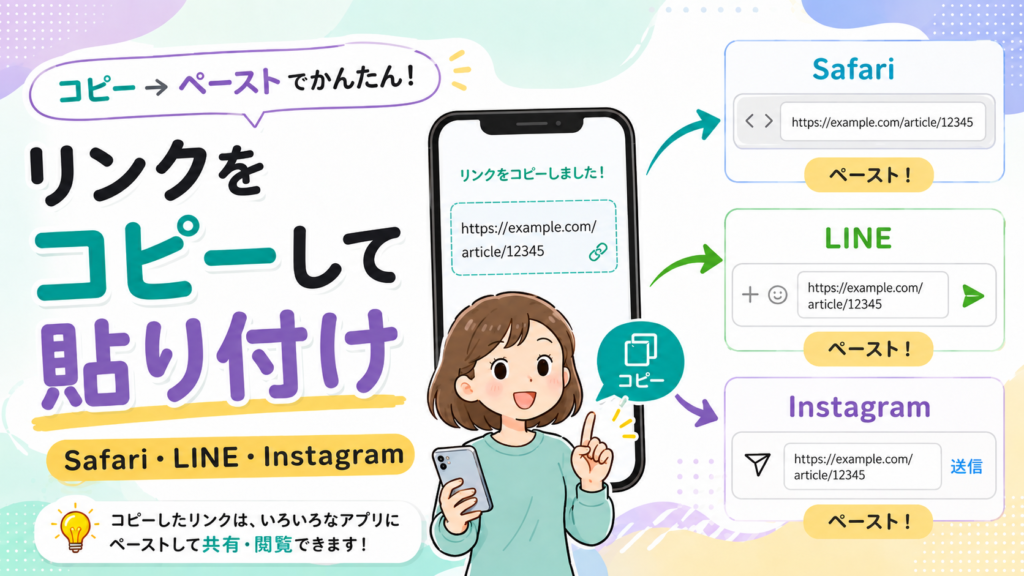
「リンクをコピー」と表示される場所はアプリによって異なりますが、コピー後の基本的な使い方は同じです。
コピーしたあと、貼り付けたいアプリの入力欄で「ペースト」します。
Safariで今見ているページのURLをコピーする
Safariで現在開いているWebページを誰かへ送りたい場合は、共有メニューを利用できます。
現在のSafariはタブレイアウトによってボタン配置が異なる場合がありますが、基本的には、
- Safariでコピーしたいページを開く
- 共有メニューを開く
- 「コピー」を選ぶ
- LINE・メモ・メールなどへ移動する
- 入力欄で「ペースト」する
という流れです。
Safariの現在の操作はApple公式「iPhoneでSafariを使用してWebをブラウズする」でも確認できます。
ページ内にある別のリンクをコピーしたい場合
今開いているページそのものではなく、ページ内の文字やボタンに設定されたリンク先をコピーしたい場合は、そのリンクをタッチして押さえたままにします。
Safariではリンクを長押しすると、リンク先のプレビューと利用できる操作が表示されます。
普通にタップするとリンク先ページを開いてしまうため、「ページを開かずURLだけ使いたい」ときは長押しと覚えておくと便利です。
LINEへ貼り付ける
URLをLINEで送りたい場合は、
- 送りたい相手のトークを開く
- メッセージ入力欄をタップする
- 「ペースト」を選ぶ
- 表示されたリンクと送信相手を確認する
- 送信する
と操作します。
送信前にURLを確認したい場合は、先にメモへ貼り付けて確認しても構いません。
Instagram・Xなどの「リンクをコピー」も基本は同じ
InstagramやXなどで「リンクをコピー」を選んだ場合も、投稿URLがその場でファイルとして保存されるわけではありません。
コピーしたあとに、LINE・メモ・Safariの検索欄などへペーストして利用します。
「リンクをコピーしました」と表示されたのに何も起こらない場合でも、画面が変わらないのは不自然ではありません。
コピーは「そのURLを別の場所へ貼れる状態にした操作」であり、「保存したリンク一覧へ追加した操作」ではないからです。
コピーしたリンクが消えた・別のものをコピーした場合はどう探す?
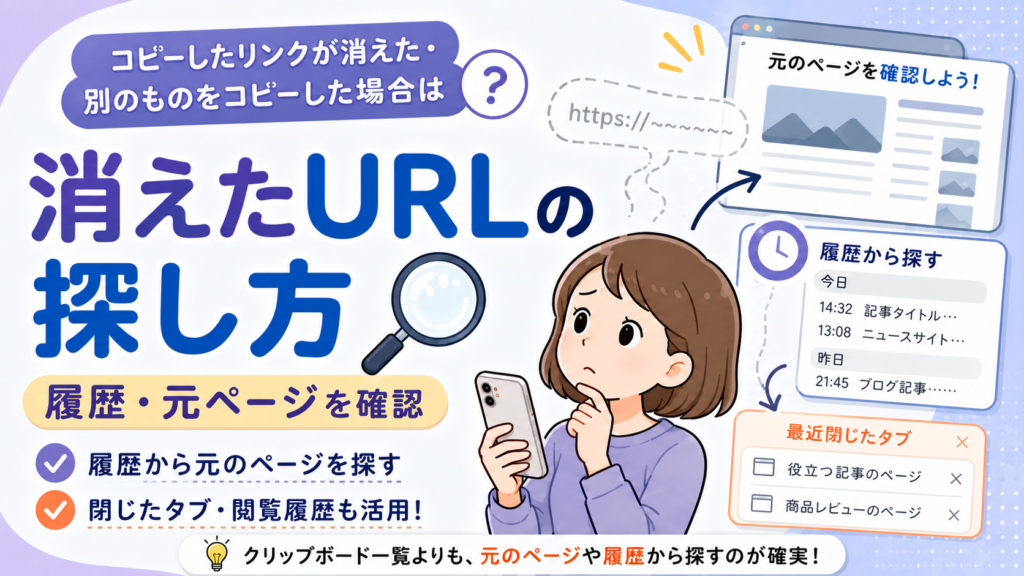
ここが、単に「メモへペーストする」だけでは解決できないケースです。
たとえば、
「昨日コピーしたURLをもう一度使いたい」
「コピーしたあと別の文章をコピーしてしまった」
という場合です。
iPhone標準のクリップボードを過去履歴の一覧として開き、昔のURLを選び直す方法はありません。
その場合は、コピー元から探し直します。
まだ元のページを開いているなら、もう一度コピーする
SafariやSNSに元ページが残っているなら、最も簡単です。
元のページへ戻って「リンクをコピー」をもう一度行ってください。
クリップボードを復旧しようとする必要はありません。
Safariで開いたページなら履歴を探す
コピーしたリンクの元ページをSafariで実際に開いていたなら、Safariの閲覧履歴から見つけられる可能性があります。
現在のSafariではブックマーク画面から履歴を確認できます。
また、直前に同じタブで開いていたページなら、「戻る」ボタンを長押しして、そのタブで以前表示したページを確認する方法もあります。
Apple公式でもSafariでタブの履歴を表示する方法が案内されています。
ただし、InstagramなどでURLをコピーしただけでSafariでは一度も開いていない場合、Safariの履歴には残りません。
その場合はコピー元のSNSやアプリから投稿を探し直します。
プライベートブラウズで見たページは通常の履歴に残らない
Safariのプライベートブラウズを利用していた場合、その閲覧内容は通常のSafari履歴には表示されません。
Appleも、プライベートブラウズで開いたページはiPhoneの「履歴」へ表示されないと案内しています。
「確かにSafariで見たのに履歴にない」という場合は、プライベートタブで開いていなかったかも確認してください。
閉じたばかりなら「最近閉じたタブ」も確認
Safariではスタートページに「最近閉じたタブ」を表示できます。
クリップボードから消えたURLそのものを復元する機能ではありませんが、直前まで開いていたページを見つけ直す手段として利用できます。
Safariの設定やスタートページについてはApple公式「iPhoneでSafariの設定をカスタマイズする」で確認できます。
あとで使うリンクは「コピーしたまま」にせず保存する

「今日の夜に見る」「来週また開く」といったURLなら、クリップボードより別の保存方法が向いています。
目的によって使い分けると管理しやすくなります。
| 目的 | おすすめ |
|---|---|
| URLそのものをメモしたい | メモ |
| 何度も見るサイトを保存したい | ブックマーク |
| あとで記事を読みたい | リーディングリスト |
| 誰かに送りたい | 共有メニュー/LINE/メッセージ |
| Macでも使いたい | ユニバーサルクリップボード |
URLそのものを残したいならメモ
WebページのURLを文字列として保管しておきたいなら、メモへ貼り付けて保存する方法が簡単です。
たとえば、
- 旅行候補のページ
- 後で購入を検討する商品
- 仕事で使う資料URL
- 友人に後で送るページ
などを、説明文と一緒に残せます。
何度も見るページならSafariのブックマーク
Webサイト自体を後から何度も開きたいなら、URLだけをコピーして保管するよりブックマークが便利です。
現在のSafariでは、Webページを開いてブックマークへ追加できます。
Apple公式の手順は「iPhoneのSafariでWebサイトをブックマークに登録する」で確認できます。
ブックマークなら別の内容をコピーしても消えません。
一度読めればよい記事ならリーディングリスト
ニュースや長い解説記事など、「今は時間がないので後から読みたい」ページにはリーディングリストも向いています。
Safariでは現在のページをリーディングリストへ追加でき、設定によってはオフライン用に保存することもできます。
詳しくはApple公式「SafariでWebページをあとで読むために保存する」を確認してください。
コピーは一時利用、ブックマーク・リーディングリストは後から見つけるための機能と分けると使いやすくなります。
コピーしたリンクを貼り付けできないときの確認ポイント
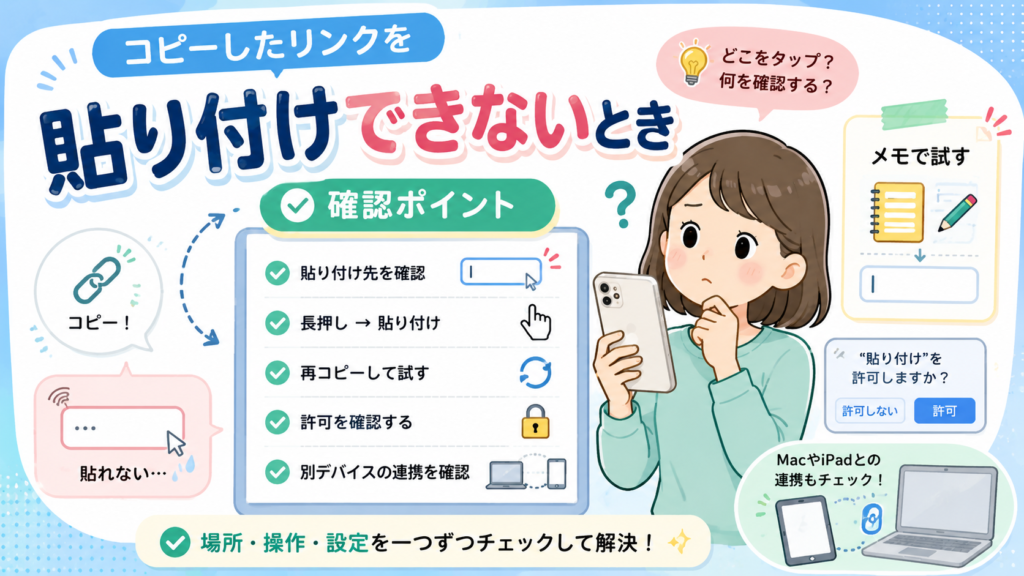
「コピーしたはずなのにペーストが出ない」という場合は、すぐ故障だと考える必要はありません。
次の順番で確認してください。
1.メモでペーストできるか試す
まず「メモ」を開き、新しいメモの本文部分をタップしてペーストしてみます。
メモには貼れるのに別のアプリでは貼れない場合、そのアプリ側の入力欄や仕様を確認するほうがよいでしょう。
2.文字を入力できる場所をタップしているか確認する
画面のどこでも「ペースト」が表示されるわけではありません。
たとえば、
- メモの本文
- メッセージの入力欄
- メール本文
- Safariの検索フィールド
など、文字入力が可能な場所で試してください。
3.別の内容をコピーしていないか確認する
URLをコピーしたあとに文章や画像などをコピーしている場合、現在ペーストできる内容がそちらへ変わっている可能性があります。
元ページが分かるなら、再びURLをコピーするのが最も確実です。
4.アプリからペースト許可を求められた場合は内容を確認する
ほかのアプリでコピーした内容へアクセスするとき、アプリ側からペーストに関する確認が表示されることがあります。
自分が直前にコピーし、そのアプリへ貼り付けようとしている操作であれば、表示内容を確認して進めてください。
身に覚えのないアプリで突然クリップボードへのアクセスを求められた場合は、むやみに許可せず、アプリと操作内容を確認しましょう。
5.MacやiPadへ貼れない場合はユニバーサルクリップボードの条件を確認
iPhoneでコピーしたリンクは、条件を満たしていればMacやiPadへ直接ペーストできます。
Appleのユニバーサルクリップボードでは、主に、
- 対応するAppleデバイスである
- 同じApple Accountへサインインしている
- Wi-Fiがオン
- Bluetoothがオン
- Handoffがオン
- デバイス同士が近くにある
ことなどが必要です。
Appleは2026年2月更新の「ユニバーサルクリップボードを使ってAppleデバイス間でコピー&ペーストする」でも現在の条件とトラブル対処を案内しています。
うまく動作しない場合は、各デバイスのアップデート、再起動、Handoffなどの設定を確認してください。
iPhoneでコピーしたリンクについてよくある疑問

iPhoneのクリップボードはどこから開けますか?
Apple標準のクリップボードを、写真アプリのように開いて保存内容や履歴を一覧表示する操作はありません。
現在利用できるコピー内容を確認したい場合は、メモなどへペーストする方法が簡単です。
コピーしたリンクはファイルアプリに保存されますか?
通常の「リンクをコピー」をしただけでは、URLファイルが「ファイル」アプリへ自動保存されるわけではありません。
コピーしたURLはペーストして利用します。
前にコピーしたリンクの履歴は見られますか?
iPhone標準機能で、過去にコピーしたURLを履歴一覧として遡って選ぶ使い方はできません。
以前のURLが必要なら、Safariの履歴・ブックマーク、コピー元のアプリなどから探し直してください。
昨日コピーしたURLはまだ残っていますか?
長期保存されている前提にはしないほうがよいでしょう。
Appleはコピーした内容について「少しの間」クリップボードで利用できると案内しています。
翌日以降も必要なリンクはメモやブックマークなどへ保存してください。
コピーしたリンクを消したい場合は?
iPhone標準のクリップボードを開いて「削除」する画面はありません。
現在のコピー内容を使いたくない場合は、別の文字などをコピーすれば、以後ペーストする対象を変更できます。
ただし、パスワードなど機密性の高い情報をコピーした場合は、利用しているパスワード管理機能やアプリ側の仕様も確認してください。
コピーしたURLを見失ったらSafariの履歴に必ずありますか?
いいえ。
そのURLのページをSafariで実際に開いていれば履歴から見つけられる可能性があります。
一方、InstagramやXなどで「リンクをコピー」しただけでSafariでは開いていなければ、Safariの閲覧履歴には残りません。
また、プライベートブラウズで閲覧したページも通常の履歴には表示されません。
リンクをコピーするのと「共有」は何が違いますか?
「コピー」はURLなどをクリップボードへ入れ、自分で別の場所へペーストする操作です。
「共有」は、メッセージ・メール・AirDropなど送り先を選んで、そのまま渡すための機能です。
誰かへすぐ送るだけなら、必ずしも「コピー→LINEを開く→ペースト」と操作する必要はなく、共有メニューから目的のアプリを選ぶほうが早い場合もあります。
まとめ|「コピー」は保存ではない。今使うか、あとで使うかで方法を分けよう
iPhoneで「リンクをコピー」を選んでも、URLが写真やファイルのように見える場所へ保存されるわけではありません。
コピーした内容はクリップボードで一時的に利用できる状態になり、メモやLINEなどへペーストして使います。
迷った場合は、次のように使い分けてください。
- 今コピーされているURLを確認したい → メモへペースト
- LINEなどで送りたい → 入力欄へペースト、または共有メニューを使う
- あとで同じページを見たい → ブックマーク
- あとで記事を読みたい → リーディングリスト
- 別のものをコピーしてURLを失った → 元ページやSafari履歴を確認
- Mac・iPadでも貼りたい → ユニバーサルクリップボード
特に覚えておきたいのは、「リンクをコピーした」と「リンクを保存した」は同じではないということです。
Appleはコピー内容をクリップボードで「少しの間」利用できるものとして案内しています。
そのため、数時間後・翌日・来週にも必要なURLなら、コピーした状態のままにせず、メモやSafariのブックマーク、リーディングリストへ保存してください。
もしコピーしたURLをすでに見失ってしまった場合も、Safariでそのページを開いていたなら履歴や最近閉じたタブから見つけ直せる可能性があります。
「現在コピー中のURL」と「過去に見たページ」を別物として探すことが、最短で目的のリンクへ戻るポイントです。