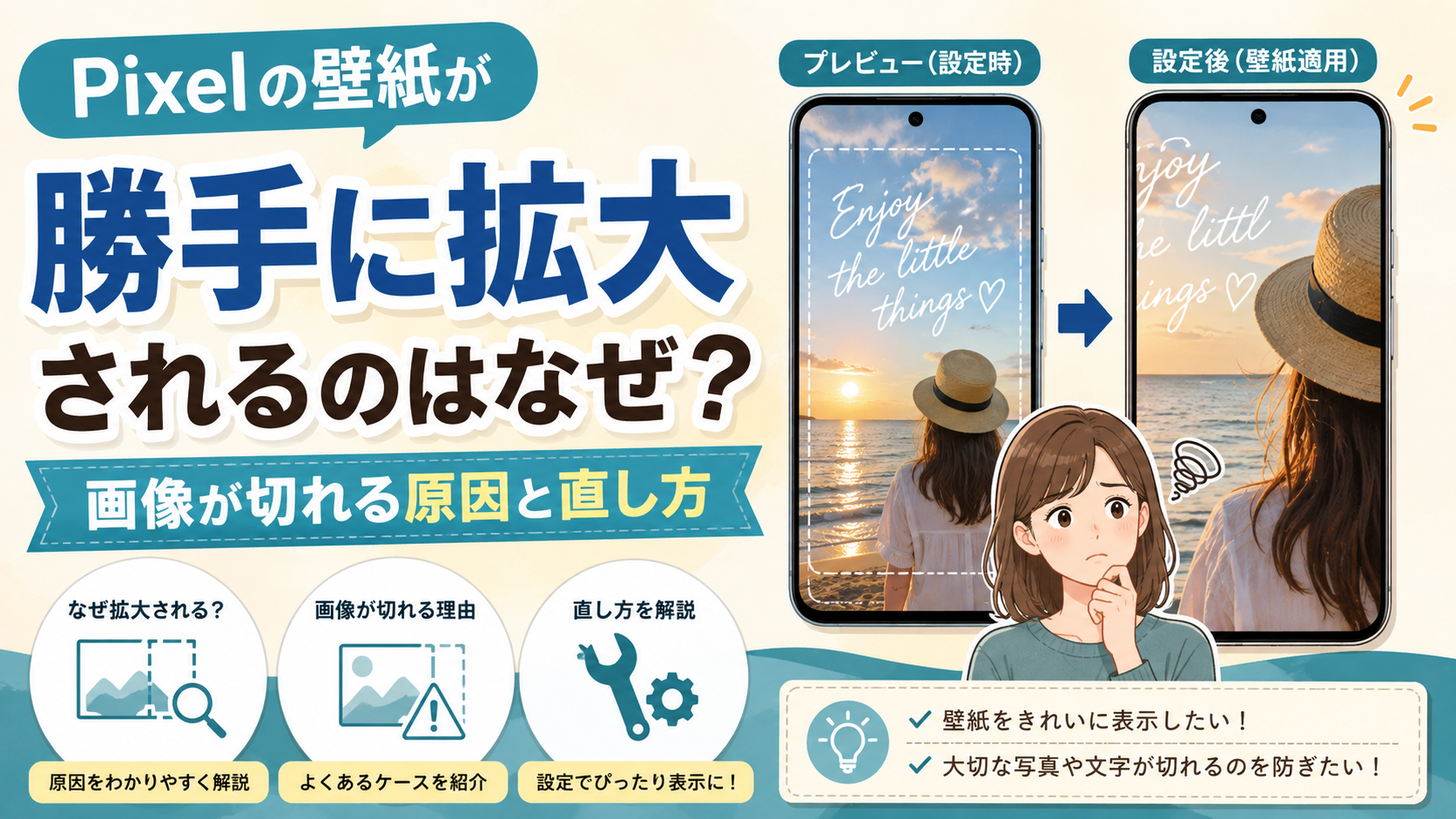
Google Pixelで写真を壁紙にしたら、設定前より大きく表示されて顔が切れた、文字が画面外へ出た、画像の端が見えなくなったということがあります。
この場合、最初からPixelの故障を疑う必要はありません。
特定の写真だけで起こるのであれば、まず確認したいのは画像と画面の縦横比、被写体の位置、壁紙として使われる表示範囲です。写真の形とPixelの画面の形が違えば、画面へ収める過程で画像の一部が表示範囲から外れ、結果として「勝手に拡大された」ように見えることがあります。
一方で、壁紙が動いて見える場合はライブ効果、どの画像でも急に表示がおかしくなった場合は一時的なソフトウェアの問題など、別の原因も考えられます。
大切なのは、「拡大される」という症状だけで原因を決めず、どの条件で起きるかを切り分けることです。
| 症状 | 最初に確認すること | 対処の方向 |
|---|---|---|
| 特定の写真だけ大きくなる | 画像の縦横比と構図 | 縦長化・余白追加・位置調整 |
| 人物の顔や文字だけ切れる | 重要な部分が端に寄っていないか | 中央寄せ・安全な余白を作る |
| ホーム画面だけ見え方が違う | ホーム画面とロック画面を比較 | それぞれ別に壁紙を設定する |
| 壁紙が動いて見える | ライブ効果を使用していないか | 通常の写真壁紙と比較する |
| どの写真でも表示がおかしい | 再起動後も同じか | 更新・公式サポートを確認する |
| 壁紙以外の画面も崩れている | 写真アプリや設定画面の表示 | 壁紙とは別の表示問題を疑う |
この記事では、Pixelの壁紙が拡大されたように見える理由から、人物や文字を切れにくくする具体的な方法、ライブ効果との切り分け、直らない場合の確認手順まで順番に解説します。
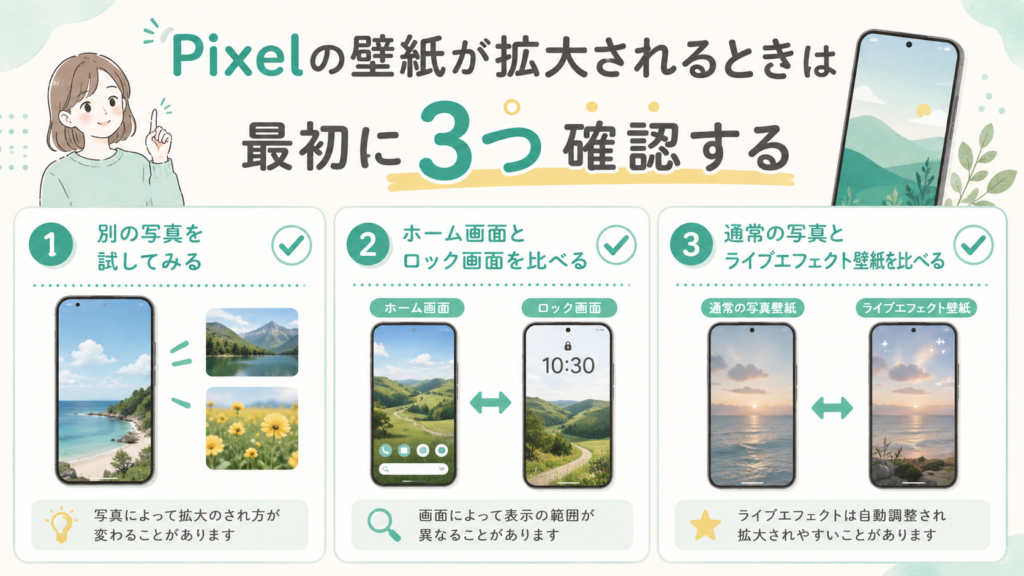
Pixelの壁紙が拡大されるときは最初に3つ確認する
いきなり画像編集や端末の初期化をする必要はありません。まず、症状がどこまで再現するかを確認します。
1. 別の写真でも同じように拡大されるか
最初に、今使っている写真とは別の縦長画像を壁紙に設定してみてください。
別の画像では自然に表示されるのであれば、Pixel全体の不具合より、元の写真の縦横比や構図が影響している可能性を考えやすくなります。
特に次のような画像は、壁紙にしたときに見切れが目立ちやすくなります。
- 横向きで撮影した写真
- 正方形に近い画像
- 人物の顔が画面いっぱいに写っている写真
- 文字やロゴが画像の端に配置されている画像
- 上下左右にほとんど余白がないイラスト
反対に、背景を広めに含んだ縦長写真は、多少表示範囲が変わっても重要な部分を残しやすくなります。
2. ホーム画面とロック画面の両方で同じか
次に、ホーム画面とロック画面をそれぞれ確認します。
Google Pixelでは、ホーム画面とロック画面を別々に調整して壁紙を設定できます。
同じ写真を使っていても、ホーム画面にはアプリアイコンやウィジェット、ロック画面には時計や通知などが重なるため、実際の見え方は同じとは限りません。
片方だけ構図が気になる場合は、1枚の画像を無理に両方へ合わせるより、ホーム画面用とロック画面用で画像を分けるほうが調整しやすいことがあります。
現在の基本的な壁紙設定方法は、Google公式ヘルプ「Google Pixel の壁紙を変更する」でも確認できます。
3. 通常の写真とライブ効果で見え方が変わるか
壁紙が単純に大きいのではなく、端末を操作したときに写真が動く、奥行きがあるように見える、表示範囲が変化して見える場合は、通常の静止画とは別にライブ効果を確認します。
現在のPixelでは、対応する機種で写真に特殊効果を加えることができます。
- シネマティック
- シェイプ
- 天気
Google公式によると、シネマティック効果はPixel 6以降、シェイプ効果と天気効果はPixel 9a以降が対象です。利用できる機能は機種やソフトウェアの状態によって異なります。
元の写真に近い固定した構図で使いたい場合は、一度ライブ効果を使わず、通常の写真壁紙として設定した状態と比較してください。
ライブ効果の現在の操作方法や対応条件は、Google公式ヘルプ「Google Pixel で壁紙を作成、カスタマイズする」で確認できます。
Pixelの壁紙が勝手に拡大されたように見える主な原因
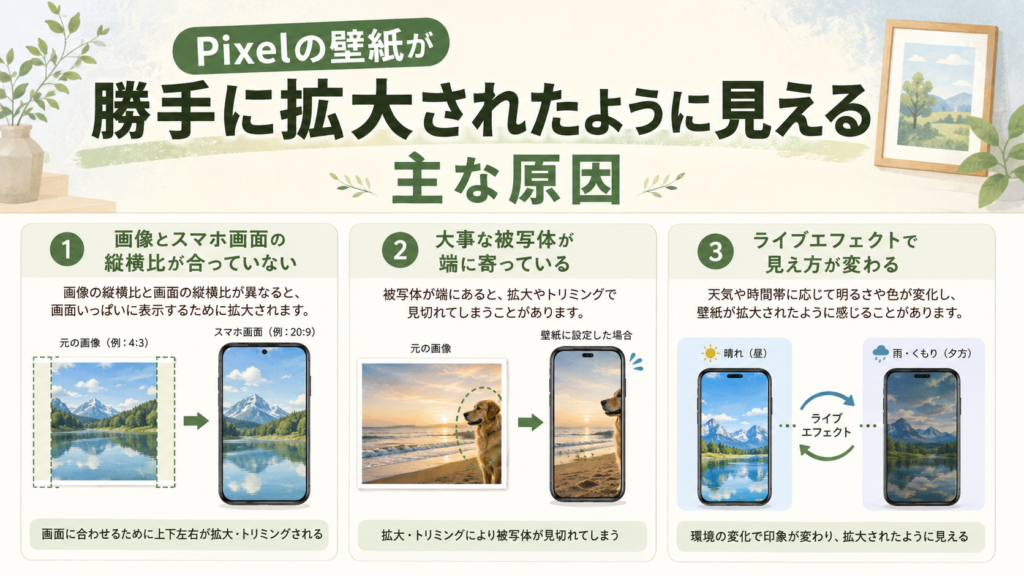
画像と画面の縦横比が違う
壁紙で特に重要なのは、画像の「大きさ」だけではなく縦と横の比率です。
例えば、横向きに撮影した写真と縦長のスマートフォン画面では形が大きく異なります。
画像全体を画面内へ入れようとすると余白ができ、反対に画面いっぱいへ表示しようとすると、画像の一部が表示範囲から外れることがあります。
そのため、横長写真では左右、画像の形によっては上下の一部が見えなくなり、中央部分だけが大きく表示されたように感じることがあります。
これは元画像が削除されたわけではありません。壁紙として画面に表示されている範囲が、元画像全体より狭くなっている状態です。
画面解像度と同じ画像を作っても切れることがある
壁紙を作るときに、「Pixelの画面解像度とまったく同じピクセル数にすれば絶対に切れない」と考えがちですが、解像度だけを合わせればよいとは限りません。
実際の表示には、画像の縦横比、壁紙設定時の表示位置、ホーム画面とロック画面の違いなども関係します。
また、Pixelはモデルによって画面サイズや解像度が異なるため、すべての機種に共通する「このピクセル数なら絶対に切れない」という1つの壁紙サイズを決めることはできません。
ピクセル数を厳密に合わせることより、縦長の画像を使い、重要な被写体の周囲へ余裕を持たせるほうが実用的です。
人物や文字が画像の端に寄りすぎている
同じ量だけ画像が切り取られても、背景だけが切れる写真と、顔や文字が切れる写真では困り方が大きく違います。
特に壁紙に向きにくいのは、次のような構図です。
- 頭頂部が画像上端ぎりぎりにある
- 左右の端に人物がいる集合写真
- 画面下部ぎりぎりまで文字が入っている
- ロゴやイラストの重要部分が四隅にある
壁紙では、画像の端は「切れる可能性がある場所」、中央付近は「残したいものを置く場所」と考えておくと失敗しにくくなります。
プレビュー時の表示位置が適用結果に影響している
壁紙を設定するときは、適用前のプレビューを確認してください。
位置を調整できる場合は、人物の顔や文字などを画面中央に寄せ、どこまで表示されるかを確認します。
プレビュー時点ですでに重要な部分が画面ぎりぎりであれば、適用後も余裕のある構図にはなりません。
ライブ効果によって写真の見え方が変わっている
ライブ効果は、単純に静止画を表示する壁紙とは性質が異なります。
例えばシネマティックでは、写真へ3Dモーション効果を追加できます。そのため、「画像が切れている」のか、「効果によって見え方が変化している」のかを分けて確認する必要があります。
効果を使わない通常の写真壁紙でも同じ構図になるか比較すると、原因を切り分けやすくなります。
Pixelの壁紙が切れるときに効果的な直し方
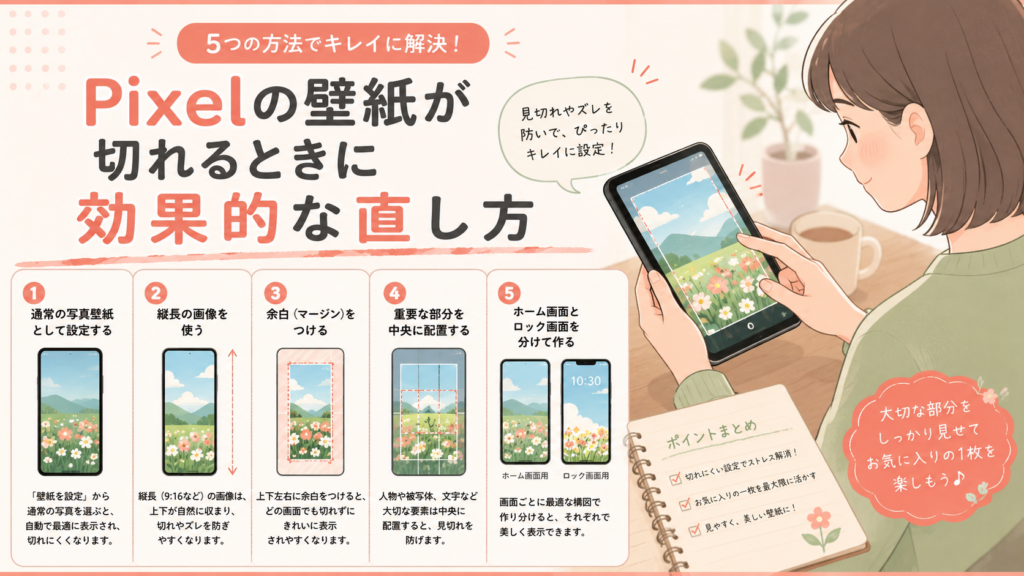
1. まず通常の写真壁紙として設定し直す
最初は特殊効果や壁紙アプリを使わず、Pixel標準の壁紙設定から写真を設定し直します。
現在のGoogle公式案内では、基本的に次の流れで設定できます。
- ホーム画面の何もない場所を長押しする
- 「壁紙とスタイル」をタップする
- 壁紙を変更する項目へ進む
- 「写真を選択」から使用したい写真を選ぶ
- ロック画面またはホーム画面を確認する
- プレビューで構図を確認する
- 問題なければ適用する
アップデートによって項目名や配置が変わる場合があるため、記事の表記と違うときは端末に表示される案内を優先してください。
2. 横長画像より縦長画像を試す
横向きで撮った写真をそのまま使っている場合は、縦長に編集した画像も試してみてください。
ただし、単純に画像の左右を大きく切り落として縦長にすると、かえって人物が画面いっぱいになってしまうことがあります。
「縦長にする」ことと「被写体へ寄る」ことは別です。
人物やペットを残したい場合は、背景も含めて余裕のある縦長キャンバスへ配置するほうが調整しやすくなります。
3. 画像の周囲に余白を追加する
人物や文字がどうしても切れてしまう場合に、特に試しやすいのが画像の周囲へ余白を追加する方法です。
重要な被写体そのものではなく余白部分が画面外へ出るようにしておけば、表示範囲が変化しても顔や文字を残しやすくなります。
画像編集アプリでは、次のような名称の機能を探してください。
- キャンバス
- 背景
- 余白
- サイズ変更
- 縦横比
単色の余白でも構いません。境目を目立たせたくない場合は、元写真を大きくぼかしたものを背景へ敷き、その上に元画像を小さめに配置する方法もあります。
4. 顔・文字・ロゴを「安全領域」に収める
壁紙を作り直す場合は、必ず見せたい部分を画像の中央付近へまとめます。
例えば人物写真なら、頭や顔だけでなく、その周囲にも余白を残します。文字入り画像なら、文字を上端・下端・左右ぎりぎりへ配置しないようにします。
ここでは特定の「何%空ければ安全」という数値を決める必要はありません。
機種や画像によって表示条件が異なるため、最終的にはPixelのプレビュー画面を見ながら、切れて困るものが端へ近づきすぎていないか確認するのが確実です。
5. ホーム画面用とロック画面用を分ける
1枚の画像で両方を完璧に見せようとすると、調整が難しくなることがあります。
ホーム画面ではアイコンやウィジェットを見やすくするため、背景がシンプルで余白の多い写真が使いやすくなります。
ロック画面ではお気に入りの人物やペット、風景などを中心に配置できますが、時計や通知との重なりを確認してください。
同じ写真を使う場合でも、ホーム画面用とロック画面用でトリミングや余白を変えると整えやすくなります。
人物・文字・イラストを切れにくくする画像の作り方
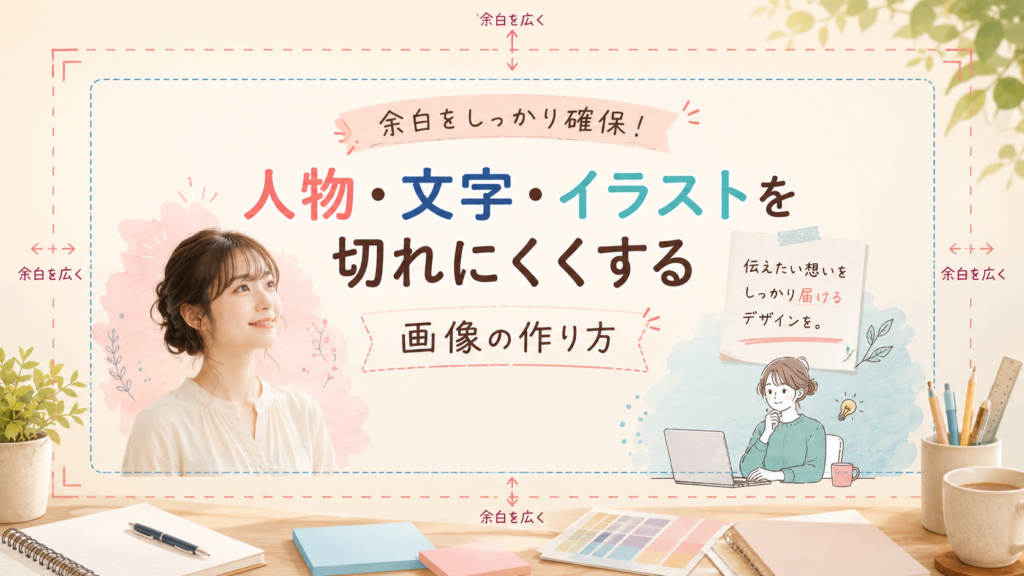
人物写真は背景を少し広めに残す
人物の顔を壁紙へ大きく表示したい場合でも、元画像を顔ぎりぎりまで切り抜かないほうが調整しやすくなります。
頭の上、左右、肩の周囲に背景を残しておけば、壁紙側で多少表示範囲が変わっても対応できます。
集合写真では、左右端にいる人物が切れやすいため、特に横方向の余裕を持たせてください。
文字入り画像は四隅を避ける
予定表、名言、推しの名前など、文字を含む画像を壁紙にするときは重要な文字を中央寄りに配置します。
ロック画面では時計や通知、ホーム画面ではアイコンなども重なるため、「画像としては見えている」だけでは十分ではありません。
設定後の実際の画面で、文字が切れていないか、他の表示と重なって読みにくくなっていないかまで確認しましょう。
解像度は低すぎない画像を選ぶ
縦横比だけでなく画質も重要です。
小さな画像を大きな画面へ表示すると、構図が収まっていてもぼやけたり輪郭が粗くなったりすることがあります。
SNSから保存した縮小画像や何度も編集・保存した画像より、可能であれば撮影時の元写真や高画質な元データを使ってください。
ただし、高解像度だから切れないわけではありません。
画質を左右するのが解像度、見切れやすさを左右するのが縦横比や構図と分けて考えると分かりやすくなります。
「画像が切れる」と「壁紙が動く」は別の問題
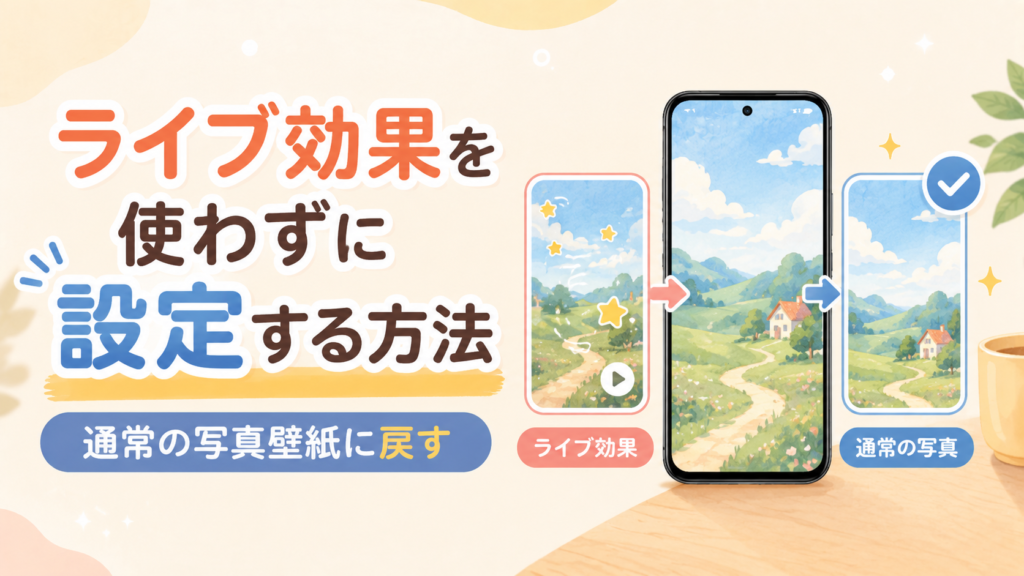
Pixelの壁紙について調べると、「拡大」「ズーム」「動く」「ずれる」が同じ原因として説明されていることがありますが、必ずしも同じ現象ではありません。
| 見え方 | 確認したいこと |
|---|---|
| 設定直後から固定されたまま大きい | 画像の縦横比・構図・表示位置 |
| 人物や文字だけ画面外へ出る | 余白不足・被写体の位置 |
| 写真に動きや奥行きを感じる | シネマティックなどのライブ効果 |
| 別の画像へ変えても崩れる | 端末側の一時的な表示問題 |
この切り分けをしておけば、本来は画像を作り直せば解決する問題に対して、端末設定を何度も変更する必要がなくなります。
Pixelの壁紙を直すために、最初から試さなくてよいこと
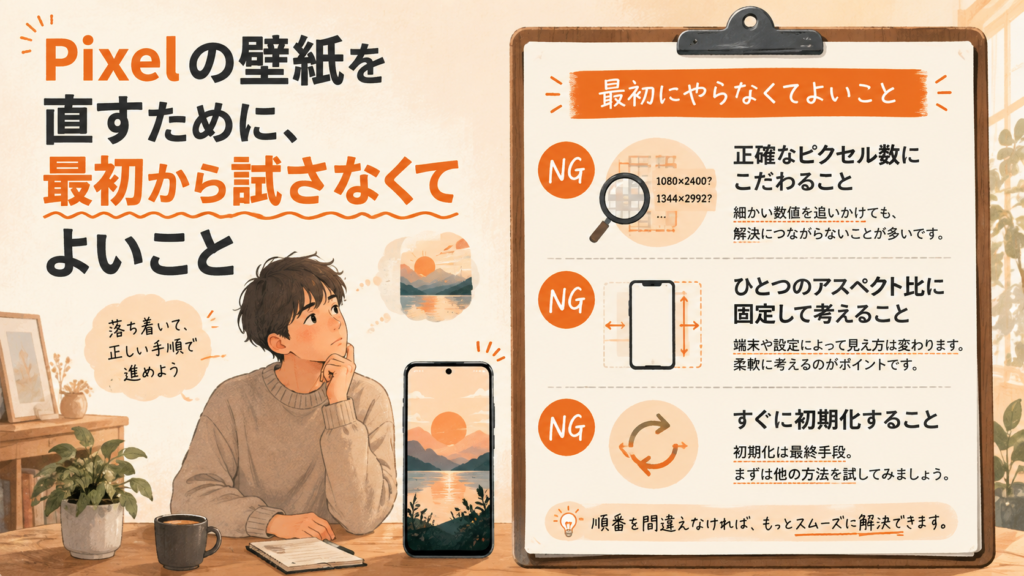
画面解像度と完全に同じピクセル数へ固定する
モデルごとの解像度を調べて画像サイズを完全一致させる方法は、一つの調整手段ではあります。
しかし、ピクセル数を合わせただけで表示範囲まで必ず一致するわけではありません。
まずは縦長画像、余白、被写体位置、プレビューを確認し、それでも必要な場合に細かなサイズ調整を行うほうが無駄がありません。
「Pixelは20:9だから」と一律の比率へ変更する
Pixelには複数のモデルがあり、画面仕様も同じではありません。
そのため、すべてのPixelに対して一つの縦横比や解像度を「正解」として固定するのは適切ではありません。
使用している端末でのプレビューを確認しながら、重要な部分が残る構図へ調整してください。
壁紙だけの問題でいきなり端末を初期化する
特定の画像だけが切れるのであれば、端末初期化で解決する種類の問題とは考えにくいため、まず画像側を調整します。
初期化を検討するような高度なトラブルシューティングへ進む前に、別画像での再現確認、再起動、ソフトウェア更新、Google公式サポートの確認を優先しましょう。
どの画像でも壁紙表示がおかしいときの確認方法
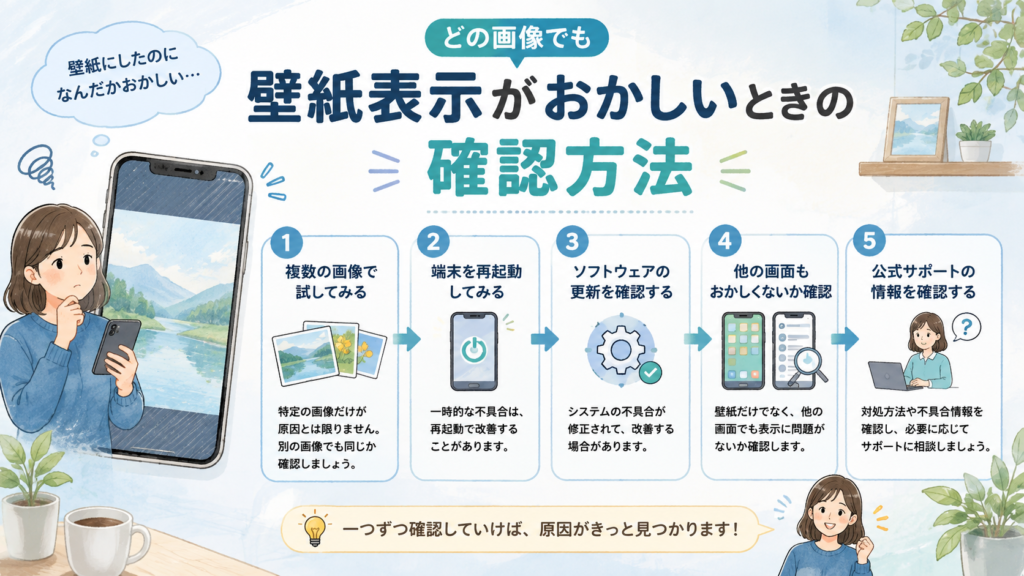
別の写真で再現するかもう一度確認する
まず、縦横比や構図が大きく異なる複数の写真を試します。
特定の写真だけなら画像側、複数の写真で同じような大きな表示崩れが起きるなら、端末側も確認するという順番です。
Pixelを再起動する
壁紙の変更が正しく反映されないなど、一時的なソフトウェア上の問題であれば、再起動で改善する場合があります。
ただし、縦横比によって写真の一部が表示範囲から外れている場合、再起動しても画像の構図自体は変わりません。
Pixelのソフトウェアを更新する
複数の壁紙で不自然な表示が続く場合や、アップデート後から挙動が変わった場合は、利用可能なソフトウェアアップデートも確認します。
Pixelでは「設定」→「システム」→「ソフトウェア アップデート」から更新状況を確認できます。
アップデートは機種や通信事業者などによって段階的に提供されることがあります。最新情報はGoogle公式ヘルプ「Google Pixel にソフトウェア アップデートが提供されるタイミング」で確認してください。
壁紙以外の画面にも異常がないか確認する
Googleフォトなどで写真を開いたとき、設定画面、ブラウザなどでも表示が欠けたり、不自然に拡大されたりしていないか確認します。
壁紙以外でも同じような表示異常がある場合は、単なる壁紙画像の縦横比とは別の問題として考える必要があります。
改善しない場合はGoogle Pixelサポートを確認する
次のような場合は、画像を何度も加工するよりGoogle Pixelの公式サポートを確認してください。
- どの画像を設定しても大きく表示が崩れる
- 以前は正常だったのに突然症状が始まった
- アップデート後から壁紙表示がおかしい
- 壁紙以外の画面にも表示異常がある
- 再起動やソフトウェア更新でも改善しない
GoogleはPixelの一般的な問題について、再起動やアップデートの確認を行ったうえでサポートを利用する方法を案内しています。
問い合わせ方法はGoogle公式ヘルプ「Google Pixel に関するサポートを利用する」から確認できます。
Pixelの壁紙が勝手に拡大されるときのよくある質問
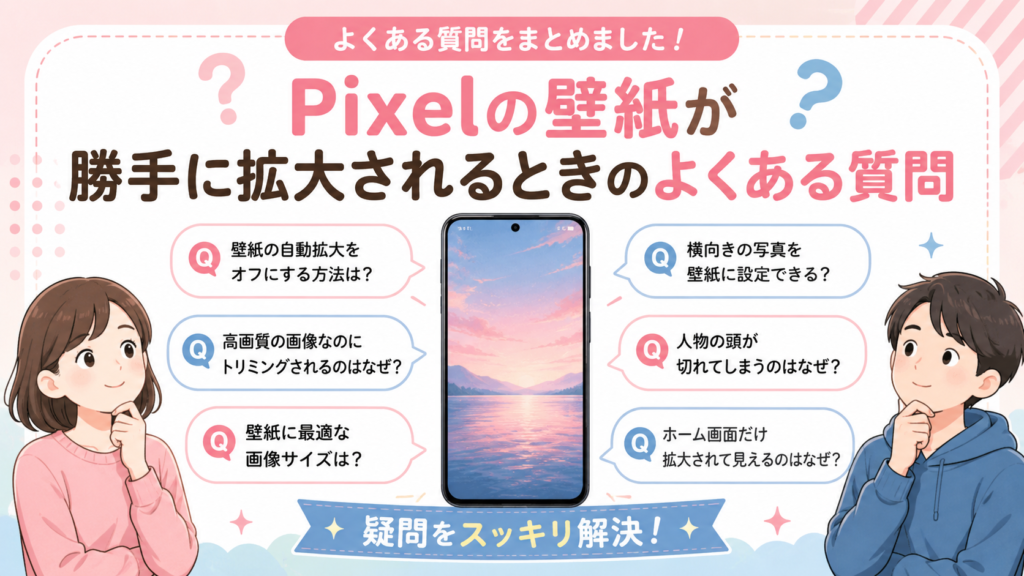
Pixelの壁紙の自動拡大を完全にオフにできますか?
端末やソフトウェアによって表示される項目は異なります。
少なくとも、現在のGoogle公式の一般的な壁紙変更手順では、すべてのPixelで共通して使える「自動拡大を完全にオフにする」という設定を前提とした案内にはなっていません。
端末に該当する調整項目が見当たらない場合は、無理に隠れた設定を探すより、縦長画像を使う、重要な部分を中央へ寄せる、余白を追加する方法が現実的です。
高画質の画像なのに、なぜ端が切れるのですか?
高画質かどうかと、画像全体が画面へ収まるかどうかは別の問題だからです。
例えば非常に高解像度の横長写真でも、縦長画面へ壁紙として表示すれば、構図によって左右などが表示範囲から外れることがあります。
「ぼやける」なら解像度、「切れる」なら縦横比や構図を先に確認してください。
Pixelの壁紙に最適な画像サイズはいくつですか?
すべてのPixelへ共通する一つの最適ピクセルサイズはありません。
モデルによって画面仕様が異なるうえ、画像の表示範囲には構図も影響します。
壁紙として使うなら、十分な画質を持つ縦長画像を用意し、人物や文字の周囲に余白を残して実機のプレビューで確認する方法がおすすめです。
横長の写真を壁紙にすることはできますか?
設定自体はできます。
ただし、縦長のPixel画面と形が大きく異なるため、写真全体をそのまま見せることは難しい場合があります。
左右の人物まで残したい集合写真などでは、横長画像を無理にトリミングするより、縦長キャンバスの中央へ横長写真を配置し、上下へ背景や余白を追加する方法が適しています。
人物の頭だけ切れてしまう場合はどうすればいいですか?
人物を少し小さくし、頭上にも余白を追加してください。
画像上端ぎりぎりまで頭がある写真では、少し表示範囲が変わるだけでも頭頂部が切れやすくなります。
単純に写真を下へ移動するだけでなく、上下左右へ余裕を持たせると調整しやすくなります。
ホーム画面だけ壁紙が大きく見える場合は?
まず、ホーム画面とロック画面をそれぞれ別にプレビューしてください。
アイコン、ウィジェット、時計、通知など、画像の上へ重なるものが異なるため、同じ壁紙でも見た目の印象は変わります。
ホーム画面だけ使いにくい場合は、ホーム画面用に余白の多い画像を用意する方法があります。
シネマティックなどの効果を使うと画像は変わりますか?
シネマティックでは写真へ3Dモーション効果を追加するため、通常の静止画とは見え方が変わります。
「画像が切れているのか、効果によって動いて見えるのか分からない」という場合は、一度通常の写真壁紙へ戻して比較してください。
再起動しても画像が切れたままなのはなぜですか?
元画像の縦横比や構図が原因であれば、再起動しても改善しないためです。
再起動は一時的な表示不具合を確認するための方法であり、画像の形そのものを変更する操作ではありません。
特定の画像だけが切れるのであれば、余白の追加や構図の変更を優先してください。
まとめ|Pixelの壁紙は「解像度」より先に縦横比と余白を確認しよう
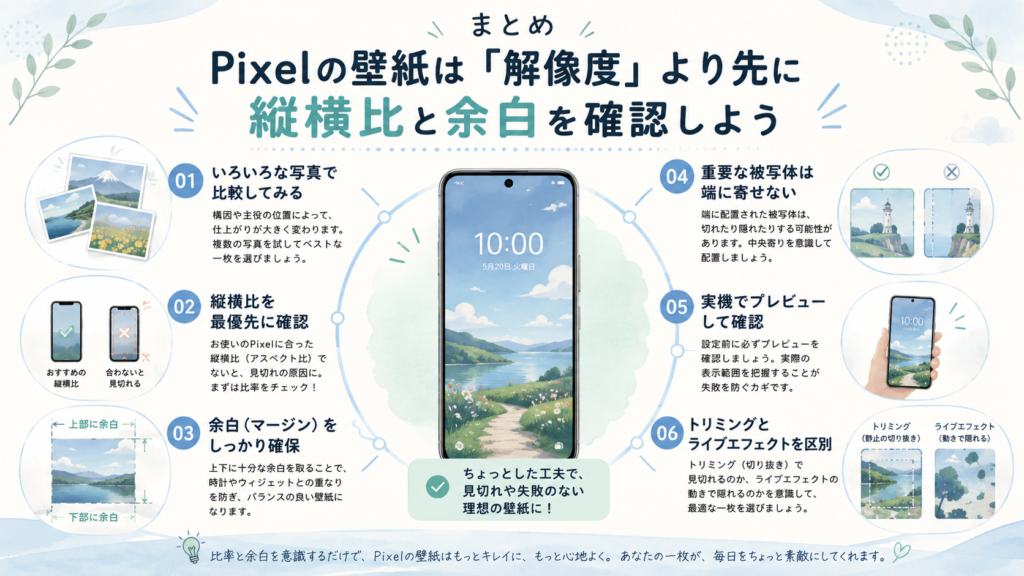
Pixelで壁紙を設定したあとに写真が勝手に拡大されたように見える場合は、最初に特定の画像だけで起こるのか、どの画像でも起こるのかを確認してください。
特定の写真だけで人物や文字が切れる場合は、端末の故障を疑う前に、画像の縦横比や構図を見直します。
特に効果的なのは次の方法です。
- 別の縦長画像で表示を比較する
- 通常の写真壁紙として設定し直す
- 人物や文字を中央寄りへ配置する
- 画像の上下左右へ余白を追加する
- ホーム画面とロック画面を別々に調整する
- 壁紙が動く場合はライブ効果の有無を確認する
画面解像度と同じピクセル数へ変更することだけが解決策ではありません。高画質な画像でも、縦横比や被写体の位置が合わなければ端が見えなくなることがあります。
反対に、どの画像でも大きく表示が崩れる、以前は正常だったのに突然変わった、壁紙以外の画面にも異常がある場合は、再起動やソフトウェアアップデートを確認します。
それでも改善しない場合は、初期化を急がず、Google Pixel公式サポートで現在の案内を確認してください。
壁紙をきれいに見せる一番のポイントは、機種ごとの数字だけを追うことではなく、「切れて困る部分を端へ置かない」「余白を残す」「実際のPixelでプレビューする」ことです。