
Dropboxで必要なファイルを消してしまい、「ごみ箱はどこ?」「スマホから消したファイルも戻せる?」「30日を過ぎたらもう無理?」と慌てることがあります。
結論からいうと、Dropboxで通常の削除をしただけなら、プランごとの復元期間内であれば元に戻せる可能性があります。
ただし、対処方法は「何が起きたのか」で変わります。
| 起きたこと | 最初に使う機能 |
|---|---|
| ファイルやフォルダを誤って削除した | 「削除したファイル」から復元 |
| 上書き・編集して元の内容が消えた | バージョン履歴 |
| 大量のファイルをまとめて削除・変更した | Dropbox Rewind |
| 削除した覚えがないのに見つからない | 検索・削除したファイル・アクティビティを確認 |
| 「完全に削除」を実行した | 原則として復元不可 |
| 同期前のローカルファイルがWindowsで消えた | Windowsのごみ箱も確認 |
まず「削除された」のか「上書きされた」のか「場所が変わっただけなのか」を切り分けることが、最短で復元するポイントです。
この記事では、Dropboxで削除したファイル・フォルダを復元する方法だけでなく、復元できる期間、バージョン履歴、共有フォルダ、Rewind、完全削除後の扱い、ファイルが見つからない場合まで整理して解説します。
重要:復元したいファイルがある場合は、確認が終わるまで「完全に削除」操作をしないでください。Dropboxでは、完全削除の対象にしたファイルやフォルダは復元できません。
- Dropboxのファイルを消したら最初に確認すること
- 削除・上書き・大量変更で復元方法は違う
- Dropboxで削除したファイル・フォルダを復元する方法
- Dropboxで削除したファイルを復元できる期間
- 30日・180日・365日を過ぎたファイルは復元できる?
- プランをアップグレードすれば古いファイルも180日・365日前まで戻せる?
- 上書きしてしまったファイルはバージョン履歴で戻す
- 大量のファイルが消えた場合はDropbox Rewindを検討する
- 削除した覚えがないファイルはアクティビティを確認する
- 共有フォルダのファイルを誰かが削除した場合
- Dropboxのファイルを削除する方法
- スマホから削除したDropboxファイルも復元できる?
- Windowsのごみ箱も確認したほうがよいケース
- Dropboxでファイルを完全に削除する方法
- 削除済みファイルを完全削除するとDropboxの空き容量は増える?
- バージョン履歴はDropboxの容量を使う?
- Dropbox Backupで削除したファイルは通常のDropboxと同じ?
- Dropboxで削除したファイルが復元できない原因
- Dropboxの削除・復元でよくある質問
- まとめ|Dropboxは「何が起きたか」で復元方法を選ぼう
Dropboxのファイルを消したら最初に確認すること

「ファイルがない」という状態でも、必ずしも削除されたとは限りません。
Dropbox公式では、ファイルが見つからない原因として、削除のほかに移動、名前変更、共有状態の変更、同期されていない状態なども案内しています。
そのため、いきなり復元作業へ進むのではなく、次の順番で確認すると原因を絞りやすくなります。
- dropbox.comでファイル名を検索する
- 「削除したファイル」を確認する
- 元のフォルダや共有フォルダを確認する
- アクティビティから移動・名前変更・削除の履歴を確認する
- 上書きならバージョン履歴を確認する
ファイルが消えた原因を詳しく切り分けたい場合は、Dropbox公式ヘルプ「消えたDropboxファイルを復元する方法」も確認してください。
削除・上書き・大量変更で復元方法は違う
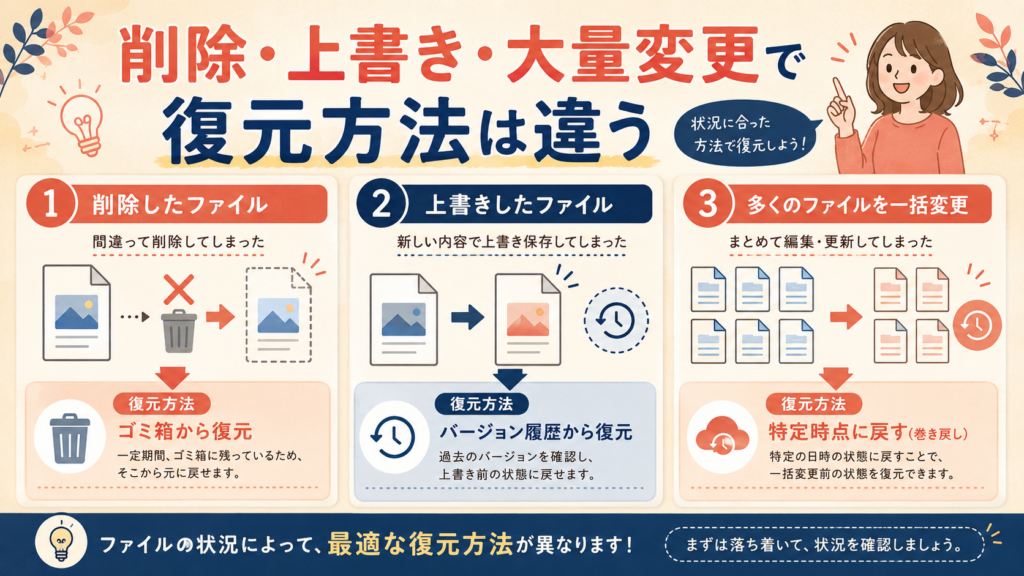
Dropboxの復元機能は1種類ではありません。
状況に合わない機能を使うと、必要以上に時間がかかることがあります。
| 症状 | 使う機能 | 向いているケース |
|---|---|---|
| ファイルを消した | 削除したファイル | 1件~複数件の誤削除 |
| 内容を間違えて保存した | バージョン履歴 | 上書き・編集前へ戻したい |
| 大量に消えた・変更された | Dropbox Rewind | 一括削除・大量変更・ランサムウェアなど |
| どこへ行ったかわからない | アクティビティ・検索 | 移動・名前変更・共有変更の確認 |
1つ消しただけならRewindを使う必要はありません。逆に、大量のファイルを1件ずつ復元するよりRewindが適している場合があります。
Dropboxで削除したファイル・フォルダを復元する方法

通常の削除であれば、Dropboxの「削除したファイル」から復元します。
Dropbox公式の基本手順は次のとおりです。
- ブラウザでdropbox.comへログインします。
- 左側のメニューから「削除したファイル」を開きます。
- 復元したいファイルまたはフォルダを選択します。
- 「復元」をクリックします。
複数のファイルやフォルダを選択して、まとめて復元することもできます。
復元が完了すると、基本的には削除される前にあった場所へ戻ります。
最新の画面や手順はDropbox公式「削除したファイルやフォルダを復元する方法」で確認できます。
元のフォルダから削除済みファイルを探す方法
「削除したファイル」一覧から探すと件数が多すぎる場合は、元のフォルダから確認する方法もあります。
- dropbox.comで、ファイルが入っていたフォルダを開きます。
- フォルダの設定を開きます。
- 「削除済みファイルを表示」を選択します。
- 目的のファイルを選択します。
- 「復元」を選びます。
大量の削除済みファイルがある場合は、「どのフォルダから消えたか」が分かっているなら、この方法のほうが探しやすいことがあります。
Dropboxで削除したファイルを復元できる期間
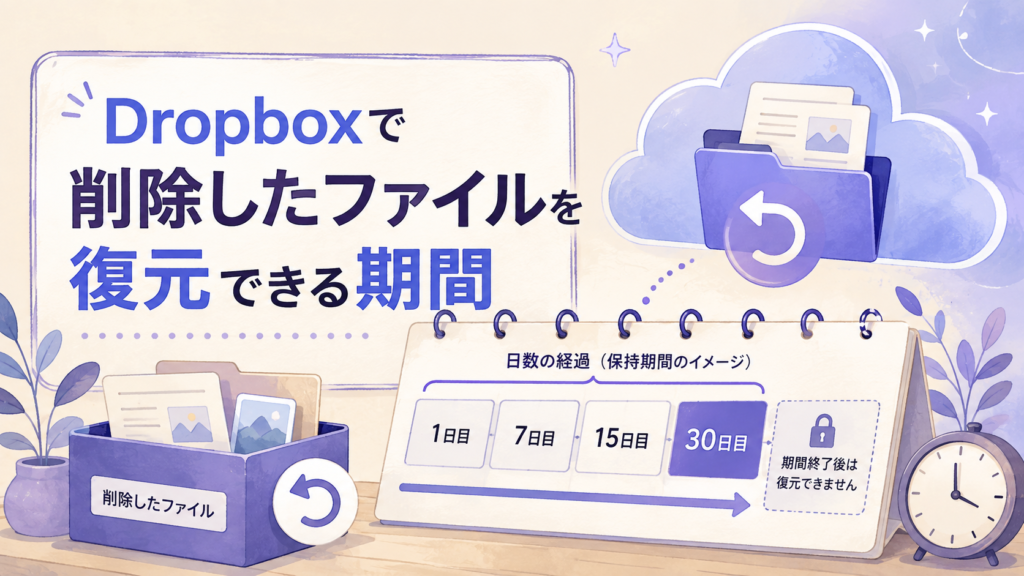
削除したファイルをいつまで復元できるかは、Dropboxのプランによって異なります。
| 主なプラン | デフォルトの復元・バージョン履歴期間 |
|---|---|
| Basic / Plus / Family | 30日 |
| Professional / Essentials / Standard / Business | 180日 |
| Advanced / Business Plus / Enterprise | 365日 |
Dropboxのデータ保持ポリシーでは、Educationなどについても365日の対象として案内されています。
プラン名はサービス改定などで変わることがあるため、現在利用しているプランが分からない場合は、Dropbox公式「現在使用しているDropboxプランがわからない場合」から確認してください。
データ保持期間の最新情報はDropbox公式のデータ保持ポリシーでも確認できます。
「30日経過=その瞬間にサーバーから消える」ではない
ここは混同しやすいポイントです。
復元期間を過ぎると、そのファイルはユーザーが復元できる対象ではなくなり、Dropbox側で完全削除の対象として処理されます。
Dropbox公式によると、復元期間終了後、通常は90日以内にサーバーから削除されますが、処理にさらに時間がかかる場合があります。
ただし、サーバー内部に処理待ちのデータが残っているからといって、ユーザーが復元できるわけではありません。
復元できるかどうかは、サーバーから物理的に消えた日時ではなく、利用しているプランの復元期間で判断してください。
30日・180日・365日を過ぎたファイルは復元できる?
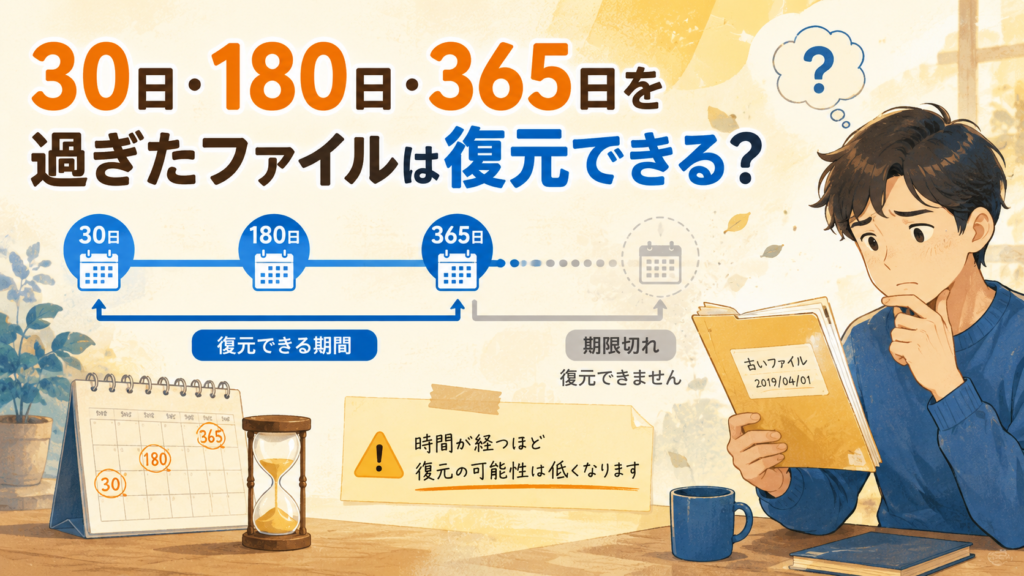
通常の復元期間を過ぎたファイルは、基本的にDropbox上から復元できません。
まず確認したいのは次の3点です。
- 本当に削除されたのか、それとも移動・名前変更されただけか
- 別のパソコンや外付けストレージにコピーが残っていないか
- Dropbox Backupなど別のバックアップ対象ではないか
有料プランを利用している場合は、条件によってDropboxサポートへ紛失・破損ファイルについて問い合わせられる場合もあります。
ただし、「完全に削除」したファイルや、復元期間外のデータが必ず戻るという意味ではありません。
サポート対象についてはDropbox公式「ファイルの紛失や破損についてDropboxサポートに問い合わせる」を確認してください。
プランをアップグレードすれば古いファイルも180日・365日前まで戻せる?
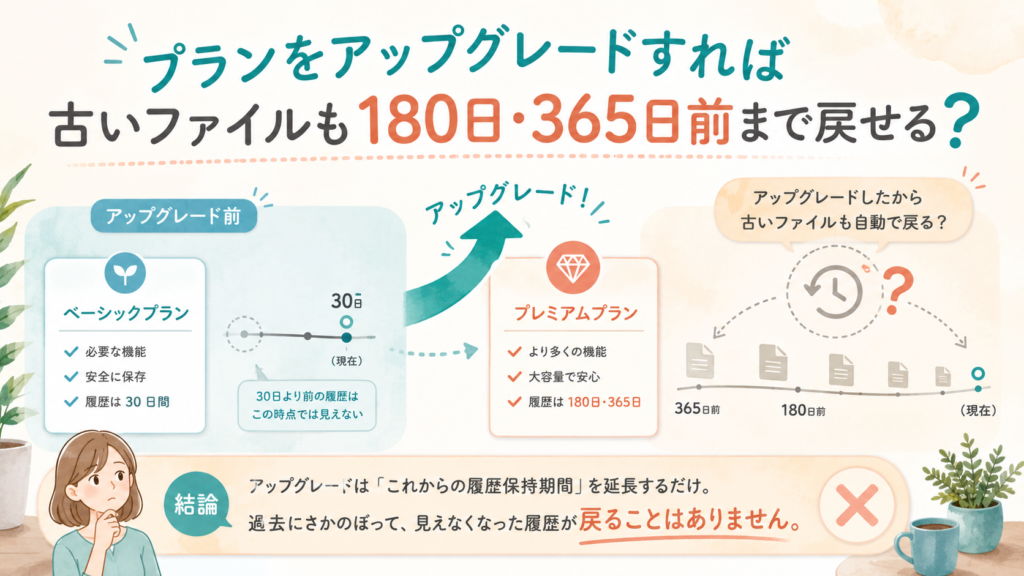
アップグレードした瞬間に、過去の履歴がさかのぼって増えるわけではありません。
これは重要なポイントです。
Dropbox公式では、より長いバージョン履歴を持つプランへ変更した場合、新しい履歴期間はアップグレードした日から開始され、それ以前の期間へ遡って適用されないと説明しています。
例えば、30日履歴のプランから180日履歴のプランへ変更したからといって、変更直後に「150日前に削除したファイル」が突然復元可能になるわけではありません。
長い履歴期間は、その後利用を続ける中で蓄積されていきます。
詳細はDropbox公式「バージョン履歴概要」で確認できます。
上書きしてしまったファイルはバージョン履歴で戻す
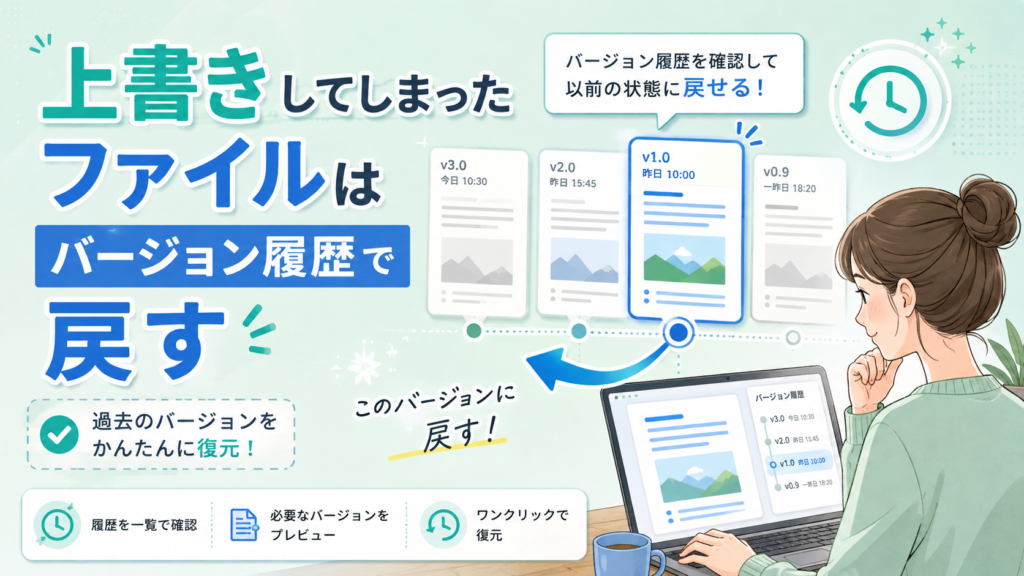
ファイル自体は残っているものの、内容を誤って消した、編集前の状態へ戻したいという場合は、「削除したファイル」ではありません。
バージョン履歴を使います。
例えば次のようなケースです。
- WordやExcelファイルを間違った内容で保存した
- 必要な文章を削除して上書きした
- 共同編集で以前の状態へ戻したい
- 間違ったファイルで置き換えてしまった
dropbox.comから前のバージョンへ戻す
- dropbox.comへログインします。
- 対象ファイルの「…」を開きます。
- 「アクティビティ」から「バージョン履歴」を開きます。
- 戻したいバージョンを選択してプレビューします。
- 「このバージョンにロールバックする」を選びます。
デスクトップのDropboxフォルダから対象ファイルを右クリックし、「バージョン履歴」を開ける場合もあります。
詳しい手順はDropbox公式「前のバージョンのファイルを復元する方法」を確認してください。
バージョン履歴の対象外になるファイルもある
Dropbox公式では、通常のバージョン履歴は次のようなウェブベースのファイルには適用されないと案内しています。
- Googleドキュメント
- Googleスプレッドシート
- Googleスライド
- Dropbox Paper
- Microsoft Office Onlineなどのウェブベースファイル
これらはサービスごとに履歴の扱いが異なるため、通常ファイルと同じ方法で考えないようにしてください。
大量のファイルが消えた場合はDropbox Rewindを検討する

数百件・数千件など、多数のファイルが一度に削除されたり変更されたりした場合、1件ずつ戻すのは現実的ではありません。
このような場合に使えるのがDropbox Rewindです。
Rewindは、フォルダまたはDropboxアカウントの状態を過去の時点へ戻し、多数の変更をまとめて取り消すための機能です。
例えば次のようなケースに向いています。
- 大量のファイルを誤って削除した
- 多数のファイルを誤って移動した
- 大量のファイル名や内容が変更された
- ウイルスやランサムウェアによって多数のファイルが変更された
一方、1~2個のファイルを戻すだけなら、削除済みファイルやバージョン履歴のほうが適しています。
Dropbox Rewindを利用できる主なプラン
Dropbox公式では、Dropbox Backupプランのほか、Plus、Family、Professional、Essentials、Standard、Advanced、Business、Business Plus、Enterpriseなどで利用できると案内されています。
モバイルアプリからは利用できません。
Rewindの基本的な流れ
現在のDropbox公式手順では、dropbox.comで巻き戻したい対象を開き、フォルダ設定から「このフォルダを元に戻す」へ進みます。
アカウント全体を戻す場合は「すべてのファイル」を対象にします。
その後、変更履歴を確認しながら戻したい時点を指定して巻き戻します。
最新の操作方法はDropbox公式「Dropbox Rewindを使用する」を確認してください。
Rewindでも戻せないものがある
Rewindは万能なバックアップ復元ではありません。
Dropbox公式では、例えば次のものはRewindで元に戻せないと案内しています。
- バージョン履歴の対象期間より前の変更
- 完全に削除したファイル
- 一部のDropbox Paperドキュメント変更
- 他のチームが所有するファイルやフォルダへの変更
- 共有フォルダのメンバーシップ変更
特に共有データをRewindする場合は、他のメンバーにも変更が反映される可能性があります。
大量データだからといって、すぐにRewindを実行するのではなく、どの時点へ戻すのかを確認してから操作してください。
削除した覚えがないファイルはアクティビティを確認する
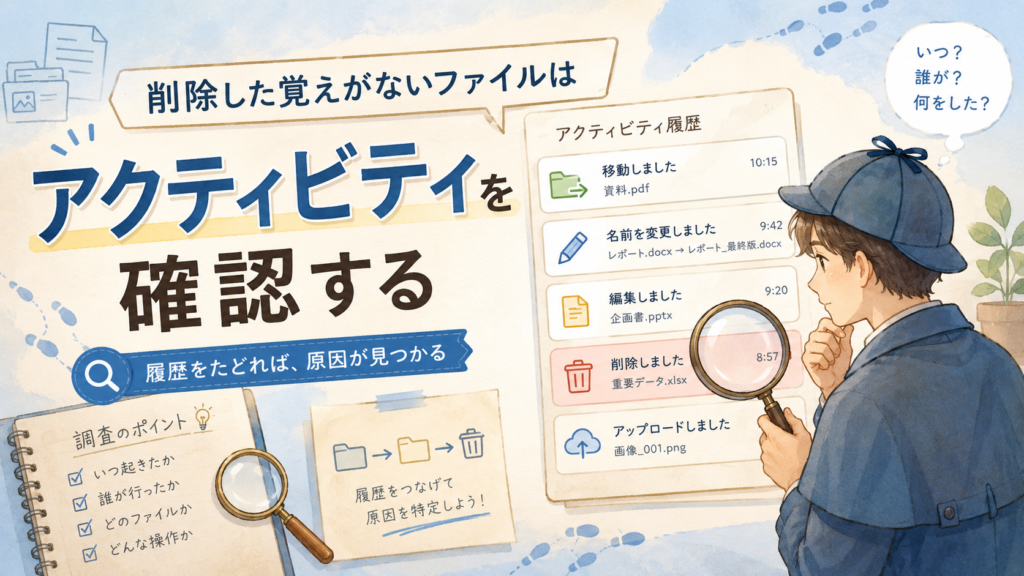
共同作業をしていると、「誰かが削除したと思ったら別フォルダへ移動されていた」ということもあります。
Dropboxのバージョン履歴やフォルダアクティビティでは、次のような操作を確認できます。
- ファイルの編集
- ファイル名やフォルダ名の変更
- 新しいファイルの追加
- ファイルやフォルダの削除
- ファイルやフォルダの移動
特定のフォルダの履歴だけでなく、アカウント全体の最近のアクティビティを確認できる場合もあります。
ファイルが見つからない場合は、「削除された」と決めつける前に移動や名前変更も疑うと、不要な復元作業を減らせます。
共有フォルダのファイルを誰かが削除した場合
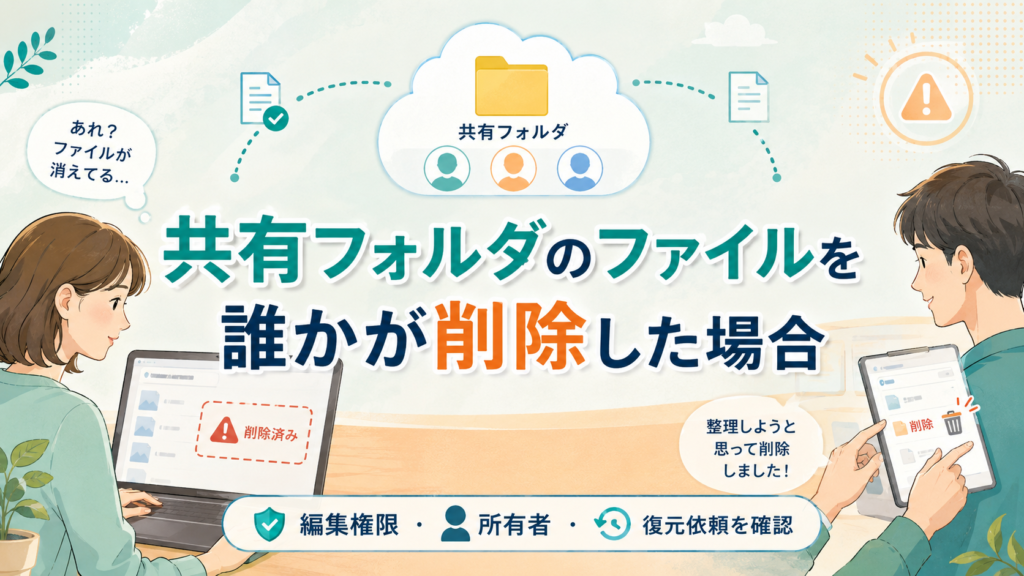
共有フォルダで誤削除が起きた場合は、アクセス権に注意してください。
Dropbox公式では、共有ファイルを復元できるのは「編集可能」のアクセス権を持つ場合と案内されています。
閲覧のみのユーザーは、自分で復元できない場合があります。
その場合は、フォルダの所有者や編集権限を持っているメンバーへ復元を依頼してください。
共有フォルダ自体を削除するとどうなる?
共有フォルダの場合は「誰が所有しているか」によって動作が異なります。
Dropbox公式では、自分が所有する共有フォルダを完全削除した場合、他のメンバーのDropboxからも削除され、アクセス権もなくなると案内されています。
一方、他のユーザーが所有している共有フォルダを自分のDropboxから削除した場合は、他のメンバーが引き続きアクセスできる場合があります。
メンバーにデータを残したいだけなら、完全削除ではなく共有解除が適している場合があります。
共有フォルダを扱う場合はDropbox公式「Dropboxアカウントからファイルを削除した場合」も確認してください。
Dropboxのファイルを削除する方法

不要なファイルを整理したい場合は、Web・デスクトップ・モバイルアプリから削除できます。
dropbox.comから削除する
- dropbox.comへログインします。
- 削除するファイルまたはフォルダの「…」を開きます。
- 「削除」を選択します。
- 確認画面でもう一度削除を確定します。
Windows・MacのDropboxフォルダから削除する
- エクスプローラーまたはFinderでDropboxフォルダを開きます。
- ファイルまたはフォルダを右クリックします。
- Windowsでは「削除」、Macでは「ゴミ箱に移動」を選択します。
同期対象のファイルであれば、削除操作もDropboxへ同期されます。
スマートフォンアプリから削除する
- Dropboxアプリを開きます。
- 「ファイル」を開きます。
- 対象ファイルまたはフォルダの「…」をタップします。
- 「削除」を選択します。
- 確認画面でもう一度削除します。
ファイルのプレビュー画面から、ごみ箱アイコンで削除できる場合もあります。
最新手順はDropbox公式「Dropboxファイルまたはフォルダを削除する」で確認できます。
スマホから削除したDropboxファイルも復元できる?

モバイルアプリから削除したファイルでも、Dropbox側で通常の削除として処理され、復元期間内であれば復元対象になります。
ただし、Dropbox公式の削除済みファイル復元手順はdropbox.comから行う方法です。
スマートフォンで復元したい場合でも、Dropboxアプリ内に復元項目を探し続けるより、ブラウザからdropbox.comへアクセスして「削除したファイル」を確認するほうが分かりやすいでしょう。
Windowsのごみ箱も確認したほうがよいケース
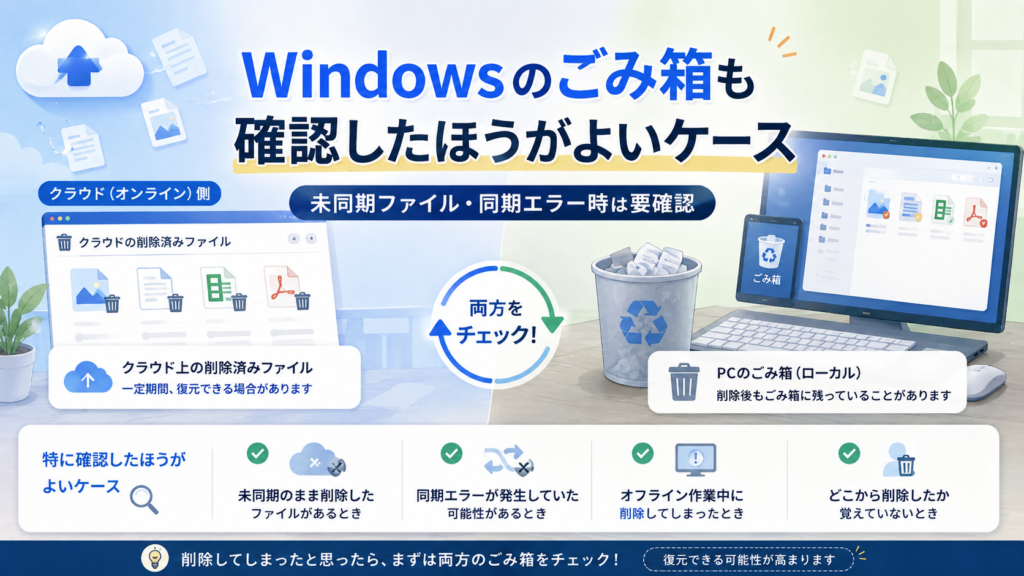
Dropboxで削除したファイルは基本的にDropboxの「削除したファイル」から確認します。
ただし、Windowsでは例外があります。
Dropbox公式によると、同期できていないローカルファイルを含むフォルダが削除された場合、その未同期ファイルがWindowsのごみ箱へ移動することがあります。
つまり、「Dropboxの削除したファイルにない=絶対にPCのごみ箱を確認する意味がない」とは限りません。
特に次の条件ならWindowsのごみ箱も確認してください。
- ファイルを作った直後だった
- 同期エラーが出ていた
- Dropboxへのアップロードが完了していなかった
- 削除したフォルダ内に未同期ファイルがあった
同期済みデータと未同期のローカルデータを分けて考えることが大切です。
Dropboxでファイルを完全に削除する方法
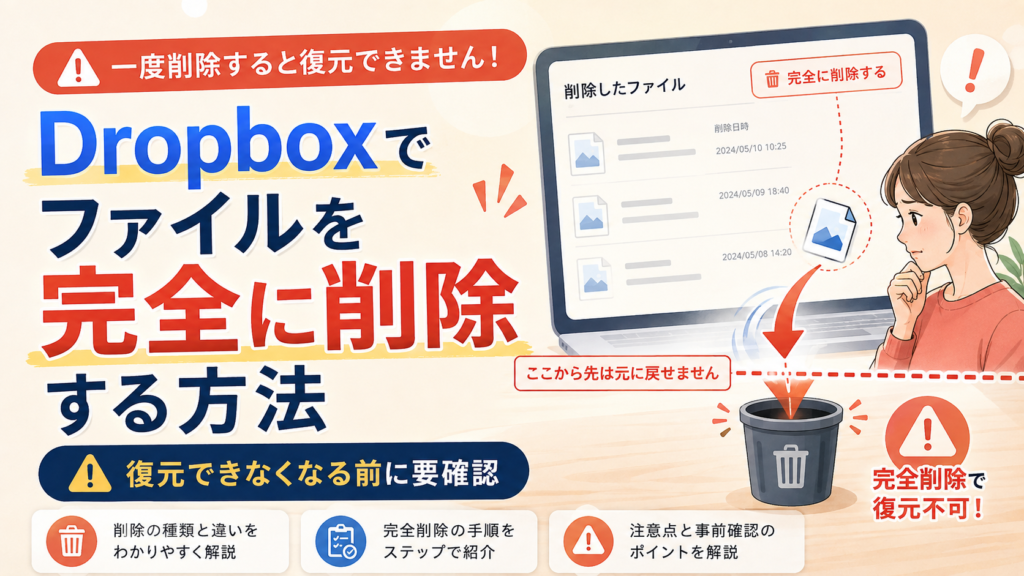
復元期間を待たずにデータを完全削除の対象にすることもできます。
- dropbox.comへログインします。
- 「削除したファイル」を開きます。
- 完全削除するファイルまたはフォルダを選択します。
- 「完全に削除」をクリックします。
- 確認画面で完全削除を確定します。
注意:完全削除の対象にしたファイルは復元できません。共有ファイルや業務データの場合は、他のメンバーが必要としていないかも確認してから実行してください。
完全削除するとその瞬間にサーバーから消える?
「復元できなくなるタイミング」と「Dropboxのストレージサーバーから削除処理が完了するタイミング」は同じとは限りません。
Dropbox公式では、完全削除の対象としてマークするとサーバーから削除するプロセスが開始され、処理には数日かかる場合があると説明しています。
また、不審なアクティビティが検知された場合などは、セキュリティ上の理由で完全削除処理を一時的に遅らせることがあります。
ただし、完全削除の対象にした後にユーザー側から復元できるという意味ではありません。
削除済みファイルを完全削除するとDropboxの空き容量は増える?
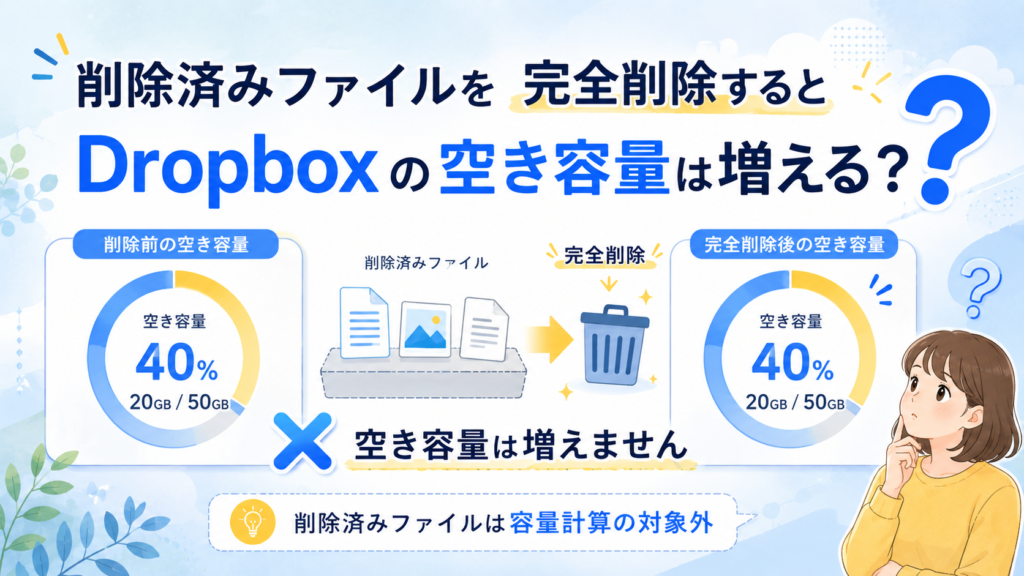
増えません。
Dropbox公式では、削除済みファイルはDropboxストレージ容量を使用しないため、完全削除してもさらに空き容量が増えるわけではないと案内しています。
容量を減らす目的であれば、通常削除した時点で削除済みファイル分は容量計算から外れています。
「容量を空けたいから復元可能なファイルまで完全削除する」という操作は、通常必要ありません。
バージョン履歴はDropboxの容量を使う?

Dropbox公式によると、バージョン履歴はストレージ容量にはカウントされません。
そのため、「古い履歴が大量にあるからDropbox容量が減っている」と考えて、復元の可能性を失うような完全削除を急ぐ必要はありません。
Dropbox Backupで削除したファイルは通常のDropboxと同じ?
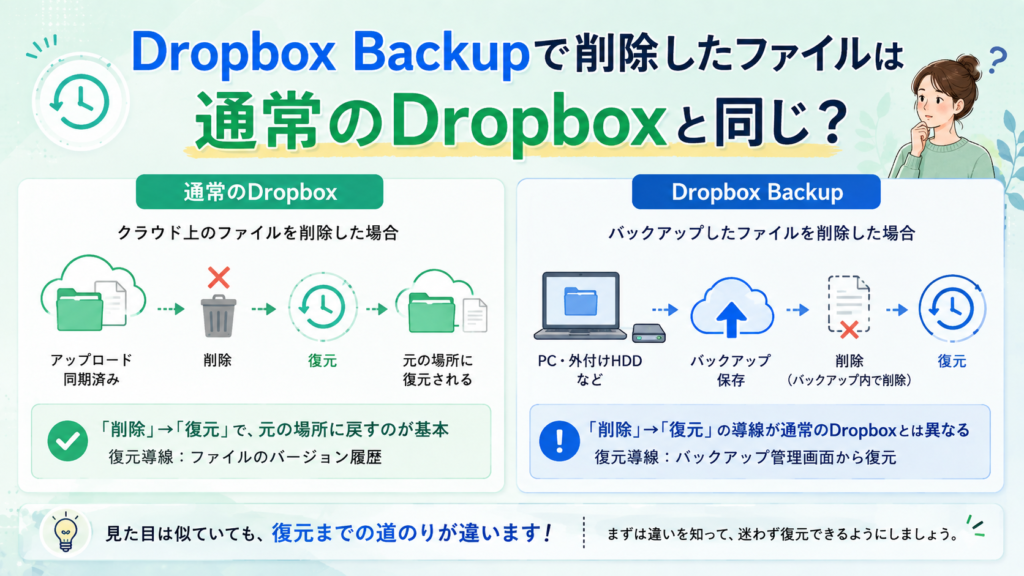
Dropbox Backupを使用してパソコンや外付けハードディスクをバックアップしている場合は、通常のDropboxフォルダとは復元導線が異なることがあります。
Dropbox Backupには、バックアップ内の削除済みファイルを表示し、復元する手順が用意されています。
「通常のDropboxの削除したファイルに見つからないが、パソコンのバックアップだった」という場合は、Dropbox公式「Dropboxからバックアップファイルを復元する方法」も確認してください。
Dropboxで削除したファイルが復元できない原因
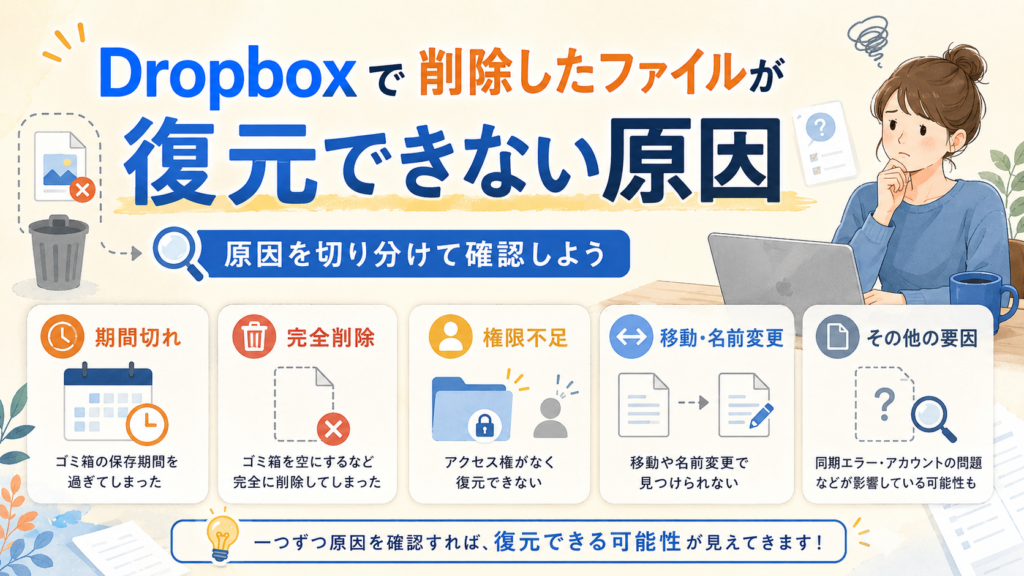
「削除したファイル」を開いても復元できない場合は、次の原因を切り分けます。
| 状況 | 確認すること |
|---|---|
| 削除したファイルに表示されない | 検索・移動・名前変更・同期状況を確認 |
| 古いファイルが見つからない | プランの復元期間を確認 |
| 共有ファイルを戻せない | 編集権限があるか確認 |
| 上書き前へ戻したい | 削除ではなくバージョン履歴を使う |
| 大量に消えた | Rewind対象か確認 |
| 完全削除した | Dropbox上では復元不可 |
| Windowsの未同期ファイル | PCのごみ箱を確認 |
| バックアップ内のファイル | Dropbox Backup側を確認 |
ファイル名を変えたり移動しただけではないか確認する
共同作業では、他のメンバーがファイル名を変更したり、別フォルダへ移動したりしている場合があります。
検索結果、フォルダアクティビティ、最近のアクティビティを確認してください。
利用しているDropboxプランを確認する
「削除したのは2か月前」という場合、Basic・Plus・Familyの30日履歴では復元期間外ですが、180日や365日の対象プランなら期間内である可能性があります。
プラン名だけを記憶で判断せず、現在のアカウント設定を確認してください。
完全削除していないか確認する
「削除」と「完全に削除」は意味が異なります。
通常の削除なら復元期間がありますが、完全削除したファイルやフォルダは復元できません。
Dropboxの削除・復元でよくある質問

Dropboxのごみ箱はどこにありますか?
Dropboxでは、一般的なパソコンのごみ箱に相当する場所として、dropbox.comの「削除したファイル」があります。
通常の削除をしたファイル・フォルダは、復元期間内であればここから確認できます。
削除したファイルは何日間残りますか?
主なデフォルト期間は、Basic・Plus・Familyが30日、Professional・Essentials・Standard・Businessが180日、Advanced・Business Plus・Enterpriseが365日です。
プランやアドオンによって異なるため、最新情報はDropbox公式のデータ保持ポリシーを確認してください。
削除から30日を過ぎても有料プランにすれば復元できますか?
必ず復元できるわけではありません。
より長い履歴のプランへアップグレードしても、新しい履歴期間はアップグレード日から開始され、過去へ一括して遡るわけではありません。
消した後にアップグレードすれば何でも復元できる、と考えないようにしてください。
完全削除したファイルはDropboxサポートなら戻せますか?
Dropbox公式では、完全に削除したファイルやフォルダは復元できないと案内しています。
「サポートへ連絡すれば必ず戻せる」という前提で完全削除を行わないでください。
共有フォルダで他人が消したファイルも復元できますか?
共有ファイルを復元するには、アクセス権が編集可能であることが重要です。
閲覧のみの場合は、所有者または編集権限を持つメンバーへ復元を依頼してください。
スマホのDropboxアプリだけで復元できますか?
Dropbox公式の削除済みファイル復元手順はdropbox.comを使用します。
スマホから削除したファイルも復元対象にはなりますが、復元するときはブラウザからdropbox.comへアクセスして確認する方法が基本です。
削除済みファイルが多いと復元に時間がかかりますか?
はい。Dropbox公式では、ファイル数が多い場合は復元処理に時間がかかることがあると案内しています。
復元中は「削除したファイル」画面で進行状況を確認できる場合があります。
大量のファイルを消した場合、1つずつ戻すしかありませんか?
利用できるプランであればDropbox Rewindを検討できます。
ただし、Rewindは大量変更を一括で戻すための機能なので、数件だけなら通常の復元やバージョン履歴のほうが適しています。
Dropboxのファイルを削除するとパソコンからも消えますか?
同期対象のDropboxファイルを削除すると、その変更はDropboxを通じて同期されるため、リンクしている環境にも反映されます。
ただし、同期できていなかったローカルファイルなどは扱いが異なる場合があります。
古いバージョンへ戻したあと、最新版へ戻すことはできますか?
バージョン履歴の対象期間内で履歴が残っていれば、別のバージョンを選び直せる場合があります。
重要なファイルをロールバックするときは、現在の内容を確認してから操作してください。
まとめ|Dropboxは「何が起きたか」で復元方法を選ぼう
Dropboxでファイルが消えたときは、最初に「削除」「上書き」「大量変更」「行方不明」のどれなのかを確認してください。
基本的な判断は次のとおりです。
- 誤削除:「削除したファイル」から復元する
- 上書き:バージョン履歴から以前の状態へ戻す
- 大量削除・大量変更:Dropbox Rewindを検討する
- 見つからない:検索・アクティビティ・移動・名前変更を確認する
- 完全削除済み:Dropbox上では復元できない
削除済みファイルやバージョン履歴を利用できる期間は、主に30日・180日・365日とプランによって異なります。
復元期間を過ぎてから上位プランへ変更しても、過去の履歴がすべて遡って復活するわけではありません。重要なファイルを扱う場合は、自分のプランでどのくらい履歴を保持できるのか、事前に確認しておくと安心です。
また、通常の削除と完全削除は別物です。復元する可能性が少しでもあるファイルについては、内容を確認する前に「完全に削除」を実行しないようにしてください。
画面表示やプラン仕様は変更される可能性があります。実際の操作時はDropbox公式ヘルプ「削除と復元」の最新案内も確認しながら進めましょう。