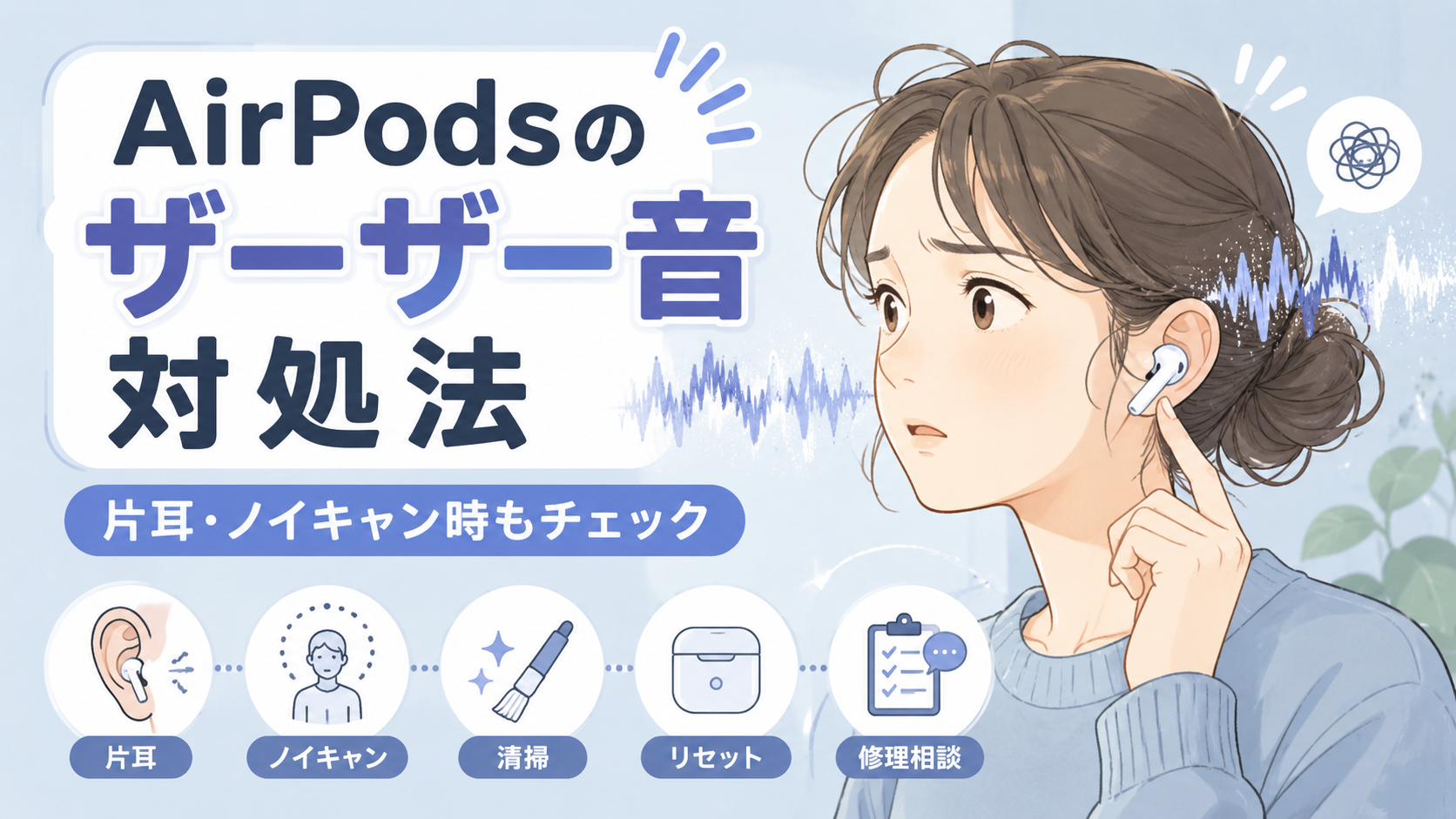
AirPodsを耳につけた直後や音楽を再生しているときに、「ザーザー」「サーッ」「プツプツ」といった異音が聞こえると、故障したのか判断に迷いやすいところです。
結論からいうと、AirPodsからザーザー音がしても、すぐに故障と決めつける必要はありません。
Bluetooth接続や再生中の音源、周囲の電波環境、スピーカー・マイク部分の汚れ、AirPods Proの装着状態などでも音が乱れることがあります。一方、別の端末でも同じ異音が続く場合や、片耳だけ常に症状が出る場合は、AirPods本体の不具合も考える必要があります。
そこで大切なのは、原因を推測するより、「どの条件でザーザー音が出るか」を順番に切り分けることです。
| 症状 | 最初に確認すること | 次の判断 |
|---|---|---|
| 片耳だけザーザーする | 左右の充電・汚れ・音量バランス | 別端末でも同じならAirPods側を疑う |
| 両耳で音が乱れる | 音源・アプリ・接続端末・場所 | 再接続や端末再起動を試す |
| ノイキャン中だけ異音がする | ノイズコントロールの切り替え・装着状態 | メッシュ清掃やイヤーチップを確認する |
| 特定の場所だけ途切れる | 場所を移動・端末をAirPodsへ近づける | 改善するなら電波環境の影響も考える |
| 音楽を止めても異音が続く | ノイズコントロールをオフにする | 再接続・清掃・リセットへ進む |
| 落下・水濡れ後から異音がする | 使用を止めて外観や濡れを確認 | 十分に乾燥後も続くなら修理相談 |
安全上の注意:異常な発熱、変形、液漏れ、焦げたようなにおい、充電時の異常などがある場合は、使用や充電を続けないでください。自分で分解したり内部を修理したりせず、AppleまたはApple正規サービスプロバイダへ相談しましょう。
この記事では、充電ケースを使用するAirPods・AirPods Proを中心に、ザーザー音の切り分け方、自分で安全に試せる対処法、モデル別のリセット方法、修理を検討する目安まで順番に解説します。
AirPods Maxは再起動・リセット方法が異なるため、該当する場合はApple公式のAirPodsユーザガイドも確認してください。
AirPodsがザーザーするときは、まず3つの条件を切り分ける
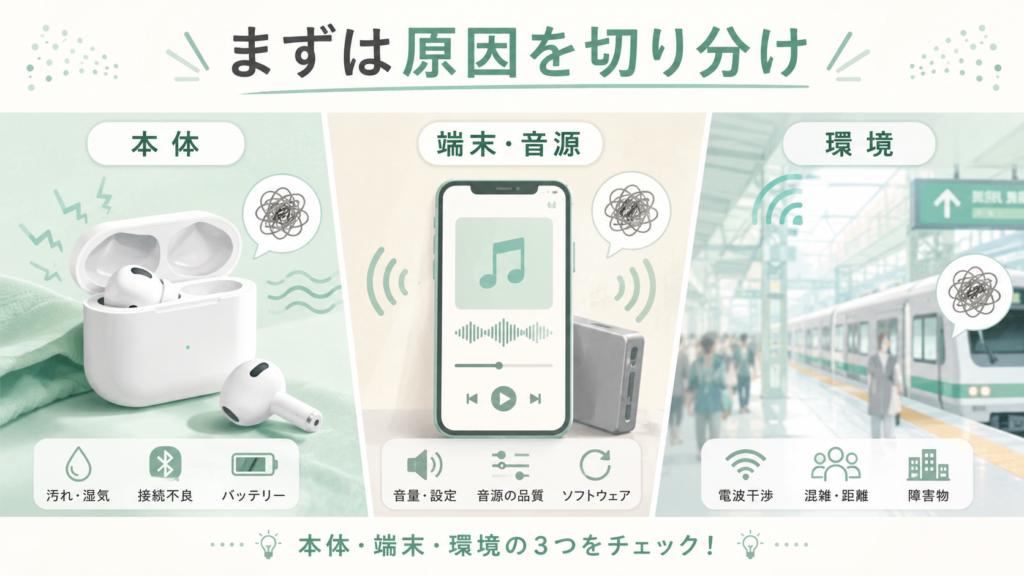
いきなり初期化や修理へ進むより、まず「AirPods側」「接続端末・音源側」「周囲の環境」のどこに原因がありそうかを絞ると効率的です。
1. 別の曲や保存済みの音源でもザーザーするか
特定の動画や曲だけでザーザー音が聞こえる場合、AirPodsではなく元の音源にノイズが含まれている可能性があります。
まず別の曲や動画へ切り替えてみてください。ストリーミング再生中に症状が出る場合は、端末へ保存されている音楽や動画でも確認すると、インターネット通信による音切れなのかを判断しやすくなります。
Appleも、Bluetoothヘッドフォンの音が途切れたり歪んだりするときは、ストリーミングだけでなく端末に保存したコンテンツでも確認する方法を案内しています。詳しくはApple公式サポート「ワイヤレスヘッドフォンの音が途切れたり歪んだりする場合」を確認できます。
2. 場所を変えても同じ症状が出るか
駅、電車、イベント会場、混雑した商業施設などでは、多数のBluetooth機器やWi-Fi機器が使用されています。
特定の場所でだけプツプツ途切れたり音が乱れたりする場合は、AirPods本体の故障とは限りません。
少し場所を移動する、iPhoneなどの接続端末をバッグから出す、端末とAirPodsの距離を近づける、といった方法で変化を確認してみましょう。
3. 別の端末でも同じ異音がするか
可能であれば、別のiPhone、iPad、Mac、Androidスマートフォン、WindowsパソコンなどへAirPodsを接続し、同じ音源を再生します。
別の端末では正常に聞こえる場合は、元の端末のBluetooth接続、アプリ、ソフトウェアなどが関係している可能性があります。
反対に、複数の端末で同じ側のAirPodから同じ異音が出るのであれば、音源や接続端末だけが原因である可能性は下がります。
症状別|AirPodsのザーザー音を切り分ける
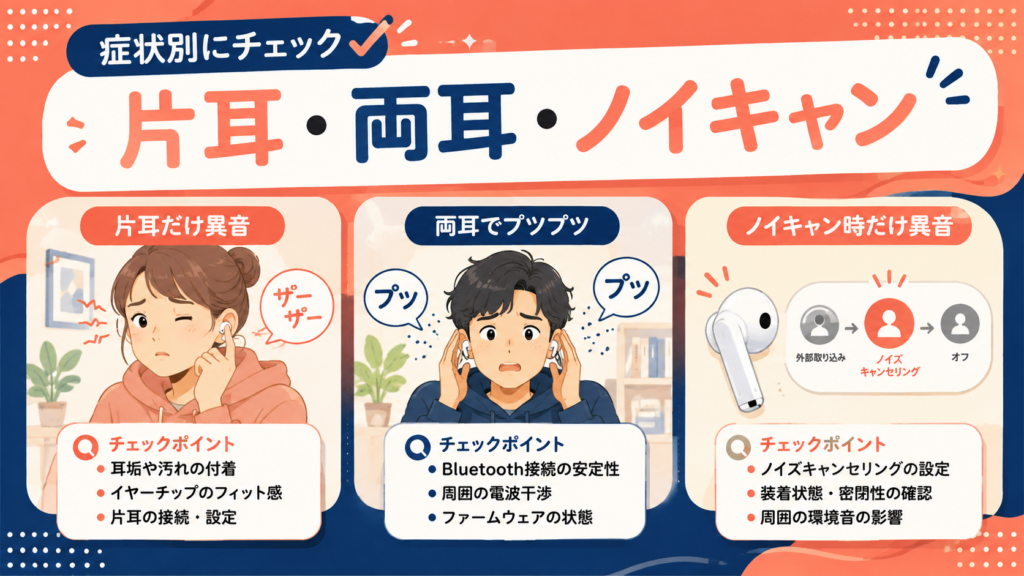
片耳だけザーザー音がする場合
右または左の片耳だけに異音がある場合は、次の順番で確認すると原因を絞りやすくなります。
- 左右それぞれのAirPodが充電されているか確認する
- 問題がある側のスピーカー・マイクのメッシュを目視する
- 左右のオーディオバランスが中央か確認する
- 片耳ずつ再生して症状を比べる
- 別の端末でも同じ側から異音が出るか確認する
iPhoneやiPadでは、「設定」→「アクセシビリティ」→「オーディオとビジュアル」から左右のバランスを確認できます。
Appleも、片方のAirPodに問題がある場合は、左右の充電状態、メッシュの汚れ、オーディオバランスなどの確認を案内しています。詳しい手順はApple公式サポート「左右どちらかのAirPodsが機能しない」を参照してください。
左右を入れ替えても同じAirPod側だけザーザーする場合は、耳そのものや音源よりAirPods側を切り分ける材料になります。ただし、この確認だけで故障と断定はできません。
両耳から同時にザーザー・プツプツする場合
両耳で同時に症状が出る場合は、片側だけの汚れよりも、再生している音源、アプリ、Bluetooth接続、接続端末、周囲の電波環境を先に確認します。
端末を再起動する、別のアプリを使う、保存済み音源を再生する、場所を移動するという順番で変化を見てみましょう。
ノイズキャンセリング中だけザーザー音がする場合
アクティブノイズキャンセリング対応のAirPods ProやAirPods 4(ANC)では、外部の音をマイクで取り込みながらノイズを制御しています。
そのため、ノイズキャンセリング中だけ音がおかしい場合は、まず「ノイズキャンセリング」「外部音取り込み」「適応型オーディオ」「オフ」など、利用できるモードを切り替えて症状を比較してください。
ノイズコントロールをオフにすると異音が消える場合は、マイクやメッシュの状態、装着状態、イヤーチップなどを確認する価値があります。
Appleも、外部マイクが塞がれた場合などにオーディオ性能へ影響する可能性があるとして、清掃や装着状態の確認を案内しています。詳しくはApple公式サポート「AirPodsでアクティブノイズキャンセリングが正常に機能しない場合」を確認してください。
AirPods Proはイヤーチップの装着状態も確認する
AirPods Proでは、イヤーチップと耳の間に隙間があると、音質やノイズキャンセリングの効き方に影響することがあります。
左右の耳で同じサイズを使う必要はありません。片耳だけ違和感がある場合は、別サイズのイヤーチップも試してみましょう。
なお、現在のApple公式案内では、モデルによってテスト名が異なります。
- AirPods Pro 1・AirPods Pro 2:イヤーチップ装着状態テスト
- AirPods Pro 3:音の密閉状態テスト
対応モデルやイヤーチップの選び方はApple公式サポート「ぴったりサイズのAirPods Proイヤーチップを選ぶ」で確認できます。
音楽を再生していないときもザーザー音がする場合
再生を止めてもザーザー音が聞こえる場合は、まずノイズキャンセリングや外部音取り込みなどのリスニングモードを切り替えてみます。
さらにBluetooth接続を解除しても同じ症状が続く場合は、少なくとも再生アプリやストリーミング通信だけが原因である可能性は下がります。
その後、清掃、再接続、リセットを行い、それでも改善しなければ修理相談を検討してください。
通話中だけザーザー音がする場合
音楽は正常なのに通話時だけ音質がおかしい場合は、AirPods本体だけでなく、通話回線や通話アプリ、マイクを使用しているアプリも確認します。
通常の電話と別の通話アプリで症状を比較すると、特定のアプリだけで発生しているのか判断しやすくなります。
Macでは、Bluetoothヘッドフォンのマイクをアプリが使用しているときに音質が変わる場合があります。ビデオ会議やチャットアプリを終了して変化を確認してください。詳しくはApple公式サポート「MacでBluetoothヘッドフォンの使用時に音質が低下する場合」を参照できます。
AirPodsのザーザー音に試したい対処法
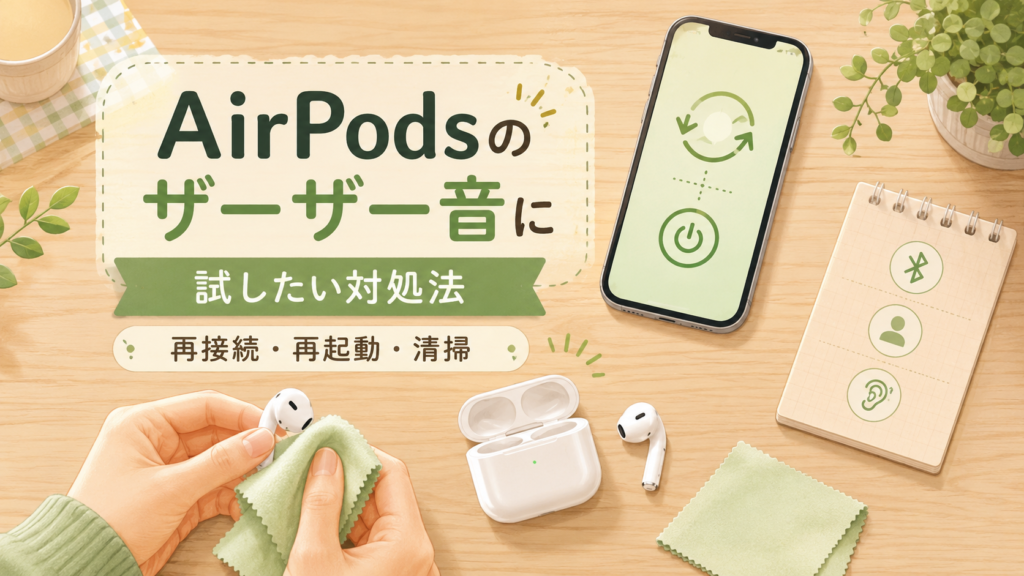
原因を完全に特定できなくても問題ありません。次の順番で進めれば、必要以上に設定を変更せずに確認できます。
1. AirPodsをケースに戻して再接続する
一時的な接続不良であれば、AirPodsをケースへ戻すだけで改善する場合があります。
- 左右のAirPodsを充電ケースへ入れる
- 蓋を閉じて30秒ほど待つ
- 蓋を開ける
- iPhoneなどへ接続し直して音を確認する
片耳だけ調子が悪い場合は、このとき左右それぞれが実際に充電されているかも確認してください。
2. 接続端末を再起動する
AirPodsではなく、iPhoneやパソコン側でBluetoothやオーディオに一時的な問題が起きていることもあります。
作業中のデータを保存したうえで端末を再起動し、AirPodsへ接続し直してみましょう。
3. ノイズコントロールと装着状態を確認する
ANC対応モデルで症状が出る場合は、ノイズコントロールを切り替えます。
ノイズキャンセリング時だけ異音がするなら、スピーカー部分だけでなく、外部マイクやメッシュが汚れで塞がれていないかも確認しましょう。
4. AirPodsをモデルに合った方法で掃除する
AirPodsのメッシュ部分に耳あかや汚れが付着すると、音量、音質、ノイズコントロールに影響することがあります。
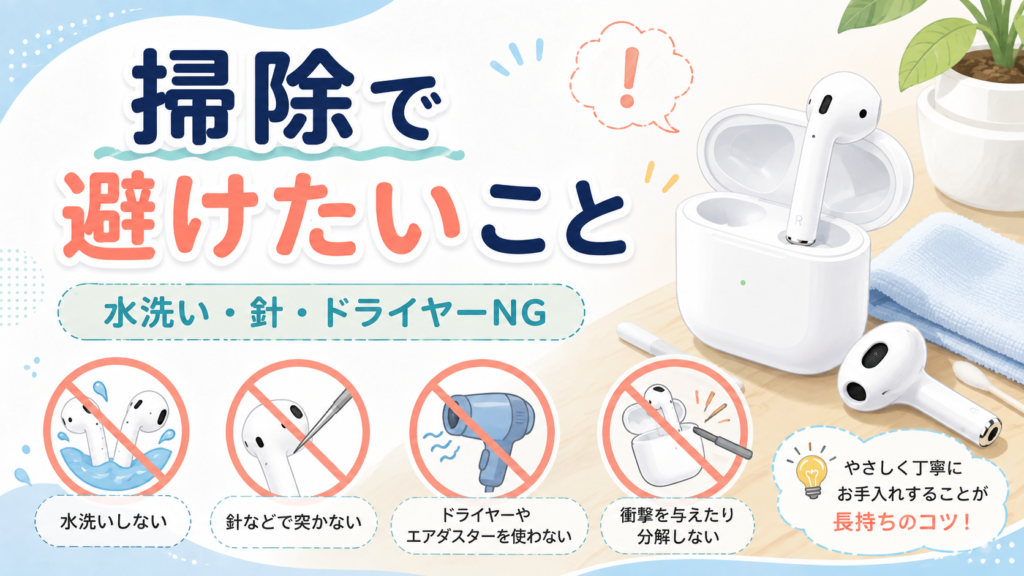
ただし、AirPodsはモデルによってAppleが案内している清掃方法が異なります。自己流で針、ピン、つまようじなどを差し込んだり、モデルを確認せず液体を使ったりしないでください。
通常のAirPodsについてはApple公式「AirPodsのお手入れ方法」、AirPods ProについてはApple公式「AirPods Proのお手入れ方法」を確認してから作業するのが安全です。
特に注意したいのは、「水に触れさせてはいけない」と一律に判断しないことです。Appleは特定モデル・特定箇所について専用の清掃方法を案内しており、AirPods Pro 3には条件を定めた追加のお手入れ方法もあります。
これは「AirPods Pro 3なら自由に水洗いしてよい」という意味ではありません。Appleが指定したモデル・場所・手順だけに限定し、別モデルへ同じ方法を流用しないでください。
5. iPhoneやiPad、Macのソフトウェアを更新する
接続端末で利用できるソフトウェアアップデートがある場合は、更新を検討します。
iPhoneやiPadでは「設定」→「一般」→「ソフトウェアアップデート」から確認できます。
更新する場合は、必要に応じて大切なデータをバックアップし、十分なバッテリー残量と安定した通信環境を確保してから行いましょう。
6. AirPodsのファームウェアを確認する
AirPodsのファームウェアは、iPhoneのOSアップデートのように「今すぐアップデート」というボタンを押して開始する方式ではありません。
Appleの現行案内では、AirPodsやAirPods Proは次のような条件で更新します。
- iPhone、iPad、Macを利用できる最新ソフトウェアへ更新する
- Bluetoothをオンにする
- AirPodsが端末とBluetooth接続されていることを確認する
- 端末をWi-Fiへ接続する
- 充電ケースを電源へ接続する
- AirPodsをケースへ入れて蓋を閉じる
- ペアリング済み端末のBluetooth通信範囲内で30分以上待つ
- 再接続してファームウェアのバージョンを確認する
最新バージョンや更新方法は変更される可能性があるため、固定のバージョン番号を古い情報のまま参考にするのではなく、Apple公式「AirPodsのファームウェアアップデートについて」で最新情報を確認してください。
7. Bluetoothの登録を解除してペアリングし直す
再起動でも改善しない場合は、AirPodsのBluetooth登録を一度解除して接続し直します。
iPhoneやiPadでは、基本的に次の流れです。
- 「設定」→「Bluetooth」を開く
- AirPodsの横にある詳細情報ボタンをタップする
- 「このデバイスの登録を解除」を選ぶ
- AirPodsをケースへ戻す
- もう一度ペアリングする
登録解除後は、一部の設定を確認し直す必要があります。
改善しない場合はAirPodsをリセットする
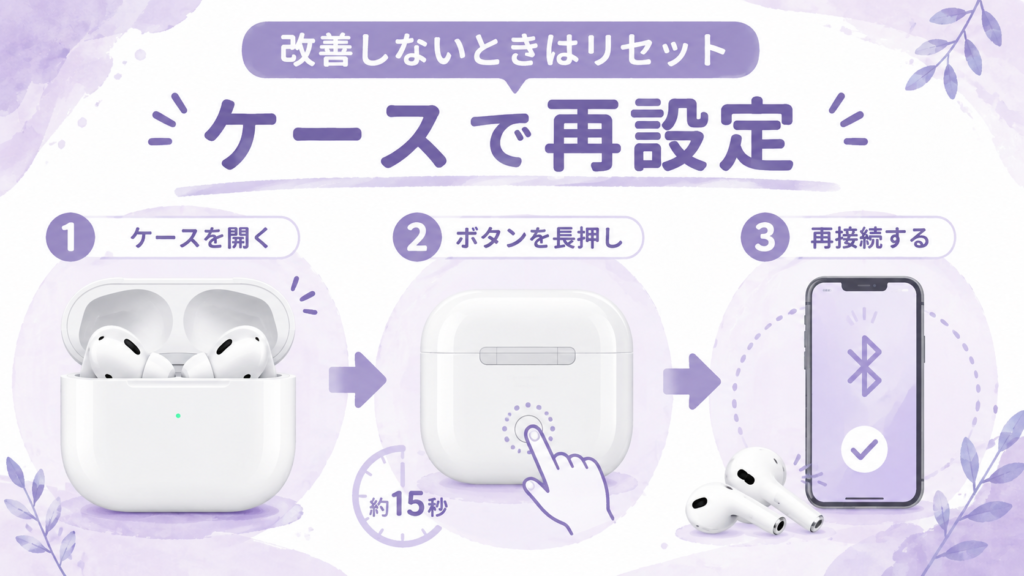
再接続、端末再起動、音源の確認、清掃などをしてもザーザー音が改善しない場合は、AirPodsのリセットを試します。
リセット方法はモデルによって異なります。特にAirPods 4とAirPods Pro 3では、従来の背面ボタン式とは操作方法が違うため注意してください。
AirPods 1・2・3、AirPods Pro 1・2のリセット方法
- AirPodsを充電ケースに入れ、蓋を閉じて30秒待ちます。
- 必要に応じてiPhoneまたはiPadのBluetooth設定からAirPodsの登録を解除します。
- ケースの蓋を開けます。
- ケース背面の設定ボタンを約15秒長押しします。
- ステータスランプがオレンジ色に点滅し、その後白く点滅するのを確認します。
- AirPodsを端末へ近づけ、画面の案内に従って再接続します。
AirPods 4・AirPods Pro 3のリセット方法
AirPods 4の各モデルとAirPods Pro 3は、ケース前面の操作でリセットします。
- AirPodsをケースに入れ、蓋を閉じて30秒待ちます。
- 必要に応じてBluetooth設定からAirPodsの登録を解除します。
- ケースの蓋を開けます。
- ステータスランプが点灯している状態でケース前面をダブルタップします。
- ランプが白く点滅したら、再びダブルタップします。
- ランプが速く点滅したら、さらにもう一度ダブルタップします。
- ランプがオレンジ色に点滅し、その後白く点滅したら再接続します。
反応しないからといって、ケースを強くたたいたり何度も乱暴に連打したりしないでください。
モデル別の最新手順はApple公式サポート「AirPodsやAirPods Proをリセットする方法」で確認できます。
ステータスランプが白く点滅しない場合
リセット操作をしても白く点滅しない場合、AppleはAirPodsをケースへ戻して蓋を20秒ほど閉じ、モデルに対応した操作をもう一度行う方法を案内しています。
AirPodsやケースの充電が不足している場合もあるため、十分に充電してから再度確認しましょう。
雨や汗で濡れたあとにザーザー音がする場合
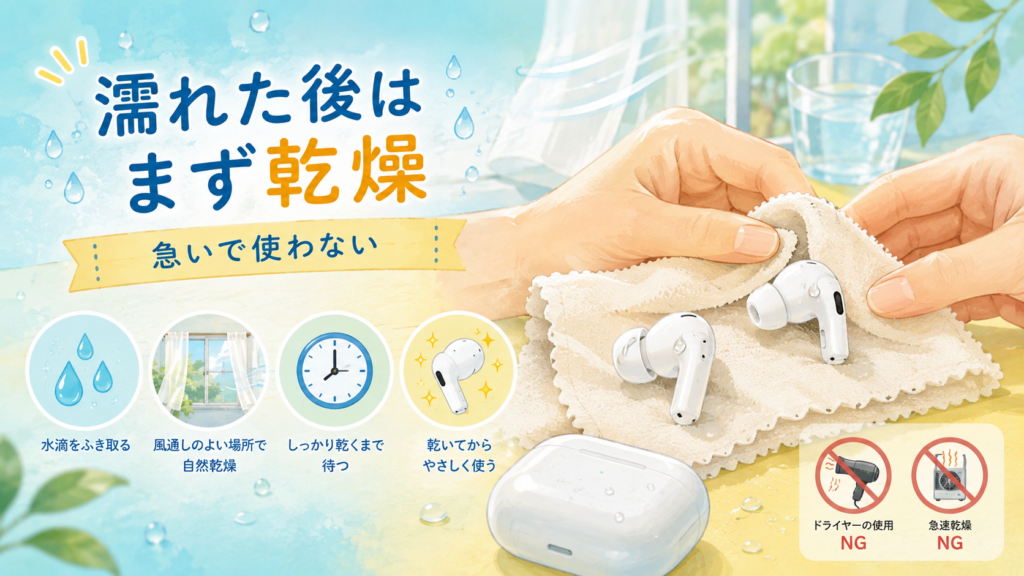
AirPodsが雨や汗で濡れた直後から音がおかしくなった場合は、すぐに何度も再生して確認するより、まず適切に乾かすことを優先します。
AirPods Pro、AirPods 3、AirPods 4についてAppleは、濡れた場合に糸くずの出ない柔らかく乾いた布で拭き、使用したりケースへ入れたりする前に2時間以上置いて完全に乾かすよう案内しています。
詳しくはApple公式「AirPods Pro、AirPods 3、AirPods 4の耐汗・耐水性能について」を確認してください。
耐汗・耐水に対応しているモデルでも、一般的な意味での完全防水ではありません。また、耐汗・耐水性能は永続的に維持されるものではありません。
- ドライヤーや暖房器具で急速に乾燥させない
- エアダスターを使わない
- 自己判断で流水を直接当てない
- モデルを確認せず水中へ沈めない
- 濡れた状態でケースへ戻したり充電したりしない
なお、AppleがAirPods Pro 3など特定モデルについて案内している清掃方法と、事故や雨で濡れた場合の対処は別です。「耐水だから水洗いしても大丈夫」と判断しないようにしてください。
修理を検討する目安|自分で直せる範囲を超えているか判断する
ザーザー音があるだけでは、故障かどうかを即断できません。
次の表を目安に、どこまで自分で確認するかを決めましょう。
| 確認結果 | 考え方 | 次の行動 |
|---|---|---|
| 場所を変えると改善する | 周囲の電波環境の影響も考えられる | 別環境で様子を見る |
| 特定の曲・アプリだけで発生 | 音源やアプリ側の可能性がある | 別音源・別アプリで確認 |
| 別端末では正常 | 元の端末や設定側を切り分ける | 再起動・再ペアリングを行う |
| ANCオフで改善する | 装着、メッシュ、ANC関連を確認 | 清掃・装着状態・更新を確認 |
| 複数端末で同じ片耳から発生 | AirPods側の可能性が高くなる | リセット後も続くなら修理相談 |
| 落下・水濡れ後から続いている | 物理的な影響も考える | 無理に使用せず修理相談を検討 |
| 発熱・変形・焦げたようなにおいがある | 通常の音質トラブルとして扱わない | 使用・充電を中止して相談 |
特に次の状態なら、AppleまたはApple正規サービスプロバイダへの相談を検討してください。
- 別の端末でも同じ異音が再現する
- 片耳だけ常にザーザー音が続く
- 再接続・清掃・リセットをしても改善しない
- 落下や水濡れのあとから症状が続いている
- 購入直後から異音が繰り返し発生している
- 異音だけでなく充電不良や音が出ない症状もある
- 異常な発熱、変形、液漏れ、焦げたようなにおいがある
AirPodsの修理・交換費用は一律ではありません。モデル、症状、保証状況、AppleCareの状況などによって変わります。
最新のサービス内容や見積もりは、申し込み前にApple公式のAirPods修理・交換ページで確認してください。
修理相談の前に整理しておくとよいこと
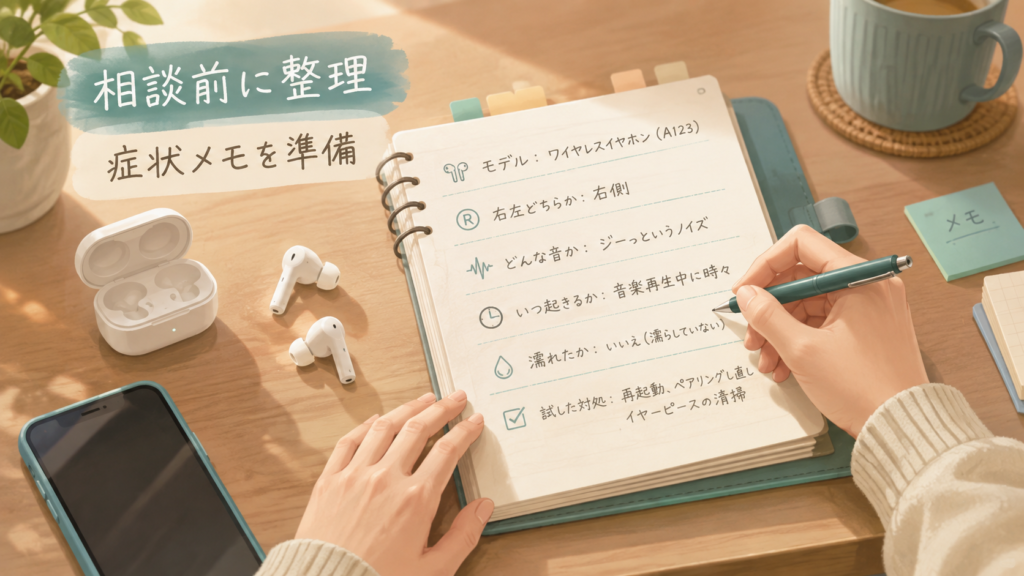
修理相談をするときは、「ザーザーします」だけでなく、どの条件で再現するのかを伝えられると状況を説明しやすくなります。
- 使用しているAirPodsのモデル
- 右・左・両耳のどこで症状が出るか
- 「ザーザー」「サーッ」「プツプツ」など、どのような音か
- 音楽再生中・無音時・通話中のどこで発生するか
- ノイズキャンセリングなど特定のモードで発生するか
- 特定の場所だけで発生するか
- 別の端末でも再現するか
- いつごろから発生したか
- 落下や水濡れがなかったか
- 再起動・再接続・清掃・リセットなど、すでに試したこと
この情報は、故障を自分で断定するためではなく、症状の再現条件を正確に伝えるために整理しておくものです。
AirPodsのザーザー音に関するよくある質問
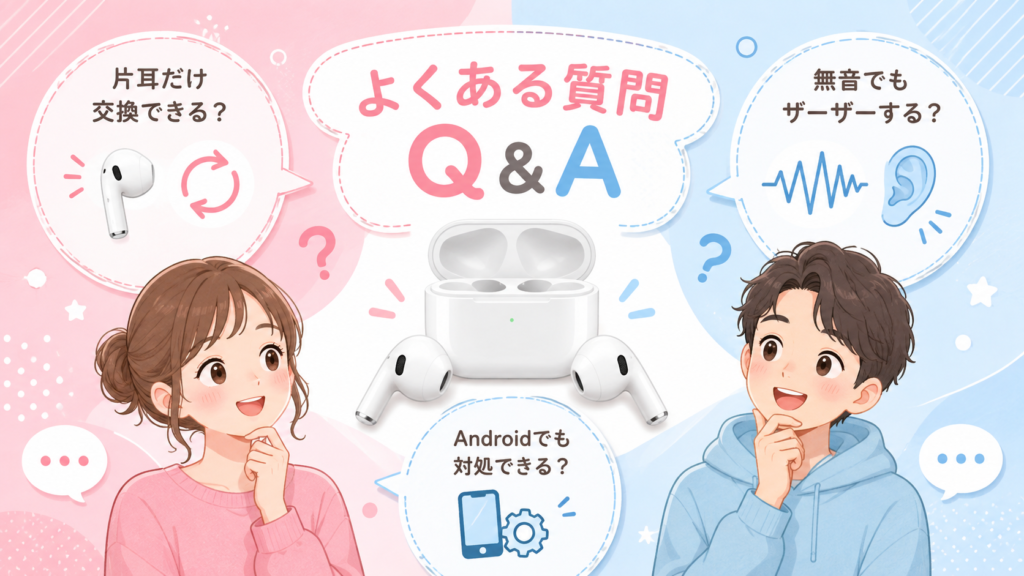
片耳だけ交換することはできますか?
症状やモデルによっては、片側のAirPod単位でサービスを受けられる場合があります。
ただし、利用できる対応や料金はモデル・保証状況・診断結果などによって異なるため、固定の金額や条件で判断せず、Apple公式の修理ページで確認してください。
音楽を流していないのにザーザーする場合は故障ですか?
無音時にザーザーするだけでは、故障とは断定できません。
ANC対応モデルでは、ノイズキャンセリングや外部音取り込みなどの状態によって聞こえ方が変わるため、まずリスニングモードを切り替えます。
そのうえでBluetooth接続を解除し、清掃・再接続・リセットをしても同じ症状が続く場合は、修理相談を検討しましょう。
AndroidやWindowsでも基本的な対処はできますか?
はい。端末の再起動、Bluetooth登録の解除と再接続、別の音源での確認、場所を変える、別端末で試すといった基本的な切り分けはAndroidやWindowsでも可能です。
ただし、利用できるAirPodsの設定や確認画面は端末によって異なります。ファームウェアの確認・更新については、Appleの現行案内ではiPhone、iPad、Macを利用する方法が基本です。
一度ザーザー音が直ったら、そのまま使っても大丈夫ですか?
ケースへ戻す、端末を再起動する、場所を変えるなどの操作で改善し、その後症状が再発していない場合は、経過を見ながら使用する判断もできます。
ただし、同じ症状を何度も繰り返す、異音が以前より大きくなる、片耳だけ頻繁に発生する、充電不良や発熱を伴うといった変化がある場合は、そのまま使い続けず相談を検討してください。
修理料金はいくらですか?
AirPodsの修理・交換料金は、すべてのケースで同じではありません。
AirPodsのモデル、問題がある部品、保証やAppleCareの状況、診断結果などによって変わるため、古いブログなどに掲載された固定料金だけで判断しないほうが安全です。
申し込み前にApple公式のAirPods修理・交換ページで最新の情報を確認しましょう。
まとめ|ザーザー音が出る「条件」を比べると原因を絞りやすい
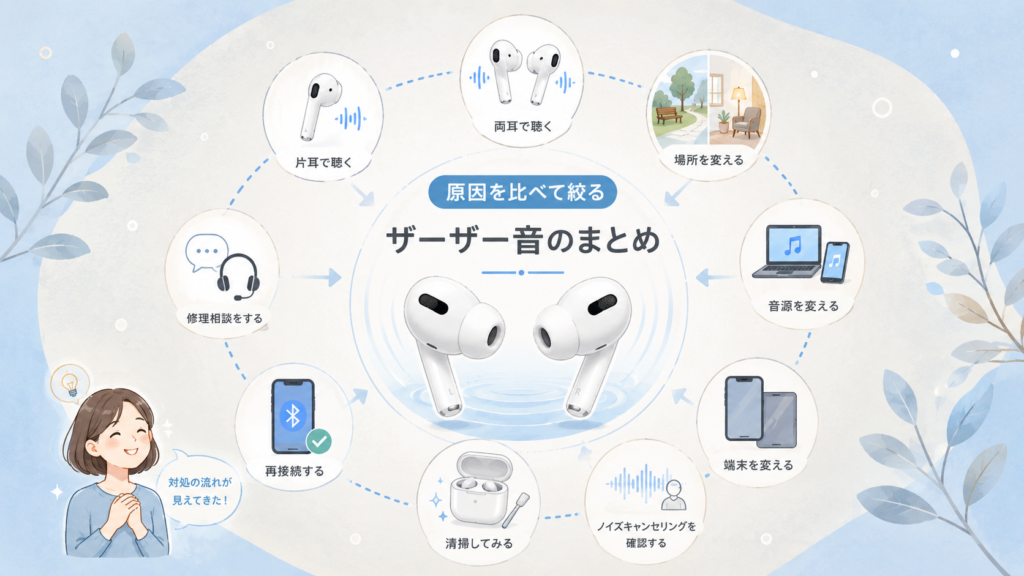
AirPodsからザーザー音が聞こえても、最初から故障と決めつける必要はありません。
まずは、片耳か両耳か、ノイズキャンセリング時だけか、特定の音源や場所だけか、別端末でも再現するかを確認してください。
最初に試したいのは、次のような負担の少ない対処です。
- AirPodsをケースへ戻して再接続する
- 接続端末を再起動する
- 別の曲・アプリ・保存済み音源を試す
- 場所を変えて再生する
- ANC対応モデルではノイズコントロールを切り替える
- 左右の充電状態やメッシュの汚れを確認する
それでも改善しなければ、モデルに合った清掃、ソフトウェアやファームウェアの確認、Bluetoothの再登録、AirPodsのリセットへ進みます。
複数の端末で同じ異音が続く、片耳だけ常にザーザーする、落下や水濡れ後から症状が続く、リセットしても改善しない場合は、Appleへの相談を検討するタイミングです。
異常な発熱、変形、液漏れ、焦げたようなにおいなどがある場合は、音質トラブルとして様子を見ず、使用や充電を中止してください。
AirPodsはモデルによって、リセット方法、清掃方法、耐汗・耐水性能、利用できる機能が異なります。自己流の方法を増やすより、症状を一つずつ切り分け、必要な場面ではApple公式の最新手順を確認しながら対処しましょう。