Discordのゲームオーバーレイを使おうとしても、「ショートカットを押しても出てこない」「昨日までは表示されていたのに急に消えた」となると、どの設定を直せばいいのか迷いやすいところです。
Discordオーバーレイが表示されない場合は、ネット上の対処法を片っ端から試すより、「オーバーレイ全体が出ないのか」「特定のゲームだけ出ないのか」「通知やボイス表示だけ出ないのか」を最初に分けたほうが原因を絞り込みやすくなります。
先に重要な点を挙げると、現在のDiscordゲームオーバーレイはWindows 10・Windows 11向けです。MacやLinuxでは利用できません。また、Discord公式では、オーバーレイが動作しない場合はゲームを「ウィンドウ」または「ボーダーレスウィンドウ」に変更するよう案内しています。
現在の仕様はDiscord公式「ゲームオーバーレイ 101」でも確認できます。
そのため、最初からDiscordを再インストールする必要はありません。まずは次の早見表から、自分の状態に近いものを確認してみましょう。
まず3分で確認|Discordオーバーレイが出ない原因を切り分ける
| 現在の症状 | 最初に確認すること |
|---|---|
| どのゲームでも出ない | OS・Discord全体のオーバーレイ設定・キーバインド |
| 特定のゲームだけ出ない | ゲームの認識・ゲームごとの設定・表示モード |
| フルスクリーンのときだけ出ない | ボーダーレスまたはウィンドウへ変更 |
| 以前は出ていたのに急に出なくなった | Discordとゲームの再起動・最近変わった設定 |
| オーバーレイは開くがメッセージが出ない | メッセージ設定・ミュート・配信モード |
| 通話中の名前やアイコンだけ出ない | ボイスオーバーレイの表示設定 |
| ゲームオーバーレイの設定自体が見つからない | Windows版Discordを使用しているか |
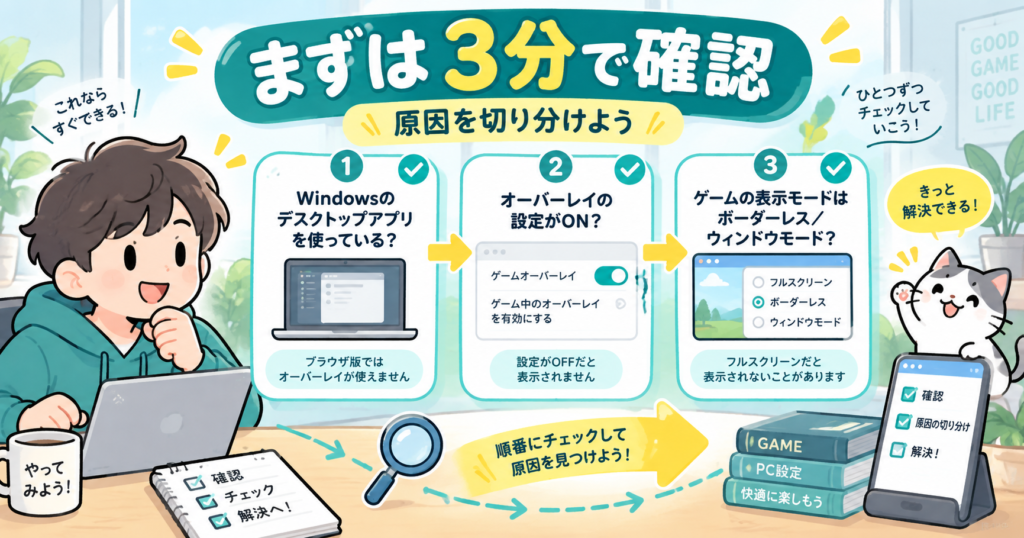
特に先に確認したいのは、次の3点です。
- Windows 10またはWindows 11のDiscordデスクトップアプリを使っている
- Discordのゲームオーバーレイが有効になっている
- ゲームが「真のフルスクリーン」ではなく、ボーダーレスまたはウィンドウ表示になっている
この3つのどこかに当てはまらない場合は、細かな設定を変更する前にそこから直します。
Mac・LinuxではDiscordゲームオーバーレイを利用できない
設定画面に「ゲームオーバーレイ」が見当たらないと、「アップデートで場所が変わったのでは?」と探してしまうことがあります。
しかしDiscord公式では、ゲームオーバーレイの対応OSをWindows 10・Windows 11と案内しており、Mac OSやLinuxでは動作しません。
MacやLinuxを使っている場合は、設定が間違っているのではなく、現在の対応環境によるものです。
真のフルスクリーンとボーダーレスは別物
ゲーム画面がモニターいっぱいに表示されていると、どちらも「フルスクリーン」に見えます。
ただし、Discordオーバーレイでは表示方式の違いが重要です。
| ゲームの表示方式 | 確認ポイント |
|---|---|
| ウィンドウ | オーバーレイを利用できる |
| ボーダーレスウィンドウ | オーバーレイを利用できる |
| ウィンドウフルスクリーン | 利用できる構成 |
| 真のフルスクリーン | 新しいオーバーレイでは動作しない |
Discord公式のゲームオーバーレイに関する案内でも、新しいオーバーレイはボーダーレスなどでは動作する一方、真のフルスクリーンでは動作しないと説明されています。
「設定はONなのに、フルスクリーンにした途端に出なくなる」という場合は、Discordの再インストールより先にゲーム側の表示モードを変更してみてください。
Discordオーバーレイ自体が出てこないときの対処法
どのゲームでもオーバーレイが出ない場合は、ゲーム固有の問題よりDiscord側の基本設定から確認します。
上から順番にすべて実行するのではなく、設定を確認するたびにゲームへ戻り、改善したかを確認すると原因も分かりやすくなります。
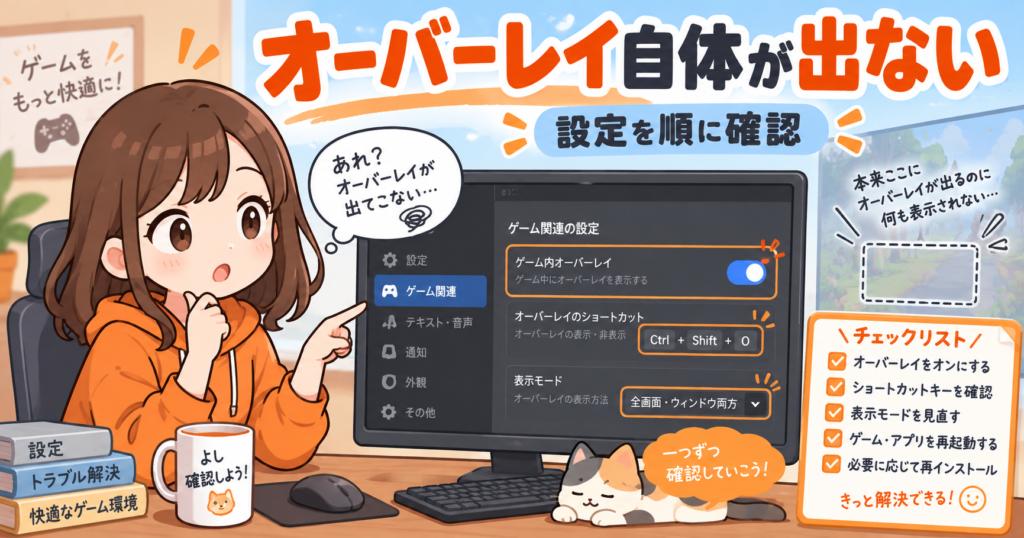
1.ゲームオーバーレイが有効になっているか確認する
まずDiscordを開き、ユーザー設定からゲームオーバーレイの設定を確認します。
- Discordデスクトップアプリを開く
- ユーザー名付近の歯車アイコンから「ユーザー設定」を開く
- ゲームオーバーレイの項目を開く
- オーバーレイが有効になっているか確認する
Discordはアップデートによって設定画面の表記や配置が変更されることがあります。
古い解説記事と画面が完全に一致しなくても、「ゲームオーバーレイ」に関連する現在の設定を基準に確認してください。
2.オーバーレイを開くキーを確認する
オーバーレイ自体は有効でも、呼び出しキーが変更されていると、以前覚えていたキーを押しても開きません。
Discord公式で案内されているデフォルトのキーバインドはShift+`です。
ただし、日本語キーボードではキーの位置や入力方法が分かりにくい場合があるため、キーの場所を推測するより、Discordの設定画面に現在登録されているキーバインドを直接確認したほうが確実です。
ゲーム内の操作キーと同じ組み合わせになっている場合は、別のキーバインドへ変更する方法もあります。
3.ゲームをボーダーレスまたはウィンドウ表示にする
設定がONでキーバインドにも問題がない場合は、ゲーム側の映像・グラフィック・ディスプレイ設定を開きます。
表示モードが「フルスクリーン」になっている場合は、次のいずれかを試してください。
- ボーダーレス
- ボーダーレスウィンドウ
- ウィンドウフルスクリーン
- ウィンドウ
名称はゲームによって異なります。
変更直後にオーバーレイが表示されるようになれば、Discord全体の不具合ではなく表示方式が関係していたと切り分けられます。
4.Discordとゲームを完全に終了して起動し直す
設定を変更しても反映されない場合は、Discordとゲームを一度完全に終了してから起動し直します。
Discordは画面右上の×ボタンを押しただけでは、Windowsのタスクトレイに残っている場合があります。
タスクトレイからDiscordを終了し、ゲームも終了した状態から起動し直して確認してください。
特にアップデート直後や設定変更直後に急に表示されなくなった場合は、複雑な対処へ進む前に試しておきたい方法です。
特定のゲームだけ出ない・急に出なくなった場合
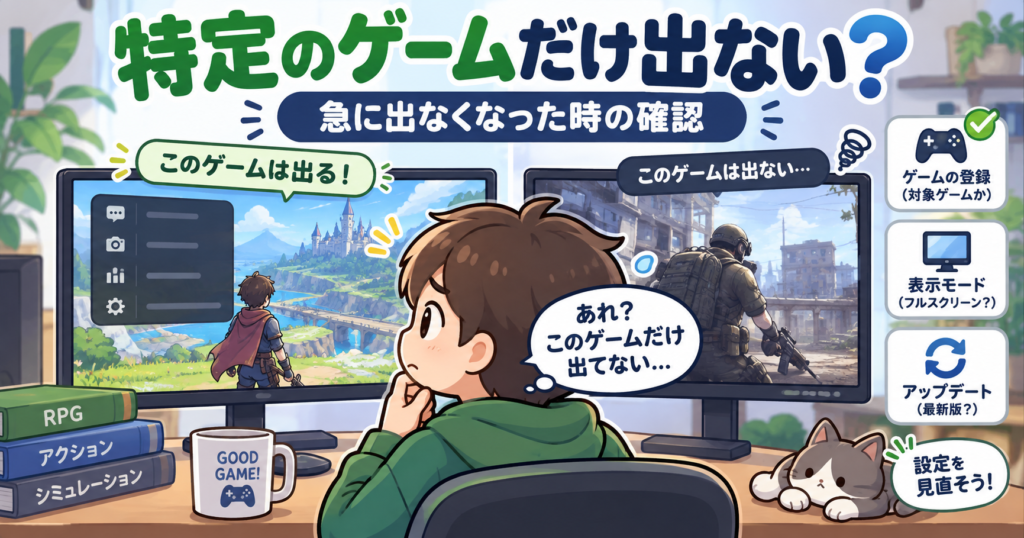
別のゲームではオーバーレイを使えるのに、1つのゲームだけ出ない場合は、Discord全体の設定を何度も変更する必要はありません。
この場合は「Discordがそのゲームを認識しているか」「そのゲームの表示方式は何か」を中心に確認します。
Discordの「登録済みのゲーム」を確認する
Discordのユーザー設定にある「登録済みのゲーム」を開き、プレイしているゲームが認識されているか確認してください。
Discord公式でも、検出されていないゲームについて、ゲームを開いた状態で「登録済みのゲーム」から追加する方法が案内されています。
確認手順は次のとおりです。
- 対象のゲームを起動する
- Discordのユーザー設定を開く
- 「登録済みのゲーム」を開く
- 対象ゲームが表示されているか確認する
- 表示されていなければ追加できるか確認する
登録済みゲームに関する現在の仕様は、Discord公式ヘルプでも確認できます。
ただし、ゲームを登録すれば必ずオーバーレイが表示されるという意味ではありません。ここでは、Discordがゲームを正しく検出できているかを切り分けるために確認します。
そのゲームだけ「真のフルスクリーン」になっていないか確認する
「Aのゲームでは出るのにBでは出ない」という場合、ゲームごとの表示設定が違うことがあります。
片方がボーダーレスで、もう片方だけ真のフルスクリーンになっていないか確認してください。
特定ゲームだけの問題であれば、Discordを丸ごと再インストールするよりも、まずそのゲームの設定だけを比べたほうが効率的です。
昨日まで使えていた場合は「最近変わったもの」から確認する
以前は問題なく表示されていたのに急に出なくなった場合、最初から全設定をやり直すより、直前に変わった部分を探します。
- Discordがアップデートされなかったか
- ゲームがアップデートされなかったか
- ゲームのグラフィック設定を変更しなかったか
- 表示モードがフルスクリーンへ戻っていないか
- Discordがゲームを認識しているか
ゲームのアップデートによって設定が初期化されたり、表示モードが変わったりする場合もあるため、「Discordがおかしい」と決めつけず、ゲーム側も確認するのがポイントです。
ゲームを切り替えると原因をさらに絞り込める
原因が分からないときは、別のゲームでもオーバーレイを試してみてください。
| 確認結果 | 考え方 |
|---|---|
| 別のゲームでは表示される | 対象ゲーム側の設定や互換性を中心に確認 |
| どのゲームでも表示されない | Discord全体の設定・OS・キーバインドを確認 |
この確認をすると、原因をDiscord全体と特定ゲームのどちらへ絞ればよいか分かります。
なお、「アンチチートが原因」「グラフィックドライバーが原因」などの説明を見かけることもありますが、ゲームごとに状況が異なります。公式情報を確認できない段階で原因と断定するのは避けたほうがよいでしょう。
オーバーレイは出るのに通知・メッセージ・ボイスだけ表示されない場合
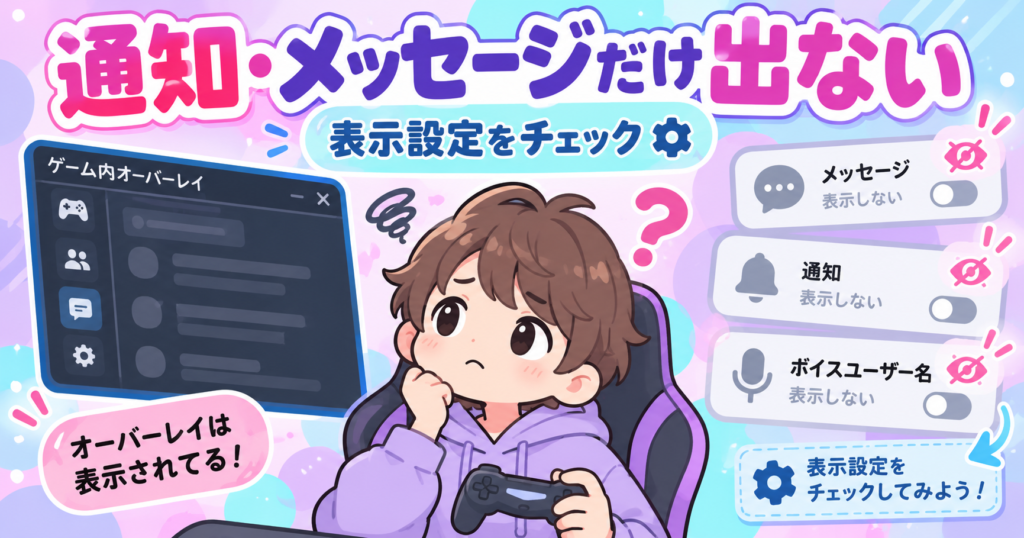
Shift+`などでオーバーレイ画面自体は開くのであれば、オーバーレイ機能全体が壊れている可能性は低くなります。
この場合は「何が表示されないのか」に合わせて設定を確認します。
メッセージだけ表示されない
Discordでは、ゲームオーバーレイそのものとは別にメッセージ表示を設定できます。
ユーザー設定のゲームオーバーレイから、メッセージ表示が有効になっているか確認してください。
Discord公式によると、次の状態ではメッセージが表示されません。
- 対象のサーバーがミュートされている
- DMがミュートされている
- グループがミュートされている
- 配信モードが有効になっている
そのため、「オーバーレイが出ない」と思っていても、実際にはオーバーレイではなく通知だけが止まっている場合があります。
詳しい仕様はDiscord公式「ゲームオーバーレイ 101」で確認できます。
通話中の名前やアイコンだけ表示されない
ゲームオーバーレイでは、ボイスチャット中のユーザー表示も個別に設定できます。
オーバーレイそのものは開くのに「誰が話しているかだけ見えない」場合は、Discord全体を再インストールする前にボイスオーバーレイ設定を確認しましょう。
表示方法には、通話中のユーザーを常に表示する設定や、話しているときのみ表示する設定などがあります。
ウィンドウを開けるのにゲーム画面へ常時表示されない
Discordオーバーレイでは、チャットやボイスなどのウィンドウをゲーム上へ表示するかどうかを個別に変更できます。
オーバーレイを開いたあと、対象ウィンドウのピン設定も確認してください。
「ショートカットを押せば見えるのに、ゲームへ戻ると消える」という場合は、不具合ではなく表示設定による可能性があります。
それでもDiscordオーバーレイが表示されないときは
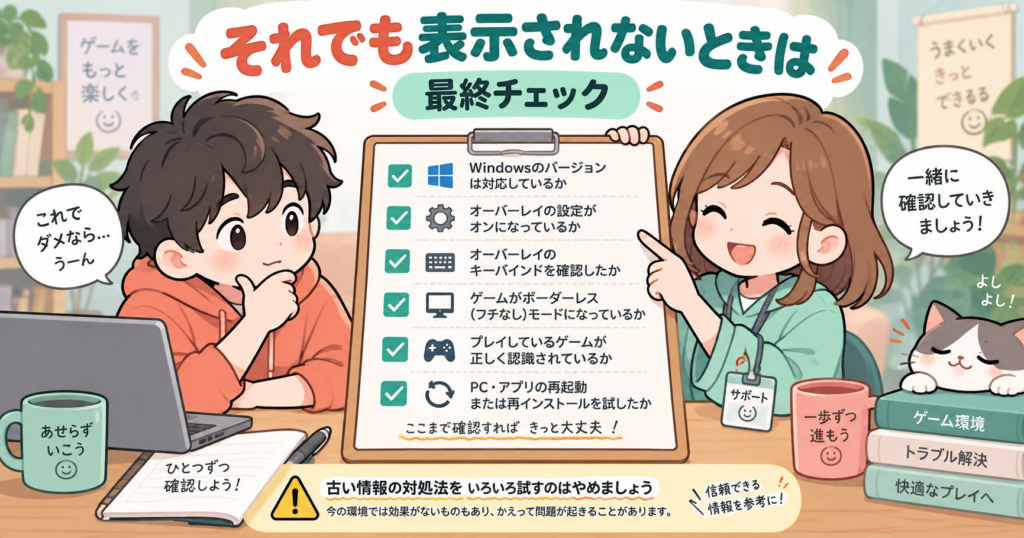
ここまで確認して改善しない場合でも、いきなりWindowsの設定を大量に変更する必要はありません。
まず、どこまで正常に動いているかを整理します。
| 確認項目 | 問題なしなら次へ |
|---|---|
| Windows 10・11を使用している | オーバーレイ設定 |
| ゲームオーバーレイが有効 | キーバインド |
| キーバインドが正しい | ゲーム表示モード |
| ボーダーレス・ウィンドウ表示 | ゲーム認識 |
| 対象ゲームをDiscordが認識している | 別ゲームとの比較 |
| 別ゲームでも同様に出ない | Discord側の再起動・再インストール等を検討 |
古い対処法を最初から全部試さない
Discordオーバーレイについて検索すると、「管理者として実行する」「ハードウェアアクセラレーションを無効化する」など、さまざまな対処法が見つかります。
しかしDiscordの仕様は更新されています。
現在の公式案内では、まず対応OS、オーバーレイ設定、ゲームの表示モードなどを確認できます。古い記事に書かれている設定を次々変更するより、現在の公式仕様と照らし合わせながら原因を切り分けたほうが安全です。
レガシーオーバーレイが表示されている場合
Discord公式の案内では、真のフルスクリーンを利用する必要がある場合、ユーザー設定内に「レガシーオーバーレイを有効にする」選択肢が存在する環境についても説明されています。
ただし、Discordはこのオプションを将来的に削除する可能性があると案内しています。
そのため、設定項目が見つからない場合に「本来あるはず」と考える必要はありません。現在の自分のDiscordに項目が表示されている場合のみ、選択肢のひとつとして確認してください。
再インストールは基本確認のあとでよい
Discordを再インストールすると手間がかかるため、最初に試す必要はありません。
表示モードやゲーム認識が原因であれば、Discordだけを入れ直しても改善しない可能性があります。
基本設定を確認し、Discordとゲームを完全に再起動しても、複数のゲームで同じ症状が続く場合に検討するとよいでしょう。
ゲームがクラッシュする場合は無理にオーバーレイを使わない
「表示されない」のではなく、オーバーレイを有効にするとゲームが不安定になる場合は少し対応が異なります。
Discord公式は、オーバーレイ有効時にラグやゲームクラッシュなどが発生する場合、そのゲームではオーバーレイを無効にすることを推奨しています。
クラッシュについてDiscordへ問い合わせる場合のログ取得方法も、公式のゲームオーバーレイヘルプで案内されています。
改善しない状態で無理に有効化を続けるより、Discord公式ヘルプを確認してサポートへ相談するほうが確実です。
DiscordオーバーレイがONなのに出ないのはなぜ?
設定がONでも、ゲームが真のフルスクリーンで動いている場合や、対象ゲームの認識など別の部分が原因になっていることがあります。
まずゲームをボーダーレスまたはウィンドウ表示へ変更し、対象ゲームがDiscordの「登録済みのゲーム」に表示されているか確認してください。
Discordオーバーレイの設定がないのはなぜ?
まず使用しているOSを確認してください。
DiscordのゲームオーバーレイはWindows 10・11向けで、Mac OSやLinuxでは利用できません。
Discordオーバーレイはブラウザ版でも使える?
ゲームオーバーレイを利用する場合は、WindowsのDiscordデスクトップアプリを使用します。
ブラウザでDiscordへログインしている場合は、デスクトップアプリを起動して設定を確認してください。
特定のゲームだけ出ない場合は何を確認する?
ほかのゲームで正常に表示できるのであれば、Discord全体より対象ゲーム側へ確認範囲を絞ります。
「登録済みのゲーム」に表示されているか、ゲームが真のフルスクリーンになっていないかを確認してください。
フルスクリーンでは絶対に使えない?
画面いっぱいに表示すること自体が問題なのではありません。
ボーダーレスウィンドウやウィンドウフルスクリーンであればオーバーレイを利用できます。問題になりやすいのは「真のフルスクリーン」です。
Discordオーバーレイは画面共有にも映る?
Discord公式の新しいゲームオーバーレイに関する案内では、ゲームウィンドウそのものを画面共有した場合、ゲームオーバーレイはキャプチャされません。一方、画面全体を共有した場合にはオーバーレイもキャプチャされると説明されています。
「自分の画面には見えるのに配信には映らない」という場合は、オーバーレイの故障とは限らないので、共有方法も確認してください。
まとめ|Discordオーバーレイが出ないときは原因を1つずつ切り分けよう
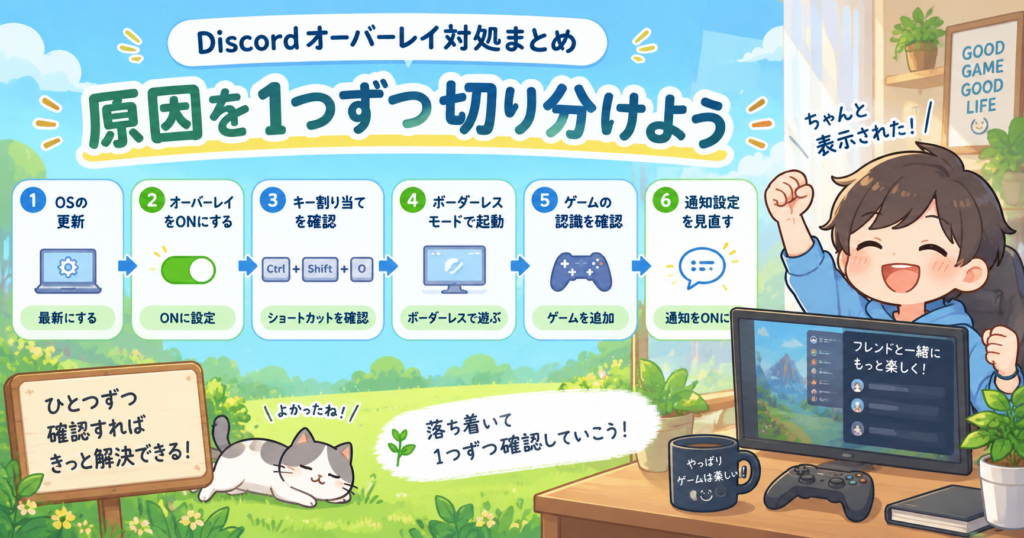
Discordオーバーレイが出てこない場合は、ネット上の対処法をすべて試すのではなく、「どの範囲で表示されないのか」を最初に確認すると原因を絞り込みやすくなります。
- まずWindows 10・11のDiscordデスクトップアプリか確認する
- ゲームオーバーレイが有効になっているか確認する
- 現在設定されているキーバインドを確認する
- 真のフルスクリーンならボーダーレスまたはウィンドウ表示を試す
- 特定ゲームだけなら「登録済みのゲーム」を確認する
- 通知だけ出ないならメッセージ・ミュート・配信モードを確認する
- ボイス表示だけならボイスオーバーレイ設定を確認する
- 基本確認後も複数ゲームで出ない場合に再起動や再インストールを検討する
特に重要なのは、「オーバーレイ自体が動いていない」のか、「一部の表示だけがOFFになっている」のかを混同しないことです。
オーバーレイを開けるなら通知やボイス設定へ、特定ゲームだけ出ないならゲーム認識や表示モードへ、と確認場所を切り替えてください。
原因を切り分けながら進めれば、不必要な設定変更や再インストールを減らし、自分の症状に必要な対処だけを試せます。