
Dropboxでファイルを保存したのに別のパソコンへ反映されない、同期中のまま進まない、特定のファイルだけ更新されないと、「どこから確認すればいいのか」と迷いやすいところです。
Dropboxの同期トラブルは、やみくもに再インストールするより、「最新のファイルが今どこにあるか」を確認すると原因を早く絞れます。
| 現在の状態 | 考えやすい原因 | 最初に確認すること |
|---|---|---|
| PCでは最新、dropbox.comでは古い | PCからクラウドへのアップロードが進んでいない | 同期停止・ネット接続・容量・ファイル固有の問題 |
| dropbox.comでは最新、PCでは古い | PCへのダウンロード・表示側の問題 | アプリ起動・選択型同期・オンラインのみ・ディスク容量 |
| 1台のPCだけ古い | その端末固有の設定や接続の問題 | ログイン中のアカウント・アプリ・同期設定 |
| 特定ファイルだけ同期されない | 名前・パス・保存場所・無視設定など | ファイル名と場所を確認 |
| 共有フォルダだけ更新されない | 参加状態・アカウント・権限・容量 | dropbox.comで共有状態を確認 |
| 同期は動いているが遅い | 回線・大量ファイル・帯域幅設定 | 残りの同期状況とネットワークを確認 |
最初にdropbox.comを開き、目的のファイルがクラウド上で最新になっているか確認してください。これだけで、「アップロードできていない」のか「別の端末へ降りてきていない」のかを分けられます。
この記事では、Dropboxが同期しない、止まる、遅い、特定のファイルだけ反映されないときの原因を、初心者でも判断しやすい順番で解説します。
重要:同期トラブル中に、Dropboxフォルダ内のファイルを大量削除したり、アカウントのリンク解除・再インストールを急いだりしないでください。まだクラウドへ同期されていないローカルファイルがある場合は、先に別の場所へコピーして保護してから高度な操作を行いましょう。
- Dropboxが同期しないときは最初に「どこまで反映されたか」を確認する
- まず確認したいDropboxの同期状態
- Dropboxがまったく同期しない・始まらない場合
- Dropboxの容量不足とPCのディスク不足は別の問題
- 特定のファイルだけ同期されない場合
- 「選択型同期」でフォルダがPCから外されていないか
- 「オンラインのみ」を同期失敗と勘違いしていないか
- 「無視」に設定されたファイルはDropboxへ同期されない
- 共有フォルダだけ同期されない場合
- Dropboxの同期が途中で止まる場合
- WindowsでDropboxが同期しない場合
- MacでDropboxが同期しない場合
- Dropboxの同期が遅い・いつまでも終わらない場合
- Dropboxを最新バージョンにする方法
- 再起動・再インストールはどのタイミングで行う?
- スマホのDropboxが同期しないときに知っておきたいこと
- Dropboxが同期しないときに避けたい対処
- 症状別|次に何をすればよいか
- Dropboxの同期に関するよくある質問
- まとめ|Dropboxが同期しないときは「最新ファイルがどこにあるか」から調べよう
Dropboxが同期しないときは最初に「どこまで反映されたか」を確認する
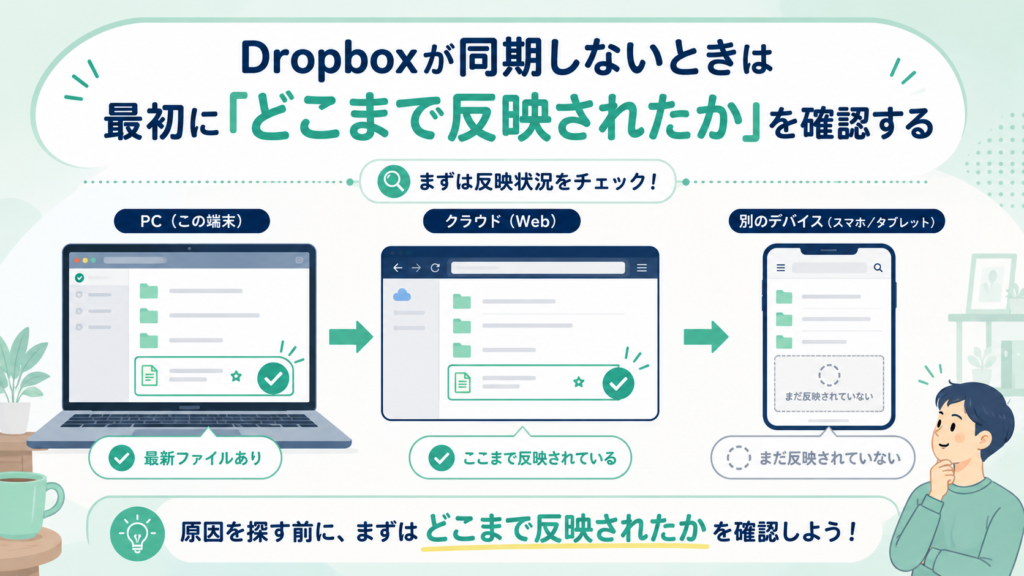
最初から原因一覧を一つずつ試す必要はありません。
パソコンで編集したファイルを例にすると、次の3か所を確認するだけで原因の範囲をかなり絞れます。
- 編集したパソコンのDropboxフォルダ
- dropbox.com
- もう1台の端末やスマートフォンのDropbox
PCでは最新なのにdropbox.comが古い場合
この場合は、編集したパソコンからDropboxへ変更がアップロードされていない可能性があります。
次の項目を優先して確認します。
- Dropboxデスクトップアプリが起動しているか
- 同期が一時停止されていないか
- インターネットへ接続できているか
- Dropboxアカウントの容量が不足していないか
- 問題のファイルがDropboxフォルダ内にあるか
- ファイルが「無視」に設定されていないか
- ファイル名やパスに問題がないか
dropbox.comでは最新なのにPCだけ古い場合
クラウドへのアップロード自体は完了しているため、問題の中心はそのパソコンへ最新状態を反映する側です。
確認したいのは次の項目です。
- Dropboxアプリが起動しているか
- 正しいDropboxアカウントへログインしているか
- 同期が一時停止されていないか
- 選択型同期でフォルダが除外されていないか
- オンラインのみのファイルを「同期失敗」と勘違いしていないか
- パソコンのディスク容量が不足していないか
1台だけ古く、他の端末は最新の場合
dropbox.comと別の端末では最新なのに、特定のパソコンだけ古い場合は、Dropbox全体の障害よりもその端末固有の問題を疑いやすくなります。
問題がある端末で、アプリの同期状態、ログイン中のアカウント、同期設定、空き容量を確認してください。
まず確認したいDropboxの同期状態
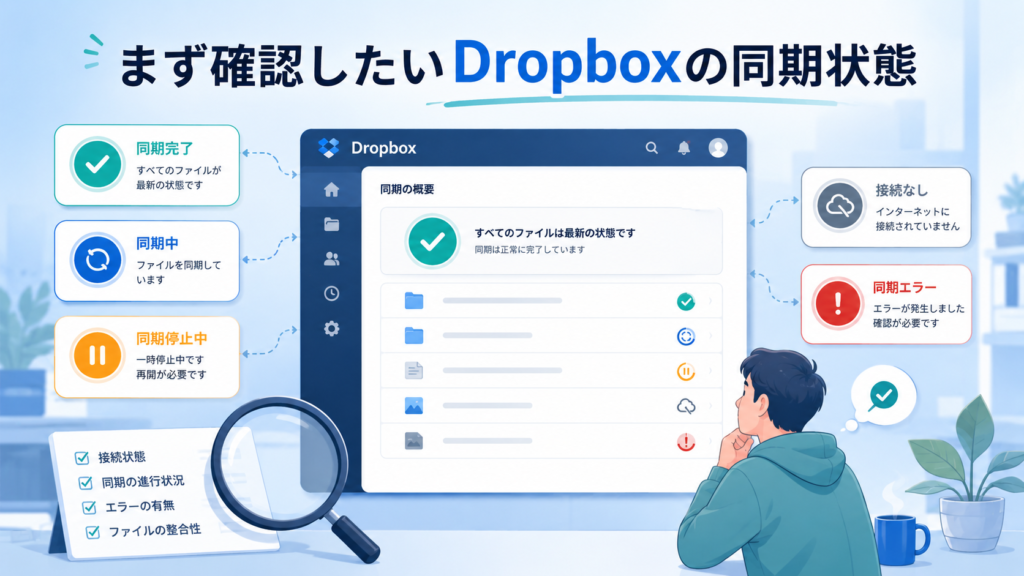
Windowsではタスクバー、MacではメニューバーにあるDropboxアイコンから、アカウント全体の同期状態を確認できます。
また、エクスプローラーやFinderのDropboxフォルダでは、ファイルやフォルダごとの同期状態も確認できます。
アイコンのデザインは、Windows・macOSやDropboxの同期エンジンによって異なるため、色だけで覚えるよりDropboxアイコンを開いて表示される同期ステータスの文字を確認するほうが確実です。
| 表示状態 | 意味 | 対応 |
|---|---|---|
| 同期完了 | Dropbox内の変更が最新状態 | 他端末やdropbox.comを確認 |
| 同期中 | アップロード・ダウンロード中 | ファイル数や回線によっては待つ |
| 同期停止中 | 同期が一時停止されている | 同期を再開する |
| 接続なし | Dropboxがインターネットへ接続できていない | 回線・ファイアウォール等を確認 |
| 同期エラー | 何らかの問題で同期できていない | 表示される問題内容を確認 |
Dropboxがまったく同期しない・始まらない場合
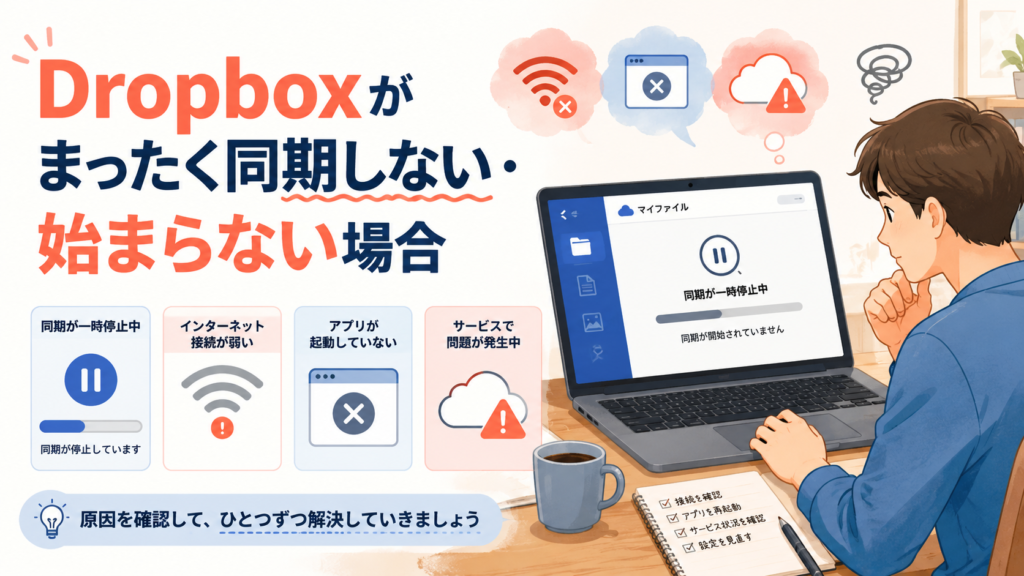
Dropboxデスクトップアプリが起動しているか確認する
パソコンのDropboxフォルダへファイルを保存しても、Dropboxデスクトップアプリが動いていなければクラウドへの同期は進みません。
Windowsならタスクバーの通知領域、MacならメニューバーにDropboxアイコンがあるか確認します。
見当たらない場合は、スタートメニューやアプリケーションフォルダからDropboxを起動してください。
同期が一時停止されていないか確認する
Dropboxでは同期を一時停止できます。以前自分で止めたことを忘れているケースもあります。
Dropboxアイコンを開き、同期ステータス部分に停止中の表示がないか確認してください。
停止中であれば「再開」を選択します。
同期を止めている間にパソコン上で変更した内容は、再開するまでdropbox.comや他の端末へ反映されません。
インターネット接続を確認する
ブラウザで別のWebサイトを開き、正常に通信できるか確認します。
Wi-Fiが不安定な場合は、次の方法も試してください。
- Wi-Fiへ接続し直す
- ルーターへ近づく
- 可能なら有線接続を試す
- VPNを使用している場合は、組織のルールに従って接続状態を確認する
- 別のネットワークでも同じ症状が出るか確認する
Dropbox側の障害ではないか確認する
複数の端末で同時に同期できなくなった場合や、dropbox.com自体へアクセスしにくい場合は、Dropbox側で障害が発生している可能性もあります。
Dropboxには公式のステータスページがあります。
自分の端末設定を大きく変更する前に、サービス全体の障害が発生していないか確認すると無駄な作業を減らせます。
Dropboxの容量不足とPCのディスク不足は別の問題

「容量不足」と表示されたときは、Dropboxアカウント側の容量なのか、パソコンのSSD・HDD側の容量なのかを区別してください。
| 不足している場所 | 起こりやすいこと | 対処 |
|---|---|---|
| Dropboxストレージ | 新しいファイルの同期・アップロード等が制限される | 不要データ整理・プラン容量確認 |
| PCのSSD・HDD | オンラインファイルのダウンロードやローカル保存ができない | PCの空き容量を増やす・オンラインのみを活用 |
例えば、dropbox.comには最新ファイルがあるのにパソコンへダウンロードできない場合、Dropboxのクラウド容量ではなくパソコン側の空き容量が不足している可能性があります。
一方、Dropboxアカウント自体が容量上限に達していれば、新しい変更をクラウドへ同期できなくなることがあります。
特定のファイルだけ同期されない場合
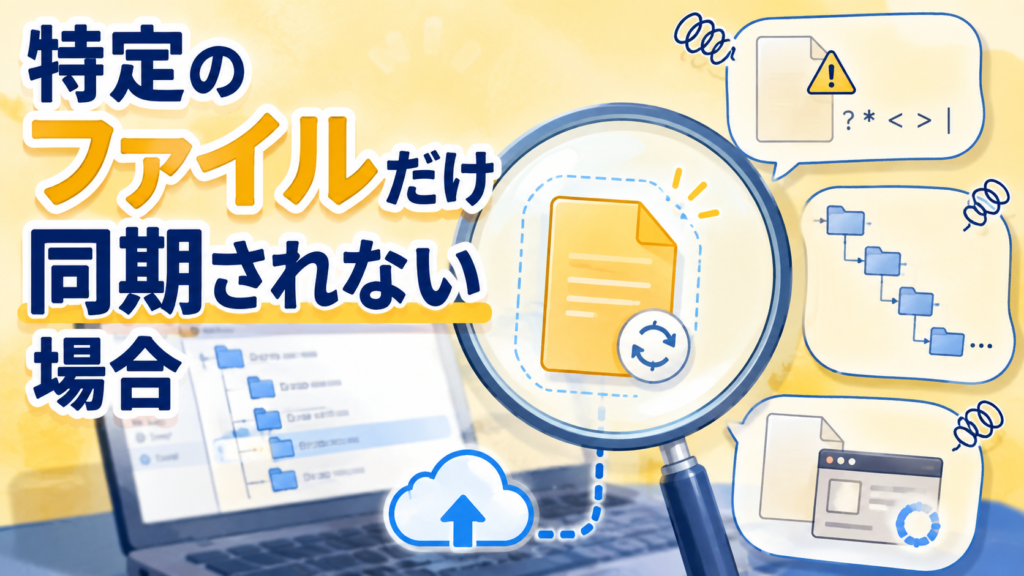
ほとんどのファイルは正常なのに1つだけ同期されない場合は、アプリ全体を再インストールする前にそのファイル自体を確認してください。
ファイルが本当にDropboxフォルダ内にあるか
見た目が似たフォルダへ保存していたり、デスクトップや「書類」フォルダの別ファイルを編集していたりすると、Dropboxには同期されません。
Windowsの検索やMacのSpotlightでファイル名を検索し、実際の保存場所を確認してください。
DropboxフォルダまたはDropboxと連携している保存場所の外にあるファイルは、通常のDropbox同期の対象にはなりません。
ファイル名に問題がないか確認する
OSによって使用できるファイル名のルールが異なるため、ある端末では作成できても別の端末との同期で問題になる文字があります。
特に次の文字は避けるほうが安全です。
- /
- \
- <
- >
- :
- “
- |
- ?
- *
DropboxはWindows上で一部の制限文字を自動的にアンダースコアへ置き換える機能もありますが、複数OSで利用するなら最初から制限文字を避けた名前にしておくとトラブルを減らせます。
フォルダ階層が深すぎないか確認する
フォルダを何階層も作り、その中に長い名前のファイルを保存すると、ファイルまでのパスが非常に長くなります。
Dropboxでは、複数OSでの互換性を考慮してファイル・フォルダのパスを260文字未満に保つことが推奨されています。
同期できないファイルが深い階層にある場合は、一時的にDropbox直下に近い場所へ移し、短い名前へ変更して動作を確認すると原因を切り分けやすくなります。
他のアプリがファイルを使用中ではないか
Word、Excel、動画編集ソフト、設計ソフトなどがファイルを開いている間は、ファイルの状態によって同期が進まない場合があります。
対象ファイルを保存したうえでアプリを閉じ、Dropboxの同期状態を確認してください。
「選択型同期」でフォルダがPCから外されていないか
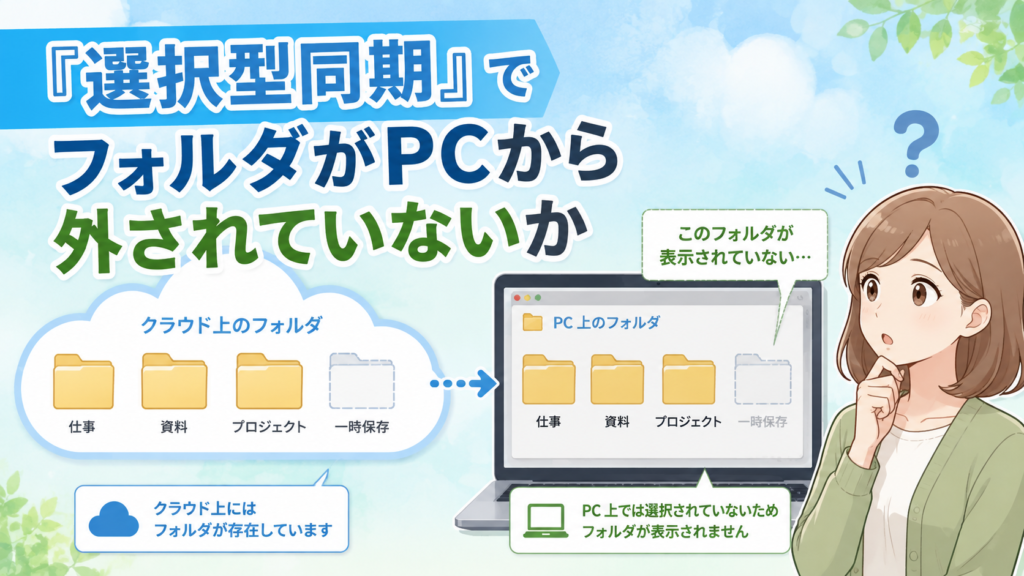
dropbox.comにはフォルダがあるのにパソコンのDropboxフォルダでは見つからない場合は、選択型同期を確認します。
選択型同期では、Dropbox上のデータを削除せず、特定のフォルダだけパソコンから外すことができます。
そのため、選択型同期で除外したフォルダは、dropbox.comには残っていてもパソコンのDropboxフォルダには表示されません。
確認するときはDropboxデスクトップアプリの「基本設定」→「同期」から、同期対象のフォルダを確認してください。
「オンラインのみ」を同期失敗と勘違いしていないか
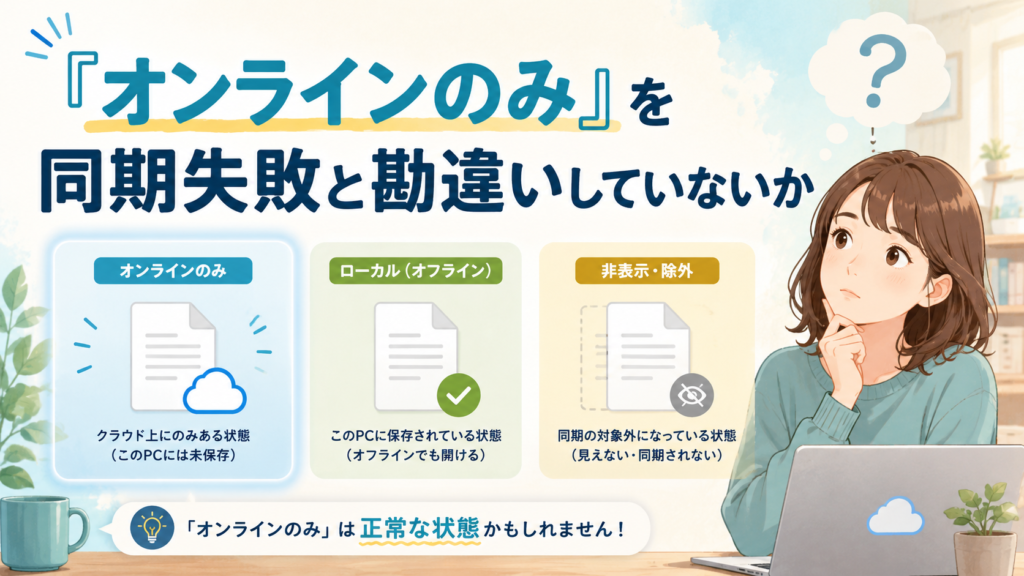
Dropboxには、パソコンのディスク容量を節約するための「オンラインのみ」という状態があります。
オンラインのみのファイルはDropboxフォルダに名前が表示されますが、ファイル本体はクラウドに保存されています。
インターネット接続中に開くと必要に応じてダウンロードされます。
つまり、クラウドのアイコンが付いているからといって「同期できていない」とは限りません。
| 機能 | PC上での見え方 | Dropbox上 |
|---|---|---|
| オンラインのみ | ファイル名は見える | 保存されている |
| オフラインアクセス可 | ファイル名も実体もある | 保存されている |
| 選択型同期で除外 | フォルダ自体が表示されない | 保存されている |
| 無視されたファイル | ローカルには残る | 同期されない |
この4つは似ていますが意味が違うため、同期トラブルを判断するときは区別することが重要です。
「無視」に設定されたファイルはDropboxへ同期されない
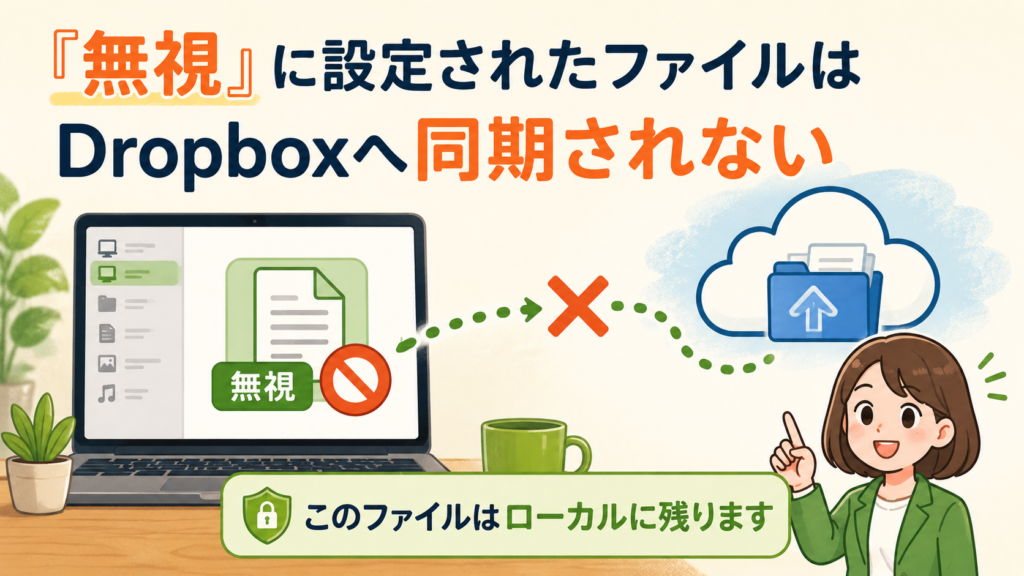
個人用Dropboxでは、特定のファイルやフォルダを意図的に同期対象から外す「無視」機能があります。
無視されたファイルはパソコン上には残りますが、Dropboxアカウントへアップロードされず、dropbox.comや別の端末にも表示されません。
そのため、
「Dropboxフォルダ内にあるのに、なぜかdropbox.comへ出てこない」
という場合は、無視設定も候補になります。
特に、自分で以前「同期しない」を選んだことがある場合や、2026年に追加された無視ルールを利用している場合は確認してください。
なお、無視ルールは個人用アカウント向けの機能で、Dropboxチームアカウントでは利用条件が異なります。
共有フォルダだけ同期されない場合
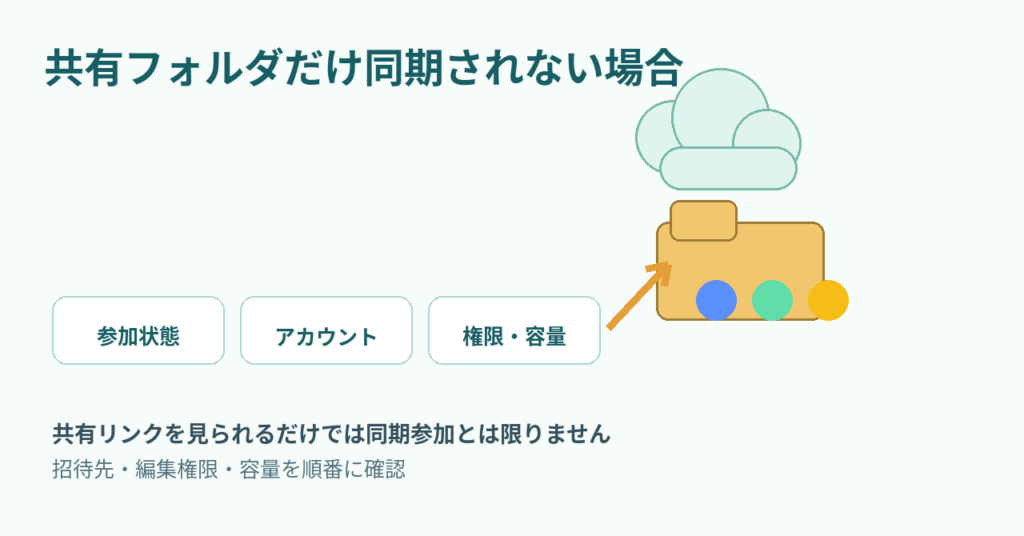
共有フォルダへの参加が完了しているか
共有リンクを開いてファイルを見られることと、Dropboxの共有フォルダへメンバーとして参加していることは同じではありません。
共有フォルダを自分のDropboxと同期するには、招待を承認して共有フォルダへ参加する必要があります。
dropbox.comの「共有」から、目的のフォルダへ参加済みか確認してください。
正しいDropboxアカウントへログインしているか
仕事用と個人用など複数のDropboxアカウントを使っている場合は、共有フォルダへ招待されたアカウントとは別のアカウントを見ていることがあります。
次の3か所でメールアドレスやアカウントを確認します。
- 共有への招待を受けたメールアドレス
- dropbox.comでログインしているアカウント
- Dropboxデスクトップアプリでリンクしているアカウント
共有フォルダがDropbox容量を圧迫していないか
個人アカウント間の一般的な共有フォルダは、参加メンバー側のDropbox容量にも加算されます。
そのため、共有されたフォルダが大きすぎると、アカウント容量が不足して参加や同期に影響する場合があります。
他のメンバーが移動・削除していないか
「同期されない」のではなく、別のメンバーがファイルを移動、名前変更、削除していることもあります。
dropbox.comでフォルダの状態やアクティビティを確認してください。
Dropboxの同期が途中で止まる場合
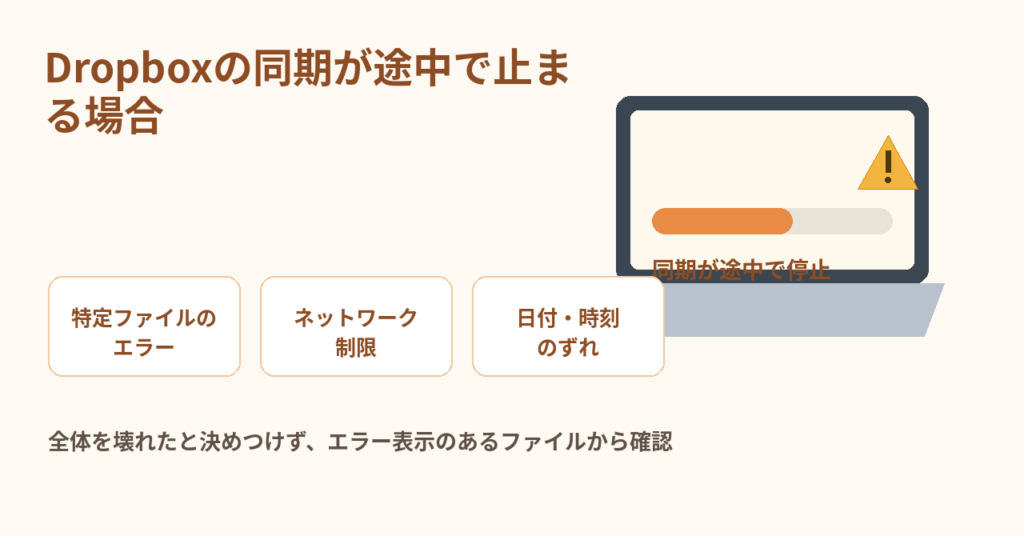
エラーが出ているファイルを特定する
大量のファイルを同期中に止まっている場合は、「Dropbox全体が壊れた」と考える前に、特定のファイルでエラーになっていないか確認します。
Dropboxアイコンを開き、同期ステータスや問題の表示を確認してください。
特定ファイルだけなら、ファイル名、パス、開いているアプリ、読み書きエラーを優先して確認します。
ファイアウォール・セキュリティソフト・ネットワーク制限を確認する
Dropbox公式でも、同期が開始しない・待機状態から進まない場合の原因として、ネットワーク設定、ファイアウォール、セキュリティソフトなどを挙げています。
会社や学校のパソコンでは、自分で設定変更せず、管理者へDropboxへの通信が制限されていないか確認してください。
原因確認のためとはいえ、ウイルス対策機能やファイアウォールを無防備な状態で長時間無効にすることはおすすめしません。Dropboxを許可する正しい設定を確認しましょう。
パソコンの日付と時刻を確認する
端末の日付や時刻が大きくずれていると、Dropboxが正常に接続できない原因になる場合があります。
WindowsやmacOSの日付・時刻を自動設定にし、現在時刻と大きくずれていないか確認してください。
WindowsでDropboxが同期しない場合
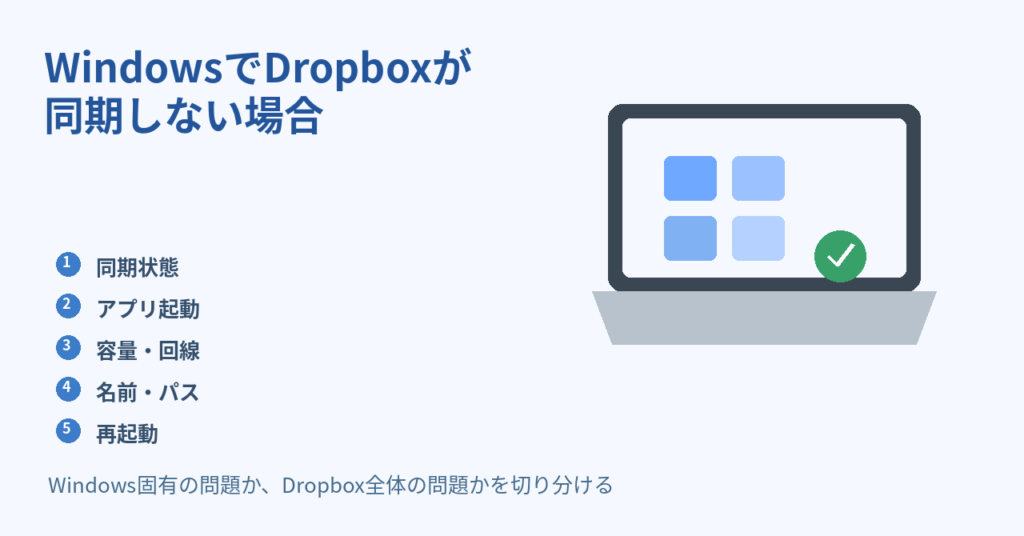
Windowsでは、まず次の順番で確認します。
- タスクバーのDropboxアイコンで同期状態を確認
- Dropboxアプリが実行中か確認
- 同期停止・ネット接続・容量を確認
- 問題ファイルの名前とパスを確認
- 選択型同期・オンラインのみ・無視設定を確認
- PCを再起動
Dropboxフォルダ内に同期アイコンが表示されない場合は、他のアプリを閉じたうえでDropboxアプリを終了・再起動し、それでも改善しなければPCを再起動する方法が公式から案内されています。
ディスクエラーが疑われる場合
Dropboxがファイルを読み書きできないというエラーが出る場合は、Windows自体やストレージに問題が起きている可能性があります。
この場合、Dropbox公式ではWindowsのチェックディスクなど、OSのディスク診断・修復ツールを使う方法を案内しています。
ただし、ディスク診断は通常の同期トラブルで最初に行う操作ではありません。
「特定ファイルを読み書きできない」「ディスク関連のエラーが出る」といった症状がある場合に検討してください。
MacでDropboxが同期しない場合
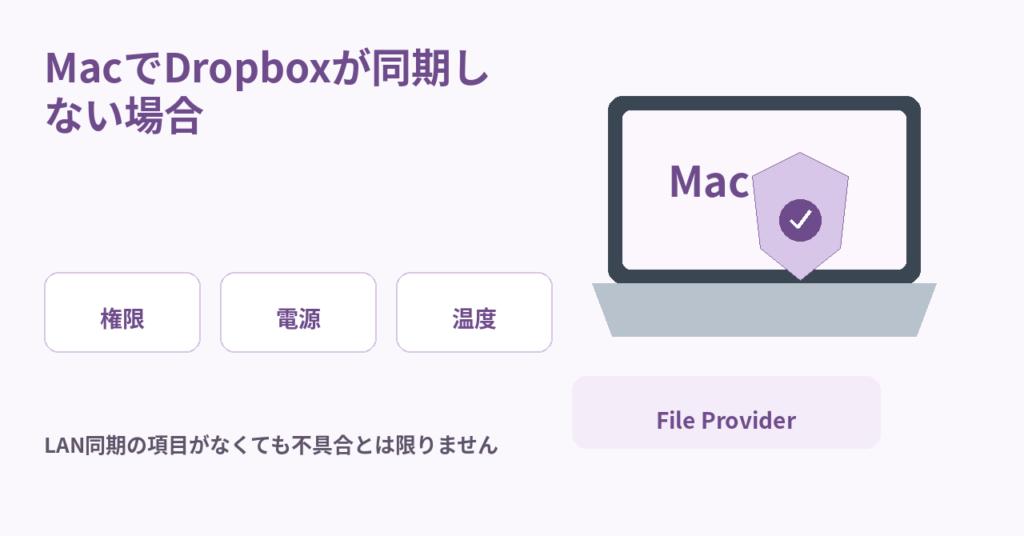
Macでは、Windowsと共通の確認に加えて、Dropbox on File Providerの影響も考慮します。
現在のmacOS向けDropboxでは、AppleのFile Provider APIを利用する新しい同期方式が使われています。
Dropboxへの権限を確認する
Dropbox公式では、同期に問題がある場合にmacOSのプライバシー設定からフルディスクアクセスや必要な権限を確認する方法を案内しています。
特にmacOSの更新後やDropboxの再インストール後から同期できなくなった場合は、権限設定を確認してください。
Macが高温・低バッテリー状態では同期が遅くなることがある
Dropbox on File Providerでは、同期パフォーマンスの一部をmacOS側が制御します。
そのため、Macがバッテリー残量不足、電源未接続、高温などの状態では、バッテリーを保護するため同期速度が低下することがあります。
「エラーは出ていないのにMacだけ同期が遅い」という場合は、電源へ接続し、端末が高温になっていないかも確認してください。
MacではLAN同期を使えない環境がある
同期速度を上げる方法として「LAN同期を有効にする」と紹介されることがありますが、Dropbox on File Providerを使用する現在のmacOS環境ではLAN経由の同期はサポートされていません。
そのため、MacでLAN同期の項目が見当たらなくても、必ずしも不具合ではありません。
Dropboxの同期が遅い・いつまでも終わらない場合
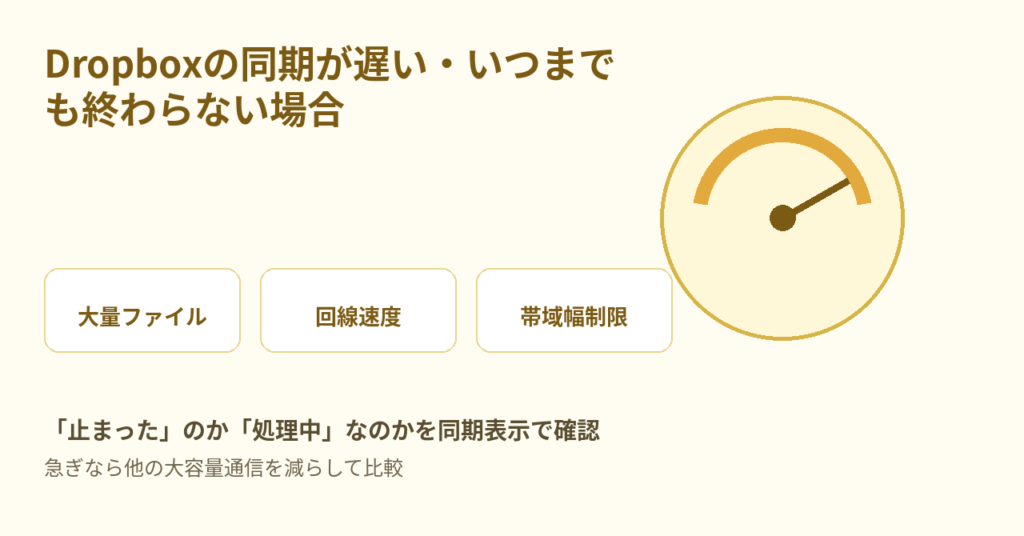
大量ファイルを同期しているなら、まず残りの処理を確認する
Dropboxを新しいパソコンへ設定した直後や、大量の写真・動画を追加した直後は、同期完了まで時間がかかります。
特に大量の小さなファイルがある場合は、単純な合計容量だけでは同期時間を判断できません。
同期中の表示が変化しているのであれば、停止ではなく処理中の可能性があります。
大容量ファイルはデスクトップアプリを利用する
Dropboxでは大容量ファイルを扱えますが、アップロード方法によって条件が異なります。
2026年時点のDropbox公式案内では、dropbox.comからアップロードできる各ファイルまたはフォルダは最大350GB、Dropboxデスクトップアプリでは最大2TBです。
非常に大きなファイルは、ブラウザよりDropboxデスクトップアプリを使うほうが適しています。
帯域幅の制限を確認する
Dropboxデスクトップアプリでは、ネットワーク設定からアップロード・ダウンロードに使う帯域幅を調整できます。
以前速度を制限したことがある場合は、「基本設定」→「ネットワーク」からカスタム帯域幅が設定されていないか確認してください。
Dropboxに最適な帯域幅管理を任せたい場合は、カスタム制限を解除できます。
動画配信や大容量ダウンロードを同時に行っていないか
同じ回線で動画配信、大型ゲームのダウンロード、クラウドバックアップなどを同時に実行すると、Dropboxへ割り当てられる通信帯域が少なくなります。
急ぎの同期がある場合は、一時的に他の大容量通信を減らして変化を確認してください。
Dropboxを最新バージョンにする方法
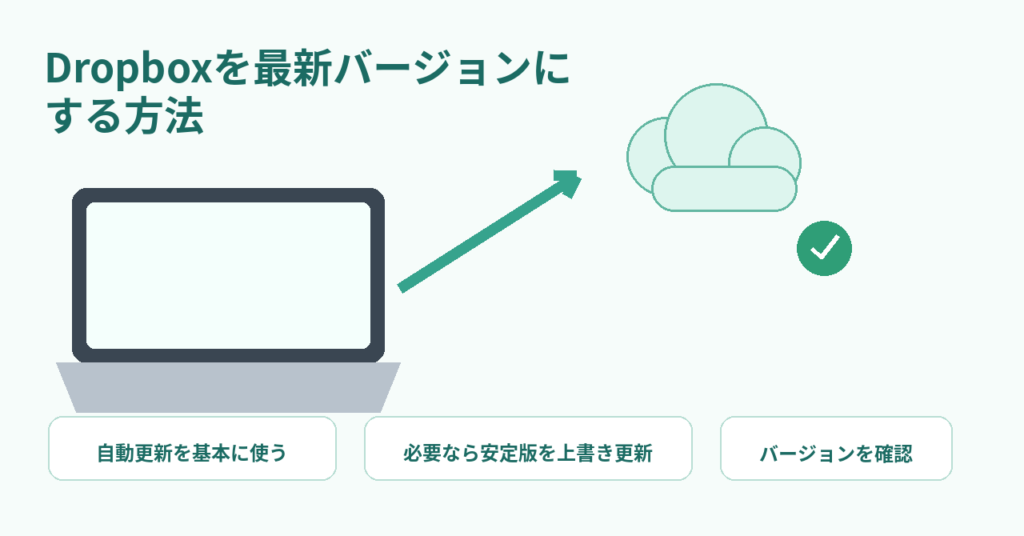
Dropboxデスクトップアプリは、通常自動的に更新されます。
「設定画面に更新確認ボタンがあるはず」と探し続ける必要はありません。
現在のバージョンは、Dropboxアイコンから「基本設定」を開いて確認できます。
最新の安定版へ手動で更新したい場合は、Dropbox公式のダウンロードページからインストーラーを取得して上書き更新できます。
Dropbox公式では、自動更新を無効にすると一部機能が停止したり、同期できなくなったりする可能性があるため、自動更新を有効な状態で利用することが前提になっています。
再起動・再インストールはどのタイミングで行う?
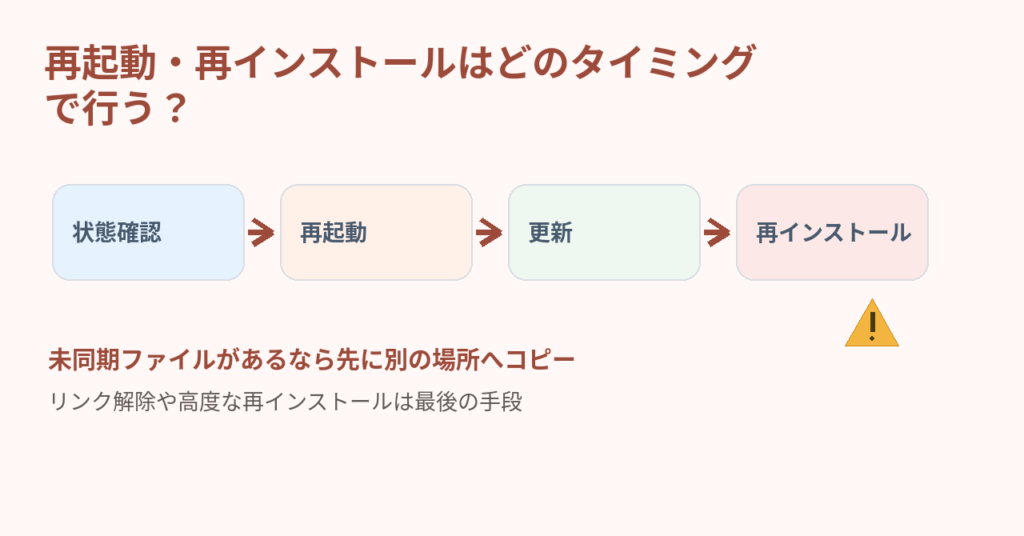
再起動や再インストールは有効な場合がありますが、最初に行う対処ではありません。
おすすめの順番は次のとおりです。
- dropbox.comとPCのどちらが最新か確認
- 同期ステータスを確認
- ネット接続と容量を確認
- 選択型同期・オンラインのみ・無視設定を確認
- 問題ファイルの名前や場所を確認
- Dropboxアプリを終了して再起動
- パソコンを再起動
- Dropboxを最新安定版へ更新
- それでも直らなければ再インストールを検討
再インストール前に未同期ファイルを保護する
特に重要なのが、dropbox.comへまだ反映されていないローカルファイルです。
再インストールやアカウントのリンク解除を行う前に、必要なファイルをDropboxフォルダの外など安全な場所へコピーしてください。
dropbox.comで最新状態を確認できていないファイルについて、「クラウドにあるはず」と思い込んで操作を進めないことが重要です。
高度な再インストールは最後の手段
Dropboxには通常の再インストールとは別に「高度な再インストール」があります。
これは以前の設定ファイルなども削除する高度な対処で、Dropbox公式でも、保存済み設定を削除したい場合やサポートから推奨された場合などに使う方法として案内されています。
通常の同期トラブルで、最初から高度な再インストールを行う必要はありません。
スマホのDropboxが同期しないときに知っておきたいこと
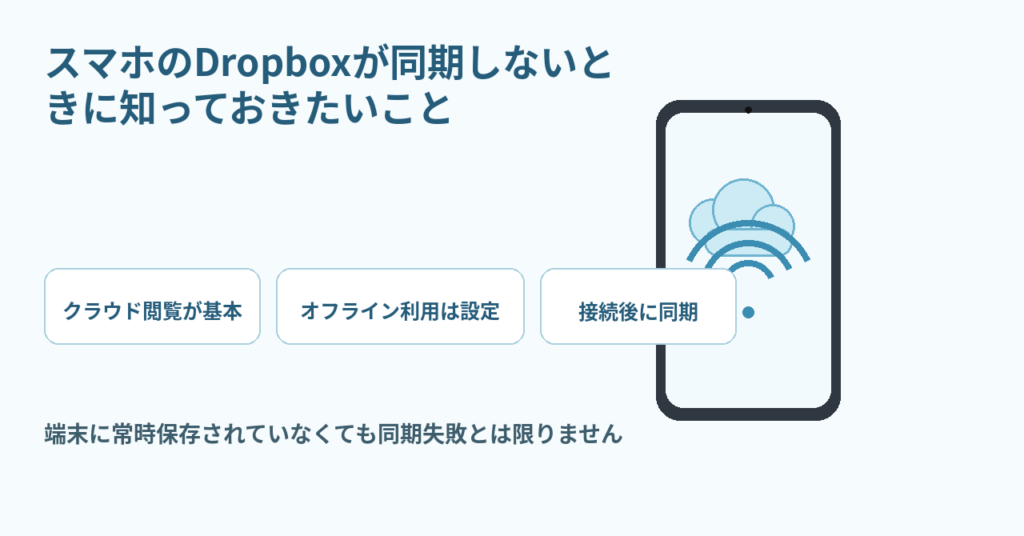
スマートフォン版Dropboxは、パソコンのDropboxフォルダとまったく同じ動作ではありません。
Dropboxモバイルアプリでは、ファイルがすべてスマートフォン本体へ自動保存されるわけではなく、基本的にはクラウド上のファイルへアクセスします。
「スマホ本体にファイルがない」は同期失敗とは限らない
スマートフォンでインターネットなしでもファイルを開きたい場合は、対象ファイルをオフラインアクセス可にする必要があります。
個々のファイルをオフライン利用できる機能はすべてのDropboxユーザーが利用できますが、フォルダ全体のオフライン利用は対象プランが限られます。
オフライン中に編集した内容は接続後に同期される
インターネットへ接続していない間は、編集内容をDropboxへ同期できません。
オンラインへ戻ると同期が行われます。
ただし、スマートフォンのモバイルデータ設定などによってはオフラインファイルの更新方法が異なるため、Wi-Fi接続時にも確認してみてください。
Dropboxが同期しないときに避けたい対処
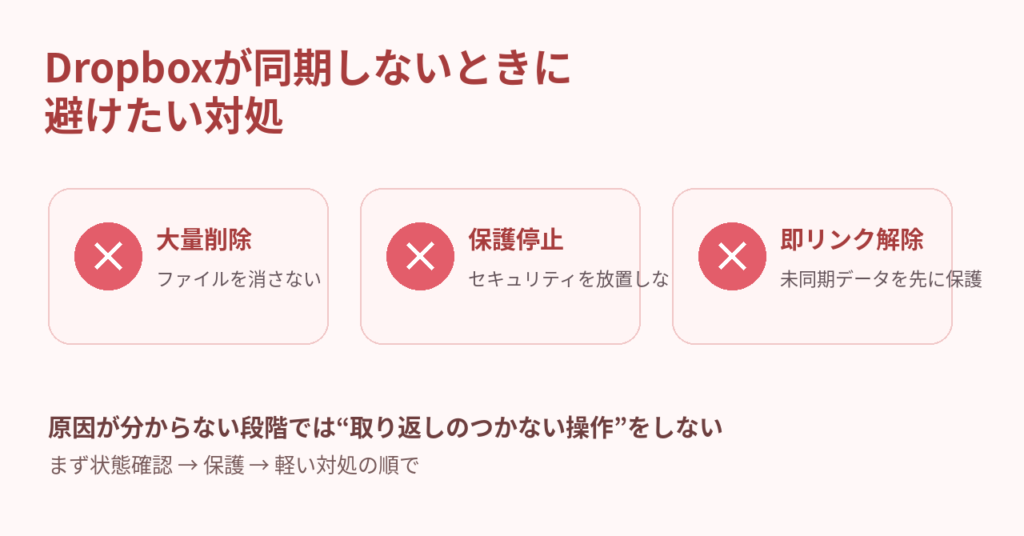
いきなりDropboxフォルダ内のファイルを大量削除する
Dropboxの通常のファイル操作は他の端末にも同期されます。
「同期をやり直したい」という理由でDropboxフォルダ内のデータを大量削除すると、その削除自体がクラウドや共有相手へ反映される可能性があります。
原因が分からない段階では、大量削除を避けてください。
セキュリティソフトを無期限に停止する
ファイアウォールやセキュリティソフトが原因の可能性はありますが、保護機能を長時間無効にすることは別のリスクを生みます。
Dropboxに必要な通信を許可する設定を確認し、企業や学校の端末では管理者へ相談しましょう。
「オンラインのみ」のファイルを削除する
オンラインのみは「パソコンから実体を省いてクラウドへ保存している状態」であり、不要ファイルという意味ではありません。
容量を空けたいだけなら、削除ではなく「オンラインのみ」の設定を利用してください。
未同期ファイルがある状態でリンク解除・再インストールを急ぐ
dropbox.comに存在しない重要ファイルがパソコンだけにある場合は、必ず別の場所へバックアップしてから操作してください。
症状別|次に何をすればよいか
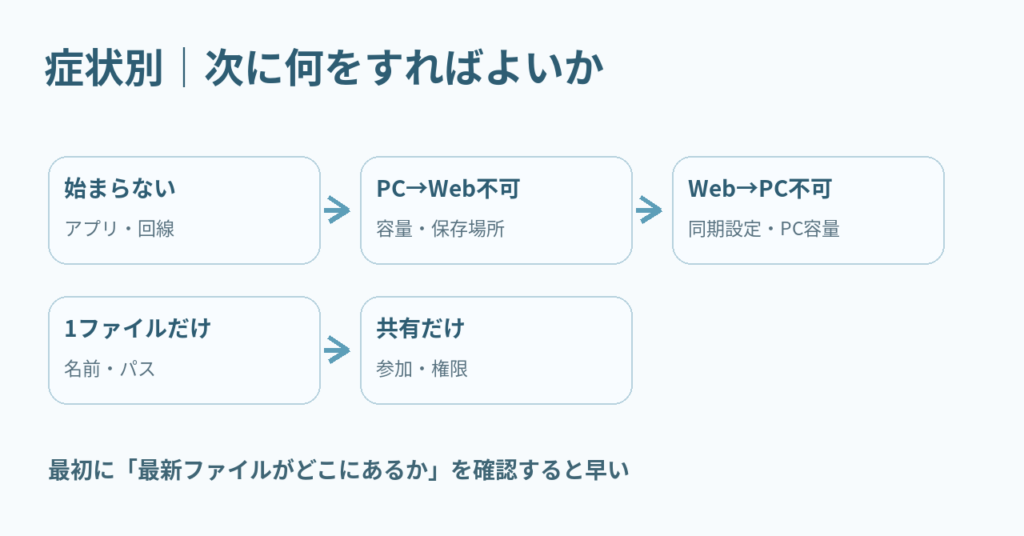
| 症状 | 優先して確認 | それでも直らない場合 |
|---|---|---|
| 同期がまったく始まらない | アプリ起動・同期停止・回線・障害 | ファイアウォール・時刻・再起動 |
| PCからWebへ反映されない | 容量・保存場所・無視設定・ファイル名 | アプリ再起動・更新 |
| WebからPCへ反映されない | 選択型同期・アカウント・PC容量 | アプリ再起動・更新 |
| 特定ファイルだけ止まる | 名前・パス・他アプリで編集中か | 別名・別フォルダでテスト |
| 共有フォルダだけ同期しない | 参加・アカウント・容量・権限 | 所有者・管理者へ確認 |
| Macだけ遅い | File Provider・電源・温度・権限 | macOS/Dropbox更新・サポート |
| 同期は動いているが遅い | 回線・ファイル数・帯域制限 | 時間を変える・大容量通信を止める |
Dropboxの同期に関するよくある質問
Dropboxのファイルに雲マークが付いているのは同期失敗ですか?
必ずしも同期失敗ではありません。
「オンラインのみ」に設定されているファイルは、クラウドへ正常に保存されていてもオンライン状態を示すアイコンが表示されます。
インターネット接続中に開けるのであれば、オンラインのみの状態である可能性があります。
DropboxフォルダにあるのにWebへアップロードされないのはなぜですか?
Dropboxアプリが停止している、同期が一時停止されている、ネットワークへ接続できていない、アカウント容量が不足している、ファイル名やパスに問題がある、「無視」に設定されているなどの原因が考えられます。
まずdropbox.comに目的のファイルがあるか確認し、PCからクラウドへの同期だけが止まっているのか切り分けてください。
dropbox.comにはあるのにパソコンにありません
選択型同期でフォルダが除外されている可能性があります。
また、オンラインのみのファイルであれば、ファイル名は表示されても本体は必要になるまでローカルへ保存されません。
Dropboxの「基本設定」→「同期」から選択型同期を確認してください。
Dropboxを再インストールするとファイルは消えますか?
Dropboxアカウントへ正常に同期済みのデータは、dropbox.com側に保存されています。
ただし、まだ同期されておらずパソコンにしか存在しないファイルは別です。
再インストール前にdropbox.comを確認し、未同期の重要データは別のフォルダや外部ストレージへコピーしておくと安全です。
Dropboxの同期を速くする方法はありますか?
まず帯域幅のカスタム制限が設定されていないか確認してください。
そのうえで、同じネットワーク上の動画配信・大容量ダウンロード・バックアップを減らすと改善する場合があります。
ただし、ファイル数が非常に多い場合やMacがFile Providerで省電力制御を受けている場合など、回線速度以外の要因もあります。
LAN同期を有効にすれば速くなりますか?
利用環境によって異なります。
特に現在のDropbox on File Providerを利用するmacOSではLAN同期はサポートされていません。
設定画面にLAN同期がないからといって、Dropboxが故障しているとは限りません。
スマホにDropboxのファイルが保存されていないのは同期失敗ですか?
必ずしもそうではありません。
モバイルアプリではファイルをクラウドから閲覧する使い方が基本で、端末へ常時保存されるわけではありません。
ネット接続なしでも使いたいファイルは「オフラインアクセス可」に設定してください。
DropboxのWebアップロード上限は50GBですか?
現在のDropbox公式案内では異なります。
2026年時点では、dropbox.comからアップロードできる各ファイルまたはフォルダは最大350GB、Dropboxデスクトップアプリでは最大2TBと案内されています。
古い記事に掲載された上限値ではなく、実際にアップロードするときはDropbox公式の最新仕様を確認してください。
Dropboxの「無視」と選択型同期は何が違いますか?
選択型同期は、Dropboxに保存済みのフォルダをパソコンから外して容量を節約する機能です。
一方、「無視」に設定したローカルファイルはDropboxへアップロードされません。
クラウドに残すのが選択型同期、最初からクラウドへ同期しないのが無視と考えると分かりやすいでしょう。
すべて試しても同期できない場合はどうすればいいですか?
次の情報を整理してDropboxサポートへ相談すると、原因を伝えやすくなります。
- Windows・Macなど使用しているOS
- Dropboxアプリのバージョン
- 同期ステータスやエラーメッセージ
- すべてのファイルか特定ファイルだけか
- dropbox.comでは最新になっているか
- 別の端末では正常か
- いつから症状が始まったか
- すでに試した対処
まとめ|Dropboxが同期しないときは「最新ファイルがどこにあるか」から調べよう
Dropboxが同期しないときは、原因を上から片っ端に試すより、最初にdropbox.comとパソコンのどちらが最新か確認するのが近道です。
- PCだけ最新:PCからDropboxへのアップロード側を確認
- Webだけ最新:パソコンへの反映・同期設定を確認
- 1台だけ古い:その端末のアプリ・アカウント・設定を確認
- 特定ファイルだけ:ファイル名・パス・保存場所・無視設定を確認
- 共有フォルダだけ:参加状態・アカウント・権限・容量を確認
さらに、「オンラインのみ」「選択型同期」「無視」はそれぞれ意味が違います。ファイルがローカルにない、またはクラウドに出てこないからといって、すべて同じ同期エラーとして扱わないことが重要です。
同期が動いているものの遅い場合は、インターネット回線、同期するファイル数、カスタム帯域幅を確認します。MacではFile Providerによる省電力制御なども考慮してください。
再インストールやアカウントのリンク解除は最後の手段です。実行する前にdropbox.comへまだ同期されていない重要ファイルがないか確認し、必要なら別の場所へバックアップしておきましょう。
この順番で確認すれば、「Dropbox全体の問題なのか」「特定端末なのか」「特定ファイルなのか」を切り分けやすくなり、必要のない設定変更や再インストールを避けながら対処できます。