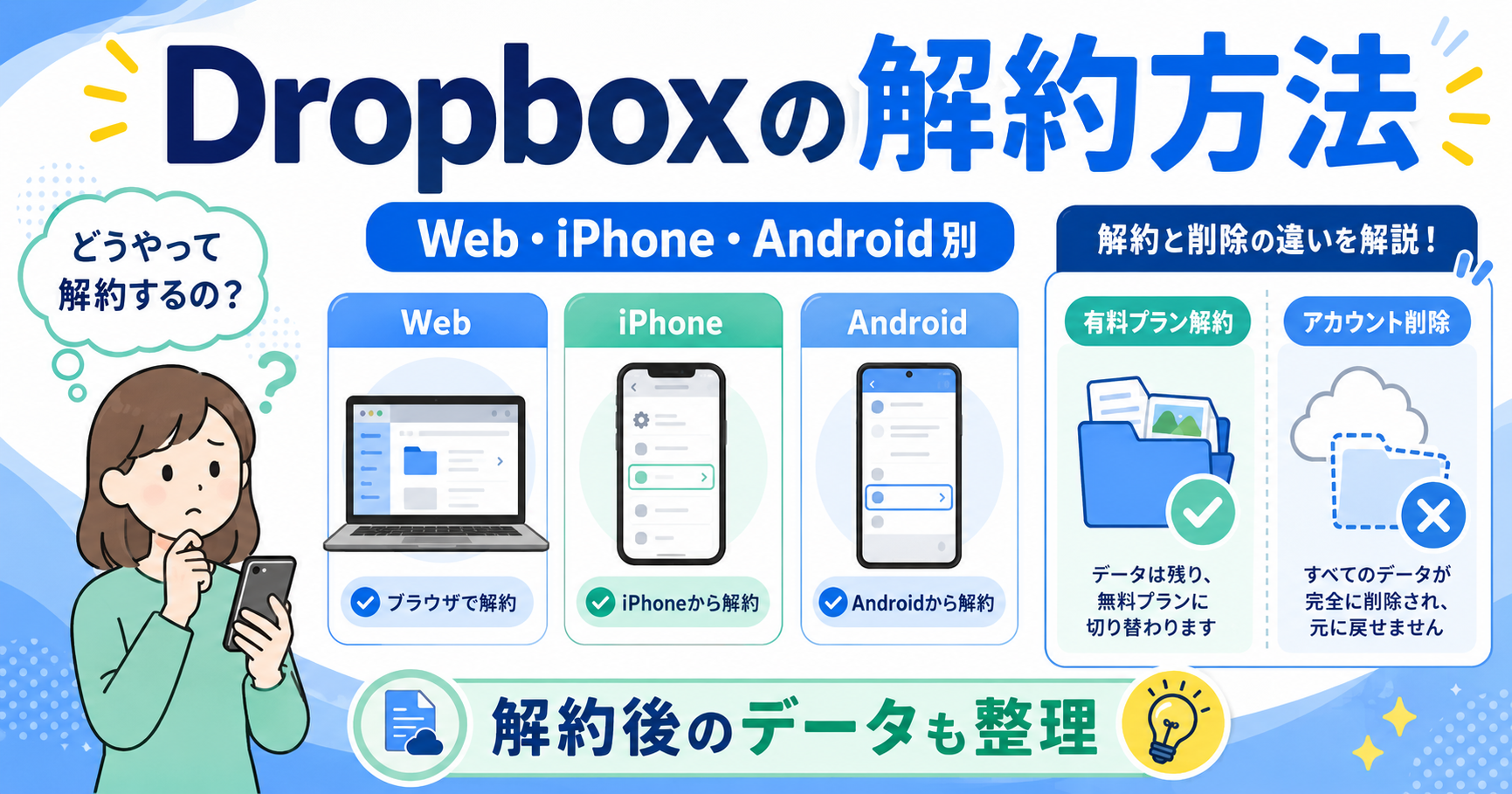
Dropboxを使わなくなり、「有料プランだけ解約したい」「もう使わないのでアカウントごと削除したい」と考えても、どこから手続きすればよいのか迷いやすいところです。
結論からいうと、Dropboxの有料プランを解約する場所は「どこで契約したか」によって違います。
| 契約した場所 | 解約する場所 |
|---|---|
| Dropbox公式サイト | dropbox.com |
| iPhone・iPad | Appleのサブスクリプション |
| Android | Google Play |
また、「有料プランの解約」と「Dropboxアカウントの削除」は別の操作です。
有料プランを解約しただけなら、現在の請求期間が終了したあと無料のDropbox Basicへ変更され、アカウント自体は残ります。
一方、アカウントを削除するとDropboxへログインできなくなり、Dropboxサーバー上の非公開ファイルなども削除されます。
この記事では、2026年8月29日時点のDropbox公式情報をもとに、自分がどの手続きをすればよいか→実際の解約手順→解約後のデータ→完全退会の順で整理します。
最初に確認|「解約」「退会」「アプリ削除」は全部違う
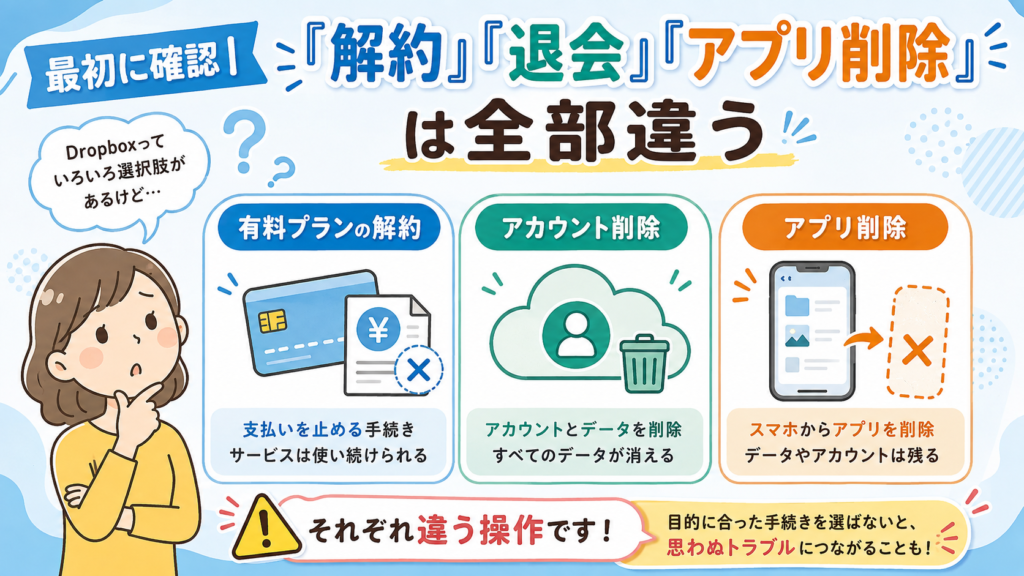
Dropboxをやめるときに、最初に区別しておきたいのが次の3つです。
| 操作 | どうなる? | 向いている人 |
|---|---|---|
| 有料プランを解約 | 請求期間終了後にBasicへ変更 | 料金だけ止めたい |
| アカウント削除 | Dropboxアカウント自体を削除 | 今後Dropboxを使わない |
| アプリをアンインストール | 端末からアプリが消えるだけ | アプリだけ不要 |
料金を止めたいだけなら「有料プランの解約」
Dropbox Plus、Professional、Essentialsなどの有料プランをやめたいだけなら、アカウントを削除する必要はありません。
Dropbox公式では、個人用の有料プランをキャンセルすると、現在の支払いサイクル最終日に無料のDropbox Basicへ変更され、その後は請求されなくなると案内しています。
詳しくはDropbox公式「個人用Dropboxプランをキャンセルまたは変更する方法」で確認できます。
アプリを消しても料金は止まらない
スマートフォンやパソコンからDropboxアプリをアンインストールしても、有料プランは解約されません。
Dropbox公式だけでなくGoogle Playでも、アプリをアンインストールしても定期購入は解約されないと案内されています。
「もうアプリを使っていないから大丈夫」と考えず、必ず契約先でキャンセル手続きを完了してください。
完全に使わないなら最後にアカウント削除
Dropboxを今後まったく使う予定がなく、アカウントやDropbox上のデータも削除したい場合は「アカウント削除」まで行います。
ただし、これは有料プランのキャンセルより影響が大きい操作です。
ファイルを残したい可能性が少しでもあるなら、先に有料プランだけ解約し、Basicで残す方法を検討するとよいでしょう。
Dropboxの解約方法|契約した場所から手続きする
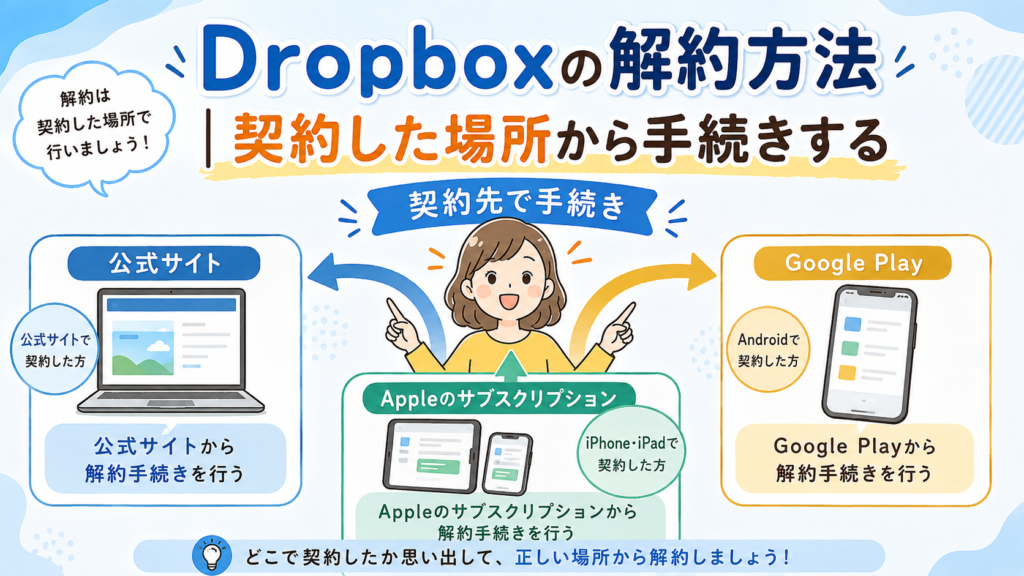
Dropboxを解約するときの最大のポイントは、スマホかパソコンかではなく、どの事業者を通して契約したかです。
たとえば現在iPhoneを使っていても、以前パソコンのDropbox公式サイトから契約したなら、Appleのサブスクリプションには表示されません。
Dropbox公式サイトから契約した場合
Dropbox公式サイトからPlus、Professional、Essentialsを契約した場合は、dropbox.comからキャンセルします。
- Dropbox公式サイトへログインする
- 左下のプロフィール写真またはイニシャルをクリックする
- 「アカウントを管理」を開く
- ページ下部の「プランをキャンセルする」をクリックする
- キャンセル理由を選ぶ
- 画面の案内に従ってキャンセルを完了する
キャンセルが正常に完了すると、Dropboxから確認メールが届きます。
Dropbox公式によると、件名は「Dropbox プランは更新されません」といったキャンセルを確認できる内容です。
「プランをキャンセル」が表示されない場合
Dropboxへログインしてもキャンセルボタンが見つからない場合は、App StoreやGoogle Play経由で購入している可能性があります。
その場合、dropbox.comからはキャンセルせず、購入したストアで手続きします。
iPhone・iPadで契約した場合
iPhoneやiPadからDropboxの有料プラン・無料トライアルへ登録した場合は、Apple側で解約します。
基本的な手順は次のとおりです。
- iPhoneまたはiPadの「設定」を開く
- 画面上部の自分の名前をタップする
- 「サブスクリプション」を開く
- 「Dropbox」を選択する
- 「サブスクリプションをキャンセル」などの項目をタップする
キャンセルボタンがなく、有効期限が表示されている場合は、すでにキャンセルされている可能性があります。
最新の操作方法はApple公式「サブスクリプションを解約する必要がある場合」でも確認できます。
Android・Google Playで契約した場合
Android端末からDropboxを購入した場合は、Google Play経由でキャンセルします。
Dropbox公式が案内している流れは次のとおりです。
- Dropboxアプリを開く
- 「アカウント」をタップする
- 「登録の管理」を開く
- 「キャンセルする方法」をタップする
- 「プランをキャンセル」をタップする
- Google Playで「定期購入を解約」を選択する
Google Playアプリから直接手続きすることもできます。
詳しい方法はDropbox公式「モバイルデバイスで加入プランをキャンセルする方法」やGoogle Play公式「定期購入の解約」で確認できます。
解約できたか最後に確認する
解約ボタンを押しただけで画面を閉じず、手続きが完了したことまで確認しましょう。
Dropbox公式サイト経由の場合は、
- キャンセル確認メールが届いている
- 請求ページにダウングレード予定の通知が表示される
ことが確認方法になります。
AppleやGoogle Play経由の場合は、それぞれの定期購入画面で次回更新されない状態になっているか確認してください。
Dropboxを解約したらデータは消える?
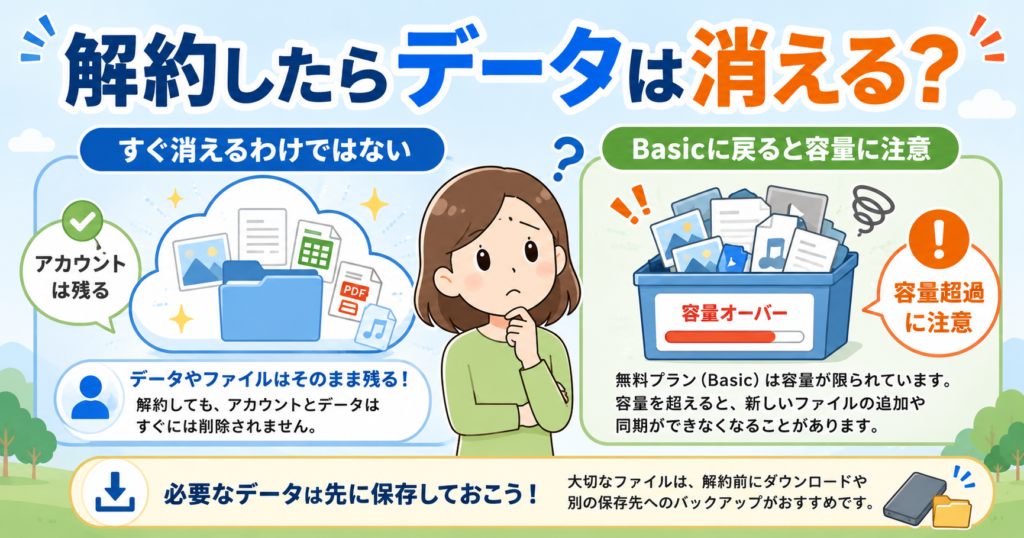
有料プランをキャンセルしただけで、すぐにDropboxアカウントそのものが削除されるわけではありません。
現在の支払いサイクルが終了すると、無料のDropbox Basicへ変更されます。
Dropbox Basicで利用できる無料ストレージは2GBです。
問題になるのは、現在2GBを大きく超えるデータをDropboxへ保存しているケースです。
2GBを超えているなら「同期が止まるだけ」と考えない
以前は「容量を超えた場合は同期が停止する」という説明を目にすることが多くありました。
しかし2026年現在、Dropbox公式はより広い制限を案内しています。
Basicのストレージ容量を超えると、状況によって、
- ファイル・フォルダの同期
- アップロード
- 共有
- 移動
- プレビュー
などができなくなる場合があります。
さらに、容量超過状態が続いた場合、Dropboxがアカウントを容量内へ収めるため、ユーザーが所有するファイルを削除する場合があると公式ヘルプに記載されています。
ファイルを削除する前にはメール通知が送られるとされています。
最新の扱いはDropbox公式「Basicストレージ容量の超過」で確認できます。
大切なデータは解約前に整理しておく
現在のDropbox使用量が2GBを大幅に超えている場合は、ダウングレード前に必要なファイルを確認しておくほうが安全です。
たとえば、
- パソコンへダウンロードする
- 外付けSSDなどへコピーする
- 不要なファイルを削除する
- 別のクラウドストレージへ移す
といった方法があります。
「Basicへ戻ってからゆっくり整理すればいい」と容量超過状態を長期間放置しないことがポイントです。
解約したその日にBasicになるわけではない
通常の有料プランでは、キャンセル後も現在の支払いサイクル終了までは有料プランを利用できます。
月払いなら現在の月間請求期間、年払いなら現在の年間請求期間が終了した時点でBasicへ変更されます。
したがって、年払いを途中でキャンセルしたからといって、その瞬間から2GBへ制限されるわけではありません。
Dropboxを完全に退会してアカウントを削除する方法
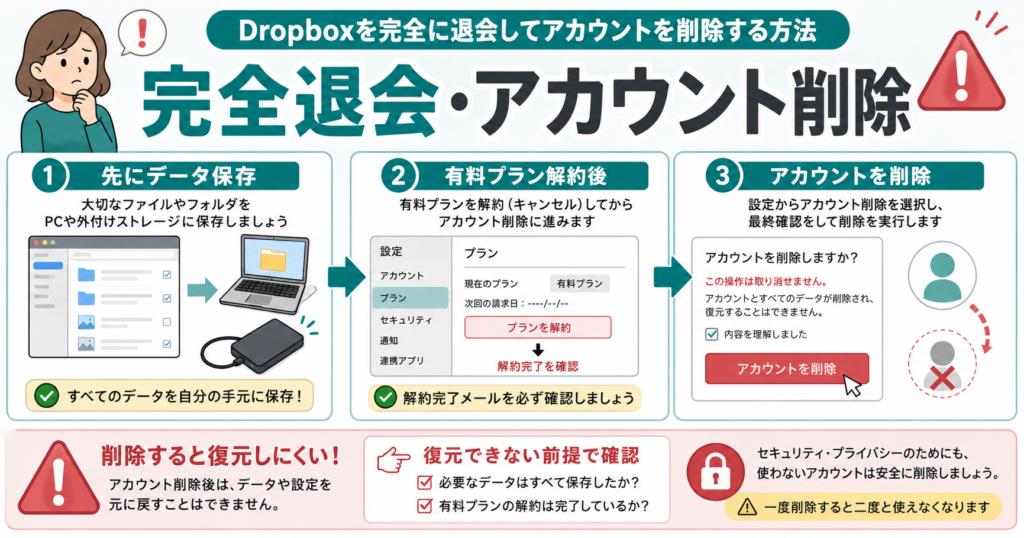
有料プランを止めるだけでなく、Dropboxアカウントそのものを削除したい場合は別の操作が必要です。
先に重要な点を確認してください。
Dropbox公式では、アカウントを削除するとアカウントへのアクセスや復元はできなくなると案内しています。
「あとで気が変わったら復元してもらえばいい」と考えず、必要なデータを先に保存してください。
アカウントを削除するとどうなる?
Dropbox公式によると、アカウント削除後は主に次の状態になります。
- Dropboxアカウントへアクセスできなくなる
- すべてのデバイスからログアウトされる
- Dropboxサーバー上の非公開フォルダ内ファイルが削除される
- 各デバイスとの同期が停止する
- パソコンへすでに同期済みのローカルファイルはそのパソコンに残る
- 共有フォルダのほかのメンバーは引き続き共有ファイルへアクセスできる
つまり、アカウント削除と同時にDropbox上のコンテンツは復元できなくなるため、解約よりはるかに慎重な判断が必要です。
Dropboxアカウントを削除する手順
個人用アカウントの場合、基本的には次の流れです。
- dropbox.comへログインする
- プロフィール写真またはイニシャルをクリックする
- 設定を開く
- 「全般」の下部までスクロールする
- 「アカウントを削除」を選ぶ
- 画面の指示に従って削除を確定する
有効な有料プランがある場合は、先に加入プランをキャンセルするよう求められます。
正式な手順と影響はDropbox公式「Dropboxアカウントを削除する方法」で確認してください。
GoogleアカウントでDropboxへログインしている場合
Googleアカウントを使ってDropboxへログインしていて、Dropbox独自のパスワードを設定したことがない場合があります。
Dropbox公式では、iOSアプリなどからアカウントを削除する際、Googleアカウントログインを利用している場合は、削除確認用のDropboxパスワードを作成する必要があると案内しています。
削除画面でパスワードを求められて「パスワードなんて作った覚えがない」となった場合は、画面の案内からパスワード設定を進めてください。
Dropbox Family・チームプランの解約はどうする?
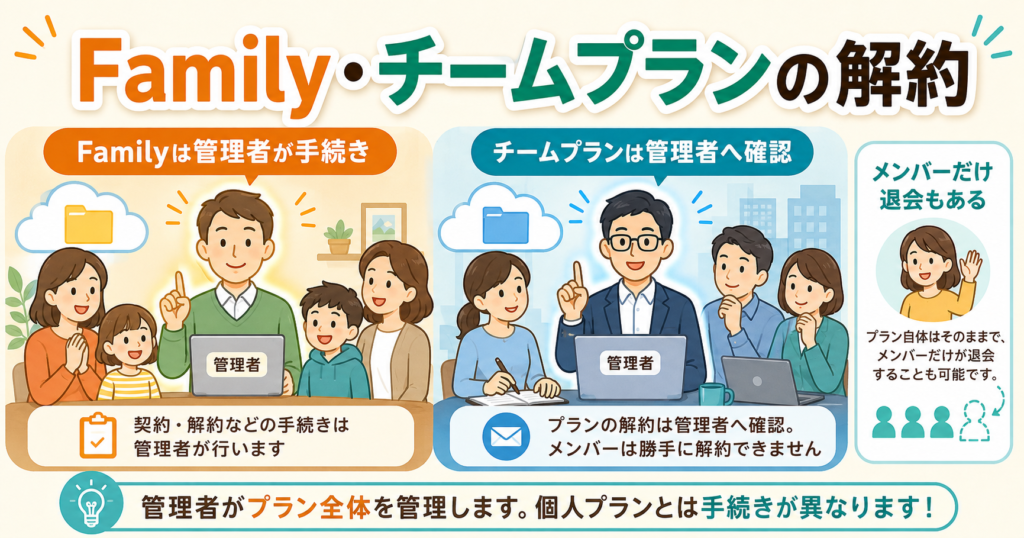
FamilyやBusiness系のプランは、個人用Plusなどと少し扱いが異なります。
Dropbox Familyの場合
Dropbox Familyプラン全体をキャンセルできるのはファミリー管理者です。
現在の請求サイクル終了まではFamilyを利用でき、その後、管理者と各メンバーはそれぞれ無料のDropbox Basicへダウングレードされます。
Dropbox公式では、プラン終了後も各メンバーは自分のファイルやフォルダ、共有コンテンツへのアクセスを維持すると案内しています。
また「ファミリールーム」のコピーも各メンバーが維持できます。
ただし、Basicは2GBなので、各メンバーが容量超過にならないか事前に確認しておきましょう。
詳細はDropbox公式「Familyプランをキャンセルする」で確認できます。
Familyメンバーだけ退会する場合
管理者ではないメンバーはFamily全体を解約するのではなく、自分だけプランから退会できます。
退会すると自分のアカウントはBasicへ変更され、個人用のファイルなどは保持されますが、Familyプランのストレージ容量や機能は利用できなくなります。
Business・Standard・Advancedなどの場合
Dropbox Standard、Business、Advanced、Business Plusなどのチーム向けプランは、基本的に管理者がキャンセルします。
一般のチームメンバーが「自分のDropbox画面から会社の契約を解約する」ことはできません。
チームプランが請求期間終了時にキャンセルされると、チームがロック状態になり、多くの同期・共有機能が制限されます。
会社や組織で使っているアカウントの場合は、個人判断で操作せず管理者へ確認してください。
詳しくはDropbox公式「チーム用Dropboxプランをキャンセルする方法」で確認できます。
Dropboxを解約できない・請求が続くときの確認ポイント
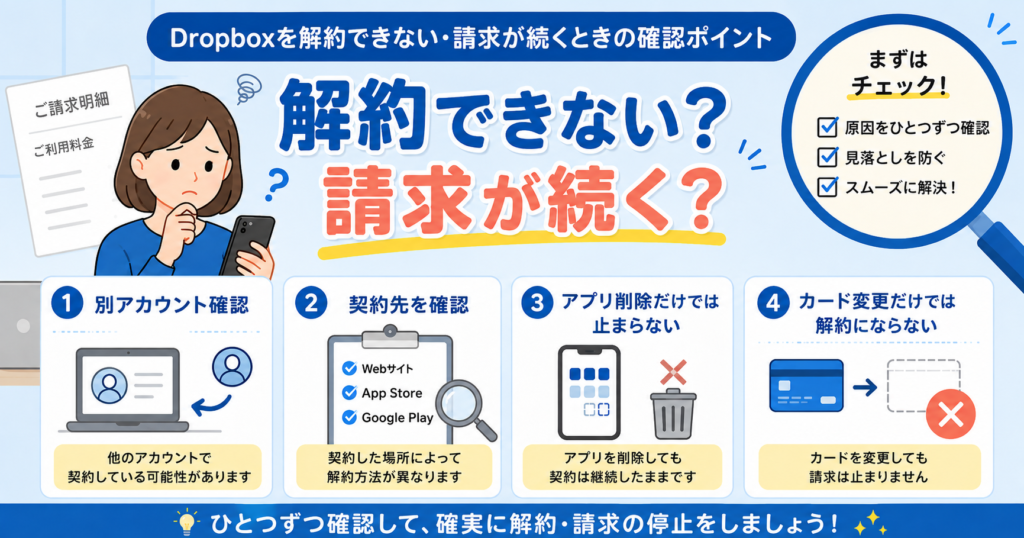
「キャンセルしたつもりなのに請求された」「キャンセルボタンがない」といった場合は、やみくもに別のアカウントを削除せず、次の順番で確認します。
別のDropboxアカウントへログインしていないか
Dropboxを複数のメールアドレスで利用していると、無料アカウントへログインした状態で「有料プランが見つからない」ということがあります。
カード明細にはDropboxの請求があるのに契約が見つからない場合、Dropbox公式は取引IDなどから請求元を確認する方法も案内しています。
App Store・Google Play契約ではないか
dropbox.comに「プランをキャンセル」が表示されない場合、スマートフォン経由で契約した可能性があります。
iPhoneならAppleの「サブスクリプション」、AndroidならGoogle Playの「定期購入」を確認してください。
アプリを削除しただけではないか
Dropboxアプリをホーム画面から削除しても課金契約は残ります。
DropboxだけでなくGoogle Playも、アプリのアンインストールでは定期購入は解約されないと明記しています。
カードを解約・変更しただけではないか
クレジットカードの有効期限切れも、Dropboxプランの正式なキャンセルではありません。
Dropbox公式では、金融機関によって新しいカードへ支払い情報が移行し、請求が継続する可能性も案内しています。
料金を止めたい場合はカード側ではなくDropboxのプラン自体をキャンセルしてください。
返金してもらえる?
Dropbox公式では、多くの場合、DropboxやDropbox Dashの加入プラン料金は返金されないと案内しています。
途中解約しても、通常は現在の請求サイクル終了までは有料プランを利用する形です。
ただし、請求ミスだと考えられる場合や、App Store・Google Play経由の購入については、購入先のサポート・返金制度を確認してください。
詳しくはDropbox公式「加入プランの払い戻し」を確認できます。
無料トライアル中なら終了前にキャンセルする
無料トライアルは、終了前にキャンセルしなければ登録している支払い方法へ料金が請求されます。
Dropbox公式サイトでクレジットカードを使って登録したトライアルの場合、終了前にキャンセルすれば、トライアル終了時にBasicへ変更されます。
PayPalで登録したトライアルについては、Dropbox公式はキャンセルするとトライアルが直ちに終了してBasicへ変更されると案内しています。
また、App Store経由のトライアルについてAppleは、自動更新を希望しない場合はトライアル終了日の少なくとも24時間前までにキャンセルするよう案内しています。
「最終日にやればいい」とギリギリまで放置せず、継続しないと決めた時点でキャンセルしておくほうが安心です。
Dropboxの解約についてよくある疑問
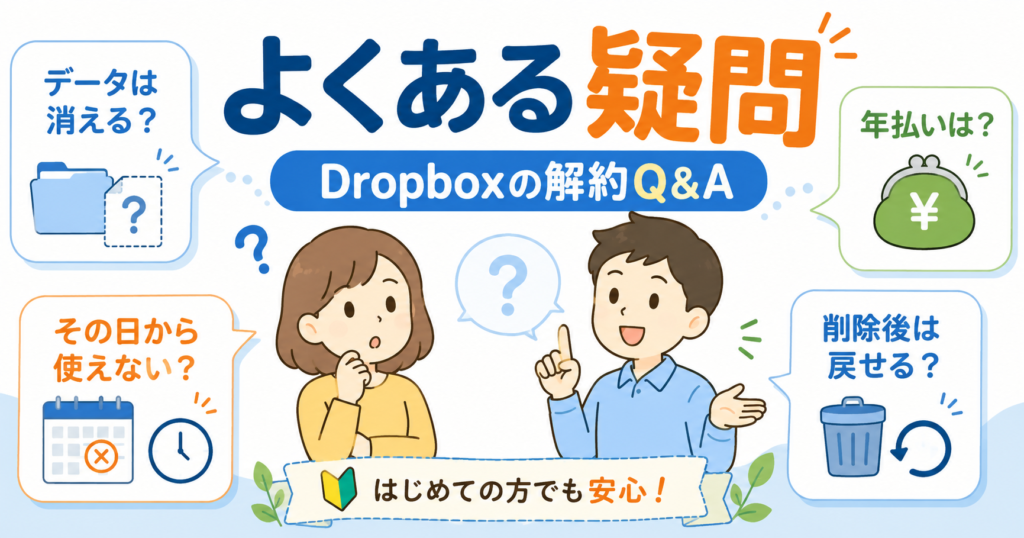
Dropboxを解約すると写真やファイルはすぐ消えますか?
有料プランをキャンセルしただけなら、すぐアカウントが削除されるわけではありません。
請求サイクル終了後にBasicへ変更されます。
ただしBasicの2GBを超える状態が続くと、各種機能が制限され、Dropboxがユーザー所有ファイルを削除する場合があると現在の公式ヘルプで案内されています。
大切なファイルは解約前に整理・バックアップしておきましょう。
Dropboxを解約したその日から使えなくなりますか?
通常の有料プランでは、現在の支払いサイクル最終日までは有料プランを利用できます。
その後Basicへ変更されます。
ただし、無料トライアルの支払い方法などによって挙動が異なる場合があります。
年払いの途中で解約したら残り期間はどうなりますか?
通常は現在の年間請求期間が終了するまで有料プランを利用し、その後Basicへ変更されます。
Dropboxでは多くの場合、途中解約による残期間分の返金は行われません。
解約とアカウント削除はどちらを選べばいいですか?
料金だけ止めたいなら「有料プランのキャンセル」で十分です。
Dropboxを今後一切利用せず、アカウントやDropboxサーバー上のデータも削除したい場合のみ「アカウント削除」を検討してください。
アカウントを削除したあと復元できますか?
復元できる前提で削除しないでください。
Dropbox公式は、アカウントを削除するとアカウントへのアクセスや復元ができなくなり、コンテンツも復元できなくなると案内しています。
必要なファイルが残っていないか、削除前に必ず確認しましょう。
Basicに戻ったあと2GBを超えていてもファイルを見るだけなら大丈夫ですか?
常に問題なく閲覧できるとは限りません。
現在のDropbox公式では、容量超過時に同期・アップロードだけでなく、共有・移動・プレビューなどができなくなる場合があると案内しています。
容量超過を長期間放置せず、2GB以内に整理するか、必要なファイルを別の場所へ保存してください。
まとめ|Dropboxは「契約先」と「データ」を確認してから解約しよう
Dropboxを解約するときは、最初に「有料プランだけやめるのか」「アカウントそのものを削除するのか」を決めましょう。
料金だけ止めたいなら、アカウントを削除する必要はありません。
- Dropbox公式サイトで契約 → dropbox.comからキャンセル
- iPhone・iPadで契約 → Appleのサブスクリプションからキャンセル
- Androidで契約 → Google Playからキャンセル
- アプリをアンインストールしただけでは解約されない
- 通常は請求サイクル終了後に無料のBasicへ変更される
- Basicの容量は2GB
- 容量超過状態が続くと同期・共有などが制限され、ファイルが削除される場合もある
- 完全退会する場合は別途アカウント削除が必要
- アカウント削除後は復元できる前提で考えない
特に、現在2GBを大きく超えるファイルをDropboxへ保存している場合は、解約ボタンを押すことよりも「Basicへ移行したあとデータをどうするか」を先に決めておくことが重要です。
まず必要なファイルをパソコンや別のストレージへ保存し、そのうえで自分の契約先から正式にキャンセルしましょう。
手続き後はキャンセル確認メールや定期購入画面まで確認しておけば、「アプリを消したのに請求が続いていた」といった失敗も防ぎやすくなります。