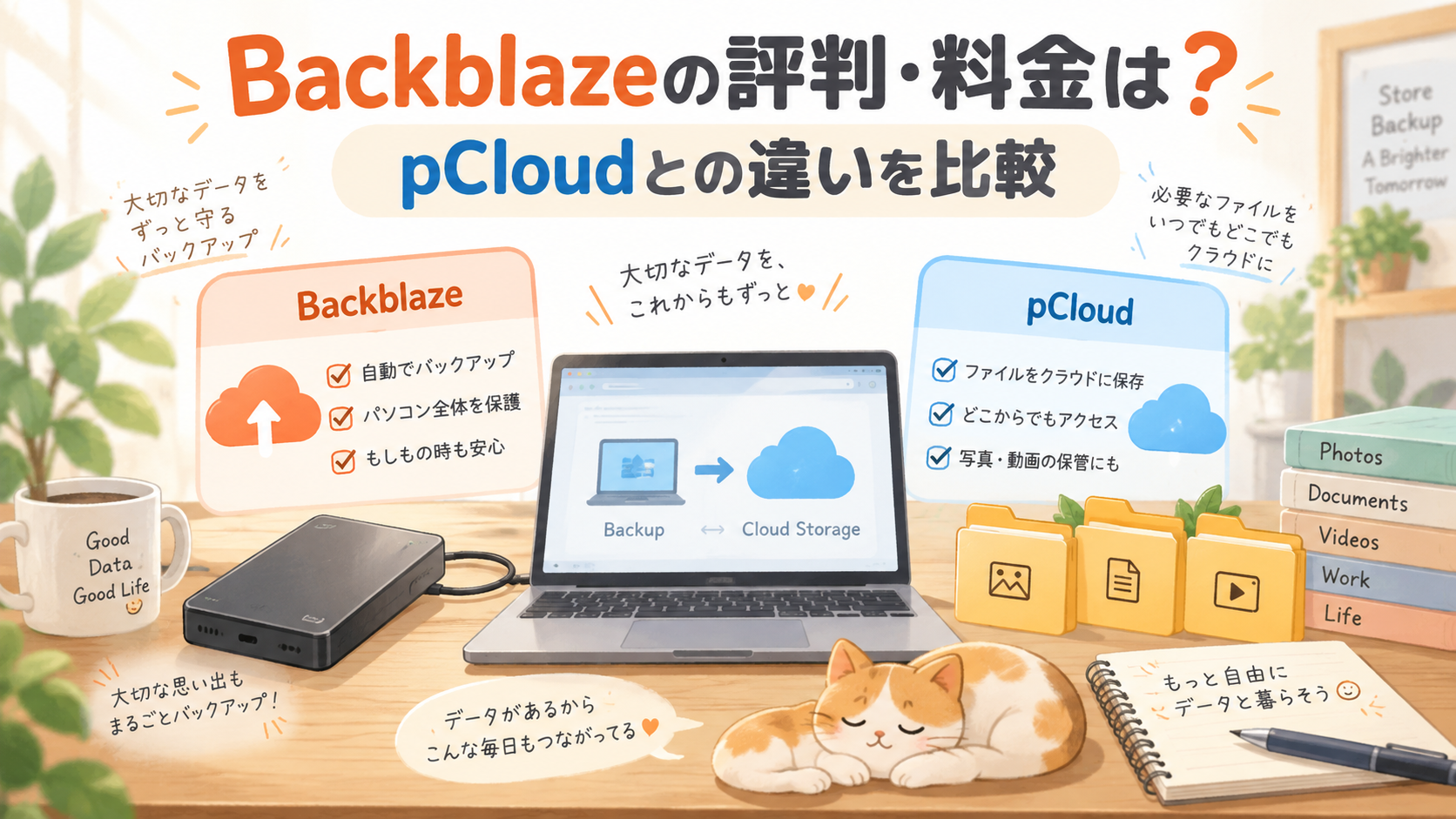
大量の写真や動画をPCに保存していると、「SSDが壊れたら全部消える」「外付けHDDも一緒に故障したらどうしよう」と不安になることがあります。
そこで候補になるのが、PCのデータを容量無制限でバックアップできるBackblaze Computer Backupです。
一方、買い切りのLifetimeプランがあるpCloudと比較して、「長く使うならpCloudのほうがいい?」「そもそも何が違う?」と迷う人もいるでしょう。
結論からいうと、BackblazeとpCloudは似たクラウドサービスに見えて、役割がかなり違います。
| 目的 | 向いているサービス |
|---|---|
| PC内の大量データを容量を気にせず自動バックアップしたい | Backblaze |
| 外付けHDDもPCと一緒にオフサイト保護したい | Backblaze |
| スマホ・PCから普段使いするクラウドが欲しい | pCloud |
| ファイル共有・クラウドドライブとして使いたい | pCloud |
| サブスクを避けて買い切りにしたい | pCloud Lifetime |
| 2TBを超えるPCデータをまとめて保護したい | Backblaze |
| 機密ファイルをクライアント側ゼロ知識暗号化したい | pCloud Encryptionも候補 |
| NASをバックアップしたい | Backblaze B2など別サービスを検討 |
特に重要なのは、BackblazeをGoogle DriveやpCloudの「容量無制限版」と考えないことです。
Backblazeは、普段クラウド上のファイルを整理・共有するサービスというより、PCや直接接続した外付けHDDに障害が起きたときのためにコピーを外部へ保管する「バックアップサービス」です。
この記事では2026年9月時点のBackblaze・pCloud公式情報をもとに、料金・容量・復元・外付けHDD・ファイル履歴・暗号化・データ保存地域まで比較します。
- Backblazeとは?「クラウド保存」よりPCの災害対策に特化
- Backblazeの料金|月9ドル・年99ドル・2年189ドル
- 最重要|Backblazeのファイル履歴は1年間まで無料で延長できる
- 故障したらどう戻す?Backblazeは「復元方法」が強み
- Backblazeのデータは米国だけ?現在はEU・カナダも選べる
- Backblazeの暗号化は安全?pCloud Encryptionとは仕組みが違う
- BackblazeとpCloudを比較|最大の違いは「バックアップ」か「保管・共有」か
- pCloud LifetimeとBackblazeは何年で元が取れる?単純比較には注意
- 結局どっち?データ量ではなく「失ったときどう戻したいか」で選ぶ
- Backblazeについてよくある疑問
- まとめ|BackblazeとpCloudは料金より「用途」を先に比較する
Backblazeとは?「クラウド保存」よりPCの災害対策に特化
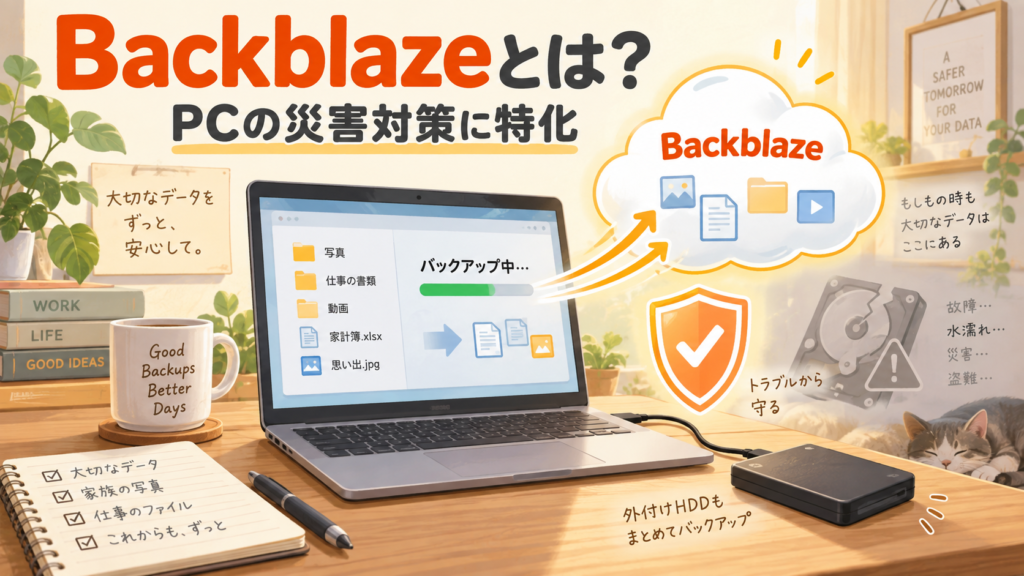
Backblazeは、米国のBackblaze, Inc.が提供するクラウドバックアップ・クラウドストレージサービスです。
個人ユーザーが一般的に利用するのはBackblaze Computer Backupです。
WindowsまたはMacへアプリをインストールすると、PC内のユーザーデータを自動的にスキャンし、クラウドへバックアップします。
容量はPC1台につき無制限
Computer Backupは、保存データが500GBでも5TBでも10TBでも、PC1台あたりの定額料金です。
さらに、PCへ直接接続している複数の外付けHDDも追加料金なしで対象にできます。
ただし、対象になる外付けドライブには条件があります。
- PCへ直接接続されている
- OSから読み書き可能
- 対応するドライブとして認識されている
- NAS・ネットワークドライブではない
詳細はBackblaze公式「External Hard Drives」で確認できます。
「PC丸ごとバックアップ」でもOSやアプリは対象外
ここは誤解しやすいポイントです。
BackblazeはPC内のユーザーデータを広く自動選択しますが、WindowsやmacOSそのものを含む完全なディスクイメージを保存するサービスではありません。
公式では、標準で次のようなデータをバックアップ対象外としています。
- OS本体
- アプリケーション
- プログラムファイル
- 一時ファイル
- 一部のシステムファイル
- Time Machineなど他のバックアップデータ
つまりPCが完全に故障した場合は、
- 新しいPCまたはストレージを用意する
- OSやアプリを再インストールする
- Backblazeから写真・動画・書類などを復元する
という考え方になります。
詳細はBackblaze公式「Supported Backup Data」で確認できます。
Backblazeの料金|月9ドル・年99ドル・2年189ドル
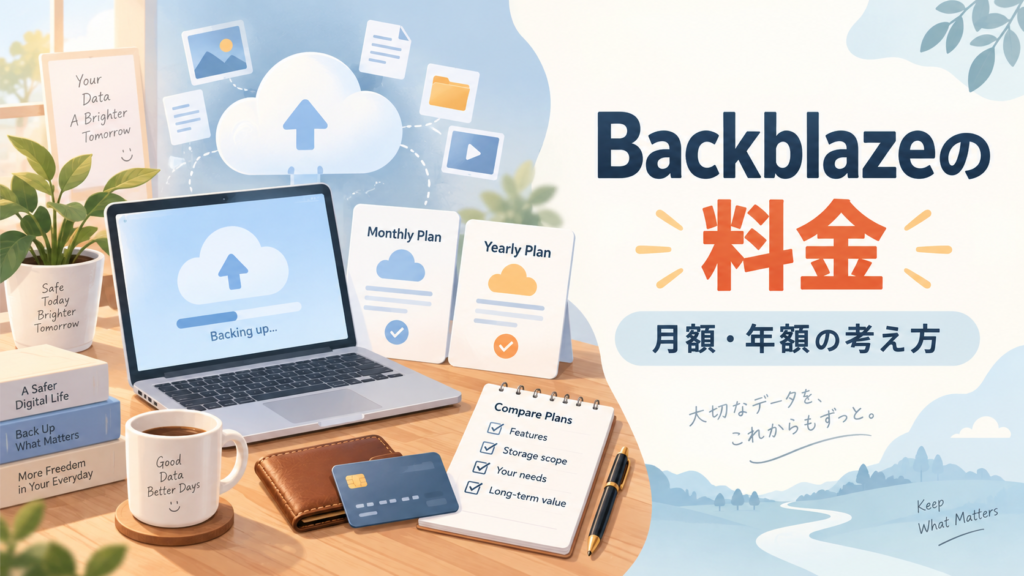
2026年9月時点のComputer Backupの通常料金は、PC1台あたり次のとおりです。
| 契約期間 | 料金 | 1年あたりの目安 |
|---|---|---|
| 月払い | $9/月 | $108 |
| 1年 | $99/年 | $99 |
| 2年 | $189/2年 | $94.50 |
料金は米ドル建てのため、日本円での実際の支払額は為替・カード会社の換算条件などによって変動します。
最新料金はBackblaze公式料金ページで確認してください。
複数PCならPCごとにライセンスが必要
「容量無制限だから、家族5人のPCを1契約へ全部バックアップ」という仕組みではありません。
Computer Backupは基本的に1台のコンピューターにつき1ライセンスです。
一方、その1台へ直接接続している複数の対応外付けHDDについては追加料金なくバックアップできます。
そのため、
- PC1台+外付けHDDを大量に持っている人
- 動画編集などで数TB~数十TB扱う人
ほど「容量無制限」の恩恵を受けやすくなります。
15日間の無料トライアルがある
Backblaze Computer Backupは15日間のトライアルを利用できます。
初回バックアップの操作性や、自分の回線でどの程度アップロードできるかを試してから契約できます。
最重要|Backblazeのファイル履歴は1年間まで無料で延長できる
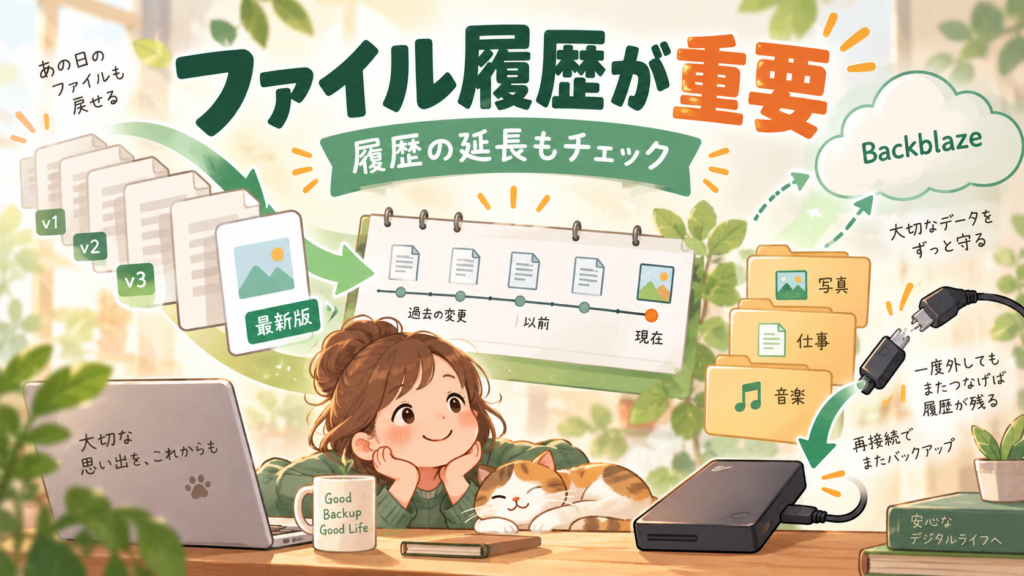
Backblazeを検討するときに「削除したファイルは何日戻せるか」は非常に重要です。
2026年現在、選択肢は3段階あります。
| Version History | 保持期間 | 追加料金 |
|---|---|---|
| 30日 | 30日 | なし |
| 1 Year | 1年間 | なし |
| Forever | 無期限 | 1年以上古い対象データに$0.006/GB/月 |
初期設定は30日ですが、1年間のExtended Version Historyは現在追加料金なしで有効化できます。
古い比較記事に「1年履歴は有料オプション」と書かれている場合がありますが、現在の仕様とは異なります。
Backblaze公式「Extended Version History」で現在の料金を確認できます。
外付けHDDを使うなら1年履歴の意味が大きい
標準の30日履歴では、バックアップ対象の外付けHDDをPCから外した場合、少なくとも30日に一度は再接続する必要があります。
Backblazeは外付けドライブが外れた状態で14日・21日・28日になると警告し、30日を超えるとバックアップデータが削除される可能性があります。
一方、1年間のExtended Version Historyを有効にすると、切断した外付けHDDのデータを最大1年間保持できます。
普段は棚に保管していて、ときどきPCへつなぐ外付けHDDをバックアップしたい人は、契約後に1年間へ変更する価値があります。
Backblazeは永久保管用アーカイブではない
Backblazeへバックアップしたからといって、PC側のファイルを削除して空き容量を増やす使い方は基本的に向きません。
Backblazeは、現在PCに存在するデータを保護する「バックアップ」です。
PCから削除すれば、その削除はVersion Historyの保持期間を過ぎたあとクラウド側にも反映されます。
「PCから消してクラウドだけに残したい」なら、pCloudなど通常のクラウドストレージのほうが目的に合います。
故障したらどう戻す?Backblazeは「復元方法」が強み
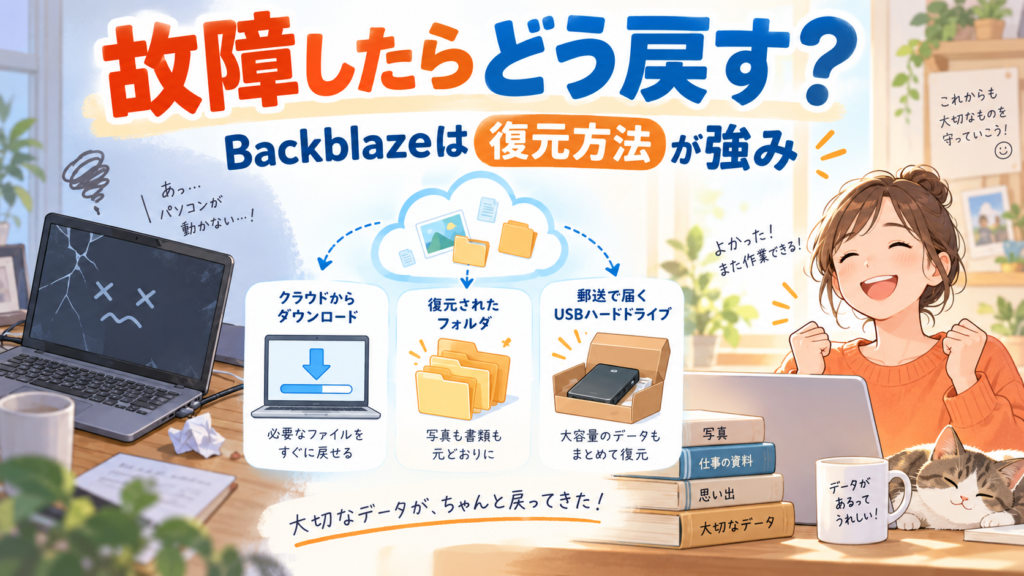
バックアップサービスは、アップロードの簡単さより、本当に壊れた日にデータを戻せるかを見る必要があります。
Backblazeでは主に、オンラインダウンロードと物理ドライブ郵送という方法があります。
インターネット経由の復元は無料
WebやBackblazeの復元機能を使って、必要なファイルをダウンロードできます。
数GB~数百GB程度なら、自宅の回線速度によってはこの方法で十分でしょう。
最大8TBをUSBハードドライブで送ってもらえる
数TBのデータを一からインターネットでダウンロードするのは大変です。
そこでBackblazeには、最大8TBの復元データをUSBハードドライブへ入れて配送してもらうRestore by Mailがあります。
現在の公式価格は、8TBまでのUSBハードドライブで$279です。
詳細はBackblaze公式「Restore」で確認できます。
「8TBまで無料」ではなく、返却すれば購入代金が返金される
ここは正確に理解しておきたい部分です。
USB復元ドライブは最初から無料で送られてくるわけではありません。
$279を支払って注文し、受け取りから30日以内にBackblazeへ返送すればドライブ購入代金の返金を受けられる仕組みです。
ただし、
- Backblazeへの返送料はユーザー負担
- 関税・税金・手数料等はBackblazeから返金されない場合がある
- 返却できるドライブ数には年間上限がある
といった条件があります。
日本から利用するなら「完全無料の物理復元」と考えず、返送費等も含めて検討してください。
返却条件はBackblaze公式「How to Return a USB Restore Drive」で確認できます。
Backblazeのデータは米国だけ?現在はEU・カナダも選べる
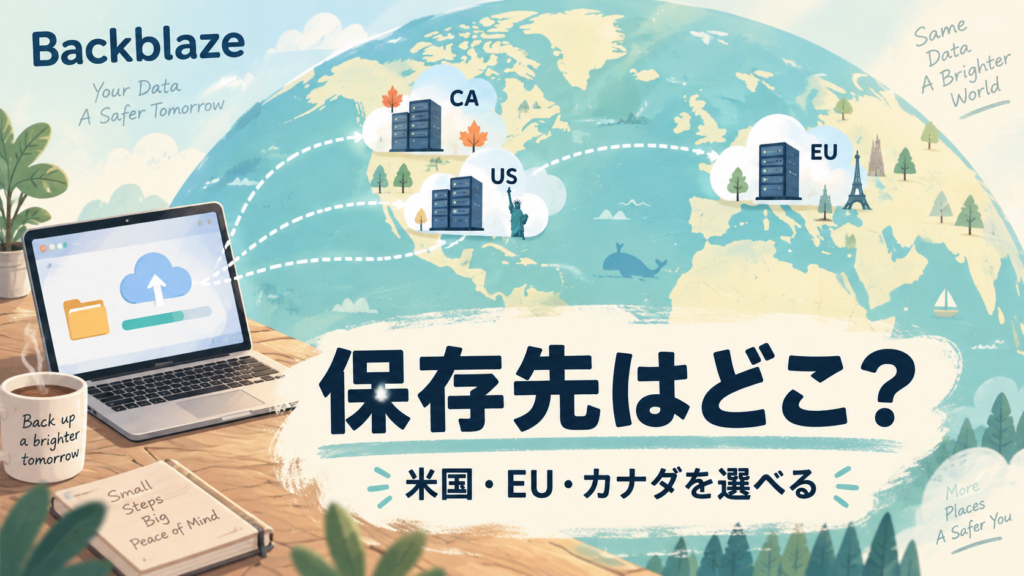
古いBackblazeレビューでは、「データセンターは米国のみ」「日本からは米国サーバーへ保存」と説明されていることがあります。
しかし、2026年現在のComputer Backupでは状況が変わっています。
Backblaze公式によると、アカウント作成時に次のデータリージョンから選択できます。
- US West
- US East
- EU Central
- CA East
データセンター自体は、カリフォルニア、アリゾナ、バージニア、オランダ、カナダなどにあります。
詳しくはBackblaze公式「Data Centers and Data Regions」で確認できます。
登録後はリージョン変更できない
Backblaze Computer Backupでは、アカウント作成時に選んだデータリージョンを後から変更できないと案内されています。
そのため、データ所在地を重視する場合は契約前に決めておきましょう。
pCloudもEU・米国から選べる
pCloudもデータリージョンを選択できます。
現在案内されている主な保存先は、
- EU:ルクセンブルク
- US:米国テキサス州ダラス
です。
pCloudではアカウント設定から有料でリージョン変更をリクエストする仕組みも案内されています。
最新条件はpCloud公式「データ保存地域」で確認できます。
Backblazeの暗号化は安全?pCloud Encryptionとは仕組みが違う
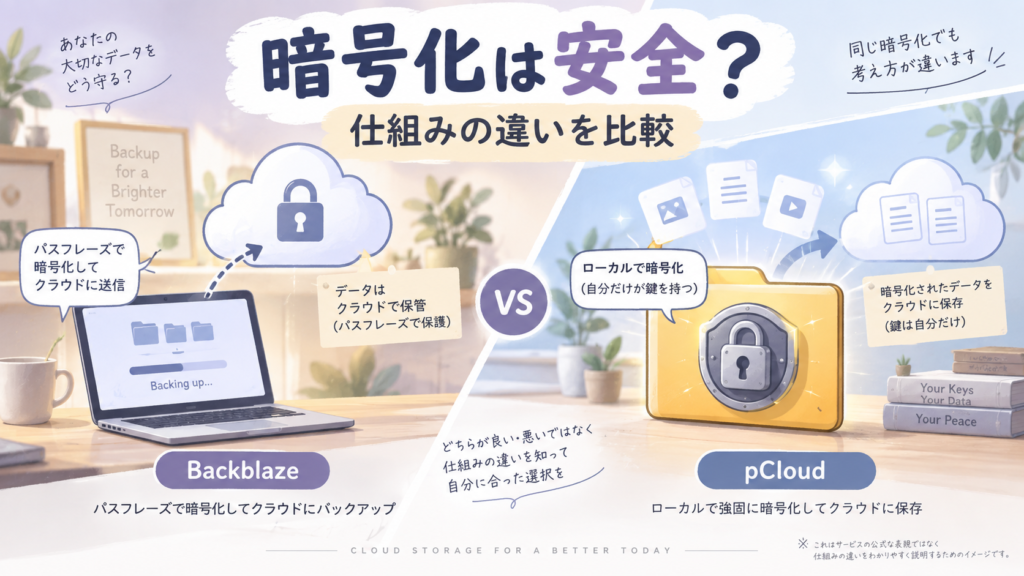
BackblazeとpCloudを「暗号化対応○」だけで並べると重要な違いを見落とします。
Backblazeはアップロード前からバックアップデータを暗号化
Backblaze公式によると、バックアップデータには端末上で生成されたバックアップキーが使われ、データを暗号化してから送信します。
標準設定では、そのキーをBackblaze側が管理します。
さらにユーザー自身のPassphraseを設定して、バックアップキーを追加で保護することもできます。
Backblaze公式「Data Encryption and Passphrases」で詳しい仕組みを確認できます。
独自Passphraseを忘れるとBackblazeでも復元できない
追加のPassphraseを設定した場合、BackblazeはそのPassphraseを保存しません。
紛失するとBackblaze自身もバックアップを復元できないため、別の安全な場所へ保管する必要があります。
「Backblaze社員が絶対に復号できない」とだけ説明するのは不十分
BackblazeのWeb復元では、ユーザーが設定したPassphraseを復元時に入力し、Backblazeの安全な復元サーバー上でデータを復号して復元データを作成する仕組みが公式に説明されています。
使用したPassphraseは保存せず破棄するとしていますが、pCloud EncryptionのCrypto Folderのように、平文が端末の外へ一切出ない設計とは同一ではありません。
pCloud EncryptionはCrypto Folderを端末側で暗号化する
pCloud Encryptionでは、Crypto Folderへ入れるファイルをアップロード前に端末上で暗号化します。
pCloud公式によれば、平文ファイルは端末の外へ出ず、Crypto PassもpCloudサーバーへ保存されません。
これはゼロ知識型のクライアント側暗号化です。
詳細はpCloud公式「Encryption」で確認できます。
ただし、通常のpCloudストレージに置いたファイルすべてが自動的にゼロ知識暗号化されるわけではありません。
pCloud Encryptionは別機能としてCrypto Folderを利用します。
BackblazeとpCloudを比較|最大の違いは「バックアップ」か「保管・共有」か
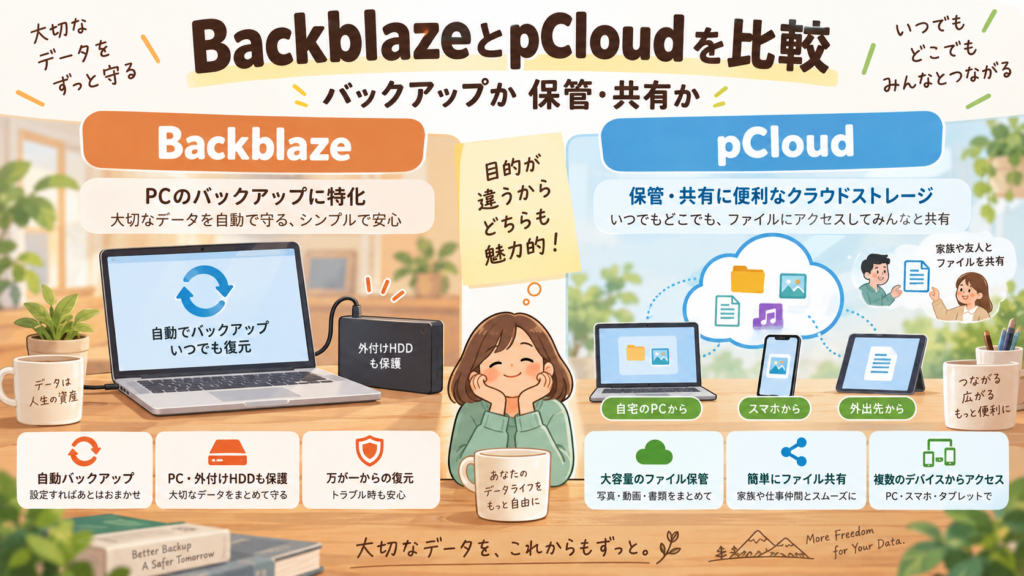
| 比較 | Backblaze Computer Backup | pCloud |
|---|---|---|
| 主目的 | PCの障害対策・オフサイトバックアップ | クラウド保管・同期・共有 |
| 容量 | PC1台につき無制限 | 500GB・2TB・10TBなど |
| 料金 | $9/月、$99/年、$189/2年 | 月額・年額・Lifetime |
| PC数 | 1ライセンス1台 | 複数端末から同じクラウドへアクセス |
| 外付けHDD | 直接接続なら複数台対象 | 主にクラウド保存・選択フォルダのBackup |
| NAS | Computer Backupでは不可 | 通常のPCバックアップとは別に検討 |
| スマホ写真 | スマホ本体の自動バックアップ用途ではない | 自動アップロード対応 |
| ファイル共有 | 主目的ではない | 得意 |
| 削除・旧版復元 | 30日/1年無料/Forever | 無料15日、有料30日、EFH365日 |
| 買い切り | なし | あり |
| データ地域 | US・EU・CA | US・EU |
| Linux | Computer Backup非対応 | デスクトップアプリ対応 |
| ゼロ知識暗号化 | 独自Passphrase方式あり。復元方式に違いあり | EncryptionのCrypto Folderで対応 |
pCloud Backupもあるが、Backblazeと全く同じではない
pCloudにもPC上の選択フォルダを自動保存する「Backup」機能があります。
指定したフォルダでファイルを追加・変更するとpCloudへリアルタイムに反映します。
一方、Backblazeは最初からPC全体のユーザーデータを広く自動選択し、容量制限を意識せずバックアップすることを中心に設計されています。
pCloud BackupについてはpCloud公式「pCloud Driveでバックアップを使用する」で確認できます。
pCloud LifetimeとBackblazeは何年で元が取れる?単純比較には注意
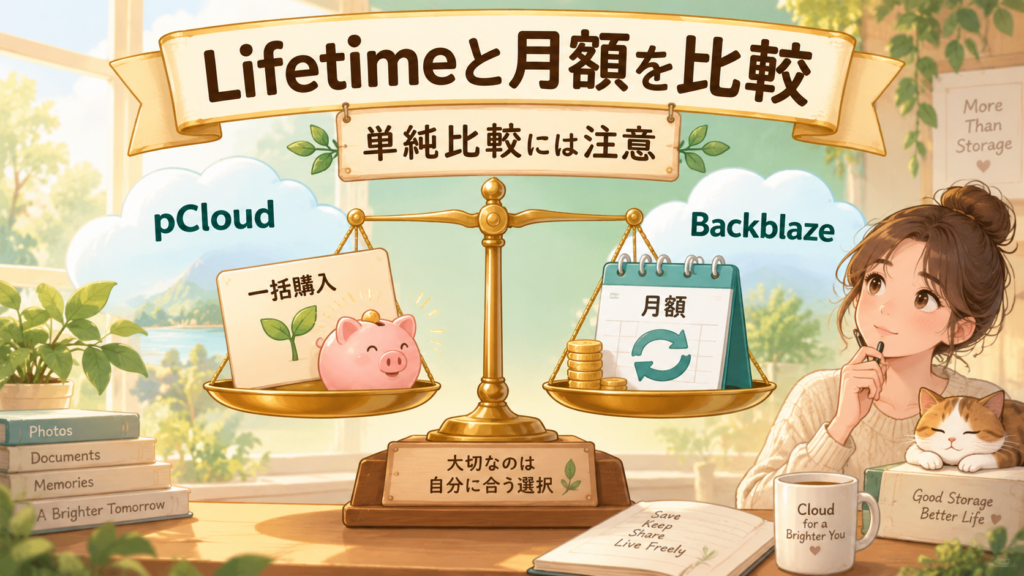
pCloudの強い特徴がLifetimeプランです。
2026年9月時点の公式料金ページでは、次の価格が表示されています。
| pCloud | 月額 | 年額 | Lifetimeの現在表示価格 |
|---|---|---|---|
| 500GB | $4.99 | $49.99 | $199 |
| 2TB | $9.99 | $99.99 | $399 |
| 10TB | - | - | $1,190 |
価格・割引は変更される可能性があるため、購入日はpCloud公式料金ページを確認してください。
2TB Lifetime 9とBackblaze年99ドルなら約4年
現在表示されているpCloud 2TB Lifetime $399と、Backblaze年額$99だけを計算すると、
$399 ÷ $99 ≒ 4.03年
です。
つまり支払額だけを比べれば約4年で同程度になります。
ただし、これを根拠に「4年以上使うならpCloudのほうが得」と結論づけるのは適切ではありません。
理由は容量と用途が違うからです。
- Backblaze:容量無制限だが1台のPCバックアップ
- pCloud:2TBまでだが日常的なクラウドストレージ
PCに8TB保存している人なら2TB pCloudでは置き換えられません。
反対に300GBしか使わず、スマホ・PCから共有したい人なら、Backblazeの無制限容量が必要ない場合があります。
pCloudの「Lifetime」は会社が存在する限り無条件永久という意味ではない
pCloudの利用規約では、Lifetimeプランについてアカウント所有者の生涯または99年間のうち短いほうと定義しています。
詳しくはpCloud公式利用規約で確認できます。
一括払いの利点はありますが、「今後何十年間もサービス内容・企業・価格体系が絶対に変わらない」という保証とは分けて考えましょう。
結局どっち?データ量ではなく「失ったときどう戻したいか」で選ぶ

Backblazeが向いている人
- PCに数TB以上の写真・動画がある
- 外付けHDDを複数使っている
- 毎回バックアップ先フォルダを考えたくない
- PCやHDD故障・盗難・災害対策をしたい
- クラウド上で日常的にファイル整理する必要はない
- 万一の際に数TB単位で復元する可能性がある
特に、動画編集・RAW写真・音楽制作などで容量が増え続ける人は、定額無制限との相性が良くなります。
pCloudが向いている人
- 500GB~2TB程度を普段使いしたい
- PCとスマホから同じファイルへアクセスしたい
- 写真をスマートフォンから自動アップロードしたい
- 共有リンクを使いたい
- Linuxからも利用したい
- サブスクよりLifetimeプランを好む
- Crypto Folderでクライアント側暗号化を使いたい
両方使うのも合理的
BackblazeとpCloudは「どちらか一方しか持てない競合サービス」ではありません。
たとえば、
- Backblaze:PC・外付けHDD全体のオフサイトバックアップ
- pCloud:普段使う仕事資料・写真・共有ファイル
と役割を分ける方法があります。
Backblaze自身も、重要データについてはPC上の原本だけでなく、ローカルの外付けバックアップとオフサイトバックアップを組み合わせることを推奨しています。
クラウドサービス1個だけを「唯一のバックアップ」にしないことも重要です。
Backblazeについてよくある疑問
Backblazeは本当に容量無制限ですか?
Computer Backupは1台のPCについてストレージ容量を無制限で利用できます。
直接接続した対応外付けHDDも複数台バックアップできます。
ただしNAS・ネットワークドライブは対象外です。
PCを完全に元通りにできますか?
ディスクイメージ型の完全復元とは異なります。
BackblazeはOSやアプリなどを標準でバックアップしないため、新しいPCではOS・アプリを準備したあと、ユーザーデータをBackblazeから戻す形になります。
外付けHDDは毎月接続する必要がありますか?
標準の30日Version Historyなら、少なくとも30日に一度は接続してください。
無料で利用できる1年間のExtended Version Historyを有効にすると、切断した外付けHDDのバックアップを最大1年間保持できます。
1年間のファイル履歴は有料ですか?
2026年現在は追加料金なしです。
初期設定は30日なので、利用したい場合は設定変更が必要です。
Restore by Mailは無料ですか?
最初にUSBハードドライブ代$279を支払います。
受取後30日以内に返送すれば購入代金の返金対象になりますが、日本からの返送料などは自己負担です。
Backblazeのデータは全部米国へ保存されますか?
現在はアカウント作成時にUS East、US West、EU Central、CA Eastからリージョンを選択できます。
ただしComputer Backupでは登録後にリージョン変更できません。
BackblazeはNASをバックアップできますか?
Computer BackupではNAS・ネットワークドライブをバックアップできません。
NAS用途ではBackblaze B2 Cloud Storageが別サービスとして用意され、Synology・QNAP・TrueNASなどとの連携が案内されています。
スマホの写真を自動バックアップできますか?
BackblazeのモバイルアプリからPCバックアップ内のファイルを閲覧・ダウンロードできますが、スマートフォン本体をComputer Backupで丸ごと自動バックアップするサービスではありません。
スマートフォン写真の自動アップロードを重視するならpCloudなどのほうが用途に合います。
Backblazeを解約したあと30日間データは残りますか?
「解約後30日は必ず復元できる」と考えないほうが安全です。
Backblazeの現在の公式解約手順では、バックアップを削除するとそのデータは直ちに不可逆的に削除されると明記されています。
必要なファイルは解約手続き前に復元・確認してください。
BackblazeとpCloudなら結局どちらがおすすめですか?
「PC内の大量データを万一のために守る」が目的ならBackblaze、「普段からクラウドへ置いてPC・スマホでアクセス・共有する」が目的ならpCloudが分かりやすい選択です。
料金だけでなく、クラウドへ置いたあと普段使うのか、事故の日までほぼ触らないのかで選んでください。
まとめ|BackblazeとpCloudは料金より「用途」を先に比較する
Backblaze Computer Backupは、Windows・Macのユーザーデータを容量無制限で自動バックアップできるサービスです。
2026年9月時点の重要ポイントは次のとおりです。
- 料金は$9/月、$99/年、$189/2年
- 1台のPCにつき容量無制限
- 直接接続した複数の外付けHDDも追加料金なし
- NAS・ネットワークドライブはComputer Backup対象外
- OSやアプリを含む完全ディスクイメージではない
- Version Historyは標準30日
- 1年間のExtended Version Historyは追加料金なし
- Foreverは1年以上古い対象データに追加料金
- 最大8TBのUSB復元は$279、返却条件を満たせば購入代金を返金
- 返送料などまで無料になるわけではない
- 現在はUS・EU・カナダのデータリージョンを選択可能
- リージョンは登録後変更できない
- 15日間の無料トライアルあり
一方、pCloudは500GB・2TBなど容量を購入し、PC・スマホ・Webから日常的にアクセス、同期、共有することを得意とするクラウドストレージです。
Lifetimeプランもあり、現在の公式価格では500GBが199ドル、2TBが399ドルなどと表示されています。
そのため、
「PCが壊れた日に大量データを戻すための保険」→ Backblaze
「クラウド上のファイルを毎日使う」→ pCloud
と考えると選びやすくなります。
また、Backblazeを使う場合は初期設定の30日履歴のままにせず、外付けHDDの使い方も考えたうえで、無料の1年間Extended Version Historyを利用するか確認しておくとよいでしょう。
料金だけなら買い切りのpCloudが魅力的に見える場面もありますが、2TBのクラウドストレージと容量無制限のPCバックアップは同じ商品ではありません。
「何GB必要か」だけでなく、「データを失ったとき、何を・どこから・どのように復旧したいのか」まで考えて選ぶことが、BackblazeとpCloudを比較するときの一番重要なポイントです。