
LINEを開いたときにトーク画面の上へ広告が出たり、設定をオフにしたのに別の広告が表示されたりすると、「設定が効いていないのかな」と迷いやすいところです。
結論からいうと、LINE内の広告枠そのものをすべて完全に消す設定はありません。ただし、今表示されている広告を個別に非表示にしたり、広告表示に利用するデータを調整したりすることはできます。
また、LINEで目にするものがすべて同じ「広告」とは限りません。トークリスト上部の情報、LINE公式アカウントの広告、VOOMのおすすめ投稿などでは対処方法が異なります。
この記事では、まず「どこに表示されているか」から対処方法を判断し、そのあと必要な設定だけを確認できるように整理します。
まず確認|LINEで消したいものはどれ?

広告を消したいときは、いきなり設定を変更するより、何が表示されているのかを確認するほうが早く解決できます。
| 表示されているもの | 主な対処 | 完全非表示 |
|---|---|---|
| LINE内に表示された広告 | 広告のメニューから個別に非表示・通報 | 広告枠自体は不可 |
| トークリスト上部の広告 | ×やメニューから一時的に非表示 | 不可 |
| ニュース・天気など | 表示回数を減らす・一定時間閉じる | 表示欄自体は不可 |
| 公式アカウントのトーク上部の広告 | 右上の×で一定時間非表示 | 恒久的な非表示ではない |
| VOOMのおすすめ投稿 | 「興味なし」などを利用 | 対象によって異なる |
| 企業や店舗から届くトーク | 必要ならアカウントをブロック | 広告設定とは別 |
| LINE内で開いたWebページの広告 | Webサイト側の表示 | LINEの設定では消えない |
「広告の設定をオフにすれば全部消える」と考えると、設定後も広告が残って戸惑いやすくなります。
LINE公式ヘルプでは、特定の広告を非表示・通報・ミュートできる一方、広告の表示欄そのものは非表示にできないと案内されています。
詳しい仕様はLINE公式ヘルプ「LINE内に表示される広告を非表示/通報/ミュートするには?」で確認できます。
今表示されているLINE広告を消す方法
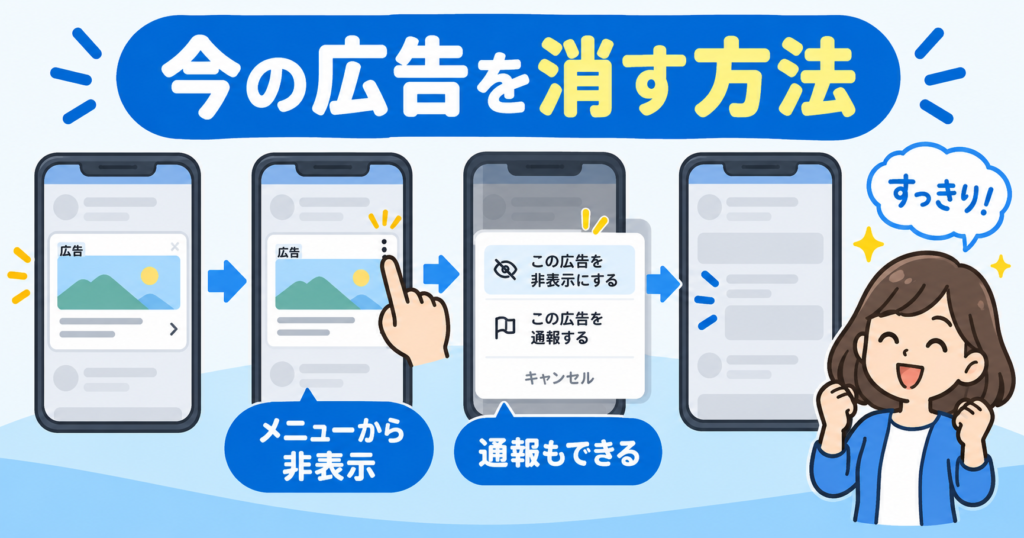
「とにかく今出ている広告を消したい」という場合は、広告設定を変更するより、表示中の広告から非表示操作を行うほうが早く対処できます。
- 広告の右上または右下にあるメニューをタップする
- 「この広告を非表示」または「この広告を通報」を選ぶ
- 理由を選択する
- 閉じる、または前の画面へ戻る
広告によっては通常のメニューが表示されず、「i」ボタンから操作する場合もあります。
興味がないだけなら「非表示」
単に見たくない広告であれば「この広告を非表示」を選びます。
内容に問題があると感じる場合は「この広告を通報」を利用できます。
動画広告は音だけ止めることもできる
広告自体ではなく動画の音声が気になる場合は、広告下部の音声アイコンからミュートできます。
閉じるアイコンが表示されている広告では、一定時間表示を閉じられる場合もあります。
トークリスト上部は広告とは限らない
LINEのトークリスト上部には、広告だけでなくニュースや天気などの情報コンテンツが表示される場合があります。
そのため、広告設定を変更しても、トーク画面上部の表示がすべてなくなるわけではありません。
情報系コンテンツについては、閉じるボタンやメニューから表示回数を減らせる場合があります。
操作方法はLINE公式ヘルプ「トークリストの上に表示されるコンテンツの表示をカスタマイズするには?」で確認できます。
興味のない広告を減らす「広告の設定」
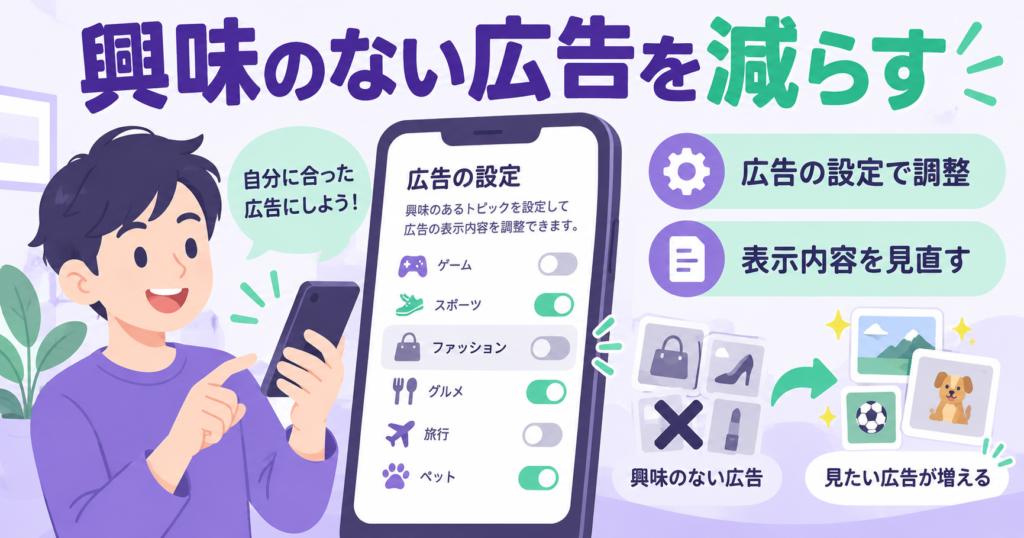
広告を1件ずつ閉じるのではなく、今後表示される広告の内容を調整したい場合は、LINEアプリ内の「広告の設定」を確認します。
- LINEを開く
- 「ホーム」から設定を開く
- 「プライバシー管理」をタップする
- 「広告の設定」を開く
- 必要な項目を変更する
LINE公式ヘルプでは、広告トピックや属性情報、行動履歴、追跡型広告に関する設定などを確認・変更できると案内されています。
詳しい手順はLINE公式ヘルプ「興味・関心に基づく広告の設定を確認・変更するには?」で確認できます。
広告設定をオフにしても広告自体は残る
広告設定を変更しても、広告を一切受信しない設定になるわけではありません。
変更できるのは、興味・関心、属性、行動履歴などを広告表示へ利用する設定です。
LINE公式ヘルプでも、これらの設定を変更した場合でも、興味関心や属性などに基づかない広告が配信されることがあると案内されています。
つまり、
- 広告の内容を決めるための情報を調整する
- 広告枠そのものをなくす
この2つは別です。
広告トピックごとに表示頻度を調整できる
広告表示に利用するデータの設定では、興味・関心に関連する広告トピックごとに表示頻度を調整できます。
属性情報や行動履歴についても個別に確認できます。
詳しくはLINEみんなの使い方ガイド「広告表示に利用するデータの設定」の追加に関するご案内を確認してください。
広告以外の表示を消したい場合の対処
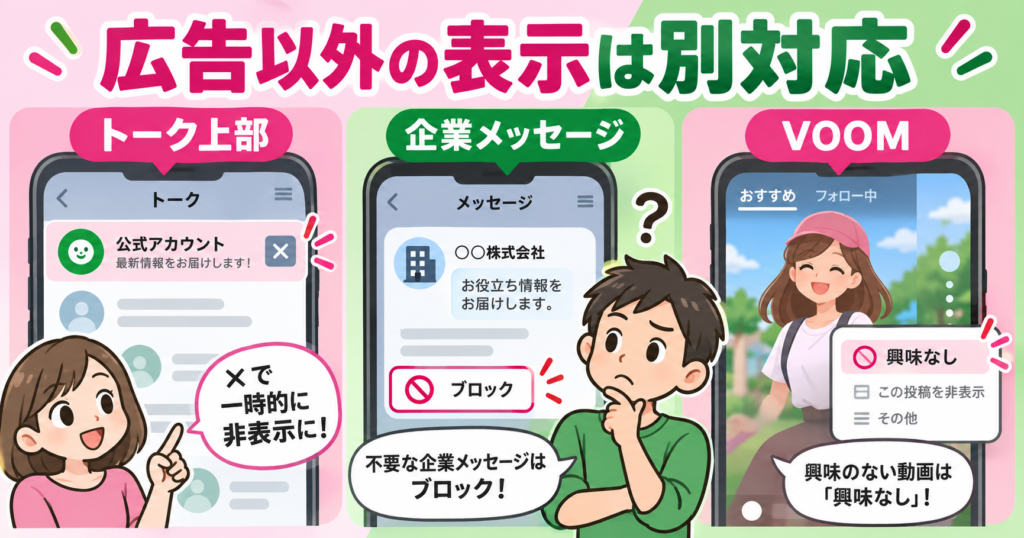
LINEで邪魔に感じる表示の中には、通常の広告設定では対処できないものがあります。
LINE公式アカウントのトーク上部に出る広告
企業や店舗などのLINE公式アカウントとのトークルームを開いたとき、画面上部に広告が表示される場合があります。
LINE公式ヘルプによると、右上の「×」をタップすると、そのLINE公式アカウント上で一定時間非表示にできます。
詳しくはLINE公式ヘルプ「LINE公式アカウントのトークルームに表示される広告について」で確認できます。
企業から届くメッセージ
企業や店舗からキャンペーンなどのメッセージが届く場合、それは広告枠ではなくLINE公式アカウントから届くトークである可能性があります。
この場合、「広告の設定」を変更してもメッセージは止まりません。
不要なアカウントから受信したくない場合は、必要に応じてブロックを検討します。
非表示とブロックの違いはLINE公式ヘルプ「友だちを非表示/ブロック/削除するには?」で確認できます。
LINE VOOMのおすすめ投稿
LINE VOOMのおすすめ投稿やおすすめアカウントが気になる場合は、VOOM側の非表示機能を利用します。
おすすめ投稿ではメニューから「興味なし」を選択できる場合があります。
詳しくはLINE公式ヘルプ「LINE VOOM投稿・アカウントの非表示設定」を確認してください。
広告設定が見つからない・消えないときの確認ポイント
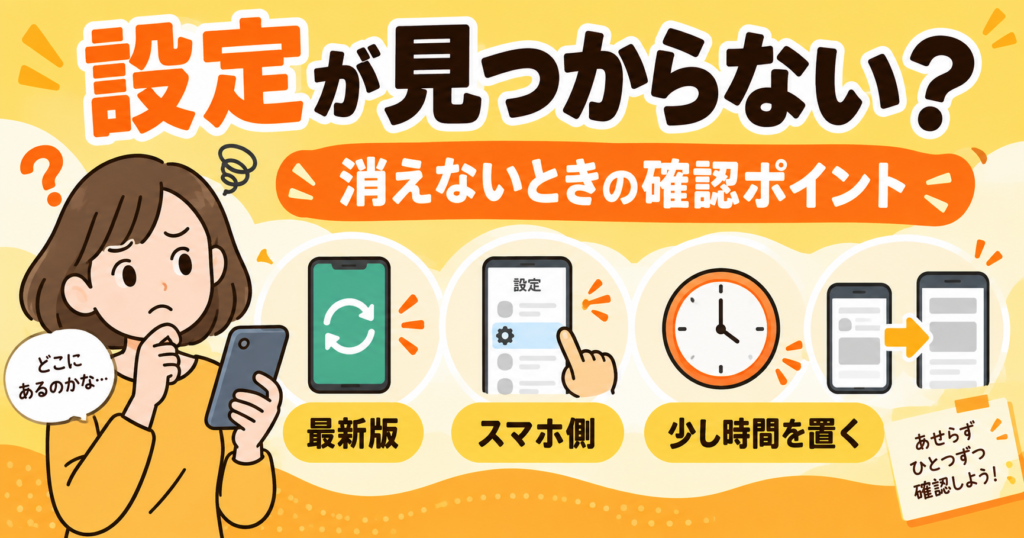
LINEアプリを最新版へ更新する
広告関連の設定項目はLINEのバージョンによって表示が異なる場合があります。
App StoreまたはGoogle Playで更新が表示されている場合は、最新版へアップデートして確認してください。
スマホ本体ではなくLINEアプリ内を確認する
広告設定を探す場所は、iPhoneやAndroid本体の設定ではありません。
LINEアプリ内の「ホーム」→「設定」→「プライバシー管理」から確認します。
PC版ではなくスマホから設定する
LINE公式ヘルプでは、PC版LINEのサブ端末からは興味・関心に基づく広告設定を変更できないと案内されています。
項目が見つからない場合はスマートフォンから確認してください。
設定直後なら少し時間を置く
設定内容が反映されるまで時間がかかる場合があります。
変更直後に広告が表示されたからといって、すぐに設定ミスとは判断できません。
古い記事と画面が違う場合がある
2026年にはLINEのホームタブやトークタブのリニューアルが順次行われています。
そのため、Web上の古いスクリーンショットと自分のLINEでボタン位置が一致しない場合があります。
LINE公式では、ホームタブのリニューアルやトークタブのリニューアルについて案内しています。
画面上の位置だけではなく、「プライバシー管理」「広告の設定」といった項目名を目印に探すと判断しやすくなります。
広告を消すために再インストールする必要はない
広告対策だけを目的にLINEを削除・再インストールする必要はありません。
広告枠そのものを非表示にできないのはLINEの仕様であり、再インストールしても広告を完全に消す設定が追加されるわけではないためです。
LINE広告に関するよくある質問
広告設定を全部オフにすれば広告は表示されなくなりますか?
いいえ。広告枠そのものがなくなるわけではありません。
興味・関心や属性、行動履歴などの利用を調整しても、それらに基づかない広告が表示される場合があります。
広告を非表示にしたのに、また広告が出るのはなぜですか?
非表示にできるのは特定の広告や一定時間の表示であり、広告枠自体を削除する操作ではないためです。
別の広告が同じ場所に表示されても、非表示操作が失敗したとは限りません。
広告設定を変更すると友だちに通知されますか?
広告設定は自分のLINE上で広告表示を調整する設定です。友だちへ設定変更が通知される操作ではありません。
PC版LINEから広告設定を変更できますか?
PC版LINEのサブ端末からは興味・関心に基づく広告設定を変更できないとLINE公式ヘルプで案内されています。スマートフォン側から設定してください。
結局、どの設定を使えばいいですか?
| やりたいこと | 対処 |
|---|---|
| 今出ている広告だけ消したい | 広告の×またはメニューから非表示 |
| 不快な広告を報告したい | 「この広告を通報」 |
| 動画広告の音を止めたい | 音声アイコンからミュート |
| 広告内容を調整したい | 設定→プライバシー管理→広告の設定 |
| ニュースや天気を減らしたい | コンテンツ側で表示回数を減らす |
| VOOMのおすすめを減らしたい | 「興味なし」などを利用 |
| 企業からのトークを止めたい | 必要に応じてアカウントをブロック |
まとめ|LINE広告は表示場所に合わせて対処する
LINEには、広告枠そのものをすべて完全に非表示にする設定はありません。
今表示されている広告なら、広告上のメニューや×から個別に非表示・通報できます。今後表示される広告の内容を調整したい場合は、「ホーム」→「設定」→「プライバシー管理」→「広告の設定」を確認します。
一方、トークリスト上部のニュース、LINE公式アカウントから届くトーク、公式アカウントのトークルーム広告、VOOMのおすすめ投稿では対処方法が異なります。
「広告を全部消す方法」を探すより、まず今見えているものが何なのかを確認し、それに合った設定を選ぶのが最短です。