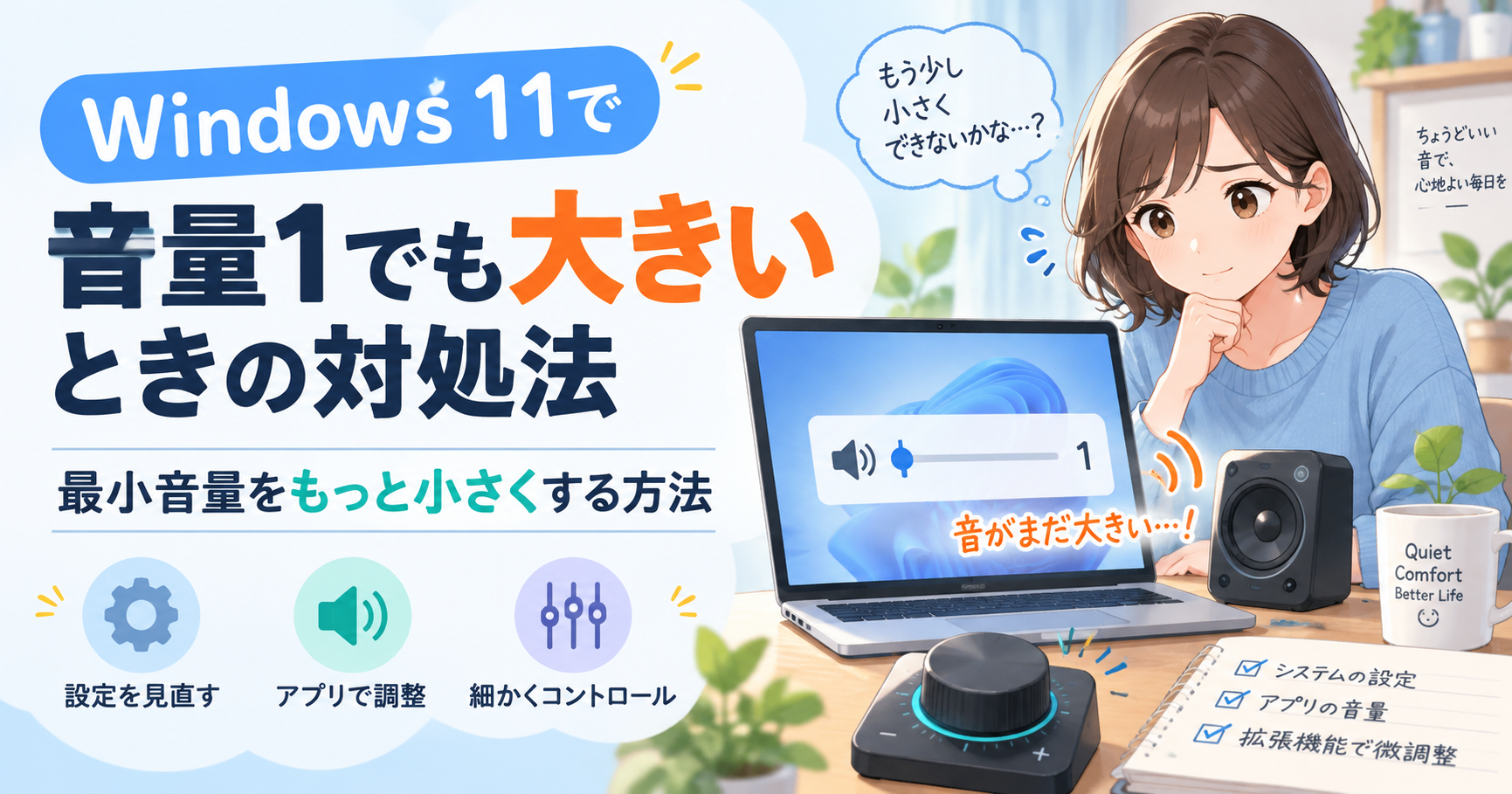
Windows 11の音量を「1」まで下げてもまだ大きく、「0にすると無音なのに、1にした瞬間うるさい」と困ることがあります。
結論からいうと、Windowsの音量1は「スピーカー最大音量の1%」を意味するわけではありません。
スピーカーやUSBオーディオ機器によって最低音量付近の特性が違うため、0と1の差が大きく感じられることがあります。
まず試したいのは、Windowsのマスター音量だけを1まで下げ続けることではなく、次の順番です。
- スピーカー本体に独立した音量調整があるなら下げる
- Windows 11の「ボリューム ミキサー」で再生中アプリを下げる
- YouTubeやゲームなどアプリ内の音量も下げる
- オーディオ拡張機能を一度オフにして比較する
- USB・3.5mm・HDMIなど接続方式に合った場所を調整する
特に「Windows 1でも大きい」という場合、マスター音量とアプリ別音量を組み合わせれば、マスター音量1だけで調整するよりさらに音を小さくできる場合があります。
最初に、自分の症状を次の表で確認してください。
| 症状 | 最初に確認する場所 |
|---|---|
| すべての音が大きい | スピーカー本体・Windows全体の音量 |
| YouTubeだけ大きい | ブラウザ・動画プレーヤー・ボリューム ミキサー |
| ゲームだけ大きい | ゲーム内音量・ボリューム ミキサー |
| Windows 0は無音、1で急に大きい | 機器側の最低音量・音量ステップ |
| USBスピーカーへ替えたら大きくなった | USBが「音声接続」なのか「給電だけ」なのか確認 |
| モニターから出すと大きい | モニター・テレビ側の音量 |
| 一部の音楽ソフトだけWindows音量が効かない | アプリ側の出力モード・排他再生 |
| 以前は普通だったのに急におかしくなった | 拡張機能・出力先・ドライバー |
なぜWindowsの音量1でも大きい?「1=最大の1%」ではない
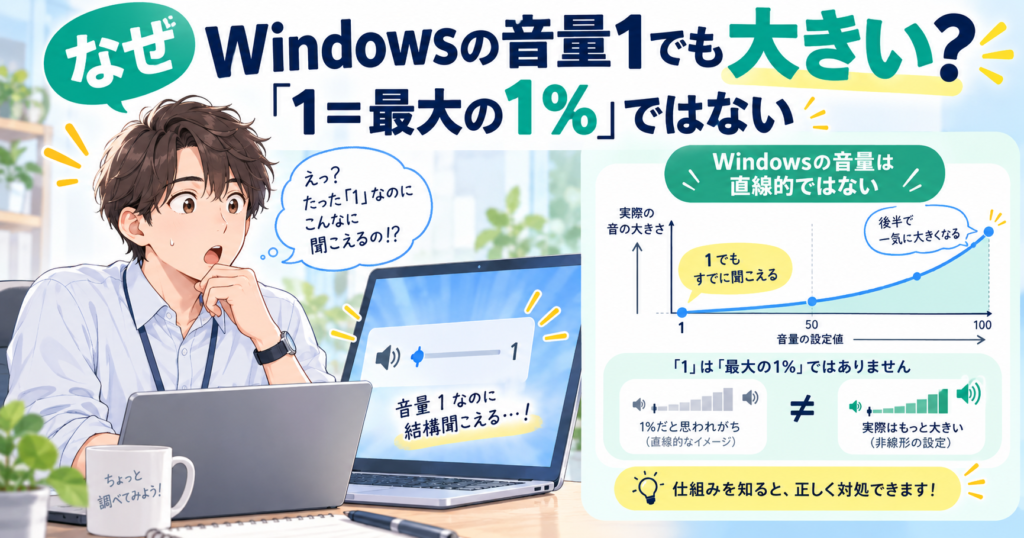
「100が最大なら、1は最大音量の1%だからかなり静かなはず」と考えたくなります。
しかし、Windowsの音量スライダーはそのような単純な比例関係ではありません。
Windowsの音量スライダーは非線形
Microsoftの音声仕様では、Windowsの音量コントロールにはaudio-tapered(オーディオテーパ)と呼ばれる非線形のカーブが使われます。
これは、人間が感じる音の大きさに合わせて音量を変化させるための仕組みです。
そのため、画面上の「1」「10」「50」という数字を、そのままスピーカーから出る音圧の1%・10%・50%と考えることはできません。
Microsoftの技術情報はMicrosoft Learn「ボリューム コントロールのAudio-Tapered」で確認できます。
音量の最低値や刻み方は機器によって違う
さらにMicrosoftのCore Audio仕様では、オーディオ機器ごとに、
- 設定できる最小音量
- 最大音量
- 音量の増減幅
が異なる場合があることが示されています。
ハードウェア側にボリューム機能がある機器では、その機器が持つ音量範囲や刻みが使われる場合があります。
つまり、同じWindows 11で「1」にしても、
- ノートPC内蔵スピーカーではかなり小さい
- USB DACではまだ大きい
- 高出力スピーカーでは近距離だとうるさい
という違いが起こり得ます。
詳しくはMicrosoft Learn「GetVolumeRange」で確認できます。
0から1への差が大きいからといって故障とは限らない
Windows 0はミュート相当、1はそのオーディオ機器で再生可能な非常に低い位置に設定されます。
しかし、その最低付近の音量でもスピーカーの増幅率が高ければ、デスク上の近距離では十分大きく聞こえることがあります。
「0は無音、1は大音量」という症状だけでスピーカーやWindowsの故障とは判断できません。
最小音量をもっと小さくする最短手順
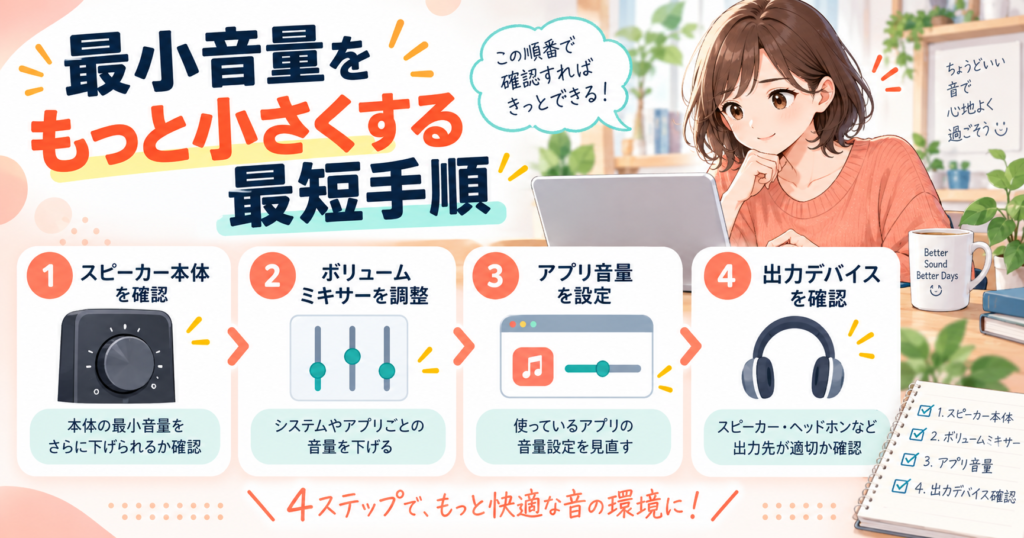
原因を細かく調べる前に、次の手順を順番に試すと効率的です。
STEP1:スピーカー本体のボリュームを確認する
外付けスピーカーに音量つまみがあるなら、まず本体側を下げます。
Windows側を常に1~2付近で使うより、スピーカー側の増幅を下げ、Windows側にも複数段階の調整余地を残したほうが扱いやすい場合があります。
ただし、USBスピーカーでは本体のつまみを動かすとWindows側の音量表示も一緒に変化する製品があります。
この場合は本体とWindowsが別々の二重ボリュームになっているとは限りません。
つまみを回したときWindowsの数値も変わるかを見れば判断しやすくなります。
STEP2:Windows 11のボリューム ミキサーを開く
Windows 11では、アプリごとの音量を変更できます。
- 「スタート」を開く
- 「設定」を開く
- 「システム」→「サウンド」を選ぶ
- 「ボリューム ミキサー」を開く
- 再生しているアプリの音量を下げる
Microsoftも、各アプリには個別のボリューム設定があり、ボリューム ミキサーから調整できると案内しています。
マスター音量1よりさらに小さくしたいときにアプリ別音量が役立つ
Windowsの音声処理では、出力デバイス全体の音量と、アプリごとの音量は別のコントロールとして働きます。
MicrosoftのCore Audio仕様でも、再生音にはエンドポイント側とオーディオセッション側の音量設定が組み合わされて影響することが説明されています。
そのため、たとえばマスター音量だけでは小さくできない場合でも、アプリ側の音量をさらに下げることで追加の減衰をかけられます。
ただし「Windows 1×アプリ10=実際の音量0.1%」のように、画面上の数字を単純計算できるわけではありません。
Windowsの音量カーブ自体が非線形だからです。
技術的な仕組みはMicrosoft Learn「IAudioEndpointVolume」で確認できます。
STEP3:アプリ自身の音量を下げる
YouTube、音楽プレーヤー、ゲームなどには、Windowsとは別の音量設定があります。
特定のアプリだけ大きいなら、
- アプリ・動画プレーヤー内の音量
- Windowsのアプリ別音量
- Windows全体の音量
の順で確認すると、ほかの通知音まで小さくせずに済みます。
STEP4:正しい出力デバイスを選んでいるか確認する
USBスピーカーやHDMIモニターを接続すると、Windowsの出力先が切り替わる場合があります。
「設定」→「システム」→「サウンド」の「出力」で、実際に音が出ている機器を確認してください。
MicrosoftもUSB・HDMI接続時の音声トラブルでは、正しい出力デバイスが設定されているか確認するよう案内しています。
Microsoft公式「Windowsのサウンドまたはオーディオの問題を修正する」
USB・3.5mm・HDMIで対処が違う|まず接続方式を確認
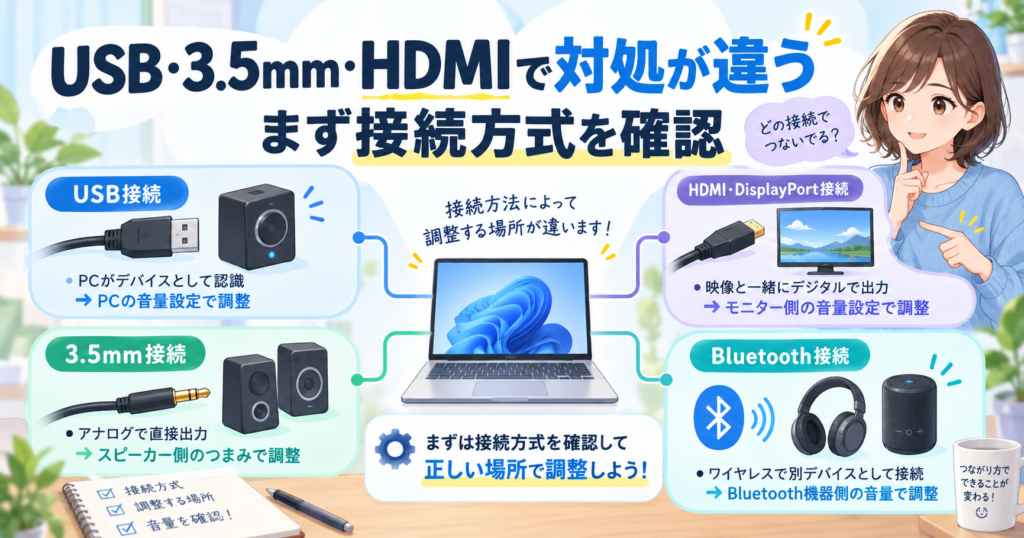
「USBスピーカー」と呼ばれていても、実際の音声経路は同じとは限りません。
ここを間違えると、調整する場所も変わってしまいます。
| 接続方法 | 音声の経路 | 主な調整場所 |
|---|---|---|
| 3.5mm+USB給電 | 3.5mmが音声、USBは電源だけ | スピーカー本体+PC内蔵音声 |
| USBオーディオ | USBでデジタル音声 | Windows+USB機器側 |
| HDMI/DisplayPort | 映像と音声をモニターへ送信 | Windows+モニター/テレビ側 |
| 3.5mmヘッドホン | PCのヘッドホン出力 | Windows+PCメーカー側音声設定 |
| Bluetooth | Bluetoothオーディオ | Windows+イヤホン/スピーカー側 |
「USBスピーカー」でもUSBが給電だけなら別
低価格のPCスピーカーなどには、
- USBケーブル:電源
- 3.5mmステレオミニプラグ:音声
という構成があります。
この場合、Windowsから見るとUSBオーディオ機器ではありません。
音声はPCのイヤホン・ライン出力から流れているため、スピーカー本体のつまみとPC側の音声出力を調整します。
USBケーブル1本で音も出る場合
USBケーブルだけで電源と音声の両方を扱うスピーカーは、Windows上で独立したオーディオデバイスとして表示されることがあります。
このタイプは機器によって、
- スピーカーの音量ボタンとWindows音量が連動する
- 機器内部に別のゲイン設定がある
など動作が異なります。
Windowsを1まで下げても大きい場合は、メーカーアプリや機器の取扱説明書に独自の音量・ゲイン設定がないか確認します。
HDMI・DisplayPortならモニター側を確認
HDMIやDisplayPortでモニターへ音声を送っている場合は、モニターやテレビに独自の音量設定があることがあります。
本体のボタンやジョイスティックからOSDメニューを開き、
- Volume
- Audio
- Sound
などを確認してください。
モニターのイヤホン出力へ別のスピーカーをつないでいる場合は、さらにモニター側とスピーカー側の両方が関係することもあります。
Bluetoothは音量が連動する機種・しない機種がある
Bluetoothイヤホンやスピーカーでは、Windows側と機器側のボリュームが連動する場合と、別々に調整できる場合があります。
機器側を操作してWindowsの音量表示も同時に変化するなら、一つの音量として連動している可能性があります。
独立した調整機能や専用アプリがあるかは製品ごとに異なるため、メーカーの取扱説明書も確認してください。
特定のアプリだけ大きい・Windows音量が効かない場合
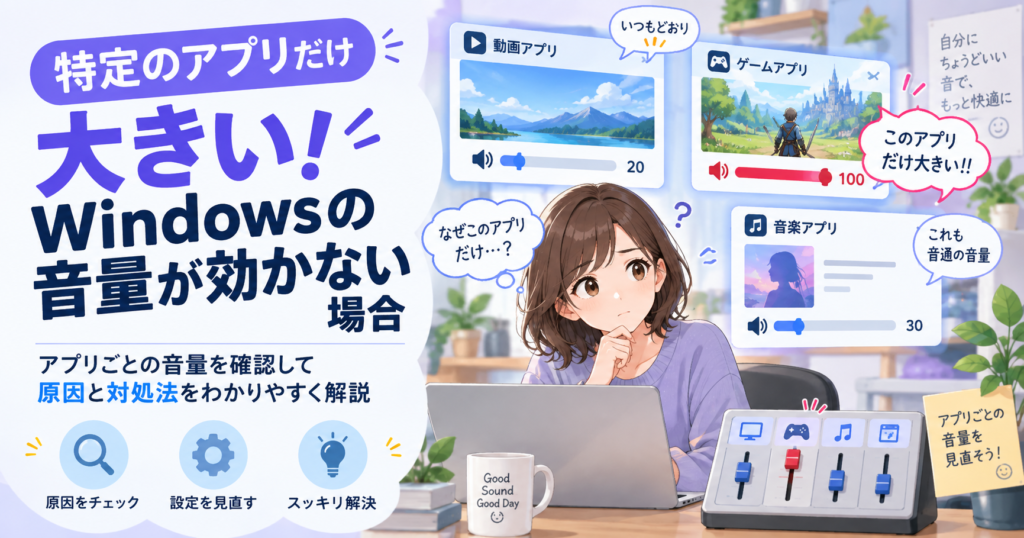
「通知音は普通なのにゲームだけ爆音」「ブラウザは調整できるのに音楽プレーヤーだけWindows音量が効かない」という場合は、PC全体ではなくアプリ側を切り分けます。
YouTubeだけ大きい場合
次の順で下げます。
- YouTubeプレーヤーの音量
- Windowsのボリューム ミキサーでブラウザの音量
- Windows全体の音量
ブラウザを使っている場合、Windows側ではChromeやEdgeなどアプリ単位で表示されるため、特定の動画だけ下げたいなら動画サイト側の音量を利用するほうが便利です。
ゲームだけ大きい場合
ゲームでは、
- Master Volume
- BGM
- Sound Effects
- Voice
など複数の設定が用意されている場合があります。
Windows全体を1にする前に、ゲーム内のMaster Volumeを調整してください。
システム音だけ大きい場合
ボリューム ミキサーに「システム サウンド」などが表示される環境では、その音量を個別に確認します。
Windows全体を下げると動画や通話まで小さくなるため、問題の音だけを下げられる設定がないか先に探してください。
音楽プレーヤーやDAWだけWindows音量が効かない場合
一部の音楽再生ソフトやオーディオソフトでは、WASAPIの排他モードなど、Windowsの通常の共有ミキサーを通らない再生方式を選べる場合があります。
MicrosoftのCore Audio仕様では、デバイスや再生方式によっては排他モード時にWindows側のソフトウェア音量が通常どおり作用しない場合があることが説明されています。
この場合は、
- アプリ内音量を確認する
- WASAPI Exclusiveなどの排他出力をオフにする
- USB DAC・オーディオインターフェース側のボリュームを使う
方法を検討してください。
特定の専門ソフトだけ音量が効かないなら、Windows全体の故障を疑う前にアプリの出力モードを確認するのがポイントです。
以前は普通だったのに急に大きくなった場合の確認順
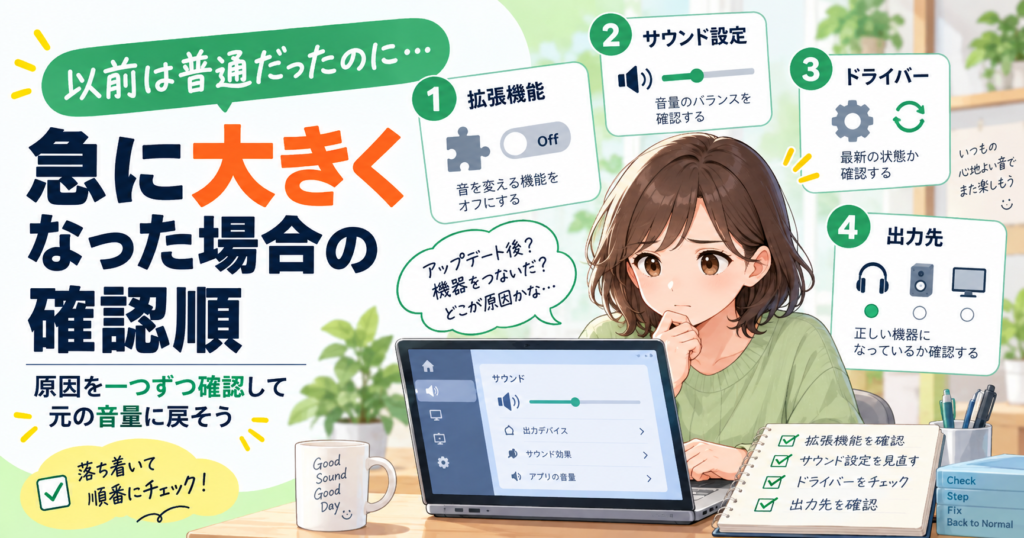
最初から音量が大きかったのではなく、アップデートや機器接続後から急に変わったなら、別の原因を考えます。
オーディオ拡張機能を一度オフにする
WindowsやPCメーカーのオーディオドライバーには、音質や聞こえ方を調整する拡張機能があります。
Microsoftもオーディオトラブルの対処として、一度オーディオ拡張機能をオフにして比較する方法を案内しています。
- 「設定」→「システム」→「サウンド」を開く
- 使用している出力デバイスを選ぶ
- 「オーディオ拡張機能」を探す
- 「オフ」にして再生する
項目名や表示場所はPC・オーディオドライバーによって異なります。
Microsoft公式サウンドトラブルシューティングでも確認できます。
Dolby・Realtekなどメーカー独自設定も確認する
PCによっては、
- Dolby
- Realtek Audio Console
- DTS
- メーカー独自のサウンドアプリ
などがインストールされています。
音量補正・ラウドネス調整などが有効になっている場合は、一つずつオフにして変化を確認します。
機能名や効果は機種ごとに異なるため、「この設定を必ず切れば直る」とは限りません。
ドライバーは最後のほうで確認する
Windowsの音量を変えても反応しない、以前と明らかに動作が違うなど異常がある場合はドライバーも確認します。
Microsoftは、音声トラブル時の対処としてオーディオドライバーの更新や再インストールを案内しています。
ただし、購入時からずっと「音量1でも少し大きい」というだけなら、いきなりドライバーを削除する必要はありません。
まず機器側・アプリ側・接続方式を確認してください。
Windows 10の場合はサポート終了にも注意
MicrosoftによるWindows 10の通常サポートは2025年10月14日に終了しています。
2026年現在、Windows 10環境で新たな音声問題が出ている場合は、PCがWindows 11へ対応しているかも含めて今後の運用を検討してください。
0では無音、1でも大きいままならハードウェア側で減衰する
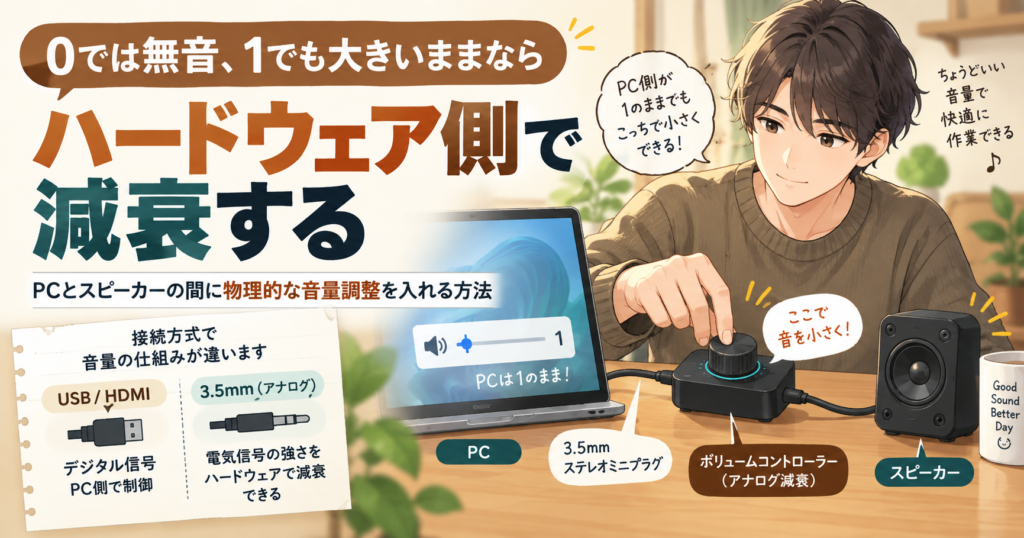
Windows・アプリ・スピーカー設定をすべて確認しても、0から1の差が大きすぎる場合があります。
この場合、ソフトウェア設定を探し続けるより、出力機器側で音を小さくできる経路を作るほうが解決しやすいことがあります。
3.5mm接続なら外付けボリュームコントローラーを使える場合がある
アナログの3.5mm音声接続なら、PCとスピーカーの間に、音声信号を減衰させるインラインボリュームコントローラーなどを入れられる場合があります。
これによりスピーカーへ入る信号自体を小さくでき、Windows側により広い調整範囲を残せます。
ただし、
- 端子の種類
- ヘッドホン用かライン用か
- マイク付き4極端子か
- 音質や左右バランスへの影響
を確認する必要があります。
USB・HDMIへ3.5mm用コントローラーはそのまま挟めない
USBやHDMIはデジタル接続です。
3.5mm用のアナログボリュームコントローラーをUSBケーブルやHDMIケーブルの途中へ入れることはできません。
この場合は、
- 機器側の音量機能を使う
- 専用アプリを確認する
- アナログ出力を持つ別のオーディオ機器を利用する
といった方法を検討します。
買い替えるなら最大出力より「低音量で使いやすいか」を見る
デスク上で夜間に使うスピーカーでは、最大出力の大きさより、最低音量付近を細かく調整できることのほうが重要な場合があります。
特にPCとの距離が近いなら、
- 独立したボリュームノブがある
- 最低音量付近でも左右バランスが崩れにくい
- Windowsとは別に機器側でゲインを下げられる
かを確認すると選びやすくなります。
Windowsの音量が大きすぎるときのよくある質問
Windows 11の音量1は最大音量の1%ですか?
そのように単純換算できません。
Windowsの音量スライダーには非線形のオーディオテーパカーブが使われ、機器側のボリューム特性も影響します。
音量1より小さく設定できますか?
Windowsの通常のマスター音量表示では0の次が1ですが、アプリごとのボリューム ミキサーやアプリ内音量を併用することで、実際の再生音をさらに小さくできる場合があります。
0だと無音、1だとうるさいのは故障ですか?
必ずしも故障ではありません。
オーディオ機器の最低音量・音量ステップ・スピーカーの増幅率などによって起こる場合があります。
Windows側とスピーカー側はどちらを下げればいいですか?
独立した音量つまみがあるアクティブスピーカーなら、スピーカー側を下げ、Windowsにも調整余地を残す方法が使いやすい場合があります。
ただしUSB機器などでは本体つまみとWindows音量が連動している製品もあります。
USBスピーカーなのに3.5mm端子もあります。どちらが音声ですか?
USBが給電専用で、3.5mmプラグが音声入力になっている製品があります。
USBを抜くと電源が切れ、3.5mmを抜くと電源は入ったまま音だけ消えるタイプなら、この構成の可能性があります。
正確には製品の説明書を確認してください。
YouTubeだけ音が大きいときは?
YouTubeプレーヤーの音量をまず下げ、その後Windowsのボリューム ミキサーでブラウザの音量を調整してください。
Windows全体を1にすると、通知・通話などほかの音もすべて小さくなります。
オーディオ拡張機能は必ずオフにしたほうがいいですか?
必ずではありません。
Microsoftは音声トラブル時の切り分けとして一度オフにする方法を案内しています。
変化がなければ元に戻して構いません。
ドライバーを更新すれば音量1問題は直りますか?
ドライバーの不具合が原因なら改善する可能性がありますが、機器自体の最低音量や増幅率が原因なら直らないことがあります。
最初からずっと同じ症状なら、先に機器側の音量特性を確認してください。
Windows音量を変更しても特定アプリだけ変わりません
アプリの独自音量設定や、WASAPI排他などの出力モードを確認してください。
通常のWindowsミキサーを経由しない再生方法では、Windows側の音量が期待どおり作用しない場合があります。
まとめ|「音量1」を下げようとするより音が大きくなる場所を切り分ける
Windows 11で「音量1でも大きい」とき、必ずしもPCやスピーカーが故障しているわけではありません。
重要なポイントをまとめると次のとおりです。
- Windowsの音量1は最大音量の1%という意味ではない
- 音量スライダーは非線形のカーブで動作する
- 最低音量や音量の刻みはオーディオ機器によって異なる
- まずスピーカー本体の独立ボリュームを確認する
- 特定アプリだけ大きければボリューム ミキサーを使う
- アプリ別音量を併用すればマスター音量だけよりさらに減衰できる場合がある
- YouTubeやゲームにはアプリ内音量もある
- USBが「音声接続」なのか「給電だけ」なのかで対処が変わる
- HDMI・DisplayPortではモニター側の音量も確認する
- オーディオ拡張機能は一度オフにして比較する
- 特定の音楽ソフトだけ効かない場合は排他再生も確認する
- 3.5mmアナログ接続なら外付けの減衰・音量調整を追加できる場合がある
特に、「0では聞こえない、1では大きい」という場合にWindowsの設定だけを探し続ける必要はありません。
まず、
すべての音が大きいのか → 一つのアプリだけなのか → スピーカー本体に独立音量があるのか → USB・3.5mm・HDMIのどれで音を送っているのか
を確認してください。
Windows 11のアプリ別音量についてはMicrosoft公式サポート、オーディオ拡張機能・出力デバイス・ドライバーについてはMicrosoft公式のサウンドトラブル対処でも確認できます。
「音量1をもっと小さくする設定」を探すより、Windows・アプリ・スピーカーのどこで音を減らせるかを一段ずつ確認することが、最短で解決するポイントです。