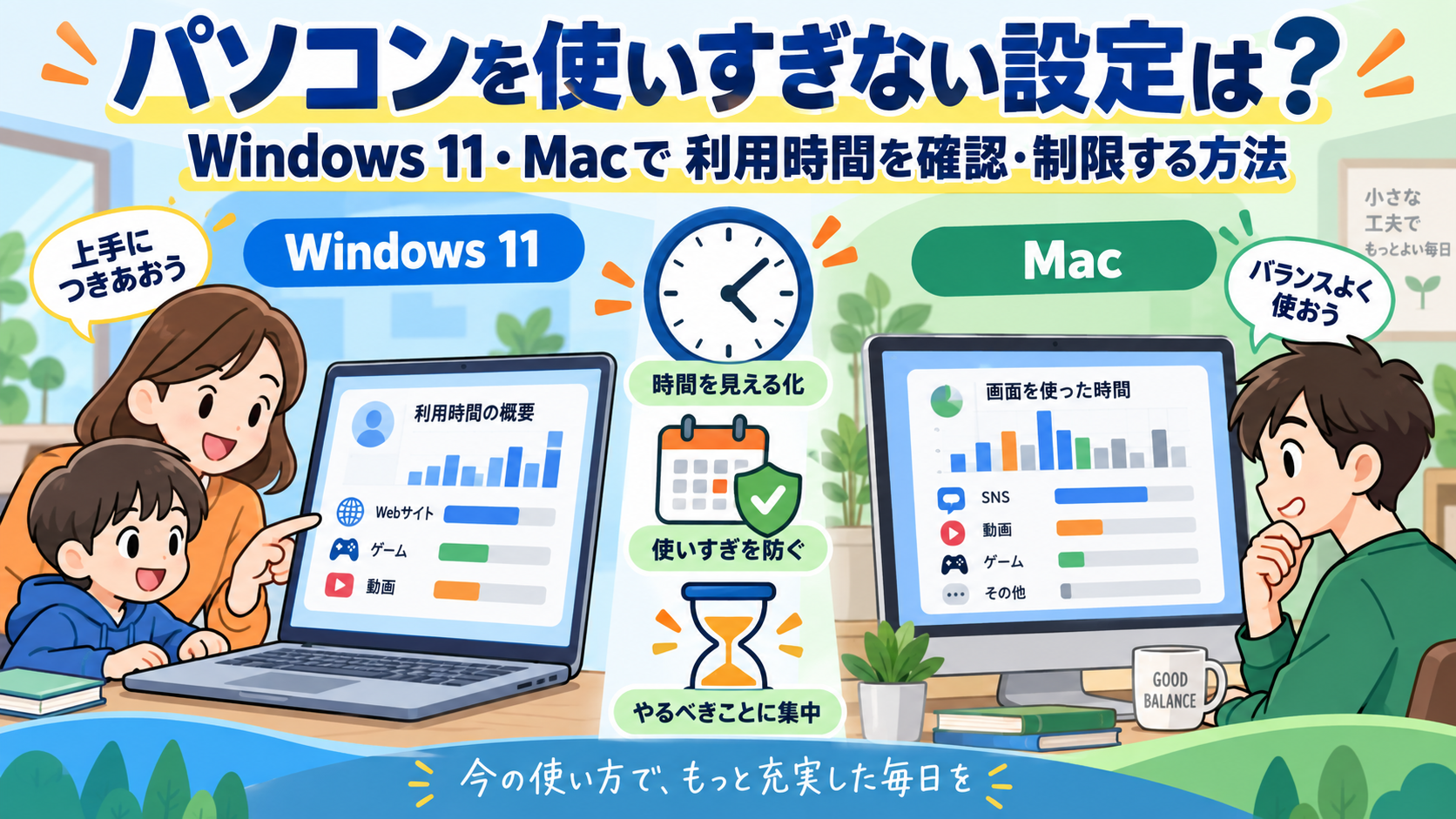
パソコンを使っていて、「気づいたら何時間もゲームをしていた」「子どもが夜遅くまでPCを使っている」「自分が1日何時間使っているのか知りたい」と感じることがあります。
ただし、WindowsとMacでは、使用時間を確認・制限する仕組みがかなり違います。
結論からいうと、
- 子どものWindows PCを管理する → Microsoft Family Safety
- 自分のWindows作業を区切る → Windows 11のフォーカス
- Macで自分の利用時間を確認・制限する → スクリーンタイム
- 子どものMacを管理する → ファミリー共有+スクリーンタイム
という使い分けが分かりやすいです。
| やりたいこと | Windows 11 | Mac |
|---|---|---|
| 自分が使った時間を見る | 標準機能だけではMacほど詳細な自己レポートはない | スクリーンタイム |
| 子どものPC使用時間を見る | Family Safety | スクリーンタイム |
| PCを使える時間帯を制限 | Family Safetyで家族メンバーを設定 | 休止時間 |
| ゲームだけ1時間にする | Family Safetyのアプリ・ゲーム制限 | アプリ使用時間の制限 |
| Webサイトを制限 | Family Safetyでは主にEdgeを利用 | Webサイト単位で制限可能 |
| 自分の作業を30分で区切る | フォーカス | タイマー等とスクリーンタイムを併用 |
重要なのは、「パソコンを1日2時間まで」と最初から一括制限しないことです。
仕事・宿題・動画・ゲームを同じ端末で行っているなら、何の時間を減らしたいのかを先に決めるほうが使いやすくなります。
- 最初に決める|「使用時間を知りたい」のか「止めたい」のか
- Windows 11で子どもの使用時間を制限するならFamily Safety
- Windowsはゲームだけ1時間にすることもできる
- WindowsのWebサイト制限は「Edge前提」に注意
- Family Safetyで子どもが何時間使ったか確認する
- Windows 11で「自分自身」の使いすぎを減らすならFamily Safetyとは分けて考える
- Macなら自分自身もスクリーンタイムで利用状況を確認できる
- Macでゲーム・SNS・Webサイトだけ時間制限する方法
- 夜更かしを防ぐならMacは「休止時間」
- WindowsとMac、子ども管理ならどちらも「利用者ごとのアカウント」が重要
- 制限が効かないときに確認するポイント
- 自分の使いすぎ対策は「強制ロック」だけにしない
- パソコンの使用時間管理についてよくある疑問
- まとめ|Windowsは「家族管理」、Macは「自分の見える化」にも強い
最初に決める|「使用時間を知りたい」のか「止めたい」のか
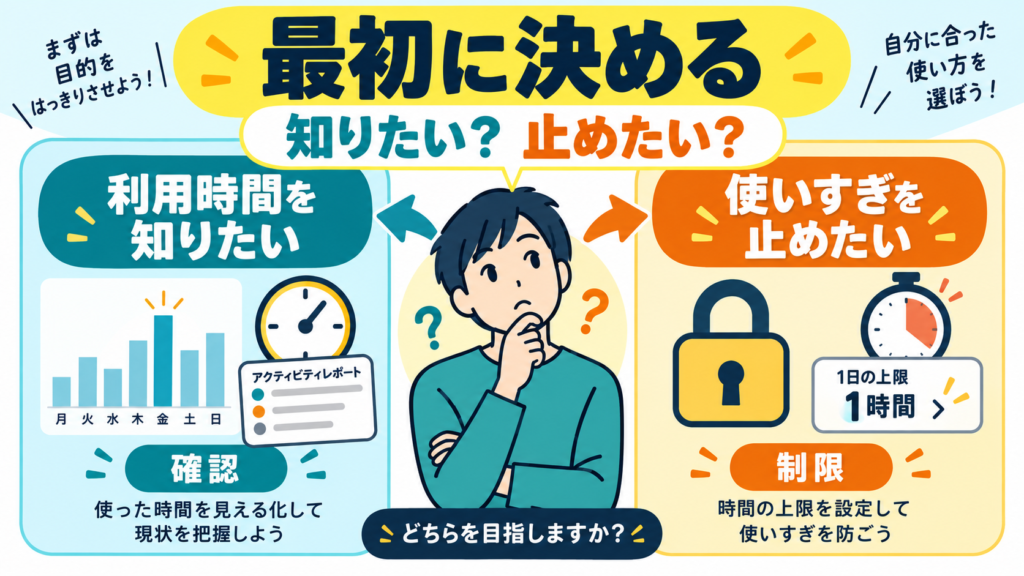
パソコン時間を管理するときは、まず目的を2つに分けます。
| 目的 | 必要な機能 |
|---|---|
| 何時間使っているか知りたい | 利用状況・アクティビティレポート |
| 使いすぎを止めたい | 時間制限・休止時間・アプリ制限 |
「自分はPCを使いすぎている気がする」という段階なら、いきなり強制ロックする必要はありません。
まず、
- ゲームが長いのか
- YouTubeなど動画が長いのか
- SNSやWeb閲覧が長いのか
- 仕事・勉強に必要な時間が長いだけなのか
を分けます。
特に子どものPCでは、「1日2時間まで」とだけ設定すると、オンライン授業や宿題まで止まる場合があります。
端末全体の時間、遊びの時間、夜間の使用禁止を別々に考えるのがポイントです。
Windows 11で子どもの使用時間を制限するならFamily Safety
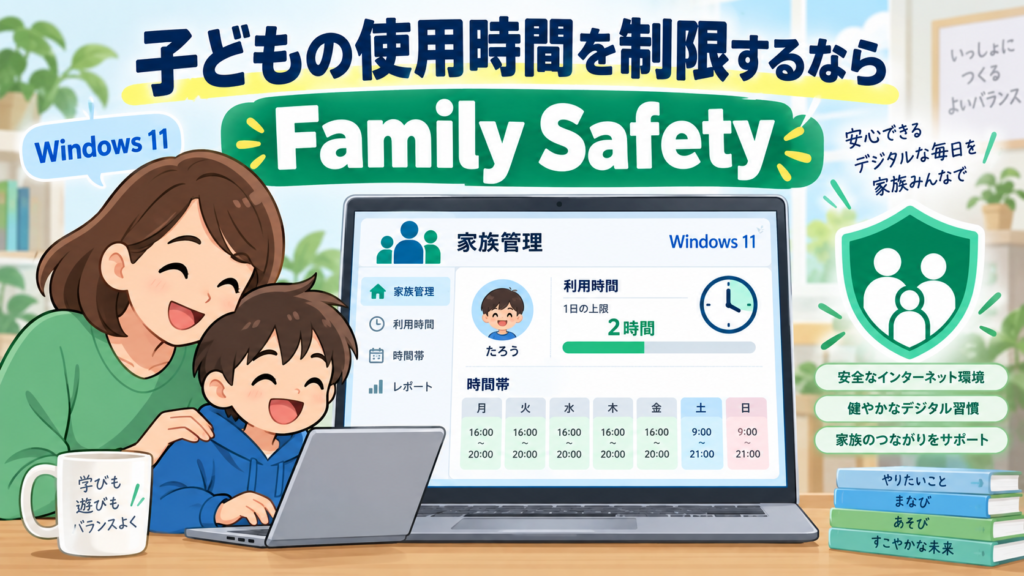
Windowsで保護者が子どもの利用時間を管理する場合は、Microsoft Family Safetyを利用できます。
Microsoft公式では、ファミリーグループに追加したメンバーについて、接続されたWindowsやXboxなどの使用時間を設定できると案内しています。
公式情報:Microsoft「Set screen time limits across devices」
曜日ごとに「使える時間帯」と「合計時間」を決められる
Family Safetyでは、たとえば、
- 月~金:17時~21時の間で2時間まで
- 土曜日:9時~22時の間で4時間まで
- 日曜日:3時間まで
のように、曜日別に設定できます。
「2時間使ったら終了」だけでなく、利用可能な時間帯そのものも設定できるため、夜更かし防止にも使えます。
子ども用Windowsアカウントは親と分ける
Family Safetyを利用するなら、親子で同じWindowsアカウントを共用しないほうが管理しやすくなります。
Microsoftは、管理対象となる家族メンバーのMicrosoftアカウントをWindows端末へ接続する方法を案内しています。
また、管理対象アカウントについてはWindowsの標準ユーザーとして使うことを推奨しており、管理者権限を持たせるとFamily Safetyの機能が正しく動作しない場合があります。
公式情報:Microsoft「How to connect a device to a Microsoft account」
兄弟がいるならアカウントも分ける
兄弟で同じWindowsログインを使うと、「誰が何時間ゲームをしたのか」を分離できません。
それぞれにMicrosoftアカウント・Windowsユーザーを用意すれば、年齢や生活時間に合わせて別の制限を設定できます。
Windowsはゲームだけ1時間にすることもできる

子どもが宿題にもPCを使っている場合、PC全体を短時間でロックするより、ゲームだけを制限したほうが使いやすいことがあります。
Family Safetyでは、アプリ・ゲームごとに利用可能時間を設定できます。
アプリ・ゲーム制限の基本
Microsoft Family SafetyアプリまたはWeb版で、
- 管理する家族メンバーを選ぶ
- Windowsなど対象プラットフォームを選ぶ
- 「アプリとゲーム」の時間制限を有効にする
- 対象アプリを選ぶ
- 1日の利用時間・使用できる時間帯を設定する
という流れです。
最新手順はMicrosoft公式「Set app and game limits」で確認できます。
「パソコン2時間」より「ゲーム1時間」のほうが合う家庭もある
たとえば、
- Word・Excel:制限しない
- 学校のWebサイト:必要な分だけ利用
- ゲーム:1日1時間
と分ければ、学習のために制限解除を繰り返す必要が減ります。
「PCを使うこと」そのものではなく、減らしたい用途だけ制限するのが実用的です。
WindowsのWebサイト制限は「Edge前提」に注意

Family SafetyではWebサイトや検索内容も管理できます。
ただし、ここには重要な条件があります。
Web・検索フィルターは、現在Microsoft Edgeを中心とした仕組みです。
Microsoft公式では、Web・検索フィルターを使用するには、管理対象メンバーがMicrosoftアカウントへサインインし、サポート対象ブラウザーを使う必要があると案内しています。
現在サポートされているブラウザーはEdgeです。
詳しくはMicrosoft公式「Family Safetyを使用してWebサイトや検索結果をフィルター処理する」で確認できます。
Chromeの使用履歴まで同じように記録されるとは限らない
Family Safetyのアクティビティレポートでは、Web閲覧・検索履歴について、対応ブラウザーを使っている場合に確認できます。
そのため、
「Family Safetyを入れればChrome・Firefoxなどを含む全ブラウザーのWeb履歴を自動的に詳細記録できる」
と考えないほうがよいでしょう。
Webフィルターを有効にすると非対応ブラウザーがブロックされる場合もある
Microsoftの現在の案内では、「不適切なWebサイトと検索をフィルター処理する」を有効にすると、フィルター回避を防ぐために非対応ブラウザーがブロックされる場合があります。
Chromeなどを学校や学習で必要とする場合は、設定後に実際の動作を確認してください。
Family Safetyで子どもが何時間使ったか確認する
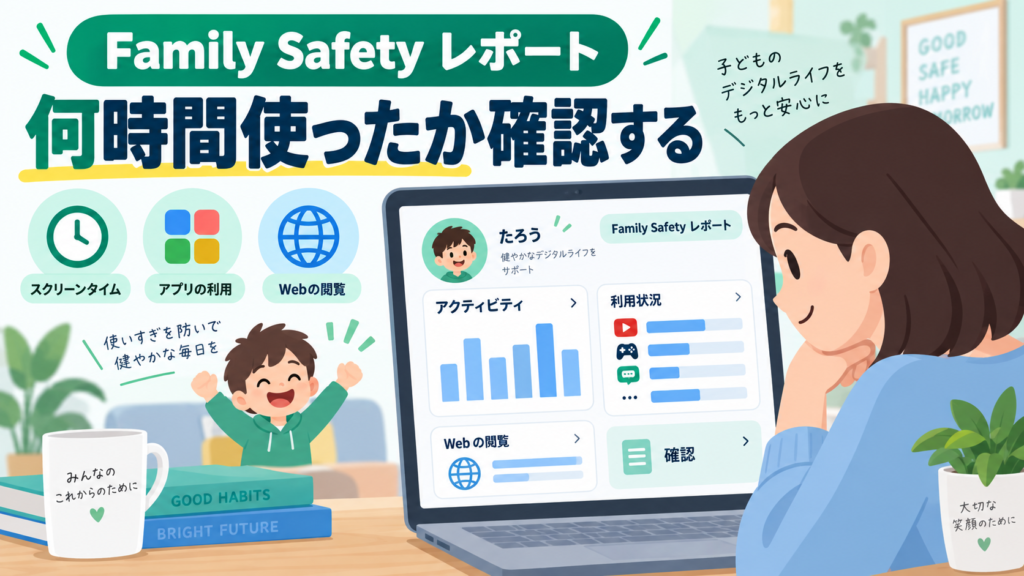
Family Safetyでは、アクティビティレポートから家族メンバーの利用状況を確認できます。
確認できる情報には、
- 画面時間
- アプリ・ゲームの利用状況
- 対応ブラウザーでのWeb・検索アクティビティ
などがあります。
Microsoft公式:「View device and app use with Family Safety activity reporting」
レポートを見るには管理者側の設定が必要
アクティビティレポートは、Family SafetyのOrganizer(管理者)が、レポートを有効にしたファミリーメンバーについて確認する仕組みです。
つまり、Family Safetyは基本的に、
「自分自身のWindows使用時間を眺めるアプリ」ではなく、「家族メンバーを管理する仕組み」
として考えたほうが分かりやすいです。
端末がFamily Safetyへ接続されていないとレポートが出ない
子どもの名前はFamily Safetyに表示されるのに使用時間が記録されない場合は、対象PCがその家族メンバーのデバイスとして正しく接続されているか確認します。
また、対象ユーザーが別のWindowsアカウントへログインして使用すると、その利用を同じユーザーの履歴として管理できません。
Windows 11で「自分自身」の使いすぎを減らすならFamily Safetyとは分けて考える
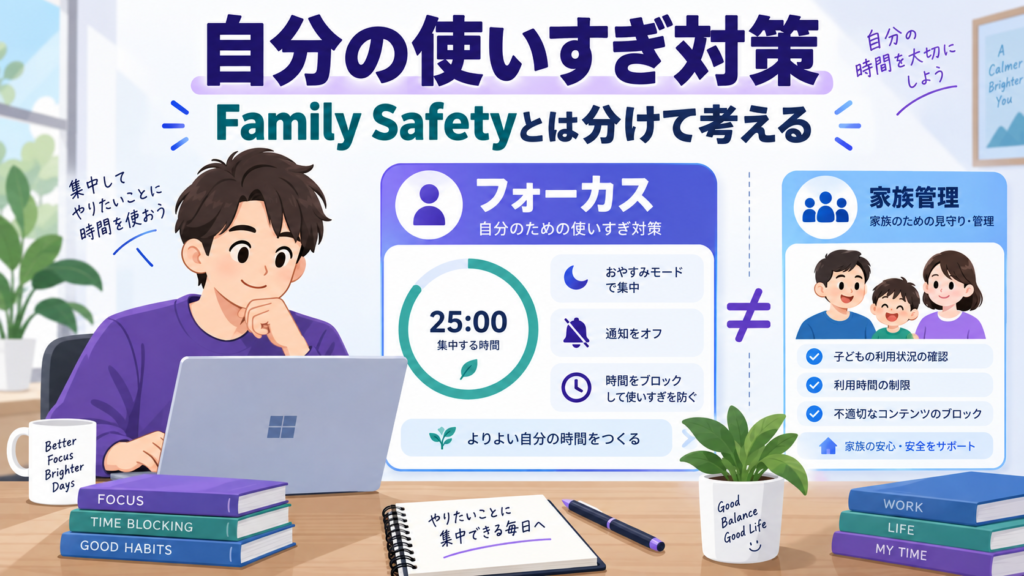
Macには自分自身のアプリ使用時間を確認できるスクリーンタイムがありますが、Windows 11の標準機能は同じ構成ではありません。
Microsoft Family Safetyの詳細なアクティビティ管理は、主にファミリー管理者が家族メンバーを管理する仕組みです。
そのため、自分自身のWindows PCについて、
「今日Chromeを2時間、ゲームを1時間20分使った」
とMacのスクリーンタイムのように標準設定から確認したい場合、Family Safetyをそのまま自己管理ツールと考えると分かりにくくなります。
作業時間を区切りたいだけならWindows 11の「フォーカス」
Windows 11には「フォーカス」機能があります。
「設定」→「システム」→「フォーカス」からフォーカスセッションを開始できます。
フォーカス中は、標準設定では、
- タイマーを表示
- 「応答不可」をオン
- タスクバーのバッジを非表示
- アプリの点滅を抑える
といった動作になります。
公式情報:Microsoft「フォーカス」
フォーカスは「利用時間制限」ではない
注意したいのは、フォーカスは、
「今日はPCを2時間使ったのでロックする機能」ではない
ことです。
30分作業する、45分集中する、といったセッションを作るための機能です。
そのため、自分用なら、
| 目的 | 方法 |
|---|---|
| 仕事を30分単位で区切る | Windowsフォーカス |
| 夜22時で遊びをやめる | 終了時刻を決める・必要なら時間管理ツール |
| アプリ別の詳細な使用時間を記録したい | 必要に応じて専用の時間記録ツールを検討 |
| 子どもを強制的に制限したい | Family Safety |
Macなら自分自身もスクリーンタイムで利用状況を確認できる

Macでは「スクリーンタイム」がOSに組み込まれています。
WindowsのFamily Safetyと異なり、自分自身の利用状況を見る用途にも公式に対応しています。
設定手順は、
- Appleメニューを開く
- 「システム設定」を選ぶ
- 「スクリーンタイム」を開く
- 「アプリとWebサイトのアクティビティ」を開く
- 機能をオンにする
です。
Apple公式:「Macでスクリーンタイムを使い始める」
アプリを何時間使ったか確認できる
スクリーンタイムでは、
- アプリの利用時間
- Webサイトの利用状況
- 通知
- デバイスを使用した状況
などを確認できます。
期間・アプリ・デバイス別にも表示できます。
詳しくはApple公式「スクリーンタイムでアプリとデバイスの使用状況を確認する」で確認できます。
複数のAppleデバイスをまとめて見る設定もある
同じApple Accountを使用している対応デバイスでは、「デバイス間で共有」を利用できます。
MacだけではなくiPhoneやiPadも使っている人は、特定の端末だけを見て「今日はPCをあまり使わなかった」と判断するより、必要に応じて複数デバイスの利用も確認すると実態を把握しやすくなります。
Macでゲーム・SNS・Webサイトだけ時間制限する方法

Macのスクリーンタイムでは「アプリ使用時間の制限」を使えます。
対象は、
- 個別アプリ
- アプリのカテゴリー
- Webサイト
から選択できます。
アプリを1日1時間にする
- 「システム設定」→「スクリーンタイム」を開く
- 「アプリ使用時間の制限」を開く
- 「制限を追加」を選ぶ
- 対象アプリを選択する
- 時間を設定する
曜日ごとに別の時間を設定することもできます。
Apple公式:「アプリとWebサイトの時間制限を設定する」
「制限終了時にブロック」を確認する
Macでは、制限時間が来たときに実際に利用を止めたい場合、制限終了時のブロック設定も確認します。
単に利用時間を表示したいのか、時間を超えたら止めたいのかで設定を分けてください。
夜更かしを防ぐならMacは「休止時間」

「ゲームを1時間」にするより、
「22時以降はMacを使わない」
というルールのほうが目的に合うこともあります。
Macではスクリーンタイムの「休止時間」を使います。
曜日別に開始・終了時刻を設定できます。
Apple公式:「Macのスクリーンタイムで休止時間を管理する」
休止時間でも必要なアプリだけ残せる
「常に許可」を使えば、休止時間中でも使えるアプリを設定できます。
たとえば子どものMacなら、
- ゲーム:夜は使えない
- SNS:夜は使えない
- 学校で必要なアプリ:利用可能
- 必要な連絡手段:利用可能
のように分けられます。
Apple公式「常に使用できるアプリを選択する」も確認してください。
子どもが解除できないよう設定を保護する
子ども用のMacでは、制限だけ設定しても、その子が設定を自由に変更できれば意味が薄くなります。
スクリーンタイム設定をロックし、保護者が管理できる状態にします。
Appleでは、休止時間中にデバイスを実際にブロックする設定も、スクリーンタイムパスコードを使用している場合に利用できると案内しています。
WindowsとMac、子ども管理ならどちらも「利用者ごとのアカウント」が重要

WindowsでもMacでも、家族全員が同じユーザーアカウントを使うと正確な時間管理が難しくなります。
Windows
子どもごとにMicrosoftアカウント・Windowsユーザーを用意し、Family Safetyへ追加します。
Mac
子ども用のApple AccountとMacのユーザーを利用し、必要に応じてファミリー共有で保護者がスクリーンタイムを管理します。
「家族用PCだから1個のログインを全員で使う」状態では、誰が何時間使ったのか区別しにくいという点は両OS共通です。
制限が効かないときに確認するポイント
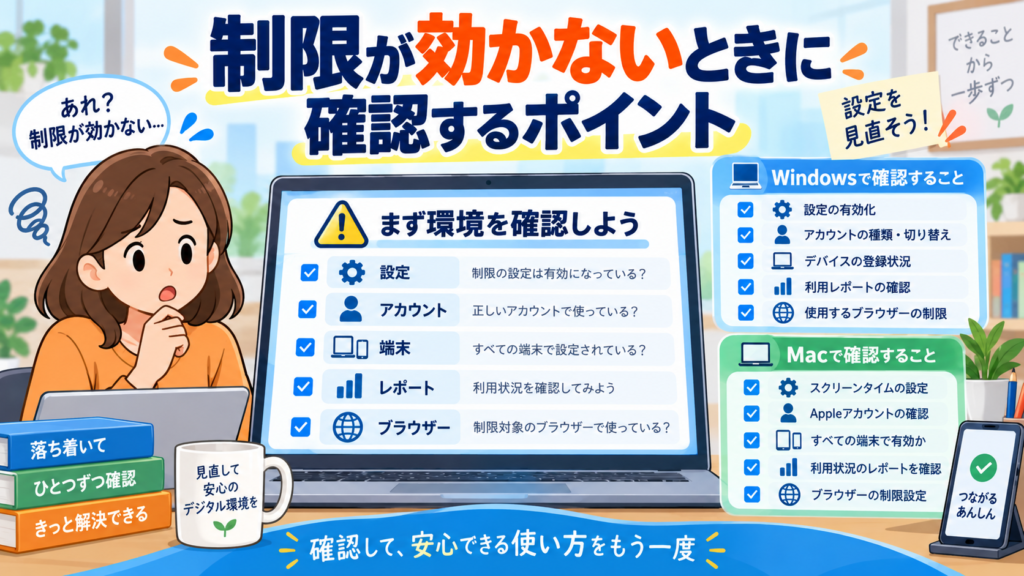
設定したのに使い続けられる場合は、制限時間を何度も変更する前に環境を確認します。
Windows Family Safety
- 対象ユーザーがFamily Safetyグループへ追加されているか
- 対象Windows PCが家族メンバーのデバイスとして接続されているか
- 子どもが正しいMicrosoftアカウントでWindowsへサインインしているか
- 子どものWindowsアカウントが管理者になっていないか
- アクティビティレポートが有効か
- Webフィルターの場合、対象ブラウザーが対応しているか
Macスクリーンタイム
- 「アプリとWebサイトのアクティビティ」がオンか
- 正しい利用者を選択しているか
- 「アプリ使用時間の制限」がオンか
- 休止時間の曜日・時刻が正しいか
- 実際に止めたい場合、ブロック設定が有効か
- 子ども用設定ならスクリーンタイム設定が保護されているか
また、複数端末を管理している場合は、「別の端末なら使える」状態になっていないかも確認してください。
自分の使いすぎ対策は「強制ロック」だけにしない

大人が仕事にも使っているPCでは、強制的な使用時間制限がかえって不便になることがあります。
たとえば、「1日4時間でPCを止める」と設定してしまうと、締切日の仕事まで中断されます。
自分用なら、目的別に次のように組み合わせるほうが使いやすい場合があります。
| 悩み | 対策例 |
|---|---|
| 気づくと何時間も作業する | フォーカス・タイマーで休憩を入れる |
| ゲームをやめられない | 開始前に終了時刻を決める |
| 通知を見るたび脱線する | 不要な通知を切る |
| MacでSNSを使いすぎる | スクリーンタイムでアプリ制限 |
| 夜更かしする | 「○時間まで」より終了時刻を固定する |
Windowsのフォーカスは通知対策にも使える
フォーカスセッションを開始すると、Windows 11では「応答不可」がオンになり、通知・タスクバーの点滅などを抑えられます。
ゲームやSNSを直接ブロックする機能ではありませんが、仕事中に別のアプリを開くきっかけを減らす用途には使えます。
パソコンの使用時間管理についてよくある疑問

Windows 11だけで子どものPCを1日2時間にできますか?
Microsoft Family Safetyを利用すれば、Family Safetyグループへ追加した家族メンバーについてWindows端末の画面時間を設定できます。
ゲームだけ1日1時間にできますか?
Family Safetyではアプリ・ゲーム単位の時間制限を設定できます。
Macでもスクリーンタイムの「アプリ使用時間の制限」で個別アプリを設定できます。
Windows 11で自分が今日何時間PCを使ったか分かりますか?
WindowsのFamily Safetyは、Macのスクリーンタイムのような「自分自身向けの標準利用時間ダッシュボード」とは役割が異なります。
Family Safetyでは管理者が家族メンバーの活動を確認できます。
自分自身についてアプリ別の詳細な時間記録が必要なら、用途に応じて専用の時間記録ツールも検討してください。
Windowsの「フォーカス」を使えばPCを2時間で強制終了できますか?
その用途の機能ではありません。
フォーカスは指定した時間の集中セッションを作り、通知などの邪魔を減らす機能です。
Family SafetyでChromeの閲覧履歴も見られますか?
Web・検索アクティビティの管理には対応ブラウザーの条件があります。
Microsoft公式では、現在Web・検索フィルターはMicrosoft Edgeを中心に案内されています。
Macでは自分の利用時間も確認できますか?
できます。
スクリーンタイムを有効にすると、アプリ・Webサイトの使用状況や通知などを確認できます。
MacでWebサイトだけ30分にできますか?
できます。
スクリーンタイムの「アプリ使用時間の制限」では、個別アプリ、カテゴリーに加えてWebサイトも指定できます。
子どものPC時間は1日何時間にすべきですか?
年齢だけから一律の時間を決めるより、学校・宿題・ゲーム・就寝時間など家庭の状況を分けて考えるほうが実用的です。
この記事では「小学生は○時間」といった根拠のない固定時間は設定していません。
時間切れでも宿題を続けたい場合は?
Windows Family Safetyでは必要に応じて追加時間を許可できます。
Macのスクリーンタイムでも子どもが追加時間をリクエストできる仕組みがあります。
最初からすべての例外を解除するのではなく、「学習のためなら延長可能」など家庭内のルールを決めておくと運用しやすくなります。
まとめ|Windowsは「家族管理」、Macは「自分の見える化」にも強い
パソコンの使用時間を管理するときは、WindowsとMacを同じものとして考えないほうが分かりやすくなります。
| 目的 | おすすめ |
|---|---|
| Windowsで子どものPCを管理 | Microsoft Family Safety |
| Windowsでゲームだけ制限 | Family Safetyのアプリ・ゲーム制限 |
| Windowsで自分の作業時間を区切る | フォーカス |
| Macで自分の利用時間を見る | スクリーンタイム |
| Macで自分のSNS等を制限 | アプリ使用時間の制限 |
| Macで子どもの夜更かしを防ぐ | ファミリー共有+休止時間 |
WindowsのFamily Safetyを使う場合は、管理したい家族メンバーをファミリーグループへ追加し、その人のWindows端末を接続することが基本です。
また、Webサイトの管理は現在Microsoft Edgeを中心とするため、Chromeなど別ブラウザーを使っている家庭では設定後の動作を確認してください。
一方Macでは、自分自身のスクリーンタイムを標準機能で確認でき、アプリ・Webサイトの使用時間制限や休止時間も設定できます。
最初から「PCは1日2時間」と決めるより、
- 誰の時間を管理したいのか
- 使用状況を知りたいだけか、実際に制限したいのか
- PC全体を止めたいのか
- ゲーム・SNSなど一部だけ減らしたいのか
- 総時間より夜更かしを防ぎたいのか
を先に決めると、必要な設定を選びやすくなります。
パソコン時間管理の目的は「PCを使わないこと」ではなく、仕事・勉強に必要な時間を残しながら、減らしたい使い方だけをコントロールすることです。