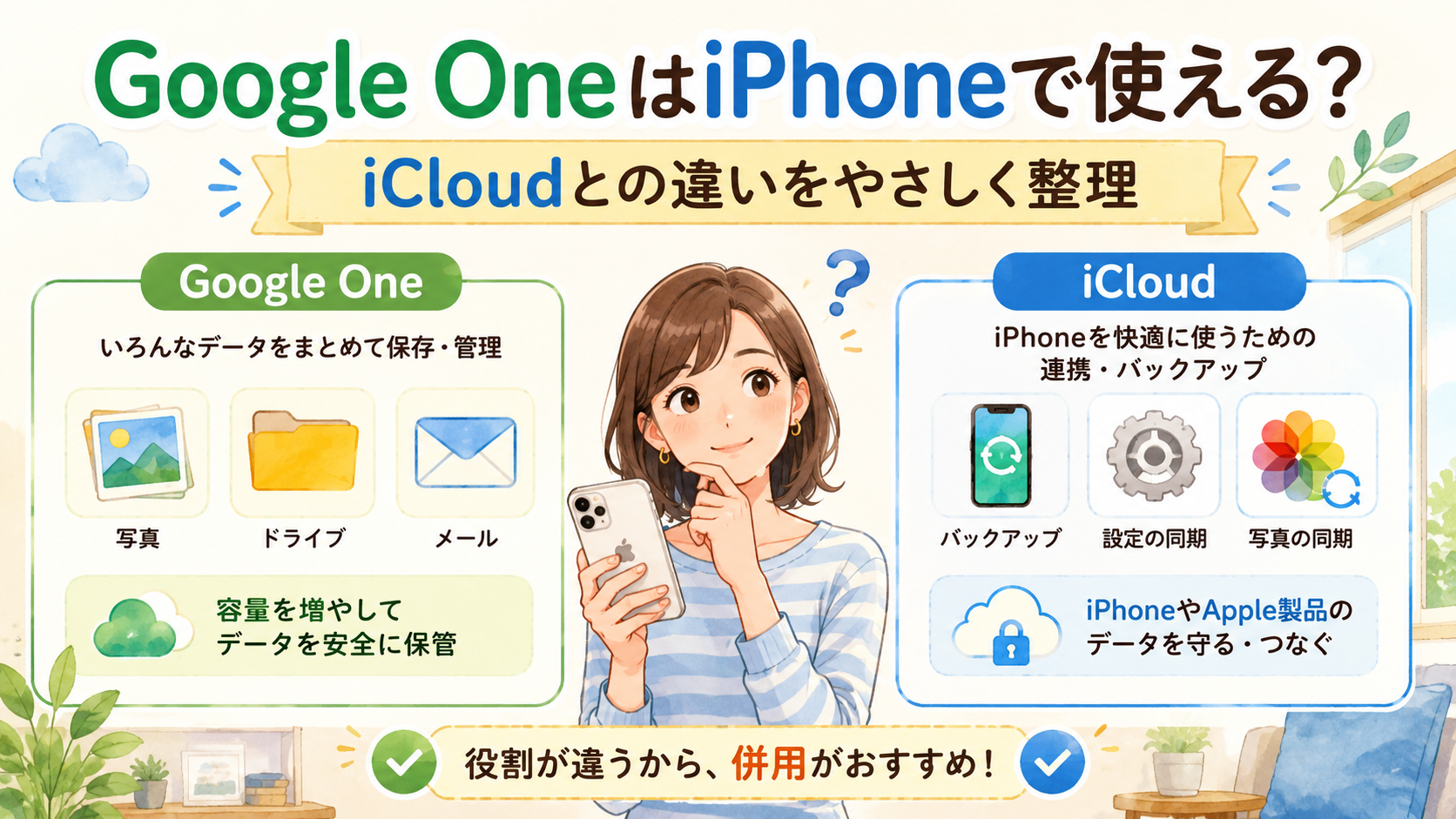
iPhoneの容量不足や「Googleの保存容量が残りわずかです」という通知をきっかけに、Google Oneを検討している人もいるでしょう。
ただ、iPhoneにはもともとiCloudがあるため、「Google Oneを契約したらiCloudはいらない?」「iPhoneそのものをGoogle Oneへバックアップできる?」と分かりにくいところです。
結論からいうと、Google OneはiPhoneでも利用できますが、iCloudをそのまま置き換えるサービスではありません。
役割を簡単に分けると、次のように考えると分かりやすくなります。
- Google One:Googleフォト・Googleドライブ・Gmailなどで使うGoogleアカウントの保存容量を増やす
- iCloud:写真やファイルの同期に加え、iPhone本体の設定やアプリデータなどをバックアップする
Google Oneを使っても、iPhone全体をGoogleアカウントへ丸ごとバックアップして、新しいiPhoneへそのまま復元できるわけではありません。
そのため、iPhoneユーザーの場合は「Google OneかiCloudの二者択一」ではなく、何を保存したいかで使い分けるのがポイントです。
この記事では、2026年時点のGoogle・Apple公式情報をもとに、Google OneとiCloudの違い、iPhoneでできること・できないこと、どちらを選ぶとよいかを整理します。
Google OneはiPhoneでも使える|ただしiCloudの代わりではない
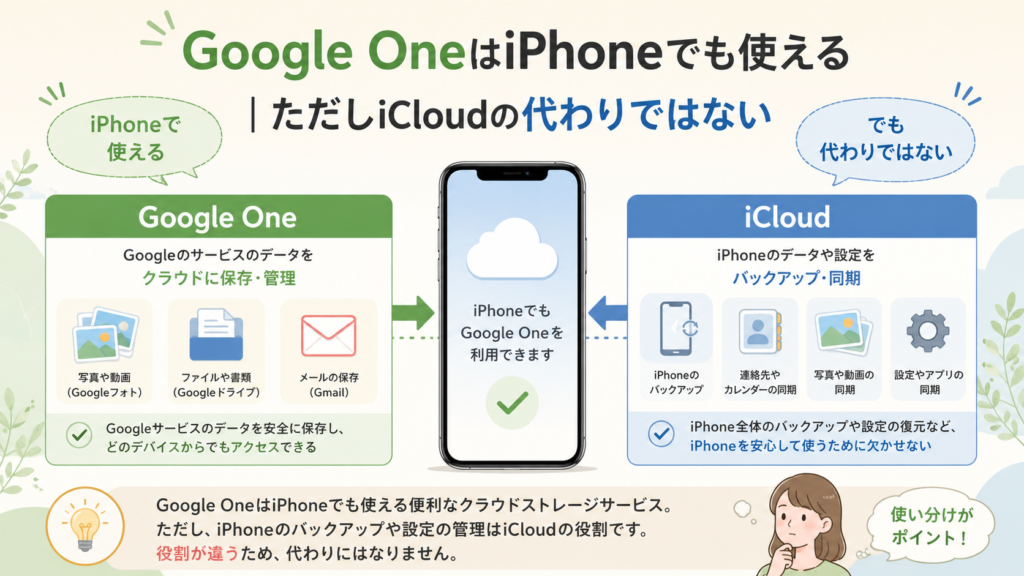
Google OneはiPhoneでも利用できます。
Google Oneは単なる「バックアップアプリ」の名前ではなく、Googleアカウントの保存容量を増やしたり、対象プランの各種特典を利用したりできるGoogleのメンバーシップサービスです。
Googleアカウントには無料で最大15GBの保存容量があり、次のサービスで共有されています。
- Googleフォト
- Googleドライブ
- Gmail
Google Oneを契約すると、この保存容量を100GB以上へ増やせます。
現在のプランや特典は変更されることがあるため、契約前にはGoogle One公式サイトで確認してください。
一方、iCloudはApple Accountと連携し、iPhoneの写真・ファイル・各種データの同期だけでなく、iPhone本体のバックアップにも利用されます。
つまり、Google Oneを契約したからといって、iCloudバックアップを自動的に置き換えられるわけではありません。
Google OneとiCloudの違いを比較
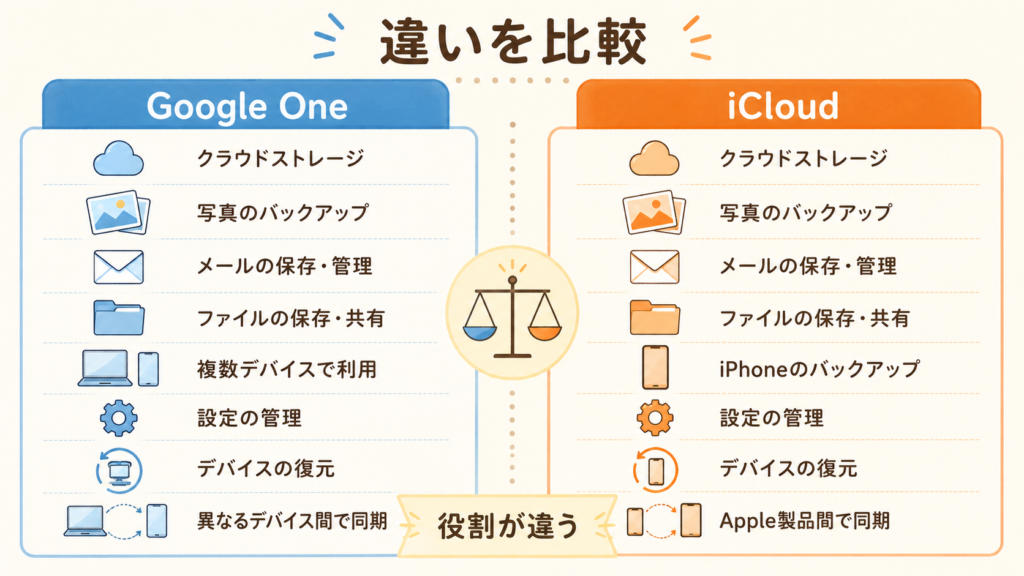
まずは、iPhoneで使う場合の役割を比較してみましょう。
| 比較項目 | Google One | iCloud |
|---|---|---|
| 無料保存容量 | Googleアカウントで最大15GB | 5GB |
| 容量を使う主なサービス | Googleフォト・Googleドライブ・Gmail | iCloud写真・iCloud Drive・バックアップなど |
| iPhone全体のバックアップ | できない | できる |
| 写真・動画 | Googleフォトへバックアップ可能 | iCloud写真で同期可能 |
| 連絡先・カレンダー | Googleサービスへ同期可能 | iCloudで同期可能 |
| ホーム画面・端末設定 | iPhone全体としてはバックアップ不可 | iCloudバックアップの対象 |
| Androidとの相性 | 高い | 限定的 |
| Windowsでの利用 | Google各サービスから利用可能 | Windows用iCloudなどから利用可能 |
| Mac・iPhoneとの統合 | Googleアプリ中心 | Apple製品と深く統合 |
一番大きな違いは、「クラウド上のデータを管理すること」と「iPhoneそのものを復元できるバックアップ」は同じではないという点です。
Google OneはGoogleフォトやGmailなどをよく使う人に便利ですが、iPhone本体のバックアップという意味ではiCloudの役割が残ります。
iPhoneでGoogle Oneを使うと何ができる?できないことも確認
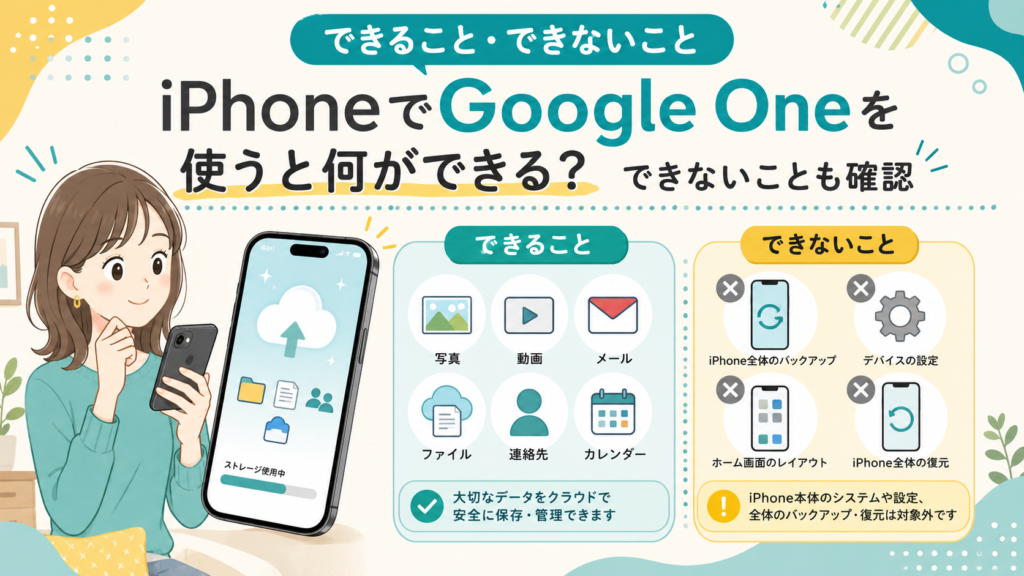
Google OneをiPhoneで使うメリットを理解するには、「何がGoogle Oneに保存されるのか」ではなく、Google Oneで増えた容量をどのGoogleサービスが使うのかと考えると分かりやすくなります。
Googleフォトへ写真・動画をバックアップできる
iPhoneにGoogleフォトアプリを入れてバックアップを有効にすると、写真や動画をGoogleアカウントへ自動保存できます。
Googleフォトへ保存した写真や動画はGoogleアカウントの保存容量を使用するため、無料の15GBでは足りなくなったときにGoogle Oneが役立ちます。
Googleフォトでは「元の画質」や「保存容量の節約画質」など、利用できるバックアップ設定があります。
詳しい設定方法はGoogleフォト公式ヘルプで確認できます。
GmailやGoogleドライブの容量も一緒に増える
Google Oneの保存容量はGoogleフォト専用ではありません。
たとえば100GBのプランを利用した場合、その容量をGoogleフォト・Googleドライブ・Gmailで共有します。
そのため、
- Googleフォトへ大量の写真を保存している
- Gmailの添付ファイルなどで容量を使っている
- Googleドライブへ仕事のファイルを保存している
といった人にはGoogle Oneが向いています。
連絡先やカレンダーをGoogleアカウントへ同期できる
iPhoneの一部データはGoogleのサービスへ同期できます。
Google公式では、iPhoneから次のようなデータを同期できると案内しています。
- 写真・動画 → Googleフォト
- 連絡先 → Googleコンタクト
- カレンダーの予定 → Googleカレンダー
なお、連絡先の写真はGoogle側へ同期されないなど、一部制限があります。
詳しくはGoogle One公式ヘルプ「デバイスのバックアップ」で確認できます。
iPhone全体をGoogle Oneへバックアップすることはできない
ここが最も重要です。
Google公式は、iPhoneのデータ全体をGoogleアカウントへバックアップすることはできないと明記しています。
Google OneやGoogleフォトを使っていても、iPhoneの、
- 端末設定
- ホーム画面の配置
- すべてのアプリデータ
- iPhone全体の復元情報
などをGoogle Oneだけで丸ごと保存する仕組みではありません。
「Google Oneへ写真が保存されているから、iPhoneのバックアップも完了している」と考えないよう注意してください。
iPhoneユーザーがiCloudを残しておくメリット

Googleサービスを中心に利用している人でも、iPhone本体のバックアップという目的ではiCloudが便利です。
iCloudバックアップでは端末設定なども保存できる
Appleによると、iCloudバックアップには、iCloudへすでに同期されているものを除き、iPhone本体に保存されている情報や設定が含まれます。
たとえば、
- デバイスの設定
- ホーム画面のレイアウト
- アプリの配置
- 対象となるアプリデータ
などです。
新しいiPhoneへ買い替えた場合も、このバックアップを利用して環境を復元できます。
詳しくはApple公式「iCloudバックアップの対象となるもの」で確認できます。
iCloud写真とiCloudバックアップは別の仕組み
ここも混同しやすいところです。
「iCloudに写真を保存する」という場合、一般的にはiCloud写真による同期を利用します。
iCloud写真をオンにすると、写真や動画はiCloudへアップロードされ、同じApple Accountを利用する端末間で最新の状態が同期されます。
この場合、写真はすでにiCloudへ同期されているため、同じ写真がiCloudバックアップにも二重に入るわけではありません。
Appleも、iCloud写真をオンにしている場合、写真はiCloudバックアップの対象外になると案内しています。
詳しくはApple公式「iCloudを使って写真やビデオをバックアップする/同期する」で確認できます。
iCloudはWindowsでも利用できる
「iCloudはApple製品でしか使えない」と考える必要もありません。
AppleはWindows用iCloudを提供しており、Windowsパソコンから、
- iCloud写真
- iCloud Drive
- パスワード
- 一部のカレンダーや連絡先機能
などを利用できます。
GoogleサービスほどAndroidとの親和性は高くありませんが、「Windowsではブラウザから手動ダウンロードするしかない」というわけではありません。
Windowsで利用する場合はApple公式「Windows用iCloudユーザガイド」を確認してください。
Google OneとiCloudはどっちがいい?目的別に使い分ける
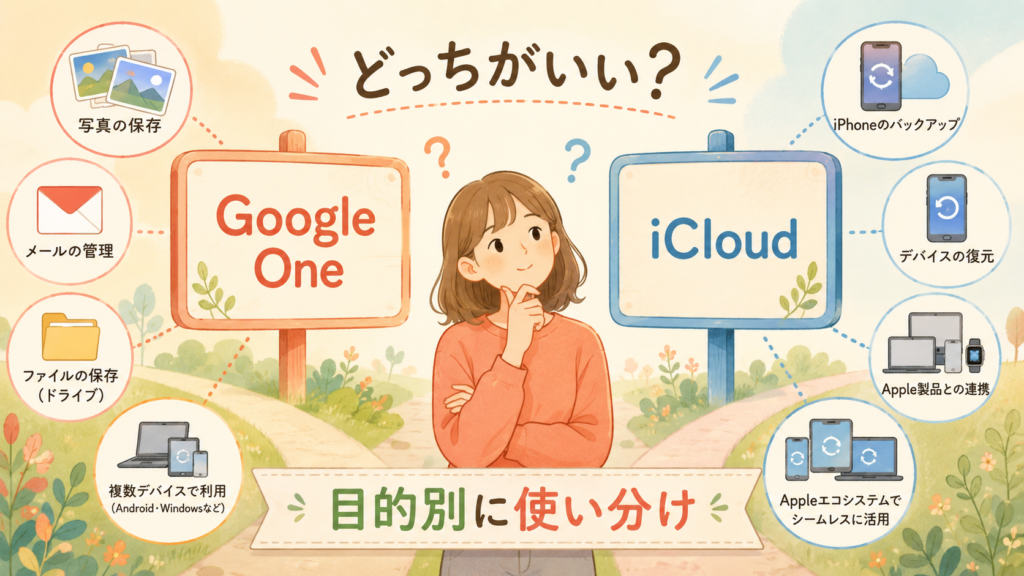
Google OneとiCloudにはそれぞれ得意分野があるため、「どちらが上か」より、自分が何を保存したいかで判断するほうが失敗しにくくなります。
iPhoneの機種変更や故障に備えたいならiCloudを優先
次のような人は、まずiCloudのバックアップ環境を整えるほうが分かりやすいでしょう。
- iPhoneだけを使っている
- 機種変更を簡単にしたい
- 端末設定やアプリデータも復元したい
- クラウドサービスを増やしたくない
iCloudの無料容量は5GBですが、容量が不足する場合はiCloud+へアップグレードできます。
2026年8月現在、日本では50GB・200GB・2TB・6TB・12TBなどのプランが提供されています。料金は変更される可能性があるため、最新情報はApple公式「iCloud+のプランと料金」で確認してください。
Googleフォト・Gmail・Driveが容量不足ならGoogle One
Google Oneを検討する理由として分かりやすいのが、Googleアカウントの容量不足です。
たとえば、
- Googleフォトをメインの写真管理サービスにしている
- Gmailを長年利用していて容量が多い
- Googleドライブを仕事や学校でも使っている
- 将来Androidへ変更する可能性がある
といった場合はGoogle Oneとの相性がよいでしょう。
無料15GBをGoogleサービス全体で使っているため、容量不足を解消する目的が明確ならGoogle Oneを選ぶ理由があります。
AppleとGoogleの両方をよく使うなら併用
iPhoneでは、Google OneとiCloudを同時に利用できます。
たとえば、
- iPhone本体のバックアップ → iCloud
- 写真 → Googleフォト
- メール → Gmail
- 仕事のファイル → Googleドライブ
という使い分けも可能です。
この方法なら、iPhoneの復元に必要な部分はiCloudへ任せつつ、Googleサービスを他の端末でも利用しやすくなります。
写真を両方へ保存するなら容量と削除操作に注意
iCloud写真とGoogleフォトの両方を有効にすることもできます。
ただし、同じ写真がそれぞれのクラウド容量を使用するため、Google側とiCloud側の両方で保存容量を消費します。
また、Googleフォトアプリから写真を削除すると、iPhone本体の同じ写真も削除される場合があります。
iCloud写真をオンにしている場合、iPhone側の写真削除はiCloud写真にも反映されます。
そのため、「Googleフォトからだけ消したつもりだった」という削除事故には注意が必要です。
Googleフォトの削除動作についてはGoogleフォト公式ヘルプ「写真や動画を削除する」も確認してください。
iPhoneでGoogle Oneを使い始める方法
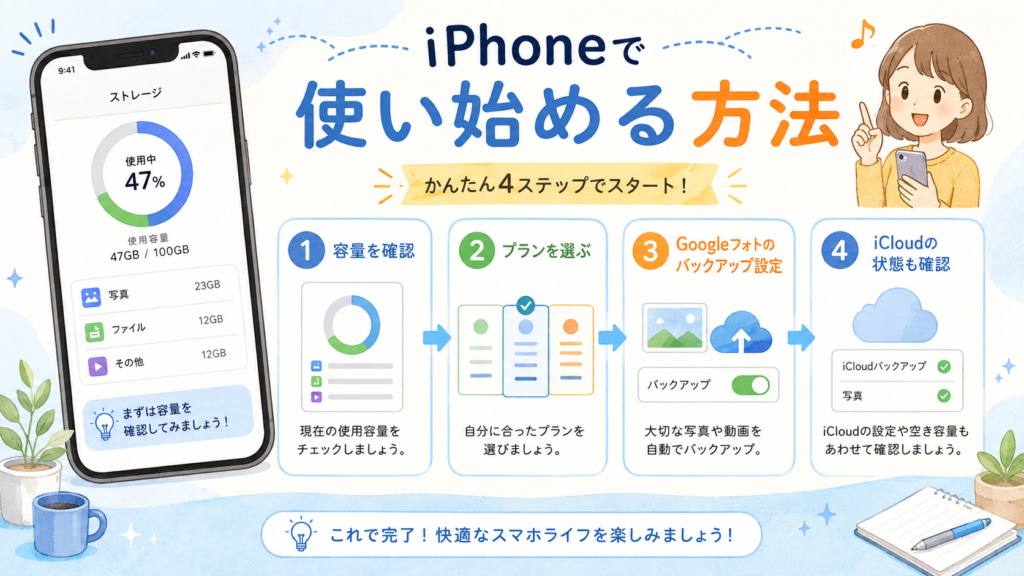
Google Oneの追加容量が必要な場合は、iPhoneから申し込むこともできます。
1.まずGoogleアカウントの使用容量を確認する
いきなり有料プランを契約するのではなく、現在どのサービスが容量を使っているか確認します。
Googleフォト、Googleドライブ、Gmailで15GBを共有しているため、「写真を消せば解決する」とは限りません。
大量のメールやGoogleドライブ上のファイルが原因になっている場合もあります。
2.必要ならGoogle Oneのプランを選ぶ
無料容量で足りない場合はGoogle Oneへアップグレードします。
Google Oneでは100GB以上の保存容量を利用できます。
プラン構成やAI関連のプランは変更されることがあるため、容量と料金を確認してから契約してください。
Google One公式ヘルプ「Googleのストレージを追加購入する」でもiPhone・iPadでの手順を確認できます。
3.写真を保存したいならGoogleフォトのバックアップも設定する
Google Oneを契約しただけで、iPhone内の写真が自動的にGoogleフォトへ移動するわけではありません。
写真や動画をGoogleへ保存したい場合は、Googleフォトアプリでバックアップを有効にします。
設定後は、Googleフォト上で「バックアップ完了」と表示されているかも確認しておくと安心です。
4.iCloudバックアップの状態も確認する
Google Oneを使い始めても、iPhone本体のバックアップが必要ならiCloud側も確認します。
iPhoneの「設定」からApple Account、iCloud、iCloudバックアップへ進むと、バックアップの状態を確認できます。
Googleフォトへ写真が保存されていることと、iPhone本体のバックアップが完了していることは別なので、それぞれ確認してください。
Google OneとiCloudについてよくある質問
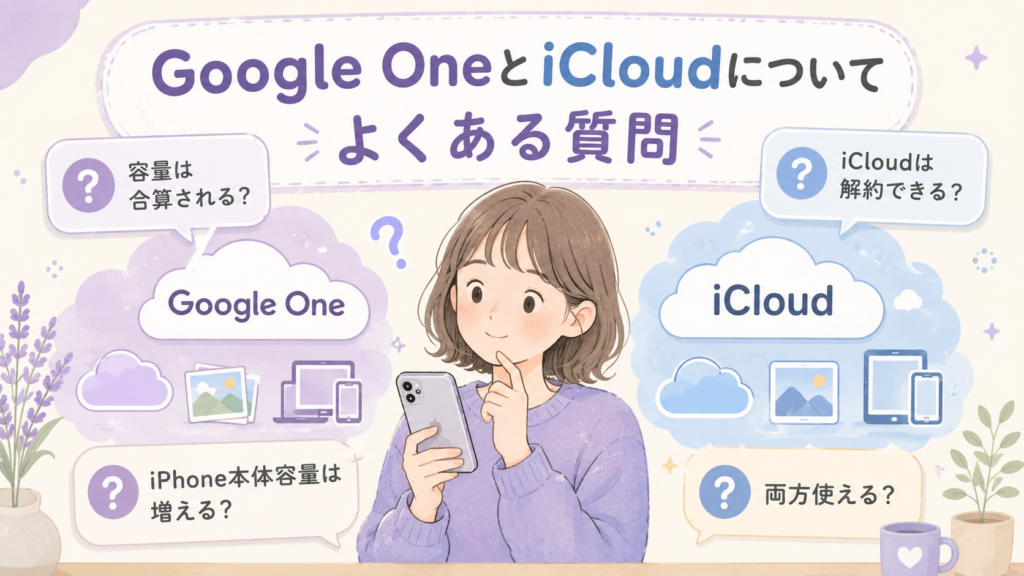
Google Oneを契約すればiCloudは解約しても大丈夫ですか?
必ずしもおすすめできません。
Google OneではiPhone全体をGoogleアカウントへバックアップできないため、iCloudバックアップを利用している人が単純にiCloudを停止すると、端末復元用のバックアップがなくなる可能性があります。
まず自分がiCloudで何を同期・バックアップしているか確認してから判断してください。
Google Oneの15GBはiCloudの5GBと合わせて20GBになりますか?
合計して1つの20GBストレージとして使えるわけではありません。
Googleの15GBとiCloudの5GBは別々のクラウドストレージです。
たとえば、Googleフォトへ保存した写真はGoogle側の容量を使い、iCloud写真へ保存した写真はiCloud側の容量を使います。
Google Oneを契約するとiPhone本体の容量も増えますか?
増えません。
Google Oneで増えるのはGoogleアカウント側のクラウド保存容量です。
128GBのiPhoneをGoogle Oneへ加入して256GBのiPhoneのように使えるわけではありません。
ただし、写真などをクラウドへバックアップしたあと、適切な手順で端末側のデータを整理することで、iPhone本体の空き容量を増やせる場合はあります。
Google Oneアプリを入れれば無料で100GB使えますか?
いいえ。
Googleアカウントには最大15GBの無料保存容量がありますが、100GB以上は基本的にGoogle Oneの有料プランです。
アプリをインストールするだけで100GBへ増えるわけではありません。
GoogleフォトとiCloud写真は両方使えますか?
使えます。
ただし同じ写真を双方へ保存すれば、それぞれのクラウド容量を使用します。
また、削除操作がiPhone本体や同期先へ反映される場合があるため、写真を整理するときは「どこから削除するのか」を確認してください。
Androidへ機種変更する可能性があるならGoogle Oneのほうがいいですか?
Googleフォト、Googleドライブ、Gmailなどを中心に利用している場合は、Androidへ移行したあとも同じGoogleアカウントでデータへアクセスしやすいというメリットがあります。
ただし現在のiPhone全体のバックアップまでGoogle Oneへ任せられるわけではありません。
「将来のAndroid移行」と「現在のiPhoneバックアップ」は分けて考えるとよいでしょう。
まとめ|Google OneとiCloudは「何を保存したいか」で選ぼう
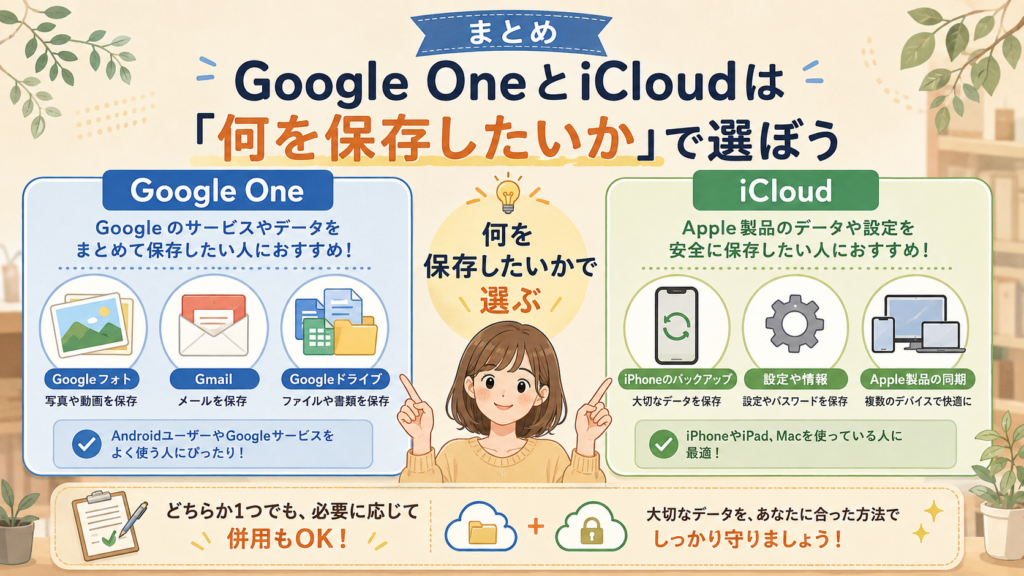
Google OneはiPhoneでも利用できます。
ただし、Google OneとiCloudは同じ役割のサービスではありません。
迷ったら、次のように考えると分かりやすくなります。
| 目的 | 向いているサービス |
|---|---|
| iPhone全体のバックアップ・機種変更への備え | iCloud |
| Googleフォトの容量を増やしたい | Google One |
| GmailやGoogleドライブの容量不足を解消したい | Google One |
| Apple製品だけでシンプルに使いたい | iCloud中心 |
| iPhoneとAndroid・WindowsをまたいでGoogleサービスを使う | Google Oneを活用 |
| iPhoneをバックアップしつつGoogleサービスも多用する | iCloud+Google One |
「Google Oneを入れればiCloudは不要」と考えるのではなく、Google OneはGoogleサービス用の容量、iCloudはiPhoneとの統合や端末バックアップに強いサービスと考えるのがポイントです。
GoogleフォトやGmailの容量不足に困っていなければ、Google Oneを無理に契約する必要はありません。
反対に、Googleフォト・Googleドライブ・Gmailを日常的に使い、無料15GBでは足りなくなっているなら、iCloudを残したままGoogle Oneを追加する使い方も合理的です。
まず「写真を保存したいのか」「iPhoneを復元できるようにしたいのか」「Googleサービスの容量を増やしたいのか」を整理してから選ぶと、不要なクラウド契約を増やさずに済みます。