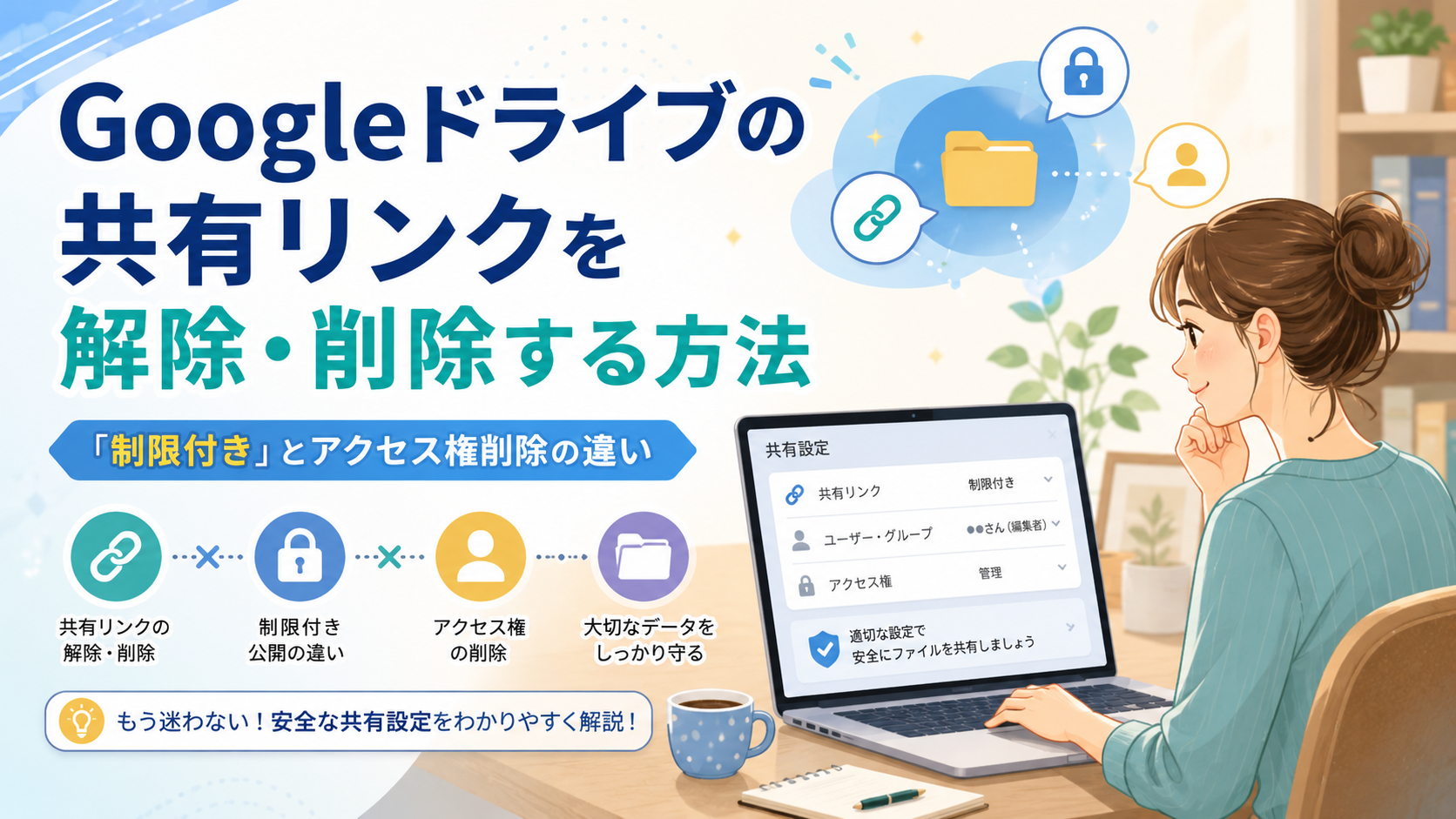
Googleドライブでファイルを共有したあと、「送ったリンクを使えないようにしたい」「特定の人だけ共有から外したい」と思っても、どの設定を変更すればよいのか分かりにくいことがあります。
結論からいうと、Googleドライブの共有を解除する方法は、誰に対するアクセスを止めたいかによって異なります。
| やりたいこと | 変更する設定 |
|---|---|
| 共有リンクを知っている人全員からアクセスできないようにしたい | 「一般的なアクセス」を「制限付き」にする |
| 特定の人だけ共有から外したい | その人の「アクセス権を削除」する |
| 編集はさせず閲覧だけ許可したい | 権限を「閲覧者」に変更する |
| 閲覧は許可しつつダウンロードなどを制限したい | ファイルの共有設定を変更する |
| 他人から共有されたファイルを自分の一覧から消したい | 共有アイテムから削除する |
特に注意したいのが、リンク共有と特定ユーザーへの共有は別の設定という点です。
共有リンクを「制限付き」にしても、メールアドレスを指定して個別に共有している相手は引き続きアクセスできる場合があります。
この記事では、2026年8月時点のGoogle公式情報をもとに、PC・iPhone・Androidで共有を解除する方法と、「解除したのに相手がまだ見られる」ときの確認ポイントまで整理します。
まず確認|Googleドライブの共有解除は3種類ある
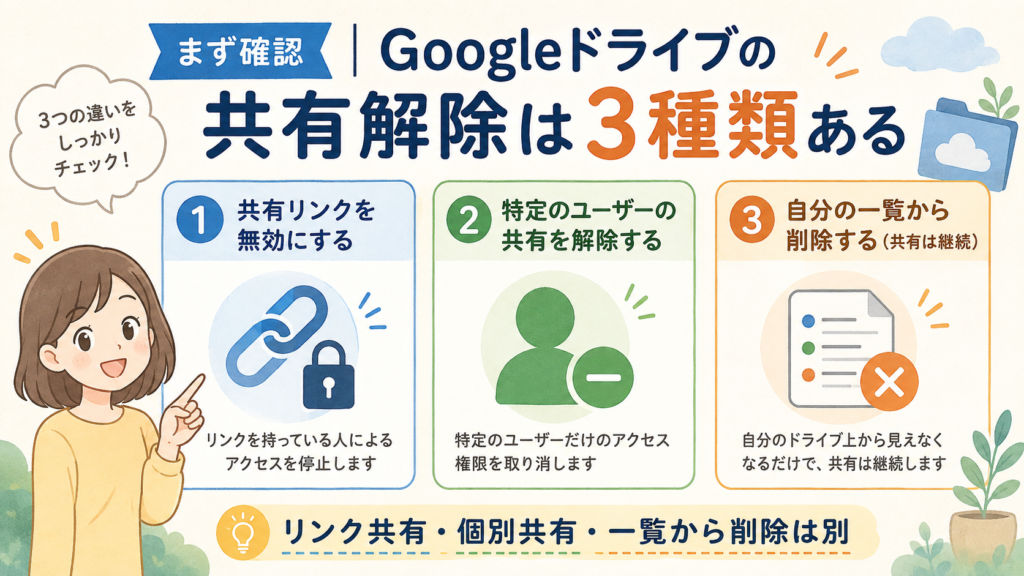
Googleドライブで「共有を解除したい」といっても、実際には次の3つが混同されやすくなっています。
1.共有リンクそのものを無効にしたい
「リンクを知っている全員」に設定してURLをLINEやメールなどで送った場合です。
この場合は、「一般的なアクセス」を「制限付き」に変更します。
変更後は、URLそのものが削除されるわけではありませんが、そのリンクだけを知っているユーザーはファイルを開けなくなります。
2.特定の共有相手だけ外したい
メールアドレスやGoogleアカウントを指定して共有した場合は、対象ユーザーの「アクセス権を削除」します。
ほかの共有相手を残したまま、1人だけ解除することもできます。
3.他人から共有されたファイルを自分の一覧から消したい
これは「共有解除」とは別の操作です。
自分がオーナーではないファイルを「共有アイテム」から削除しても、ファイル本体やほかのユーザーのアクセス権は削除されません。
単に自分のGoogleドライブ上で表示されなくなるだけです。
Google公式でも、自分が所有していない共有ファイルを削除した場合、ほかの共同編集者は引き続きアクセスできると案内しています。
詳しい現在の仕様はGoogleドライブ公式ヘルプ「共有を停止、制限、変更する」で確認できます。
共有リンクを無効にする|「制限付き」へ変更する方法
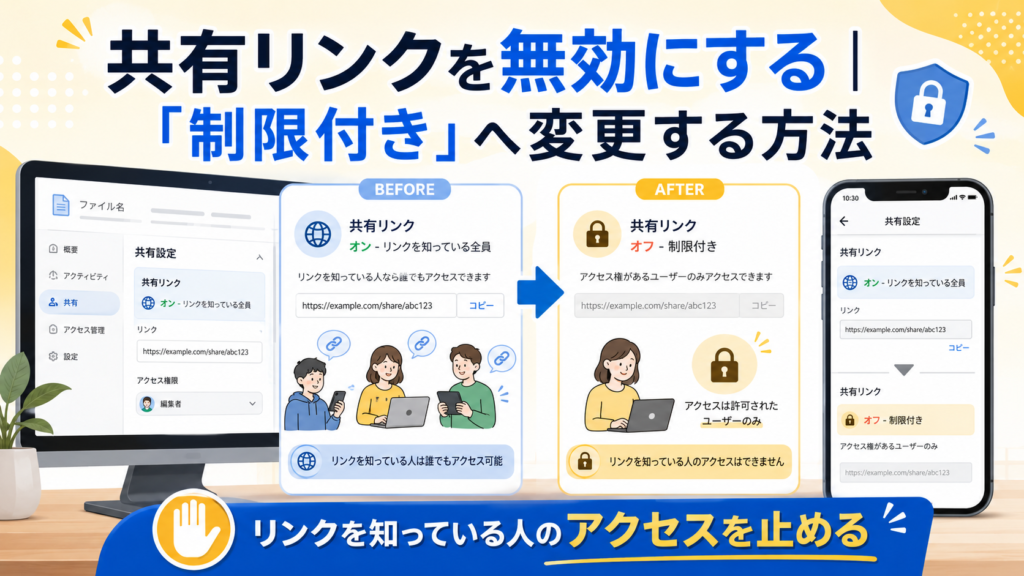
URLを知っている人なら誰でもアクセスできる状態を停止したい場合は、「一般的なアクセス」を変更します。
PCで共有リンクを解除する手順
- Googleドライブを開く
- 共有を止めたいファイルまたはフォルダを選択する
- 右クリックして「共有」を開く
- 「一般的なアクセス」を確認する
- 「リンクを知っている全員」などから「制限付き」へ変更する
- 「完了」をクリックする
これで、そのリンクを知っているだけのユーザーはアクセスできなくなります。
相手が古いURLを保存していても、一般的なアクセスが「制限付き」なら、そのURLだけではファイルを開けません。
iPhone・Androidで共有リンクを解除する手順
スマートフォンでも基本的な考え方は同じです。
- Googleドライブアプリを開く
- 対象のファイルまたはフォルダを選ぶ
- 「アクセスを管理」を開く
- 「一般的なアクセス」の「変更」をタップする
- 「制限付き」を選択する
Google公式では、Android・iPhoneとも「アクセスを管理」から一般的なアクセスを「制限付き」へ変更する方法を案内しています。
iPhone・iPad向けGoogle公式手順、Android向けGoogle公式手順も確認できます。
「制限付き」にしても個別共有した人はアクセスできる
ここが共有解除で最も間違えやすいポイントです。
たとえば、
- 一般的なアクセス:リンクを知っている全員
- 田中さん:メールアドレスを指定して閲覧者として追加
という状態だったとします。
ここで一般的なアクセスだけを「制限付き」にすると、不特定のリンク利用者はアクセスできなくなりますが、田中さんに直接与えたアクセス権は残ります。
完全に共有を停止したい場合は、「一般的なアクセス」と「アクセス権を持つユーザー」の両方を確認してください。
特定の人だけ共有を解除・権限変更する方法
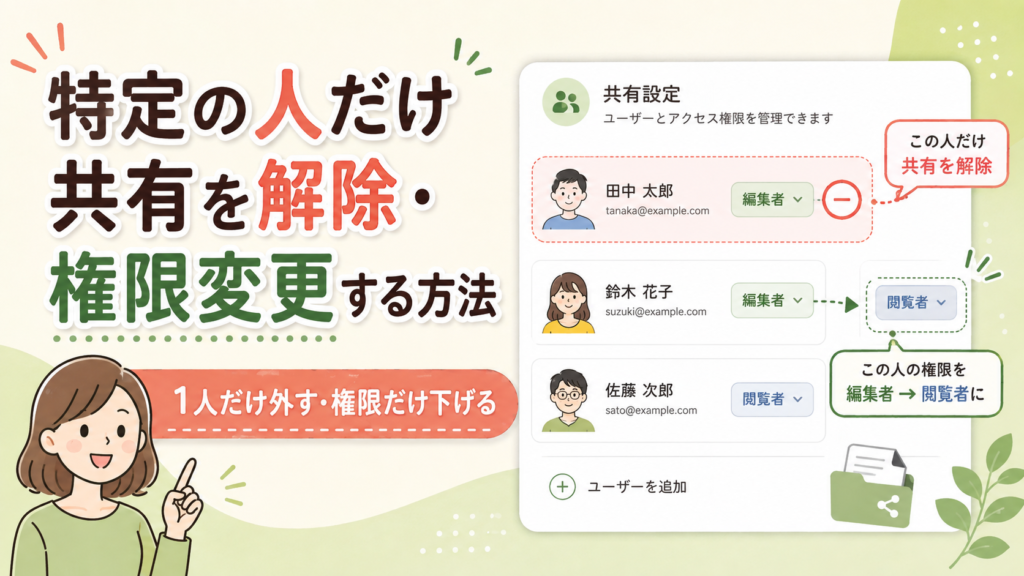
メールアドレスを指定して共有している場合は、そのユーザーの設定を変更します。
PCから特定ユーザーのアクセス権を削除する
- Googleドライブで対象ファイルまたはフォルダを選ぶ
- 「共有」を開く
- アクセス権を持つユーザー一覧を確認する
- 共有を止めたいユーザーの権限部分をクリックする
- 「アクセス権を削除」を選択する
- 「保存」をクリックする
これで、そのGoogleアカウントに直接付与していたアクセス権が削除されます。
iPhone・Androidから削除する
スマートフォンでは、対象ファイルまたはフォルダの「アクセスを管理」を開きます。
削除したい共有相手を選び、「削除」を実行します。
アプリのバージョンによってボタンの位置や表示が多少変わることがあるため、「共有」だけでなく「アクセスを管理」を探すと分かりやすいでしょう。
共有解除ではなく「編集者→閲覧者」へ変更することもできる
相手から完全にアクセスを取り上げる必要がない場合は、権限だけを下げる方法もあります。
| 権限 | 主にできること |
|---|---|
| 閲覧者 | ファイルを閲覧する |
| 閲覧者(コメント可) | 閲覧・コメントを行う |
| 編集者 | ファイルを編集する |
たとえば、共同作業が終了したものの資料自体は引き続き見せたい場合は、「編集者」から「閲覧者」へ変更する方法があります。
「共有を解除するか」「権限だけ下げるか」は、相手に今後何を許可したいかで決めるとよいでしょう。
共有を解除したのに相手が見られるときの確認ポイント
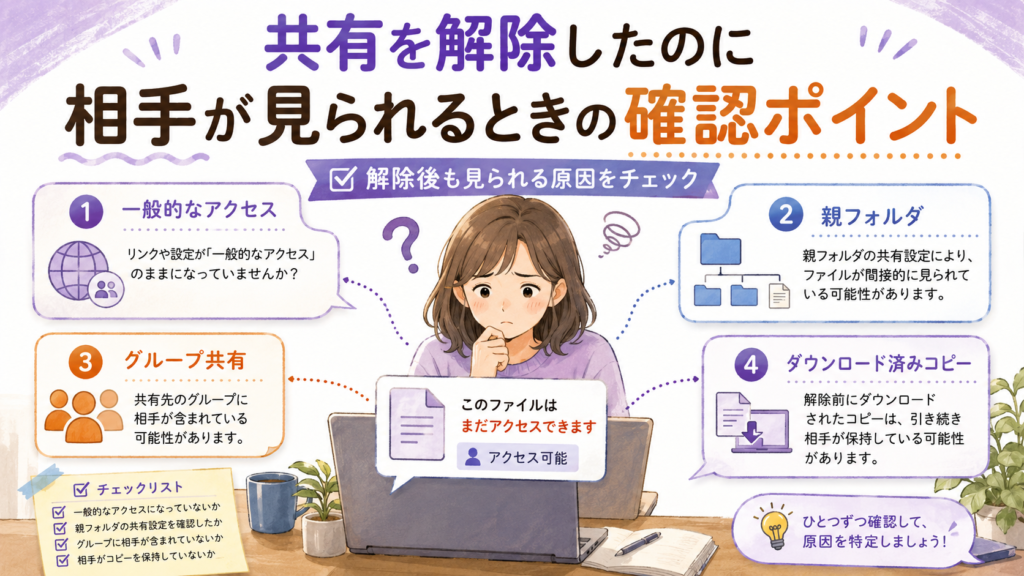
Googleドライブでは、特定ユーザーからアクセス権を削除しても、別の経路からアクセス権を持っていると引き続きファイルを開ける場合があります。
共有解除後もアクセスできるときは、次の順番で確認してください。
一般的なアクセスが残っていないか
特定ユーザーのアクセス権を削除しても、「リンクを知っている全員」が有効なら、相手は共有リンクからアクセスできます。
完全に公開を止めたい場合は「一般的なアクセス」も「制限付き」にします。
親フォルダからアクセス権を受け継いでいないか
共有フォルダの中にあるファイルは、親フォルダの共有設定の影響を受けます。
そのため、フォルダ全体へのアクセス権を持つユーザーについて、子ファイルだけから権限を外そうとしても、期待どおり解除できない場合があります。
Google公式では、共有フォルダ内のファイルやサブフォルダには親フォルダの権限が適用されると説明しています。
現在は「アクセス制限付きフォルダ」を利用して、一部のサブフォルダへのアクセスを制限できる仕組みもあります。
フォルダ構造を含めた詳細はGoogle公式「ファイルとフォルダへのアクセス制限について」で確認できます。
Googleグループ経由で権限を持っていないか
仕事や学校では、個人のメールアドレスではなくGoogleグループ単位で共有されている場合があります。
個人名に対するアクセス権を外しても、その人がアクセス可能なグループに所属していれば、グループ経由でアクセスできることがあります。
「アクセス権を持つユーザー」だけでなく、共有先のグループも確認してください。
すでにダウンロードされたコピーは削除できない
共有を解除できるのはGoogleドライブ上のファイルへの今後のアクセスです。
相手が共有中にファイルをダウンロードして、自分のPCやスマートフォンへ保存していた場合、そのコピーをGoogleドライブから遠隔削除することはできません。
機密性の高いファイルでは、「あとで共有を解除すれば大丈夫」と考えず、共有する段階から相手・権限・ダウンロード可否を確認することが重要です。
共有を続けながら権限だけ制限する方法
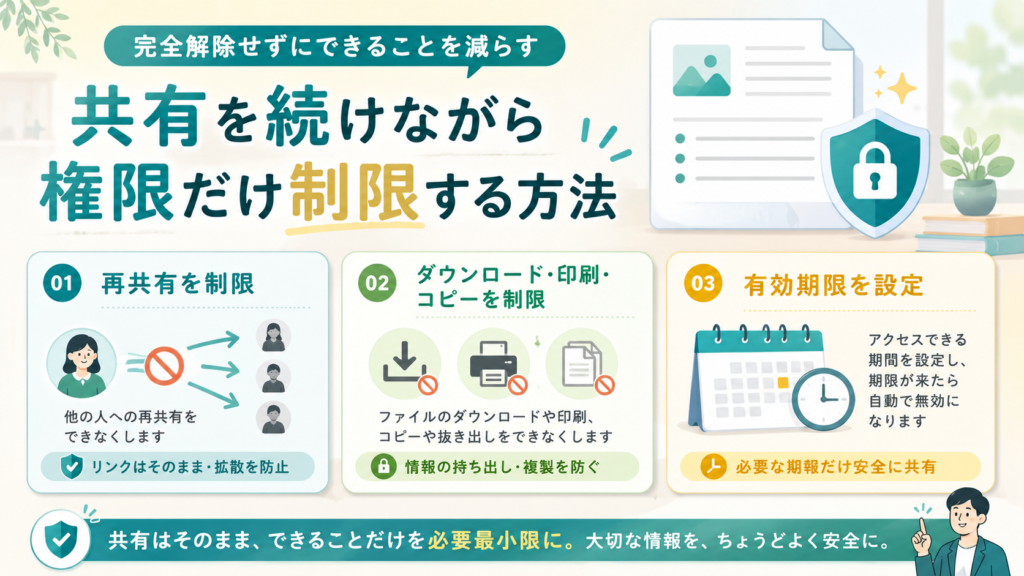
「完全に共有解除するほどではないが、できることを減らしたい」というケースもあります。
その場合は、アクセス自体を削除するのではなく共有設定を調整します。
編集者が勝手に再共有できないようにする
ファイルのオーナーは、編集者が権限変更や再共有を行えないように設定できます。
- 対象のファイルを開く
- 「共有」をクリックする
- 共有設定上部の設定アイコンを開く
- 「編集者は権限を変更して共有できます」のチェックを外す
- 「完了」をクリックする
ただし、ファイルが共有フォルダ内にある場合は注意が必要です。
個別ファイルで再共有を制限していても、親フォルダ自体が新しいユーザーへ共有されれば、そのフォルダの権限によってファイルへアクセスできる場合があります。
閲覧者・コメント可ユーザーのダウンロードなどを制限する
ファイルのオーナーは、共有設定から閲覧者やコメント可ユーザーによるダウンロード・印刷・コピーを制限できます。
ただし、この設定はフォルダ全体へまとめて適用する機能ではなく、個々のファイルに対する設定です。
Google公式も、ダウンロード・印刷・コピーの制限はフォルダには適用できず、フォルダ内の個別ファイルへ設定すると案内しています。
また、この制限はGoogleドライブ上の操作を抑えるもので、画面のスクリーンショットや別の方法による内容の保存まで完全に防げるわけではありません。
Google公式の制限内容は「共有を停止、制限、変更する」で確認できます。
共有の有効期限はすべてのアカウントで使えるわけではない
「1週間だけ取引先へ見せたい」といった場合には、有効期限を設定できるアカウントがあります。
ただし、2026年8月時点のGoogle公式案内では、有効期限機能は対象となる仕事用または学校用Googleアカウント向けです。
個人の無料Googleアカウントや、Google Oneへ加入した個人アカウントなら必ず利用できる機能ではありません。
対象アカウントでは、特定ユーザーとの共有設定から「有効期限を追加」を選択し、期限を設定できます。
「リンクを知っている全員」のような不特定多数へのリンク共有へ期限を付けるのではなく、特定ユーザーへのアクセス管理として利用する機能と考えると分かりやすいでしょう。
Googleドライブの共有解除で間違えやすい操作
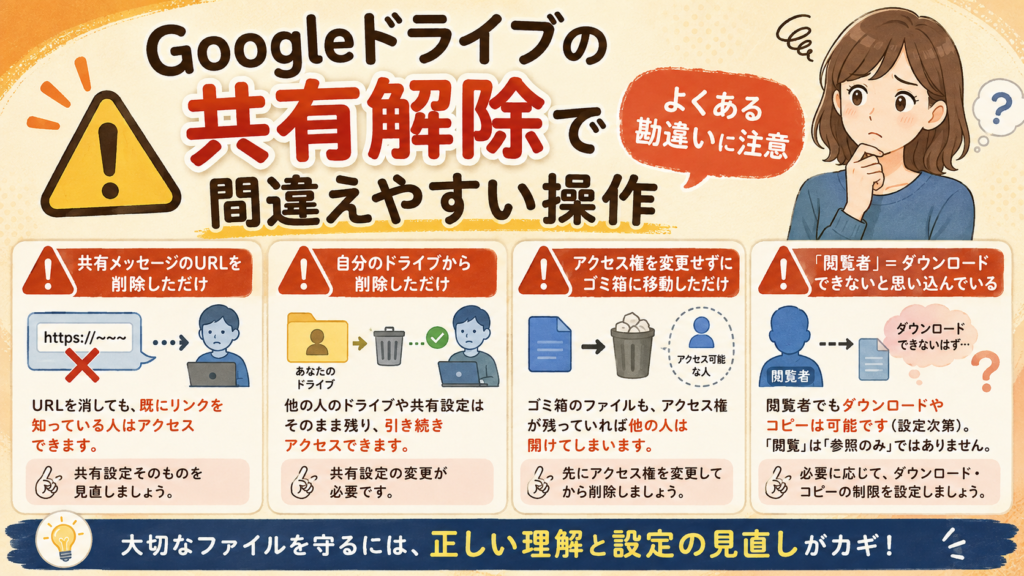
共有リンクのURLを削除しても共有解除にはならない
LINEやメールで送ったメッセージを自分の端末から削除しても、Googleドライブ側の共有設定は変わりません。
また、コピーしたURLをクリップボードから消しても同じです。
共有を停止するには、Googleドライブ側で「一般的なアクセス」を変更してください。
自分のドライブからファイルを削除することと共有解除は別
他人が所有している共有ファイルを自分のGoogleドライブから削除しても、ほかの人の共有状態は変わりません。
自分の「共有アイテム」から見えなくしたいだけなら削除で構いませんが、「相手のアクセスも止めたい」という目的には使えません。
オーナーがファイルをゴミ箱へ移す方法を共有解除代わりにしない
自分がオーナーのファイルそのものが不要なのであれば削除できますが、共有だけを止めたいならアクセス権を変更するほうが適切です。
Google公式によると、オーナーが共有ファイルを削除したあとも、完全に削除されるまでは権限を持つユーザーがコピーを作成できる場合があります。
「共有を止める」と「ファイル自体を削除する」は目的が違うため、混同しないようにしましょう。
「閲覧者」にすればダウンロード不可になるとは限らない
閲覧者は編集できませんが、それだけで必ずダウンロード・印刷・コピーが禁止されるわけではありません。
これらを制限したい場合は、前述したファイル単位の詳細な共有設定も確認してください。
Googleドライブの共有解除についてよくある質問
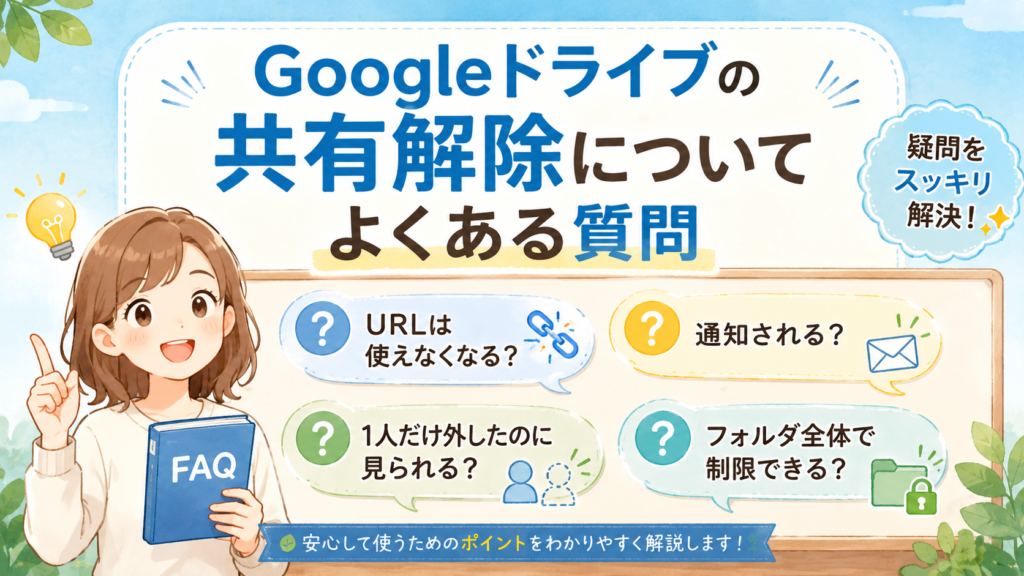
共有リンクを「制限付き」にすると、以前送ったURLは使えなくなりますか?
そのURLしかアクセス手段を持たない人は開けなくなります。
ただし、そのユーザーが個別共有、親フォルダ、Googleグループなど別の経路でアクセス権を持っている場合は、同じURLから引き続きファイルを開けることがあります。
完全に共有を止めたい場合は、一般的なアクセスだけでなく「アクセス権を持つユーザー」も確認してください。
共有リンクだけを削除して新しいURLに作り直せますか?
Googleドライブでは、通常は「今の共有URLだけを失効させて、同じファイルに別の新しいURLを発行する」という考え方ではなく、ファイルに対するアクセス権を変更します。
リンクを知っている人のアクセスを止めたい場合は、一般的なアクセスを「制限付き」へ変更するのが基本です。
共有を解除すると相手に通知されますか?
Google公式の共有停止手順では、アクセス権を削除するときに相手へ解除通知を送信する操作は案内されていません。
ただし、相手がその後ファイルへアクセスしようとすれば、アクセスできなくなったことは分かります。
特定の1人だけ共有解除したのに、まだ開けるのはなぜですか?
次のいずれかを確認してください。
- 「リンクを知っている全員」が有効になっている
- 親フォルダからアクセス権を受け継いでいる
- 共有されているGoogleグループに所属している
- 別のGoogleアカウントにも共有している
Google公式も、ファイルへアクセスできるユーザーを確認するときは、個別のアクセス権と一般的なアクセスの両方を見るよう案内しています。
フォルダ内の1ファイルだけ特定の人に見せたくない場合は?
親フォルダのアクセス権がある場合、子ファイルだけの権限を単純に下げられないケースがあります。
現在のGoogleドライブにはアクセス制限付きフォルダの仕組みがあるため、より限定した共有が必要な場合は、ファイルの配置やフォルダ構成も含めて見直します。
共有フォルダ全体でダウンロードを禁止できますか?
通常のマイドライブでは、閲覧者・コメント可ユーザーのダウンロード・印刷・コピーを制限する設定は、フォルダ全体ではなく個別ファイルへ適用します。
「フォルダを閲覧者にしたからダウンロードも禁止された」と考えないよう注意してください。
自分がオーナーではないファイルの共有を止められますか?
自分に共有設定を変更できる権限があれば操作できる場合がありますが、オーナー側の設定や親フォルダの権限によって制限されます。
共有設定を変更できない場合はオーナーへ依頼してください。
単に自分の一覧から不要な共有ファイルを消したいだけなら、「共有アイテム」から削除できます。ただし、それによってほかのユーザーのアクセス権は変わりません。
まとめ|共有リンクと個別ユーザーの権限を分けて確認しよう
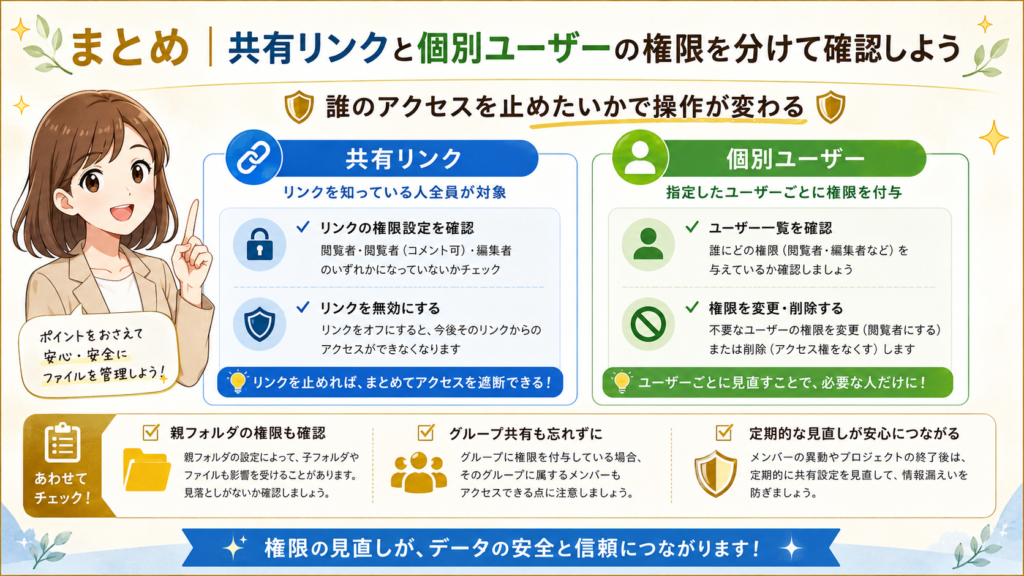
Googleドライブの共有を解除するときは、「共有リンクを消す」というより、誰のアクセス権を止めたいのかを先に整理すると迷いにくくなります。
| 目的 | 操作 |
|---|---|
| リンクを知っている人からアクセスできなくする | 一般的なアクセスを「制限付き」に変更 |
| 特定ユーザーだけ共有解除する | 「アクセス権を削除」 |
| 編集だけできなくする | 「閲覧者」などへ権限変更 |
| 再共有を制限する | 編集者による共有・権限変更をオフ |
| ダウンロード・印刷・コピーを制限する | 個別ファイルの詳細な共有設定を変更 |
| 他人から共有されたファイルを自分の一覧から消す | 共有アイテムから削除 |
完全に共有を止めたい場合は、次の3点を確認してください。
- 一般的なアクセスが「制限付き」になっているか
- 個別に共有したユーザーが残っていないか
- 親フォルダやGoogleグループ経由のアクセス権が残っていないか
特に、「制限付きにした=すべての共有相手を削除した」ではありません。
リンク共有と個別共有は別々に確認する必要があります。
また、共有解除は今後のGoogleドライブへのアクセスを止めるための操作です。相手がすでにダウンロードしたコピーまで削除できるわけではありません。
重要なファイルほど、共有後に解除方法を考えるのではなく、最初から「誰に」「どの権限で」「どこまで許可するか」を確認して共有することが大切です。