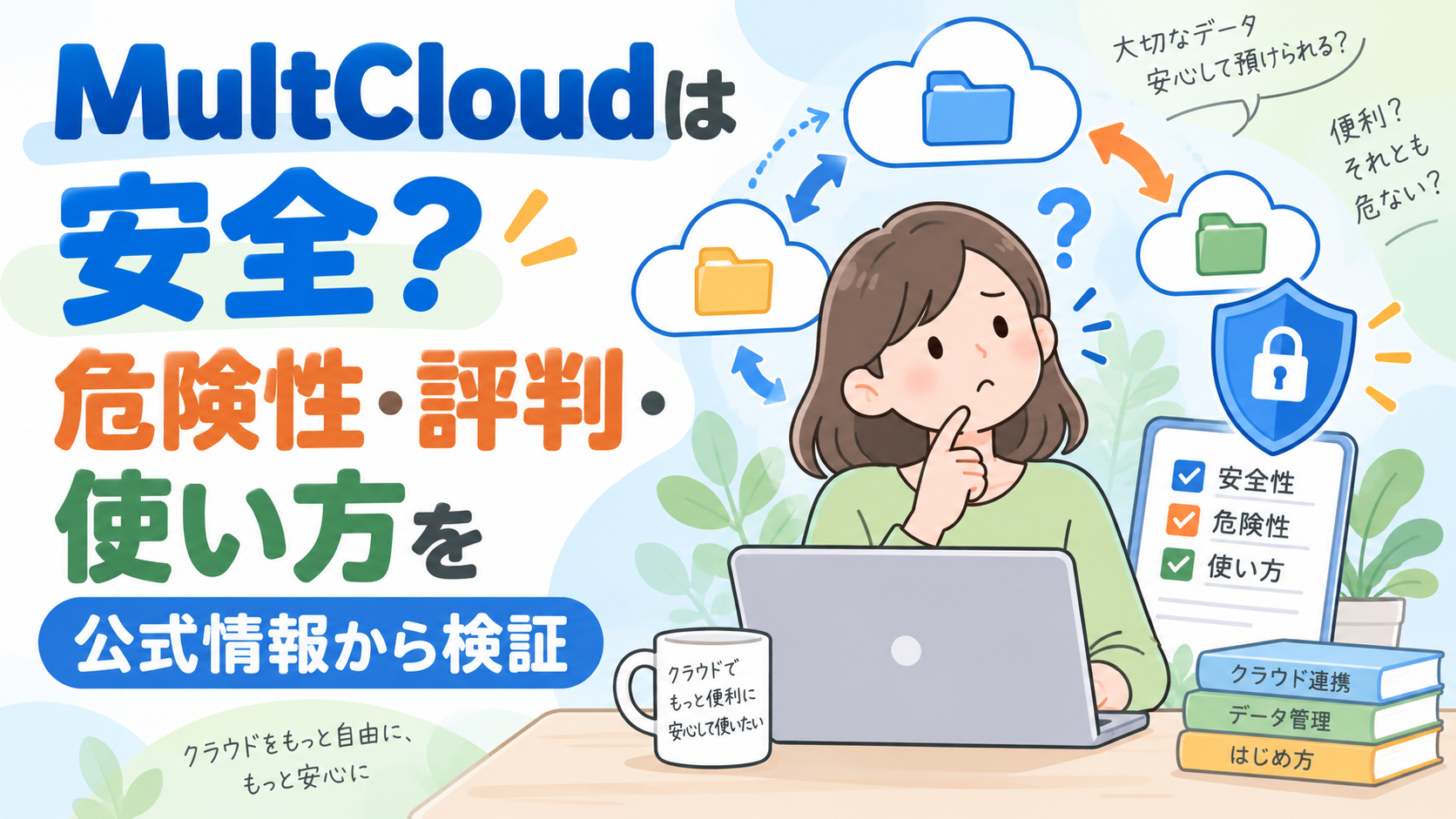
Google Drive、Dropbox、OneDriveなどを複数使っていると、「クラウド同士で直接ファイルを移したい」「全部を1つの画面で管理したい」と思うことがあります。
そこで候補に挙がるのが、複数のクラウドサービスを接続して転送・同期・バックアップできるMultCloud(マルチクラウド)です。
一方で、Google DriveやDropboxへのアクセス権を第三者サービスへ渡すことになるため、「MultCloudは安全?」「データを見られたり消されたりしない?」と不安になるのも自然です。
結論からいうと、MultCloudにはOAuth認証、転送時の暗号化、2段階認証、連携解除機能などの安全対策がありますが、「絶対安全」と断定できるサービスではありません。
特に知っておきたいのは、次の3点です。
- OAuthを使うためGoogleなどのパスワード自体をMultCloudへ渡さずに連携できる
- 一方で、連携先によってはファイルの閲覧・作成・編集・削除まで許可する
- ファイルを恒久保存しないとしていますが、操作によって一時的にキャッシュされる場合がある
そのためMultCloudは、大量の一般ファイルをクラウド間で移す用途には便利ですが、絶対に第三者サービスへアクセス権を渡したくない機密データまで無条件で預けるサービスではありません。
| こんな人 | MultCloudとの相性 |
|---|---|
| Google Drive→Dropboxなど大量データを移したい | ◎ |
| PCへ一度ダウンロードせずクラウド間転送したい | ◎ |
| 複数クラウドの定期同期を自動化したい | ○ |
| まず少量で試したい | ○ 無料枠あり |
| 機密文書を第三者サービスへ一切触れさせたくない | △ 別方式も検討 |
| Amazon Photosを直接接続したい | × 現在は非対応 |
| Google Photosを完全な元データのまま移したい | △ 現行APIの制限に注意 |
この記事では、2026年9月時点のMultCloud公式セキュリティページ、プライバシーポリシー、ヘルプ、料金情報を確認したうえで、何が安全対策として確認でき、どこに注意が必要なのかを整理します。
- MultCloudとは?クラウドそのものではなく「クラウド同士をつなぐサービス」
- MultCloudは安全?まず公式に確認できる5つの仕組み
- 「OAuthだから安全」だけでは不十分|実際に渡す権限を確認
- プライバシー面では何が収集される?「ファイルを保存しない」だけでは判断できない
- 使う前に知っておきたい制限|Google PhotosとAmazon Photosに注意
- 料金は「保存容量」ではなく転送量|無料5GBで試してから判断
- MultCloudを安全に使うなら「最初から全クラウドをつながない」
- MultCloudのメリット・デメリット|結局どんな人に向いている?
- MultCloudについてよくある疑問
- まとめ|MultCloudは便利だが「安全だから全部つなぐ」のではなく権限を管理して使う
MultCloudとは?クラウドそのものではなく「クラウド同士をつなぐサービス」
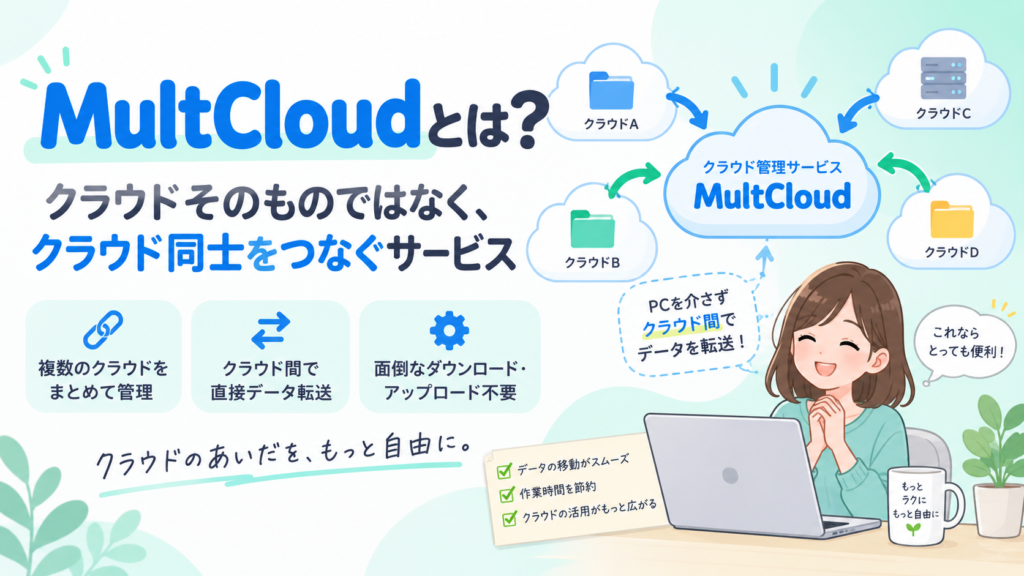
MultCloudは、Google DriveやDropboxなど複数のオンラインストレージを1つのサービスへ接続し、クラウド間でデータを移動・同期・バックアップするためのサービスです。
現在のMultCloud公式「対応クラウド」では、40以上のクラウドサービスに対応すると案内されています。
主な対応先には、Google Drive、Google Workspace、Dropbox、OneDrive、SharePoint、MEGA、Google Photos、iCloud Photos、Box、pCloud、Amazon S3、Wasabi、WebDAV、NASなどがあります。
MultCloud自体へ写真や書類を長期保存することが主目的ではありません。
イメージとしては、
Google Drive → MultCloudの転送処理 → Dropbox
のように、クラウド同士をつなぐ橋として使います。
PCを経由せずクラウド間で転送できる
一般的にGoogle DriveからDropboxへ大量のファイルを移すなら、
Google DriveからPCへダウンロード → Dropboxへアップロード
という作業が考えられます。
MultCloudではクラウド側で転送タスクを実行できるため、PCへ全ファイルを保存してから再アップロードする手間を減らせます。
転送開始後、PCを閉じてもサーバー側でタスクを継続できる点も特徴です。
「転送」「同期」「バックアップ」は別
| 機能 | 向いている用途 |
|---|---|
| Cloud Transfer | 一度だけ別クラウドへ移行・コピーしたい |
| Cloud Sync | 2つのクラウドを継続的に同期したい |
| Cloud Backup | 別クラウドへバックアップし、復元も考えたい |
「Google DriveをDropboxへ一度だけ引っ越したい」という人が、双方向同期を選ぶ必要はありません。
必要以上に強い同期設定を使わないことも、誤削除を防ぐ安全対策の一つです。
MultCloudは安全?まず公式に確認できる5つの仕組み
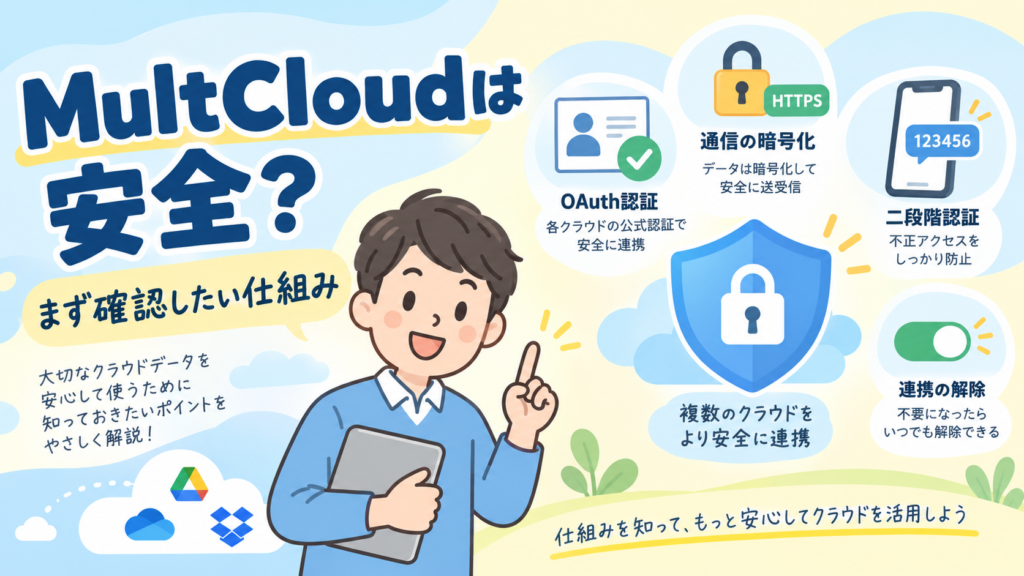
MultCloudの安全性は、「有名だから大丈夫」といった評判ではなく、実際にどの仕組みが導入されているかで判断する必要があります。
1.クラウド連携にはOAuthを利用できる
Google DriveやDropboxなど対応サービスでは、OAuthという認可方式を利用できます。
これにより、GoogleアカウントのパスワードそのものをMultCloudへ入力せずに、Google側の認証画面からアクセスを許可できます。
MultCloud公式も、OAuth利用時には接続先クラウドのユーザー名・パスワードをMultCloudが取得しないと説明しています。
詳しくはMultCloud公式「Security」で確認できます。
2.転送時の暗号化を案内している
MultCloud公式は、クラウド間のデータ通信について「256-bit AES Encryption for SSL」を利用していると説明しています。
通信中のデータを保護するための仕組みとして示されているものです。
ただし、ここから「どんな使い方をしても100%安全」「情報漏えいが絶対に起こらない」とまでは判断できません。
実際にMultCloud自身のプライバシーポリシーも、インターネット上の情報送信について完全な安全性は保証できないと記載しています。
3.ファイルを恒久的には保存しないと説明している
MultCloudは、ユーザーのファイルを恒久的な保存先として保持しないと説明しています。
ただし、ここには重要な注意があります。
MultCloud公式セキュリティページには、操作内容によって一部コンテンツを一時的にキャッシュする場合があり、処理完了後にサーバーから削除すると記載されています。
そのため、
「MultCloudのサーバーをデータが一切通らない」「転送中も絶対にキャッシュされない」
と理解するのは適切ではありません。
正確には、恒久保存を目的としていないが、一時キャッシュが発生する場合があるという説明になります。
4.MultCloudアカウントの2段階認証を設定できる
2026年6月更新の公式ヘルプでは、MultCloud自体にも2段階認証を設定できます。
設定画面は、
Account → Settings → Two-step verification
です。
メールアドレスまたは電話番号で確認コードを受け取る方式が用意されており、復旧用のRecovery Codeも発行されます。
詳しい設定はMultCloud公式「How to enable two-step verification?」で確認できます。
Google DriveやDropboxなど重要なクラウドを複数連携するなら、MultCloud側の2段階認証もONにしておくことをおすすめします。
5.不要になったクラウド連携は解除できる
MultCloudへ追加したクラウドは削除でき、クラウドサービス側から第三者アプリのアクセス権を取り消すこともできます。
一度移行して終了する用途なら、転送後も何年間もアクセス権を残す必要はありません。
移行完了→ファイル確認→MultCloudからクラウドを削除→クラウド提供元でも連携権限確認
まで行うと、不要なアクセス権を残しにくくなります。
「OAuthだから安全」だけでは不十分|実際に渡す権限を確認
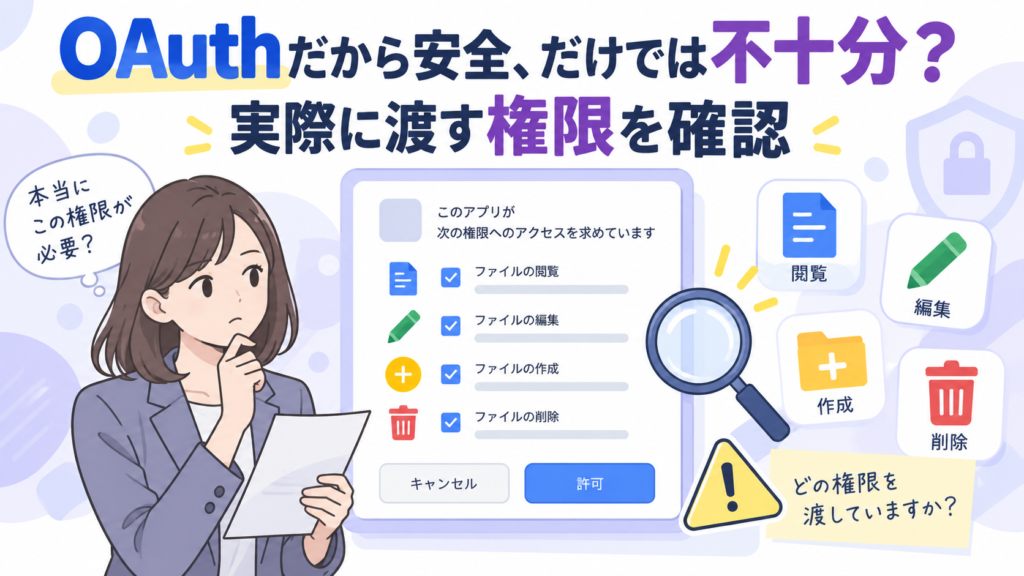
MultCloudの安全性を考えるうえで、最も誤解しやすい部分です。
OAuthは「パスワードを第三者サービスへ直接渡さずに認可できる」優れた仕組みですが、OAuthを使ったアプリだからファイルを閲覧・変更できないという意味ではありません。
Google Driveではファイルの閲覧・編集・作成・削除権限を求める
MultCloudの現在の公式ヘルプでは、Google Driveを追加するときの権限について、MultCloudがGoogle Drive内のファイルを、
表示・編集・作成・削除できるよう許可する
と説明しています。
これはクラウド間の移動や同期を実現するために必要な機能でもあります。
一方で、安全性を考えるなら非常に重要なポイントです。
| OAuthで防げること | OAuthでも許可後に可能になること |
|---|---|
| GoogleパスワードをMultCloudへ直接渡すこと | 許可した範囲のファイルへアクセスすること |
| MultCloudがGoogleのログイン情報を知ること | 権限次第でファイルを作成・編集・削除すること |
つまり、
「パスワードを知られない」=「データへアクセスされない」ではありません。
連携時にGoogleやDropboxなどが表示するアクセス許可画面を読み、納得してから許可してください。
公式のGoogle Drive連携手順はMultCloud公式「Add or Remove Cloud Storage Services」で確認できます。
FTP・WebDAV・Amazon S3などはOAuthとは限らない
「MultCloudはすべてOAuthなのでパスワードを渡さない」と考えるのも正確ではありません。
MultCloud公式ヘルプでは、FTPやWebDAVなど一部サービスでは認証情報の入力が必要になり、Amazon S3ではAccess Key IDやSecret Access Keyなどを利用すると案内されています。
接続方式はクラウドサービスによって異なるため、自分が使う接続先ごとに認証方法を確認してください。
プライバシー面では何が収集される?「ファイルを保存しない」だけでは判断できない
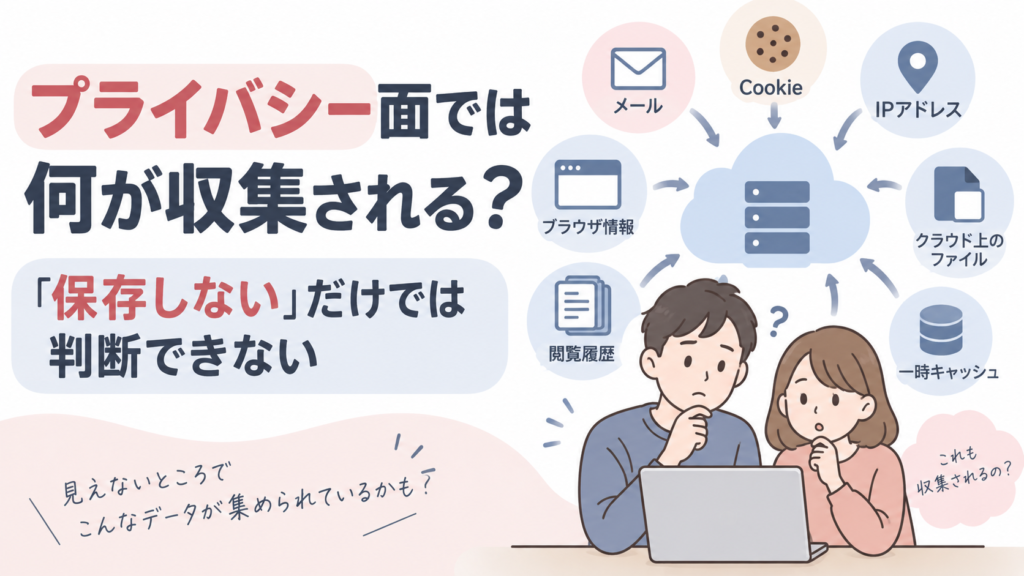
MultCloudがファイルの恒久保存をしないとしても、それだけで「何の情報も収集しない」という意味にはなりません。
2026年9月時点のMultCloud公式プライバシーポリシーでは、サービス利用時に次のような情報を扱うことが記載されています。
- 登録時のメールアドレス
- MultCloudとのメールでのやり取り
- Cookie
- IPアドレス
- ブラウザの種類
- 参照元・離脱ページ
- クリック数
- 閲覧したURL・ページ
- Webビーコンによる利用状況
必要に応じて委託先などへ個人情報を開示する場合がある
プライバシーポリシーには、個人情報を販売・貸与しないとする一方で、サービス提供に必要な子会社・関連会社・請負業者・サービスプロバイダーなどへ情報を開示する場合があることも記載されています。
また、法令や裁判所命令などへの対応で開示する可能性もあります。
これはMultCloudだけに特有の話ではありませんが、
「ファイルを永久保存しない=MultCloudへ一切情報を渡さない」ではない
ことは理解しておく必要があります。
米国など国外へのデータ移転についても記載がある
MultCloudのプライバシーポリシーでは、Webサイトは米国でホストされ、サービスは米国から提供されると説明しています。
また、一部情報は分散型ホスティングにより複数の国のサーバーへ保存される場合があるとしています。
そのため、「シンガポール企業だからデータはシンガポールだけで扱われる」といった単純な理解は避けたほうがよいでしょう。
現在の日本語プライバシーポリシーには香港・九龍の連絡先住所も掲載されています。
機密性が非常に高い業務データを扱う場合は、会社名や国名だけで判断せず、所属組織のセキュリティルールやデータ所在地要件も確認してください。
使う前に知っておきたい制限|Google PhotosとAmazon Photosに注意

MultCloudの評価記事では「30以上のクラウドに対応」と説明されることが多いですが、サービス名が対応一覧にあるだけで、すべてのデータを完全な形で自由に移行できるとは限りません。
クラウド提供元のAPI制限があるためです。
Amazon Photosは現在MultCloudの接続先として非対応
MultCloud公式の2026年公開記事では、Amazon Photosは現在サポートされていないと明記されています。
対応している「Amazon S3」と「Amazon Photos」は別サービスです。
そのため、
Amazon Photos → MultCloud → Google Photos
のような直接移行を前提に契約しないよう注意してください。
現在の対応クラウドはMultCloud公式「対応クラウド」で確認できます。
Google Photosは2025年5月以降API仕様が変わっている
Google Photosも注意が必要です。
MultCloud公式ヘルプでは、Google Photos APIの変更により、2025年5月7日以降、第三者サービスがユーザーの写真ライブラリ全体へ従来どおりアクセスできなくなったと説明しています。
現在は、既存写真を扱う際にユーザーが対象写真を選択してアクセスを許可する必要があるケースがあります。
また、MultCloud公式によると、Google Photosからデータを扱う際にはAPI制限によって、
- 位置情報が引き継がれない場合がある
- 元の撮影日時が保持されない場合がある
- ダウンロードされる写真が圧縮される
- 元のフォルダ・アルバム構造をそのまま保持できない場合がある
といった制限があります。
詳しくはMultCloud公式「How to Add and Transfer Google Photos?」で確認できます。
写真の完全な原本バックアップが目的なら、MultCloudを使う前にGoogle Takeoutなど別方式との比較も必要です。
料金は「保存容量」ではなく転送量|無料5GBで試してから判断
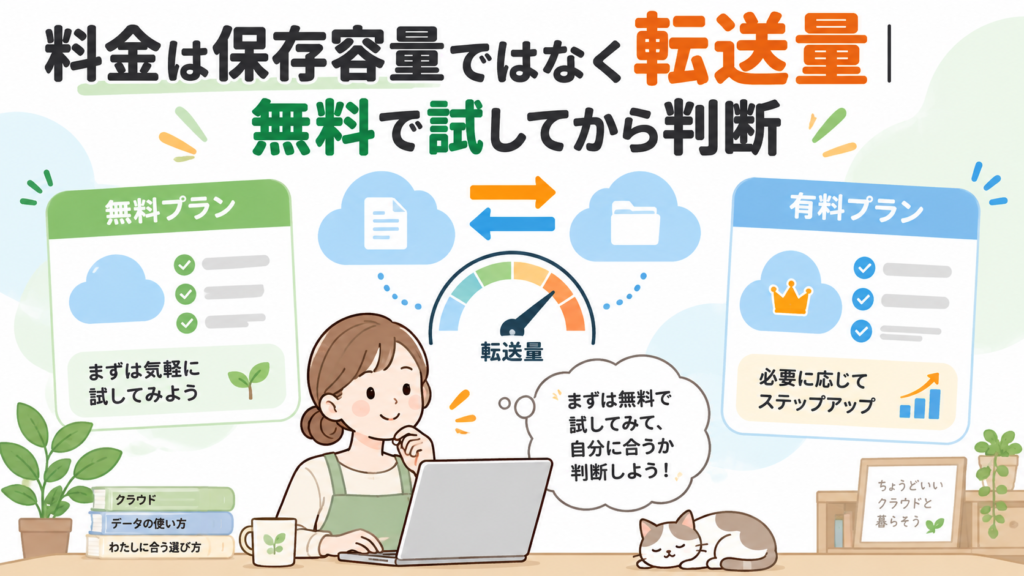
MultCloudは、自社ストレージを何TB提供する料金体系ではありません。
主にMultCloudを経由して転送するデータトラフィック量によって無料・有料プランが分かれています。
| プラン | データトラフィック | 転送スレッド |
|---|---|---|
| 無料 | 5GB/月 | 2 |
| 100GB月額 | 100GB/月 | 10 |
| 1,200GB年額 | 1,200GB/年 | 10 |
| 年間Unlimited | 無制限 | 10 |
| Lifetime Unlimited | 無制限 | 10 |
無料プランについて、MultCloud公式FAQは毎月5GBと案内しています。
5GBを使い切ると、その月は追加転送できなくなり、有料プランへ変更するか次の更新を待つ形になります。
最新料金はMultCloud公式「プラン&価格」で確認してください。
表示価格は購入直前に確認する
MultCloudはセール価格を表示することがあり、公式サイト内でもページ・通貨・キャンペーンによって表示価格が変わることがあります。
そのため、古いレビュー記事に掲載された円価格だけを基準にしないほうがよいでしょう。
「○年使えば永久ライセンスのほうが必ず得」とも一概にはいえません。
長期契約では、
価格だけでなく、今後も必要なクラウドがサポートされるか、API仕様が変わらないか
も判断材料になります。
MultCloudを安全に使うなら「最初から全クラウドをつながない」
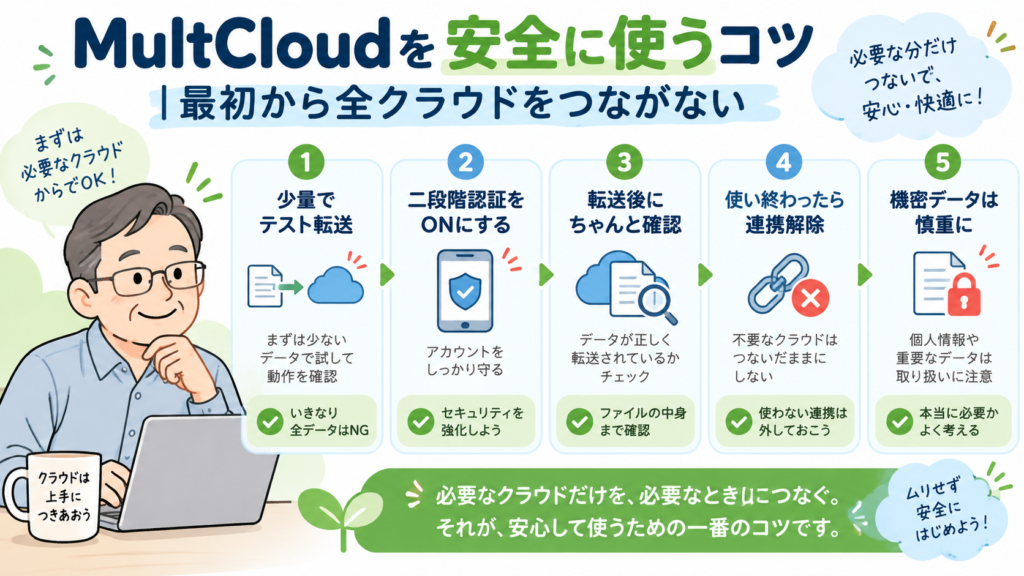
MultCloudを使う場合、最も現実的な安全対策は「安全性を信じ切ること」ではなく、渡す権限と期間を必要最小限にすることです。
初回は重要度の低い少量データで試す
いきなり数百GBの写真や仕事用フォルダを移すより、まず小さなテストフォルダで転送します。
転送後に、
ファイル数・ファイル名・容量・画像の状態・フォルダ構造
が期待どおりか確認してください。
特に双方向同期は、削除操作が反対側へ反映される設定もあるため、仕組みを理解するまで重要フォルダで使わないほうが安全です。
MultCloudの2段階認証をONにする
複数クラウドへのアクセス権が集まるMultCloudアカウント自体が乗っ取られると影響範囲が広くなる可能性があります。
そのため、MultCloud公式が提供している2段階認証を設定しておきましょう。
Recovery CodeもMultCloud内ではなく安全な別の場所へ保管します。
転送元はすぐ削除しない
クラウド移行でもっとも避けたいのは、転送に成功したと思い込んで元データを削除し、あとから欠損に気づくことです。
基本は、
コピー → 転送先確認 → 必要ならバックアップ → 最後に元データ整理
です。
最初から「移動して元ファイルを削除する」設定にするより、重要データではまずコピーで試すほうが失敗を減らせます。
使い終わったらアクセス権を解除する
1回限りのクラウド移行で使った場合は、作業完了後にクラウド連携を解除します。
MultCloud側からクラウドを削除するだけでなく、Google・Microsoft・Dropboxなど接続先サービスの「接続済みアプリ」「第三者アプリ」画面でもMultCloudの権限を確認するとより確実です。
機密データは無理にMultCloudを経由させない
たとえば、
会社の機密文書、顧客情報、医療情報、未公開データ、秘密鍵、パスワードを含むファイル
などについて、所属組織が第三者クラウド管理サービスへの接続を許可していない場合は使用しないでください。
便利さよりも、組織の情報管理ルールを優先します。
MultCloudのメリット・デメリット|結局どんな人に向いている?
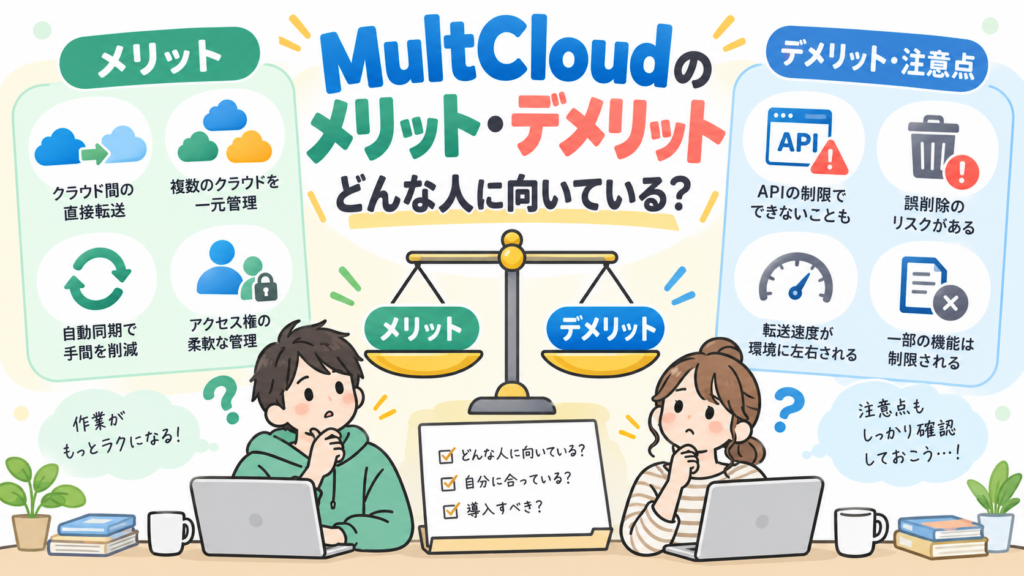
| メリット | デメリット・注意点 |
|---|---|
| クラウド間で直接転送できる | 第三者サービスへアクセス権を与える必要がある |
| PCをつけっぱなしにしなくてよい | 無料転送量は月5GB |
| 複数クラウドを一元管理できる | クラウド提供元のAPI制限を受ける |
| 同期・バックアップを自動化できる | 設定によっては削除・上書きが同期される |
| OAuth対応サービスではパスワードを渡さない | 許可後のファイルアクセス権は広い場合がある |
| 2段階認証を設定できる | 日本語サポートは機械翻訳対応が中心 |
向いている人
MultCloudが特に便利なのは、Google DriveからDropbox、OneDriveからGoogle Driveなど、対応クラウド間で数GB以上のデータを移したい人です。
自宅回線で一度全部ダウンロードしてからアップロードする手間を避けられるため、クラウド移行サービスとしての価値があります。
向いていない人
一方、ファイルが数個しかない人は、各クラウド公式アプリからダウンロード・アップロードしたほうが簡単な場合があります。
また、第三者サービスへクラウド全体の操作権限を与えること自体を許容できない人にも向きません。
Google Photosの完全な原本・撮影日時・位置情報まで確実に保存したい人も、現在のAPI制限を確認して別方式と比較してください。
MultCloudについてよくある疑問
MultCloudは危険なサービスですか?
2026年9月時点で確認した公式情報から、MultCloudを「危険なサービス」と断定する根拠はありません。
OAuth、通信暗号化、2段階認証、アクセス解除機能などの安全対策も提供されています。
一方、第三者サービスへクラウドアクセス権を与える以上、リスクがゼロになるわけではありません。
「安全/危険」の二択ではなく、データの重要度と与える権限から判断してください。
MultCloudはGoogleのパスワードを知ることができますか?
Google DriveなどOAuthで接続する場合、GoogleのパスワードをMultCloudへ直接入力する必要はありません。
ただし連携後は、許可した範囲のファイルへMultCloudがアクセスできます。
MultCloudは転送したファイルを保存しますか?
公式はファイルを恒久的に保存しないと説明しています。
ただし公式セキュリティページでは、操作内容によって一部データを一時キャッシュする場合があり、処理終了後に削除するとしています。
MultCloudのアカウントを消すとGoogle Driveのファイルも消えますか?
MultCloudアカウントの削除は、Google Driveそのもののアカウント削除とは別です。
ただしMultCloud上で削除・同期操作を実行すれば接続先のファイルへ影響する場合があるため、アカウント削除前に進行中タスクや同期設定を確認してください。
Amazon PhotosからGoogle Photosへ移せますか?
現在のMultCloud公式情報では、Amazon Photosはサポートされていません。
Amazon S3は対応していますが、Amazon Photosとは別サービスです。
Google Photosを完全なオリジナル画質で移せますか?
MultCloud公式は、現在のGoogle Photos API制限により、ダウンロードされる写真が圧縮され、位置情報や元の日時など一部メタデータが保持されない場合があると案内しています。
完全な原本保存を最優先するなら、Google公式のデータエクスポートなども比較してください。
MultCloudには2段階認証がありますか?
あります。
2026年6月公開の公式ヘルプでは、メールまたは電話番号によるTwo-step verificationを設定できます。
無料版だけでも使えますか?
無料プランでは毎月5GBのデータトラフィックを利用できます。
数GB程度のテスト移行なら試しやすいですが、写真ライブラリなど数十~数百GBを移行する場合は有料プランが必要になる可能性があります。
まとめ|MultCloudは便利だが「安全だから全部つなぐ」のではなく権限を管理して使う
MultCloudは、複数のクラウド間で大量のファイルを移行・同期する場合に便利なサービスです。
2026年9月時点の公式情報からは、OAuth、通信時の暗号化、2段階認証、アクセス解除など複数のセキュリティ対策を確認できます。
ただし、MultCloudを評価するときは「OAuthだから安全」「ファイルを保存しないから安全」だけで判断しないことが重要です。
特に押さえておきたいのは、
- Google Driveでは表示・編集・作成・削除などの権限を許可する
- ファイルは恒久保存しない一方、一時キャッシュされる場合がある
- IPアドレスや閲覧情報などはプライバシーポリシー上の収集対象
- データや個人情報が国外で処理される場合がある
- Google Photosには現在API上の大きな制限がある
- Amazon Photosは現在サポートされていない
- 料金・対応サービス・API仕様は変更される可能性がある
という点です。
そのうえで使うなら、最初は無料プランと重要度の低いテストデータから始め、転送結果を確認してください。
問題がなければ必要なデータだけ移し、作業後には不要なクラウド連携を解除します。
MultCloudを安全に使うポイントは、「安全性を全面的に信頼すること」ではなく、「必要なデータ・必要な権限・必要な期間だけ使うこと」です。
最新の対応サービスや料金、安全性に関する公式説明は、MultCloud公式サイト、プライバシーポリシー、セキュリティページで利用前に確認してください。