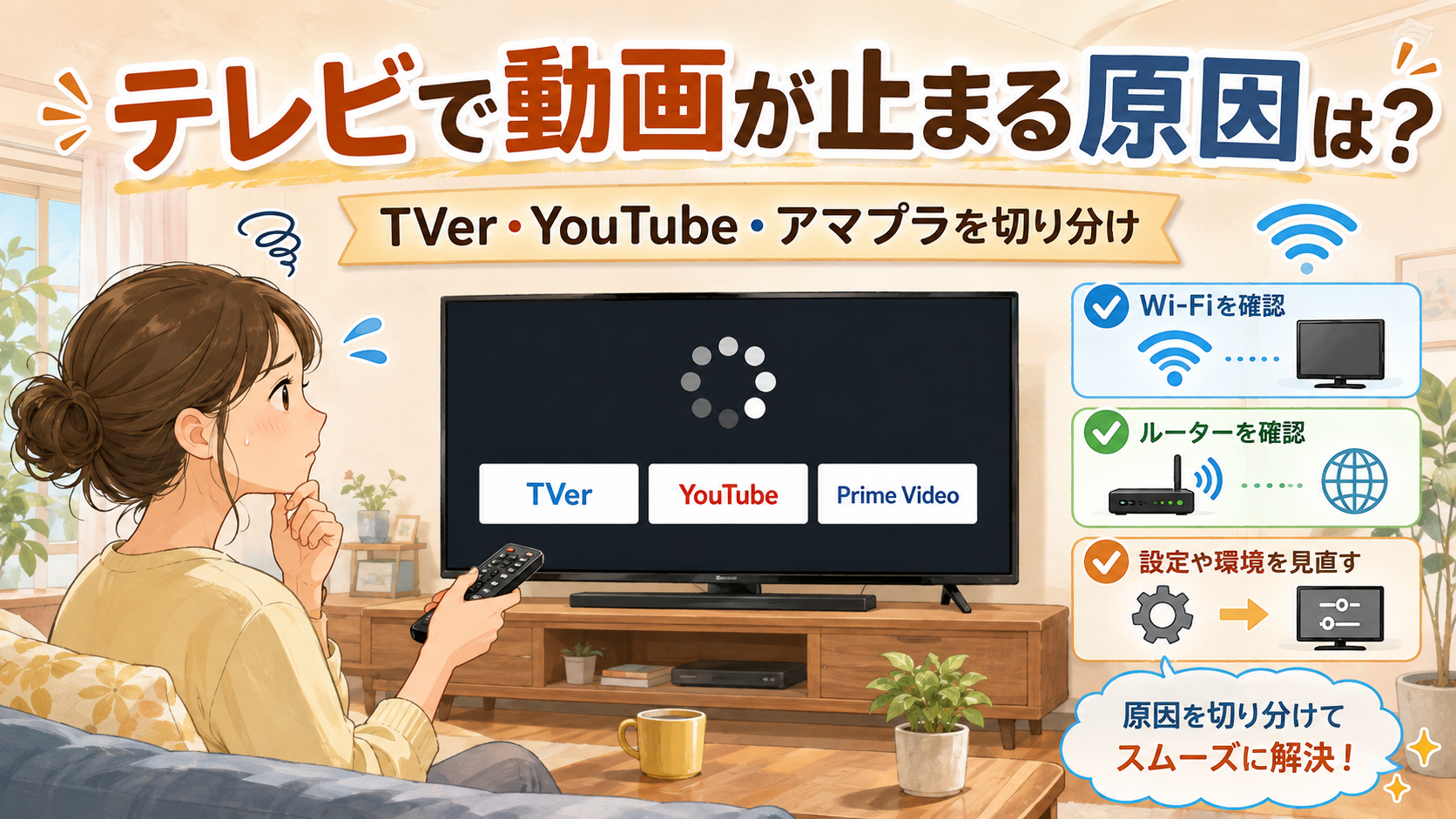
テレビでTVerやYouTube、Amazonプライムビデオを見ていて、突然「くるくる」が続いたり、途中で何度も止まったりすると、Wi-Fiを直すべきなのか、テレビを再起動すべきなのか迷いやすいところです。
結論からいうと、テレビで動画が止まったら、いきなりルーターの設定を変える必要はありません。
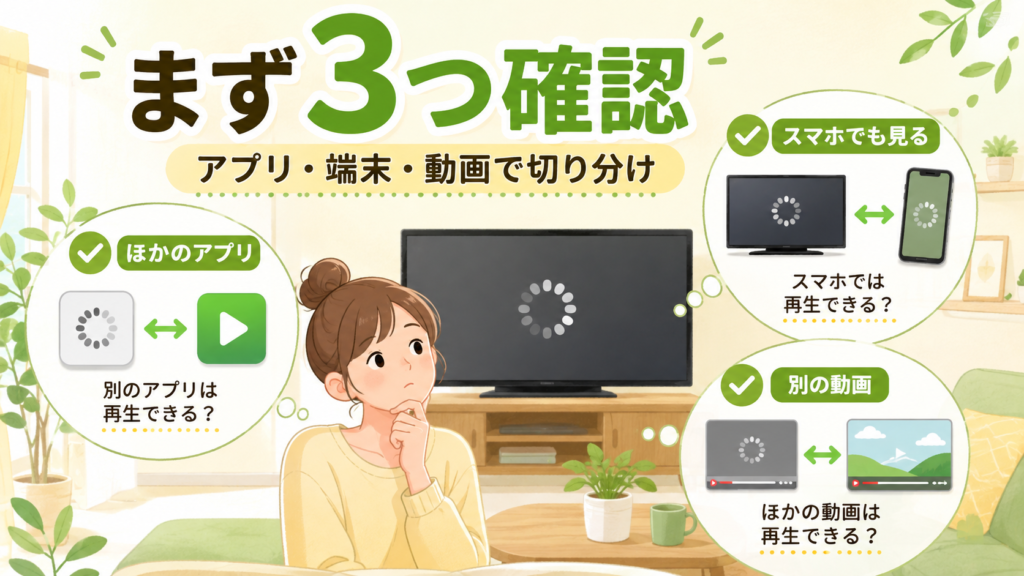
まず、次の3つだけ確認してください。
- TVer・YouTube・Prime Videoなど複数のアプリで止まるか
- テレビだけ止まり、スマホでは同じ動画を見られるか
- 毎回同じ場面で止まるか、場所に関係なく止まるか
この3点で、調べる場所をかなり絞れます。
| 症状 | 最初に疑う場所 | 最初の行動 |
|---|---|---|
| 複数の動画アプリが止まる | Wi-Fi・テレビ・再生端末 | 通信確認→端末再起動 |
| TVerなど1つだけ止まる | そのアプリ・サービス | アプリ再起動・更新 |
| テレビだけ止まりスマホは正常 | テレビ・Fire TVなど | 再生端末を再起動 |
| テレビもスマホも同じサービスだけ止まる | サービス側・回線との組み合わせ | 別サービスを確認 |
| 高画質にすると止まりやすい | 通信速度・Wi-Fi安定性 | 画質を下げて比較 |
| 毎回同じ動画・同じ場所で止まる | 特定コンテンツ・アプリ側の可能性 | 別動画で再生確認 |
この記事では、原因を手当たり次第に試すのではなく、「どこに問題があるか」を切り分けながら、TVer・YouTube・Amazonプライムビデオ別の対処法まで順番に解説します。
まず3つ確認|テレビで動画が止まる原因を絞り込もう
「動画が止まる=Wi-Fiが遅い」と決めつけると、必要のないルーター設定まで変更してしまうことがあります。
まずは次の3つを確認しましょう。
① ほかの動画アプリも止まる?
たとえばTVerが止まったら、YouTubeやAmazonプライムビデオなど別の動画アプリを再生してみます。
複数のアプリが同じように止まるなら、共通して使っているWi-Fi・テレビ本体・Fire TVなどの再生端末を優先して確認します。
反対に、YouTubeとPrime Videoは普通に再生できるのにTVerだけ止まるなら、家のインターネット全体よりもTVerアプリ側から確認するほうが効率的です。
② スマホでは同じ動画を見られる?
テレビで止まっている動画を、可能であればスマートフォンやタブレットでも再生してみます。
同じWi-Fiにつないだスマホでは問題なく再生できるのにテレビだけ止まる場合、テレビ本体やテレビアプリ、Fire TV・Google TVなど再生端末側に原因を絞りやすくなります。
ただし、スマホで再生できるからといって「Wi-Fiは絶対正常」と断定はできません。
テレビとスマホではWi-Fiの受信性能や利用しているアプリ、再生する映像データなどが異なるためです。
ハイセンス公式FAQでも、同じWi-FiにつながったFire TVやスマホでは正常でも、テレビだけ動画が止まる場合があると案内されています。
③ 別の動画でも止まる?
同じアプリの中でも別の動画を再生してみましょう。
どの動画でもランダムに止まるなら、通信環境やアプリ・端末側を確認します。
一方、特定の作品だけ、あるいは毎回ほぼ同じ場所で問題が起きるなら、まず別の作品が正常か確認してから大きな設定変更をするほうがよいでしょう。
「サービス」「端末」「動画」の3方向から比べることが、最短の切り分けになります。
複数の動画アプリが止まるときに試す対処法
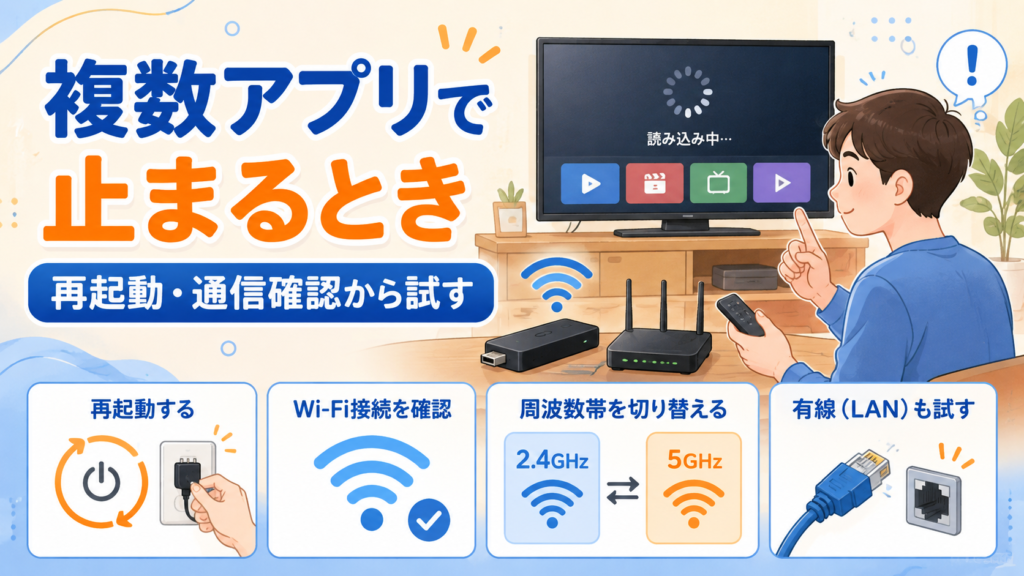
TVerもYouTubeもPrime Videoも止まるなら、1つのアプリを再インストールするより、すべてに共通する部分から確認します。
次の順番なら、変更範囲が小さい方法から試せます。
1.テレビやFire TVなどを再起動する
最初は再生に使っている機器を再起動します。
- スマートテレビ
- Fire TV
- Google TV Streamer
- Chromecast with Google TV
- Apple TV
- その他のストリーミング端末
などです。
リモコンで画面を消しただけでは待機状態になる機種もあるため、設定メニューに「再起動」がある場合はそちらを利用します。
電源コードを抜く方法を使う場合は、メーカーやサービスの公式案内に従ってください。
たとえばTVerはAndroid TV(Google TV)のトラブル時に、設定からの再起動や、電源コードを抜いて放電する方法を案内しています。
端末別の詳しい手順はTVer公式「Android TV(Google TV)で動画を正常に再生できない場合」でも確認できます。
2.テレビ付近の通信状態を確認する
Wi-Fiにつながっている表示が出ていても、動画を安定して再生できる通信品質とは限りません。
サービスによって必要な通信速度の目安も異なります。
| サービス | 公式の通信速度目安 |
|---|---|
| TVerのテレビアプリ | 4.5Mbps以上 |
| YouTubeのテレビでのHDストリーミング | 7Mbps以上 |
TVerの最新目安はTVer公式「推奨環境」、YouTubeについてはYouTube公式トラブルシューティングで確認できます。
ただし、この数字を超えていれば絶対に止まらないわけではありません。
速度テストでは十分な数字が出ても、
- Wi-Fiが一時的に途切れる
- 家族が同時に大容量通信をしている
- テレビとルーターの間に壁や家具がある
- 夜など特定時間帯に回線が混雑する
といった状況では、再生が不安定になることがあります。
3.Wi-Fiの2.4GHzと5GHzを使い分ける
ルーターが2.4GHzと5GHzの両方に対応している場合は、別の周波数帯へ接続して変化するか確認する方法があります。
一般的には、
- 5GHz:高速通信に向くが、壁や床などの影響を受けやすい
- 2.4GHz:遠くまで届きやすいが、ほかの機器と干渉しやすい
という特徴があります。
そのため、「5GHzにすれば必ず速くなる」とは限りません。
テレビとルーターが同じ部屋なら5GHz、部屋や階をまたいでいるなら2.4GHzを試すなど、実際に安定するほうを選ぶのがポイントです。
ソニーもネットワーク動画が止まる場合、Wi-Fiの信号強度やルーターとの位置、有線LAN接続などの確認を案内しています。詳しくはソニー公式「ネットワークコンテンツがなめらかに再生されない」を確認できます。
4.ほかの大容量通信を一度止める
テレビだけでなく、同じネットワークにつながっている端末も確認します。
たとえば、
- 別のテレビで4K動画を見ている
- ゲームを大容量ダウンロードしている
- パソコンで大きなファイルを取得している
- クラウドへ大量の写真・動画をアップロードしている
場合には、利用できる通信帯域を共有します。
AmazonもPrime Videoの再生トラブル時に、ほかの端末によるインターネット利用を一時停止することを案内しています。
5.ルーターを再起動する
複数の端末やアプリで通信が不安定なら、ルーター側も再起動します。
電源を抜く時間や再起動方法は機種によって異なるため、ルーターの取扱説明書やメーカー案内を優先してください。
再起動後は通信が復旧するまで少し時間がかかる場合があります。
6.可能なら有線LANで比較する
テレビやストリーミング機器が有線LANに対応しているなら、一時的にLANケーブルで接続して変化を見る方法もあります。
有線にすると安定する場合は、インターネット契約そのものより、テレビ付近のWi-Fi環境に問題がある可能性を絞り込みやすくなります。
ただし、テレビやストリーミング機器によってLAN端子の有無や仕様は異なります。
TVerだけテレビで止まる・くるくるするとき
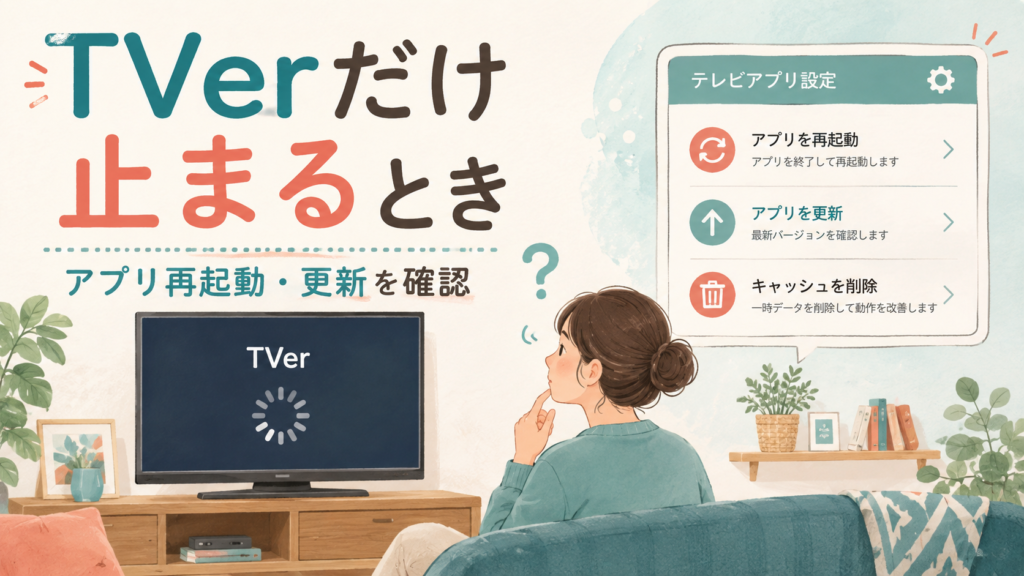
YouTubeやPrime Videoは正常なのにTVerだけ止まる場合は、家全体のWi-Fi設定を変更する前にTVerアプリ側を確認します。
2026年8月時点のTVer公式ヘルプでは、テレビの機種や再生端末ごとに対処方法が案内されています。
まずアプリとテレビを再起動する
最初はTVerアプリを終了し、テレビまたはストリーミング端末を再起動します。
Android TV(Google TV)版では、TVer公式が次の対処を案内しています。
- テレビ・ストリーミング端末の再起動
- Wi-Fiの再接続
- TVerアプリのキャッシュ削除
- アプリの再インストール
- システムソフトウェアの更新
- 端末の空き容量確保
詳しくはTVer公式「動画が再生できない・止まる」から使用しているテレビ・端末を選べます。
Fire TVならTVerのキャッシュ削除も候補
Fire TVでTVerだけ不安定な場合、TVer公式は次の操作を案内しています。
- 「設定」を開く
- 「アプリケーション」を選ぶ
- 「インストール済みアプリケーションを管理」を開く
- 「TVer」を選ぶ
- 「キャッシュを消去」を選ぶ
それでも改善しない場合は、OS更新やTVerアプリの再インストールも候補です。
詳細はTVer公式「Amazon Fire TVで動画を正常に再生できない場合」で確認できます。
VPN・広告ブロックも確認する
TVerは日本国内限定サービスです。
VPNを使っている場合、国内から利用していても海外接続と判定され、正常に視聴できない場合があります。
またTVer公式は、端末や通信機器で広告ブロック機能を利用している場合、無効にして再度試すよう案内しています。
「通信速度は十分なのにTVerだけおかしい」という場合は、このような設定も確認しましょう。
YouTubeだけテレビで止まるとき
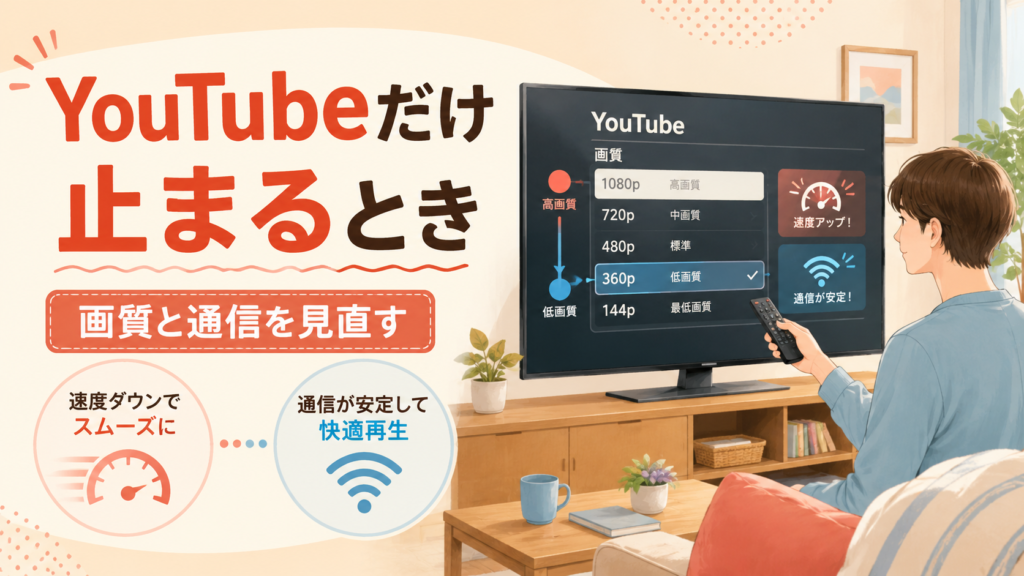
YouTubeだけが頻繁に止まる場合は、YouTubeアプリと画質設定を中心に確認します。
一度画質を下げて再生してみる
YouTube公式では、テレビで動画の画質を手動変更できます。
- 再生中の動画で「設定」を開く
- 「画質」を選ぶ
- 現在より低い画質を選んで再生する
高画質では止まるのに低い画質なら安定する場合、通信速度や通信の安定性が影響している可能性を絞り込みやすくなります。
YouTube公式でも、高画質を選ぶほどデータ使用量が増え、環境によってはバッファリングが増える場合があると案内しています。
操作方法はYouTube公式「動画の画質を変更する」で確認できます。
テレビ付近で通信速度を確認する
YouTubeは、テレビでHD動画をストリーミングする場合に7Mbps以上の接続速度を目安として案内しています。
また、速度テストはテレビの近くで行うことを推奨しています。
ただし、スマホでテレビ付近の速度を測った場合はあくまで参考値です。スマホとテレビでは無線性能が異なるため、スマホで十分な速度が出ていてもテレビ側が同じとは限りません。
YouTubeアプリ・テレビを再起動する
Google公式ではテレビでの再生トラブルに対し、
- YouTubeアプリを終了して開き直す
- デバイスを再起動する
- システムソフトウェアを更新する
- 別の端末でも同じ問題が出るか確認する
といった対処を案内しています。
YouTube公式トラブルシューティングもあわせて確認してください。
Amazonプライムビデオだけテレビで止まるとき
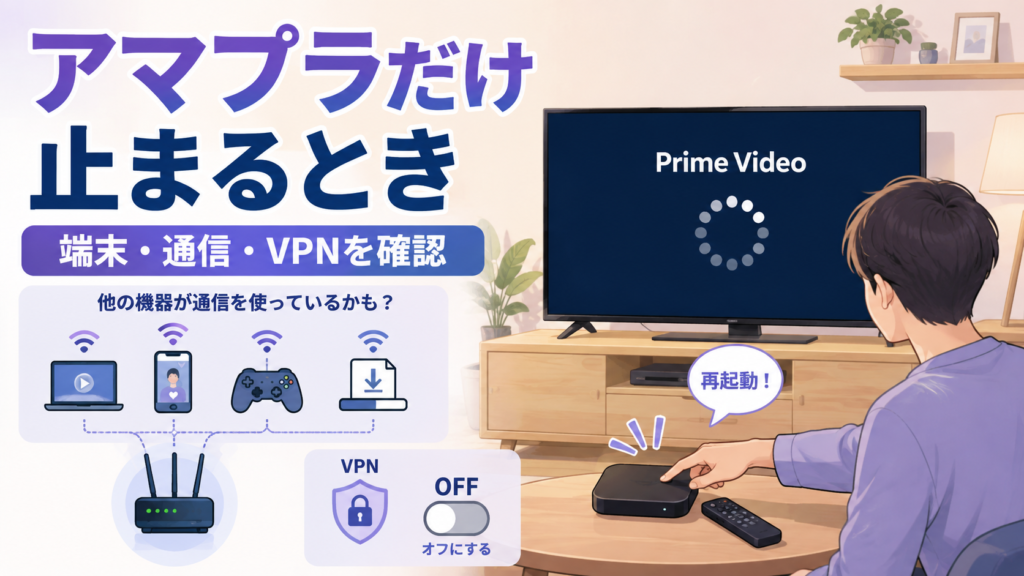
TVerやYouTubeは正常なのにAmazonプライムビデオだけ止まる場合は、Prime Videoアプリや端末側から確認します。
アプリを閉じて再起動する
Amazon公式ではPrime Videoの再生トラブルに対して、まずアプリを閉じ、接続しているデバイスを再起動するよう案内しています。
あわせて、テレビやFire TVなどのシステムが最新になっているか確認してください。
ほかの通信を一時停止する
Prime Video公式でも、同じネットワークを使うほかの端末で大きな通信を行っている場合は、一時停止して確認するよう案内しています。
「夕方から夜だけ止まりやすい」「家族が動画やゲームを始めると止まる」という場合は、一度ほかの通信を減らして比較してみると原因を絞れます。
VPN・プロキシを利用していないか確認する
AmazonはPrime Videoの再生問題に対する確認項目として、VPNやプロキシサーバーを無効にすることも案内しています。
ルーター側や端末側でVPNを使っている場合は、一時的に無効にして変化を確認してください。
HDMI接続時のエラーはWi-Fi以外の可能性もある
Fire TVなど外部機器をHDMIでテレビへ接続している場合、単なる読み込み停止ではなく、エラーや映像が出ない症状ならHDMI接続も確認対象になります。
Amazon公式では、HDコンテンツではHDCP 1.4、4K Ultra HDやHDRコンテンツではHDCP 2.2に対応する接続環境の確認を案内しています。
詳しい最新の対処方法はPrime Video公式「タイトル再生中の問題」で確認してください。
Fire TV・Chromecast・Google TVを使っている場合の確認ポイント
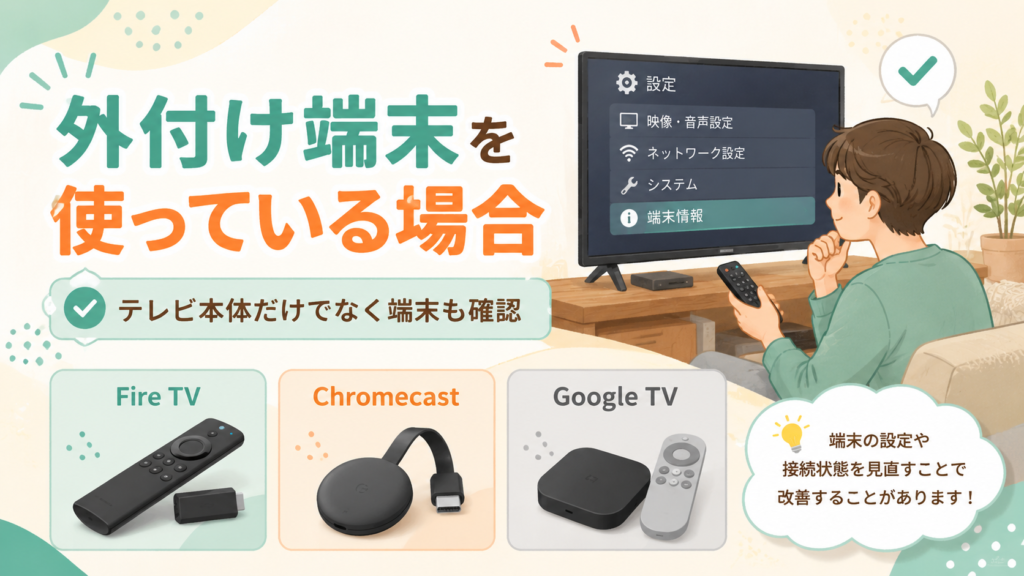
「テレビで動画を見ている」といっても、実際にはテレビ内蔵アプリではなく、外付けのストリーミング機器で再生している場合があります。
この場合、テレビ本体だけ再起動しても直らないことがあります。
Fire TVの場合
Fire TVでは、
- Fire TV本体を再起動する
- システムアップデートを確認する
- 症状が出るアプリのキャッシュを確認する
- Wi-Fiを接続し直す
といった方法を試します。
TVerだけで問題が起きている場合は、先ほど紹介したTVer公式のFire TV向け手順を優先してください。
Chromecast・Google TVの場合
GoogleはChromecast with Google TVやGoogle TV Streamerで、動画がフリーズ・途切れる場合に、
- ファームウェア更新の確認
- ストリーミングデバイスの再起動
- ネットワーク環境の確認
などを案内しています。
詳しくはGoogle公式「動画品質に関する問題」で確認できます。
キャスト中だけ止まる場合
スマホ単体ではTVerを再生できるのに、Chromecastへキャストしたときだけ止まる場合は、通常のTVerアプリ不具合と分けて考えます。
TVer公式では、
- スマホとChromecastが同じWi-Fiに接続されているか
- Chromecastへ付属の電源アダプターから給電しているか
- Chromecast・スマホ・TVerアプリを再起動する
- ルーターを再起動する
などを確認するよう案内しています。
TVer公式「Chromecastでキャスト視聴中に再生が止まる場合」も確認できます。
ここまで試しても直らないときの判断方法
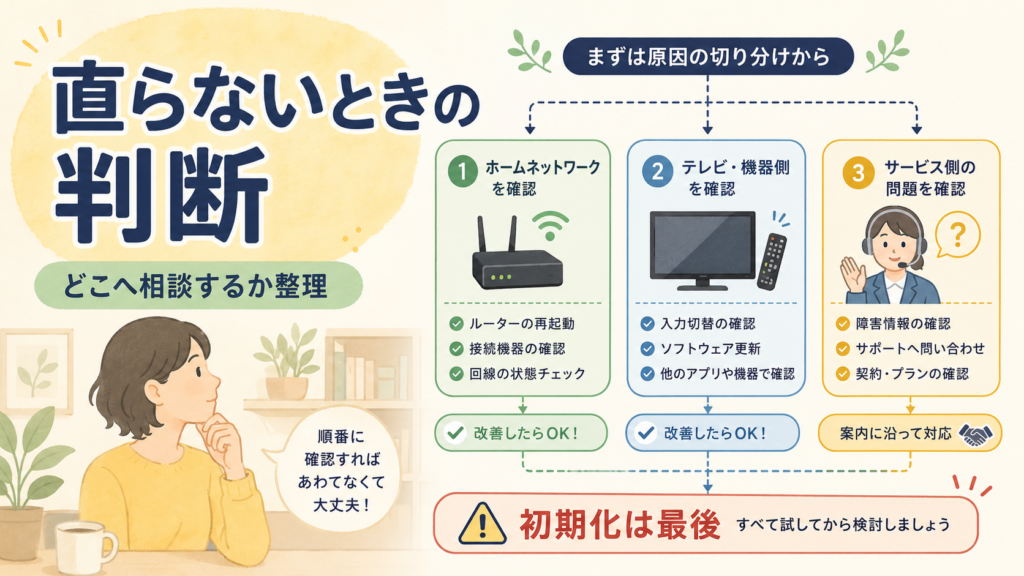
再起動、通信確認、アプリ更新まで試しても直らない場合は、さらに設定を変更する前に「どこまで正常か」を整理しましょう。
| 確認結果 | 次に相談・確認する候補 |
|---|---|
| 家中の端末で複数サービスが遅い | ルーター・回線事業者 |
| テレビだけ複数サービスが止まる | テレビ・ストリーミング機器メーカー |
| 1つのサービスだけ複数端末で止まる | 動画サービス側のヘルプ・障害情報 |
| 1つのアプリだけテレビで止まる | アプリ更新・再インストール・サービス窓口 |
| 有線は正常、Wi-Fiだけ止まる | テレビ周辺のWi-Fi環境 |
初期化は最後にする
ネット上の対処法を見ると、「テレビを初期化する」「Fire TVを工場出荷状態に戻す」といった方法も出てきます。
しかし、初期化は最初に試す方法ではありません。
端末によっては、
- Wi-Fi設定
- 各アプリへのログイン情報
- アプリ
- 映像・音声設定
- その他の端末設定
などが消去・リセットされます。
Amazonも工場出荷時設定へのリセットについて、アプリのアカウント情報やダウンロードコンテンツが削除されるため、ほかの方法を試した後の手段として案内しています。
初期化する場合は、使用しているテレビ・端末の公式手順を確認してから行ってください。
テレビで動画が止まるときによくある疑問
Wi-Fiマークが出ているのに動画が止まるのはなぜですか?
Wi-Fiマークはネットワークへ接続していることを示しますが、動画を安定して再生できる速度や通信品質まで保証するものではありません。
一時的な通信低下や電波干渉、回線混雑などによって止まることがあります。
通信速度が速いのにテレビの動画が止まります
速度だけが原因とは限りません。
テレビの処理状態、アプリ、Wi-Fiの瞬断、同時通信、サービス側などでも動画は止まります。
速度テストが十分なら、「複数アプリで起きるか」「テレビだけか」を確認して原因を絞りましょう。
テレビだけ動画が止まり、スマホでは普通に見られます
テレビ本体やテレビアプリ、Fire TVなど再生端末側を優先して確認します。
ただし、テレビとスマホではWi-Fiの受信性能などが異なるため、スマホが正常という理由だけで通信環境を完全に除外することはできません。
ルーターとテレビは再起動したのに直りません
別の動画アプリを試してください。
すべて止まるなら通信・端末側、特定アプリだけならそのアプリのキャッシュ、アップデート、再インストールなどへ進むと切り分けやすくなります。
テレビが古いと動画が止まりやすくなりますか?
単純に「古い=止まる」とは限りません。
ただし、動画サービス側が対応OSや対応テレビを変更する場合があります。以前は利用できていたテレビでも、アプリの推奨環境から外れる可能性があるため、突然不安定になった場合は利用サービスの最新対応機種・推奨環境も確認してください。
Wi-Fiを5GHzにすれば必ず改善しますか?
必ずではありません。
5GHzは高速通信に向く一方、壁や床などの影響を受けやすいため、ルーターから離れている場合は2.4GHzのほうが安定することがあります。
両方使える環境なら、実際に切り替えて安定するほうを選びましょう。
まとめ|「全部止まる・1つだけ・テレビだけ」の順で確認しよう
テレビで動画が止まったときは、原因候補を最初から全部試す必要はありません。
まず次の3つを確認してください。
- 複数の動画アプリで止まるか
- テレビ以外の端末でも止まるか
- 別の動画でも同じ症状が出るか
その結果から、次のように進めます。
- 複数アプリで止まる → Wi-Fi・テレビ・再生端末を確認
- 特定アプリだけ止まる → そのアプリを再起動・更新
- テレビだけ止まる → テレビやFire TVなどを確認
- 高画質だけ止まる → 通信状態・画質設定を確認
- キャスト中だけ止まる → Chromecastなど接続機器を確認
TVerではテレビアプリの通信速度目安として4.5Mbps以上、YouTubeではテレビでHD動画を見る目安として7Mbps以上が公式に案内されています。
ただし、速度が十分でも止まるなら、通信速度を上げることだけにこだわらないことが大切です。
アプリ・テレビ・ストリーミング端末・Wi-Fiのどこで問題が起きているのかを一つずつ切り分ければ、必要のない設定変更や初期化を避けながら対処できます。