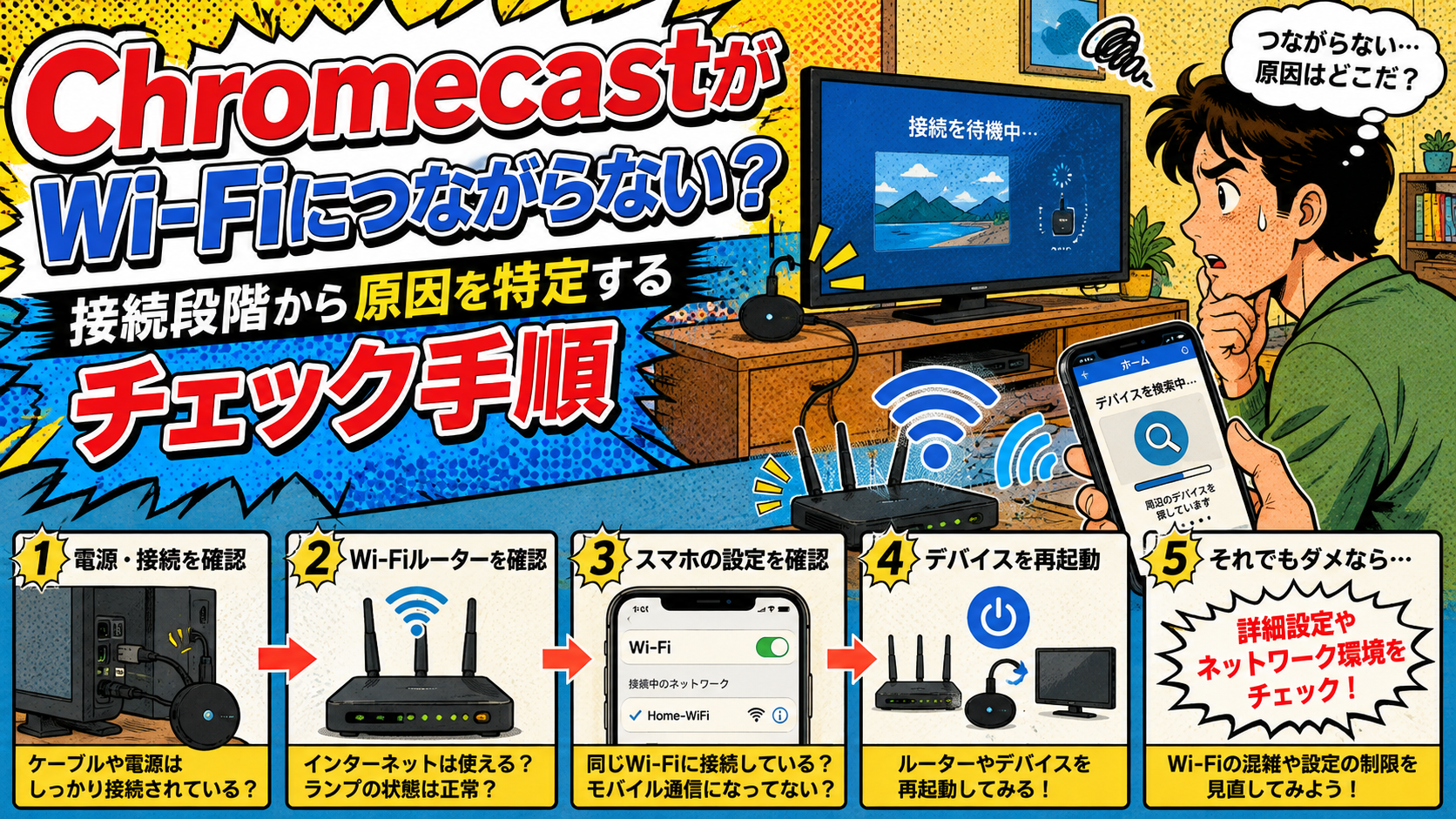
Chromecastを使おうとしたらGoogle Homeに出てこない、Wi-Fiを選んでも接続できない、昨日まで使えていたのに突然オフラインになった。
同じ「Wi-Fiにつながらない」でも、実際には原因が違います。
そこで、最初からルーター設定や初期化を試すのではなく、「どの段階まで進めるか」を確認してください。
| 今の状態 | 最初に確認する場所 |
|---|---|
| テレビにChromecastの画面自体が出ない | 電源・HDMI・テレビ入力 |
| Google HomeにChromecastが出てこない | スマホ・Google Home・権限 |
| Chromecastは見えるが自宅Wi-Fiが表示されない | SSID・2.4GHz/5GHz・ルーター設定 |
| Wi-Fi名は表示されるが接続できない | パスワード・電波・APアイソレーション |
| ルーター交換後から使えない | Chromecastに保存された旧Wi-Fi情報 |
| 昨日まで使えたのに突然オフライン | Chromecast・ルーター・回線の一時的な問題 |
| つながるが途中で何度も切れる | ルーターとの距離・電波環境 |
この順番で見ると、「Wi-Fiの問題だと思って初期化したのに、実はiPhoneのローカルネットワーク設定だった」といった遠回りを減らせます。
また、2026年8月現在もGoogleはChromecast向けの接続トラブルシューティングを公開していますが、初代Chromecast(第1世代)はすでにサポート終了済みです。古い機種を使っている場合は、この点も含めて判断しましょう。
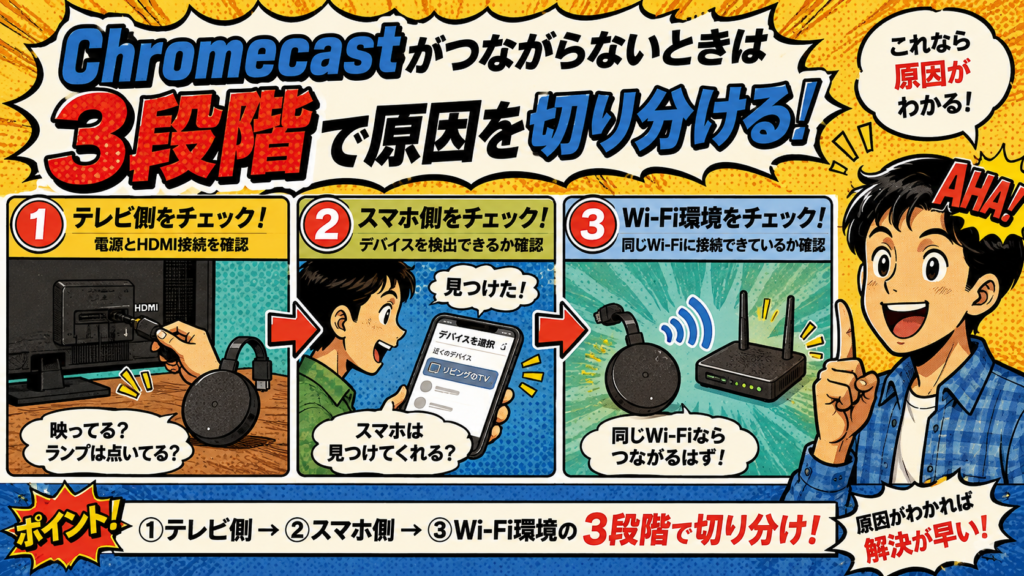
Chromecastがつながらないときは3段階で原因を切り分ける
最初に細かなルーター設定を見る必要はありません。
「Chromecast本体」「スマホからChromecastまで」「ChromecastからWi-Fiまで」のどこで止まっているかを確認します。
1.テレビにChromecastの画面は出ている?
まずテレビをChromecastを接続しているHDMI入力へ切り替えます。
Chromecastのホーム画面やセットアップ画面が表示されていれば、少なくとも本体は起動しています。
何も映らない場合は、Wi-Fi設定より先に次を確認してください。
- テレビで正しいHDMI入力を選んでいるか
- ChromecastがHDMI端子へ正しく接続されているか
- 電源ケーブルが接続されているか
- 別のHDMI端子では表示されるか
特に再起動するときは、HDMI端子から抜くだけではなくChromecastの電源を切る必要があります。
Google公式も、Chromecastを再起動する場合は電源ケーブルを外してから再接続する方法を案内しています。
2.Google HomeにChromecastは表示される?
テレビ側にChromecastの画面が出ているなら、次はGoogle Homeから見つけられるか確認します。
ここでChromecastが表示されないなら、まだWi-Fiパスワードの段階まで進んでいません。
スマホとChromecastの検出に問題がある可能性があります。
Googleはセットアップ時について、ストリーミングデバイス、設定に使うスマホ、Wi-Fiルーターをできるだけ近い位置(6m以内)にすることを推奨しています。
詳しい公式手順はGoogle公式「Google HomeアプリでChromecastが表示されない場合」で確認できます。
3.Chromecastは見えるけれどWi-Fiで止まる?
Google HomeからChromecastを認識できるものの、
- 自宅のWi-Fi名が表示されない
- Wi-Fiを選んでも接続できない
- 接続中のまま完了しない
という場合は、ここからネットワーク側を確認します。
特に重要なのは、
- 正しいSSIDを選んでいるか
- Chromecastの世代がその周波数帯に対応しているか
- APアイソレーションなどで端末同士が遮断されていないか
の3点です。
Google公式「ChromecastをWi-Fiに接続できない場合」でも、これらを含む確認手順が案内されています。
Google HomeにChromecastが出てこないときの確認ポイント
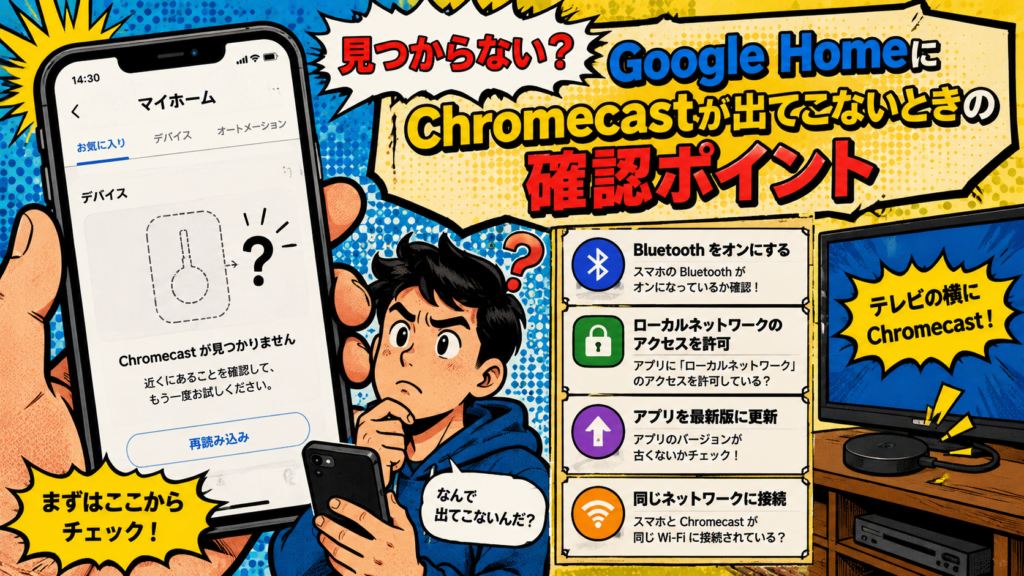
Google Homeを開いてもChromecastが見つからない場合、Chromecastの故障と決めつける必要はありません。
スマホ側の条件を順番に確認します。
まずGoogle Homeを最新にする
App StoreまたはGoogle PlayでGoogle Homeアプリに更新がないか確認します。
2026年8月現在、Googleが案内するGoogle Homeの対応OSは、
- Android 9.0以降
- iOS 17.0以降
です。
詳しくはGoogle公式「Chromecastデバイスを使用する際の要件」で確認できます。
また、現在のGoogle公式情報では、Chromecastのセットアップをパソコンから行う方法はサポートされていません。
セットアップには対応するスマートフォンまたはタブレットを使います。
iPhoneはBluetoothとローカルネットワークを確認する
iPhoneやiPadでChromecastを設定する場合、Google Homeが家庭内ネットワーク上の機器を見つけられる状態になっている必要があります。
Google公式は、iOS端末でChromecastが見つからない場合に、
- Bluetooth
- Google Homeのローカルネットワークアクセス
を有効にするよう案内しています。
ローカルネットワークがオフになっていると、iPhone自体はWi-Fiでインターネットを使えていても、Google HomeからChromecastを検出できないことがあります。
スマホとChromecastが同じ家庭内ネットワークを使える状態か確認する
セットアップ済みのChromecastを操作するときは、スマホとChromecastが同じWi-Fiネットワーク上にいるか確認します。
家庭用ルーターによっては、
- メインWi-Fi
- ゲストWi-Fi
- 2.4GHz
- 5GHz
など複数のSSIDが表示されます。
名前が似ているため、気づかないうちにスマホだけ別のネットワークへつながっていることがあります。
Chromecastを再起動するときは電源ケーブルを抜く
一時的な検出エラーなら再起動で改善することがあります。
この場合は、Chromecastの電源ケーブルを外し、数秒待ってから再接続します。
Google公式も、キャスト先のデバイスが見つからない場合の最初の対処としてストリーミングデバイスの再起動を案内しています。
テレビのHDMI端子から抜いただけでは電源が切れない構成もあるため、電源側を外すのがポイントです。
Wi-Fi名が出ない・接続できないならルーター側を確認する
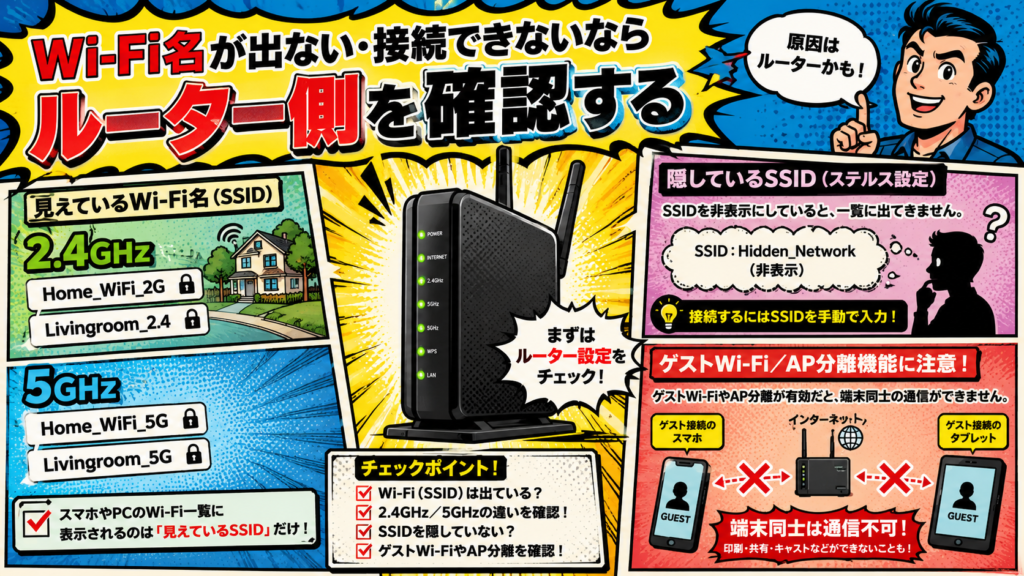
Google HomeまではChromecastを認識できているのに、自宅のWi-Fiへ接続できない場合は、ネットワークの条件を確認します。
初代Chromecastは5GHzへ接続できない
ここは古いChromecastを使っている人が特に注意したいポイントです。
Google公式によると、Chromecast第1世代は2.4GHzのWi-Fiにのみ対応しています。
そのため、5GHzのSSIDだけを探してもセットアップ画面には表示されません。
一方、第2世代・第3世代などは2.4GHzと5GHzに対応しています。
現在利用しているモデルの仕様はGoogle公式「Chromecast、Google TV Streamerの仕様」で確認できます。
「5GHzのほうが新しいから、どのChromecastでも使える」と考えないようにしましょう。
似たWi-Fi名が複数あるならSSIDを確認する
デュアルバンド対応ルーターでは、
- Home-2G
- Home-5G
のように似たSSIDが複数表示されることがあります。
Googleも、2.4GHzと5GHzで似たネットワーク名が表示される場合があるとして、正しいネットワークを選ぶよう案内しています。
どちらを選ぶか迷った場合は、まずChromecastのモデルが対応している周波数帯を確認してください。
SSIDを非表示にしている場合は手動入力する
自宅のWi-Fiが他の機器にも一覧表示されない場合は、SSIDを非公開にしている可能性があります。
Google公式によると、非表示ネットワークでもSSIDとパスワードを手動入力して設定できます。
従来型Chromecastでは、Wi-Fi選択画面から「その他」を選んで入力する方法が案内されています。
Chromecast with Google TVではテレビ側のネットワーク設定からネットワークを追加します。
SSIDやパスワードが分からない場合は、ルーターの管理者や契約しているインターネット事業者へ確認してください。
ゲストWi-FiやAPアイソレーションに注意する
「スマホもChromecastもWi-Fiにはつながっているのに、お互いを見つけられない」という場合に確認したいのが、APアイソレーションです。
ルーターによっては、
- APアイソレーション
- クライアントアイソレーション
- プライバシーセパレーター
- 端末間通信の禁止
- ゲストモード
など、同じWi-Fiにつながった端末同士を通信させない機能があります。
GoogleはChromecastのセットアップ時にAPアイソレーションを無効にする必要があると案内しています。
詳しくはGoogle公式「Chromecastのセットアップ中に問題が発生した場合」で確認できます。
ルーター設定が分からない場合は、名前の似た項目を片っ端から変更しないでください。
ルーターメーカーの説明書やサポートで、自分の機種におけるAPアイソレーションの名称を確認するほうが安全です。
ホテル・学校・会社のWi-Fiでは設定できない場合がある
Chromecastを旅行先へ持って行き、ホテルのWi-Fiへつなごうとして失敗することがあります。
Google公式によると、APアイソレーションが設定され、利用者側で変更できないゲスト・ホテル・公共ネットワークではChromecastをセットアップできません。
また、ホテルや学校、寮、会社などで多いブラウザ上のログイン画面を経由する「キャプティブポータル」形式のWi-Fiにも対応していません。
つまり、スマホでホテルWi-Fiが使えるからといって、同じWi-Fiで必ずChromecastを使えるわけではありません。
Wi-Fiパスワードは「スマホがつながるから合っている」とは限らない
スマートフォンは以前入力したWi-Fiパスワードを保存しています。
そのため普段は入力する機会がなく、Chromecastの再設定時に初めて「現在のパスワードが分からない」と気づくことがあります。
入力するときは、
- 大文字・小文字
- 数字の0と英字のO
- 数字の1と小文字のl
- 変更前のパスワードを使っていないか
を確認してください。
ルーター交換・突然のオフライン・頻繁に切れる場合は対処を分ける
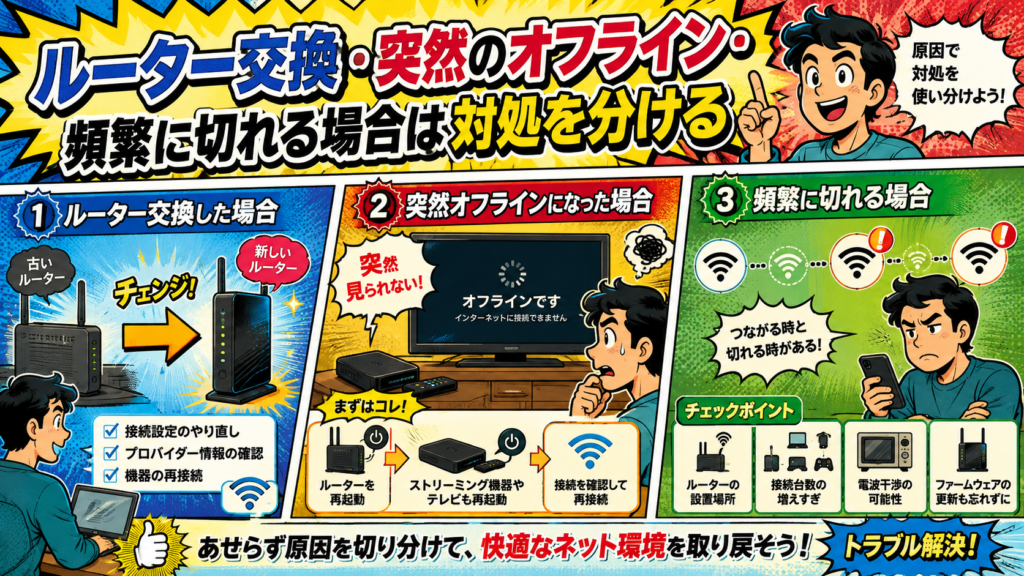
初回セットアップではなく、「前までは使えていた」という場合は原因の探し方が変わります。
ルーターを交換したならChromecast側もWi-Fiを変更する
ChromecastなどのGoogleストリーミングデバイスが記憶できるWi-Fiネットワークは一度に1つです。
そのため、
- ルーターを交換した
- 引っ越してWi-Fiが変わった
- SSIDを変更した
- Wi-Fiパスワードを変更した
場合は、Chromecast側も新しいネットワークへ変更する必要があります。
Google公式「GoogleストリーミングデバイスのWi-Fiネットワークを変更する」では、機種ごとの変更方法が案内されています。
従来型ChromecastとChromecast with Google TVでは変更方法が違う
機種によってWi-Fi変更方法は同じではありません。
| 機種 | Wi-Fi変更の基本 |
|---|---|
| Chromecast第3世代以前・Ultraなど | Google Homeアプリから現在のネットワークを削除して再設定 |
| Chromecast with Google TV | テレビ画面の設定からWi-Fiネットワークを変更 |
ネット上の記事を見るときは、自分が使っているChromecastの種類と手順が一致しているか確認してください。
古いWi-Fiへもう接続できないなら初期化が必要になる
以前のルーターをすでに処分していたり、旧ネットワークへChromecastが接続できなくなっていたりすると、Google Homeから通常どおりWi-Fi情報を変更できない場合があります。
Google公式は、ネットワークを変更した結果、Chromecastが現在どのWi-Fiにも接続されていない場合、出荷時設定へリセットして新しいネットワークで設定し直すよう案内しています。
これは「何をしても直らないから初期化」というケースとは違い、旧ネットワークへ戻れないため必要になる初期化です。
何も変更していないのに突然切れたなら初期化は後回し
昨日まで使えていて、ルーターやパスワードも変更していないなら、いきなり初期化する必要はありません。
次の順番で確認します。
- スマホなど別の機器で自宅Wi-Fiが使えるか確認する
- Chromecastの電源ケーブルを抜いて再起動する
- Wi-Fiルーターをメーカー指定の方法で再起動する
- Google Homeで接続状態を確認する
- 契約している回線の障害情報を確認する
家中のスマホやパソコンも同時につながらないなら、Chromecastだけを初期化しても解決しません。
反対に、ほかの機器は正常でChromecastだけオフラインなら、Chromecastとルーター間の問題を優先して調べます。
頻繁に切れるならテレビ付近でWi-Fi状態を確認する
Chromecastが接続できるものの動画の途中で何度もオフラインになる場合は、「設定できるか」ではなく「通信を維持できるか」の問題です。
Googleは接続問題のトラブルシューティングで、ルーターとの距離や設置場所を確認するよう案内しています。
まずテレビのすぐ近くでスマホを使い、Wi-Fiが安定するか確認してください。
テレビ周辺だけ電波が弱いなら、Chromecastを何度も再設定するより、
- ルーターの設置場所
- 中継器・メッシュWi-Fiの配置
- 壁や家具による遮蔽
などを確認するほうが解決につながる場合があります。
対応機種と環境によっては、有線接続を利用する選択肢もあります。Google公式も、利用可能な環境ではイーサネット接続によって接続状態を改善できる場合があると案内しています。
初期化する前に確認したいこと|初代Chromecastはサポート終了済み
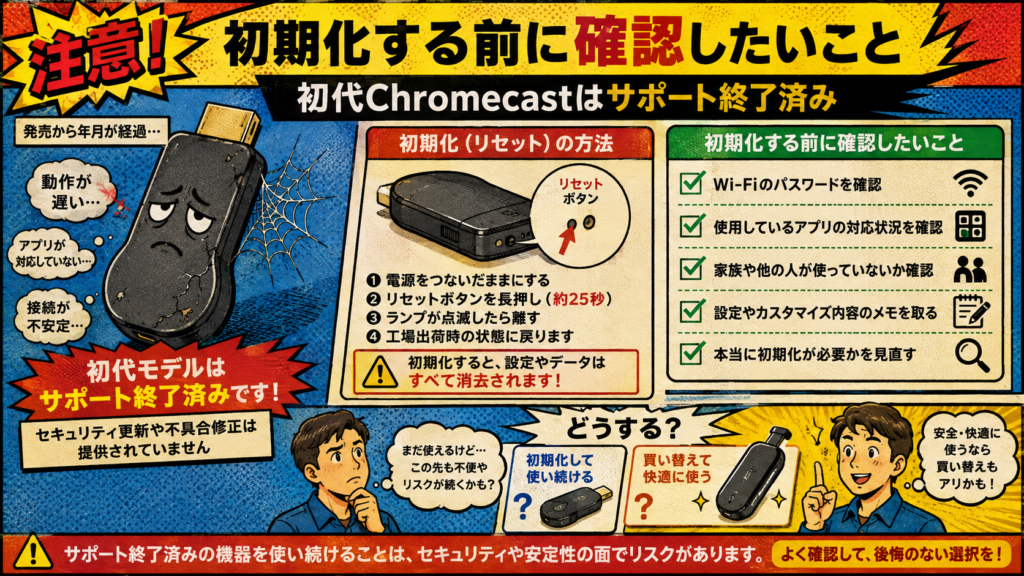
ChromecastのWi-Fiトラブルで最後に検討するのが出荷時設定へのリセットです。
ただし、初期化は再起動とは別です。
出荷時設定へリセットすると設定データが消去され、元に戻すことはできません。
初期化後はGoogle Homeなどを使って最初からセットアップする必要があります。
初期化を検討しやすいケース
- 古いWi-Fiネットワークへもう接続できない
- 基本的な接続確認をしてもセットアップが完了しない
- 別のスマホでも同じ段階で失敗する
- Google公式の接続トラブルシューティングを行っても改善しない
一方、家中のWi-Fiが落ちている、回線障害が起きている、といった場合はChromecastを初期化しても解決しません。
初期化方法はモデルによって違う
Chromecastの初期化方法は、第1世代、第2・第3世代、Chromecast Ultra、Chromecast with Google TVなどで異なります。
ネットの記事に掲載された「ボタンを○秒押す」という数字だけを頼りにせず、実際のモデルを確認してGoogle公式の初期化手順に従ってください。
初期化前には、少なくとも次を準備しておくと再設定で困りにくくなります。
- 現在使用しているWi-FiのSSID
- Wi-Fiパスワード
- 対応OSのスマホまたはタブレット
- 最新版のGoogle Homeアプリ
- 利用するGoogleアカウント
初代Chromecastなら「設定ミス」以外も考える
2026年8月現在、Chromecast第1世代のGoogleサポートは終了しています。
Googleは、第1世代についてソフトウェアアップデートやセキュリティアップデート、テクニカルサポートを提供しておらず、パフォーマンス低下が発生する可能性があると案内しています。
そのため、初代Chromecastで、
- 何度設定し直しても不安定
- 最近になって動作が著しく悪くなった
- 新しいネットワーク環境で接続問題を繰り返す
という場合は、「自分の設定方法が悪い」と考えて延々と初期化を繰り返す必要はありません。
利用年数やサポート状況まで含め、新しいストリーミング機器への移行を検討する段階に入っている可能性があります。
Google Homeには見えるのにキャストボタンだけ出ない場合は?
これは「ChromecastがWi-Fiへ接続できない」問題とは少し分けて考えます。
ChromecastがGoogle Homeでオンラインになっているのに、特定のアプリでキャスト先として表示されないなら、
- スマホとChromecastが同じネットワークか
- そのアプリだけで起きるか
- 別のCast対応アプリでは表示されるか
を確認してください。
特定の動画サービスだけで問題が起きるなら、ChromecastのWi-Fi設定を初期化するより、そのアプリ側の障害や設定を確認するほうが適切な場合があります。
テザリングなら使える?
スマートフォンのテザリング環境で動作するケースはありますが、家庭用Wi-Fiと同じ条件ではありません。
特に、テザリングを提供するスマホ1台だけで、同時にChromecastのセットアップと操作まで行おうとすると構成が複雑になります。
また、Googleの標準的なセットアップ案内はパスワードで保護されたWi-Fiネットワークを前提にしています。
一時的な利用方法として試す場合でも、通信量やスマートフォンの契約条件を確認してください。
故障かどうかはどう判断する?
Wi-Fiへつながらないという症状だけでは、本体故障とは断定できません。
故障を疑う前に、
- テレビへ正常に画面が出るか
- 別の電源・接続状態でも同じか
- 別の対応スマホからも検出できないか
- 別の正常なネットワークでもセットアップできないか
- 初期化後も同じ段階で失敗するか
まで確認すると、問題の範囲を絞りやすくなります。
自分で解決できない場合は、Google公式のWi-Fiトラブルシューティングから現在の案内を確認してください。
結局どこから試せばいい?
迷った場合は、次の順番なら不要な初期化を避けやすくなります。
- テレビにChromecastの画面が出るか確認する
- Google HomeにChromecastが表示されるか確認する
- スマホとGoogle Homeの権限を確認する
- 自宅のWi-Fi名が表示されるか確認する
- Chromecastの世代と2.4GHz・5GHzの対応を確認する
- ゲストWi-FiやAPアイソレーションを確認する
- ルーター交換・SSID・パスワード変更の有無を確認する
- Chromecastとルーターを再起動する
- 必要な場合だけ出荷時設定へのリセットを行う
ChromecastのWi-Fiトラブルで重要なのは、対処法を全部試すことではなく「どこまで正常なのか」を一つずつ確定することです。
Google Homeにさえ表示されないならスマホと検出環境、Wi-Fi名が出ないならネットワーク条件、ルーター交換後なら保存された旧Wi-Fi情報というように、止まっている地点が分かれば触るべき設定も絞れます。
そして、第1世代を長く使っている場合は、設定方法だけでなくGoogleのサポートが終了していることも判断材料にしてください。