スマホやパソコンを使っていると、写真、PDF、資料、メモ、画像、作業用ファイルなどが少しずつ増えていきます。
最初はどこに保存したか覚えていても、ファイルの数が増えると、必要なものを探すのに時間がかかったり、端末の容量が足りなくなったりすることがあります。
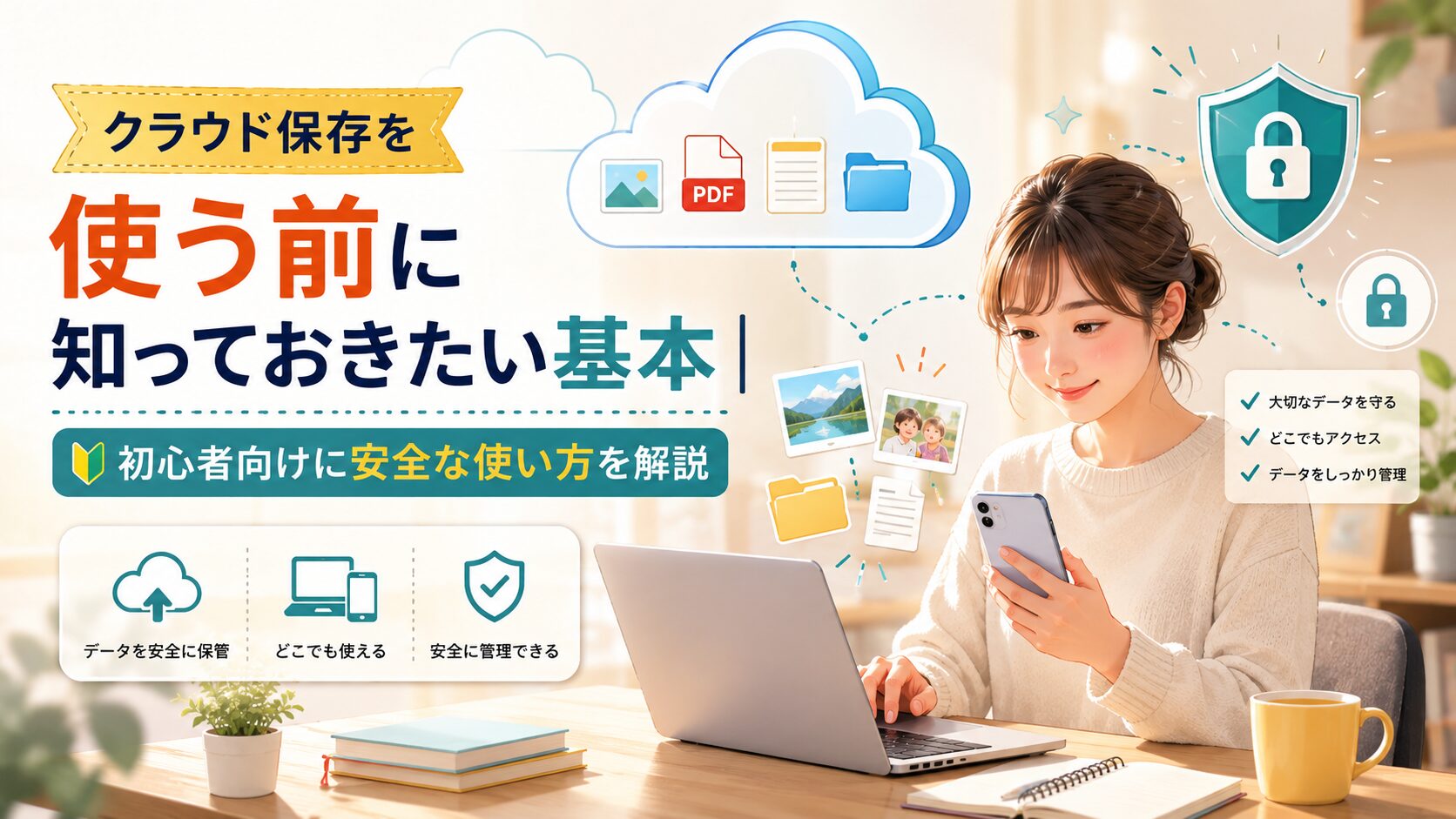
そのようなときに便利なのが、クラウド保存です。クラウド保存を使うと、スマホやパソコン本体だけでなく、インターネット上の保管場所にもファイルを保存できます。
複数の端末から同じファイルを確認できたり、端末の故障や紛失に備えやすくなったりするため、写真や書類を整理したいときにも役立ちます。
ただし、クラウド保存は便利な一方で、共有設定や個人情報の扱いには注意が必要です。何でもそのまま保存したり、公開範囲を確認せずに共有したりすると、思わぬトラブルにつながることもあります。
この記事では、クラウド保存を使う前に知っておきたい基本や、初心者でも安全に使いやすくするための整理ルールを分かりやすく解説します。
クラウド保存とはどのような仕組みなのか
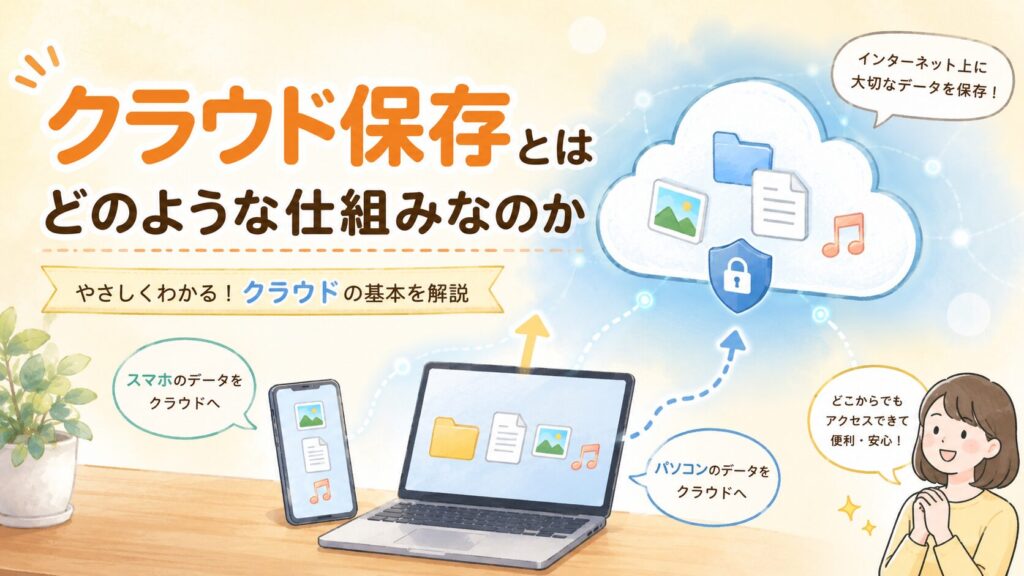
クラウド保存とは、スマホやパソコン本体だけでなく、インターネット上の保管場所にファイルを保存する仕組みです。
写真、PDF、文書、メモ、画像などをクラウド上に保存しておくことで、端末内だけに保存する場合とは違った使い方ができます。
スマホやパソコン以外の場所にファイルを保存できる
通常、スマホで撮った写真やパソコンで作った資料は、その端末の中に保存されます。
一方、クラウド保存では、インターネット上の保管場所にもファイルを置いておけます。
そのため、スマホ本体の容量を整理したいときや、パソコンとスマホの両方で同じファイルを使いたいときに便利です。
インターネットにつながれば複数の端末から確認できる
クラウド保存の大きな特徴は、インターネットにつながる環境であれば、複数の端末からファイルを確認しやすいことです。
たとえば、スマホで撮った写真をパソコンで見たり、パソコンで作った資料をスマホで確認したりできます。
外出先で資料を確認したいときや、別の端末で作業を続けたいときにも役立ちます。
端末内保存との違い
端末内保存は、スマホやパソコン本体にファイルを保存する方法です。インターネットにつながっていなくても使いやすい一方で、その端末が故障したり紛失したりすると、ファイルを取り出しにくくなる場合があります。
クラウド保存は、端末以外の場所にもファイルを置けるため、別の端末から確認しやすいのが特徴です。
ただし、クラウド保存も万能ではありません。通信環境やアカウント管理、共有設定などに注意しながら使うことが大切です。
クラウド保存を使うメリット
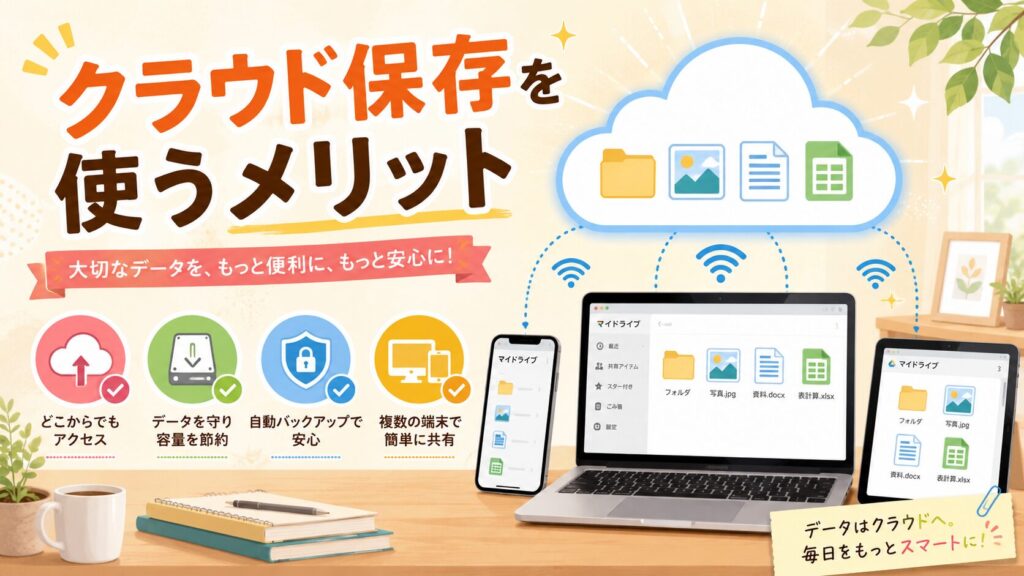
クラウド保存には、ファイル管理をしやすくするさまざまなメリットがあります。
特に、スマホやパソコンの容量が気になる方や、複数の端末を使っている方には便利です。
スマホやパソコンの容量を整理しやすい
写真や動画、PDFなどが増えると、スマホやパソコンの容量を圧迫することがあります。
クラウド保存を使えば、必要なファイルをクラウド上に保管し、端末内のデータを整理しやすくなります。
ただし、クラウドにも保存できる容量には上限があります。保存する前に、不要なファイルまでまとめて入れないようにしましょう。
別の端末からファイルを見られる
クラウドに保存したファイルは、同じアカウントでログインすれば、スマホ、パソコン、タブレットなどから確認できる場合があります。
たとえば、外出先ではスマホで確認し、自宅ではパソコンで編集するという使い方ができます。
端末ごとにファイルを送り直す手間を減らせるため、作業の続きをしやすくなります。
端末の故障や紛失に備えやすい
スマホやパソコンだけにファイルを保存していると、端末が壊れたときや紛失したときに、データを確認できなくなる可能性があります。
クラウド保存を使っておけば、別の端末からファイルにアクセスできる場合があるため、万が一の備えにもなります。
ただし、クラウドに保存していれば絶対に安心というわけではありません。大切なファイルは、必要に応じて別の場所にもバックアップしておくと安心です。
写真やPDFなどをまとめて管理しやすい
クラウド保存は、写真やPDF、作業資料などをまとめて管理したいときにも便利です。
フォルダを作って分類すれば、旅行写真、説明書、ブログ資料、作業メモなどを整理しやすくなります。
ファイル名やフォルダ名を整えておくと、あとから検索するときにも見つけやすくなります。
クラウド保存を使う前に確認したいこと
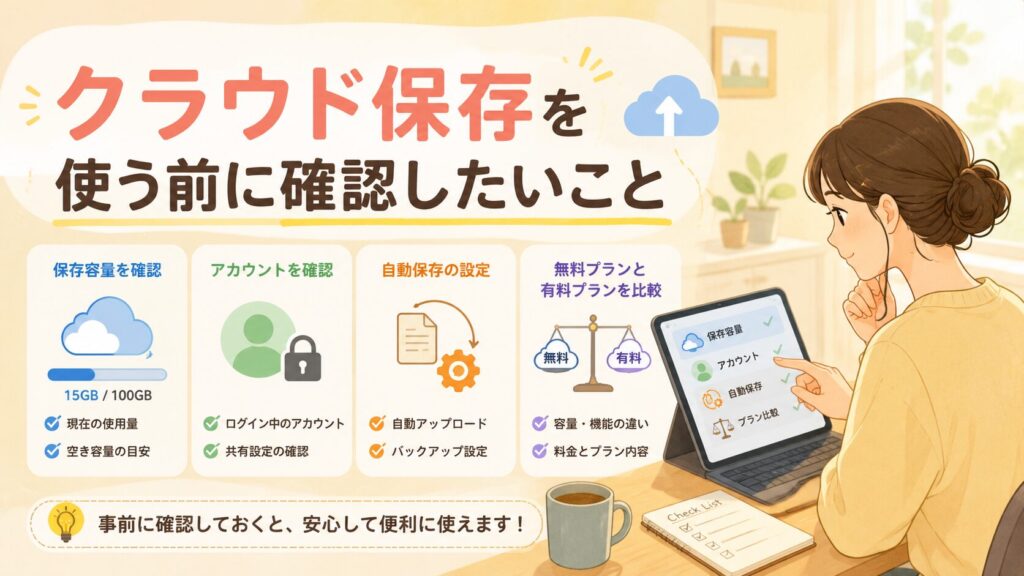
クラウド保存を始める前には、いくつか確認しておきたいポイントがあります。
設定をよく分からないまま使い始めると、容量不足や共有ミスにつながることがあるため、最初に基本を確認しておきましょう。
保存できる容量を確認する
クラウドサービスには、保存できる容量が決まっています。
無料で使える容量が用意されている場合もありますが、写真や動画をたくさん保存すると、すぐにいっぱいになることがあります。
使い始める前に、どのくらい保存できるのかを確認しておくと安心です。
無料プランと有料プランの違いを知る
クラウドサービスには、無料で使える範囲と、有料で容量や機能を増やせるプランがある場合があります。
初心者の方は、まず無料で使える範囲から試し、自分に必要な容量や機能を確認してから考えるとよいでしょう。
有料プランを利用する場合は、料金や更新の仕組みも確認しておくことが大切です。
使う端末やアカウントを確認する
クラウド保存は、アカウントと結びついていることが多いです。
スマホ、パソコン、タブレットなど、どの端末で使うのか、どのアカウントでログインするのかを確認しておきましょう。
複数のアカウントを使っている場合、保存場所を間違えると、あとからファイルを探しにくくなることがあります。
自動保存の設定を確認する
クラウドサービスによっては、写真やファイルを自動で保存する設定があります。
自動保存は便利ですが、気づかないうちに多くのファイルが保存され、容量を使ってしまうことがあります。
写真や動画を自動で保存するかどうか、どのフォルダが同期されるのかを確認しておくと、管理しやすくなります。
クラウドに保存するファイルの選び方
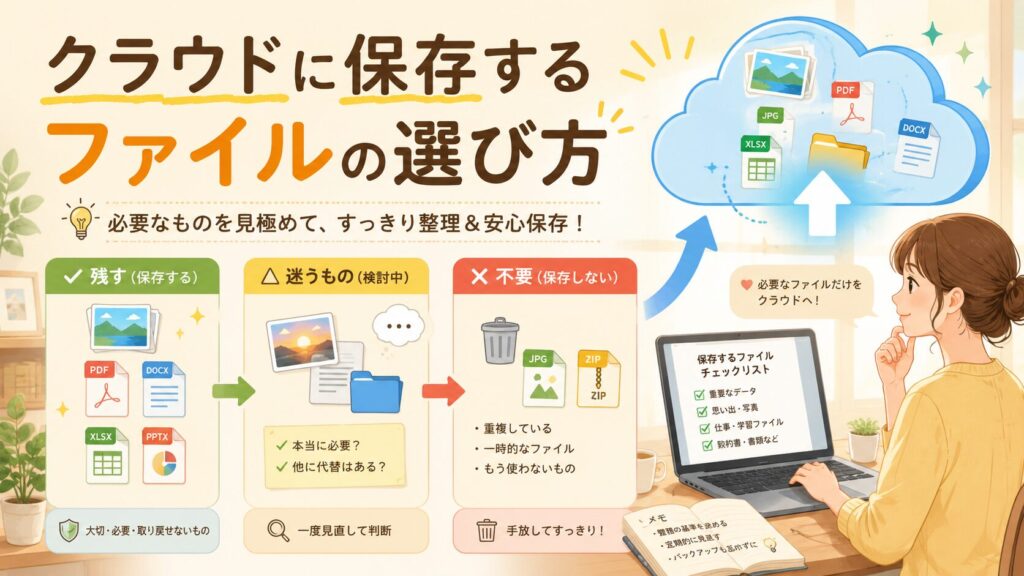
クラウド保存は便利ですが、すべてのファイルを何も考えずに入れるより、保存するものを選ぶほうが管理しやすくなります。
よく使うファイルを優先する
まずは、よく使うファイルや、別の端末から見たいファイルを優先して保存しましょう。
たとえば、作業資料、確認用PDF、よく使う画像、ブログ素材、メモなどです。
必要なファイルを中心に保存すれば、クラウド内も探しやすくなります。
写真やPDFを整理してから保存する
写真やPDFは増えやすいファイルです。
撮った写真やダウンロードしたPDFをそのまま全部保存すると、クラウド内も散らかりやすくなります。
不要な写真を削除したり、PDFのファイル名を整えたりしてから保存すると、あとで見返しやすくなります。
不要なファイルまでまとめて入れない
クラウド保存は容量に限りがあるため、不要なファイルまでまとめて保存しないようにしましょう。
古い下書き、重複した写真、使わなくなった資料などを整理してから保存すると、容量を無駄に使いにくくなります。
「残しておきたいもの」と「今後使わないもの」を分けるだけでも、クラウド内をすっきり保ちやすくなります。
重要なファイルは保存場所を分けて考える
大切なファイルは、クラウドだけに保存するのではなく、別の保存先も考えておくと安心です。
たとえば、クラウドと外部ストレージ、クラウドとパソコン内保存など、複数の場所に分けて保管する方法があります。
ただし、個人情報や重要書類を扱う場合は、保存場所や共有設定にも十分注意しましょう。
クラウド保存を使いやすくする整理ルール
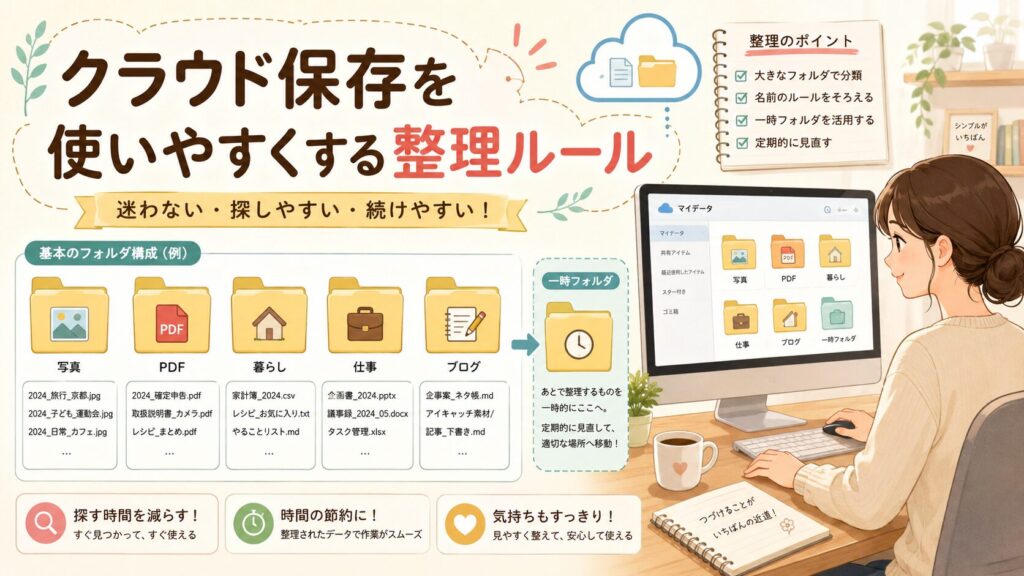
クラウド保存は、ファイルを入れるだけでなく、あとから探しやすい状態に整えることが大切です。
フォルダを大きな分類で分ける
クラウド内のフォルダは、まず大きな分類で分けると使いやすくなります。
たとえば、「写真」「PDF」「生活」「仕事」「ブログ」「一時保存」などです。
最初から細かく分けすぎると、どこに入れるか迷いやすくなります。初心者の方は、大まかな分類から始めるのがおすすめです。
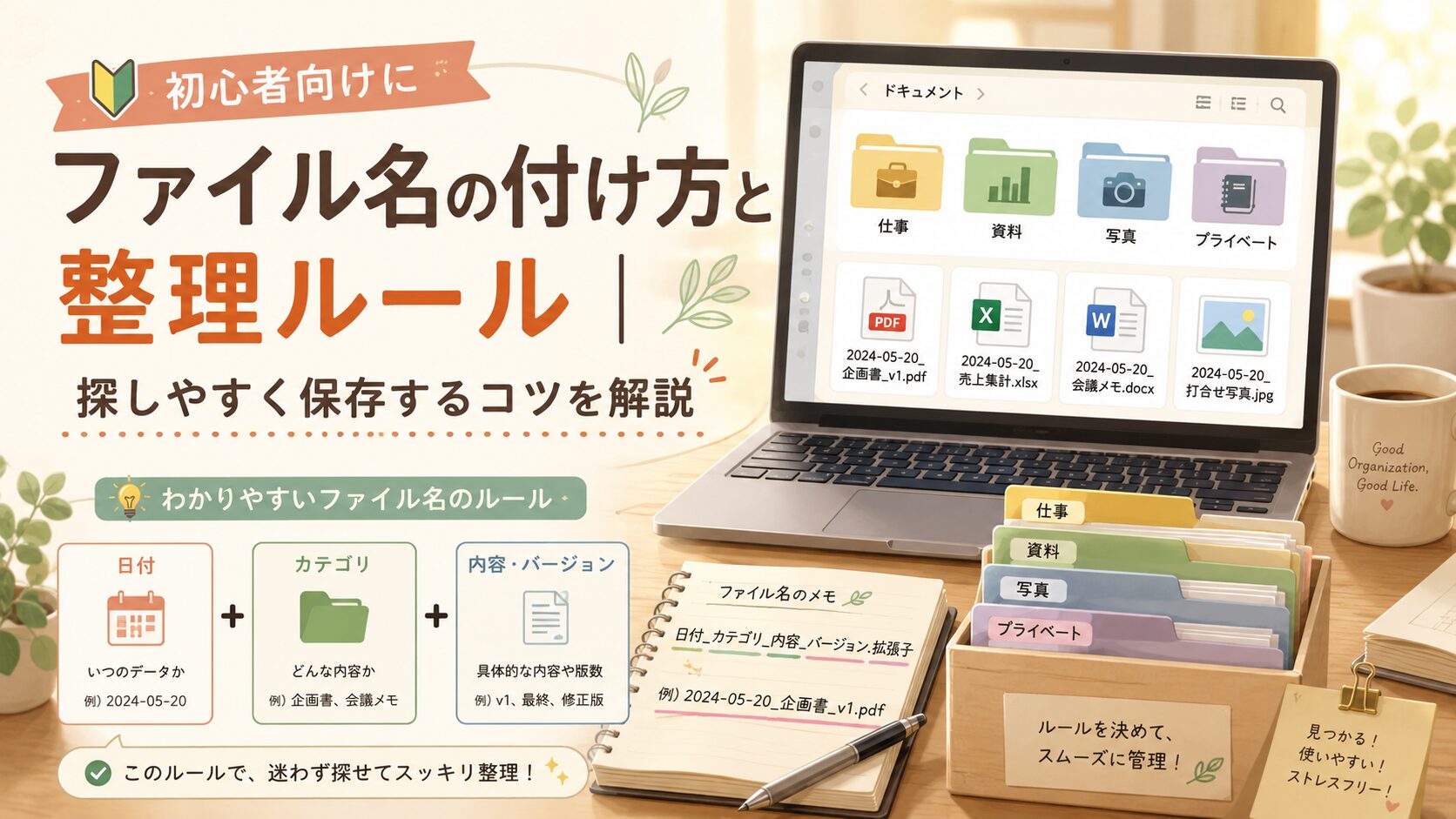
ファイル名を分かりやすくする
クラウド保存でも、ファイル名はとても大切です。
「無題」「document」「新規ファイル」のような名前のままだと、あとから検索しにくくなります。
日付、種類、内容が分かる名前にしておくと、クラウド内でも探しやすくなります。
一時保存用フォルダを作る
すぐに分類できないファイルのために、一時保存用フォルダを作っておくと便利です。
あとで確認するファイルや、保存先を迷うファイルを一時的に入れておけます。
ただし、一時保存フォルダは放置すると散らかりやすいため、週に一度など見直すタイミングを決めておきましょう。
定期的に不要なファイルを見直す
クラウド内のファイルも、定期的に見直すことが大切です。
使わなくなった資料、重複した写真、古い下書きなどが残っていると、必要なファイルを探しにくくなります。
月に一度でもよいので、不要なファイルを整理する時間を作ると、使いやすい状態を保ちやすくなります。
共有機能を使うときの注意点
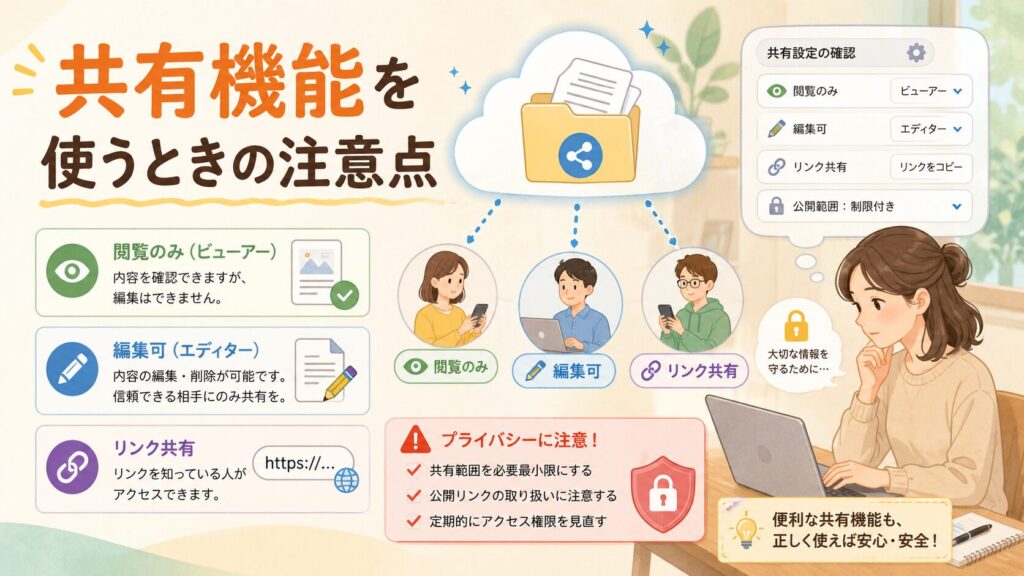
クラウド保存では、ファイルやフォルダを他の人と共有できる機能があります。
便利な機能ですが、設定を間違えると、見せるつもりのないファイルまで見られてしまう可能性があります。
共有リンクの公開範囲を確認する
共有リンクを作るときは、誰が見られる設定になっているかを必ず確認しましょう。
リンクを知っている人だけが見られるのか、特定の相手だけが見られるのか、公開範囲はサービスによって異なります。
共有する前に、見られる範囲を確認しておくことが大切です。
編集できる人を増やしすぎない
共有設定には、「見るだけ」と「編集できる」のように権限を分けられる場合があります。
編集できる人を増やしすぎると、ファイルの内容が意図せず変更されることがあります。
確認してもらうだけなら、編集権限ではなく閲覧権限にするなど、必要な範囲に絞りましょう。
個人情報が入ったファイルを共有しない
名前、住所、電話番号、メールアドレス、会員番号などが入ったファイルは、共有に注意が必要です。
人に送る前に、ファイルの中身や共有範囲を確認しましょう。
個人情報が含まれるファイルは、必要がない限り共有しないほうが安心です。
共有が終わったら設定を見直す
一時的に共有したファイルは、用事が終わったあとに共有設定を見直しましょう。
共有リンクをそのままにしておくと、あとから見られる状態が続く場合があります。
共有が不要になったら、リンクを無効にしたり、権限を外したりして整理しておくと安心です。
クラウド保存を使うときの注意点
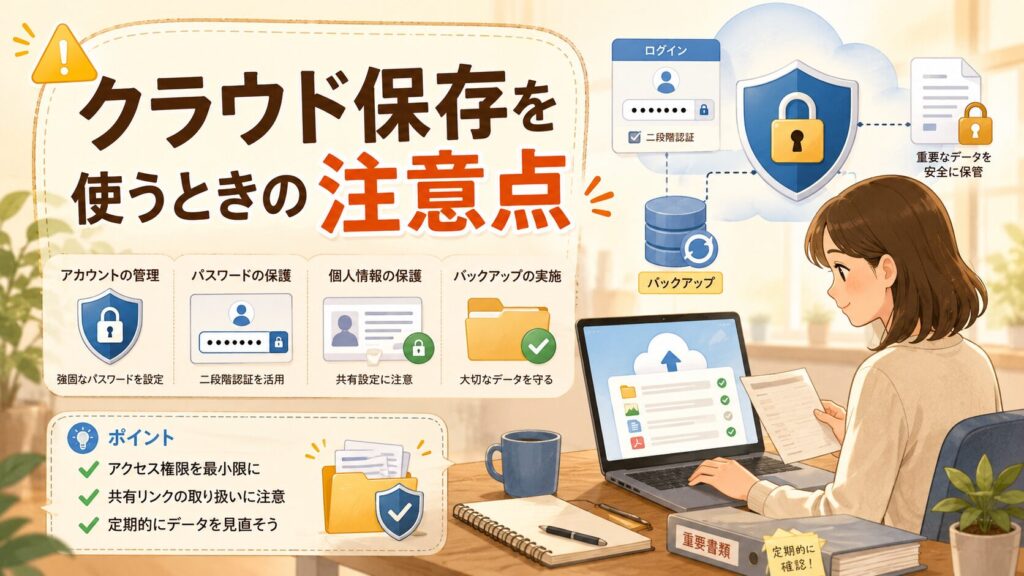
クラウド保存を安全に使うためには、便利さだけでなく、アカウント管理や個人情報にも気を配る必要があります。
パスワードやアカウント管理に気をつける
クラウド保存は、アカウントにログインして使うことが多いです。
そのため、パスワードを使い回したり、簡単すぎるものにしたりしないよう注意しましょう。
ログイン情報を忘れないように管理しつつ、人に知られないようにすることも大切です。
個人情報や重要書類の保存は慎重にする
クラウドには、写真や資料だけでなく、個人情報が含まれるファイルを保存することもあります。
名前、住所、電話番号、身分証、契約書類などが入ったファイルは、保存場所や共有設定に特に注意しましょう。
不安がある場合は、クラウドに保存するかどうかを慎重に考えることが大切です。
クラウドだけに頼りすぎない
クラウド保存は便利ですが、クラウドだけに頼りすぎるのは避けたほうが安心です。
アカウントに入れなくなったり、誤ってファイルを削除したりすると、必要なファイルを確認できなくなる可能性があります。
重要なファイルは、クラウド以外の保存先にもバックアップしておくと安心です。
契約・お金・医療に関わる書類は内容確認も大切
契約、お金、医療に関わる書類をクラウドに保存する場合は、取り扱いに注意しましょう。
クラウド保存は、ファイルを保管しやすくするための仕組みです。書類の内容が正しいか、手続きが必要かどうかを判断してくれるものではありません。
重要な内容については、元の書類や公式情報、必要に応じて専門窓口などで確認することが大切です。
クラウド保存を始める前のチェックリスト
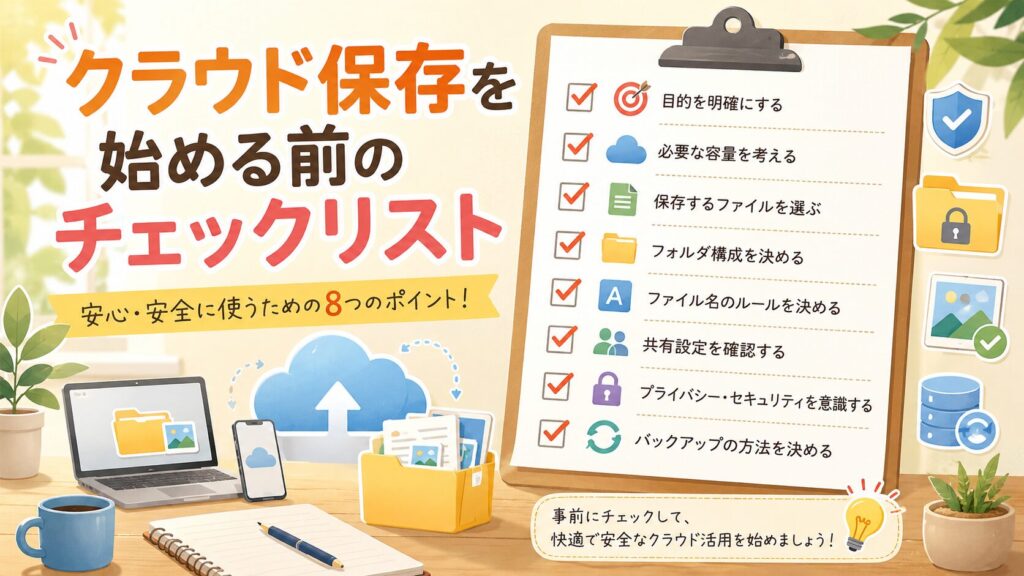
| 確認項目 | チェック内容 |
|---|---|
| 保存する目的は決まっているか | 写真整理・PDF管理・作業資料の保管など用途を決める |
| 容量を確認したか | 無料で使える容量や追加容量の必要性を見る |
| 保存するファイルを選んだか | 不要なファイルまでまとめて入れない |
| フォルダ分けは分かりやすいか | 生活・写真・資料・ブログなど大きな分類にする |
| ファイル名は探しやすいか | 日付・種類・内容を入れて保存する |
| 共有設定を確認したか | 誰が見られるか、編集できるかを確認する |
| 個人情報が含まれていないか | 名前・住所・電話番号・身分証などが入ったファイルに注意する |
| 重要ファイルのバックアップはあるか | クラウドだけに頼らず別の保存先も考える |
まとめ:クラウド保存は整理ルールと安全確認を決めて使うと便利
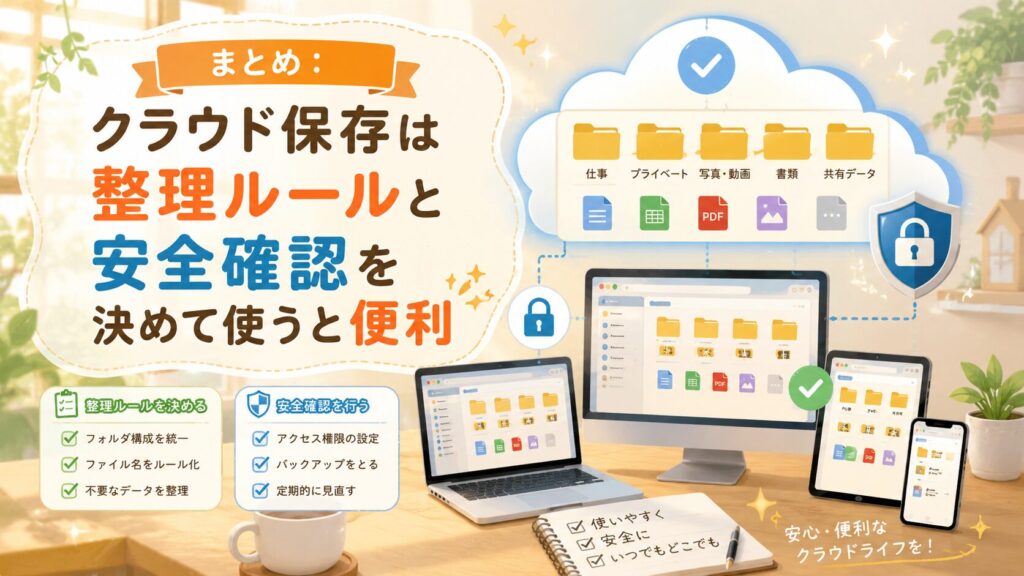
クラウド保存は、スマホやパソコン本体だけでなく、インターネット上の保管場所にファイルを保存できる便利な仕組みです。
写真、PDF、資料、メモなどを保存しておけば、複数の端末から確認しやすくなり、端末の故障や紛失への備えにもなります。
使い始める前には、保存できる容量、無料プランと有料プランの違い、使うアカウント、自動保存の設定を確認しておきましょう。
また、クラウド内を使いやすくするには、フォルダ分けとファイル名のルールが大切です。生活、写真、資料、ブログなどの大きな分類で分け、日付や内容が分かる名前をつけると探しやすくなります。
共有機能を使う場合は、公開範囲や編集権限を必ず確認しましょう。個人情報が入ったファイルや重要書類は、安易に共有しないことが大切です。
クラウド保存は便利ですが、クラウドだけに頼りすぎるのではなく、大切なファイルは別の場所にもバックアップしておくと安心です。整理ルールと安全確認を決めて使えば、日々のファイル管理をよりスムーズに進めやすくなるでしょう。