LINEを長く使っていると、トークで受け取った写真や動画、ファイルなどが少しずつ蓄積されます。気づかないうちに使用容量が増え、スマートフォンの空き容量が少なくなることも珍しくありません。
空き容量を確保しようとして、よく分からないままデータを削除すると、大切なトークや写真まで失うおそれがあります。反対に、削除が怖くて何も整理しなければ、送受信やバックアップに支障が出る可能性もあります。
安全に対処するには、どの場所で容量が不足しているのかを確認し、消しても影響の少ないデータから順番に整理することが大切です。すでにデータが消えている場合は、バックアップや旧端末など、残っている可能性のある場所を落ち着いて確認します。
LINEの容量不足とデータ消失の関係を整理する
LINEの容量不足を解消するときは、最初にアプリ内のデータがすべて同じものではないと理解しておく必要があります。トーク履歴、写真、動画、ファイル、スタンプ、キャッシュでは、それぞれ役割と削除したときの影響が異なるからです。
トーク履歴は、相手とのメッセージのやり取りを記録したものです。写真や動画、文書などのファイルは、トーク内で送受信された個別のデータにあたります。スタンプは、購入または取得したものを端末に保存して使用します。
キャッシュは、写真や画面などをすばやく表示するために一時的に保存されるデータです。よく利用する情報を一時的に手元へ置くことで、毎回すべてを読み込み直す手間を減らしています。
たとえるなら、トーク履歴や写真は書類そのものであり、キャッシュは書類をすぐに確認するため机の上へ置いたコピーのようなものです。机の上のコピーを片づけても、元の書類まで必ず消えるわけではありません。ただし、削除画面で何を選んでいるかを確認せずに操作すると、元のデータを消す項目まで選択してしまう可能性があります。
端末容量とクラウド容量は別に考える
容量不足には、スマートフォン本体の保存領域が足りない場合と、バックアップ先として使うクラウドの空き容量が足りない場合があります。この二つは別の保存場所です。
端末の空き容量が少ないと、アプリの動作が重くなったり、新しい写真や動画を保存しにくくなったりすることがあります。LINEで受信したデータの表示や保存が安定しないと感じる場合も、端末全体の容量を確認する必要があります。
一方、端末に空きがあっても、クラウドの容量が不足していれば、トーク履歴のバックアップが正常に完了しないことがあります。端末の整理だけで問題が解決したと思い込み、バックアップの状態を確認しないまま機種変更を進めると、復元に必要なデータが保存されていない可能性があります。
容量を確認するときは、端末本体、LINEアプリ内、クラウドの三つを分けて見ます。どこに余裕がなくなっているかを特定すれば、必要のない場所を削除する失敗を避けやすくなります。
容量不足で起こりやすい症状
容量が不足すると、スマートフォンやLINEの動作が遅く感じられることがあります。写真や動画の保存に時間がかかる、受信したファイルを開けない、バックアップが進まないといった症状が出る場合もあります。
ただし、これらの症状がすべて容量不足だけで起こるとは限りません。通信状態やアプリの一時的な不具合、端末の状態なども関係します。容量を確認したうえで、空きが極端に少ない場合は整理を検討するという順番が適切です。
よくある誤解は、LINEの動作が重いと感じた時点で、トークルームそのものを急いで削除してしまうことです。原因がキャッシュや動画の蓄積であれば、トーク履歴まで消す必要はありません。
データ消失につながりやすい操作
注意したいのは、トーク削除、履歴削除、アプリの削除、再インストール、端末の初期化などです。これらは、一時データの整理とは影響の範囲が異なります。
たとえば、容量を空けるつもりでトークルームを削除すると、その相手との履歴を端末上で確認できなくなる可能性があります。バックアップの有無を確認せずにアプリを削除した場合も、再設定後に以前の履歴を戻せないことがあります。
一般的な想定例として、動画が多いグループトークの容量を減らそうとした人が、データの内訳を確認せずトーク自体を削除してしまうケースがあります。本来は不要な動画やキャッシュだけを整理すればよかったものの、操作対象を取り違えたため、必要なメッセージまで失う形です。
削除前には、画面に表示されている項目名と説明を読み、対象がキャッシュなのか、写真や動画なのか、トーク履歴なのかを確認します。画面構成や名称はアプリの更新によって変わることがあるため、過去の手順をそのままなぞるのではなく、現在表示されている内容を基準に判断することが大切です。
端末とLINEの使用容量を正しく確認する
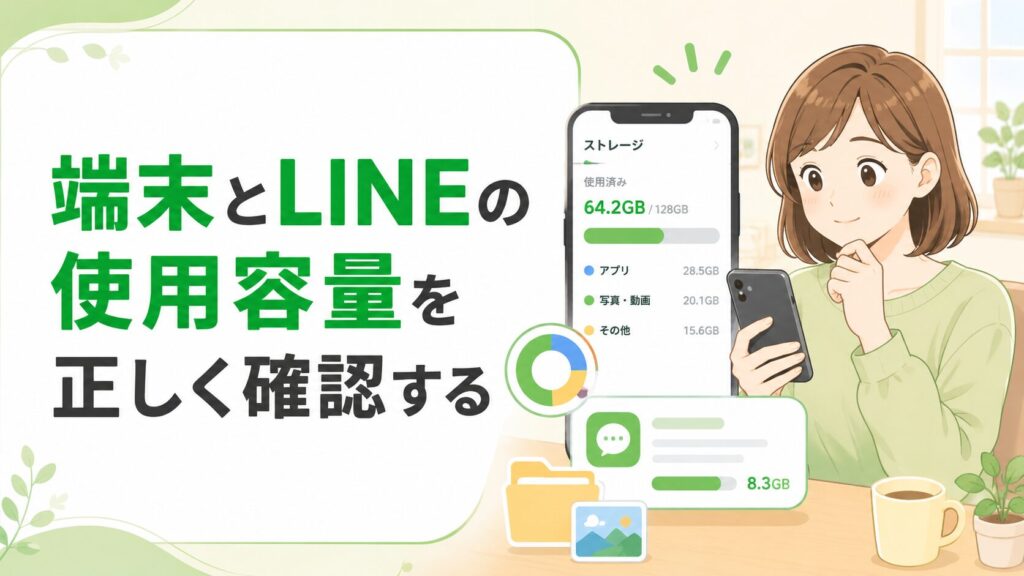
データを整理する前に、どこで容量が増えているのかを確認します。確認を省いて削除を始めると、ほとんど容量を使っていないデータを消したり、必要な情報まで削除したりするおそれがあります。
最初にスマートフォン全体の空き容量を見ます。次にLINEが使用している容量を確認し、可能であれば写真、動画、ファイル、キャッシュなどの内訳まで調べます。最後に、バックアップで使用するクラウドの空き容量も確認します。
病院で症状を聞かずに薬を決めないのと同じように、容量不足も原因を確認してから対処するほうが安全です。端末全体が不足しているのか、LINEだけが大きいのかによって、取るべき方法は変わります。
iPhoneのストレージを確認する
iPhoneでは、本体の設定画面からストレージの使用状況を確認できます。端末全体の容量に対して、どの程度が使用されているかを見て、アプリ、写真、動画などの項目が占める割合を確認します。
LINEの使用容量が大きい場合は、アプリ本体だけでなく、内部に保存された書類やデータが増えている可能性があります。ここで表示される数値は、端末が認識している使用状況を把握するための目安になります。
確認画面の名称や位置は、基本ソフトの更新によって変わる場合があります。設定内でストレージに関する項目を探し、LINEを選択して現在の容量を確認します。
よくある誤解は、アプリ本体の大きさだけを見て、LINEはそれほど容量を使っていないと判断することです。実際には、アプリ内に蓄積したデータが大きな割合を占めている場合があります。表示される内訳を確認し、アプリ本体と保存データを分けて考える必要があります。
Androidのストレージを確認する
Androidでも、端末の設定画面からストレージやアプリごとの使用容量を確認できます。ただし、項目名や表示位置は端末のメーカーや機種によって異なります。
設定内のストレージ、アプリ、保存容量などに関する項目からLINEを探し、アプリ本体とデータ、キャッシュの容量を確認します。キャッシュだけが大きい場合と、アプリ内データ全体が大きい場合では、整理方法が異なります。
端末側の設定には、キャッシュを消す項目と、アプリのデータを消去する項目が並んでいることがあります。名称が似ていても影響は同じではありません。データを消去する操作は、ログイン状態や保存情報に影響する可能性があるため、内容を理解しないまま選ばないことが重要です。
LINEアプリ内でデータの内訳を見る
LINEの設定内には、保存データやストレージの使用状況を確認できる項目が用意されている場合があります。そこでは、キャッシュ、写真、動画、音声、ファイルなど、データの種類ごとに容量を確認できることがあります。
動画は一つひとつの容量が大きくなりやすいため、数が少なくても全体を圧迫することがあります。写真は一件あたりの容量が動画より小さくても、長年のやり取りで大量に蓄積すれば無視できません。
キャッシュが大きい場合は、一時データの整理だけで空き容量を増やせる可能性があります。反対に、写真や動画が大半を占めているなら、必要なものを別の場所へ保存してから選別する必要があります。
想定例として、LINEが多くの容量を使っているように見えても、内訳を確認すると家族のグループで受信した動画が大部分を占めている場合があります。このとき、すべてのトークを整理するより、対象の動画を保存してから不要分を削除するほうが負担を抑えられます。
クラウドの空き容量を確認する
iPhoneではiCloud、AndroidではGoogleドライブなど、トーク履歴のバックアップ先として利用するクラウドの容量も確認します。端末側に余裕があっても、保存先がいっぱいであればバックアップが完了しない可能性があります。
確認するのは、クラウドの総容量、現在の使用量、LINEのバックアップに使える空きです。写真や端末全体のバックアップが多くの容量を使っている場合は、不要なデータを整理するか、保存方法を見直します。
バックアップの設定が有効になっているだけで安心するのは避けたいところです。最終実行日時や完了状態を確認し、直近の履歴が保存されているかを見ます。
容量を多く使っているトークを探す
特定のグループや相手とのトークで、写真や動画を頻繁に送受信している場合、その場所に大きなデータが集中している可能性があります。家族の動画を共有するグループ、仕事の資料を送るトーク、趣味の映像を交換するグループなどは、容量が増えやすい例です。
最近のやり取りだけで判断せず、長期間利用しているトークも確認します。数年前に受信した動画やファイルが残り続けていることもあります。
容量が大きいトークを見つけても、すぐにトークルーム全体を削除する必要はありません。必要な写真やファイルを保存し、不要なデータだけを選ぶことが基本です。確認、保存、削除の順番を守ることで、重要な情報を残しながら容量を減らしやすくなります。
消してよいデータから安全に容量を空ける
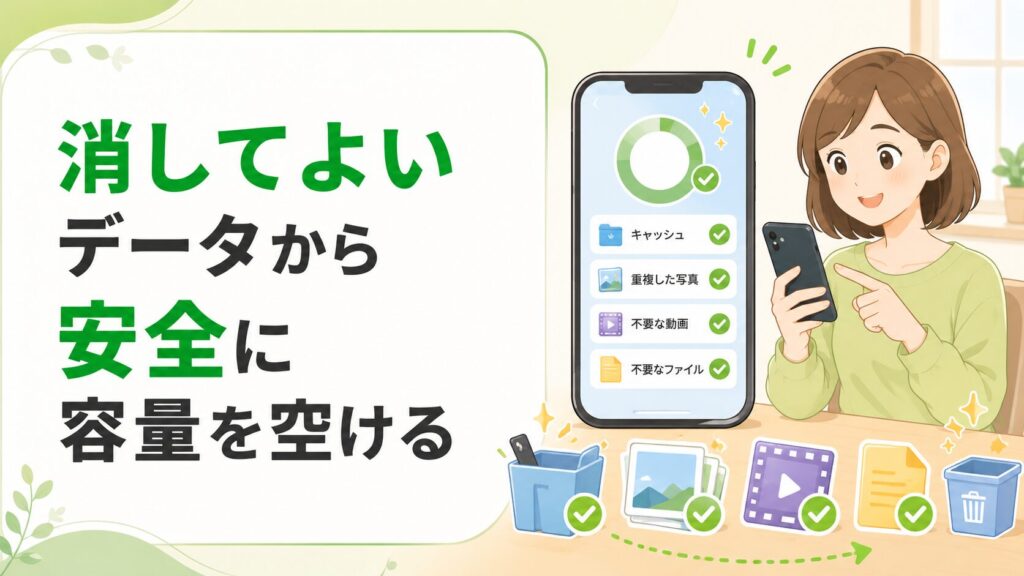
容量を空けるときは、削除しても影響の少ないものから始めます。基本となる順番は、再び取得しやすい一時データを整理し、その後で不要な写真や動画、ファイルを選別する流れです。
最初からトーク履歴やアプリ本体を削除する方法は、失うものが大きくなりやすいため適切ではありません。重要なデータを別の場所へ保存し、何を消すのかを確認してから作業を進めます。
引っ越しで荷物を減らすときも、家の契約書や思い出の写真から捨てる人は少ないはずです。まず空き箱や不要な包装を片づけ、その後で使っていない物を見直します。LINEの整理も、これと同じ順番で進めると安全です。
キャッシュを削除するときの注意点
キャッシュは、表示を速くするために一時保存されたデータです。容量が大きくなっている場合は、キャッシュを削除することで空きが増える可能性があります。
削除後は、写真や画面を再び表示するときに読み込みが発生する場合があります。通信環境によっては、一時的に表示が遅く感じられることもあります。それでも、トーク履歴そのものを削除する操作とは性質が異なります。
操作時には、キャッシュだけが選択されているかを確認します。写真、動画、ファイル、トーク履歴などの項目が同じ画面に表示される場合は、不要な項目まで選んでいないかを見直します。
一般的な想定例として、空き容量を急いで増やしたい人が、複数の項目へ一括で印を付けて削除するケースがあります。キャッシュだけを整理するつもりでも、写真やファイルまで対象に含まれていれば、後から必要なデータを確認できなくなる可能性があります。
写真・動画・ファイルを選別する
写真や動画を整理するときは、残すもの、別の場所へ移すもの、削除するものに分けます。家族写真、仕事の資料、契約や手続きに関係する画像など、後で必要になる可能性があるものは先に保存します。
保存先としては、スマートフォンの写真領域、パソコン、外部ストレージ、利用しているクラウドなどが考えられます。保存後は、実際に開けるか、画質や内容に問題がないかを確認します。保存したつもりでも、通信が途切れて完了していない可能性があるためです。
動画は容量を大きく使いやすいので、長時間のものや同じ内容を繰り返し受信したものから確認します。写真も、同じ場面の連続画像や一時的な案内画像など、必要性の低いものを整理できます。
ファイルについては、すでにパソコンや別の共有場所へ保存されているかを確認します。仕事用の資料はLINEだけに残しておくのではなく、本来の保存場所へ移して管理したほうが安心です。
大容量のグループトークを整理する
グループトークでは、複数の参加者が写真や動画を投稿するため、個人同士のトークよりデータが増えやすい傾向があります。特に、行事や旅行、趣味の活動などで動画共有が続いたグループは確認する価値があります。
整理するときは、グループを退会したりトーク全体を削除したりする前に、必要なデータを選別します。思い出として残したい写真は別の場所へ保存し、すでに保存済みの動画や一時的な連絡画像を削除します。
たとえば、旅行後のグループに同じ景色の動画が複数投稿されている場合、代表的なものだけを残し、それ以外を整理する方法があります。事実上の正解が決まっているわけではないため、参加者や本人にとって必要なものを基準に判断します。
スタンプや連携アプリを見直す
使用していないスタンプや関連データが端末に保存されている場合は、見直しの対象になります。ただし、スタンプの整理だけで大幅に容量が増えるとは限りません。
大きな効果を期待して細かな項目を何度も整理するより、写真、動画、キャッシュなど容量の大きい項目から確認するほうが効率的です。スタンプの整理は、主要なデータを確認した後に行う補助的な対策と考えます。
外部サービスや連携アプリについても、現在使っていないものがあれば状態を確認します。解除や削除によって利用中の機能へ影響が出る可能性があるため、用途を理解してから操作します。
外部へ保存してから削除する
大切なデータをLINE内だけに置いておくと、誤操作や機種変更時の問題が起きたときに確認できなくなる可能性があります。残したい写真、動画、ファイルは、別の保存場所にも移しておくと安心です。
保存先を一つに限定せず、重要度に応じて複数の場所へ残す方法もあります。たとえば、家族写真をスマートフォンの写真領域へ保存し、さらにパソコンにも保管する形です。
ただし、保存先を増やすだけでは管理が複雑になります。どのデータをどこへ保存するかを決め、重複や未整理の状態が増えないようにします。
削除前には、保存したファイルを実際に開きます。必要な範囲が欠けていないか、動画が最後まで再生できるか、文書の内容を確認できるかを見ます。確認が終わってから、LINE内の不要なデータを整理します。
削除項目を最後にもう一度確認する
データ整理で最も重要なのは、削除ボタンを押す直前の確認です。画面に表示されている項目がキャッシュなのか、写真や動画なのか、アプリ内の全データなのかを読み直します。
削除後に元へ戻せないと表示されている場合は、特に慎重な判断が必要です。バックアップや別の保存先があるかを確認し、不明な点が残るなら操作を中断します。
容量不足は早く解消したい問題ですが、数分の確認を省いたことで大切な履歴を失えば、後の負担が大きくなります。急いで一度に消すより、少量ずつ整理して空き容量の変化を確認するほうが安全です。
バックアップと機種変更でデータを守る
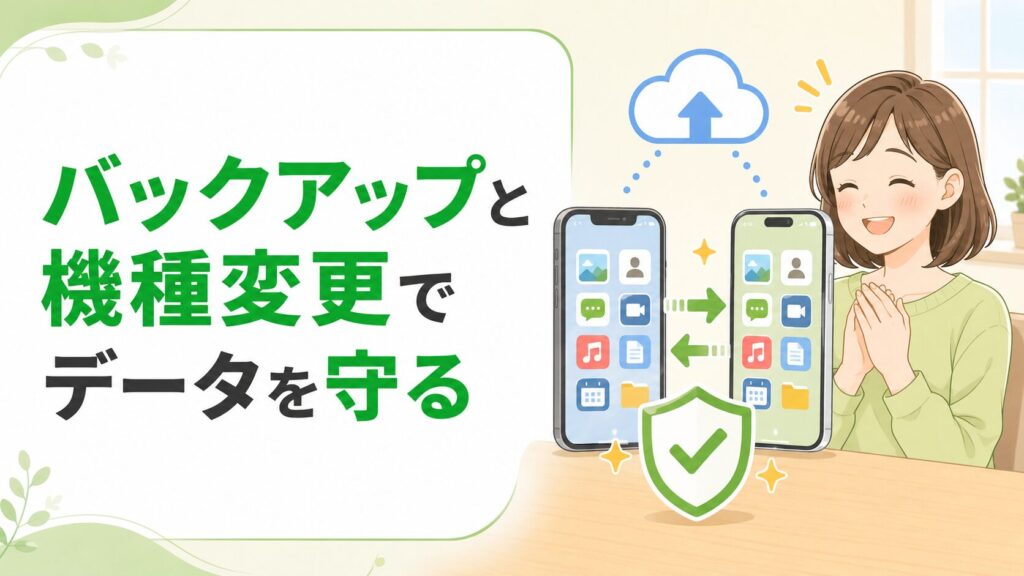
トーク履歴を守るには、バックアップの設定だけでなく、保存先、実行日時、完了状態まで確認する必要があります。設定画面で自動バックアップが有効になっていても、クラウドの容量不足や通信状態によって正常に保存されていない可能性があるためです。
バックアップは保険に似ています。契約しているつもりでも、対象範囲や有効な状態を確認していなければ、必要なときに使えない場合があります。機種変更の直前だけでなく、普段から状態を確認しておくことが大切です。
トーク履歴のバックアップと、トーク内の写真や動画を別に保存することは同じではありません。残したいデータの種類に応じて、複数の方法を組み合わせます。
iPhoneでトーク履歴をバックアップする
iPhoneでは、LINEの設定からトーク履歴のバックアップに関する項目を確認します。バックアップ先として利用されるクラウドのアカウント、空き容量、通信状態を確認したうえで実行します。
操作後は、最終バックアップ日時や完了を示す表示を確認します。実行ボタンを押しただけで画面を閉じると、途中で処理が止まっていても気づけないことがあります。
自動バックアップを利用している場合も、定期的に最終実行日時を見ます。長期間更新されていない場合は、クラウド容量、通信環境、端末の設定などを確認します。
画面の名称や手順は、アプリや基本ソフトの更新によって変わる可能性があります。現在の画面に表示される説明を読み、バックアップの対象と保存先を確認します。
Androidでトーク履歴をバックアップする
Androidでも、LINEの設定からトーク履歴のバックアップに関する項目を確認します。利用しているクラウドのアカウントが正しいか、十分な空き容量があるかを見たうえで実行します。
複数のアカウントを端末に登録している場合は、想定していたものとは別のアカウントが選ばれていないか確認します。機種変更後に別のアカウントでログインすると、保存したバックアップを見つけられない可能性があります。
バックアップ完了後は、実行日時を確認します。自動設定が有効でも、定期的に状態を見ることが大切です。
クラウド容量不足による失敗を防ぐ
クラウドの空き容量が不足していると、バックアップが開始できなかったり、途中で完了しなかったりする可能性があります。端末に十分な空きがあるだけでは、バックアップの成功を判断できません。
まず、クラウド全体の使用状況を確認します。端末の写真、動画、別のアプリのデータなどが容量を使っている場合は、不要なものを整理するか、保存方法を見直します。
よくある誤解は、バックアップの設定が表示されているため、過去のトークがすべて保存されていると思い込むことです。設定と実行結果は別です。最後に正常に保存された日時が古ければ、それ以降の履歴はバックアップに含まれていない可能性があります。
写真や動画は別に保存する
トーク履歴をバックアップしていても、写真や動画が希望どおりに残るとは限りません。特に重要なものは、LINE内の表示だけに頼らず、スマートフォンの写真領域やパソコンなどへ保存します。
想定例として、家族とのトークに子どもの行事動画が多数残っている場合を考えます。トーク履歴のバックアップだけで安心せず、残したい動画を個別に保存し、再生できることを確認します。そのうえで不要な重複動画を整理すれば、思い出を守りながら容量を減らせます。
仕事用の資料も同じです。LINEは受け渡しの場所として利用し、正式な保存先はパソコンや業務で指定された場所に分けると管理しやすくなります。
機種変更前に確認する項目
機種変更前には、トーク履歴のバックアップ状況、登録情報、利用中の電話番号や認証に必要な情報などを確認します。新しい端末で同じアカウントを利用するために必要な情報がそろっているかを見ます。
バックアップの実行日時は、機種変更作業の直前に確認します。古いバックアップしかなければ、最近のやり取りが復元されない可能性があります。
大切な写真、動画、ファイルは別の場所へ保存します。トーク内にあるから大丈夫と考えず、保存先で実際に開けることを確認します。
新端末で復元結果を確認する
新しい端末で引き継ぎを行った後は、主要なトークが表示されるか、必要な履歴を確認できるかを見ます。写真や動画についても、残したいものが利用できる状態かを確認します。
確認する前に旧端末を初期化したり手放したりすると、問題が起きたときに旧端末の情報を参照できません。新端末での復元が終わり、必要なデータを確認できるまでは旧端末をそのまま残しておくほうが安全です。
ケーススタディとして、機種変更後に新端末へログインできたため、すぐ旧端末を初期化した状況を考えます。その後、一部の写真が保存されていないことに気づいても、旧端末から取り出せません。ログイン成功とデータ確認は別の作業として扱う必要があります。
旧端末を初期化する前の注意点
旧端末の初期化は、必要なデータが新端末または別の保存先にあると確認してから行います。トーク履歴、写真、動画、ファイル、登録情報などを一つずつ確認します。
端末を下取りや譲渡に出す予定があっても、確認を急ぐべきではありません。復元状態を見て、必要なデータが不足していないことを確かめます。
旧端末が使える状態で残っていれば、データ消失が疑われるときの確認先になります。新端末への移行が完了したように見えても、数日間は必要な情報を見直せる状態にしておくと判断しやすくなります。
消えたトークや写真を状況別に復旧する

トークや写真が消えたとき、復旧できる可能性は状況によって異なります。重要なのは、慌てて再インストールや初期化を行わず、何が消えたのか、バックアップがあるか、旧端末や別の場所に残っていないかを確認することです。
消えたように見えても、表示上の問題や別の端末、パソコン版、相手側のトークに残っている場合があります。反対に、バックアップがなく、端末から完全に削除されていれば、元の状態へ戻せない可能性もあります。
復旧作業は、散らばった資料を探す作業に似ています。最初から特殊な道具を使うのではなく、机、引き出し、共有先、相手の控えという順番で、残っている可能性が高い場所を確認します。
誤ってトークを削除した場合
トークを誤って削除した場合は、まず追加の操作を控えます。削除後にアプリを入れ直したり端末を初期化したりすると、確認できる情報がさらに減る可能性があります。
次に、削除前のバックアップがあるかを確認します。バックアップが存在する場合は、その日時を見て、必要なトークが保存された時点のものかを判断します。
復元を行うことで、現在のトーク状態に影響が出る可能性もあります。復元前には、今ある重要なデータを別の場所へ保存し、画面に表示される説明を確認します。
バックアップがない場合は、同じ状態へ完全に戻すことが難しい可能性があります。その場合は、相手側のトークや旧端末など、内容が残っている場所を探します。
バックアップがある場合の復元
バックアップが確認できた場合は、保存日時、利用しているアカウント、復元対象を確認します。必要なトークが削除される前に作成されたバックアップでなければ、目的の履歴が含まれていない可能性があります。
復元手順は、端末やアプリの状態によって異なることがあります。表示される案内を読み、使用するアカウントが正しいかを確かめます。
よくある誤解は、バックアップが一つでもあれば、すべての時点の履歴へ戻せると考えることです。バックアップには実行された時点の状態が保存されるため、いつ作成されたかが重要です。
復元前には、現在の端末にしかないデータがないかも確認します。古い状態を戻すことだけに集中すると、最近受け取った情報の保存を忘れる場合があります。
バックアップがない場合に確認する場所
バックアップが見つからない場合は、旧端末、パソコン版LINE、スマートフォンの写真領域、クラウド、パソコンや外部ストレージなどを確認します。
写真や動画を以前に保存していれば、LINE内から消えていても別の場所に残っている可能性があります。仕事の資料であれば、送信者や共有先が元のファイルを持っている場合もあります。
トーク内容そのものが必要な場合は、相手側の画面に履歴が残っていないか確認します。必要な範囲を画像として共有してもらう、文章を転送してもらう、元のファイルを再送してもらう方法が考えられます。
完全な復元ではなくても、必要な情報を取り戻すという目的を達成できる場合があります。元の表示へ戻すことと、内容を再取得することを分けて考えると、取れる選択肢が広がります。
旧端末やパソコン版LINEを確認する
機種変更後にデータが見つからない場合は、旧端末が利用できる状態なら、目的のトークや写真が残っていないか確認します。確認できたデータは、初期化する前に別の場所へ保存します。
パソコン版LINEを利用していた場合も、必要な情報が表示されるかを確認します。ただし、端末によって同期や保存の状態が同じとは限らないため、必ず残っているとは断定できません。
旧端末やパソコン版で内容を確認できた場合は、必要な文章を保存し、写真やファイルを別の場所へ移します。その後、新端末側の状態を整理します。
写真や動画だけが消えた場合
トークの文章は残っているものの、写真や動画だけを確認できない場合は、スマートフォンの写真領域や過去の保存先を探します。以前に保存したデータがクラウドやパソコンへ残っている可能性があります。
相手側のトークで元のデータを確認できる場合は、再送を依頼します。グループトークであれば、別の参加者が保存していることもあります。
想定例として、家族旅行の動画がLINE内で表示できなくなった場合を考えます。本人の端末には残っていなくても、撮影した家族のスマートフォンや共有したパソコンに元の動画があるかもしれません。LINE内だけを探し続けず、データが作られた場所まで戻って確認します。
相手側にデータ提供を依頼する
相手側に履歴やファイルが残っている場合は、必要な範囲を具体的に伝えて提供を依頼します。期間、話題、ファイル名、写真の内容などを示すと、相手も探しやすくなります。
仕事の資料であれば、どの案件の何月ごろのファイルかを伝えます。個人的な写真なら、行事や場所などを説明します。
トーク全体の画像を求めると、相手の個人情報や別のやり取りまで含まれる可能性があります。必要な範囲だけを依頼し、相手の負担やプライバシーにも配慮します。
非公式な復旧ソフトを慎重に判断する
データ復旧をうたう非公式なソフトやサービスを見つけても、すぐに利用するのは避けます。アカウント情報や端末内のデータを入力する必要がある場合、情報管理上の危険が伴う可能性があります。
復旧できると断定する表示があっても、実際に目的のデータを戻せるとは限りません。費用、個人情報の扱い、端末への影響などを十分に確認する必要があります。
特に、ログイン情報や認証情報の入力を求められる場合は慎重な判断が必要です。復旧を急ぐ気持ちにつけ込む内容でないかを見ます。
LINEサポートへ伝える情報
自分で状況を整理しても原因が分からない場合は、LINEの公式サポートへの問い合わせを検討します。その際は、発生した日時、端末の種類、アプリの状態、行った操作、表示されたエラー、バックアップの有無などを整理します。
「消えた」とだけ伝えるより、機種変更後に特定のトークだけ見えない、キャッシュ整理後に写真を確認できなくなったなど、経緯を具体的に示すほうが状況を伝えやすくなります。
問い合わせによって必ず復旧できるとは限りません。それでも、公式な確認方法や現在の状態に合った案内を受けるための手段になります。
容量不足を繰り返さない運用ルールを作る

容量不足やデータ消失を防ぐには、問題が起きたときだけ整理するのではなく、日常的な運用ルールを決めることが効果的です。重要なデータをどこへ残すか、不要なものをいつ削除するか、バックアップをどの頻度で確認するかを明確にします。
毎回細かく管理する必要はありません。週に一度、月に一度、機種変更前というように確認の機会を分けると続けやすくなります。
部屋の片づけも、物があふれてから一日ですべて整理しようとすると負担が大きくなります。日ごろから不要なものを戻さず、残す物の場所を決めておけば、大がかりな片づけを減らせます。LINEの容量管理も同じです。
残すデータと削除するデータの基準を決める
まず、LINE内に残す必要があるものと、別の場所へ保存するもの、削除してよいものを分けます。重要な連絡、家族写真、仕事用ファイルなどは、LINEだけに置かず正式な保存先を決めます。
一時的な案内画像、保存済みの重複写真、見返す必要のない短い動画などは、一定期間後に削除する基準を作れます。
基準がないと、削除のたびに迷い、結局何も整理できなくなります。反対に、一律に古いものを消すと必要な情報まで失う可能性があります。内容の重要度と保存先の有無で判断します。
週単位でキャッシュと動画を確認する
週に一度程度、キャッシュや最近受信した動画を確認すると、容量が急激に増えるのを防ぎやすくなります。毎週必ず削除するのではなく、使用状況を見て必要なときだけ整理します。
動画を頻繁に共有するグループを利用している場合は、保存したいものを早めに別の場所へ移します。時間がたつほど、どれが必要な動画か判断しにくくなるためです。
キャッシュが大きくなっている場合は、対象項目を確認して整理します。削除画面では、写真やファイルまで選択されていないかを毎回見直します。
月単位でバックアップを確認する
月に一度は、トーク履歴の最終バックアップ日時と完了状態を確認します。自動バックアップを設定していても、正常に実行されているかを見ることが重要です。
確認日に決まりはありません。月初、月末、料金の支払日など、思い出しやすい時期に合わせます。
想定例として、毎月末に最終バックアップ日時を確認する習慣を作った場合、長期間更新されていない状態へ早めに気づけます。機種変更の直前になって初めて失敗を知るより、修正する余裕があります。
クラウド容量も定期的に点検する
バックアップ先のクラウド容量も定期的に見ます。写真や動画が増えると、LINE以外のデータによって空きが減ることがあります。
端末側の容量だけを管理しても、クラウドがいっぱいになればバックアップに影響する可能性があります。端末とクラウドを別々に確認する習慣が必要です。
空き容量が少ない場合は、保存中のデータを確認し、不要なものを整理します。重要な写真やファイルは、削除前に別の保存先を確認します。
機種変更前の準備を定型化する
機種変更前には、毎回同じ確認項目を使うと見落としを減らせます。トーク履歴のバックアップ、登録情報、クラウドの空き、重要な写真や動画の保存、旧端末を初期化する時期などを確認します。
頭の中だけで確認すると、急いでいるときに抜けが生じます。簡単なメモを作り、終わった項目を一つずつ確認する方法が有効です。
新端末へのログインが成功しただけで完了とせず、必要なトークやファイルを確認します。旧端末の初期化は最後に行います。
エラー表示を放置しない
バックアップ失敗、空き容量不足、保存できないといった表示が出た場合は、後回しにせず原因を確認します。表示が消えたから問題が解決したとは限りません。
まず、端末とクラウドの空き容量、通信状態、最終バックアップ日時を見ます。何度も同じエラーが出る場合は、発生日時や表示内容を記録します。
よくある誤解は、普段どおりLINEを使えているため、バックアップの失敗を放置しても問題ないと考えることです。日常利用に支障がなくても、機種変更や故障時に復元できない可能性があります。
問い合わせに必要な情報を整理する
問題が起きたときのために、端末の種類、利用中のアカウント、バックアップ先、最終実行日時などを確認できるようにします。認証情報そのものを不用意に共有するのではなく、自分が状況を説明できる状態に整えます。
不具合が発生した場合は、日時、直前に行った操作、表示された内容、影響を受けたデータを記録します。画面の記録が可能であれば、個人情報が含まれないよう注意したうえで残します。
状況が整理されていれば、自分で原因を探すときも、公式サポートへ問い合わせるときも説明しやすくなります。
まとめ
LINEの容量不足を安全に解消するには、削除を始める前の確認が欠かせません。端末本体、LINEアプリ内、クラウドのどこで空きが不足しているのかを分けて調べます。
整理するときは、キャッシュなど影響の少ない一時データから始めます。写真、動画、ファイルを削除する場合は、必要なものを別の場所へ保存し、実際に開けることを確認してから進めます。
すでにトークや写真が消えている場合は、バックアップ、旧端末、パソコン版、相手側の履歴、別の保存先を順番に確認します。慌てて再インストールや初期化を行うと、残っている情報まで確認できなくなる可能性があります。
再発を防ぐには、週単位のデータ整理、月単位のバックアップ確認、機種変更前の確認を習慣にします。何を残し、どこへ保存するかを決めておけば、容量不足が起きても落ち着いて対処しやすくなります。