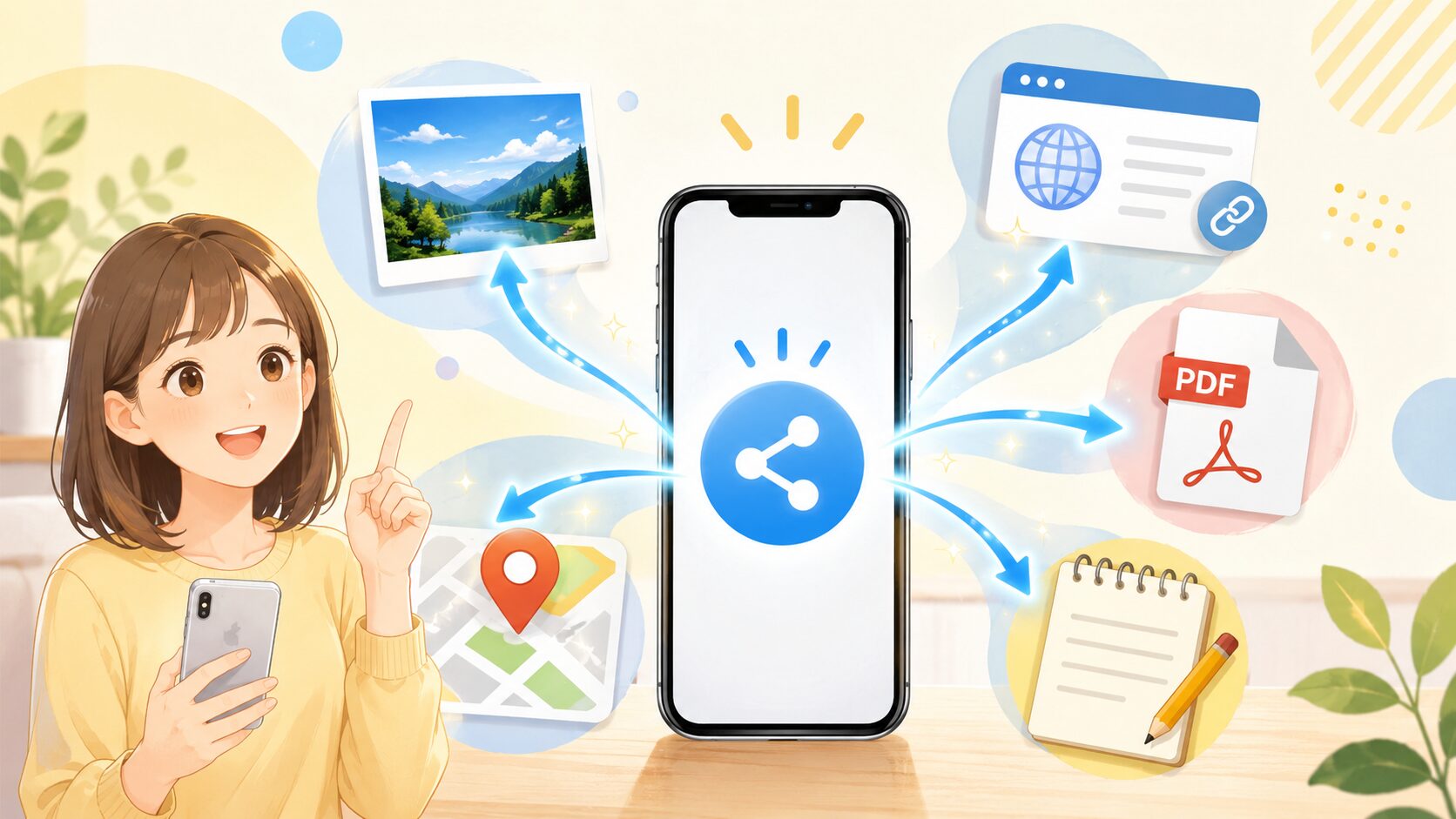
スマホを使っていると、写真、Webページ、地図、PDF、メモなどを誰かに送りたい場面があります。
たとえば、家族に写真を送る、友人に待ち合わせ場所を知らせる、気になる記事を共有する、自分用にメモへ保存するといった使い方です。
そのたびに文章やURLをコピーし、別のアプリを開いて貼り付けるのは手間がかかります。そんなときに役立つのが、スマホの共有機能です。
共有機能を使うと、現在開いている写真、ページ、地図、ファイルなどを、対応するアプリへ直接渡せます。相手に送るだけでなく、自分用のメモやクラウドへ保存することも可能です。
ただし、共有ボタンを押しただけで直ちに送信されるとは限りません。多くの場合は、共有先のアプリを選び、その後に宛先や内容を確認して送信します。操作の流れは、スマホの機種、OS、アプリによって異なります。
便利な反面、送る相手を間違えたり、個人情報が写った写真やスクリーンショットをそのまま共有したりする可能性もあります。
この記事では、スマホの共有機能を使って情報を送る基本手順、便利な活用場面、送信前に確認したい注意点を初心者向けに分かりやすく解説します。
スマホの共有機能は情報を送る手間を減らせる

スマホの共有機能は、現在見ている情報を、別の人や別のアプリへ渡すための機能です。
写真アプリ、ブラウザ、地図アプリ、ファイルアプリなど、さまざまな場所から利用できることが多く、コピーや貼り付けを繰り返す手間を減らせます。
アプリを開き直さずに送れる
共有機能を使うと、現在開いている画面から、共有先として利用できるアプリを選べます。
たとえば、Webページを見ているときに共有ボタンを押すと、メール、チャット、メモ、クラウド保存などの候補が表示されることがあります。
URLをコピーして別のアプリを開き、貼り付ける方法よりも、少ない操作で送信や保存へ進めます。
写真やリンクをすぐ共有できる
スマホでは、写真、スクリーンショット、WebページのURLなどを共有する機会が多くあります。
共有機能を使えば、写真を選んで家族へ送る、記事のリンクを友人へ送る、自分のメモへ保存するといった操作ができます。
ただし、共有できる内容や選択できるアプリは、使用している端末やアプリによって異なります。
よく使う送り先を選びやすい
共有画面には、よく使うアプリや、最近利用した送信先が候補として表示されることがあります。
メール、チャットアプリ、メモアプリ、クラウド保存など、普段使っている方法を選びやすい点が特徴です。
一方で、候補に表示された相手をよく確認せず選ぶと、誤送信につながる可能性があります。表示された名前やアイコンだけで判断せず、送信前に宛先を確認しましょう。
共有機能で送れる主な情報
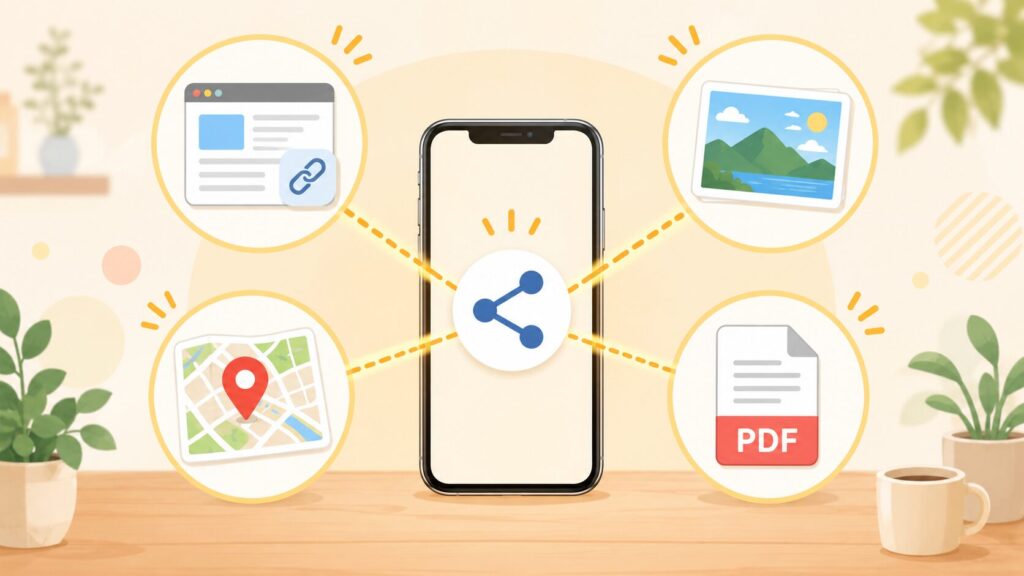
共有機能で扱える情報は、スマホの種類、OS、アプリによって異なります。
ここでは、日常で共有する機会が多い情報を紹介します。
Webページや記事のURL
ブラウザで見ているWebページや記事は、共有機能を使ってURLを送れる場合があります。
ニュース、レシピ、商品ページ、ブログ記事などを人に知らせたいときに利用できます。
自分用に残したい場合は、メモアプリ、ブックマーク、あとで読むためのアプリなどへ送る方法もあります。
なお、ログインが必要なページや会員専用ページは、URLを送っても相手が同じ内容を閲覧できないことがあります。
写真やスクリーンショット
写真アプリから、写真やスクリーンショットを共有することもできます。
家族へ写真を送る、画面の操作を説明する、画像を自分のパソコンやクラウドへ送るなど、さまざまな使い方があります。
ただし、写真やスクリーンショットには、名前、住所、通知、アカウント名、顔、書類、位置を推測できる風景などが写り込んでいる場合があります。画像の一部分だけでなく、画面全体を確認しましょう。
自分以外の人が写っている場合は、その人が共有されることを望んでいるかについても配慮が必要です。
地図や場所の情報
地図アプリでは、お店、駅、施設、待ち合わせ場所などを共有できる場合があります。
住所を手入力するより、地図上の場所を共有した方が相手に伝わりやすいこともあります。
ただし、現在地を共有する機能と、特定の施設や地点を共有する機能は異なります。自宅、勤務先、行動中の現在地など、必要のない情報まで送っていないか確認してください。
PDFやメモなどのファイル
PDF、メモ、文書データなども、共有機能から別のアプリへ送れることがあります。
案内資料をメールへ添付する、保存した文書をクラウドへ移す、自分用のメモを別のアプリへ送るといった使い方ができます。
書類には、氏名、住所、連絡先、契約内容、口座情報、健康に関する情報、勤務先の情報などが含まれている場合があります。共有する必要があるか、相手と方法が適切かを確認してから操作しましょう。
共有する前に確認したいこと

共有機能は少ない操作で送信画面へ進めるため、内容を十分に確認しないまま送ってしまうことがあります。
共有する前には、宛先、内容、個人情報、ファイル形式を順番に確認しましょう。
誰に送るのかを確認する
最初に確認したいのは、送る相手が合っているかです。
共有画面には、よく連絡する相手や最近やり取りした相手が表示されることがあります。
同じ名字、似た名前、似たアイコンの相手を選ぶ可能性もあるため、個人名だけでなく、グループ名やアカウント情報も確認しましょう。
送る内容が合っているか見る
次に、送る写真、リンク、ファイルが正しいか確認します。
複数の写真を選んだときに不要な画像が混ざっていたり、別のWebページや似た名前のファイルを選んでいたりすることがあります。
送信画面に表示される画像、URL、タイトル、ファイル名、添付数を見直しましょう。
個人情報や写り込みに注意する
写真やスクリーンショットには、意図していない情報が写り込むことがあります。
氏名、住所、電話番号、メールアドレス、アカウント名、通知内容、顔、車のナンバー、書類、部屋の様子などには注意が必要です。
必要に応じて画像を切り抜く、見せる必要のない部分を隠す、位置情報を確認するといった対応を行います。ただし、情報を隠すだけで十分か判断できない場合は、画像そのものを送らない方法も検討しましょう。
相手が開ける形式か考える
ファイルを共有するときは、相手が開ける形式かも確認しましょう。
一般的な画像やPDFは閲覧できる場合が多いものの、特定のアプリ専用ファイルは、相手が同じアプリを利用していないと開けないことがあります。
相手に内容を確認してもらうことが目的なら、PDFや画像へ変換する、本文に説明を添えるなど、相手の環境に合う方法を選びましょう。
スマホの共有機能を使う基本手順
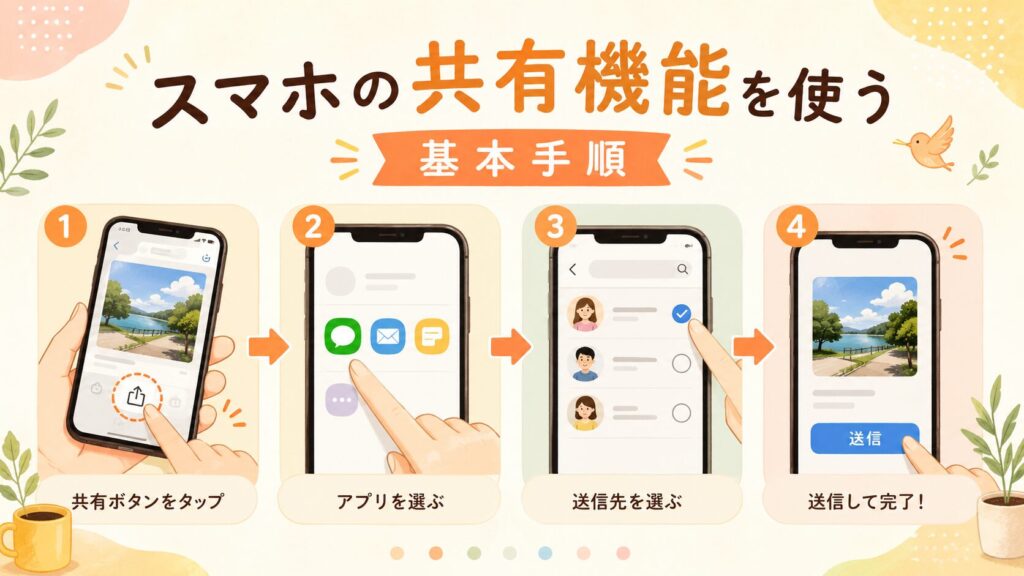
共有ボタンの表示、名称、操作方法は、スマホの機種、OS、アプリによって異なります。
細かな違いはありますが、一般的には次のような流れで操作します。
共有ボタンを探す
まず、送りたい写真、Webページ、地図、ファイルなどを開きます。
画面内に「共有」「送る」「シェア」などの表示や、共有を示すアイコンがないか探しましょう。
すぐに見つからない場合は、画面上部や下部のメニュー、「その他」や三点メニューの中に入っていることがあります。
送り先のアプリを選ぶ
共有ボタンを押すと、その情報を受け取れるアプリが候補として表示されます。
メール、チャット、メモ、クラウド、SNSなどから、目的に合うアプリを選びましょう。
誰かに送るのか、自分用に保存するのかによって、適切な共有先は異なります。
宛先やコメントを確認する
共有先のアプリを選んだら、宛先、添付内容、コメント欄を確認します。
「待ち合わせ場所はこちらです」「この資料の2ページ目を確認してください」など、共有した理由が伝わる短い説明を添えると、相手が内容を理解しやすくなります。
コメントには、共有の目的に必要のない個人情報や機密情報を書き込まないようにしましょう。
送信前にもう一度見直す
最後に、送信前の画面で宛先と内容をもう一度確認します。
確認する項目は、相手の名前、グループ名、写真やファイルの数、リンク先、コメント内容です。
共有後に取り消せるアプリもありますが、相手の画面に通知や内容が表示された後では、完全に回収できない場合があります。取り消し機能を前提にせず、送信前に確認しましょう。
共有機能を使うと便利な場面
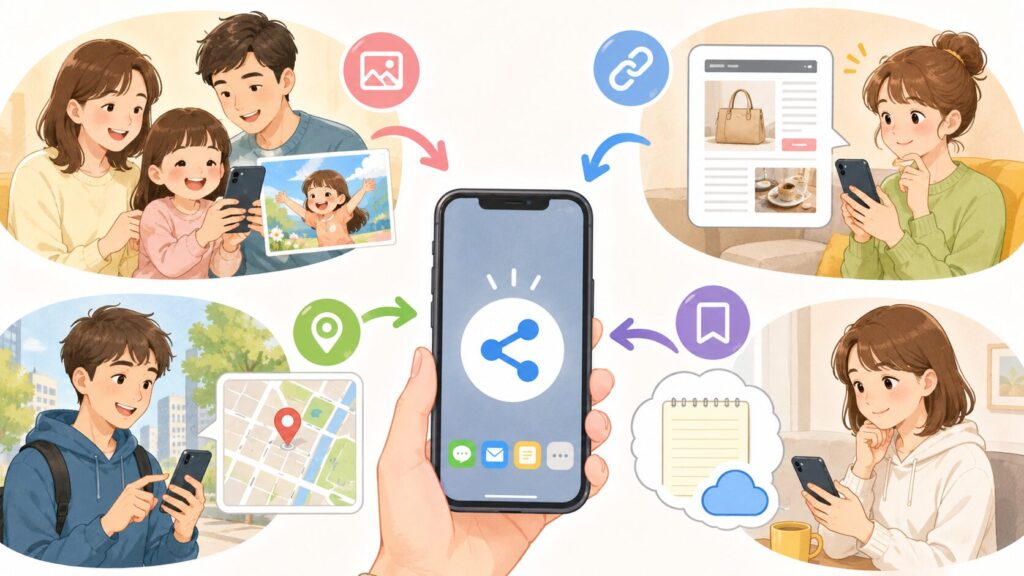
スマホの共有機能は、人へ送るときだけでなく、自分用の情報を整理するときにも利用できます。
家族や友人に写真を送る
旅行、食事、行事、ペットなどの写真を家族や友人へ送るときに、共有機能が役立ちます。
写真を選んで共有ボタンを押せば、利用できる送信先を選択できます。
複数枚送る場合は、不要な写真が混ざっていないか、同じ写真を重複して選んでいないかを確認しましょう。
子どもや友人など、自分以外の人が写っている写真をSNSや大人数のグループへ共有するときは、相手の意向にも配慮してください。
気になる記事や商品ページを共有する
Webページや商品ページを見ていて、家族や友人に知らせたいと思ったときにも共有機能を使えます。
URLをコピーして貼り付けるより、共有ボタンから送る方が少ない操作で済む場合があります。
価格、在庫、送料、キャンペーン内容、申込条件などは変更されることがあります。購入や契約に関係するページを送る場合は、相手自身にも最新の表示を確認してもらいましょう。
待ち合わせ場所を送る
待ち合わせ場所を伝えるときは、地図アプリの共有機能が役立ちます。
お店、駅の出口、施設の入口、集合地点などを地図情報として送ると、相手が場所を確認しやすくなります。
似た名前の店舗や別支店を選んでいないか、営業中の場所か、集合地点が正確かも確認しておきましょう。
自分用にメモや保存先へ送る
共有機能は、人に送るためだけのものではありません。
あとで読みたい記事をメモへ送る、PDFをクラウドへ保存する、買い物候補を専用のメモへまとめるといった使い方もできます。
「あとで読む記事はメモ」「保存する書類はクラウド」のように、自分用の保存先を決めておくと、情報が複数のアプリに分散しにくくなります。
共有先を整理して使いやすくするコツ

共有画面には、複数のアプリや送信先が表示されることがあります。
候補が多すぎて選びにくい場合は、よく使う共有先と用途を整理しておきましょう。
よく使うアプリを把握する
まずは、自分がどの目的で、どの共有先を利用しているかを把握します。
家族や友人へ送るならチャットやメール、自分用に残すならメモやクラウド、あとで読むならブックマークや保存用アプリというように、用途を分けて考えると選びやすくなります。
不要な共有先を選ばないようにする
共有画面には、普段利用していないアプリが表示されることもあります。
用途が分からないアプリや、保存先が把握できていないアプリを選ぶと、どこへ情報が送られたのか分かりにくくなる場合があります。
共有先が分からないときは、すぐに選ばず、アプリ名と共有後の保存場所を確認しましょう。
送信先の候補を慎重に確認する
共有画面には、最近やり取りした相手や、よく連絡する相手が候補として表示されることがあります。
候補表示は便利ですが、似た名前の相手や別のグループを選ぶ可能性もあります。
特に、個人宛てと複数人のグループ、私用と仕事用のアカウントを間違えないように注意しましょう。
自分用の保存先も決めておく
情報を自分用に残したい場合は、保存先と用途を決めておくと整理しやすくなります。
たとえば、あとで読む記事はメモ、保管する資料はクラウド、買い物候補は専用リストへ送るといった分け方です。
保存先を増やしすぎるとかえって探しにくくなるため、よく使う場所を少数に絞る方法もあります。
スマホの共有機能を使うときの注意点

共有機能は操作が簡単な分、宛先や内容を十分に確認しないまま送信しやすい面があります。
特に、個人情報、公開リンク、業務資料などを扱うときは慎重に操作しましょう。
誤送信に注意する
共有機能で注意したいのが、送る相手やグループを間違える誤送信です。
誤送信すると、本来見せる予定のなかった写真、会話、書類などが第三者へ届く可能性があります。
送信後に間違いへ気付いた場合は、利用しているアプリに送信取消機能があるか確認します。仕事や重要情報に関する誤送信は、自分だけで判断せず、勤務先や関係先の担当者へ速やかに報告しましょう。
共有リンクの公開範囲を確認する
クラウド上の写真やファイルをリンクで共有する場合は、公開範囲を確認してください。
サービスによって、「リンクを知っている人全員」「指定した相手のみ」「組織内のみ」など、公開設定が異なります。
共有相手を限定したい情報では、誰でも閲覧できる設定を避け、必要な相手だけが開ける状態になっているか確認しましょう。
編集権限が必要ない場合は、閲覧のみの権限を選ぶ方法もあります。共有が終わった後は、必要に応じてリンクや権限を無効にします。
位置情報や個人情報を送らないようにする
写真、地図情報、スクリーンショットには、位置情報や個人を識別できる情報が含まれる場合があります。
自宅周辺の風景、住所が表示された画面、通知が写ったスクリーンショット、会員番号や予約番号などを共有するときは注意が必要です。
画像に位置情報が保存されているかどうかは、端末や設定によって異なります。必要に応じて、写真の情報や共有時のオプションを確認してください。
重要な書類は扱いを慎重にする
契約、金銭、医療、仕事に関わる書類には、本人確認情報や第三者へ知られたくない内容が含まれることがあります。
共有する必要がある場合は、宛先、ファイル内容、公開範囲、保存期間を確認し、相手や所属先から指定された方法を使用しましょう。
勤務先の情報については、個人用のチャット、メール、クラウドへの転送が禁止されている場合があります。勤務先や取引先の情報管理ルールを優先してください。
医療、契約、金銭に関する情報の扱いに迷う場合は、送信先となる医療機関、金融機関、事業者などへ、利用できる提出方法を確認しましょう。
スマホ共有機能の確認チェックリスト
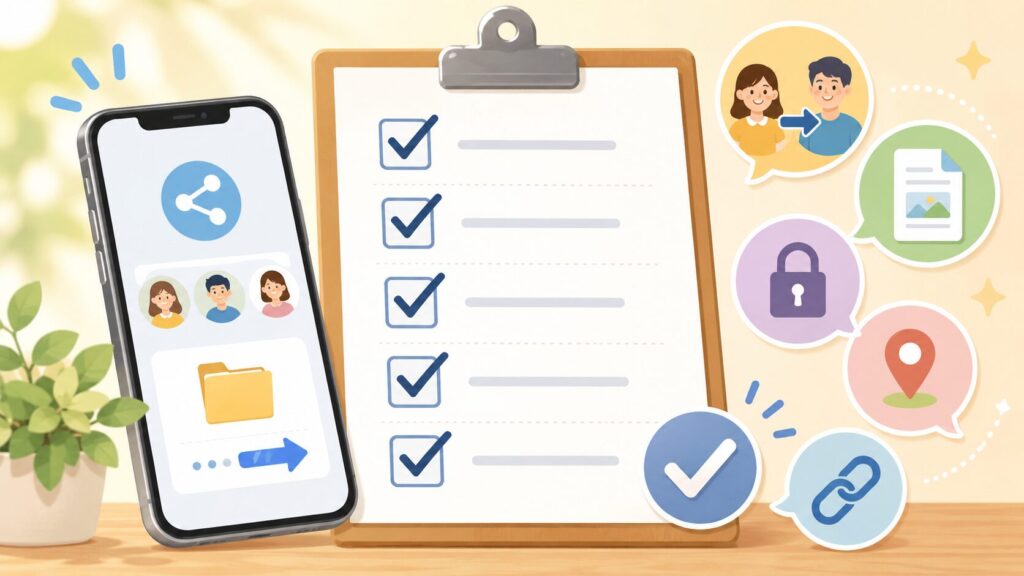
共有ボタンを押す前後に、次の項目を確認しましょう。
| 確認項目 | チェック内容 |
|---|---|
| 送る相手は合っているか | 宛先、アカウント、グループ名を確認する |
| 送る内容は合っているか | 写真、URL、ファイル、添付数を見直す |
| 個人情報は含まれていないか | 氏名、住所、連絡先、通知、会員情報などを確認する |
| 写真やスクリーンショットに写り込みはないか | 顔、書類、車のナンバー、部屋の様子などを見る |
| 位置情報を共有していないか | 現在地、撮影場所、自宅や勤務先が推測されないか確認する |
| 相手が開ける形式か | PDF、画像、リンクなどが相手の環境で閲覧できるか考える |
| 共有リンクの範囲は適切か | 閲覧できる相手と編集権限を確認する |
| 重要な書類ではないか | 契約、金銭、医療、仕事の情報は指定された方法で扱う |
| 送信前に見直したか | 最後に宛先と内容を確認してから送信する |
まとめ:共有機能は確認しながら使うと時短につながる

スマホの共有機能は、写真、Webページ、地図、PDF、メモなどを、対応するアプリへすばやく渡すための機能です。
共有ボタンから送り先を選ぶことで、内容をコピーし、別のアプリを開いて貼り付ける手間を減らせます。
家族や友人へ写真を送る、記事のURLを共有する、待ち合わせ場所を知らせる、自分用にメモやクラウドへ保存するなど、さまざまな場面で利用できます。
ただし、手軽に操作できる分、誤送信や個人情報の共有には注意が必要です。送る相手、送る内容、画像の写り込み、位置情報、共有リンクの公開範囲を確認してから送信しましょう。
契約、金銭、医療、仕事に関わる書類は、通常の写真やWebページよりも慎重な取り扱いが必要です。相手や所属先が指定する共有方法がある場合は、そのルールを優先してください。
まずは、個人情報を含まないWebページを自分のメモへ保存するなど、身近な操作から試してみましょう。送信前の確認を習慣にすることで、共有機能を安全に活用しやすくなります。