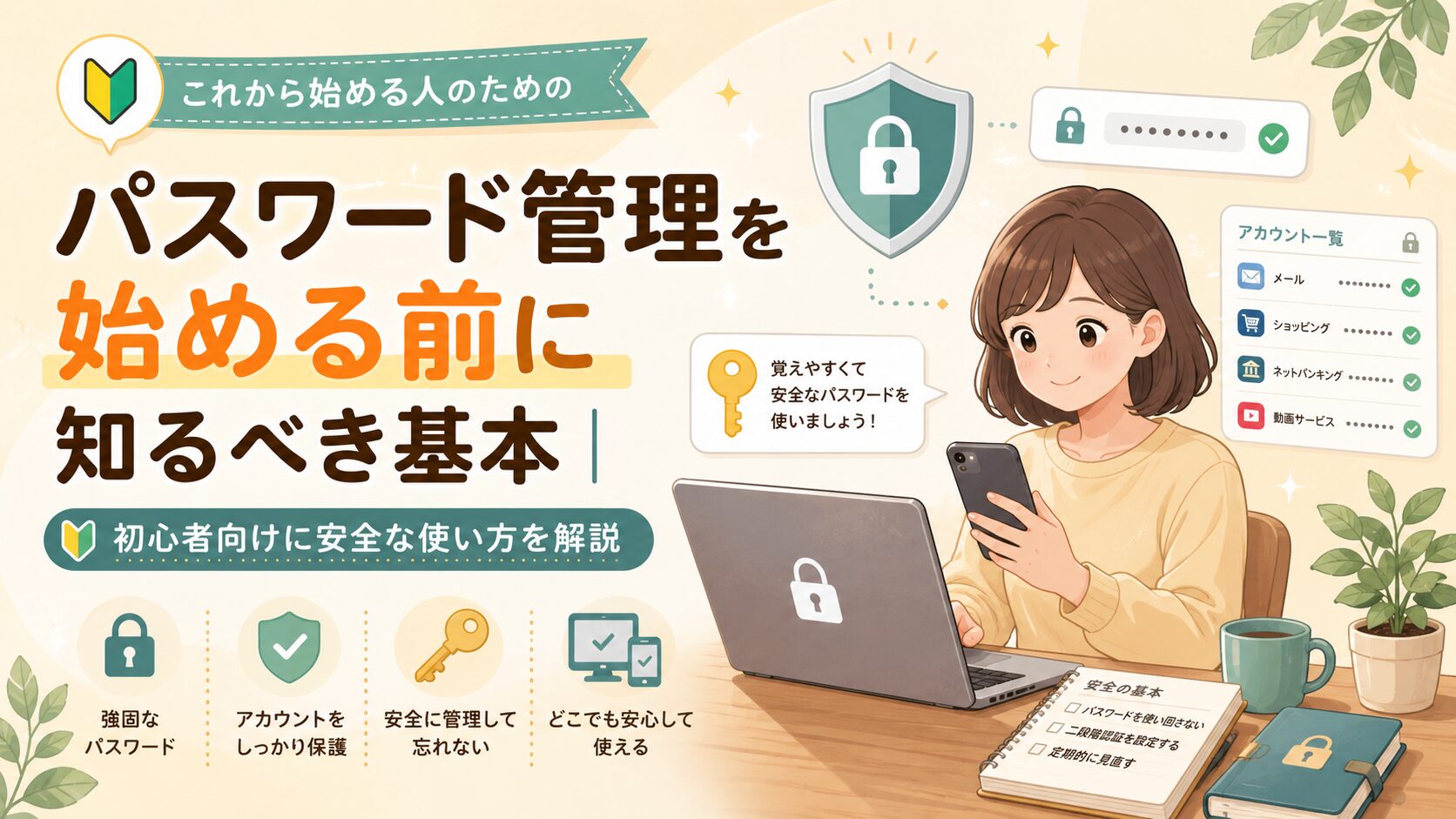
ネットサービスを使う機会が増えると、メール、SNS、買い物サイト、動画サービス、クラウド保存、会員ページなど、さまざまな場所でパスワードが必要になります。
最初は覚えられていても、登録するサービスが増えるにつれて、「どのパスワードを使ったか分からない」「同じものを使い回している」「変更したら忘れてしまった」と困ることがあります。
パスワードは、アカウントに入るための大切な認証情報です。管理があいまいなままだと、ログインできなくなったり、一つのサービスで問題が起きたときに、ほかのアカウントへ影響が広がったりする可能性があります。
安全性を高めるには、十分に長く推測されにくいパスワードを使い、サービスごとに異なるものを設定することが基本です。覚えきれない場合は、パスワード管理ツール、多要素認証、パスキーなども選択肢になります。
この記事では、パスワード管理を始める前に知っておきたい基本を、初心者向けに分かりやすく解説します。
本物の認証情報を記事や診断フォームへ入力しないでください
実際に使用しているパスワード、確認コード、復旧コード、秘密の質問の答え、認証用QRコードなどは、第三者へ送ったり、公開されたフォームへ入力したりしないでください。
例を試す場合は、どのサービスでも使用していない架空の文字列を使いましょう。
パスワード管理はアカウントを守るための基本
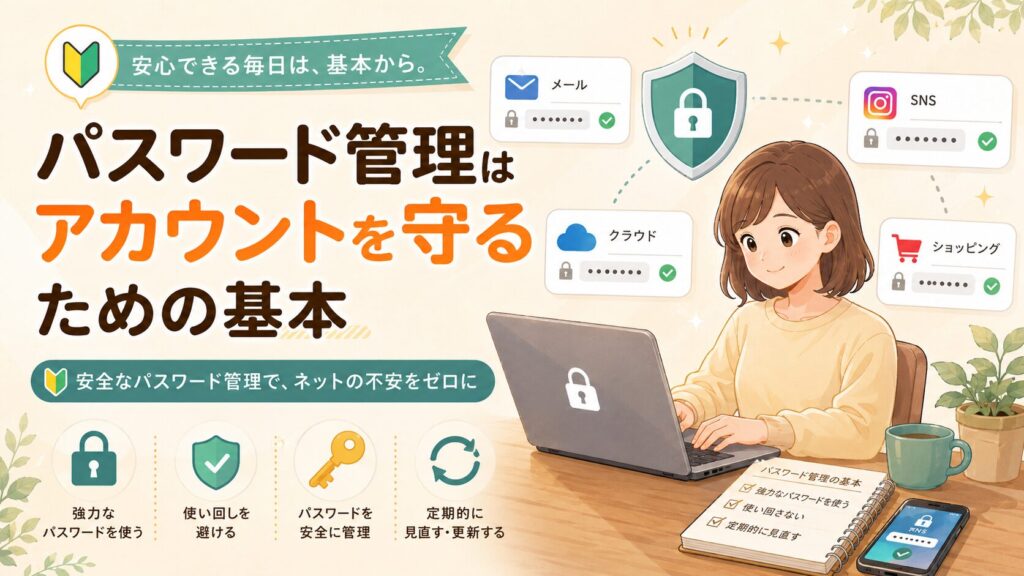
パスワードは、自分のアカウントに入るための鍵のようなものです。
メール、SNS、クラウド保存、買い物サイトなど、多くのサービスでは、本人確認のためにパスワードが使われています。
パスワードは本人確認に使われる大切な情報
パスワードは、サービスへログインするときに、利用者本人であることを確認するための情報です。
他人に知られると、自分のアカウントへログインされたり、登録情報を書き換えられたりする可能性があります。
パスワード、確認コード、復旧コードなどは人に教えず、他人から見える場所や公開された文書へ残さないようにしましょう。
使い回しをすると被害が広がりやすい
同じパスワードを複数のサービスで使用していると、一つのサービスから情報が漏れた際に、別のサービスでも不正ログインを試される可能性があります。
たとえば、メール、買い物サイト、SNSで同じパスワードを使っている場合、どれか一つの情報が知られるだけで、ほかのアカウントにも影響が広がるおそれがあります。
サービスごとに異なるパスワードを使うことは、被害を広げにくくするための基本です。
他人の認証情報を使わない
他人のIDやパスワードを知っている場合でも、正当な利用権限や明確な許可がないアカウントへログインしてはいけません。
インターネット上で見つけたIDやパスワードを、動作確認や興味本位で試すことも避けてください。
家族、学校、勤務先などで共有が必要な場合は、サービスが用意している家族機能、チーム機能、共有保管庫、権限設定などを利用し、利用規約や管理者のルールに従いましょう。
パスワード管理で起こりやすい失敗
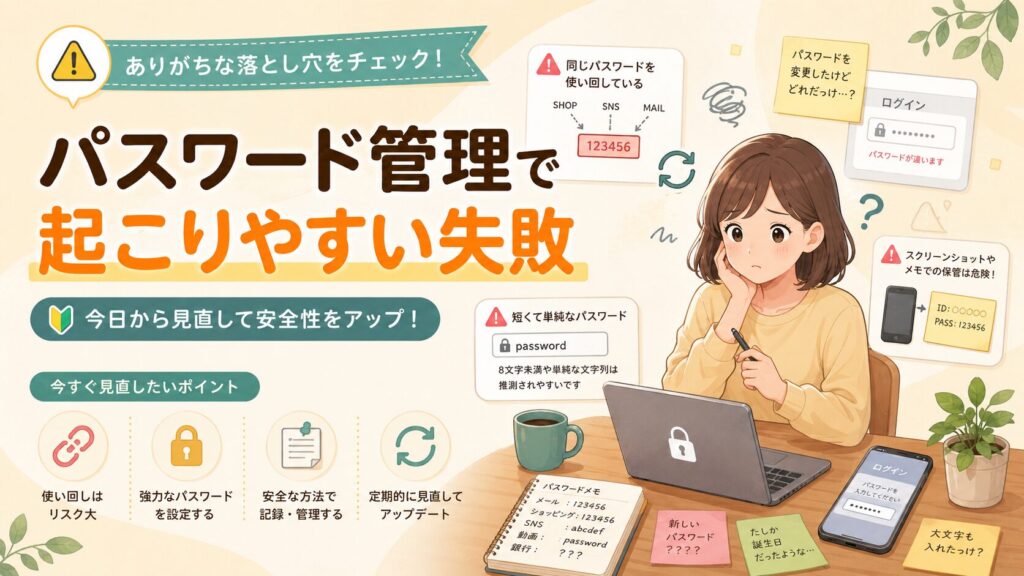
パスワード管理で困ることは珍しくありません。利用するサービスが増えるにつれて、同じような問題が起こりやすくなります。
同じパスワードを複数のサービスで使う
覚えるのが大変だからといって、同じパスワードを複数のサービスで使い回すと、一つの漏えいから被害が広がる可能性があります。
すべてを一度に変更するのが難しい場合は、メール、クラウド保存、金融・決済、買い物サイト、SNSなど、重要度の高いアカウントから見直しましょう。
短く推測されやすい文字列にする
短いパスワードや、よく使われる単語、数字だけの並びは推測されやすくなります。
名前、誕生日、電話番号、同じ数字の繰り返し、キーボード上で連続する文字などは避けましょう。
数字や記号を少し追加するだけで安心と考えず、十分な長さと使い回しをしないことを優先してください。
メモやスクリーンショットで雑に残す
パスワードを忘れないように、スマートフォンの写真フォルダや、誰でも見られるメモへ残したくなることがあります。
しかし、端末を見られたり、クラウドへ自動同期されたりすると、認証情報が第三者の目に触れる可能性があります。
パスワードを記録する場合は、パスワード管理ツールなど、認証情報の保管を目的とした方法を検討しましょう。
変更したパスワードが分からなくなる
パスワードを変更しても、管理方法が決まっていないと、どれが新しいものか分からなくなることがあります。
変更するときは、パスワード管理ツールへの保存、復旧方法の確認、ほかの端末でのログイン状態などもあわせて確認しましょう。
安全性を高めるパスワードの作り方
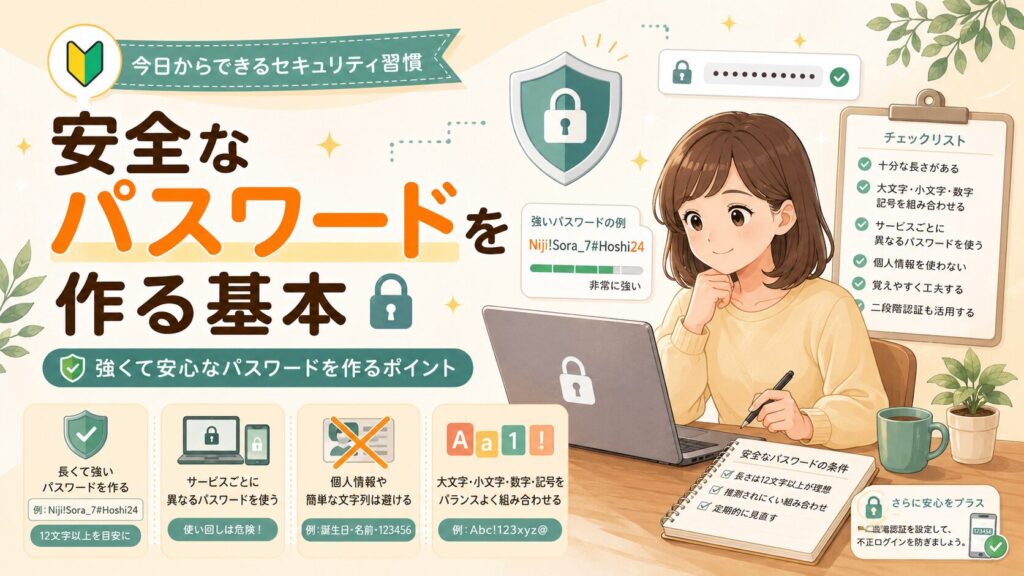
安全なパスワードを作るときは、複雑さだけでなく、長さと使い回しをしないことが重要です。
可能なら15文字以上を目安にする
自分でパスワードを作る場合は、利用するサービスの設定条件を確認し、可能なら15文字以上の長さを目安にしましょう。
複数の無関係な言葉を組み合わせた長いパスフレーズや、パスワード管理ツールが生成するランダムな文字列も選択肢です。
大文字、数字、記号を少し入れるだけで十分とは限りません。短く複雑なものより、十分に長く、ほかで使用していないものを優先しましょう。
サービスごとに違うものを使う
メール、SNS、買い物サイト、クラウド保存などでは、それぞれ異なるパスワードを設定しましょう。
一つのパスワードが知られた場合でも、ほかのサービスへ影響が広がりにくくなります。
個人情報から推測される言葉を避ける
氏名、誕生日、電話番号、ペットの名前、住所、よく使うニックネームなどは、パスワードに含めない方が安全です。
SNSや公開情報から推測できる内容は、本人にとって覚えやすくても、第三者にも予想される可能性があります。
単純な共通ルールを使わない
「サービス名の後ろへ同じ数字を付ける」「共通の単語の一部だけ変える」といった単純なルールは、一つのパスワードからほかのパスワードを推測されるおそれがあります。
サービスごとに異なる長いパスワードを自分で覚えるのが難しい場合は、パスワード管理ツールの利用を検討しましょう。
理由なく頻繁に変更しない
一定期間が過ぎただけという理由で、すべてのパスワードを頻繁に変更する必要はありません。
頻繁な変更によって、単純なパスワードを使ったり、分かりやすい規則で変更したりすると、かえって管理しにくくなる場合があります。
漏えいが確認された場合、フィッシングサイトへ入力した場合、第三者に知られた可能性がある場合、使い回しが判明した場合は、速やかに変更しましょう。勤務先や利用サービスから変更を求められている場合は、そのルールを優先してください。
パスワード管理ツールを使う前に知りたいこと
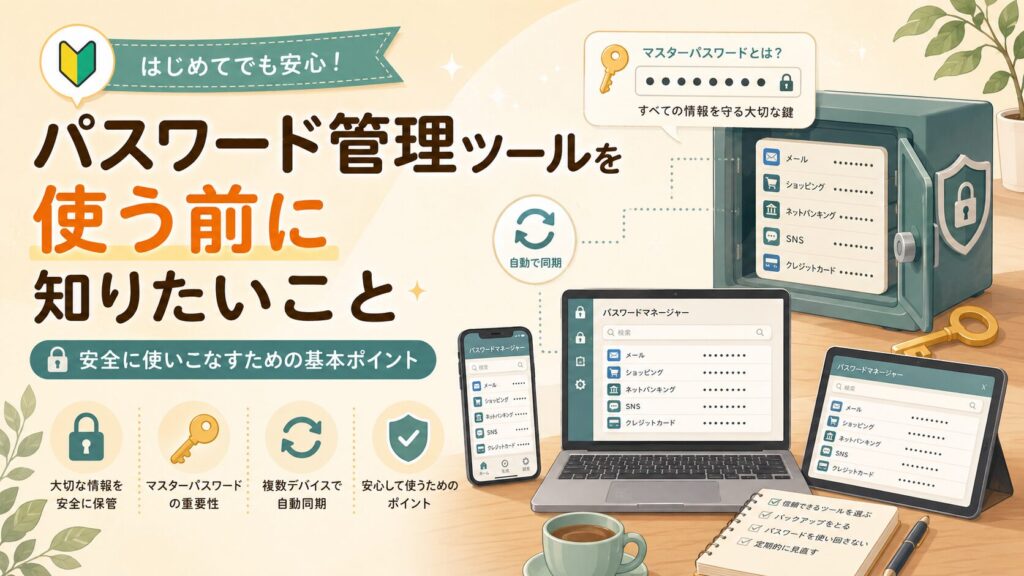
パスワード管理ツールは、複数のサービスのIDやパスワードをまとめて保管するための手段です。
サービスごとに異なるパスワードを使いやすくなりますが、利用するだけで安全が完全に保証されるわけではありません。
複数のパスワードをまとめて管理できる
パスワード管理ツールを使うと、自分ですべてのパスワードを覚える必要が減り、サービスごとに異なるパスワードを設定しやすくなります。
ただし、管理ツールへ入るためのマスターパスワードや復旧情報は、特に慎重に扱う必要があります。
強いパスワードを生成しやすくなる
管理ツールには、長くランダムなパスワードを生成する機能が用意されている場合があります。
サービスごとに異なるパスワードを自分で考える負担を減らせますが、各サービスで使用できる文字数や文字の種類も確認しましょう。
マスターパスワードを大切に扱う
マスターパスワードは、管理ツールに保存した情報へアクセスするための重要な認証情報です。
ほかのサービスで使い回さず、十分に長く推測されにくいものを設定してください。
マスターパスワードを同じ管理ツールの中だけに保存すると、ログインできなくなったときに確認できません。復旧情報の保管方法も事前に決めておきましょう。
提供元と復旧方法を確認する
管理ツールを選ぶときは、提供元、対応端末、更新状況、同期方法、料金、データの書き出し方法、機種変更や紛失時の復旧手順などを確認しましょう。
アプリや拡張機能は、提供元の公式サイトや正規のアプリストアから入手してください。
管理ツール自体で多要素認証やパスキーを利用できる場合は、設定を検討しましょう。端末の画面ロックやOS・アプリの更新も重要です。
多要素認証やパスキーもあわせて利用する
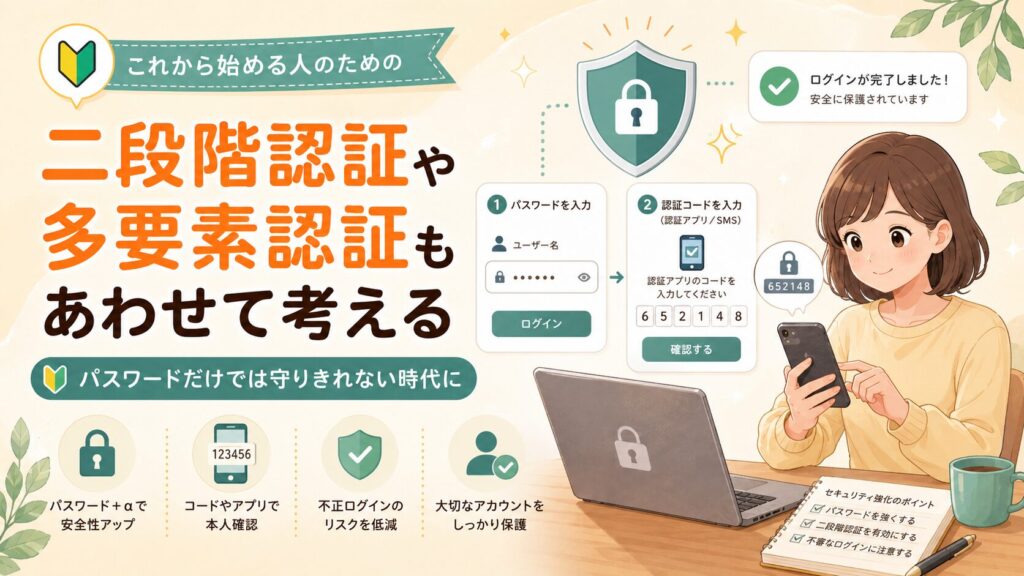
パスワードだけでなく、多要素認証やパスキーを利用すると、アカウントの安全性をさらに高められる場合があります。
多要素認証とは
多要素認証は、パスワードなどの「知識情報」に加え、スマートフォンやセキュリティキーなどの「所持情報」、指紋や顔などの「生体情報」といった、異なる種類の要素を組み合わせて本人確認を行う仕組みです。
サービスによっては「二段階認証」と表示されていますが、二段階認証のすべてが、異なる種類の要素を使う多要素認証とは限りません。
確認コードを他人に教えない
SMS、メール、認証アプリなどで届く確認コードは、本人確認に使われる重要な情報です。
サポート担当者、警察、金融機関などを名乗る相手から求められても、確認コードを教えないでください。
身に覚えのないログイン承認通知が届いた場合は、承認せず、公式アプリや公式サイトからアカウントの状態を確認しましょう。
利用できる場合はパスキーを検討する
サービスによっては、パスワードの代わりにパスキーを設定できます。
パスキーは、端末の画面ロック、指紋、顔認証などを利用してログインする仕組みで、偽サイトへパスワードを入力するタイプのフィッシングに強い特徴があります。
ただし、対応端末、同期方法、共有範囲、機種変更時の復旧方法はサービスによって異なります。設定前に、保存先と復旧手順を確認してください。
復旧方法を事前に確認する
スマートフォンの紛失や機種変更に備えて、復旧コード、予備のメールアドレス、登録電話番号、予備の認証手段などを確認しておきましょう。
復旧コードはパスワードと同じく重要な情報です。通常のメモやスクリーンショットで公開状態にせず、安全な場所で保管してください。
パスワードを整理するときの手順
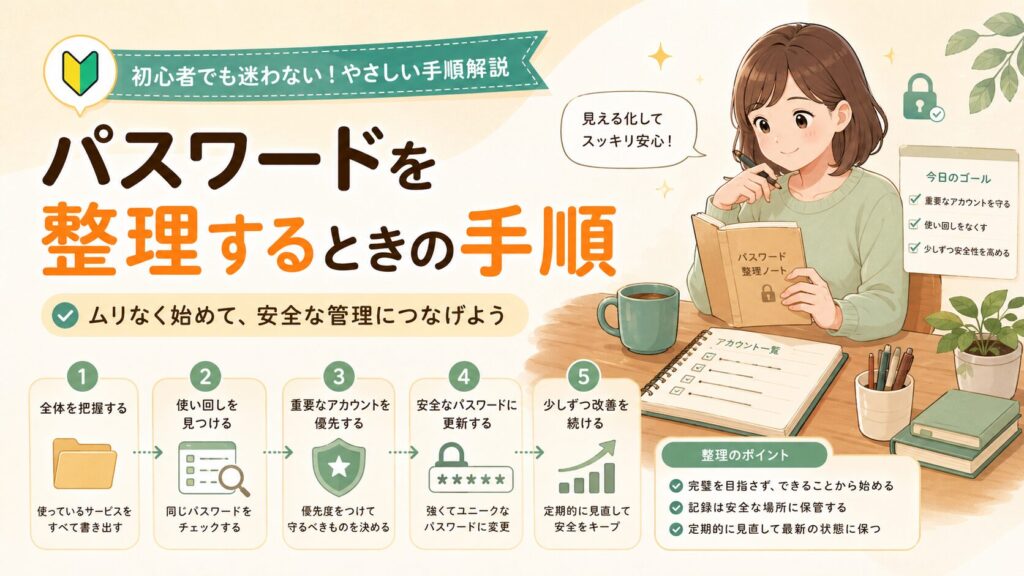
パスワード管理を始めるときは、すべてを一度に完璧にする必要はありません。重要なアカウントから少しずつ見直しましょう。
使っているサービスを洗い出す
まず、普段使っているサービス名を一覧にします。
一覧には、パスワード、確認コード、復旧コード、秘密の質問の答えなどを書かないでください。
サービス名、用途、登録しているメールアドレス、多要素認証の設定状況、復旧方法を確認した日などを整理すると、見直す順番を決めやすくなります。
使い回しているものを確認する
同じパスワードを複数のサービスで使用していないか確認します。
使い回しがある場合は、メール、クラウド保存、金融・決済、買い物サイト、SNSなど、重要なアカウントから順に変更しましょう。
メールアカウントを優先する
メールアカウントは、ほかのサービスのパスワード再設定や本人確認に使われることがあります。
そのため、メールのパスワードをほかと異なるものにし、多要素認証やパスキーを設定できる場合は、優先的に見直しましょう。
不要なアカウントを整理する
長く使っていないサービスや、今後使用する予定がないアカウントは、削除を検討しましょう。
削除前には、保存データ、購入履歴、解約手続き、連携サービスへの影響などを確認してください。
パスワード管理で注意したいこと
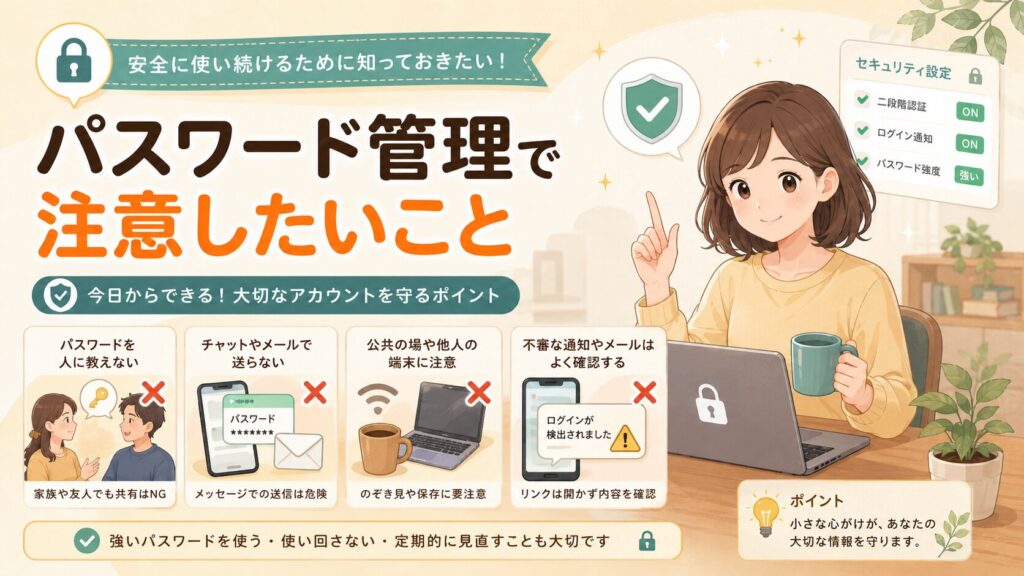
パスワードを人に教えない
パスワードは、家族や知人であっても、基本的には共有しないようにしましょう。
共有が必要なサービスでは、家族プラン、権限設定、チーム機能、共有保管庫などの正式な機能が使えるか確認してください。
業務用アカウントでは、勤務先の情報セキュリティ規程や管理者の指示を優先しましょう。
メールやチャットに書かない
パスワード、確認コード、復旧コードなどを、通常のメールやチャットへそのまま書くのは避けましょう。
送信内容は相手側やバックアップに残る可能性があります。正規の共有機能がある場合は、その機能を使用してください。
共有端末へ保存しない
公共施設、宿泊施設、学校、勤務先などの共有端末でログインする場合は、パスワードをブラウザへ保存しないように注意しましょう。
作業が終わったらログアウトし、可能であればログイン履歴や接続中の端末も確認してください。
共有端末や管理状況が分からない端末では、金融・決済など重要なアカウントへのログインを避けることも検討しましょう。
不審なメールやSMSのリンクを使わない
不審なメールやSMSに記載されたリンク、電話番号、問い合わせ先は、そのまま使用しないようにしましょう。
確認が必要な場合は、普段使っている公式アプリ、保存済みのブックマーク、または自分で確認した公式サイトからログインしてください。
メールの表示名、ロゴ、文面、URLの見た目だけで本物と判断しないことが大切です。
パスワードの漏えいや不正ログインを疑うとき
フィッシングサイトへパスワードを入力した場合や、身に覚えのないログイン通知が届いた場合は、メールやメッセージ内のリンクを使用せず、信頼できる端末から公式サイトまたは公式アプリを開きましょう。
該当するパスワードを変更する
入力してしまったパスワードや、漏えいが疑われるパスワードを速やかに変更してください。
同じパスワードをほかのサービスでも使っている場合は、それらも別々のパスワードへ変更します。
登録情報とログイン状態を確認する
登録メールアドレス、電話番号、復旧方法、メールの転送設定、連携アプリ、ログイン中の端末などが書き換えられていないか確認しましょう。
利用できる場合は、ほかの端末やセッションから一括でログアウトする機能を使います。
多要素認証やパスキーを設定する
アカウントへログインできる状態であれば、多要素認証やパスキーを設定し、復旧方法も見直しましょう。
身に覚えのない認証方法や端末が登録されている場合は、削除してください。
公式サポートへ相談する
ログインできない場合や、登録情報を変更されている場合は、検索広告やメールに記載された連絡先ではなく、サービスの公式サポートページから相談しましょう。
決済や購入に関する不正利用が疑われる場合は、サービス運営会社に加え、カード会社、金融機関、通信会社などの公式窓口へ早めに連絡してください。
画像や解説画面を掲載するときの注意
設定画面のスクリーンショットをブログなどへ掲載する場合は、メールアドレス、氏名、電話番号、復旧コード、QRコード、端末名、ログイン履歴、決済情報などを必ず確認してください。
一部を隠しても、残った情報から本人やアカウントを特定できる場合があります。公開前に、画像全体を見直しましょう。
他社サービスの画面、ロゴ、説明書などを掲載する場合は、著作権やブランド利用の条件も確認してください。出典を記載するだけで、すべての画像を自由に転載できるわけではありません。
パスワード管理を始める前のチェックリスト
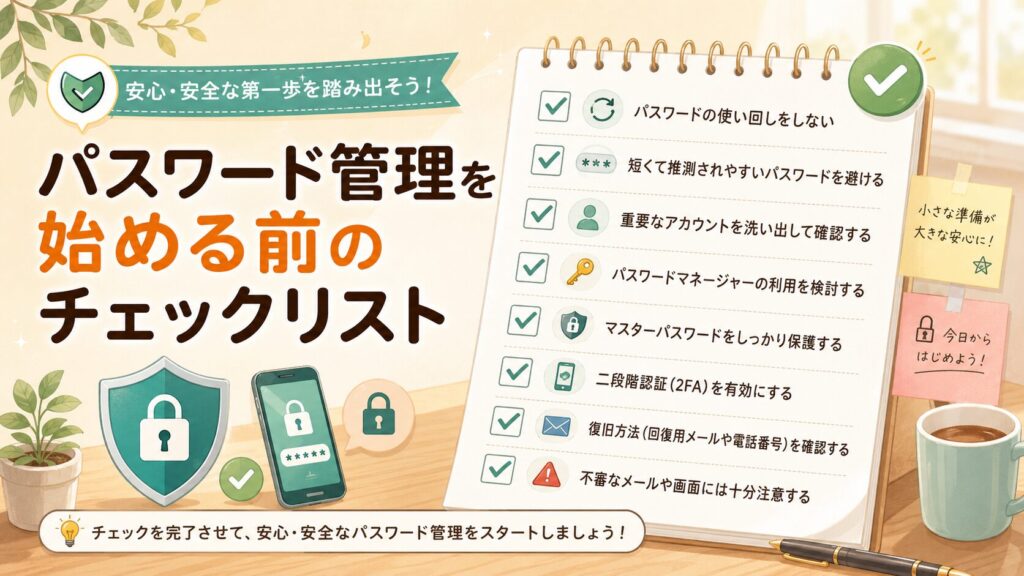
| 確認項目 | チェック内容 |
|---|---|
| 使い回しがないか | 複数のサービスで同じパスワードを使用していないか確認する |
| 十分な長さがあるか | 可能なら15文字以上を目安にし、短く単純な文字列を避ける |
| 個人情報を使っていないか | 氏名、誕生日、電話番号などから推測される内容を避ける |
| 重要なアカウントを優先しているか | メール、クラウド、金融・決済、買い物、SNSなどから見直す |
| 管理ツールを適切に保護しているか | マスターパスワード、復旧方法、多要素認証を確認する |
| 多要素認証やパスキーを設定したか | サービスで利用できる認証方法を確認する |
| 復旧方法を確認したか | 登録メール、電話番号、復旧コード、予備の認証手段を確認する |
| 一覧に認証情報を書いていないか | パスワード、確認コード、復旧コードなどを一覧へ記載しない |
| 不審なリンクを使っていないか | 公式アプリや自分で確認した公式サイトからアクセスする |
| 漏えい時の対応を把握しているか | パスワード変更、セッション終了、登録情報確認の手順を把握する |
まとめ:パスワード管理は使い回しを減らすことから始める
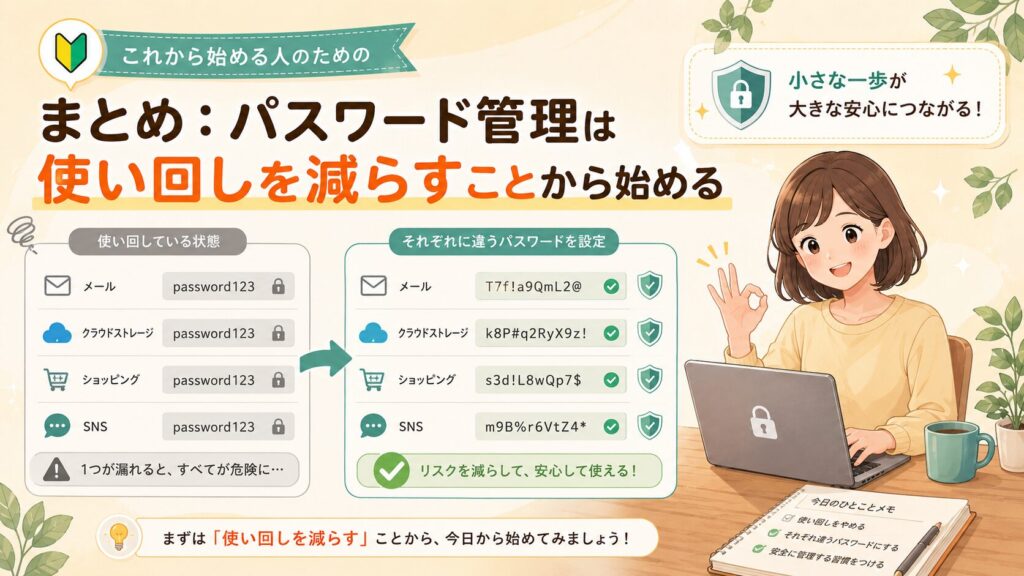
パスワードは、メール、SNS、買い物サイト、クラウド保存などのアカウントを守るための重要な認証情報です。
安全性を高めるには、サービスごとに異なるパスワードを使い、可能なら15文字以上の十分な長さを確保しましょう。名前、誕生日、電話番号など、推測されやすい個人情報を使うことも避けてください。
覚えきれないほどパスワードが増えている場合は、パスワード管理ツールを利用する方法があります。管理ツールを使う場合は、マスターパスワード、復旧方法、対応端末、提供元を確認し、管理ツール自体にも多要素認証などを設定しましょう。
重要なアカウントでは、多要素認証やパスキーの利用も検討してください。特に、ほかのサービスのパスワード再設定に使われるメールアカウントは、優先して見直すことが大切です。
不審なメールやSMSが届いた場合は、記載されたリンクや電話番号を使用せず、公式アプリや自分で確認した公式サイトから状況を確認しましょう。
パスワードを入力してしまった場合や、不正ログインを疑う場合は、該当するパスワードを変更し、ほかの端末からのログアウト、登録情報、復旧方法なども確認してください。
一度にすべてを完璧にする必要はありません。まずはメール、クラウド保存、金融・決済、買い物サイト、SNSなど、重要なアカウントから使い回しを減らし、自分が継続しやすい管理方法を整えていきましょう。
※本記事は、個人向けの一般的な情報セキュリティ対策を紹介するものです。アカウントの安全性を完全に保証するものではありません。設定方法、利用可能な認証方式、復旧手順はサービスによって異なるため、各サービスの公式案内を優先してください。不正アクセス、情報漏えい、不正決済などが発生している場合は、サービスの公式窓口、金融機関、警察、弁護士などの専門窓口へご相談ください。
本サイトは、記事内で言及する各サービスや運営会社とは関係ありません。公式認定、監修、推奨などの関係を示すものではありません。