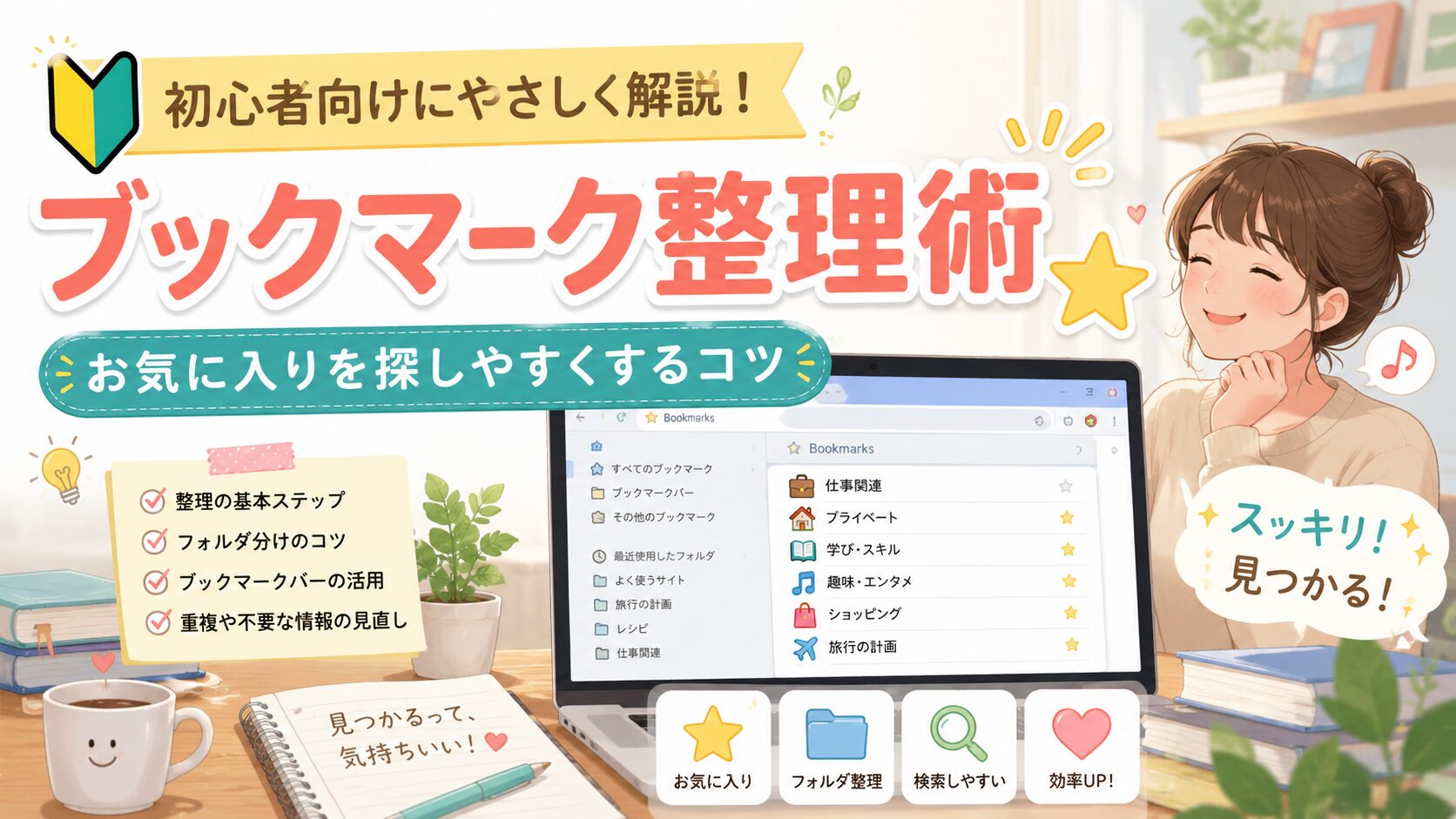
インターネットで調べものをしていると、「あとでまた見たい」と思うページをブックマークに保存することがあります。
ブックマークは、よく見るページや参考にしたいページへすぐ戻れる便利な機能です。毎回検索し直さなくても、保存しておけば同じページを開きやすくなります。
しかし、便利だからといって何でも保存していると、ブックマークの数がどんどん増えてしまいます。気づいたときには、どこに何を保存したのか分からなくなり、結局また検索して探すこともあるでしょう。
ブックマークを使いやすくするには、ただ保存するだけでなく、フォルダ分けや名前の整理、不要なページの見直しが大切です。
この記事では、ブラウザのブックマーク整理術を、初心者向けに分かりやすく解説します。よく見るページを探しやすくしたい方や、ブックマークが増えすぎて困っている方は、ぜひ参考にしてください。
ブックマークを整理するとよく見るページを探しやすくなる
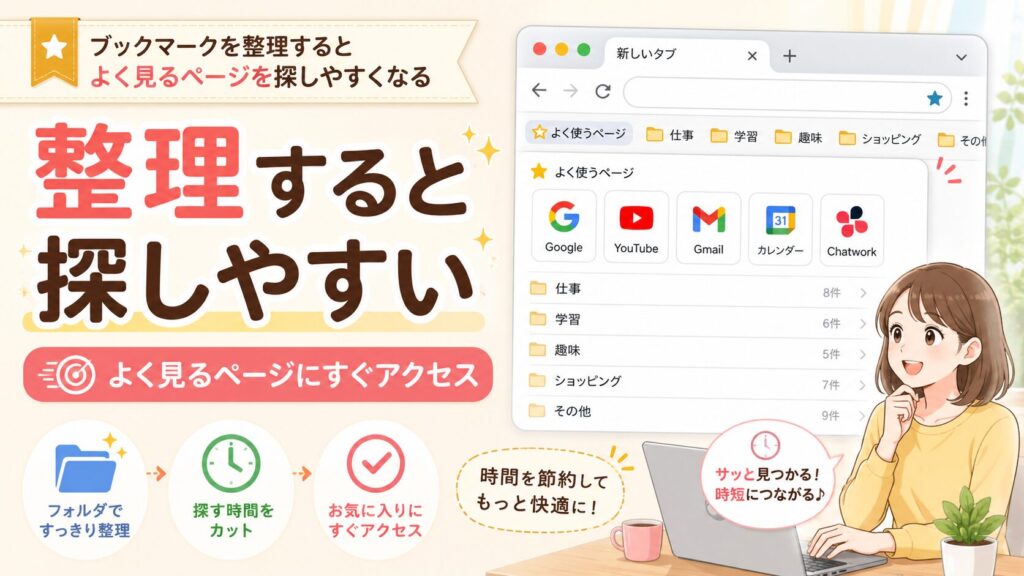
ブックマークは、あとでまた見たいページへすぐ戻るための目印です。
整理されていれば、必要なページを探す時間を減らし、調べものや作業をスムーズに進めやすくなります。
毎回検索する手間を減らせる
よく見るページを毎回検索していると、少しずつ時間がかかります。
検索結果から目的のページを探したり、似たようなページを開いてしまったりすることもあります。
ブックマークに保存しておけば、同じページをすぐ開きやすくなるため、検索する手間を減らせます。
よく使うサイトにすぐアクセスできる
天気、ニュース、メール、仕事用ページ、ブログ作業ページ、学習サイトなど、何度も使うサイトはブックマークしておくと便利です。
特によく使うページは、ブックマークバーや分かりやすいフォルダに置いておくと、さらに開きやすくなります。
よく使うサイトほど、すぐ見つかる場所に置くことが大切です。
情報収集や作業の流れがスムーズになる
調べものやブログ作業をしていると、複数のページを参考にすることがあります。
ブックマークが整理されていると、必要な資料ページや参考サイトにすぐ戻れます。
探す時間が短くなることで、作業の流れを止めにくくなります。
ブックマークが増えすぎて散らかる理由
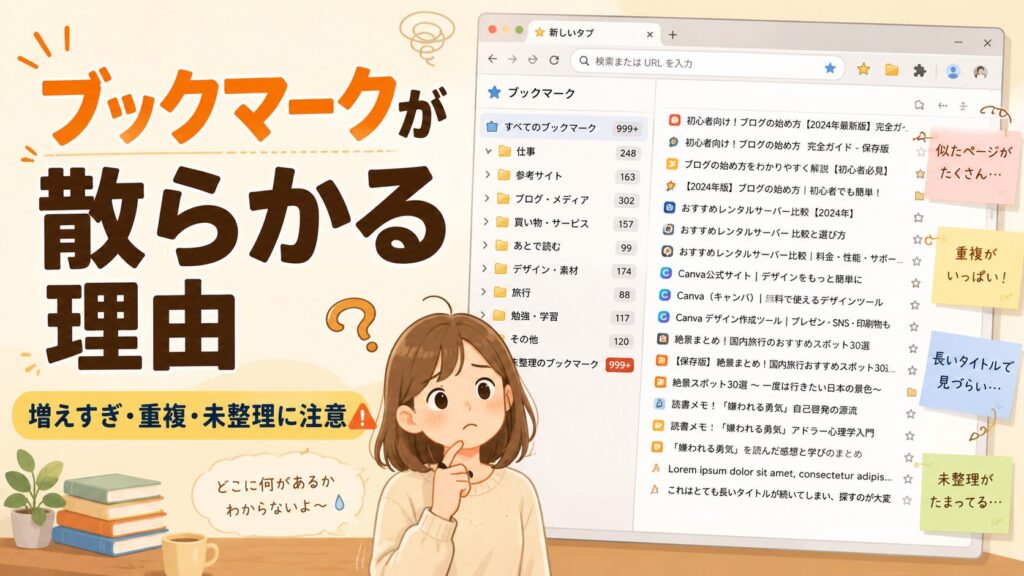
ブックマークが散らかるのは、使い方が悪いからとは限りません。
「あとで見たい」と思ったページをそのまま保存していると、自然に数が増えていきます。
あとで読むつもりで保存したままになる
気になる記事や参考になりそうなページを、あとで読むつもりで保存することはよくあります。
しかし、実際には読み返さないまま残ってしまうこともあります。
「あとで読む」ページが増えすぎると、本当に必要なページまで埋もれてしまいます。
名前が長くて中身が分かりにくい
ブックマークは、保存したときのページタイトルがそのまま名前になることが多いです。
ページタイトルが長すぎたり、似たような言葉ばかり並んでいたりすると、一覧で見たときに内容が分かりにくくなります。
必要に応じて、短く分かりやすい名前に直すと探しやすくなります。
同じサイトを何度も保存してしまう
同じサイトや似たページを何度もブックマークしてしまうこともあります。
保存したことを忘れて、別の日にまた同じページを登録すると、重複が増えていきます。
重複したブックマークが多いと、どれを開けばよいのか迷いやすくなります。
フォルダ分けのルールが決まっていない
ブックマークを全部同じ場所に保存していると、数が増えたときに探しにくくなります。
一方で、フォルダを細かく作りすぎても、どこに保存したのか分からなくなることがあります。
自分が迷わず使える分類ルールを決めることが大切です。
ブックマーク整理で最初にやること
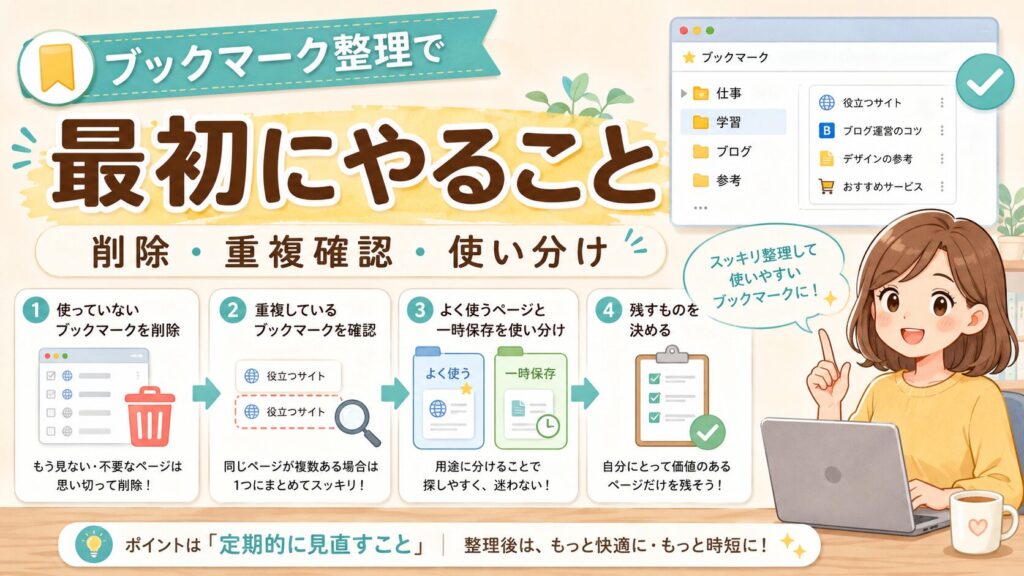
ブックマーク整理を始めるときは、いきなり細かく分類するより、まず不要なものを減らすところから始めるとスムーズです。
使っていないブックマークを削除する
まずは、もう見ないページや役目を終えたページを確認しましょう。
期限切れのキャンペーンページ、古いお知らせページ、一度だけ見れば十分だったページなどは、削除候補になります。
不要なブックマークを減らすだけでも、一覧が見やすくなります。
重複しているページを確認する
同じページや似たページが複数保存されていないか確認しましょう。
同じサイトのトップページを何度も登録していたり、同じ記事を別のフォルダに入れていたりすることがあります。
重複しているものは、よく使うものだけ残して整理するとすっきりします。
よく見るページと一時保存を分ける
毎日または毎週見るページと、「あとで読む」ためのページは分けておくと便利です。
よく見るページはすぐ開ける場所に置き、一時的に保存したいページは「あとで読む」や「一時保存」フォルダに入れると分かりやすくなります。
この2つを分けるだけでも、ブックマーク全体が整理しやすくなります。
残す基準を決める
ブックマークを整理するときは、残す基準を決めておくと迷いにくくなります。
たとえば、「今後も何度か見るページ」「作業で使うページ」「ログインに使うページ」「何度も参照する説明ページ」などは残す候補になります。
反対に、一度しか見ないページや内容が古いページは、削除してもよい場合があります。
探しやすくするフォルダ分けのコツ
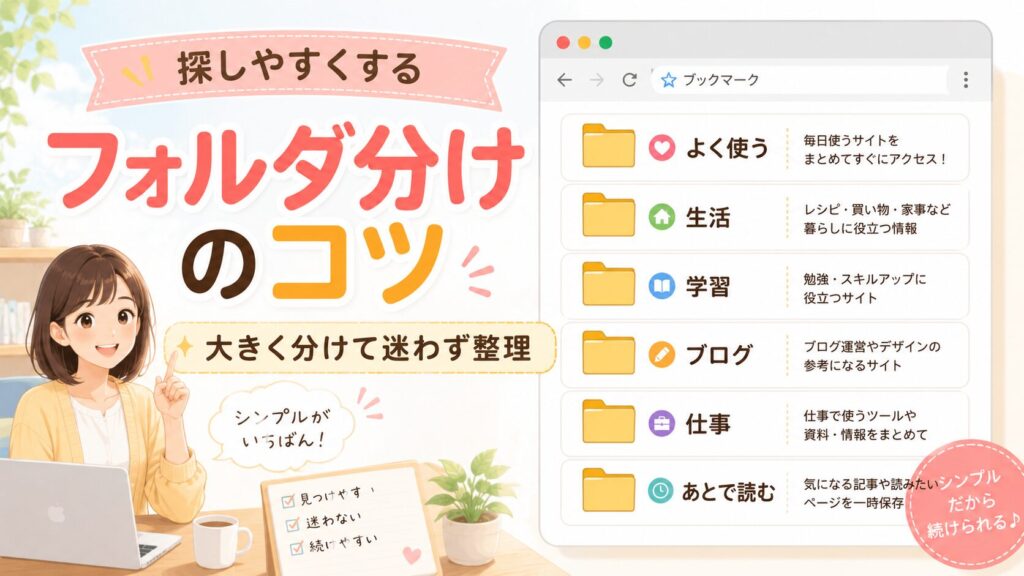
ブックマークを探しやすくするには、フォルダ分けが大切です。
ただし、フォルダは多ければよいわけではありません。
大きな分類から作る
初心者の方は、まず大きな分類でフォルダを作るのがおすすめです。
たとえば、「よく使う」「生活」「学習」「ブログ」「仕事」「あとで読む」などです。
大きな分類にしておくと、どこに入れればよいか迷いにくくなります。
フォルダを細かくしすぎない
フォルダを細かくしすぎると、保存するときに迷いやすくなります。
「生活」の中に「天気」「買い物」「交通」「手続き」と細かく分けることもできますが、最初から増やしすぎると管理が大変です。
まずは大まかに分け、必要になったら少しずつ増やすくらいが続けやすいです。
一時保存用フォルダを用意する
すぐに分類できないページのために、一時保存用フォルダを作っておくと便利です。
「あとで読む」「一時保存」「未整理」などの名前にしておくと、迷ったページを一時的に入れられます。
ただし、一時保存フォルダは放置するとすぐ増えるため、週に一度など見直すタイミングを決めておきましょう。
使わないフォルダは見直す
以前作ったフォルダでも、今は使っていないものがあるかもしれません。
空のフォルダや、中身が古いページばかりのフォルダは見直しましょう。
使わないフォルダを減らすと、ブックマーク全体が見やすくなります。
ブックマーク名を分かりやすくする方法
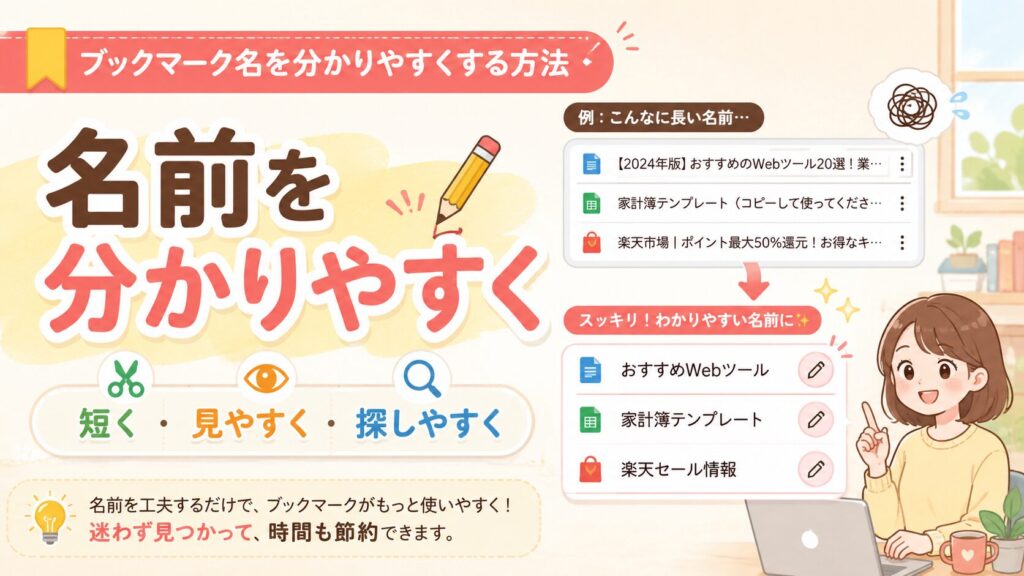
ブックマークは、名前を少し変えるだけでも探しやすくなります。
保存されたままの長いタイトルではなく、自分が見て分かる名前に整えることが大切です。
長すぎる名前を短くする
ページタイトルが長いと、ブックマーク一覧で見切れてしまうことがあります。
たとえば、「初心者向けにPDFの使い方を詳しく解説するページ」という名前なら、「PDF使い方」のように短くできます。
短くしても内容が分かる名前にすることがポイントです。
内容が分かる言葉を入れる
ブックマーク名には、あとから見て内容が分かる言葉を入れましょう。
「参考」「便利」「記事」だけでは、何のページなのか分かりにくいです。
「ブログ素材」「天気」「PDF整理」「パソコン設定」のように、用途や内容が分かる言葉を入れると探しやすくなります。
サイト名と用途を組み合わせる
同じサイト内に複数のページを保存する場合は、サイト名と用途を組み合わせると分かりやすくなります。
たとえば、「〇〇公式」「〇〇ログイン」「〇〇ヘルプ」「〇〇素材」のようにすると、どのページなのか判断しやすくなります。
自分が開く目的に合わせて名前を付けると、迷いにくくなります。
あとで検索しそうな言葉を残す
ブックマークが多い場合は、検索して探すこともあります。
そのため、自分があとで検索しそうな言葉を名前に残しておくと便利です。
「説明書」「レシピ」「ブログ」「素材」「設定」など、自分が使いやすい言葉を入れておきましょう。
ブックマークバーを使いやすく整える
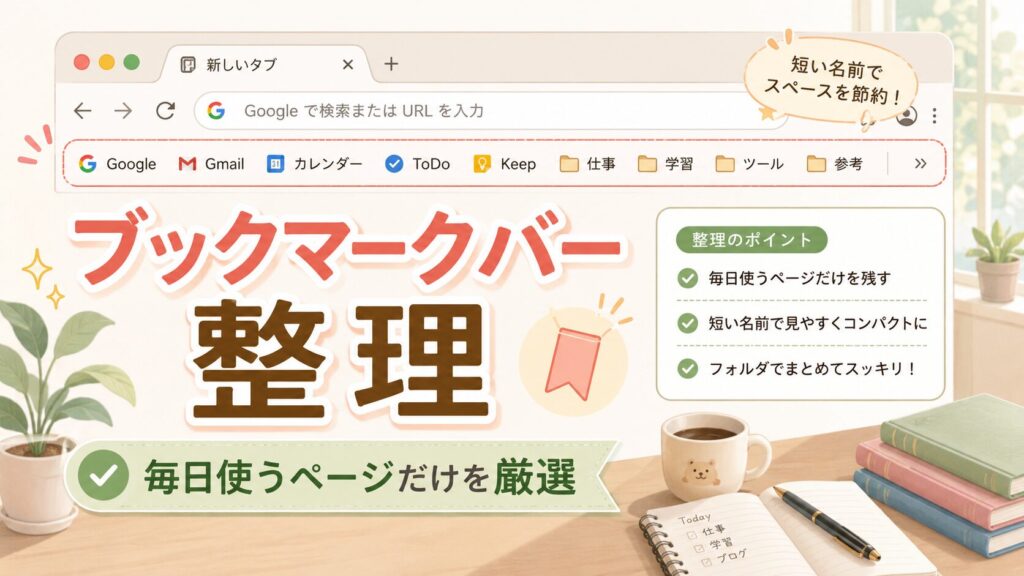
ブックマークバーは、ブラウザ上部に表示できるお気に入りスペースです。
よく使うページを置いておくと便利ですが、増えすぎると見づらくなります。
毎日使うページだけ置く
ブックマークバーには、毎日使うページや、すぐ開きたいページだけを置くのがおすすめです。
メール、カレンダー、ブログ管理画面、よく使う作業ページなど、使用頻度が高いものに絞りましょう。
たまにしか見ないページまで置くと、バーがいっぱいになってしまいます。
フォルダを置いて省スペースにする
ブックマークバーにページを並べすぎると、横幅が足りなくなります。
よく使うページが多い場合は、バー上にフォルダを置く方法もあります。
たとえば、「仕事」「ブログ」「生活」などのフォルダを置けば、少ないスペースで複数のページをまとめられます。
表示名を短くする
ブックマークバーに表示する名前は、短いほうが見やすくなります。
長いタイトルのままだと、ひとつのブックマークが大きなスペースを取ってしまいます。
「天気」「メール」「ブログ」「素材」のように、短い名前にするとすっきりします。
増えすぎたら定期的に外す
ブックマークバーは、よく使うものだけを置く作業机のような場所です。
以前はよく使っていたけれど、今は使わなくなったページが残っていることもあります。
増えすぎたと感じたら、バーから外して通常のフォルダに移すなど、定期的に見直しましょう。
ブックマークを整理するときの注意点
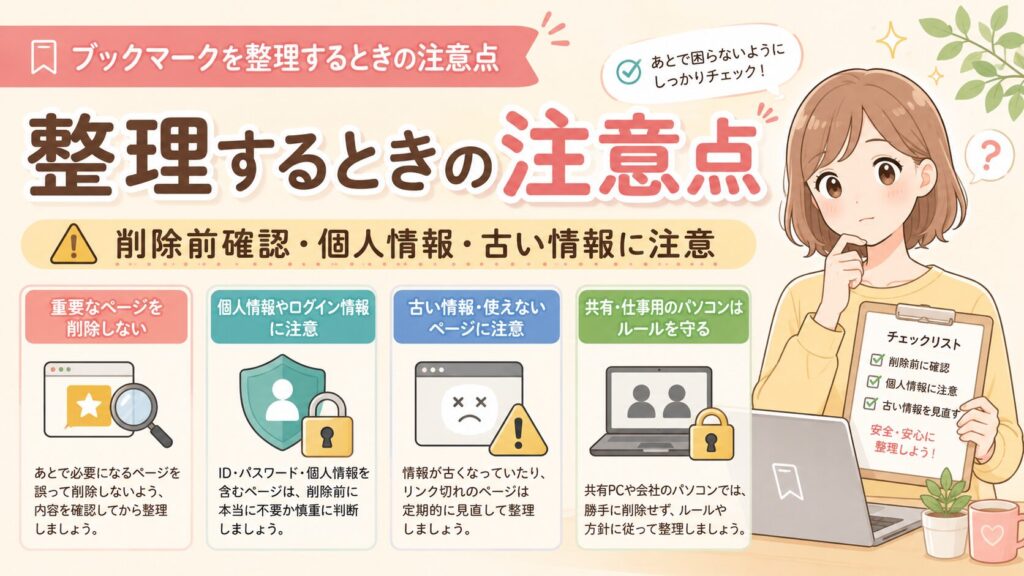
ブックマーク整理は便利ですが、削除や共有、情報の扱いには注意が必要です。
重要なページは削除前に確認する
不要に見えるブックマークでも、あとから必要になるページが混ざっていることがあります。
ログインページ、作業で使うページ、重要な案内ページなどは、削除前に確認しましょう。
迷う場合は、すぐ削除せず、一時保存フォルダに移してから判断すると安心です。
ログイン情報や個人情報の扱いに注意する
ブックマークには、ログインページや個人情報に関わるページを保存することもあります。
ブックマーク自体にパスワードを書くことは避け、アカウント情報の管理には注意しましょう。
共有パソコンや職場のパソコンでは、他の人に見られる可能性も考えておくことが大切です。
古い情報をそのまま信じない
ブックマークはページを保存する機能ですが、情報の正しさや新しさを保証するものではありません。
以前保存したページでも、内容が古くなっている場合があります。
特に、手続き、料金、サービス内容、予定、ルールに関わる情報は、必要に応じて公式情報や最新の案内を確認しましょう。
仕事用や共有パソコンではルールを確認する
仕事用、学校用、家族共有のパソコンでは、ブックマークの使い方にルールがある場合があります。
勝手に共有フォルダや共用ブラウザのブックマークを変更すると、他の人が困ることもあります。
自分専用ではない環境では、事前にルールを確認してから整理しましょう。
ブックマーク整理チェックリスト
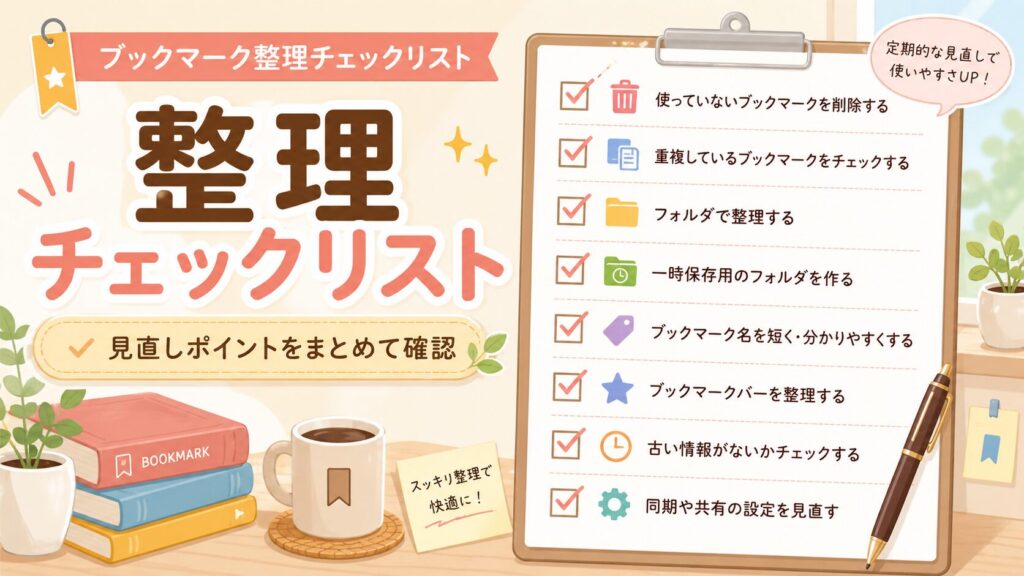
| 確認項目 | チェック内容 |
|---|---|
| 使っていないブックマークを削除したか | もう見ないページや期限切れのページを整理する |
| 重複しているページはないか | 同じサイトや似たページをまとめる |
| フォルダ分けは分かりやすいか | よく使う・生活・学習・ブログなど大きく分ける |
| 一時保存用フォルダはあるか | あとで読むページを一時的に入れる場所を作る |
| ブックマーク名は短く分かりやすいか | 長すぎるタイトルを自分が探しやすい名前に直す |
| ブックマークバーは増えすぎていないか | 毎日使うページだけを置く |
| 古い情報を確認しているか | 保存したページの内容が今も使えるか見直す |
| 共有や同期の設定を確認したか | 他の端末や共有パソコンで見える範囲に注意する |
まとめ:ブックマークは残す基準と分類ルールを決めると探しやすくなる
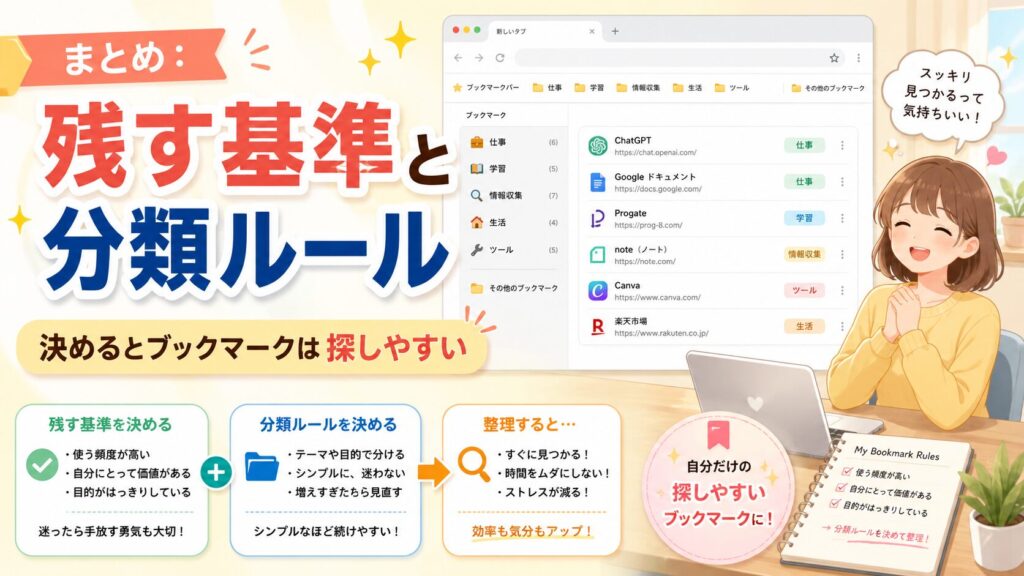
ブラウザのブックマークは、よく見るページやあとで確認したいページへすぐ戻るために便利な機能です。
しかし、何でも保存していると数が増えすぎて、必要なページを探しにくくなることがあります。
まずは、使っていないページや重複しているページを削除し、よく見るページと一時保存のページを分けるところから始めましょう。
フォルダは細かくしすぎず、「よく使う」「生活」「学習」「ブログ」「仕事」「あとで読む」など、大きな分類で分けると続けやすくなります。
また、ブックマーク名を短く分かりやすく直すと、一覧で見たときに探しやすくなります。ブックマークバーには毎日使うページだけを置き、増えすぎたら定期的に見直しましょう。
ブックマークは便利ですが、保存したページの情報がいつまでも正しいとは限りません。古い情報や重要な内容は、必要に応じて公式情報や最新の案内も確認することが大切です。
残す基準と分類ルールを決めておけば、ブックマークは散らかりにくくなります。まずは、今使っていないブックマークを少し整理するところから始めてみましょう。