スマホを使っていると、予約画面、買い物情報、地図、SNSの投稿、Webページなどを残すために、スクリーンショットを撮ることがあります。
画面の内容をすぐに保存できる便利な機能ですが、気軽に撮れるため、見返さない画像や期限切れの情報も増えやすくなります。スクリーンショットが増えると、必要な画像を探しにくくなるほか、設定によってはスマホ本体やクラウドストレージの容量を使用する原因になります。
この記事では、不要なスクリーンショットを減らし、必要な画像を探しやすく管理する方法を解説します。
最初に不要なスクリーンショットを削除する
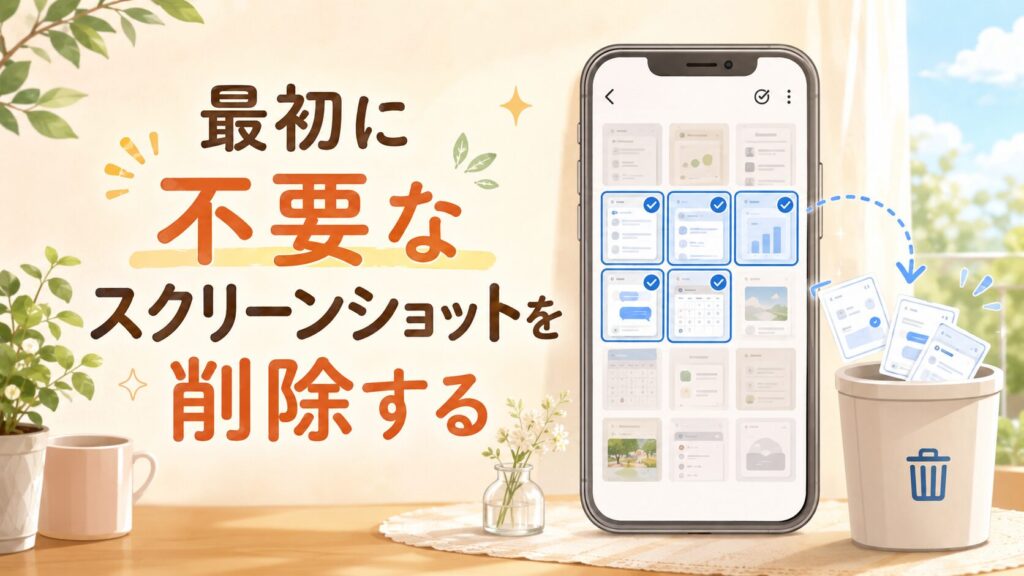
スクリーンショットを整理するときは、細かく分類する前に、不要な画像を減らしましょう。
使い終わった画像を削除する
次のような画像は削除候補です。
- 終了した予約やイベントの画面
- 期限切れのクーポンやキャンペーン情報
- 購入済みの商品比較画面
- すでに読んだ記事や案内
- 何のために撮ったか分からない画像
予約、購入、契約などの証明として必要な画像は、元のメールや書類が残っているかを確認してから削除してください。
重複画像は見やすいものだけ残す
同じ画面を何度も撮った場合は、内容が見やすいものだけを残します。表示が途中で切れている画像や、通知で重要な部分が隠れている画像は、先に削除すると整理しやすくなります。
クラウド同期の状態を確認してから削除する
iCloud写真やGoogleフォトなどを利用している場合、スマホで削除した画像が、クラウドやほかの端末からも削除されることがあります。
重要な画像を削除する前に、同期やバックアップが有効になっていないか、別の保存先にコピーがあるかを確認してください。削除後は、「最近削除した項目」や「ゴミ箱」に移動している場合もあります。
残す画像の基準を決める
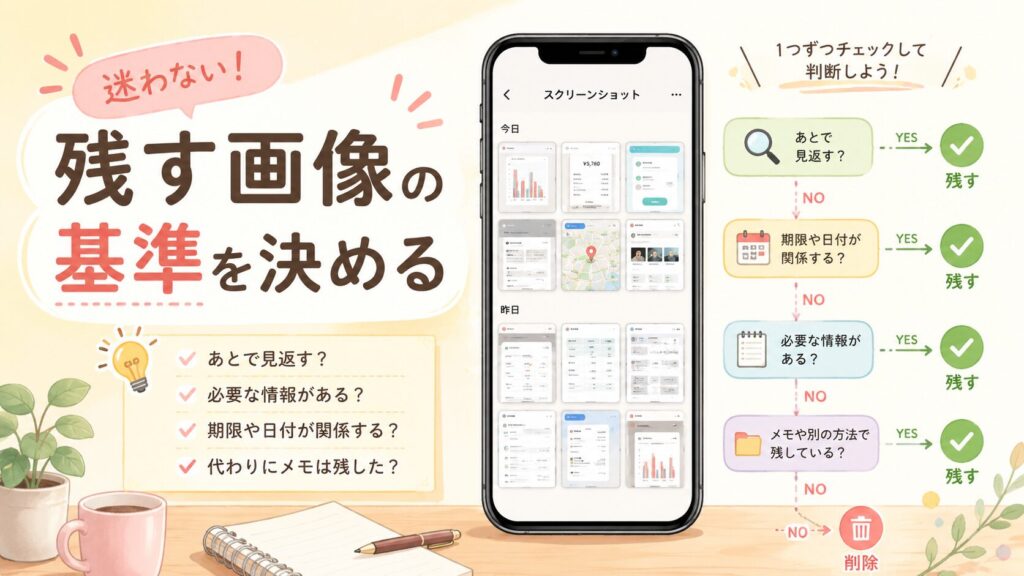
削除するか迷ったときは、次の基準で判断します。
- 今後も見返す予定があるか
- 用事や期限が残っているか
- 元のメールや公式ページを確認できるか
- 画像ではなくメモやカレンダーに移せるか
- 証明や記録として保存する必要があるか
日時、場所、持ち物、商品名などは、スクリーンショットよりもメモやカレンダーへ移したほうが検索しやすい場合があります。
用途ごとに分類する
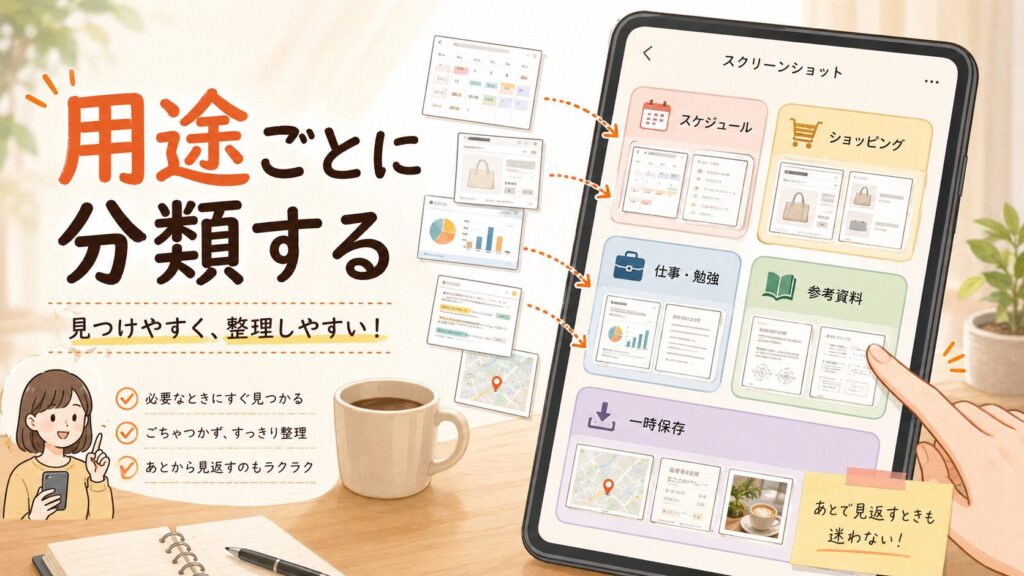
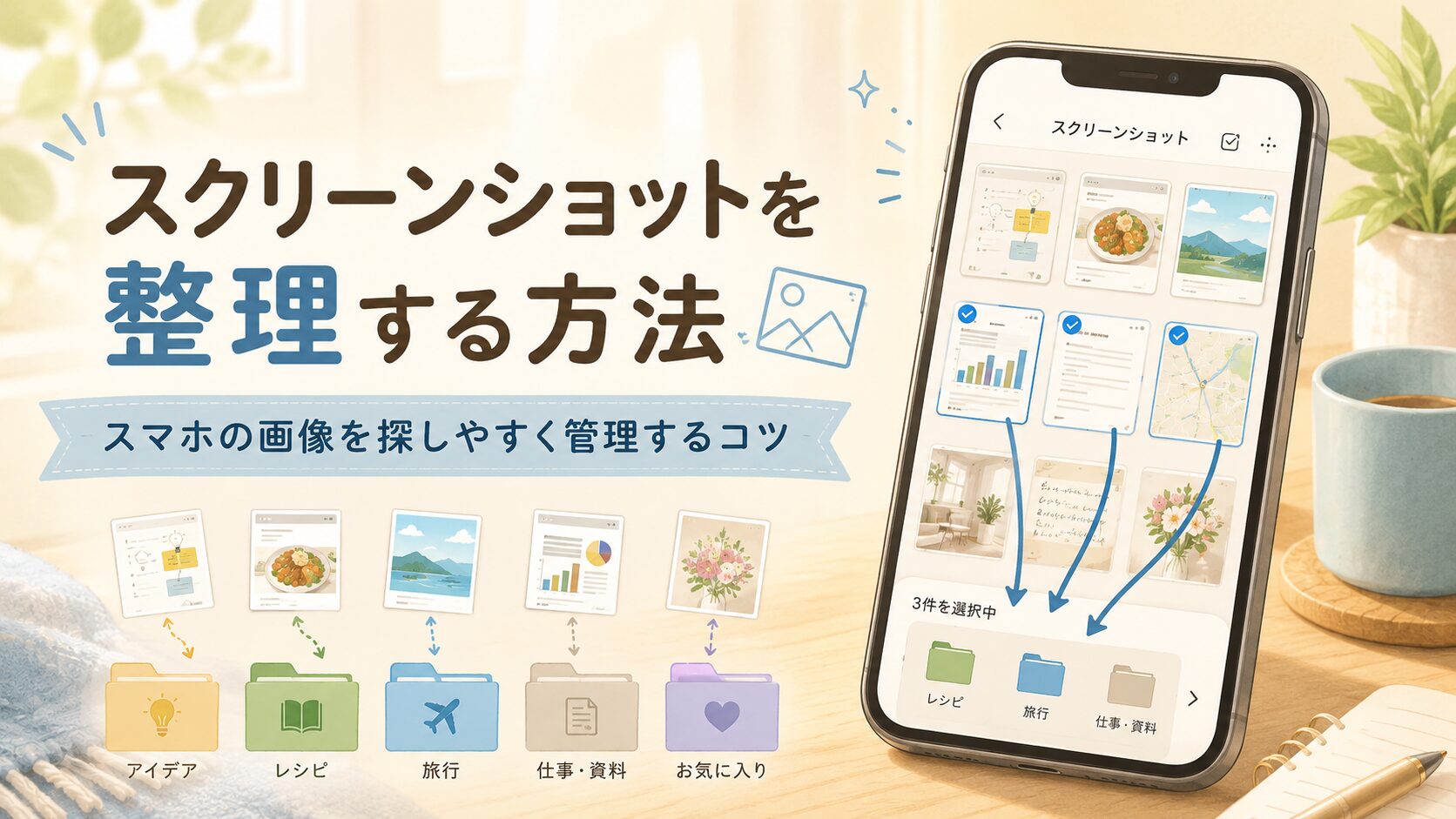
残すスクリーンショットは、用途ごとにアルバムへ分類すると探しやすくなります。
最初は、次のような大きな分類で十分です。
- 予定・予約
- 買い物
- 仕事・勉強
- ブログ・資料
- 一時保存
分類を細かくしすぎると、保存先を選ぶ手間が増えます。自分があとで思い出しやすい名前を付けましょう。
一時保存の画像は定期的に見直す
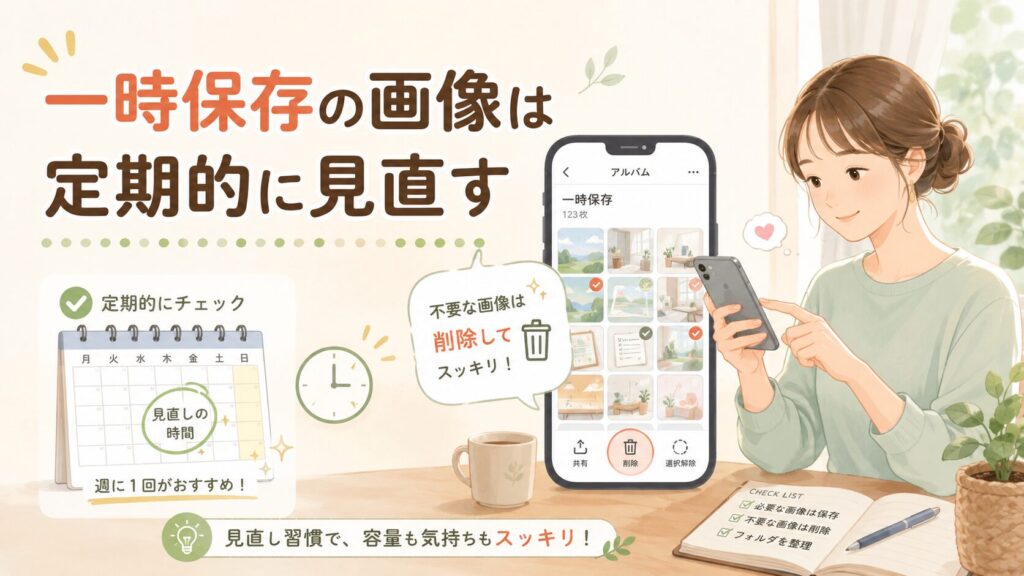
「あとで読む」「あとで買う」といった画像は、一時保存用のアルバムへまとめます。
ただし、一時保存用のアルバムも放置すると増えてしまいます。週末、月末、スマホの充電中など、自分が続けやすいタイミングで見直しましょう。
用事が終わった予約画面、期限が切れた情報、購入しなかった商品などを削除します。
必要な情報を使いやすい形へ移す
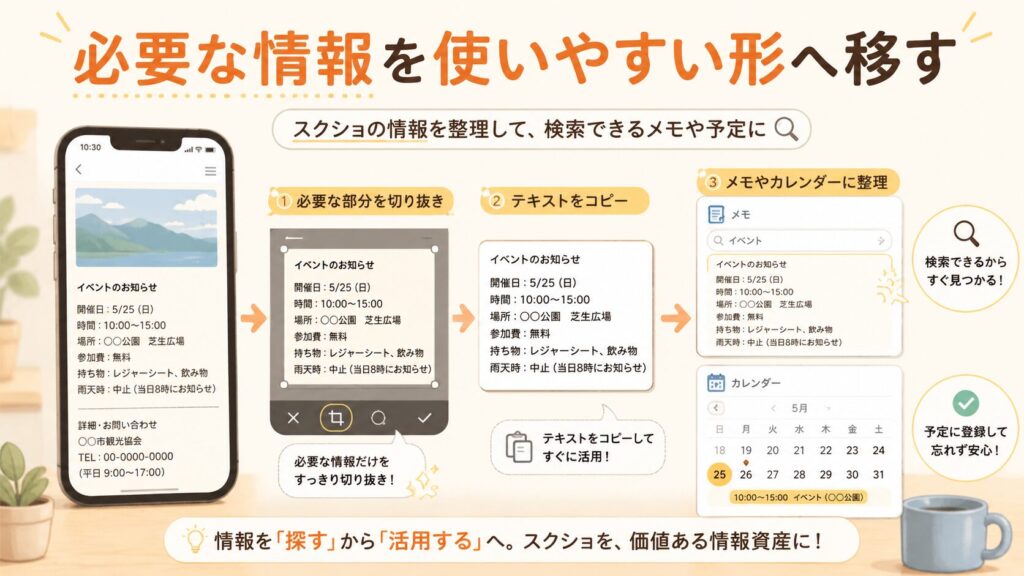
画像内の文字をメモへ移す
スマホによっては、画像内の文字を認識してコピーできる機能があります。日時、住所、商品名、確認番号などを文字として保存すると、あとから検索しやすくなります。
ただし、文字認識の結果が正しいとは限りません。予約日時、金額、住所などの重要な情報は、元の画面と照らし合わせてください。
必要な部分だけ切り抜く
画面全体を残す必要がない場合は、必要な範囲だけを切り抜くと見やすくなります。
契約条件、料金、予約内容など、前後の説明も必要になる情報については、元画像も残しておくか、公式のメールや書類を保管してください。
個人情報や重要情報の扱いに注意する
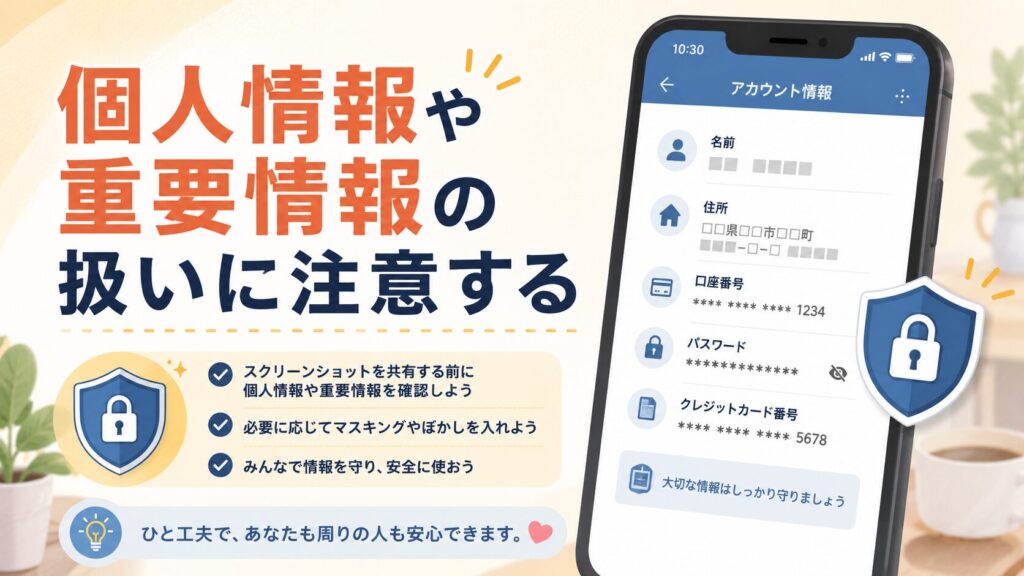
スクリーンショットには、画面の端や通知欄に、意図していない情報が写ることがあります。
保存や共有の前に、次の情報が含まれていないか確認してください。
- 氏名、住所、電話番号、メールアドレス
- アカウント名、会員番号、予約番号
- パスワード、認証コード、秘密の質問
- クレジットカードや口座に関する情報
- 本人確認書類やマイナンバー
- 診療情報、検査結果、処方内容
- 他人とのチャットや非公開メッセージ
パスワードやワンタイム認証コードなどは、スクリーンショットとして保存しないことを基本にしましょう。一時的に保存した場合は、使用後に削除し、クラウドやゴミ箱にも残っていないか確認してください。
共有前に確認する
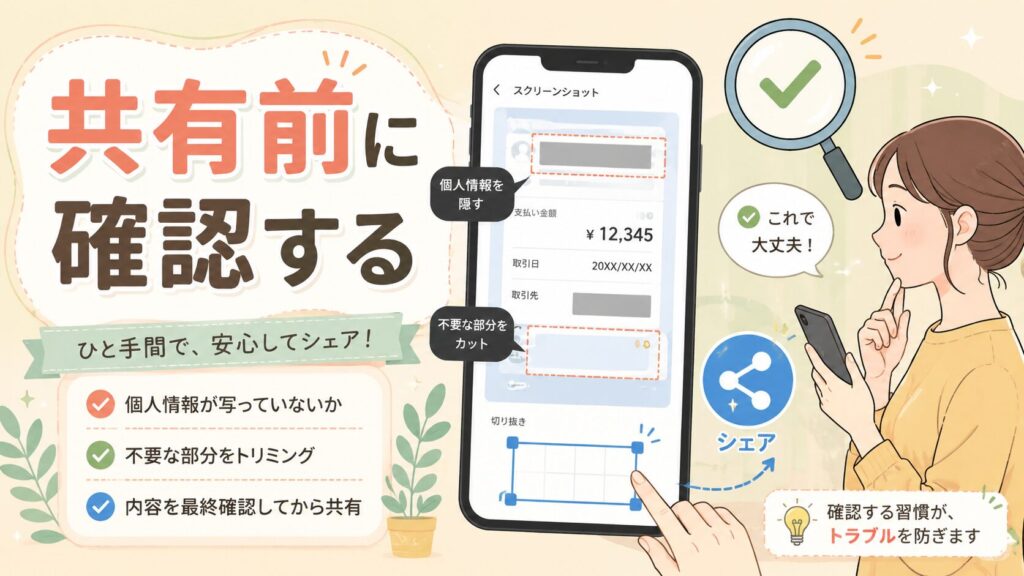
スクリーンショットをSNSやチャットで共有する前に、画像全体を見直しましょう。
不要な部分を切り抜くか、共有用の複製画像を作成して、個人情報を見えないように加工します。加工後は、実際に送信する画像を開き、情報が残っていないか確認してください。
他人とのDM、チャット、予約情報などは、名前を隠しても、内容や日時、アイコンなどから本人が特定されることがあります。本人の同意がない場合は、原則として公開しないのが安全です。
著作権にも注意する
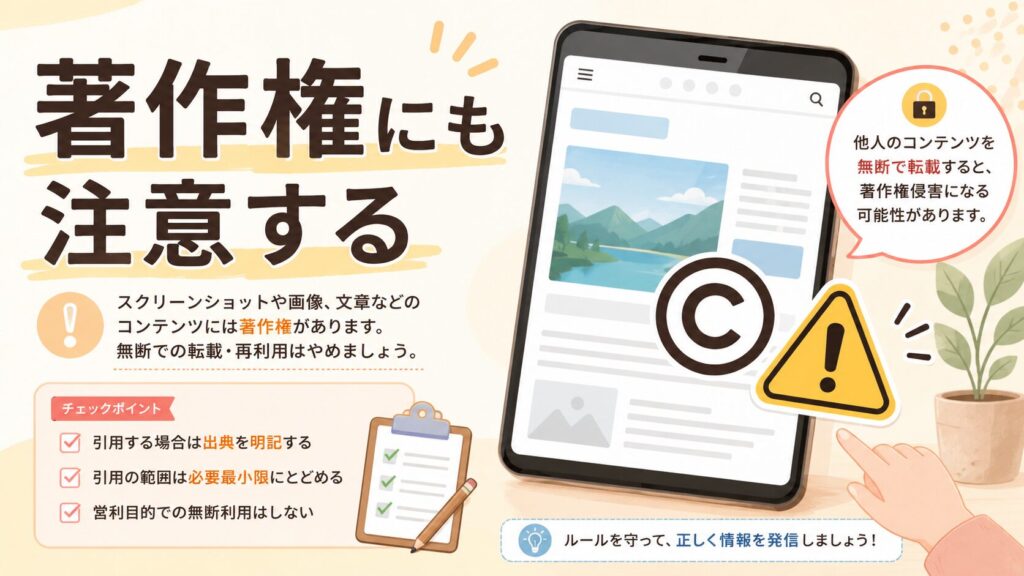
Webページ、SNS投稿、漫画、動画、地図、写真などのスクリーンショットには、第三者の著作物が含まれることがあります。
個人で確認するために保存する場合と、SNSやブログなどへ公開する場合では扱いが異なります。公開するときは、権利者の許可、引用の条件、サービスの利用規約などを確認してください。
海賊版の漫画、書籍、画像など、違法に公開されていると分かっているコンテンツを保存する目的でスクリーンショットを撮ることは避けましょう。
重要な情報は元の情報でも確認する
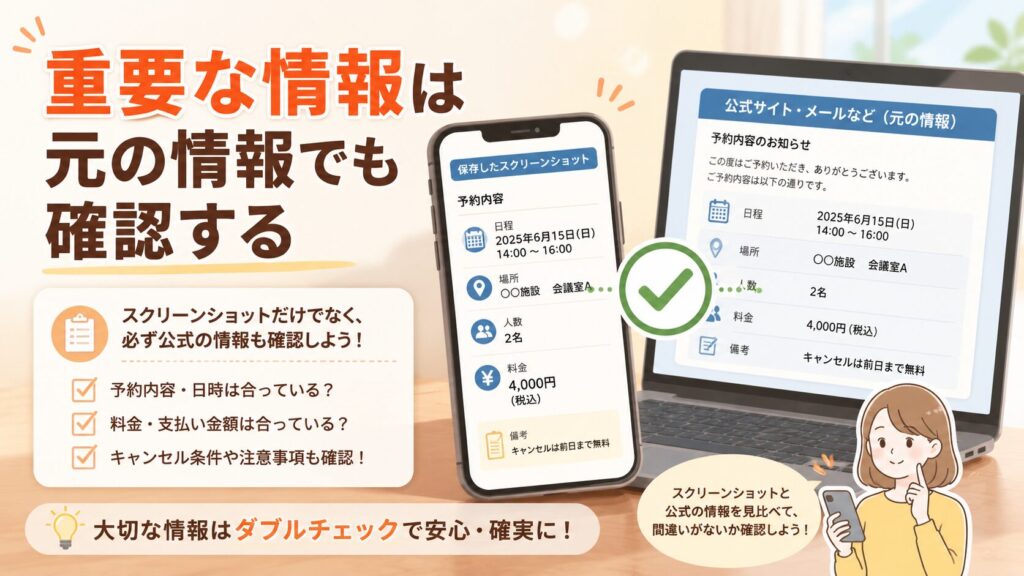
スクリーンショットは、撮影した時点の画面を保存したものです。料金、営業時間、予約条件、サービス内容、医療情報などは、その後変更されることがあります。
重要な判断をする場合は、スクリーンショットだけに頼らず、公式サイト、最新のメール、契約書類、医療機関などで確認してください。
スクリーンショット整理チェックリスト
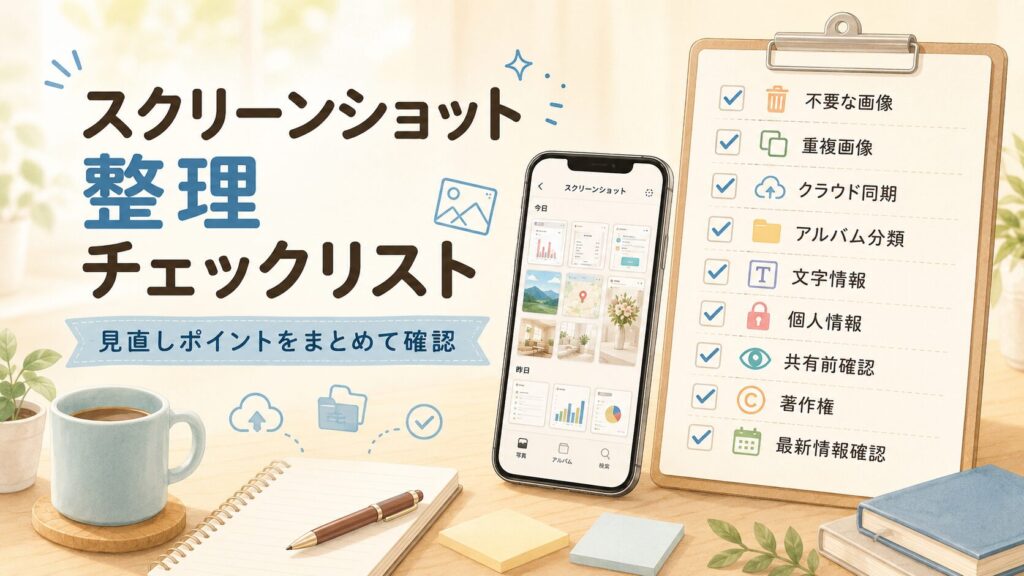
| 確認項目 | 見直すポイント |
|---|---|
| 不要な画像 | 用事が終わった画像や期限切れの情報を削除する |
| 重複画像 | 同じ内容は見やすいものだけ残す |
| クラウド同期 | 削除がほかの端末にも反映されないか確認する |
| アルバム | 予定、買い物、資料、一時保存などで分類する |
| 文字情報 | 日時や場所はメモやカレンダーへ移す |
| 個人情報 | 名前、通知、認証情報などが写っていないか確認する |
| 共有 | 加工後の画像を開いてから送信する |
| 著作権 | 第三者の投稿や画像を無断で公開しない |
| 最新情報 | 重要な内容は公式情報でも確認する |
まとめ
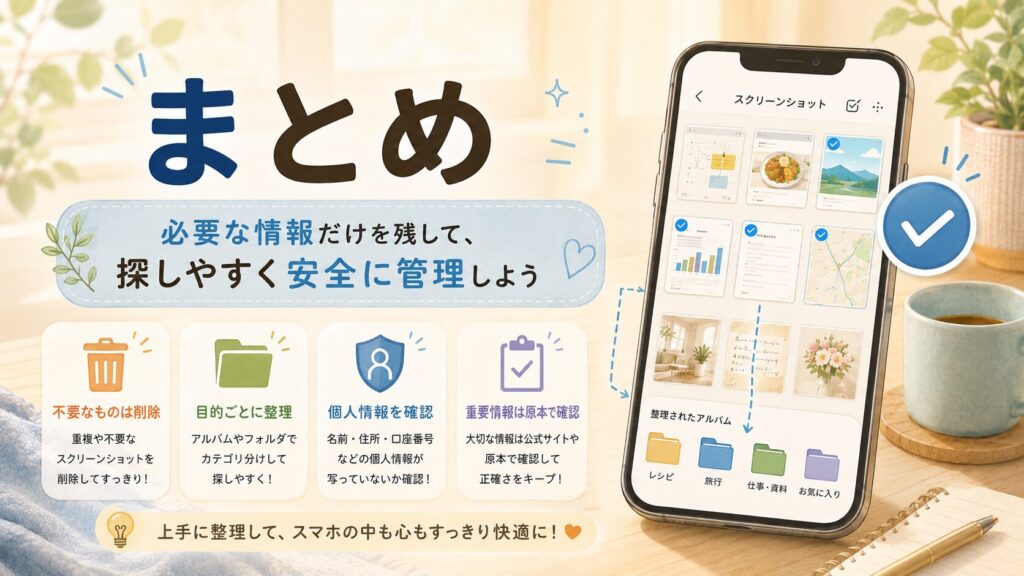
スクリーンショットを整理するときは、最初に不要な画像と重複画像を削除し、残す画像を用途ごとに分類します。
日時や場所などはメモやカレンダーへ移し、一時保存の画像は定期的に見直しましょう。
クラウド同期を利用している場合は、スマホでの削除がほかの端末にも反映されることがあります。重要な画像を削除する前に、同期状態やバックアップを確認してください。
また、個人情報、認証情報、他人とのメッセージ、著作物が含まれる画像は、保存方法や共有範囲に注意が必要です。必要な情報だけを安全に残すことで、スクリーンショットを探しやすい記録として活用できます。
本記事は、スマートフォンの画像管理に関する一般的な情報です。利用できる機能や画面表示は、端末、OS、写真アプリ、クラウドサービスのバージョンや設定によって異なります。重要なデータを操作する前に、各サービスの最新の公式案内をご確認ください。