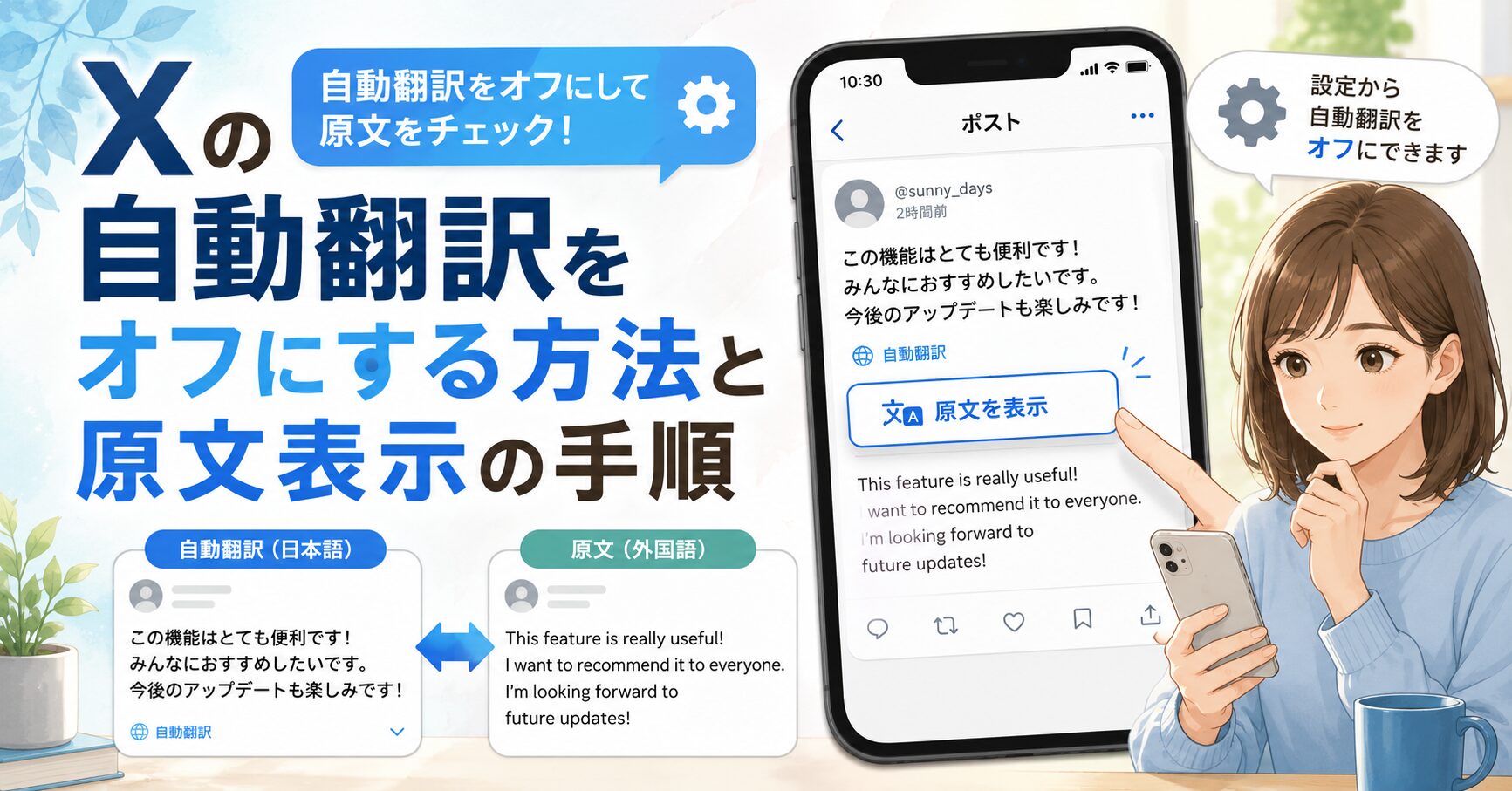
Xでは、海外の利用者が投稿した文章が自動的に日本語へ翻訳され、原文ではなく翻訳文が先に表示されることがあります。内容をすぐ理解できる点は便利ですが、投稿者が選んだ言葉や細かなニュアンスを確認したいときには、かえって読みづらく感じるかもしれません。
特に、ジョークや皮肉、専門用語を含む投稿では、翻訳された文章だけを読むと意図をつかみにくい場合があります。自動翻訳を止めたいときは、Xの通常の設定画面だけを探すのではなく、実際に翻訳されている投稿から設定項目を開く方法が分かりやすいでしょう。
ただし、表示されるボタンの名称や位置は、端末、アプリの状態、アカウントによって異なる可能性があります。設定項目が見つからない場合も、すぐに操作を間違えたと判断せず、別の投稿や利用環境で確認することが大切です。
Xの自動翻訳をオフにする最短手順
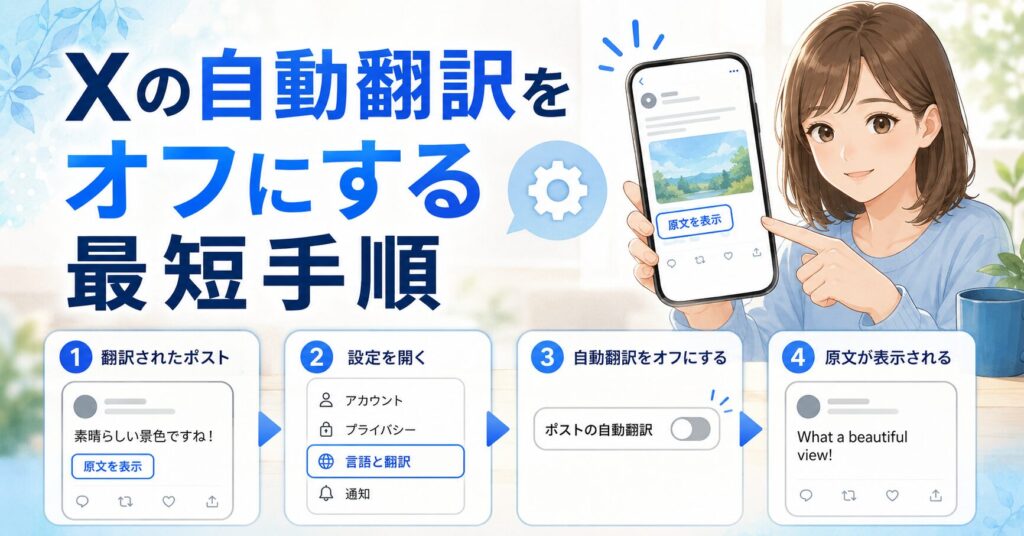
Xの自動翻訳を止めるときは、プロフィールや一般設定の画面を最初から細かく探すより、自動翻訳されている投稿を起点に操作する方が進めやすい場合があります。翻訳機能に関する設定が、投稿上の翻訳表示と結び付けて配置されていることがあるためです。
まず、タイムラインや検索結果から、日本語へ自動翻訳されている海外の投稿を開きます。投稿の本文付近に「原文を表示」といった文字があれば、その周辺を確認してください。利用環境によっては、翻訳表示の近くに歯車の形をしたアイコンや、設定を開くための小さなボタンが表示されます。
そのアイコンを押すと、「自動翻訳」や「この言語を自動翻訳」といった項目が現れることがあります。現在表示している投稿が英語であれば英語、韓国語であれば韓国語というように、投稿の言語に対応した設定が示される形です。
自動翻訳を止める項目が表示されたら、オンになっている設定をオフへ切り替えます。表示名はすべての端末で同じとは限りません。「この言語を自動翻訳しない」など、意味の近い文章になっている可能性もあります。名称だけに頼らず、対象言語の翻訳を止める内容かどうかを読んで判断すると安心です。
設定後はタイムラインを更新する
設定を切り替えても、画面上にすでに読み込まれている投稿は、すぐ原文表示へ変わらないことがあります。その場合は、タイムラインを下方向へ引いて更新するか、投稿をいったん閉じて開き直します。ブラウザ版ではページの再読み込みを行ってください。
たとえば、英語の投稿から自動翻訳をオフにした直後に、同じ画面内の英語投稿が翻訳されたまま残っていても、設定が失敗したとは限りません。新しく読み込んだ別の英語投稿で原文が表示されるかを確認すると、反映状況を判断しやすくなります。
また、翻訳を止めたい言語とは別の投稿から設定を開いていると、意図した結果にならない場合があります。英語の自動翻訳を止めたいときは、英語で書かれた投稿から設定を開くのが基本です。複数の言語が混在している投稿では、どの言語として判定されているか分かりにくいため、文章全体が一つの言語で書かれた投稿を使うと確認しやすくなります。
通常の設定画面だけで見つからない場合
Xの設定画面には多くの項目があり、翻訳に関する設定が常に分かりやすい場所へ表示されるとは限りません。検索結果や古い案内を参考にして設定画面を探しても、同じ名称の項目が見つからないことがあります。
このようなときは、投稿上にある「原文を表示」や翻訳設定の周辺を改めて確認します。小さなアイコンは見落としやすいため、投稿の本文だけでなく、その上下に表示される文字や記号にも目を向けてください。
操作の要点は、翻訳済みの投稿を開き、翻訳表示の近くから対象言語の設定へ進むことです。設定場所を広く探し回るより、現在動いている翻訳機能から逆にたどる方が、短い手順で目的の項目へ届きやすくなります。
iPhone・Android・ブラウザ版の操作の違い

Xの自動翻訳をオフにする基本的な考え方は、iPhone、Android、ブラウザ版で大きく変わりません。自動翻訳されている投稿を開き、原文表示や翻訳設定の近くにある項目から、対象言語の自動翻訳を止めます。
一方で、ボタンの位置や名称、設定を開くまでの動きは、利用環境によって異なる場合があります。別の端末で見た手順と自分の画面が少し違っていても、すぐ異常だと考える必要はありません。表示されている文章の意味を確かめながら操作することが重要です。
iPhone版で確認する場合
iPhoneのXアプリでは、まず自動翻訳された投稿を単独で開きます。タイムライン上で見ているだけでは設定アイコンが分かりにくい場合があるため、投稿部分を押して詳細画面へ進むと確認しやすくなります。
投稿本文の近くに「原文を表示」などの文字があれば、その周辺に歯車アイコンや設定に相当するボタンがないか探します。表示されている場合は、そこから対象言語の自動翻訳をオフにします。
設定後も表示が変わらないときは、投稿を閉じ、タイムラインを更新してください。それでも変化がなければ、Xアプリを一度終了してから開き直します。アプリの画面を閉じただけでは動作が続いていることもあるため、アプリを終了させたうえで再起動すると状態を読み込み直しやすくなります。
Android版で確認する場合
Android版でも、翻訳されている投稿から設定を開く流れが基本です。ただし、端末の画面サイズやXアプリの状態によって、設定アイコンが本文の近くではなく、少し離れた位置に表示される可能性があります。
見つからない場合は、投稿を単独表示にしてから画面全体を確認します。「原文を表示」の文字だけでなく、その横や下に小さな記号がないかを見てください。メニューを開いた中に翻訳関連の項目が含まれている場合もあるため、投稿に付随する操作欄を順番に確認します。
設定を変更したあとは、タイムラインを更新して別の投稿で確かめます。アプリの動作が不安定に感じられる場合は、最新版へ更新したうえで再起動する方法も考えられます。
PCブラウザ版で確認する場合
PCのブラウザ版では、自動翻訳された投稿をクリックし、投稿の詳細画面を開きます。翻訳された本文の周辺に「原文を表示」や設定に関するアイコンがあれば、そこから言語別の自動翻訳設定を確認します。
変更後はブラウザの再読み込みを行い、新しく表示された投稿を確認してください。複数のタブでXを開いている場合、古いタブには変更前の表示が残る可能性があります。操作したタブだけで判断せず、新しく開いた画面でも原文表示になるかを確かめると状況を整理しやすくなります。
スマートフォンのブラウザ版で確認する場合
スマートフォンのブラウザからXを利用している場合、アプリ版より表示できる操作項目が限られたり、配置が変わったりすることがあります。画面幅が狭いため、アイコンがメニュー内へまとめられている可能性も考えられます。
ブラウザ版で設定が見つからないときは、同じアカウントでXアプリまたはPCブラウザ版を開き、翻訳済みの投稿から確認します。反対に、アプリ版に項目が出ないときは、ブラウザ版で表示されるか試す方法もあります。
どの環境でも、古い画面を見続けたままでは設定変更が反映されたか判断しにくくなります。再読み込み、アプリの再起動、別の投稿での確認を一つずつ行うと、端末ごとの違いと一時的な表示の問題を切り分けやすくなります。
自動翻訳を一括でオフにできるのか
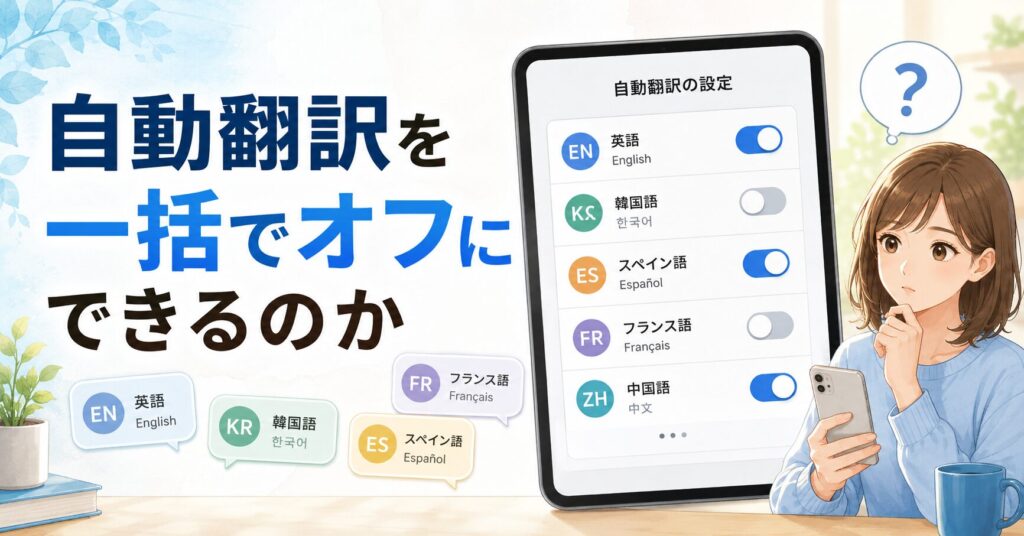
Xの自動翻訳を止めたいと考えたとき、すべての言語をまとめてオフにする設定を探す人も多いでしょう。ただし、利用しているアカウントや端末によって表示される項目が異なる可能性があるため、一括設定が必ず用意されているとは断定できません。
実際の操作では、自動翻訳された投稿から設定を開き、言語ごとに自動翻訳をオフにする方法が分かりやすいでしょう。英語の投稿から設定を変えた場合、その操作は英語の翻訳に関する設定として扱われることがあります。別の言語にも同じ設定が自動的に適用されるとは限りません。
複数の言語をオフにする場合
英語と韓国語の両方が自動翻訳されている場合を考えてみます。まず英語で書かれた投稿を開き、翻訳設定から英語の自動翻訳をオフにします。その後、韓国語で書かれた別の投稿を開き、同じように韓国語の自動翻訳設定を確認します。
一度の操作ですべての言語が原文表示になると思い込んでいると、別の言語が翻訳されたときに設定が戻ったように見えることがあります。実際には、最初に変更した言語だけが対象となり、ほかの言語は自動翻訳の設定が残っている可能性があります。
複数言語を日常的に読む場合は、自動翻訳された投稿を見つけるたびに、対象言語の設定を確認していく方法が現実的です。どの言語をオフにしたか覚えにくいときは、設定変更後に同じ言語の別投稿を開き、原文表示になっているかをその場で確かめると混乱を防げます。
アカウントや利用環境による表示差
同じXを利用していても、あるアカウントには表示される設定が、別のアカウントには見当たらないことがあります。また、同じアカウントでも、スマートフォンのアプリとPCブラウザでは操作画面が異なる場合があります。
たとえば、PCブラウザでは翻訳設定が確認できるものの、スマートフォンのアプリでは歯車アイコンが出ないケースが考えられます。反対に、アプリ内の投稿では設定できても、スマートフォンのブラウザでは項目が省略されている可能性もあります。
このような表示差があるため、「設定画面に一括オフがないので自動翻訳は止められない」と決めつけるのは早いでしょう。別の端末やブラウザで同じ投稿を開くと、言語別の設定が見つかることがあります。
仕様変更後に設定を確認する
Xの画面構成や機能の名称が変わると、以前に設定した内容が分かりにくくなる場合があります。アプリを更新したあとに自動翻訳が再び表示されたと感じたときは、対象言語の投稿から設定を開き、現在の状態を確認してください。
設定が実際に変わったのか、読み込み済みの投稿に古い表示が残っているだけなのかは、画面を見ただけでは判断しにくいものです。再読み込みを行い、別の投稿でも確認することで、現在の設定状態を把握しやすくなります。
一括設定の有無を探し続けるより、翻訳された言語ごとに設定を確認した方が、目的の表示へ近づきやすい場合があります。まず最もよく目にする言語から自動翻訳を止め、必要に応じてほかの言語も調整していくと負担を抑えられます。
歯車アイコンや設定項目が表示されない時の対処法

自動翻訳された投稿を開いても、歯車アイコンや翻訳設定が表示されないことがあります。この場合、操作を間違えているとは限りません。投稿の種類、アプリの状態、利用しているアカウントなど、複数の要因が関係している可能性があります。
設定項目が見つからないときは、一つの画面だけを何度も探すより、条件を変えながら順番に確認した方が効率的です。最初に試したいのは、別の自動翻訳済み投稿を開くことです。
別の投稿で確認する
投稿によっては、文章が短い、複数の言語が混ざっている、引用部分が中心になっているなどの理由で、翻訳に関する表示が分かりにくい場合があります。なるべく一つの言語で、ある程度まとまった文章が書かれている投稿を選んでください。
たとえば、短い単語だけの投稿で設定を探しても、翻訳機能の表示自体が出ないことがあります。海外の利用者が一つの言語で数文を書いている投稿を開くと、「原文を表示」や翻訳に関する操作が現れる可能性があります。
画面を更新してアプリを再起動する
別の投稿でも見つからない場合は、タイムラインや投稿画面を更新します。通信状態や一時的な読み込みの問題によって、操作項目の一部が表示されていない可能性があるためです。
更新しても変わらなければ、Xアプリを終了して再起動します。アプリを長時間開いたまま使っていると、以前に読み込んだ画面の状態が残ることがあります。再起動によって必要な情報が読み込まれ、表示が変わる場合があります。
アプリを最新版へ更新する
利用しているXアプリが古い場合、現在提供されている翻訳設定と画面構成が合わない可能性があります。端末のアプリ配信画面を開き、Xに更新が用意されていないかを確認してください。
更新後はアプリを開き直し、自動翻訳された別の投稿で設定項目を探します。ただし、更新した直後に必ず同じ表示になるとは限りません。アプリの版だけでなく、アカウント側の状態によっても表示が異なる可能性があるためです。
別のブラウザや端末を使う
アプリで設定が見つからないときは、PCやスマートフォンのブラウザからXへログインし、同じように翻訳済みの投稿を開きます。現在利用しているブラウザで表示されない場合は、別のブラウザを使う方法もあります。
反対に、ブラウザ版で設定項目が見つからない場合は、Xアプリで確認します。利用環境を変えることで、これまで見えなかった操作項目が表示される可能性があります。
ログアウトと再ログインを試す
アカウントの情報が正しく読み込まれていないように感じる場合は、ログアウトしてから再度ログインする方法があります。ただし、ログイン情報を確認したうえで行うことが大切です。再ログイン後は、新しく読み込んだ投稿から設定を確認します。
Android端末では、アプリのキャッシュが表示へ影響していると考えられる場合もあります。端末側のアプリ設定を確認し、必要に応じてキャッシュの状態を見直します。ただし、データの削除とキャッシュの削除は意味が異なるため、内容を確認せず操作しないよう注意してください。
段階的な機能提供の可能性を考える
同じ時期に同じアプリを使っていても、すべてのアカウントへ同じ表示が提供されるとは限りません。知人の画面や解説記事では設定アイコンが表示されているのに、自分の画面にはないという状況も起こり得ます。
複数の投稿、アプリ、ブラウザで確認しても設定項目が見つからない場合は、利用中のアカウントでは同じ表示になっていない可能性があります。その場合は、無理に存在しない項目を探し続けず、時間を置いて再確認する方がよいでしょう。
設定が見つからない原因を一つに決めつけず、投稿、画面の更新、アプリの状態、利用環境、アカウントという順に切り分けると、問題の位置が見えやすくなります。
オフにしても翻訳表示が変わらない原因

自動翻訳をオフにしたにもかかわらず、投稿が日本語で表示されたままだと、設定に失敗したように感じるかもしれません。ただし、変更前に読み込まれた投稿へ古い表示が残っている可能性があります。
設定を切り替えた直後は、同じ投稿だけを見て判断しないことが大切です。画面を更新し、別の投稿でも状態を確認してください。
読み込み済みの投稿に表示が残っている
Xのタイムラインには、設定を変更する前に読み込まれた投稿が並んでいます。そのため、対象言語の自動翻訳をオフにしても、すでに画面上にある投稿は翻訳表示のまま残る場合があります。
たとえば、英語の自動翻訳をオフにしたあと、設定に使った投稿を見続けても表示が変わらないことがあります。この場合は、その投稿を閉じてタイムラインを更新し、新しく読み込まれた英語の投稿を開いてください。
PCブラウザではページを再読み込みし、必要であれば新しいタブでXを開き直します。スマートフォンのアプリではタイムラインを更新し、変化がなければアプリを再起動します。
別の言語をオフにしている
設定した言語と、現在翻訳されている投稿の言語が異なる可能性もあります。英語の自動翻訳をオフにしていても、韓国語や別の言語の投稿は引き続き翻訳される場合があります。
投稿の内容を見て言語を判断しにくいときは、別の分かりやすい投稿で試してください。対象言語ごとに設定する形式であれば、翻訳を止めたい言語の投稿から操作する必要があります。
複数言語が混ざった投稿では、どの言語として扱われているかが分かりにくいこともあります。一つの言語で書かれた投稿を使い、設定と結果を確認する方が確実です。
別の投稿で反映状況を確かめる
設定を行った投稿だけで確認すると、その投稿固有の表示なのか、アカウント全体の設定なのかを判断できません。同じ言語で書かれた別の投稿を二つほど開き、原文表示になるかを見ます。
一つは原文で、もう一つは翻訳されている場合、投稿ごとの状態や言語判定に違いがある可能性があります。すべての投稿が翻訳されたままであれば、設定の反映、対象言語、アプリの状態を改めて確認します。
一時的な表示の問題を切り分ける
再読み込みや再起動を行っても変化がない場合は、別の利用環境で試します。アプリで設定したならPCブラウザ、PCブラウザで設定したならアプリというように、異なる環境で同じアカウントを開きます。
別の環境では原文表示になる場合、設定そのものは変更されていても、最初の環境に古い表示が残っている可能性があります。どの環境でも翻訳されたままなら、対象言語の設定が実際にオフになっているかを再確認してください。
画面や機能の仕様が変わった直後は、以前と同じ操作をしても表示結果が異なることがあります。設定項目が見つかる場合は現在の状態を確認し、見つからない場合は時間を置いてから再度試します。
大切なのは、設定後の一つの投稿だけで成否を決めないことです。更新、再起動、別投稿、対象言語、別環境という順番で確認すると、翻訳表示が残る原因を整理しやすくなります。
自動翻訳されなくなった場合の確認方法
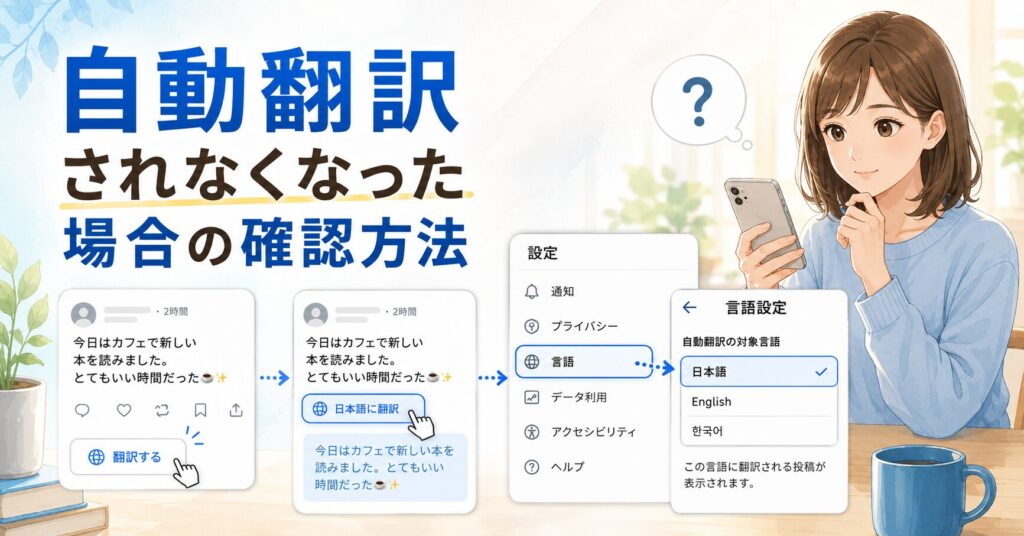
自動翻訳を止めたい人がいる一方で、これまで翻訳されていた投稿が急に原文だけになり、困ることもあります。その場合は、対象言語の自動翻訳設定がオフになっていないかを最初に確認します。
以前に原文表示へ戻す操作をしたことがある場合、その設定が現在も残っている可能性があります。翻訳されなくなった言語の投稿を開き、翻訳表示の周辺に設定項目があるかを見てください。
対象言語の設定を確認する
英語の投稿だけ翻訳されなくなったのであれば、英語に関する自動翻訳設定がオフになっている可能性があります。英語で書かれた投稿を開き、歯車アイコンや設定ボタンが表示される場合は、現在の状態を確認します。
自動翻訳を再び使いたいときは、対象言語を自動翻訳する設定へ戻します。設定後は画面を更新し、別の英語投稿で翻訳が表示されるかを確かめます。
一つの言語だけでなく、複数言語が翻訳されなくなった場合も、言語ごとに設定されている可能性を考えます。すべての言語が同じ状態だと決めつけず、代表的な投稿を使って一つずつ確認してください。
Xの言語設定を見直す
Xで使用する表示言語や、理解できる言語に関する設定が影響している可能性もあります。設定画面に言語関連の項目が表示されている場合は、現在どの言語が選ばれているかを確認します。
ただし、表示言語を変更すれば必ず自動翻訳が戻るとは限りません。X全体の表示に使う言語と、投稿の自動翻訳に関する設定は、同じ意味ではない場合があります。目的と異なる項目を不用意に変えず、現在の状態を確認することを優先します。
投稿が翻訳対象かどうかを確かめる
すべての投稿に翻訳表示が付くとは限りません。文章が短い投稿、固有名詞だけの投稿、複数言語が混在する投稿では、翻訳に関する表示が出ない可能性があります。
翻訳機能が使えなくなったと判断する前に、別の長めの投稿を開いてください。一つの言語で数文書かれている投稿を選ぶと、機能の状態を確認しやすくなります。
ある投稿では翻訳が出ず、別の投稿では「翻訳を表示」が出る場合、アカウント全体の機能が止まっているのではなく、投稿ごとの違いと考えられます。
必要な投稿だけ手動で翻訳する
自動翻訳が表示されない場合でも、投稿の近くに「翻訳を表示」といった項目があれば、必要なときだけ手動で翻訳できます。普段は原文を読み、理解しにくい投稿だけ翻訳する使い方です。
この方法では、すべての投稿が自動的に日本語へ置き換わることを避けながら、必要な場面では内容を確認できます。原文を重視したい人にとっては、自動翻訳を戻すより手動翻訳の方が使いやすい場合もあります。
更新後の表示変化を確認する
アプリを更新したあとに自動翻訳されなくなった場合は、アプリを再起動し、別の投稿でも確認します。更新によってボタンの位置や名称が変わり、以前と同じ場所に翻訳表示がない可能性があります。
アプリで見つからないときはブラウザ版、ブラウザ版で見つからないときはアプリ版を試します。複数の環境で同じ状態なら、時間を置いて再確認する方法もあります。
翻訳されなくなったときも、設定が壊れたと考える前に、対象言語、投稿の種類、手動翻訳の有無、アプリの状態を順番に確かめると原因を整理しやすくなります。
原文表示と手動翻訳を使い分ける方法

自動翻訳は、海外の投稿を短時間で理解するために役立ちます。一方で、翻訳文だけでは投稿者の意図や言葉選びを正確につかみにくい場合があります。自動翻訳を完全に使わないと決めるより、原文表示と手動翻訳を状況に応じて使い分ける方が、読みやすさと内容の理解を両立しやすくなります。
普段は原文を表示する
外国語をある程度読める場合や、投稿者の表現をそのまま確認したい場合は、自動翻訳をオフにして原文を基本表示にします。分からない部分がある投稿だけ「翻訳を表示」から日本語を確認すれば、原文と翻訳の両方を見比べられます。
原文を先に読むと、翻訳文に引っ張られず、自分で文章の意味を考えられます。そのあとで翻訳を開けば、理解が合っているかを確認する補助として使えます。
外国語の学習を目的としてXを読んでいる場合にも、この順番は使いやすいでしょう。最初から日本語だけを見るより、原文で意味を考えたあとに翻訳を確認する方が、単語や表現の使われ方をつかみやすくなります。
ジョークや皮肉は原文も確認する
ジョーク、皮肉、遠回しな表現は、翻訳によって印象が変わることがあります。言葉そのものは日本語になっていても、投稿者が本気で述べているのか、反対の意味を込めているのかが伝わりにくい場合があります。
翻訳文を読んで不自然に感じたときは、「原文を表示」から元の文章を確認してください。投稿の前後や返信も含めて読むと、どのような文脈で書かれたかを判断しやすくなります。
たとえば、肯定的に見える短い文章でも、前後の流れによっては皮肉として使われている可能性があります。翻訳文だけで意味を決めつけず、原文や会話の流れを見ることが大切です。
専門用語を含む投稿では両方を見る
技術、医療、法律、金融などの専門用語を含む投稿では、一般的な言葉に置き換えられたり、文脈に合わない訳になったりする可能性があります。重要な内容を確認するときは、原文と翻訳文を並べて考える方が安全です。
原文に同じ単語が何度も出ているのに、翻訳文では異なる日本語へ置き換えられている場合、用語の意味が分かりにくくなることがあります。反対に、原文では異なる言葉が使われているのに、日本語では同じ表現になる場合もあります。
内容が重要であるほど、一つの翻訳だけで判断しない姿勢が必要です。Xの翻訳で大まかな意味をつかみ、原文を確認したうえで、必要に応じて別の翻訳手段でも照らし合わせます。
重要な判断を翻訳だけに任せない
投稿に書かれた内容が、仕事上の判断や金銭に関わる場合は、自動翻訳された文章だけを根拠にしない方がよいでしょう。翻訳は理解を助ける手段ですが、元の文章が持つ条件や限定表現まで正確に伝わるとは限りません。
「可能である」という意味と、「必ず行われる」という意味では、受け取る内容が大きく異なります。原文で使われている表現を確認し、重要な点は公式な案内や別の情報でも確かめる必要があります。
目的に合わせて翻訳方法を選ぶ
海外の話題を大まかに追いたいときは、自動翻訳を使うと短時間で多くの投稿を読めます。原文の言葉選びを重視したいときは、自動翻訳をオフにし、必要な投稿だけ手動で翻訳する方が向いています。
どちらか一方だけが正しいわけではありません。読む投稿の種類や、自分がどこまで正確に理解したいかによって、適した表示は変わります。
普段は原文表示を基本にし、意味をつかみにくい文章だけ翻訳する方法なら、投稿者の表現を保ちながら日本語の助けも得られます。反対に、海外の速報や多数の反応を素早く確認したいときは、自動翻訳を一時的に利用する考え方もあります。
自動翻訳を単にオンかオフかで考えるのではなく、原文を読む場面と翻訳を使う場面を分けると、X上の情報を落ち着いて受け取りやすくなります。
まとめ
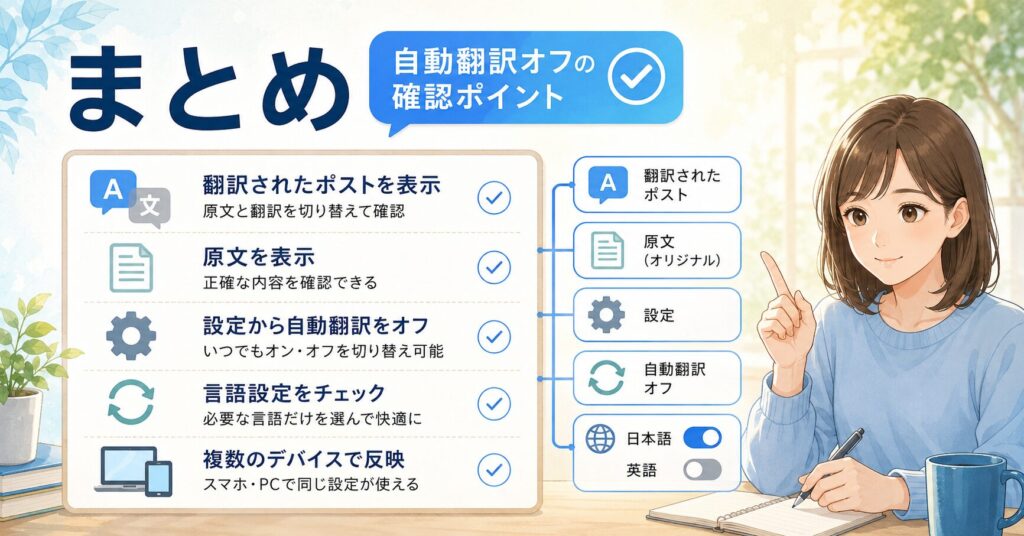
Xの自動翻訳をオフにしたいときは、自動翻訳されている投稿を開き、「原文を表示」の周辺にある歯車アイコンや設定項目を確認します。対象言語の自動翻訳をオフにしたあと、タイムラインやページを更新し、別の投稿で原文表示になるかを確かめてください。
iPhone、Android、PCブラウザ、スマートフォンのブラウザでは、基本的な考え方は共通しています。ただし、ボタンの名称や位置は異なる可能性があります。設定項目が見つからない場合は、別の投稿、アプリの再起動、アプリの更新、別のブラウザや端末という順で確認すると原因を整理しやすくなります。
自動翻訳は、すべての言語をまとめて停止するのではなく、言語ごとに設定する形になっている場合があります。英語の翻訳を止めても別の言語が翻訳されるときは、その言語の投稿から設定を確認してください。
設定変更後も翻訳が残っている場合、すでに読み込まれた画面に古い表示が残っている可能性があります。すぐに失敗と判断せず、更新や再起動を行い、新しく読み込んだ投稿で確認することが大切です。
原文のニュアンスを重視したいときは、自動翻訳をオフにし、必要な投稿だけ手動で翻訳すると使いやすくなります。ジョークや皮肉、専門用語、重要な判断に関わる内容では、翻訳文だけに頼らず、原文も合わせて確認すると誤解を減らせます。