メールを使っていると、「前に届いたはずの連絡が見つからない」「予約確認メールを探したいのに、どこにあるか分からない」と困ることがあります。
注文確認、予約情報、仕事や学校からの連絡、請求や支払いに関する案内など、あとから確認したいメールは意外と多いものです。しかし、受信箱にたくさんのメールがたまっていると、上から順番に探すだけでは時間がかかってしまいます。
そんなときに役立つのが、メールの検索機能です。差出人、件名、本文に入っていそうな言葉、受信した時期、添付ファイルの有無などを手がかりにすると、必要なメールを見つけやすくなります。
ただし、検索する言葉が合っていなかったり、メールが迷惑メールや別のフォルダに振り分けられていたりすると、探しているメールがなかなか出てこないこともあります。
この記事では、メールの検索機能を使って必要な連絡を探すコツ、見つからないときの見直し方、利用時の注意点を初心者向けに分かりやすく解説します。
なお、この記事では、自分が利用するメールアカウント、または勤務先などから正当に利用権限を与えられたメール環境を検索する場合を想定しています。他人のアカウントへ無断でログインしたり、許可なくメールを閲覧したりしてはいけません。
メール検索を使うと必要な連絡を探しやすくなる
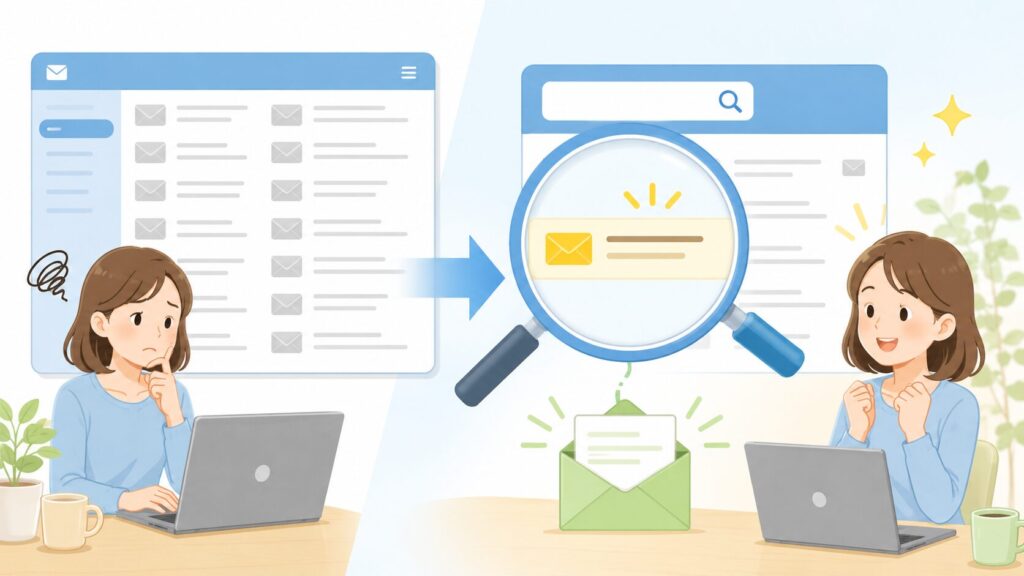
メール検索は、受信箱や保存されたメールの中から必要な連絡を探すための便利な機能です。
一通ずつメールを開いて確認するのではなく、覚えている言葉や情報を手がかりに絞り込めるため、目的のメールにたどり着きやすくなります。
受信箱を順番に探す手間を減らせる
受信箱には、家族や友人からの連絡、通販サイトからのお知らせ、サービスの案内、仕事関係のメールなど、さまざまなメールが届きます。
必要なメールを上から順番に探していると、時間がかかるだけでなく、途中で別のメールに気を取られてしまうこともあります。
検索機能を使えば、覚えている言葉を入力して関連するメールを絞り込めます。
古いメールや埋もれた連絡を見つけやすい
数週間前や数か月前に届いたメールは、新しいメールに押されて受信箱の下のほうに埋もれてしまいます。
特に、予約確認や注文履歴などは、必要になったときにはかなり前のメールになっていることがあります。
メール検索を使うと、古いメールでも差出人名やキーワード、受信時期などをもとに探しやすくなります。
探す前に覚えている情報を整理する
検索を始める前に、探しているメールについて覚えている情報を整理してみましょう。
誰から届いたのか、件名にどのような言葉が入っていそうか、いつ頃受け取ったのか、添付ファイルがあったかなどが手がかりになります。
情報を正確に覚えていなくても、会社名、サービス名、商品名、担当者名など、ひとつでも思い出せれば検索しやすくなります。
メールが見つかりにくくなる主な理由
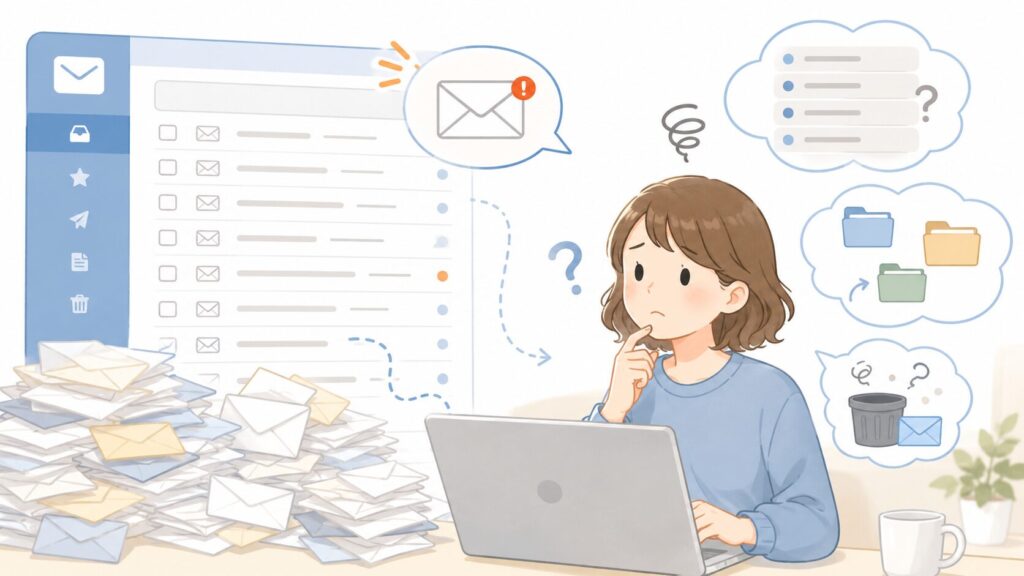
必要なメールが見つからないと、「削除してしまったのでは」と不安になることがあります。
しかし、実際には検索する言葉や探している場所が合っていないだけの場合もあります。
受信メールが多くて埋もれている
毎日たくさんのメールが届くと、大切な連絡もすぐに埋もれてしまいます。
通販サイト、ニュースレター、アプリの通知、キャンペーンメールなどが多い場合、必要なメールを目で探すのは大変です。
受信メールが多いほど、検索機能を使って絞り込む方法が役立ちます。
件名を正確に覚えていない
メールを探すとき、件名を正確に覚えていないことは珍しくありません。
たとえば、予約メールを探したいと思っても、件名が「予約確認」なのか「ご予約ありがとうございます」なのか分からないことがあります。
件名を覚えていないときは、本文に入っていそうな言葉や、会社名、サービス名などで探してみましょう。
別のフォルダや迷惑メールに入っている
メールアプリによっては、受信したメールが自動的に振り分けられることがあります。
受信箱に見当たらない場合でも、迷惑メール、プロモーション、通知、ゴミ箱、アーカイブ、別フォルダなどに入っている可能性があります。
検索しても見つからないときは、受信箱以外の場所も確認しましょう。
差出人名とメールアドレスが一致していない
メールの差出人は、会社名で表示される場合もあれば、サービス名、担当者名、メールアドレスなどで表示される場合もあります。
会社名で探しても見つからないときは、サービス名、担当者名、メールアドレスの一部、ドメイン名などを試してみましょう。
ひとつの言葉で見つからない場合は、別の表現に変えることが大切です。
メール検索で使いやすい基本キーワード

メール検索では、探しているメールに含まれていそうな言葉を使います。
最初から長い文章を入力するより、短いキーワードから試すと見つけやすくなります。
差出人の名前やメールアドレス
まず試しやすいのは、差出人の名前やメールアドレスです。
会社名、店舗名、サービス名、担当者名などを入力すると、関連するメールが見つかることがあります。
メールアドレスの一部が分かる場合は、その文字列で検索する方法もあります。
件名に入っていそうな言葉
件名に含まれていそうな言葉も、検索の手がかりになります。
たとえば、「予約」「注文」「確認」「発送」「案内」「請求」「領収書」「申込」「受付」などです。
正確な件名を覚えていなくても、含まれていそうな一語を試すことで見つかる場合があります。
本文に含まれていそうな言葉
件名で見つからないときは、本文に含まれていそうな言葉で検索します。
商品名、イベント名、施設名、場所、予約番号の一部、注文番号の一部、担当者名などが手がかりになります。
本文中の言葉も検索対象になるメールアプリは多いため、件名だけにこだわらず試してみましょう。
日付や期間の目安
受信した時期を覚えている場合は、日付や期間も手がかりになります。
「先週申し込んだ」「先月届いた」「旅行を予約した日の前後」など、だいたいの時期を思い出してみましょう。
メールアプリによっては、受信日や期間を指定して検索結果を絞り込める場合があります。操作方法はアプリごとに異なるため、検索画面や公式の案内を確認してください。
必要なメールを探す基本手順
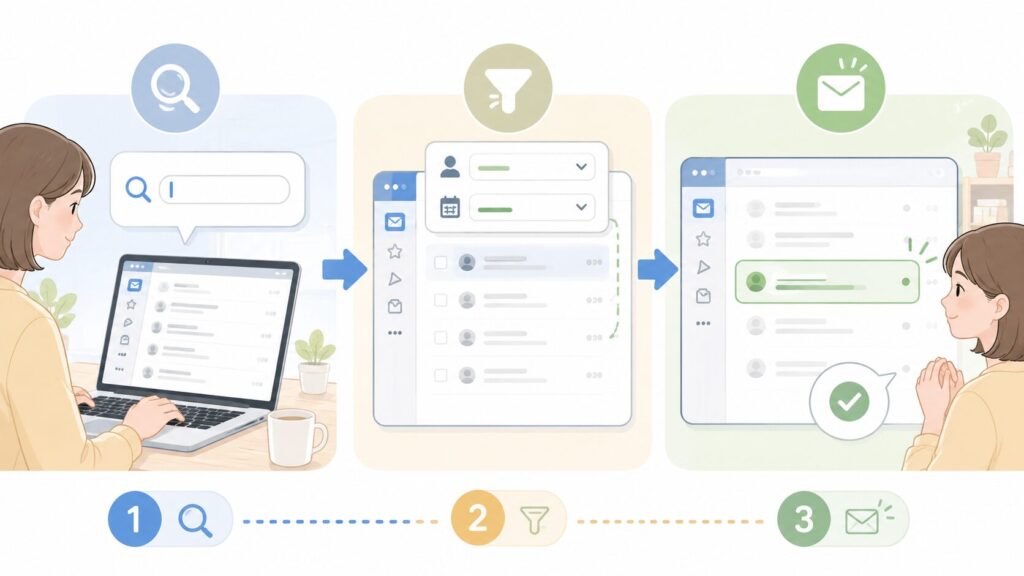
必要なメールを探すときは、思いついた言葉をやみくもに入力するより、順番を決めて探すと効率的です。
まず短い言葉で検索する
最初は、「予約」「注文」「請求」「発送」「案内」など、短いキーワードを一語だけ入力してみましょう。
検索結果が多すぎる場合は、会社名、商品名、施設名などを追加して絞り込みます。
差出人やサービス名を組み合わせる
検索結果が多い場合は、差出人やサービス名に関係する言葉を組み合わせます。
たとえば、通販の注文メールならショップ名、仕事の連絡なら会社名や担当者名、予約メールなら施設名やサービス名が手がかりになります。
「予約 ホテル名」「注文 ショップ名」のように、複数の言葉を組み合わせると見つけやすくなります。
受信した時期を思い出す
メールが多すぎて見つからないときは、申し込みをした日、注文した日、イベントの前後など、受信した時期を思い出しましょう。
検索結果を日付順に並べたり、特定の期間に絞ったりすると、目的のメールを見つけやすくなります。
添付ファイルの有無も確認する
資料、請求書、領収書、案内文などを探している場合は、添付ファイルの有無も手がかりになります。
メールアプリに添付ファイルで絞り込む機能がある場合は、その機能を利用しましょう。ファイル名の一部を覚えている場合は、その文字を検索する方法もあります。
「PDF」などの文字を入力しても、ファイル形式そのものが検索対象にならない場合があります。検索できる範囲や絞り込み方法は、利用しているメールアプリの案内を確認してください。
なお、心当たりのない添付ファイルは安易に開かないことが大切です。
目的別にメールを探すコツ

メールを探すときは、目的に合わせてキーワードを変えると見つけやすくなります。
予約や注文のメールを探す
予約メールを探す場合は、「予約」「確認」「受付」「日時」「施設名」「店舗名」などが手がかりになります。
注文メールなら、「注文」「購入」「発送」「商品名」「ショップ名」「注文番号」などを試してみましょう。
番号を検索するときは、すべて入力するだけでなく、末尾や一部の数字でも試してみると見つかる場合があります。
仕事や学校の連絡を探す
仕事のメールを探す場合は、会社名、担当者名、案件名、会議名、資料名などが手がかりになります。
学校の連絡なら、学校名、行事名、提出、案内、連絡、締切などの言葉が使えることがあります。
仕事や学校のメールには個人情報や内部情報が含まれる場合があるため、見つけたあとの保存、転送、共有にも注意しましょう。
請求や支払いに関するメールを探す
請求や支払いに関するメールを探すときは、「請求」「支払い」「領収書」「利用明細」「決済」「料金」などの言葉を試します。
ただし、お金に関するメールには、本物の企業から届いたように見える不審なメールが混ざっていることがあります。
メール内のリンクを開く前に内容を確認し、不安な場合は、普段利用している公式サイトや公式アプリから確認しましょう。
添付ファイルつきのメールを探す
添付ファイルつきのメールを探す場合は、「資料」「申込書」「見積書」「請求書」「領収書」など、ファイルの内容に関係しそうな言葉を使います。
ファイル名を少しでも覚えている場合は、その一部を検索してみましょう。
ただし、知らない相手から届いた添付ファイルや、内容に心当たりのないファイルは開かないようにしてください。
検索しても見つからないときの見直し方

メール検索をしても見つからないときは、メールが存在しないと決めつけず、探し方を変えてみましょう。
似た意味の言葉に変える
同じ内容でも、メールによって使われる言葉は異なります。
たとえば、「予約」で見つからない場合は「申込」「受付」「確認」などに変えてみます。「注文」で見つからない場合は「購入」「発送」「決済」なども試せます。
漢字、ひらがな、カタカナ、英語表記などを変えることも有効です。
フォルダやラベルを確認する
メールが受信箱にない場合は、別のフォルダやラベルに入っている可能性があります。
プロモーション、通知、重要、アーカイブ、保存済みなど、分類名はメールアプリによって異なります。
検索対象が受信箱だけに限定されていないかも確認しましょう。
迷惑メールやゴミ箱も確認する
必要なメールが、迷惑メールに自動で振り分けられていることがあります。
また、誤って削除し、ゴミ箱に入っている場合もあります。
迷惑メールフォルダで目的のメールらしきものを見つけても、すぐにリンクや添付ファイルを開かず、送信元や内容が正規のものか確認してください。
別のメールアドレスで受信していないか確認する
複数のメールアドレスを使っている場合は、別のアカウントで受信している可能性があります。
通販、予約、仕事、学校、各種サービスなどで、どのメールアドレスを登録したか思い出してみましょう。
別のメールアプリやアカウントも確認すると見つかる場合があります。
削除や保存期間の可能性を確認する
ゴミ箱や迷惑メールに入ったメールは、一定期間が過ぎると自動的に削除される場合があります。
勤務先や学校のメールでは、組織のルールによって保存期間が決められていることもあります。
重要な連絡が見つからない場合は、必要に応じて送信元へ再送を依頼しましょう。
メール検索を使うときの注意点
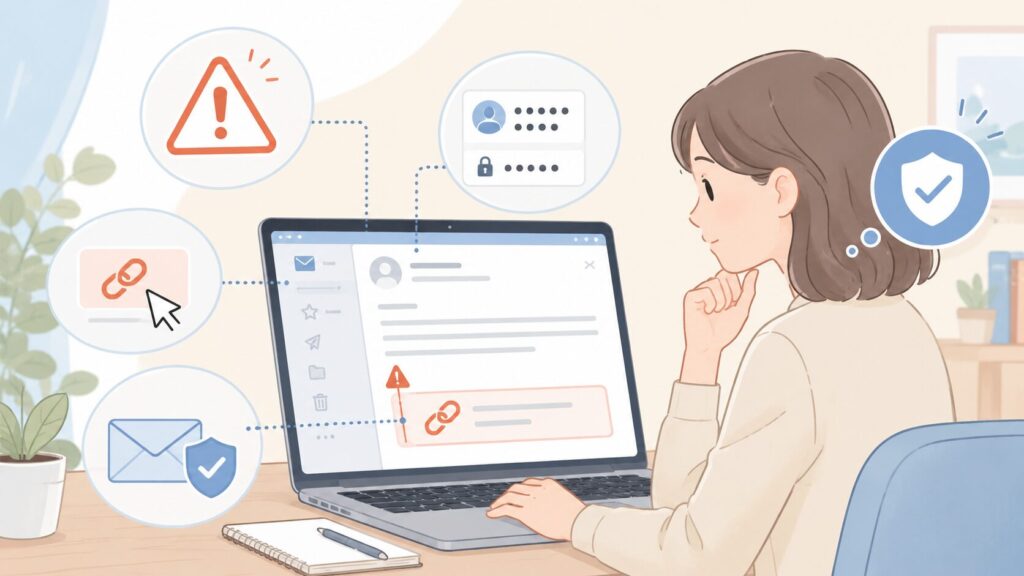
メール検索は便利ですが、見つけたメールの内容をそのまま信じすぎないことも大切です。
特に、古い情報、不審なメール、個人情報を含む連絡には注意しましょう。
古い情報をそのまま信じすぎない
検索で見つけたメールが古い場合、書かれている内容が現在も正しいとは限りません。
イベントの日時、料金、サービス内容、店舗情報、キャンペーン条件、手続き方法などは変更されている可能性があります。
大切な予定や支払い、手続きに関わる内容は、最新の案内や公式情報も確認しましょう。
不審なメールに注意する
検索結果の中には、本物の企業や知人から届いたように見える不審なメールが混ざっている場合があります。
特に、支払い、本人確認、荷物の配達、アカウント停止、緊急対応などを理由に、リンクのクリックや個人情報の入力を急がせるメールには注意が必要です。
差出人の表示名だけでは、安全なメールかどうかを判断できません。送信元のメールアドレス、本文の内容、リンク先、依頼内容に不自然な点がないか確認しましょう。
不安な場合は、メールに記載されたリンクや電話番号を使わず、普段利用している公式サイト、公式アプリ、ブックマーク、正式な問い合わせ先などから確認してください。
個人情報や重要書類の扱いに気をつける
メールには、氏名、住所、電話番号、注文番号、予約番号、請求書、領収書、契約内容、顧客情報、仕事の資料などが含まれることがあります。
メールを転送したり、画面をスクリーンショットで共有したりする前に、個人情報、顧客情報、社外秘情報などが含まれていないか確認しましょう。
必要に応じて、氏名、メールアドレス、番号、QRコード、バーコードなどを見えないようにしてから共有してください。
仕事のメールは勤務先のルールに従う
仕事のメールを探したり整理したりするときは、勤務先や関係先のルールに従いましょう。
外部への転送、個人端末への保存、クラウドサービスへのアップロード、添付ファイルの共有などが制限されている場合があります。
業務上のメールは個人の判断だけで外部へ共有せず、迷ったときは上司、担当部署、情報セキュリティ担当者などに確認してください。
共有端末では検索履歴やログイン状態に注意する
家族との共用端末、学校や職場の共用パソコン、インターネットカフェなどでメールを利用する場合は、ログイン状態を残さないように注意しましょう。
利用後はログアウトし、必要に応じて検索履歴やダウンロードしたファイルが残っていないか確認してください。
メール検索の確認チェックリスト
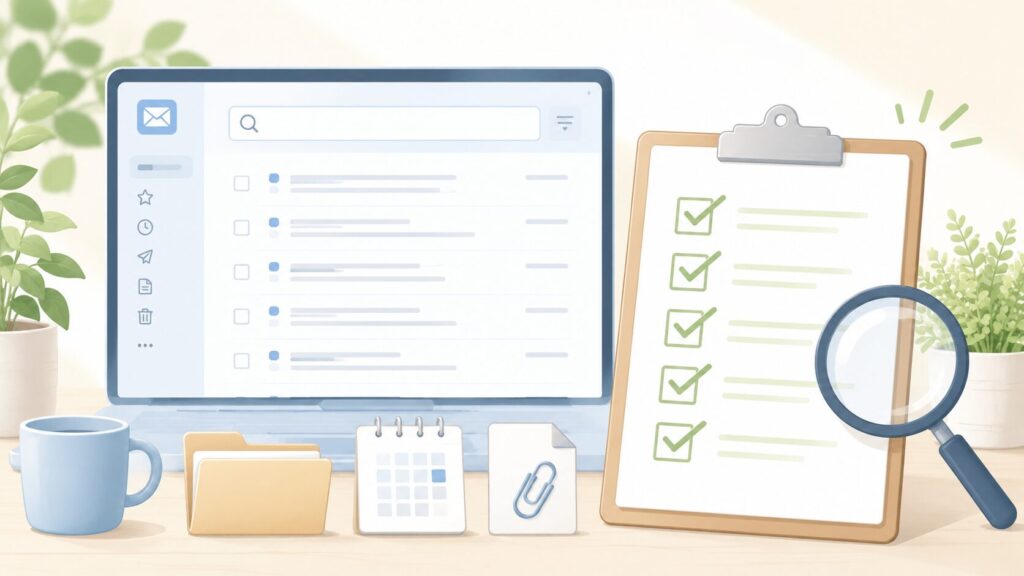
| 確認項目 | チェック内容 |
|---|---|
| 短いキーワードで検索したか | 件名や本文に入っていそうな一語から探す |
| 差出人名で探したか | 会社名、サービス名、担当者名、メールアドレスを試す |
| 言い換えを試したか | 予約、申込、受付、注文、購入など似た言葉で探す |
| 日付や期間を思い出したか | 申し込み日、注文日、受信した時期の前後を見る |
| 添付ファイルの有無を確認したか | 資料、請求書、領収書、ファイル名などを手がかりにする |
| 別のフォルダを確認したか | アーカイブ、プロモーション、通知、保存済みなどを見る |
| 迷惑メールやゴミ箱を見たか | 自動振り分けや誤削除の可能性を確認する |
| 別のメールアドレスを確認したか | サービス登録時に使ったアドレスを思い出す |
| 不審なメールではないか確認したか | 表示名だけで判断せず、送信元、内容、依頼の不自然さを確認する |
| 共有してよい内容か確認したか | 個人情報や社外秘情報が含まれていないか確認する |
まとめ:メール検索は言葉や条件を変えながら探そう

メールの検索機能を使うと、受信箱や保存されたメールの中から必要な連絡を探す手間を減らせます。
予約確認、注文メール、仕事や学校の連絡、請求や支払いに関するメールなどを探すときは、差出人、件名、本文の言葉、受信時期、添付ファイルの有無を手がかりにしましょう。
最初は短いキーワードで検索し、見つからない場合は言い換えを試したり、会社名やサービス名を追加したりすると探しやすくなります。
受信箱に見当たらない場合は、迷惑メール、ゴミ箱、アーカイブ、別フォルダ、別のメールアドレスも確認しましょう。メールが消えたのではなく、別の場所に保存されている場合があります。
また、古いメールの情報が現在も正しいとは限りません。日時、料金、場所、サービス内容、手続き方法などは、最新の案内や公式情報でも確認することが大切です。
差出人の表示名だけで安全なメールと判断せず、不審なリンクや添付ファイルを安易に開かないようにしましょう。個人情報や仕事の情報を転送・共有するときも、内容と共有先を慎重に確認してください。
メール検索は、検索する言葉や条件を少しずつ変えることで見つけやすくなります。まずは、短いキーワードや差出人名から試し、必要な連絡を効率よく探してみましょう。