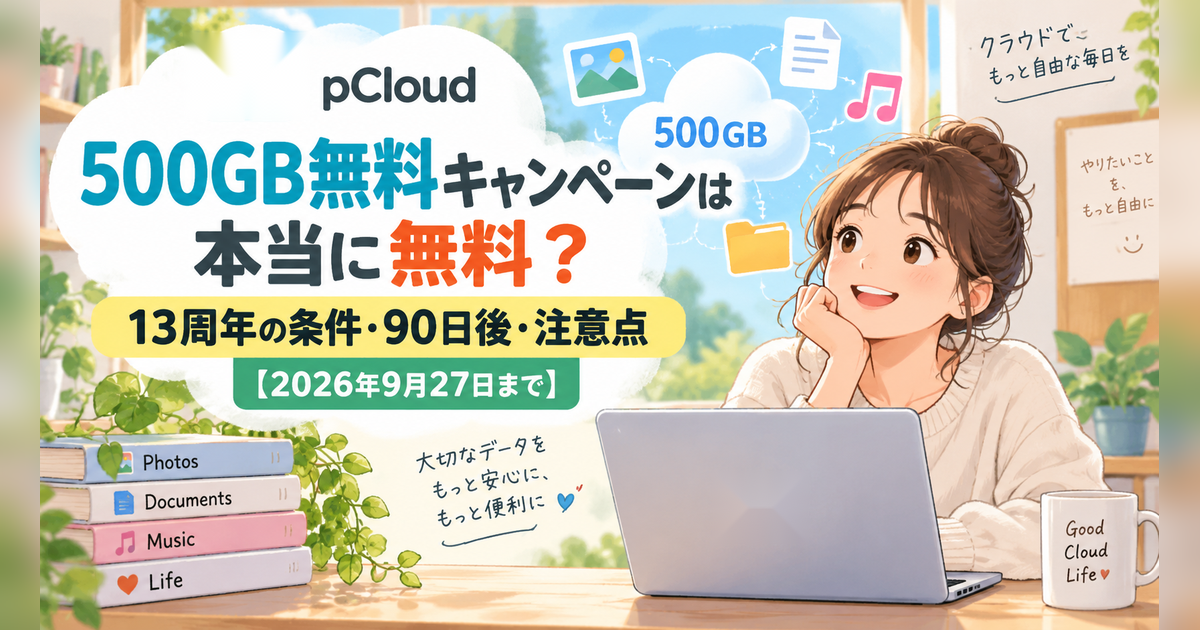
pCloudで「500GBが無料」と聞くと、「ずっと500GBを無料で使えるの?」「あとから自動課金されない?」と気になるところです。
結論からいうと、2026年9月7日から始まったpCloudの13周年キャンペーンでは、新規ユーザーなら500GBのクラウドストレージ、pCloud Pass Premium、pCloud Encryptionの3つを90日間無料で試せます。
クレジットカード登録も不要です。
ただし、500GBを永久にもらえるキャンペーンではありません。
90日間の無料体験です。
| 項目 | 2026年13周年キャンペーン |
|---|---|
| 開催期間 | 2026年9月7日~9月27日 |
| 対象 | 新規ユーザー |
| クラウド容量 | 500GB |
| pCloud Pass | Premiumを利用可能 |
| pCloud Encryption | 利用可能 |
| 無料期間 | 90日間 |
| クレジットカード | 不要 |
| 90日後 | 無料プラン相当へ戻るため事前整理が必要 |
今回のキャンペーンで一番重要なのは、「とりあえず500GBへ大量に預ければ得」ではなく、90日後を見据えて試すことです。
無料期間終了後にストレージ容量を超えたまま放置すると、pCloudの利用規約上、容量超過を解消するよう求められ、対応しなければファイルがゴミ箱へ移される可能性があります。
この記事では、申し込み条件だけでなく、90日後に困らない使い方まで整理します。
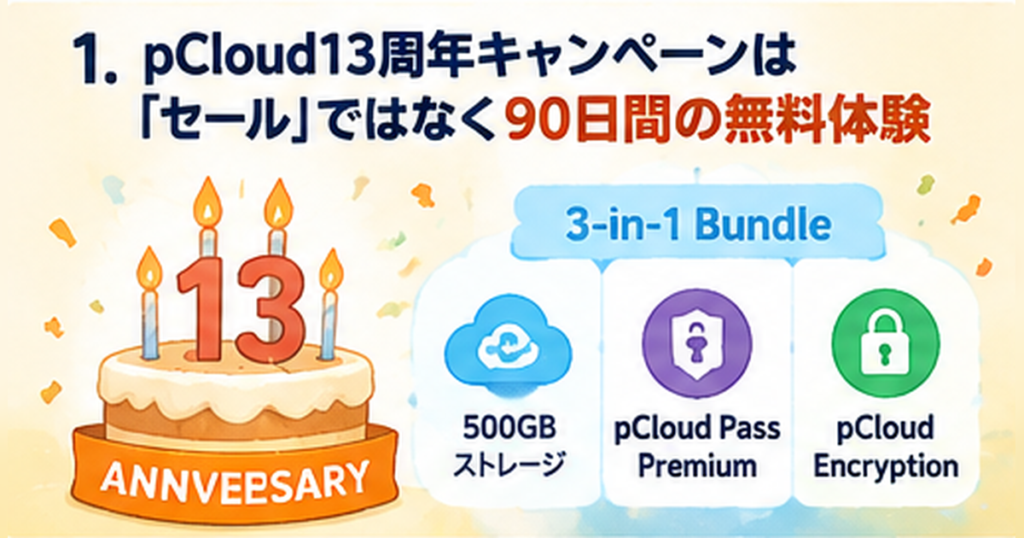
pCloud13周年キャンペーンは「セール」ではなく90日間の無料体験
まず区別しておきたいのが、今回の13周年キャンペーンと、pCloudで定期的に行われるLifetimeプランの値引きセールです。
今回の13周年企画では、500GB Lifetimeプラン自体を無料でもらえるわけでも、大幅値引きで購入するわけでもありません。
有料相当の機能を90日間試せるキャンペーンです。
無料になるのは3つ
- 500GBのクラウドストレージ
- pCloud Pass Premium
- pCloud Encryption
pCloudはこの組み合わせを「3-in-1 Bundle」として案内しています。
キャンペーンページはpCloud公式13周年キャンペーンページから確認できます。
通常の500GBプランは現在も有料
2026年9月時点のpCloud公式料金では、500GBのPremiumプランは通常、
- 月額:4.99ドル
- Lifetime:199ドル
などで提供されています。
最新価格はpCloud公式料金ページで確認してください。
つまり今回の「500GB無料」は、通常の有料プランを永久無料へ変更する意味ではありません。
誰でも500GB無料になる?対象は新規ユーザー
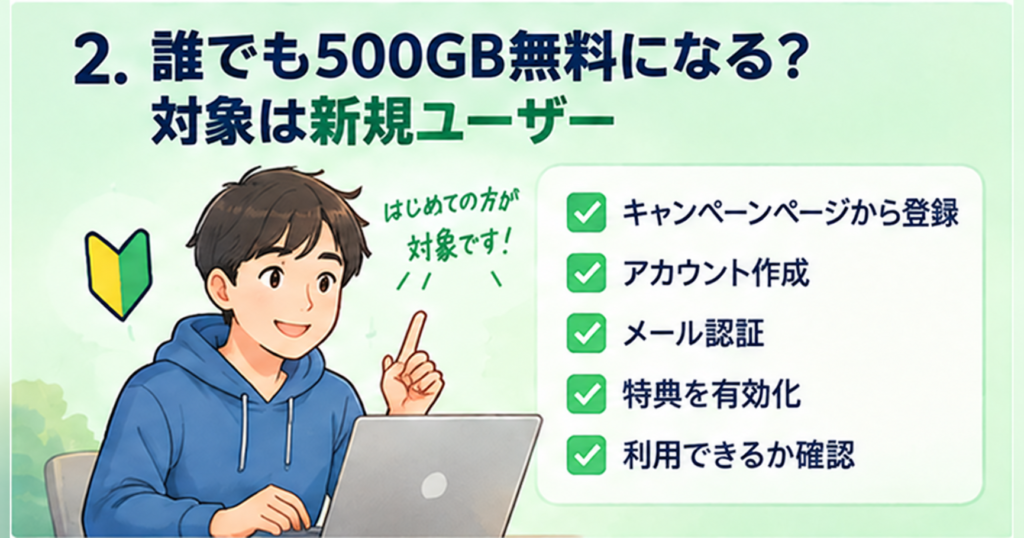
今回のキャンペーンで最も重要な参加条件は、新規ユーザー向けという点です。
すでにpCloudアカウントを持っている人が、新しい500GBを既存アカウントへ追加してもらうキャンペーンではありません。
キャンペーン専用ページから登録する
これから初めてpCloudを使う場合は、通常のトップページではなく、キャンペーンページから登録します。
基本的な流れは次のとおりです。
- pCloud13周年キャンペーンページを開く
- 新規pCloudアカウントを作成する
- 届いたメールでアカウントを認証する
- 画面の案内に従ってキャンペーン特典を有効化する
- ストレージ容量と各機能が有効になっているか確認する
登録後は、「500GB」と表示されていることを確認してから大容量ファイルをアップロードするほうが安心です。
クレジットカード登録は不要
今回のキャンペーンでは、無料特典を受け取るためのクレジットカード登録は不要と案内されています。
したがって、この無料キャンペーンへ登録しただけで90日後に自動で有料プラン代金が請求される仕組みではありません。
ただし、無料期間中に自分で別の有料プランやサービスを購入した場合は、その購入条件が別途適用されます。
90日間で試せる3機能|500GBだけ見て終わるともったいない
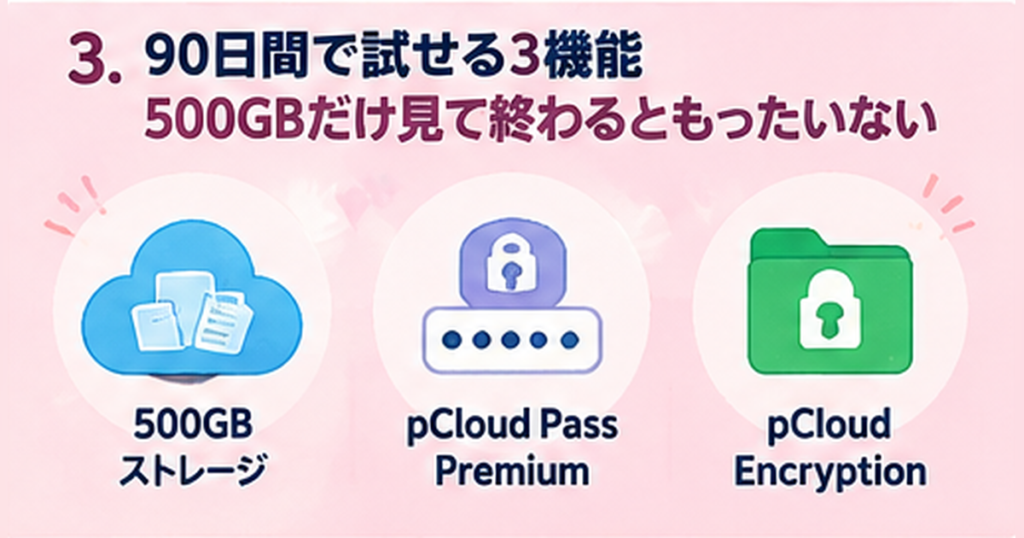
今回のキャンペーンは単なる「大容量ストレージ体験」ではありません。
pCloudを今後有料で使うか判断するなら、3機能を別々に確認しておくと判断しやすくなります。
500GBストレージ|PC・スマホで実際の使い勝手を確認
500GBあれば、写真・動画・書類などをある程度まとまった量で試せます。
見るべきポイントは容量そのものより、
- PCからのアップロード速度
- スマホ写真の自動アップロード
- 複数端末からのアクセス
- 動画・音楽の再生
- フォルダ同期の使いやすさ
- 共有リンクの操作
です。
普段Google DriveやOneDrive、Dropboxを使っているなら、同じ種類のファイルを少量入れて比較すると違いが分かりやすくなります。
pCloud Pass Premium|複数端末でパスワード管理を試す
pCloud Passは、ログイン情報などを管理するパスワードマネージャーです。
Premiumでは複数端末で利用できるため、
- PC
- スマートフォン
- タブレット
- ブラウザ
など、普段使う環境で自動入力・同期が使いやすいか確認します。
無料プランへ戻った場合はPremiumと同じ複数端末利用条件ではなくなるため、90日後も本当にpCloud Passを使いたいかを試用中に判断するとよいでしょう。
pCloud Encryption|普通の保存領域とは別物
pCloud Encryptionは、重要なファイルをCrypto Folderへ入れ、端末側で暗号化してからpCloudへ送信する仕組みです。
pCloud公式では、クライアント側暗号化により、平文ファイルをpCloudサーバーへ送らず、Crypto Passを持つ本人だけが復号できると説明しています。
詳しくはpCloud公式「Encryption」で確認できます。
通常ストレージとは使い勝手が異なるため、無料期間中に、
- Crypto Folderへの保存
- ロック・ロック解除
- PCからの利用
- スマホからの利用
まで実際に試しておく価値があります。
Crypto Passを忘れない
Encryptionで特に重要なのがCrypto Passです。
pCloud公式は、Crypto Passをサーバーへ保存しておらず、忘れた場合は復元できないと説明しています。
詳しくはpCloud公式「Crypto Passを忘れた場合」で確認できます。
無料体験だから適当なCrypto Passを作るのは避けてください。
最重要|90日後に500GBのファイルはどうなる?
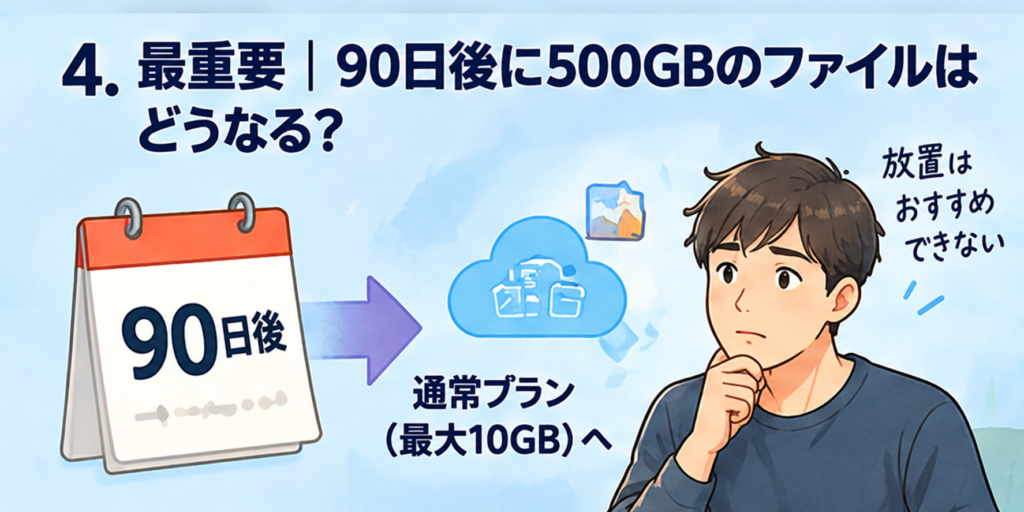
このキャンペーンで一番先回りして理解しておきたい部分です。
500GBを90日間使えるからといって、450GBのデータをアップロードしたまま何もしなくてよいわけではありません。
通常の無料プランは「最大10GB」
pCloudの通常Basicプランは、最大10GBの無料ストレージです。
ただし、最初から全員へ自動で10GBが確定しているという意味ではありません。
公式ヘルプでは、メール認証、ファイルアップロード、アプリ利用などのタスクを行うことで最大10GBまで無料容量をアンロックできると案内しています。
詳しくはpCloud公式ヘルプ「無料ストレージのアンロック」で確認できます。
したがって、90日終了後を考えるときは、
「必ず10GBへ戻る」ではなく、「自分が実際に利用できるBasicプラン容量まで下がる」
と考えておくほうが安全です。
容量超過を放置するとファイルがゴミ箱へ移る可能性がある
ここは特に重要です。
pCloudの利用規約では、アカウントのストレージ容量を超過した場合、pCloudから通知され、
- 上位プランへ変更する
- ファイルを削除して容量を減らす
などで超過を解消するよう求められます。
それでも容量超過を解消しない場合、pCloudはファイルをランダムにアカウントのゴミ箱へ移動する可能性があると規約に記載しています。
pCloud公式利用規約を確認できます。
そのため、
「90日後もファイルは絶対そのままだから何もしなくていい」
とは考えないでください。
無料終了前にやること
無料期間終了が近づいたら、次のどちらかを選びます。
| 今後 | すること |
|---|---|
| 無料プランで続ける | 必要なデータをPC等へ戻し、無料容量以内まで整理 |
| 500GB以上を継続利用する | 有料プランを検討 |
| pCloudをやめる | 必要なファイルをすべてダウンロード |
| Encryptionをやめる | Crypto Folder内の必要データも終了前に確認 |
特に大容量動画などを大量にアップロードする場合、無料期間最終日にまとめてダウンロードしようとせず、早めに整理を始めましょう。
90日間を無駄にしない試し方|最初から500GB埋めなくていい
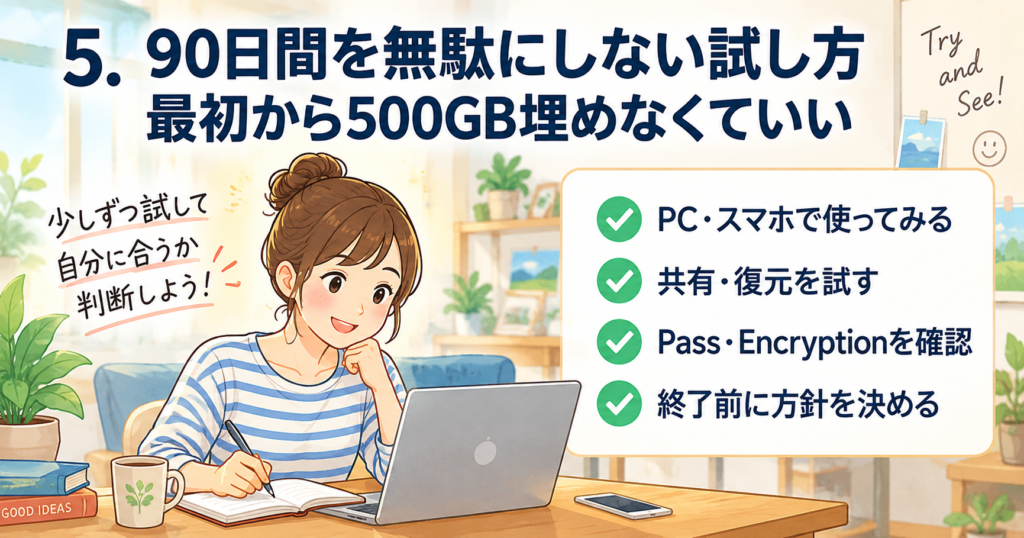
「500GB無料」と聞くと、とにかく写真や動画を大量投入したくなります。
しかし、有料プランを買うべきか判断する目的なら、500GBを満杯にする必要はありません。
最初の1週間|PCとスマホの使い勝手を見る
- PCアプリをインストールする
- スマホアプリを使う
- 写真をアップロードする
- 別端末から同じファイルを開く
- フォルダ同期を試す
普段のクラウドサービスと比べて、「毎日使いたいと思えるか」を確認します。
2~4週目|共有と復元を試す
ファイルを保存するだけでなく、
- 共有リンクを作る
- 別端末からダウンロードする
- ファイルを一度削除してゴミ箱を確認する
- 過去バージョンの扱いを確認する
など、実際にトラブルが起きた場合の操作も試しておくと判断材料になります。
pCloudでは無料プランと有料プランでゴミ箱・ファイル履歴の保持期間も異なります。
中盤|PassとEncryptionを本当に使うか判断
「付いているからお得」という見方だけではなく、
自分が実際にこの2機能を継続して使うか
を確認します。
すでに別のパスワードマネージャーを使っているならpCloud Passが不要な場合もありますし、機密ファイルをクラウドへ置かない人ならEncryptionの利用頻度が低い可能性もあります。
逆に、複数端末のパスワード管理や機密書類保管をまとめたい人には価値があります。
終了2週間前|出口を決める
無料期間の最後に判断すると慌ただしくなるため、終了2週間ほど前には、
- Basicで残る
- 月額・年間プランへ移る
- Lifetimeプランを買う
- pCloudをやめる
のどれにするか決めます。
「セールが来るはず」と予想だけで放置するより、通常価格でも契約したいサービスなのかを先に判断しておくほうが安全です。
「90日後にセールが来る?」は予想と公式情報を分けて考える

pCloudは年間を通して複数のセールを実施することがあります。
2026年7月にも、Lifetimeプランを50%オフにするSummer Promoが公式に実施されました。
そのため、「無料体験中に次のセールが来れば購入を検討したい」と考えるのは一つの方法です。
ただし、
- ブラックフライデーは必ず○月○日から
- 無料終了前に引き留めセールが必ず来る
- pCloudが今回の90日間を年末セールに合わせて設定した
といった点は、公式発表がない限り断定できません。
過去の開催実績と、2026年に今後何が実施されるかは別です。
有料化を考える場合は、購入する日にpCloud公式料金ページや公式キャンペーンページを確認してください。
このキャンペーンが向いている人・急いで登録しなくてもよい人
| こんな人 | おすすめ度 |
|---|---|
| pCloudを一度も使ったことがない | ◎ |
| 500GB程度を実際に試してから買いたい | ◎ |
| Lifetimeプラン購入前に操作性を確認したい | ◎ |
| pCloud Encryptionを試したい | ◎ |
| pCloud Passが自分に合うか試したい | ◎ |
| 500GBを永久無料で欲しい | × |
| すでにpCloudアカウントを持っている | 対象外 |
| 90日後のデータ整理をしたくない | △ |
「登録だけしておこう」より終了後まで考える
クレジットカード不要なので、金銭面では試しやすいキャンペーンです。
一方、クラウドストレージの場合、料金以上に面倒なのが無料終了後に大量データを移動する作業です。
そのため、利用開始時点で、
「無料終了後に有料化しないなら、このデータはどこへ戻すか」
まで考えておくと失敗しにくくなります。
pCloud13周年キャンペーンについてよくある疑問
500GBは永久無料ですか?
いいえ。
今回の13周年キャンペーンで500GBを利用できるのは90日間です。
Lifetime 500GBプランを永久無料でもらえるキャンペーンではありません。
いつまでに登録すればいいですか?
キャンペーン期間は2026年9月7日~9月27日と案内されています。
締切直前は登録・メール認証などでトラブルが起きる可能性もあるため、利用するなら余裕を持って登録してください。
クレジットカードは必要ですか?
今回の無料キャンペーンの登録には不要と案内されています。
90日後に勝手に課金されますか?
キャンペーン利用だけなら支払い情報の入力が不要なので、この無料体験だけを理由に自動課金される仕組みではありません。
自分で別途有料サービスへ申し込んだ場合は、その契約条件を確認してください。
90日後、500GBのファイルは全部消えますか?
「90日終了と同時にすべて消える」とはpCloud公式規約に書かれていません。
一方、無料プラン容量を大幅に超えたまま放置してよいわけでもありません。
公式規約では、容量超過を解消しない場合、ファイルをランダムにゴミ箱へ移す可能性があるとされています。
終了前に無料容量以内へ減らすか、有料プランへ変更するのが安全です。
無料プランは10GBですか?
「最大10GB」です。
pCloud公式では、各種タスクを完了して無料ストレージをアンロックする仕組みを案内しています。
全員がアカウント作成直後から自動的に10GB確定という意味ではありません。
pCloud Encryptionも90日無料ですか?
はい。今回の3-in-1 BundleにはpCloud Encryptionも含まれます。
通常のpCloud Encryptionにも14日間無料トライアルがありますが、今回の13周年キャンペーンはそれより長い90日間を試せる点が特徴です。
pCloud Encryptionは普通のファイルも全部暗号化されますか?
pCloud Encryptionは主にCrypto Folderへ入れたファイルを、クライアント側で暗号化して保管する機能です。
通常領域とは区別して理解してください。
今後もっと安いセールは来ますか?
pCloudは過去にLifetimeプランなどの期間限定セールを実施していますが、次のキャンペーン日時・対象プラン・価格は公式発表が出るまで確定できません。
過去の日程だけから「必ず○日に開催」と断定しないほうがよいでしょう。
まとめ|500GB無料は魅力的。ただし90日後の出口まで決めて試そう
2026年のpCloud13周年キャンペーンでは、新規ユーザーを対象に、
- 500GBクラウドストレージ
- pCloud Pass Premium
- pCloud Encryption
の3つを90日間無料で試せます。
開催期間は2026年9月7日~9月27日で、キャンペーン登録にクレジットカードは不要です。
したがって、pCloudのLifetimeプランをいきなり購入するのが不安な人には、かなり試しやすいキャンペーンです。
ただし、覚えておきたいのは次の点です。
- 500GBを永久無料でもらえるわけではない
- 対象は新規ユーザー
- 90日終了後は有料相当の500GB容量をそのまま無料では使えない
- 通常Basicプランは最大10GB
- 容量超過を長く放置するとファイルへ影響する可能性がある
- EncryptionのCrypto Passは忘れると復元できない
- 次回セールの日程や価格は未発表なら予想にすぎない
今回のキャンペーンでおすすめなのは、500GBを限界まで埋める使い方ではありません。
PC・スマホでの同期、写真バックアップ、共有、Pass、Encryptionを少量の実データで一通り試し、「90日後もお金を払って使いたいか」を判断することです。
継続しないと決めた場合は、無料期間終了前に必要なデータをダウンロードし、無料プランの容量以内まで整理してください。
利用する場合は、pCloud公式13周年キャンペーンページで最新の対象条件を確認してから登録するとよいでしょう。