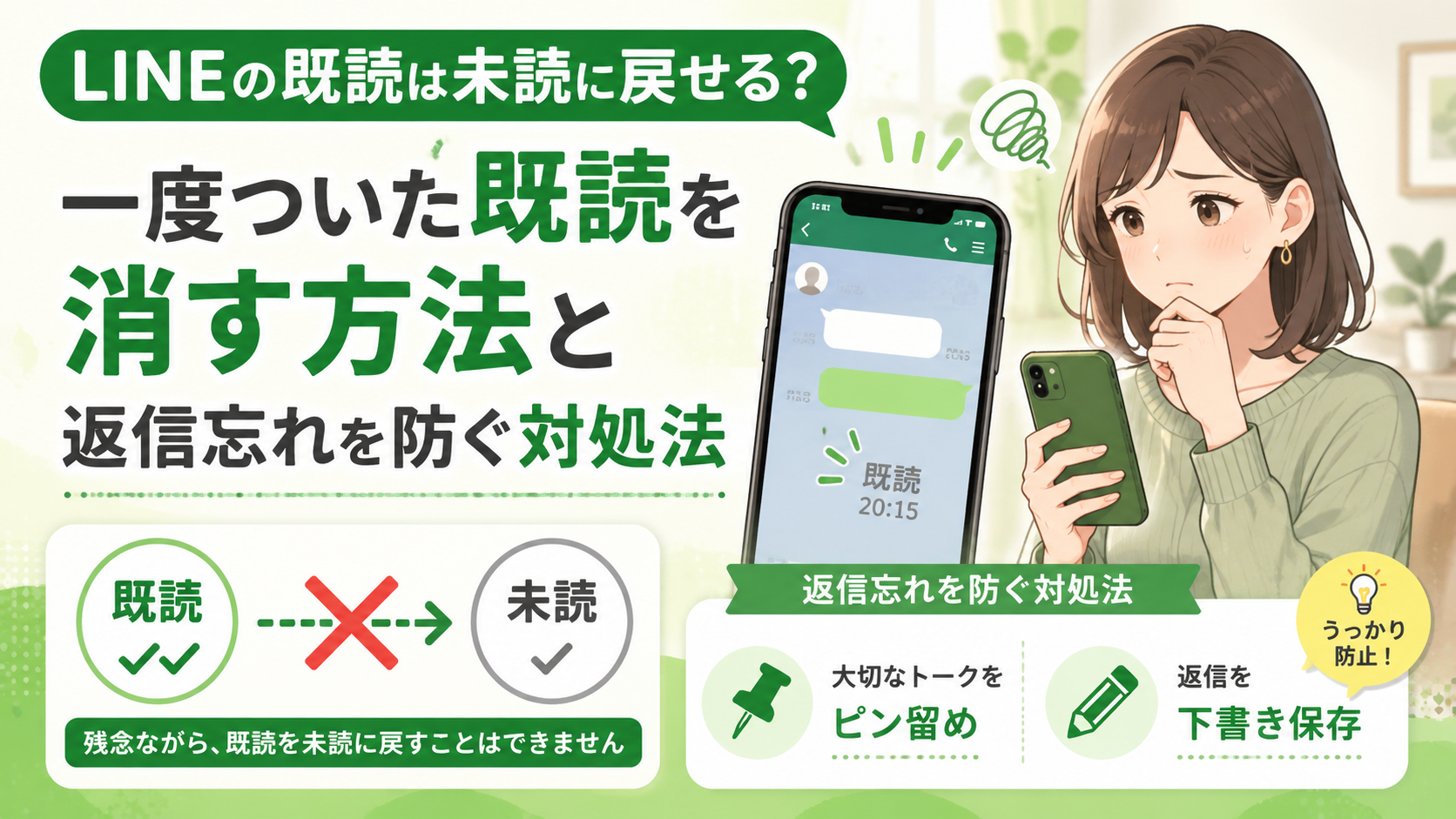
LINEのメッセージを開いた直後に、「まだ返信するつもりじゃなかった」「未読に戻しておきたい」と思うことがあります。
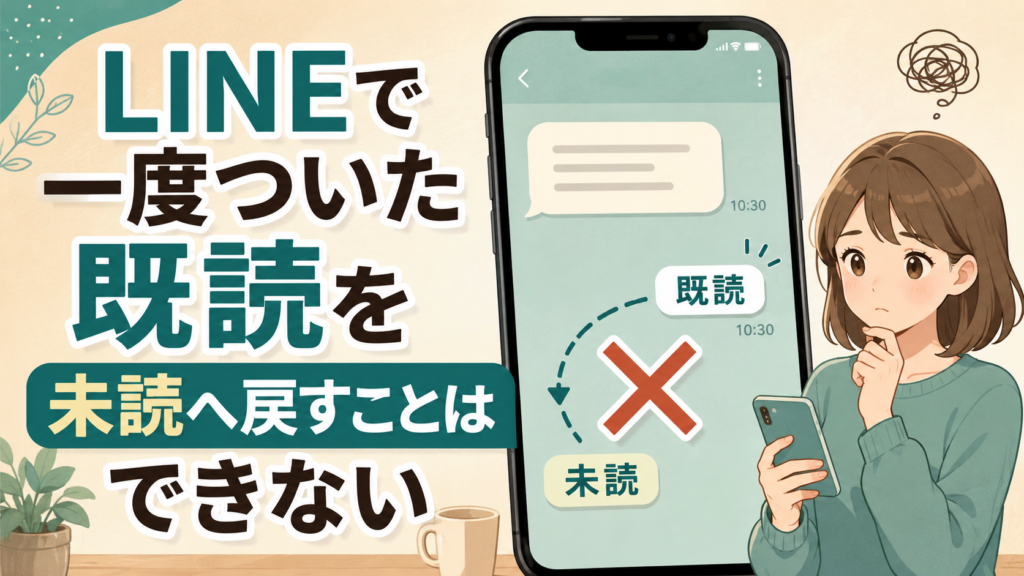
結論からいうと、一度相手側に付いたLINEの「既読」を、あとから未読へ戻す公式な方法はありません。
メッセージやトークルームを削除したり、相手をブロックしたり、LINEを再起動したりしても、すでに相手側へ表示された既読を取り消す操作にはなりません。
また、「相手側の既読は残るけれど、自分のトーク一覧だけ未読へ戻しておく」という機能についても、2026年8月時点のLINE公式ヘルプでは通常のスマートフォン版LINEの機能として案内されていません。
ただし、「未読に戻したい」と思った目的によって、次に取るべき行動は変わります。
- 相手側の既読を消したい → 戻せない
- あとで返信するのを忘れたくない → ピン留めや下書きを活用
- 次回から既読をなるべく付けず内容を確認したい → 通知などを活用
- 一括既読を間違えて押した → 未読には戻せないため返信対象を別の方法で管理
この記事では、「戻せる・戻せない」だけで終わらず、既読を付けてしまったあとに何をすればいいかまで分かるように解説します。
- まず結論|LINEの既読・未読でできること早見表
- LINEで一度ついた既読を未読へ戻すことはできない
- 「ここから未読メッセージ」は未読へ戻す機能ではない
- 自分の画面だけ未読に戻すことはできる?
- 既読を付けたあとにやっても元に戻らない操作
- 相手をブロックすれば既読は消える?
- トークを削除すれば既読も消える?
- 「既読を未読に戻したい」本当の理由を確認すると対処しやすい
- あとで返信したいなら「ピン留め」が一番分かりやすい
- 下書きを残して「鉛筆マーク」を返信の目印にする方法もある
- すぐ返せないなら短い一言だけ送る方法もある
- LINEの既読は「必ず相手が読んだ」とは限らない
- 「通知を見るだけなら絶対に既読にならない」は正しくない
- 通知でメッセージ内容を確認する方法
- 通知をタップするとどうなる?
- iPhoneの長押しプレビューなら既読を付けずに読める?
- 機内モードで読めば既読にならない?
- 既読回避アプリはおすすめ?
- 「トークを開いたままLINEを閉じる」はうっかり既読の原因になる?
- 「すべて既読にする」を間違えて押したら戻せる?
- 2026年はLINEのトーク画面が変わっている
- 既読マークの横にある時刻は「既読した時刻」ではない
- グループLINEの「既読3」は何を意味する?
- 既読にならない=ブロックされたとは限らない
- 「既読スルーされた」と既読だけで判断しないほうがよい理由
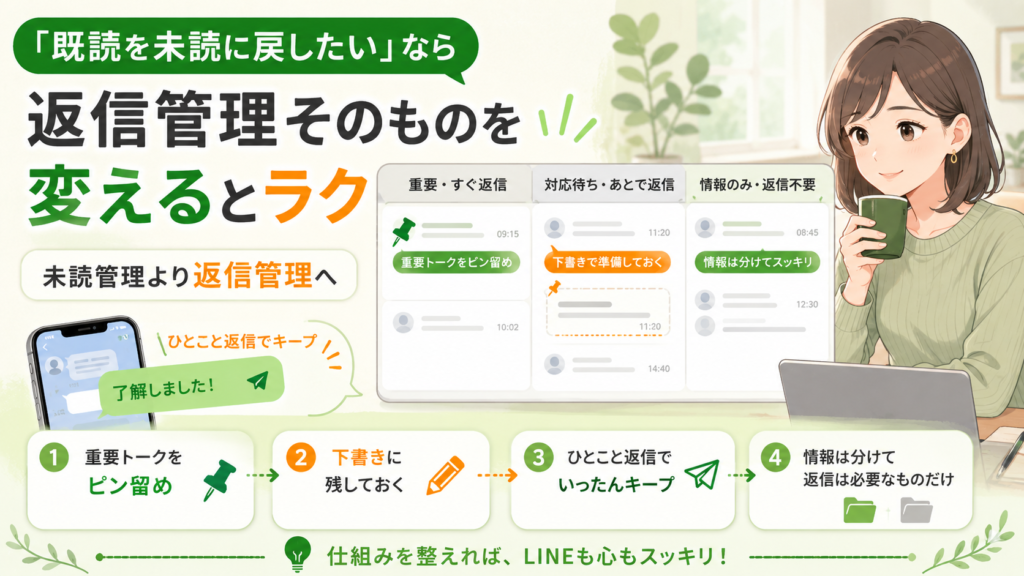
- 「既読を未読に戻したい」なら返信管理そのものを変えるとラク
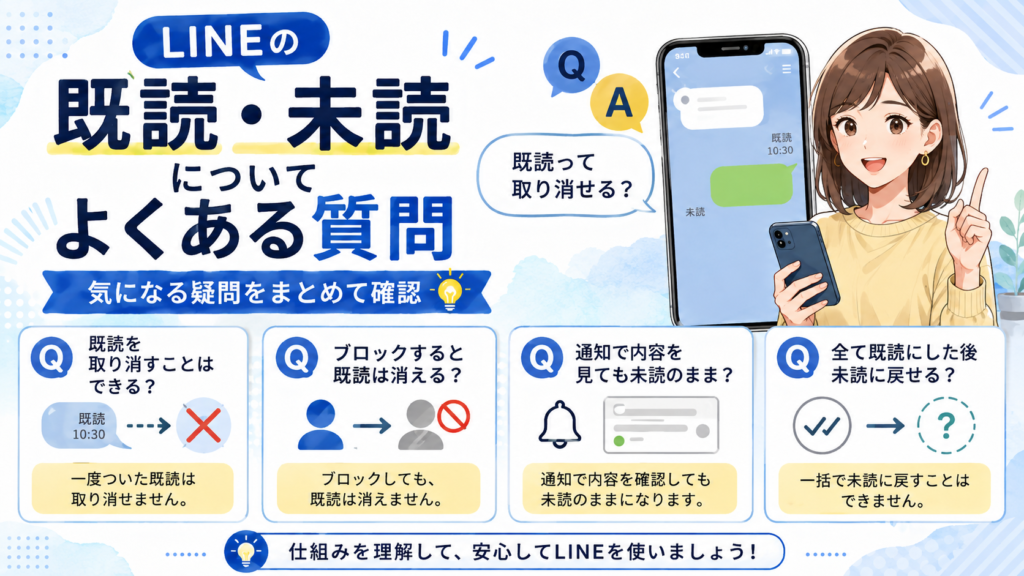
- LINEの既読・未読についてよくある質問
- まとめ|既読は戻せない。だから「返信管理」と「次回の確認方法」を分けて考えよう
まず結論|LINEの既読・未読でできること早見表
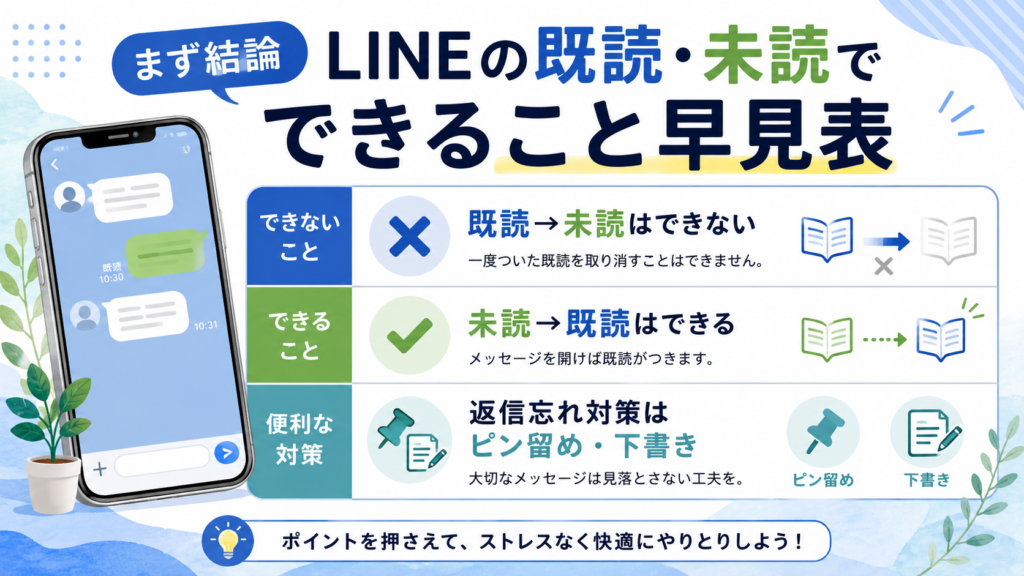
| やりたいこと | できる? | 現実的な対処 |
|---|---|---|
| 相手に付いた既読を未読へ戻す | できない | 必要ならあとで返信する |
| 相手側の既読表示を消す | できない | 次回から開く前に確認方法を選ぶ |
| 自分だけ未読マークへ戻す | 公式機能として確認できない | ピン留め・下書きで返信管理 |
| 未読トークを既読にする | できる | トーク一覧から「既読にする」 |
| 全トークを一括で既読にする | できる | 「すべて既読にする」を利用 |
| 一括既読したあと未読へ戻す | できない | 必要なトークを確認してピン留め |
| トークを開かず内容を確認する | 一部可能 | 通知プレビューなどを利用 |
| 通知だけなら絶対に未読のまま | 保証できない | 端末による例外を理解する |
| 機内モードで永久に既読を防ぐ | できない | 一時的な回避方法としても過信しない |
重要なのは、「付いてしまった既読を戻すこと」と「これから既読を付けないこと」は別問題だという点です。
すでに既読になっているなら、「消す裏技」を探し続けるより、返信を忘れない方法へ切り替えたほうが実用的です。
LINEで一度ついた既読を未読へ戻すことはできない
LINE公式ヘルプでは、「既読」は自分が送ったメッセージを相手が閲覧したことを示す表示として案内されています。
現在公式に案内されている既読・未読関連の操作には、
- 特定の未読トークを既読にする
- すべてのトークを既読にする
があります。
つまり、公式に用意されているのは基本的に「未読→既読」方向の操作です。
反対の「既読→未読」へ変更する操作は、現在のLINE公式ヘルプでは案内されていません。
「既読を付けてしまった直後なら戻せる」「数秒以内なら取り消せる」といった猶予時間もありません。
既読になったあとは、その既読を前提に次の行動を考えましょう。
「ここから未読メッセージ」は未読へ戻す機能ではない
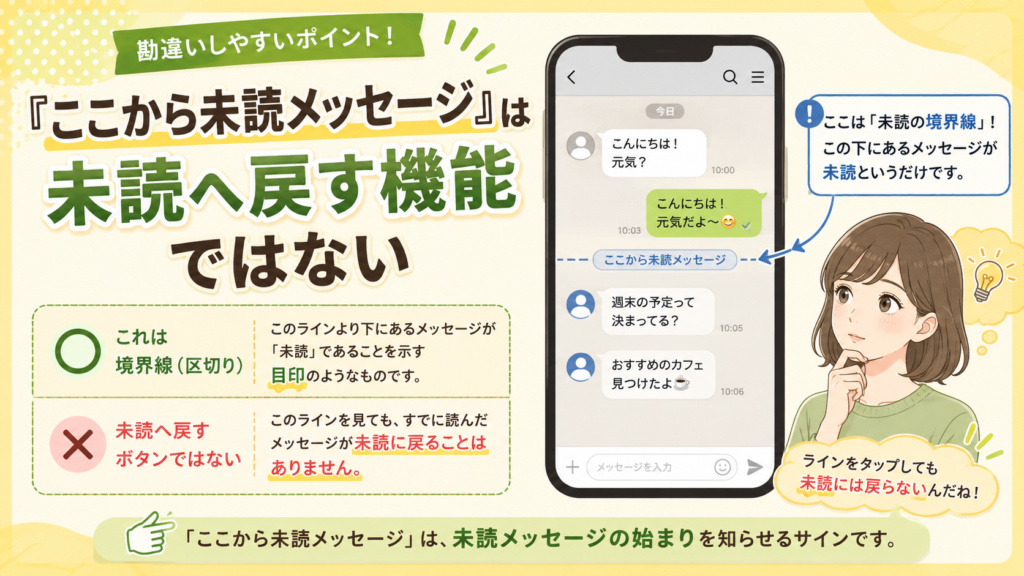
トーク画面に、
「ここから未読メッセージ」
と表示されることがあります。
この表示を見て、「LINEには未読へ戻す機能があるのでは?」と思う人もいるかもしれません。
しかし、これは手動で既読を未読へ変更するための機能ではありません。
LINE公式では、「ここから未読メッセージ」は、どこまで読んだかと、どこからまだ読んでいないかを示す目印として説明されています。
未読メッセージがあると自動的に表示される区切りであり、既読にしたメッセージをここへ戻すためのボタンではありません。
自分の画面だけ未読に戻すことはできる?
他のメールアプリやチャットアプリには、既読にしたメッセージを自分用に「未読としてマーク」する機能があります。
そのためLINEでも、
「相手側の既読は消えなくても、自分だけ未読に戻せるのでは?」
と考えやすいところです。
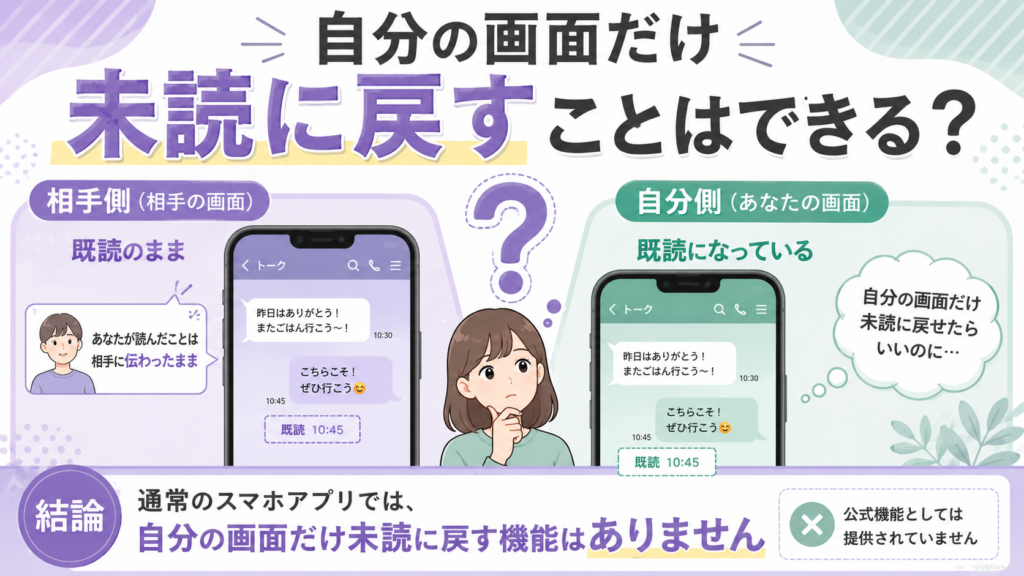
しかし、2026年8月時点で確認できるLINE公式ヘルプでは、通常のスマートフォン版LINEについて、既読トークを自分用に未読へ戻す操作は案内されていません。
公式に確認できるのは、未読トークを「既読にする」操作です。
返信忘れを防ぎたいのであれば、無理に未読状態へ戻そうとせず、後述するピン留めや下書きを利用するほうが確実です。
既読を付けたあとにやっても元に戻らない操作
既読を付けてしまうと、焦ってさまざまな操作を試したくなるかもしれません。
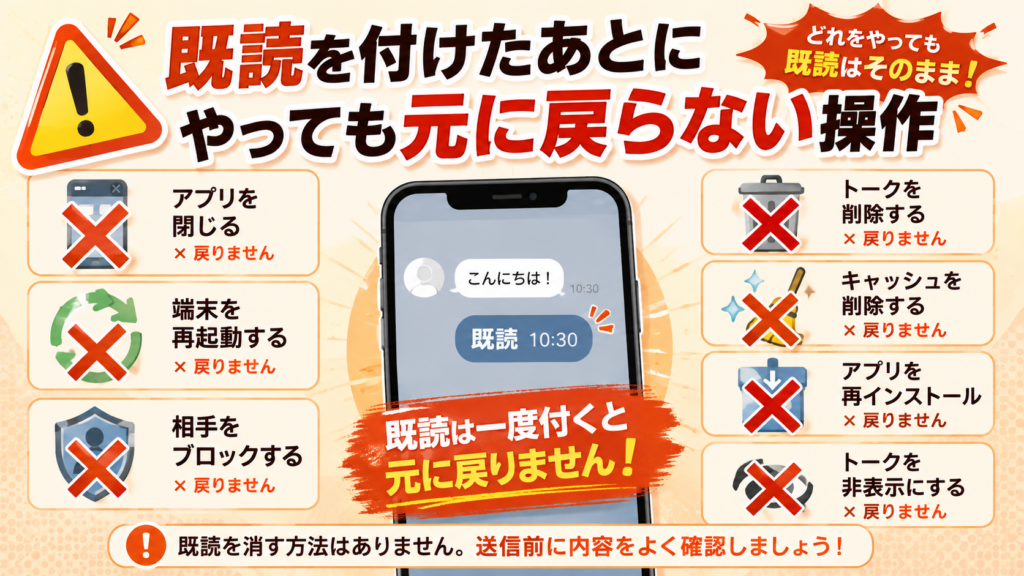
しかし、次の操作をしても相手側に付いた既読を未読へ戻すことはできません。
| 操作 | 既読は消える? |
|---|---|
| LINEアプリを終了する | 消えない |
| スマホを再起動する | 消えない |
| 相手をブロックする | 消えない |
| トークを非表示にする | 消えない |
| トークルームを削除する | 消えない |
| キャッシュを削除する | 消えない |
| LINEをアンインストールする | 消えない |
| LINEを再インストールする | 消えない |
| 機種変更する | 消えない |
特に、既読を消す目的でLINEの削除・再インストールをする必要はありません。
既読は消えないうえ、トーク履歴など別のデータへ影響する可能性があります。
相手をブロックすれば既読は消える?
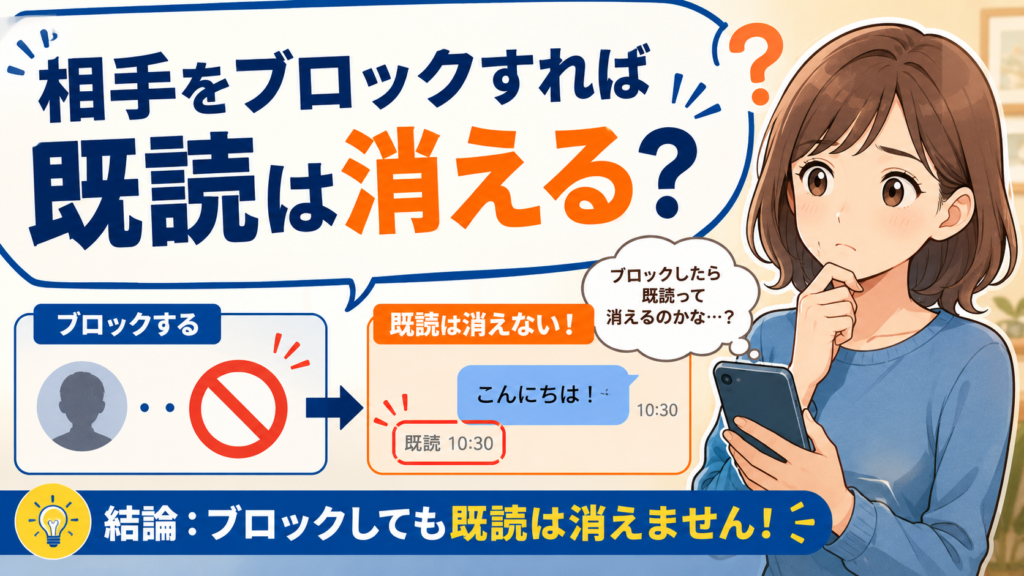
消えません。
ブロックは今後のLINE上でのやり取りに関係する機能であり、過去に相手側へ表示された既読を取り消すための機能ではありません。
「既読を付けたのが気まずいから」という理由だけでブロックを行う必要はありません。
トークを削除すれば既読も消える?
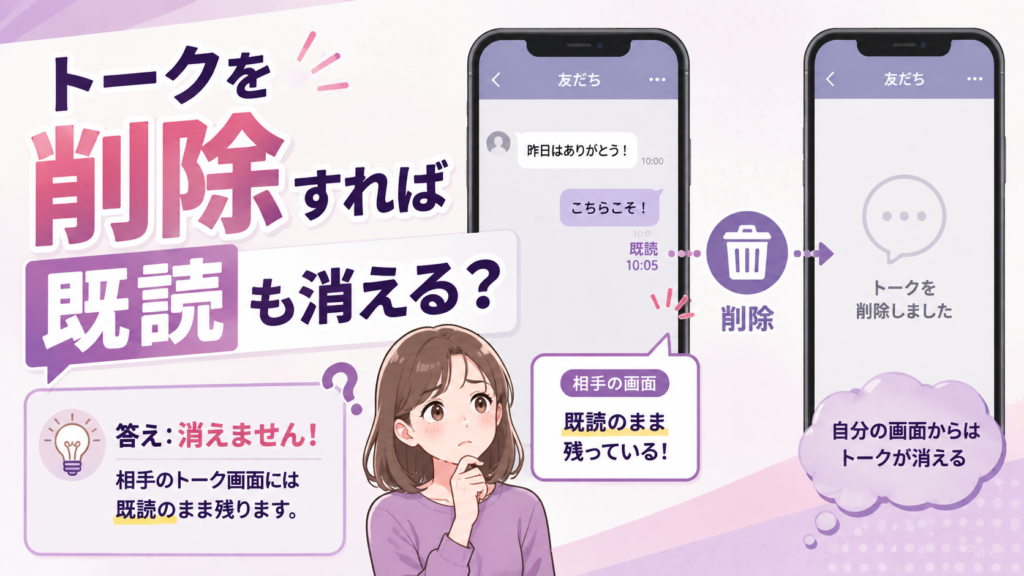
これも消えません。
LINEには「削除」と「送信取消」など、似て見えて結果が異なる機能があります。
たとえばメッセージの「削除」は、自分側の画面からそのメッセージを消す操作であり、相手側の画面には影響しません。
既読表示を未読へ戻す機能とも別です。
既読を消す目的でトーク履歴を削除すると、必要な会話だけ失ってしまう可能性があるため避けましょう。
「既読を未読に戻したい」本当の理由を確認すると対処しやすい
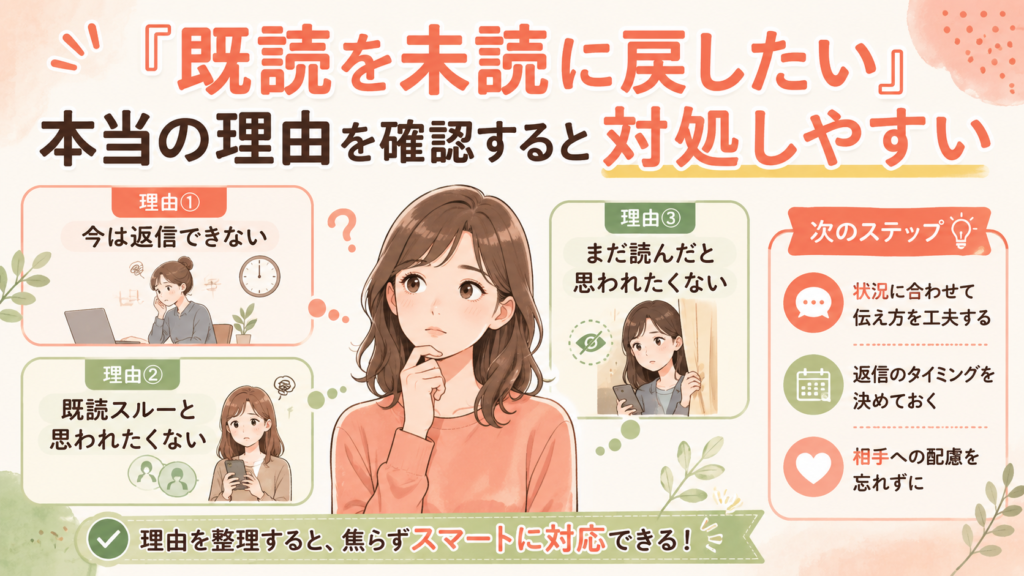
検索している人が本当に困っていることは、必ずしも「既読という文字を消したい」ことだけではありません。
よくあるのは次の3パターンです。
1.返信できないのに既読を付けてしまった
今は忙しく、あとで返信したいケースです。
この場合は既読を戻す必要より、返信を忘れない仕組みが必要です。
2.既読スルーと思われたくない
相手に「無視された」と思われるのが気になるケースです。
必要なら、「あとで返信します」と短く返す方法があります。
3.まだ読んだと思われたくなかった
この場合はすでに付いた既読を戻すことはできません。
次回から、トークルームを開く前に通知などで必要な情報だけ確認する方法を考えます。
このように目的を分けると、「既読を消せない=何もできない」ではなくなります。
あとで返信したいなら「ピン留め」が一番分かりやすい
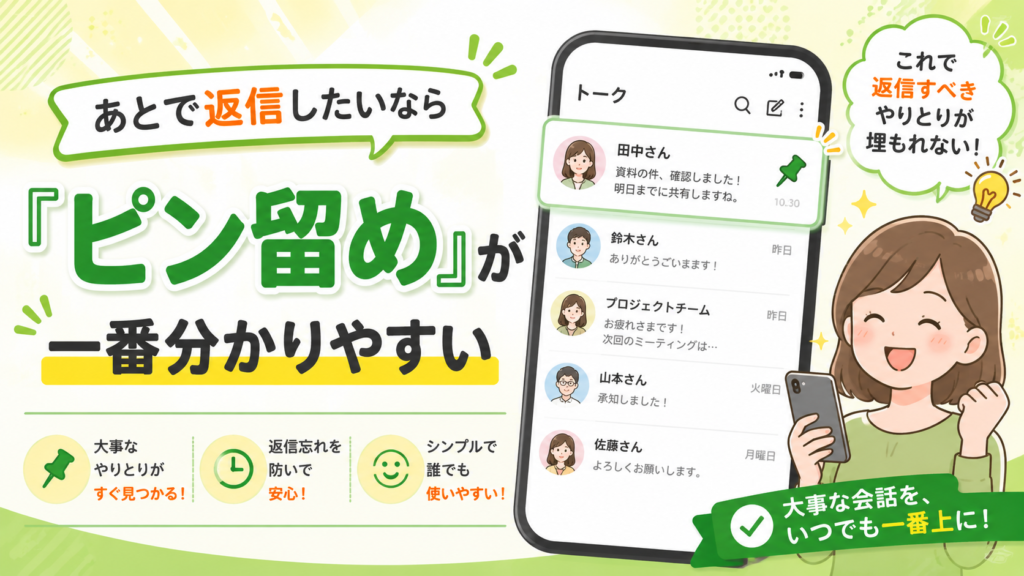
既読を未読へ戻したい理由が「返信を忘れたくない」なら、LINE公式のピン留め機能が便利です。
ピン留めしたトークルームはトーク一覧の上部へ固定されるため、他のメッセージが届いても埋もれにくくなります。
2026年現在のLINE公式案内では、メイン端末の場合、
iPhone・iPad
- 「トーク」を開く
- 画面最上部の「トーク」タブを開く
- 対象のトークルームを右へスワイプ
- ピン留めを選ぶ
Android
- 「トーク」を開く
- 画面最上部の「トーク」タブを開く
- 対象のトークルームを長押し
- 「ピン留め」を選ぶ
という操作が案内されています。
返信したらピン留めを解除すればよいため、「未読=返信が必要」という使い方をしなくても管理できます。
下書きを残して「鉛筆マーク」を返信の目印にする方法もある
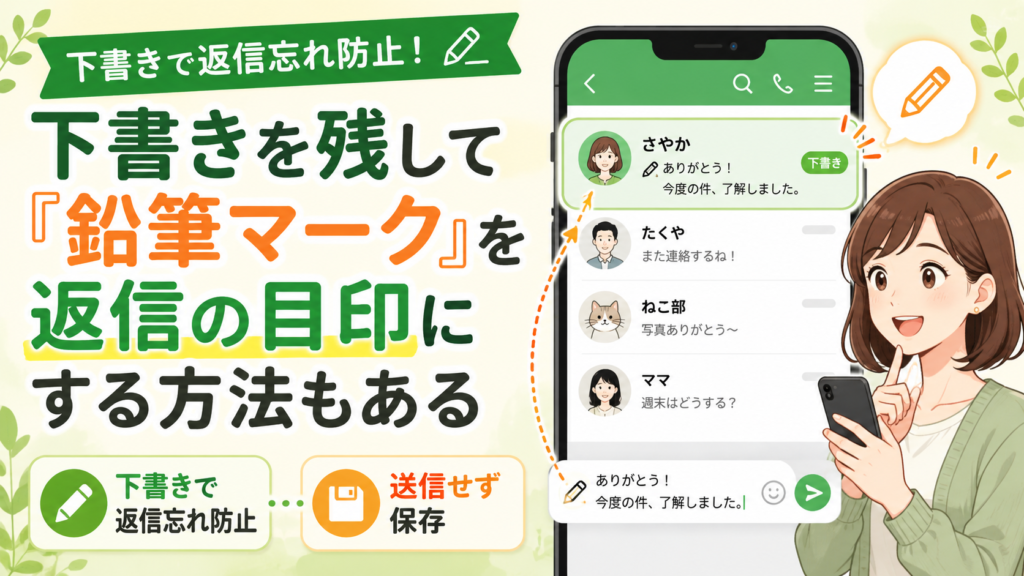
返信を忘れないためのもう一つの方法が、メッセージ入力欄へ下書きを残しておくことです。
LINE公式ヘルプでは、トークルームのメッセージ入力欄に下書き状態のメッセージがある場合、トーク一覧に鉛筆のマークが表示されると案内されています。
たとえば、
「あとで確認して返信します」
などと入力だけして送信せず、いったんトーク一覧へ戻れば、鉛筆マークを返信待ちの目印として使えます。
ピン留めと組み合わせれば、
- ピン留め=返信が必要な相手
- 鉛筆マーク=すでに返信文を書き始めている
というように整理することもできます。
これは「既読を無理に未読へ戻す」より、実際の返信管理には使いやすい方法です。
すぐ返せないなら短い一言だけ送る方法もある
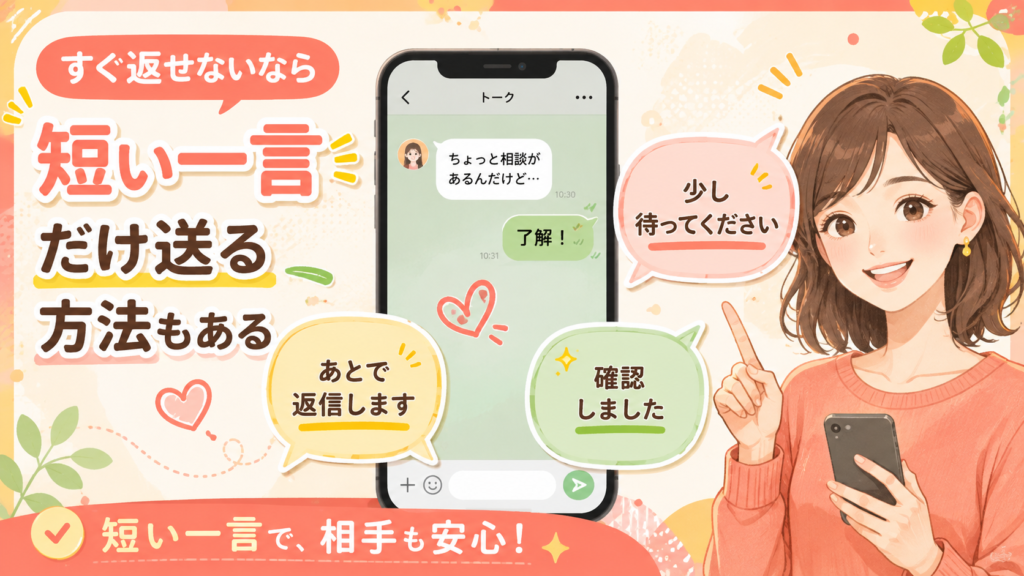
既読スルーと思われること自体が気になるなら、長い返信をその場で完成させる必要はありません。
たとえば、
- 「確認しました。またあとで返信します」
- 「今ちょっと手が離せないので後ほど返します」
- 「内容見ました。少し待ってください」
など、短く伝えておけば状況は分かります。
仕事・予定調整など返信が必要なメッセージでは特に有効です。
一方、雑談など返信を急ぐ必要のない内容なら、既読が付いたからといって必ずすぐ返さなければならないわけではありません。
LINEの既読は「必ず相手が読んだ」とは限らない
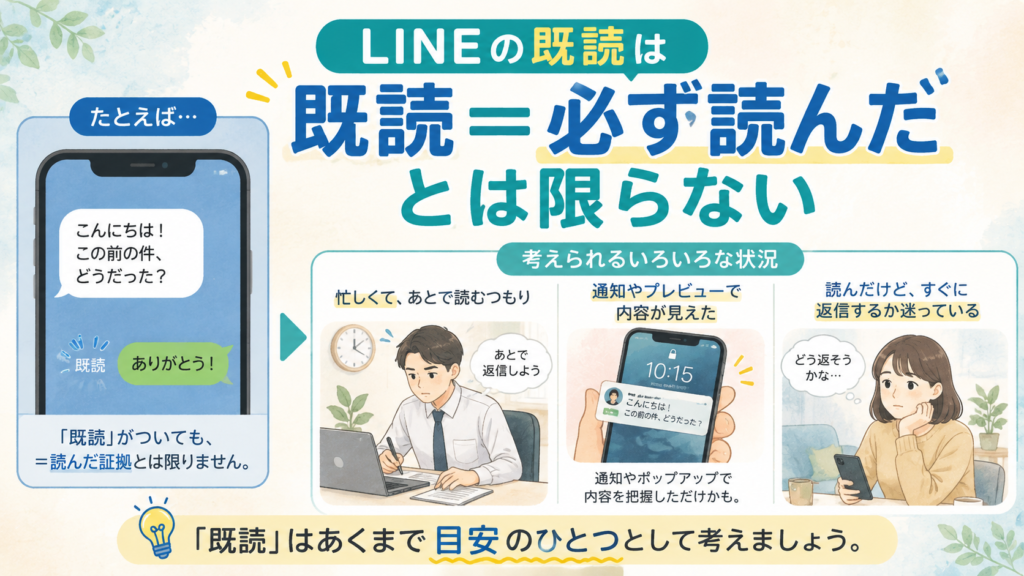
ここは、既読について考えるうえで特に重要なポイントです。
LINE公式ヘルプでは基本的に、「既読」は相手がメッセージを閲覧したことを意味すると説明されています。
しかし同じ公式ページには、相手の端末によっては、通知を受け取った時点で既読と判定される場合があるとも記載されています。
そのためLINE自身も、既読表示を相手の閲覧状況の「目安」としています。
つまり、
- 既読=文章を最後まで読んだ
- 既読=内容を完全に理解した
- 既読=今すぐ返信できる
- 既読=意図的にトークルームを開いた
とまでは断定できません。
逆に、自分がうっかり既読を付けた場合も、既読表示だけから相手がどう受け取るかを必要以上に考えすぎる必要はありません。
「通知を見るだけなら絶対に既読にならない」は正しくない
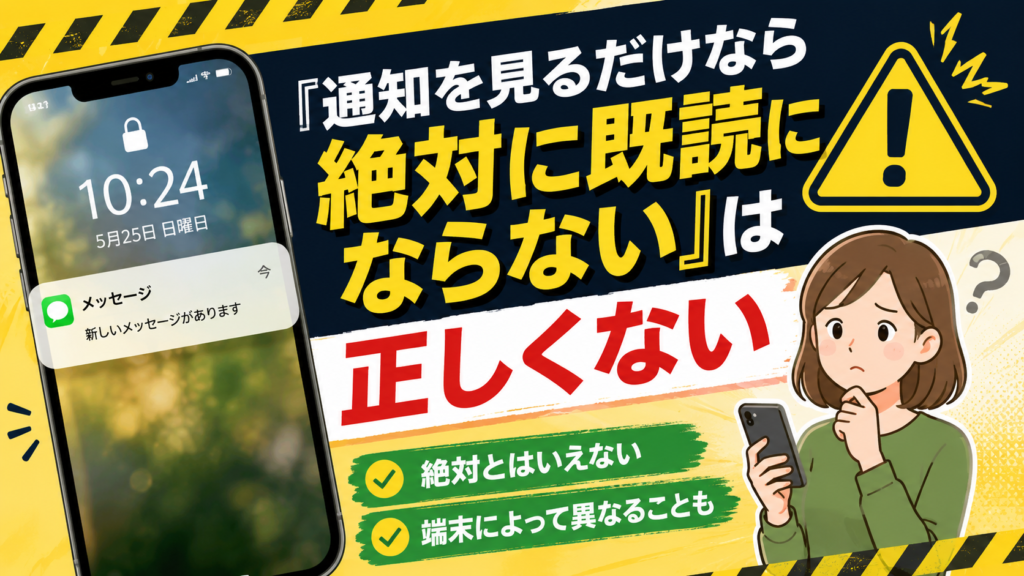
LINEで既読を付けずに内容を見る方法として、通知プレビューがよく紹介されています。
LINEには、通知に送信者名やメッセージ内容を表示する設定があります。
短いメッセージなら、LINEアプリを開かなくても要件を確認できるため便利です。
ただし、「通知を見るだけなら100%既読にならない」と断言することはできません。
先ほど説明したとおり、現在のLINE公式ヘルプには、端末によって通知を受け取った時点で既読と判定される場合があると明記されているためです。
そのため通知プレビューは、
「トークを開かず内容を確認しやすくする方法」
として利用するのが適切であり、
「絶対に既読にならない方法」
として保証されたものではありません。
通知でメッセージ内容を確認する方法
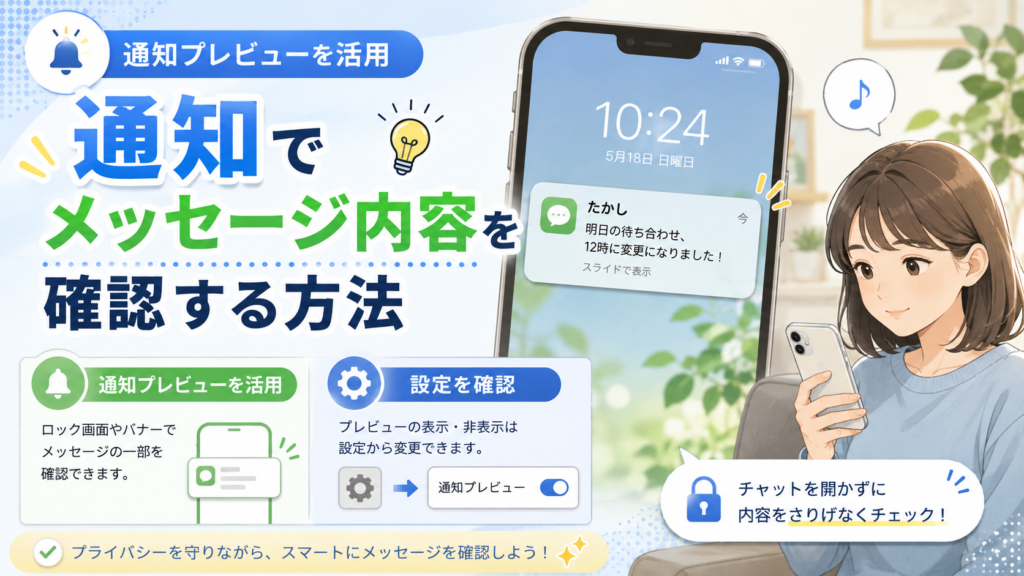
LINEでは通知にメッセージ内容を表示できます。
基本的にはLINEの、
ホーム → 設定 → 通知
から通知関連の設定を確認します。
「メッセージ内容を表示」が有効なら、端末側の通知設定と組み合わせて内容を確認できる場合があります。
ただし、ロック画面に内容を表示すると、スマートフォンを置いているときに第三者からメッセージを見られる可能性があります。
利便性だけでなくプライバシーも考えて設定してください。
現在の詳しい手順は、LINE公式ヘルプ「通知の便利な設定」で確認できます。
通知をタップするとどうなる?
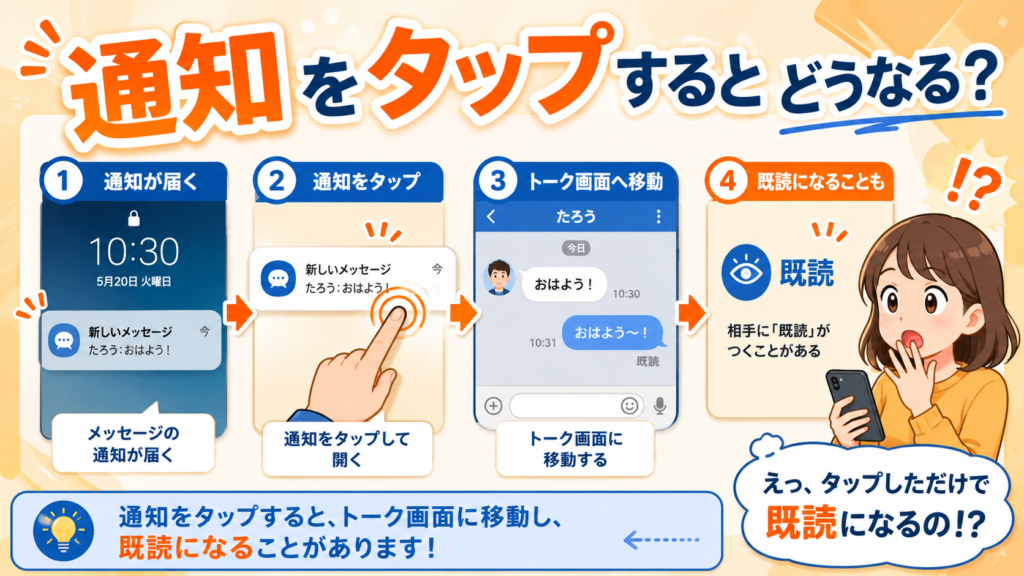
通知の内容を見るだけではなく、通知そのものをタップするとLINEが開き、該当トークへ移動する場合があります。
その場合は通常のトーク閲覧と同じ状態になる可能性があります。
「内容だけ少し確認したい」というときは、誤って通知をタップしないよう注意しましょう。
ただし先ほどのとおり、通知をタップしなければ絶対に未読を保てるという保証もありません。
iPhoneの長押しプレビューなら既読を付けずに読める?
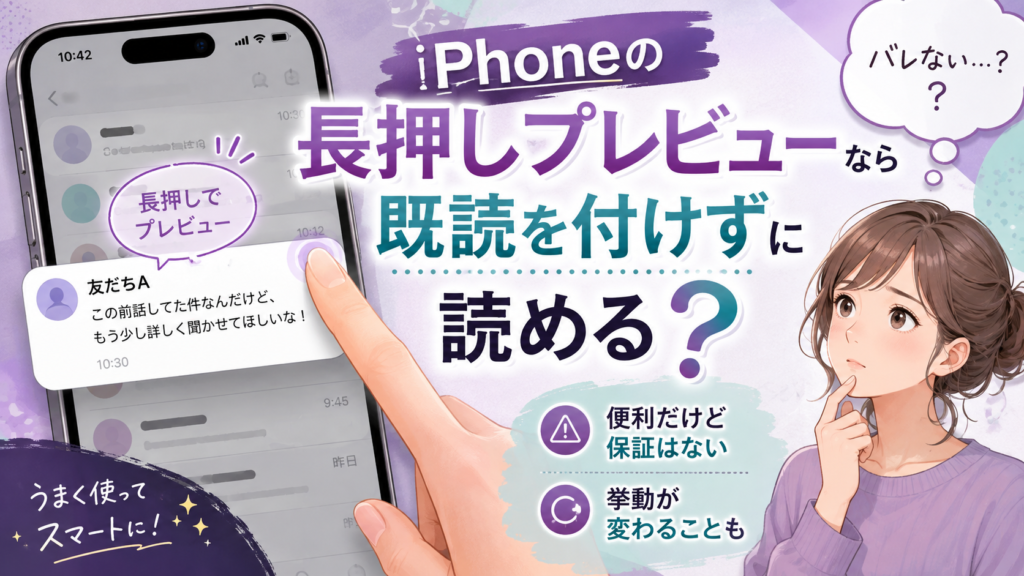
iPhoneでは、トーク一覧のトークルームを長押しすることで内容をプレビューできる挙動が利用できる場合があります。
この方法は「既読を付けずに読む方法」としてインターネット上で広く紹介されています。
ただし、注意したいのは、LINE公式が「既読を確実に防ぐ機能」として保証している方法ではないという点です。
また、
- 表示できる範囲に限りがある
- 長いメッセージを全部確認できないことがある
- 操作を誤るとトークルームを開いてしまう
- LINEやiOSの更新で挙動が変わる可能性がある
といった点もあります。
「絶対に既読を付けられない」という重要な状況で、非公式な挙動だけに依存するのは避けたほうがよいでしょう。
機内モードで読めば既読にならない?
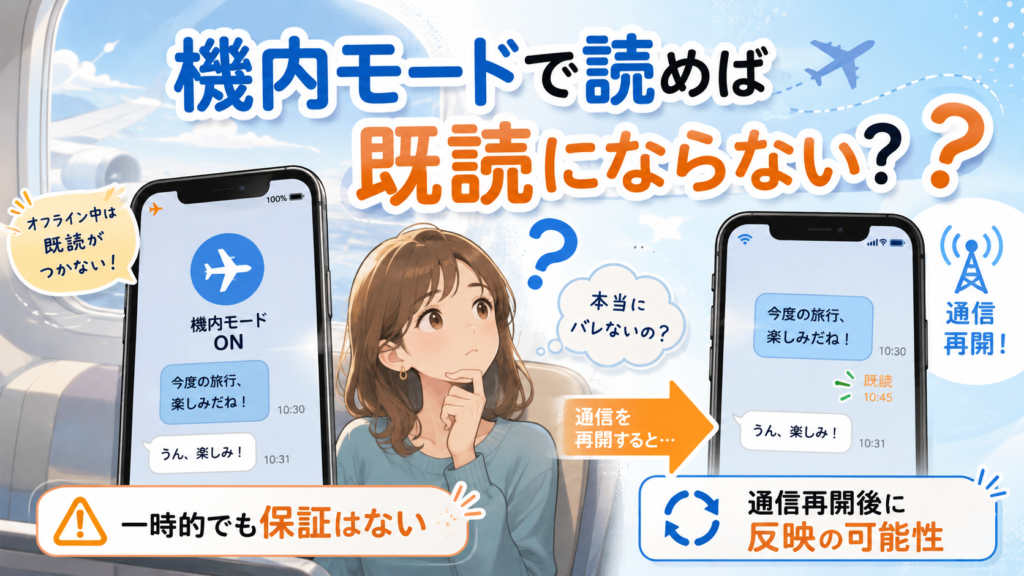
もう一つよく紹介されるのが、機内モードで通信を切ってからLINEを開く方法です。
通信できない間は、既読情報がすぐサーバーへ反映されない場合があります。
しかし、これは既読を永久に防げる方法ではありません。
通信を戻したあとや、再びLINEを起動したときに既読情報が反映される可能性があります。
また、
- 機内モードでもWi-Fiが有効になっている
- LINEがバックグラウンドで動作している
- OSやLINEの仕様が変わる
など、環境による違いもあります。
LINE公式が既読回避機能として案内している方法でもありません。
したがって、
「機内モードなら既読を付けず永久に読める」
という使い方はできないと考えてください。
既読回避アプリはおすすめ?
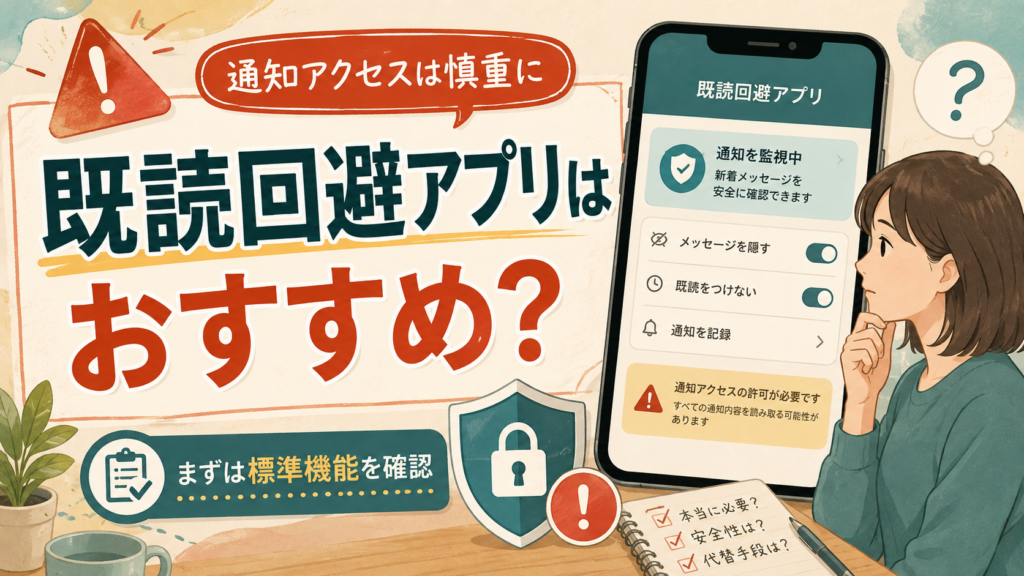
Android向けには、LINEの通知を取得し、LINE本体を開かずメッセージを表示する「既読回避アプリ」があります。
便利に見えますが、利用には慎重な判断が必要です。
こうしたアプリは仕組み上、通知へのアクセス権限を求めることがあります。
スマートフォンの通知にはLINEだけでなく、
- メール
- SMS
- 認証コード
- 金融・決済アプリ
- 他のチャット
- 個人的な予定
などが表示される場合があります。
「既読を付けたくない」という目的だけで、仕組みや開発元を十分確認していないアプリへ広い通知アクセスを与えるのはおすすめしません。
まずはLINEとスマートフォンに標準搭載された通知機能で目的を達成できないか検討しましょう。
「トークを開いたままLINEを閉じる」はうっかり既読の原因になる?
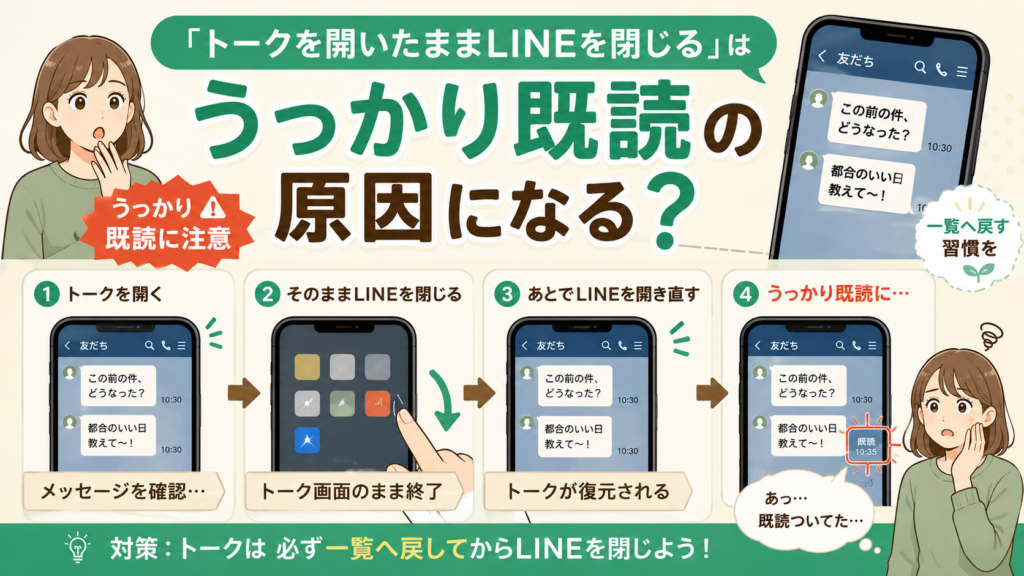
LINEアプリを閉じる前に特定のトークルームを表示したままだと、次回LINEを開いた際、そのトーク画面から再開することがあります。
その間に新しいメッセージが届いていれば、意図せず既読状態になる可能性があります。
「まだ読みたくないメッセージが届くかもしれない」という場合は、
用事が済んだらトーク一覧へ戻してからLINEを離れる
という習慣を付けると、誤操作を減らしやすくなります。
ただし、これも既読を100%防ぐ保証ではありません。
LINE公式が案内している通知受信時の既読判定など、端末による例外があるためです。
「すべて既読にする」を間違えて押したら戻せる?
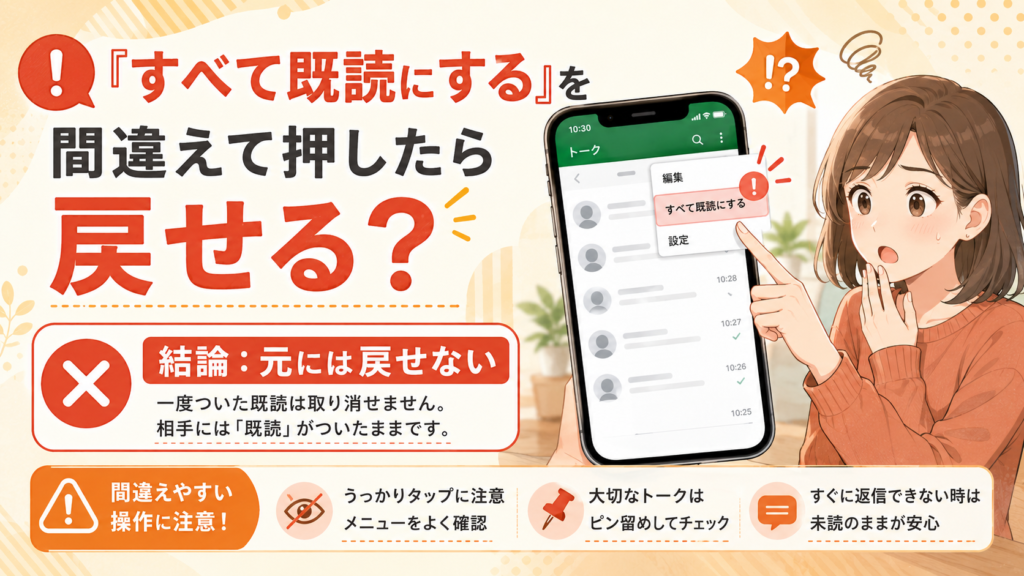
戻せません。
LINEには未読トークをまとめて「すべて既読にする」機能があります。
2026年のトーク画面リニューアル後も、LINE公式ヘルプでは一括既読機能が案内されています。
一方、既読にしたトークをまとめて未読へ戻す操作はありません。
大量の未読を返信管理として使っている人は、一括既読を押す前に注意してください。
もし誤って一括既読にしてしまったら、
- 返信が必要なトークを思い出す
- 必要なトークを開く
- ピン留めする
- 必要なら下書きを残す
という方法で、返信対象を再整理すると分かりやすくなります。
2026年はLINEのトーク画面が変わっている
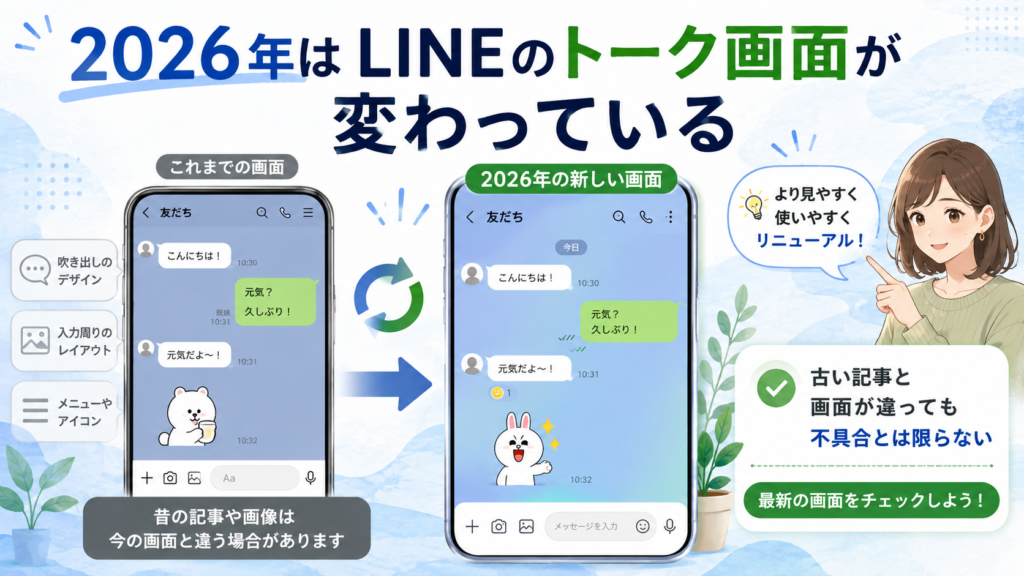
古い記事や動画を見ながら操作すると、「書いてある場所にボタンがない」と感じることがあります。
LINEは2026年3月5日時点で、トーク画面のリニューアルが完了したと公式に案内しています。
新しい画面では、トーク画面の最上部に「友だち」タブが追加され、一部機能へのアクセス方法が変更されています。
そのため、2024年以前の記事に掲載されているスクリーンショットと現在のLINE画面が違っていても、不具合とは限りません。
操作方法については、古い画像だけに頼らず現在のLINE公式ヘルプも確認してください。
既読マークの横にある時刻は「既読した時刻」ではない
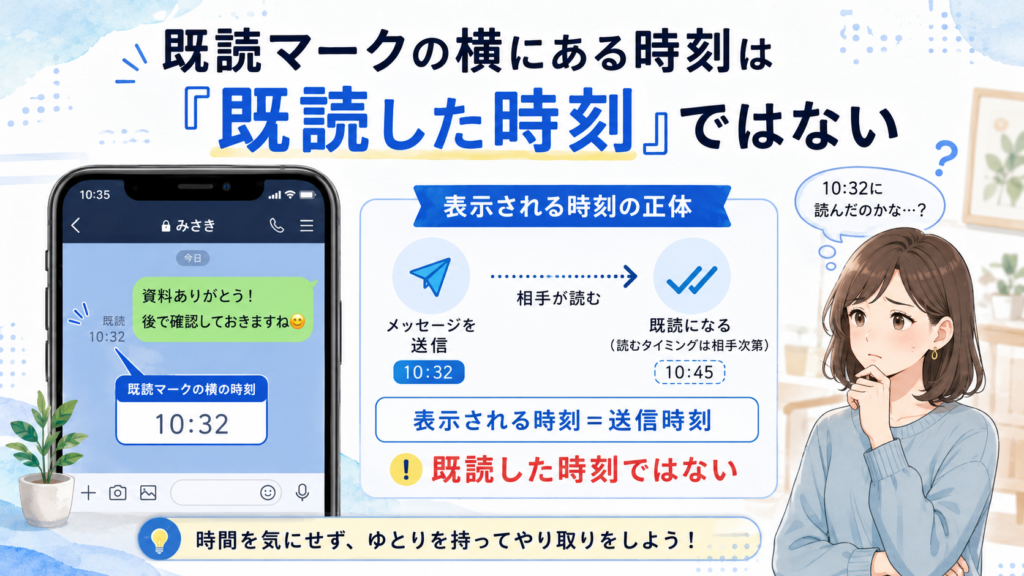
既読を付けてしまったとき、
「相手には、私が何時何分に読んだかまで分かる?」
と心配になることがあります。
通常のLINEトークに表示される時刻は、メッセージが送信された時刻です。
既読になった正確な時刻ではありません。
LINE公式ヘルプでも、表示されている時刻はメッセージの送信時刻であり、相手が確認した時刻ではないと説明されています。
したがって、通常のLINEトークだけを見て、
「18時42分に既読にした」
という正確な時刻まで相手が確認できるわけではありません。
グループLINEの「既読3」は何を意味する?
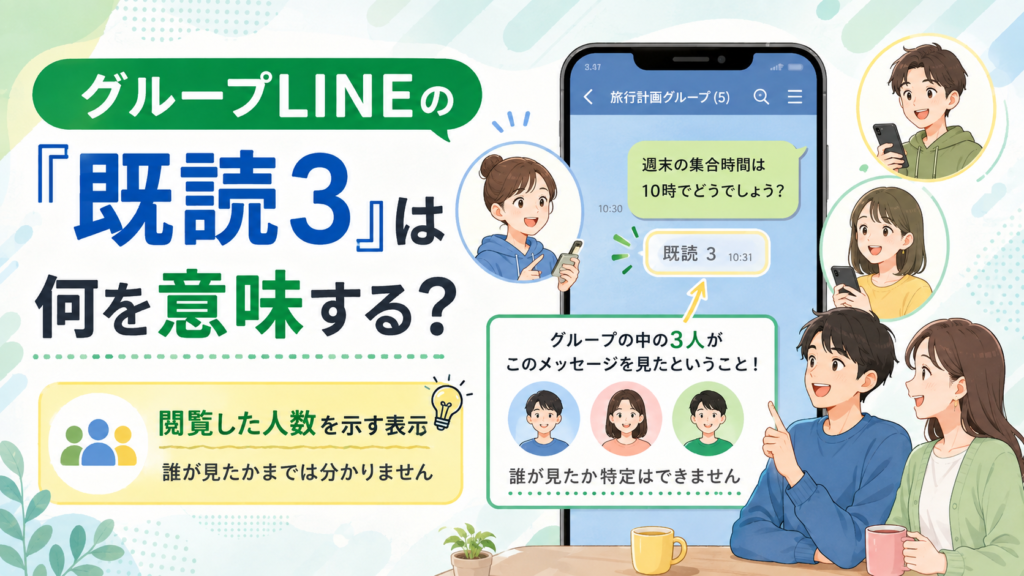
グループトークでは、
既読 3
のように数字が表示されます。
LINE公式では、この数字は自分が送信したメッセージを閲覧した人数を表すと説明しています。
個人トークと同じく、一度既読として反映された状態をあとから未読へ戻す公式操作はありません。
また、「既読3」という数字だけで、誰が読んだかを個別に確認する表示ではありません。
既読にならない=ブロックされたとは限らない
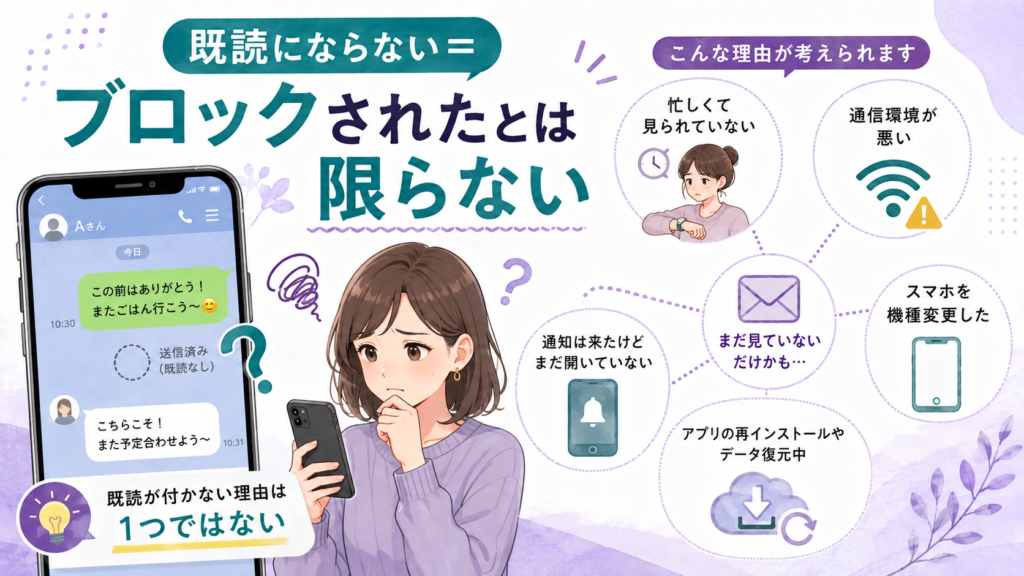
反対に、送ったLINEへなかなか既読が付かないと、
「ブロックされた?」
と気になることがあります。
しかし、既読にならないことだけではブロックされたと判断できません。
LINE公式ヘルプでは、既読が付かない場合について、
- 通信状況が不安定で既読表示にタイムラグがある
- 相手が確認する前に端末変更をした
- LINEを再インストールした
- トーク履歴を削除した
などの可能性も案内しています。
重要な連絡なのに長期間確認されない場合は、時間を置いて再送するか、必要に応じて別の連絡手段を検討しましょう。
「既読スルーされた」と既読だけで判断しないほうがよい理由
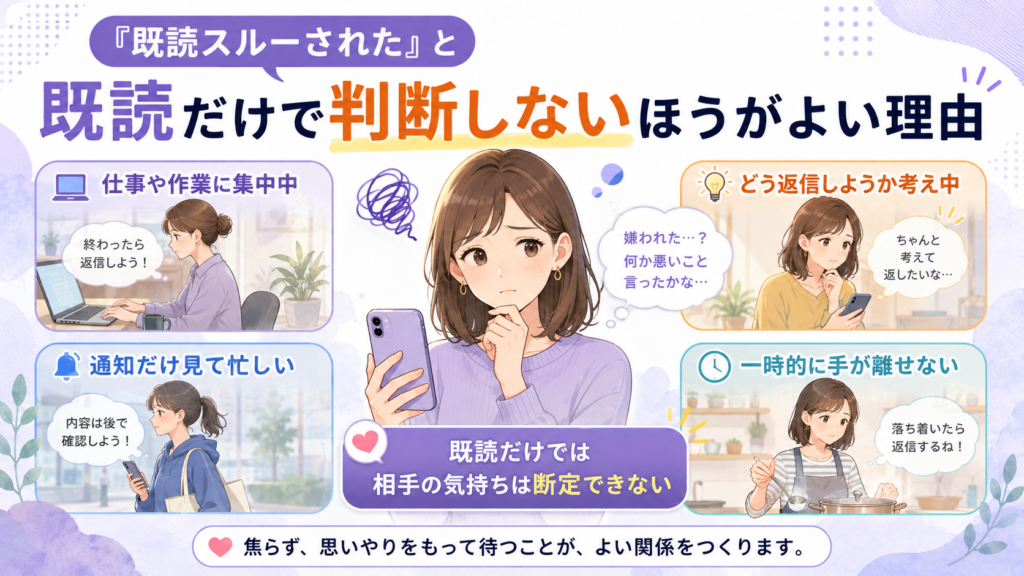
先ほど説明したように、LINE公式は既読を相手の閲覧状況の「目安」としています。
端末によっては通知受信時点で既読判定される場合もあります。
そのため、
既読=意図的にメッセージを開き、内容を十分読んだのに無視している
と必ずしも判断できません。
相手が仕事中だった、通知だけ届いた、内容を見たものの返信を考えている、といった可能性もあります。
既読表示だけから相手の感情や意図まで断定しないことも、LINEを使ううえでは大切です。
「既読を未読に戻したい」なら返信管理そのものを変えるとラク
未読を、
「まだ返信していないメッセージの目印」
として使っている人は多いでしょう。
しかしLINEでは、一度既読にすると未読へ戻せないため、この管理方法だけに頼ると「うっかり開いて返信を忘れた」が起こります。
そこで、
- 本当に返信が必要 → ピン留め
- 返信を書き始めた → 下書きを残す
- すぐ返せない → 一言だけ送る
- 単なる情報共有 → 読んだら終了
のように分けると管理しやすくなります。
特にピン留めと下書きはLINE公式が現在案内している機能なので、既読回避の裏技より仕様変更の影響を受けにくい方法です。
LINEの既読・未読についてよくある質問
一度つけたLINEの既読を未読に戻す方法はありますか?
ありません。
2026年8月時点のLINE公式ヘルプでは、未読トークを既読にする操作は案内されていますが、既読を未読へ戻す操作は案内されていません。
相手側は既読のままでも、自分だけ未読にできますか?
通常のスマートフォン版LINEについて、そのような公式操作は現在案内されていません。
返信忘れ防止が目的ならピン留めや下書きを利用するとよいでしょう。
ブロックすれば既読は消えますか?
消えません。
ブロックは既読取消機能ではありません。
LINEを削除して入れ直せば既読はリセットされますか?
リセットされません。
既読を消す目的で再インストールする必要はありません。
トークルームを削除すれば相手側も未読に戻りますか?
戻りません。
自分側のトーク履歴を削除することと、相手側にすでに表示された既読は別です。
通知を見るだけなら絶対に既読は付きませんか?
絶対とはいえません。
LINE公式では、端末によって通知を受け取った時点で既読と判定される場合があると案内しています。
iPhoneの長押しプレビューは既読が付きませんか?
既読回避方法として利用されることがありますが、LINE公式が「絶対に既読が付かない方法」として保証している機能ではありません。
アップデートによる挙動変更や誤操作にも注意してください。
機内モードで読めばずっと未読のままですか?
ずっと未読のままになるとは限りません。
通信を再開したあとやLINEを再度起動した際などに既読情報が反映される可能性があります。
「すべて既読」を間違えて押しました。元に戻せますか?
現在、既読にしたトークをまとめて未読へ戻す公式機能はありません。
返信が必要なトークをピン留めするなどして整理しましょう。
既読を付けた時刻は相手に表示されますか?
通常のトークに表示される時刻はメッセージの送信時刻です。
相手が何時何分に既読にしたかを表示しているものではありません。
既読が付かないならブロックされていますか?
既読が付かないだけでは判断できません。
通信状態、端末変更、LINE再インストール、トーク履歴削除など別の可能性もあります。
まとめ|既読は戻せない。だから「返信管理」と「次回の確認方法」を分けて考えよう
LINEで一度相手側へ付いた既読を、あとから未読に戻す公式な方法はありません。
ポイントを整理すると次のとおりです。
- 相手側に付いた既読は未読へ戻せない
- 自分側だけ未読へ戻す公式操作も現在は案内されていない
- 削除・ブロック・再インストールをしても既読取消にはならない
- 「ここから未読メッセージ」は未読へ戻す機能ではない
- 返信忘れ防止ならピン留めが使える
- 下書きを残すとトーク一覧の鉛筆マークを目印にできる
- 通知プレビューで内容を確認できる場合がある
- ただし「通知だけなら絶対に未読」とは保証できない
- 機内モードや長押しプレビューなどの裏技は公式保証された既読回避機能ではない
- 2026年にはLINEのトーク画面がリニューアルされている
- 表示される時刻は既読時刻ではなく送信時刻
特に、すでに既読を付けてしまった場合は、戻せない表示を何とかしようとしてトークを削除したりLINEを再インストールしたりする必要はありません。
「既読を消す」から「返信を忘れない」へ目的を切り替えることが、最も現実的な対処です。
返信が必要ならトークをピン留めし、必要に応じて下書きを残しておけば、既読になったあとでも返信対象を見失いにくくなります。
そして次回から既読をなるべく避けたい場合は、通知プレビューなどを利用しつつ、「絶対に既読にならない裏技」は存在しない前提で使うと安心です。
LINEの現在の既読・未読仕様については、LINE公式ヘルプ「トークの送信状況/既読/未読を確認するには?」もあわせて確認してください。