LINE通話で大切な打ち合わせをするので、あとから聞き返せるように録音したい。
調べてみると「iPhoneは画面収録」「Androidならスクリーンレコード」「LINEに新しい録音機能が追加された」など、違う情報が出てきて迷いやすいところです。
2026年8月23日時点では、まず次のように整理すると分かりやすくなります。
| 方法 | 現在の考え方 |
|---|---|
| LINE公式の通話レコーディング | 発表済み。2026年8月からLINEラボで順次先行提供予定だが、全員が利用できるとは確認できない |
| iPhoneの画面収録 | 画面やマイク音声は収録できるが、LINE通話の双方の声を確実に残せる方法とはいえない |
| iPhone標準の「通話録音」 | 「電話」や対応するFaceTime通話向け。LINE通話の録音機能としては使わない |
| Androidの画面録画 | 音声録画機能はあるが、LINE通話の相手音声まで必ず入るとは限らない |
| 別端末・ICレコーダー | 相手の了承を得てスピーカー音声を外から記録するなら比較的確認しやすい |
| 通話後にLINEトークで確認 | 音声記録ではないが、重要な合意事項を文字で残したい場合に有効 |
重要な通話なら、「録音ボタンを押せたか」ではなく、終了後に自分と相手の声が実際に再生できるかまで確認することが重要です。
また、LINEの公式録音機能が利用できないからといって、バックアップを確認せずLINEを再インストールしたり、「LINE通話を確実に録音できる」とうたう無名アプリへアカウント情報を入力したりする必要はありません。
LINE通話の公式録音機能は2026年に発表済み|ただし今すぐ全員が使えるとは限らない

これまでLINEには、一般ユーザー向けに「通話を録音して保存する」専用機能がありませんでした。
しかしLINEヤフーは2026年7月2日、LINEの新機能として「通話レコーディング(仮称)」を発表しました。
公式発表では、次の機能が予定されています。
- LINE通話の録音
- ビデオ通話の録画
- 通話内容の文字起こし
- 記録した内容の保存
詳しくはLINEヤフー公式「LINE 15th Anniversary Event -Connect the Next-」で確認できます。
2026年8月からLINEラボで「順次」先行提供予定
LINEヤフーが発表しているスケジュールは次のとおりです。
| 時期 | 予定 |
|---|---|
| 2026年8月から | LINEラボで順次先行リリース |
| 2026年秋以降 | LYPプレミアムの新特典として提供予定 |
LINEラボで提供されている期間は、LYPプレミアム会員以外も試せる予定とされています。
ただし、「2026年8月になった=すべてのスマートフォンへ録音ボタンが表示される」という意味ではありません。
8月23日時点のLINEラボ公式ページにはまだ掲載されていない
ここは現在の状況を判断するときに重要です。
2026年8月23日時点でLINE公式「LINEラボ」を確認すると、「提供中の機能」として、
- トークルームで検索
- トークフォルダー
- 音声検索・音声操作
- ミュートメッセージ
- リンクをSafariで開く
などは掲載されていますが、公開されている一覧には「通話レコーディング」そのものは掲載されていません。
段階提供の途中で一部アカウントへ表示されている可能性までは否定できませんが、少なくとも「現在は誰でもLINEラボからオンにできる機能」とは確認できない状態です。
自分のLINEに項目がなくても、端末故障や設定ミスとは限りません。
LINEラボに表示されないとき再インストールは不要
録音機能を探すためだけにLINEを削除・再インストールするのは避けましょう。
まず確認するのは、
- App StoreまたはGoogle PlayでLINEを更新する
- LINEの「ホーム」から「設定」を開く
- 「LINEラボ」があれば開く
- 現在提供されている機能を確認する
までで十分です。
LINE公式も、LINEラボについて、正式リリース前の機能を試す場所であり、iOSとAndroidで提供機能が異なる場合や、機能が予告なく利用できなくなる場合があると案内しています。
LINE通話レコーディングで「分かっていること・まだ分からないこと」を分ける

新機能について検索すると、相手への通知や保存期間まで詳しく説明している記事が見つかることがあります。
しかし、2026年8月23日時点のLINEヤフー公式発表で確認できる情報は、まだ概要が中心です。
| 項目 | 現在確認できる内容 |
|---|---|
| 通話の録音 | 対応予定 |
| ビデオ通話の録画 | 対応予定 |
| 文字起こし | 対応予定 |
| 保存 | 対応予定 |
| 録音開始時の相手への通知 | 公式発表では詳細未公表 |
| 録音可能時間 | 詳細未公表 |
| 保存期間 | 詳細未公表 |
| 保存容量 | 詳細未公表 |
| 保存先 | 詳細未公表 |
| グループ通話 | 具体的な対応範囲は未公表 |
| 文字起こし対応言語 | 詳細未公表 |
| PC版LINE | 正式版での対応範囲は未公表 |
「録音すると相手にバレる?」はまだ断定できない
特に検索されやすいのが、録音開始時に相手へ通知されるかどうかです。
現時点の公式発表では、通話レコーディング利用時に、
- 相手へポップアップが出る
- 音声アナウンスが流れる
- トーク画面へ録音中と表示される
- 特に通知されない
のどれになるのかは明らかにされていません。
そのため、「通知されないから内緒で録音できる」「必ず相手にも通知される」などと決めつけないようにしてください。
重要な仕事や個人的な会話を録音するなら、通知機能の有無に頼らず、録音することと目的を相手へ伝えておくほうがトラブルを防ぎやすくなります。
文字起こしは「録音そのもの」と同じではない
公式機能では文字起こしも予定されていますが、文字起こし結果だけを重要な契約条件や金額の証拠として扱うのは避けたほうがよいでしょう。
自動文字起こしでは、
- 人名
- 会社名
- 商品名
- 金額
- 日付
- 否定表現
などを誤認識する可能性があります。
「1万円」と「10万円」、「やります」と「やりません」のように意味が変わる箇所は、録音を聞き直すか、通話後にLINEトークやメールで確認するほうが安全です。
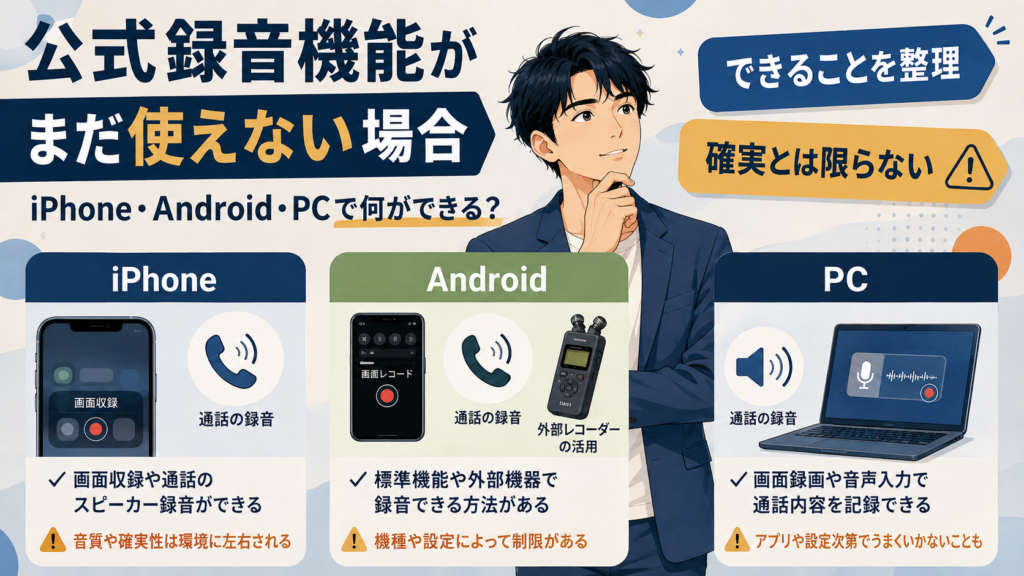
公式録音機能がまだ使えない場合|iPhone・Android・PCで何ができる?
「今日の通話を記録したいのに、LINEラボに録音機能がない」という場合もあるでしょう。
この場合は、スマートフォンの標準機能がLINE通話の双方音声を確実に記録する機能ではないことを理解したうえで方法を選びます。
iPhoneの画面収録はLINE通話の確実な録音方法ではない
iPhoneには標準の「画面収録」があります。
Apple公式「iPhone、iPad、iPod touchで画面を録画する」では、画面を動画として保存し、マイクをオンにして音声を追加できることが案内されています。
ただしAppleは同じページで、一部のアプリでは録音やビデオ録画が許可されていない場合があるとも明記しています。
つまり、
「マイクをオンにした画面収録=LINE通話の自分と相手の声が必ず録音される」
という意味ではありません。
重要な通話で初めて試す方法としては不向きです。
iPhone標準の「通話録音」はLINE通話用ではない
最近のiPhoneには「通話録音」があるため、「これでLINEも録音できるのでは?」と考えることがあります。
Apple公式の「iPhoneで通話を録音して文字に起こす」では、iPhoneの「電話」アプリから通話を開始し、「通話録音」を選ぶ方法が案内されています。
また、対応する1対1のFaceTimeオーディオ通話にも録音機能があります。
これらはAppleの電話・FaceTime向け機能です。
LINEアプリ内の音声通話へ、その録音ボタンをそのまま適用する機能ではありません。
「iPhoneに通話録音機能が追加されたからLINE電話も録れる」と混同しないようにしましょう。
Androidは画面録画に音声設定があってもLINEで保証されるわけではない
Androidにも標準の画面録画機能があります。
Google公式「Androidデバイスで画面の動画を撮影する」では、画面録画開始前に音声を録音するか選択できると案内されています。
Pixelではさらに「デバイスの音声」「マイク録音」などを設定できます。
Google Pixel公式「画面を録画する」で現在の操作を確認できます。
ただし、この機能があることと、LINE通話の相手音声が必ず内部録音できることは別です。
端末・Androidバージョン・アプリ側の制御によって結果が変わるため、「Android 11以上ならLINE通話を必ず録音できる」といった一律の説明は避けたほうがよいでしょう。
重要な記録なら別端末でスピーカー音声を録るほうが確認しやすい
LINE公式の録音機能が利用できず、どうしても音声そのものを残す必要がある場合は、相手へ録音することを伝えたうえで、別端末やICレコーダーを使う方法があります。
- 録音することを相手へ伝える
- LINE通話をスピーカーモードにする
- 別のスマートフォンやICレコーダーで録音する
- 短いテスト通話を行う
- 録音を再生し、自分と相手の声が両方入っているか確認する
- 問題なければ本番で使用する
この方法は内部音声を直接取り込むものではないため、周囲の雑音やスピーカー音量の影響を受けます。
一方で、「録音ファイルを再生して双方の声が入っているか」を本番前に確認しやすいメリットがあります。
Windowsの「サウンドレコーダー」だけでPC内部音声が録れるとは考えない
PC版LINEを使えば必ず簡単に録音できる、という説明にも注意が必要です。
Windows 11のサウンドレコーダーは、Microsoft公式でもマイクへのアクセス許可を使って録音するアプリとして案内されています。
詳しくはMicrosoft公式「Windows用サウンドレコーダー」で確認できます。
そのため、PC版LINEとサウンドレコーダーを同時に起動しただけで、LINEから再生される相手の内部音声まで直接・確実に保存されるとは限りません。
PCのスピーカー音をマイクで拾う方法なら記録できる場合がありますが、それは内部録音ではなく空間録音です。
会社PCでは、さらに社内規定や録音ソフトの利用制限も確認してください。
「録音したのに相手の声が入っていない」を防ぐチェック方法

LINE通話の録音で実際に困りやすいのは、録音開始に失敗することより、通話が終わってから「自分の声しか入っていない」と気づくことです。
重要な通話なら本番前にテストしてください。
30秒程度のテスト通話で4つを確認する
家族など協力してもらえる相手と短いテスト通話を行い、録音後に次を確認します。
| 確認項目 | チェック内容 |
|---|---|
| 自分の声 | 適切な音量で聞こえるか |
| 相手の声 | 無音になっていないか |
| 音割れ | スピーカー音量が大きすぎないか |
| 保存 | 録音終了後にファイルを開けるか |
ここで相手の声が入らなければ、本番で「設定を変えればたぶん録れる」と期待しないほうが安全です。
別端末での録音や、通話後の文章確認へ切り替えましょう。
イヤホンを使うと外部録音では相手の声を拾いにくい
別端末で空間録音する場合、LINE通話の相手音声がBluetoothイヤホンや有線イヤホンだけから流れていると、録音機器が相手の声を十分に拾えません。
外部録音をするなら、周囲に迷惑がかからない場所でスマートフォンのスピーカーから音を出せる状況か確認してください。
機密性の高い会話を公共の場所でスピーカー再生するのは避けましょう。
録音できないからといってマイク権限を片っ端から許可しない
「録音できない」と検索すると、さまざまな外部アプリを勧めるページが見つかります。
しかし、通話録音を理由に、無関係なアプリへ、
- マイク
- 連絡先
- アクセシビリティ
- 通知
- 画面読み取り
- LINEのログイン情報
など広範な権限を与えるのは慎重に判断してください。
特に「相手のLINE通話を遠隔で録音できる」「相手のスマホへ気づかれずインストールできる」といったサービスは、通常の自分用通話記録とは目的が異なります。
自分が参加する通話の記録なら、LINE公式機能やOS標準機能、信頼できる録音機器から検討するほうが安全です。
録音より「あとで確認できる状態」を作るほうが適しているケースもある

LINE通話を録音したい理由は、必ずしも音声ファイルそのものが必要だからとは限りません。
「打ち合わせ内容を忘れたくない」「約束した金額を確認したい」「日時を聞き間違えたくない」という目的なら、通話後の文章確認のほうが扱いやすい場合があります。
仕事の合意事項は通話後に文字でも送る
重要な打ち合わせなら、通話終了後に、
「本日の確認です。納期は9月10日、数量は50個、見積額は○○円という認識で合っていますでしょうか」
のようにLINEトークやメールで確認します。
これなら、あとから長時間の録音をすべて聞き直さなくても、重要な部分を確認できます。
公式の通話レコーディングで文字起こしが利用できるようになった場合も、この最終確認を組み合わせると誤認識によるトラブルを減らせます。
録音前には相手と利用目的を確認する
通話録音について「日本なら無断録音は絶対合法」「録音したら必ず違法」と一律に判断するのは適切ではありません。
会話の状況、利用目的、職場の規則、録音したデータの利用・公開方法などによって問題が変わる可能性があります。
特に、
- 会社の打ち合わせ
- 顧客との会話
- 医療・健康に関する内容
- 金銭・契約の話
- 第三者の個人情報を含む会話
を記録する場合は、会社・組織のルールを確認し、必要に応じて相手へ録音目的を伝えて了承を得る方法が無難です。
この記事では個別ケースの録音が合法か違法かを断定しません。
録音ファイルをSNSへ公開するのは別の問題
自分が聞き返す目的で記録することと、録音した相手の声や会話をインターネットへ公開することは同じではありません。
録音データには、
- 氏名
- 電話番号
- 住所
- 会社情報
- 家族の事情
- 金銭情報
などが含まれることがあります。
文字起こしデータも同様です。
録音したから自由に転載・公開できると考えず、必要な目的の範囲で扱いましょう。
LINE通話の録音でよくある疑問

2026年8月ならLINEの録音機能はもう使えますか?
LINEヤフーは、2026年8月からLINEラボで通話レコーディングを順次先行リリースすると発表しています。
ただし、2026年8月23日時点のLINE公式LINEラボページの「提供中の機能」一覧には、通話レコーディングは掲載されていません。
そのため、現時点では「全ユーザーが利用できる」とは判断できません。
自分のLINEラボへ表示されていなければ、無理に設定を変更したり再インストールしたりする必要はありません。
iPhoneの画面収録でLINE通話を録音できますか?
画面収録自体はできますが、LINE通話の双方の声が必ず記録されるとは限りません。
Appleも、一部のアプリでは録音・録画が許可されない場合があると案内しています。
大切な通話の記録には、事前のテストなしで頼らないほうがよいでしょう。
iPhoneの標準通話録音ならLINE電話も録音できますか?
Appleが案内する標準通話録音は、「電話」アプリや対応するFaceTimeオーディオ通話の機能です。
LINE通話を録音する専用機能ではありません。
LINEについては、LINEヤフーが発表した「通話レコーディング」の提供状況を確認してください。
AndroidならLINE通話を確実に録音できますか?
Androidには音声付き画面録画機能がありますが、LINE通話の双方音声まで必ず録れるとは限りません。
メーカー・Androidバージョン・端末・アプリによって動作が異なります。
「Androidなら必ず可能」と考えず、短いテスト通話で実際の録音結果を確認してください。
LINE公式の録音機能を使うと相手へ通知されますか?
2026年8月23日時点のLINEヤフー公式発表では、録音開始時の相手への通知方法は詳しく説明されていません。
正式提供時の画面や公式ヘルプを確認する必要があります。
通知の有無を「内緒で録音できるか」の判断材料にするのではなく、重要な通話では事前に録音目的を共有することをおすすめします。
録音機能が表示されないときはどうすればいい?
次の順番で確認してください。
- LINEヤフー公式発表で現在の提供状況を確認する
- LINEを最新版へ更新する
- LINEの「設定」から「LINEラボ」を確認する
- 項目がなければ段階提供中の可能性を考える
- 表示させるためだけにLINEを削除しない
- 今日中に記録が必要なら別端末録音や通話後の文章確認を検討する
結局、今LINE通話を録音したいならどの方法がいい?
まずLINEの設定からLINEラボを確認し、公式の通話レコーディングが利用できる状態なら、画面に表示される利用条件や注意事項を読んで使います。
まだ使えない場合は、目的によって選びます。
| 目的 | おすすめの考え方 |
|---|---|
| 会話そのものを音声で残したい | 相手の了承を得て、別端末・録音機器を使い事前テストする |
| 仕事の決定事項を残したい | 通話後にLINEトークやメールで要点を相互確認する |
| iPhoneの画面も残したい | 画面収録は使えるが、LINE通話音声が確実に入るとは考えない |
| Androidで画面も残したい | 画面録画の音声設定を確認し、短いテストで双方音声を確認する |
LINE通話の録音で一番避けたいのは、「録音中の表示が出たから記録できているはず」と思い込み、本番終了後に相手の声が入っていないことへ気づくケースです。
2026年にはLINE自身の録音・録画・文字起こし機能が発表され、従来より状況は大きく変わりつつあります。
ただし、2026年8月23日時点ではまだ正式提供前の段階です。
今すぐ記録が必要なら、公式機能の提供状況を確認したうえで、利用できなければ「短いテスト録音」「別端末」「通話後の文章確認」のいずれかへ切り替える。
この判断を先にしておくと、録音アプリを何本も試したり、大切な通話を記録できなかったりする失敗を減らせます。