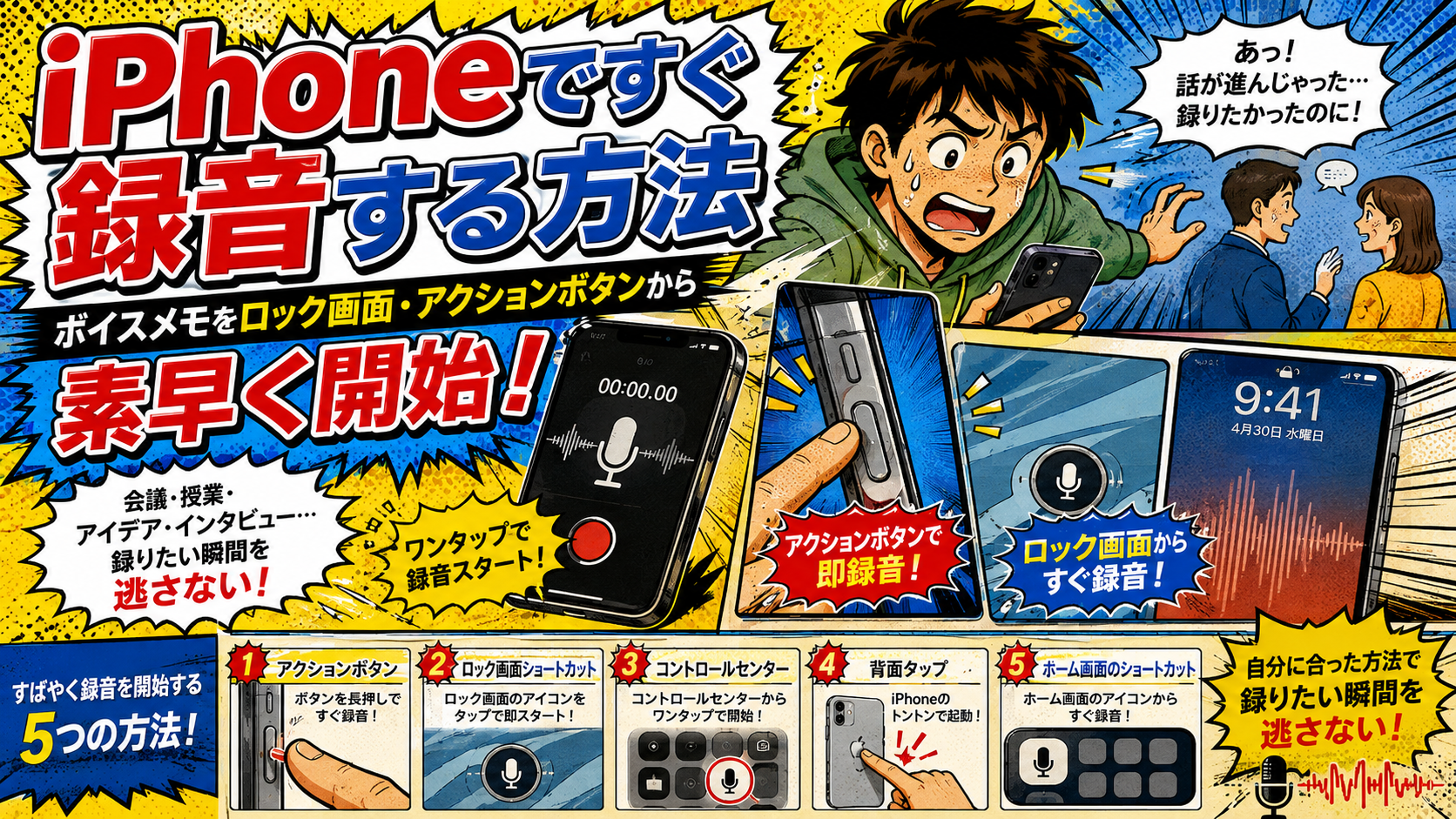
「今の話を残しておきたい」と思ったのに、ボイスメモを探している間に話が進んでしまった。
そんな場面では、録音アプリそのものより「ボイスメモをどこから起動するか」を見直すと、操作をかなり減らせます。
現在のiPhoneでは、対応機種ならアクションボタンに「ボイスメモ」を直接割り当てられるほか、ロック画面のコントロールをボイスメモへ変更することもできます。
そのため、必ずしも複雑なショートカットを作る必要はありません。
| 使い方 | 向いている人 | 事前設定 |
|---|---|---|
| アクションボタン | 対応iPhoneで、とにかく操作を減らしたい | 必要 |
| ロック画面のボイスメモ | ロック解除前からすぐアクセスしたい | 必要 |
| コントロールセンター | 機種を問わず分かりやすく使いたい | 初回のみ追加 |
| 背面タップ+ショートカット | ボタンのない機種でも自分好みに設定したい | 必要 |
| ホーム画面のボイスメモ | 難しい設定をしたくない | ほぼ不要 |
アクションボタン搭載機なら、まずアクションボタンを検討するのがシンプルです。
それ以外のiPhoneでは、ロック画面やコントロールセンターからボイスメモへアクセスできるようにしておくと、毎回アプリを探す手間を減らせます。
なお、「○秒で必ず録音できる」という時間は、端末の状態やロック状態、操作方法によって変わります。この記事では秒数ではなく、操作数を減らす方法を中心に解説します。
iPhoneですぐ録音するなら機種に合った方法を選ぶ
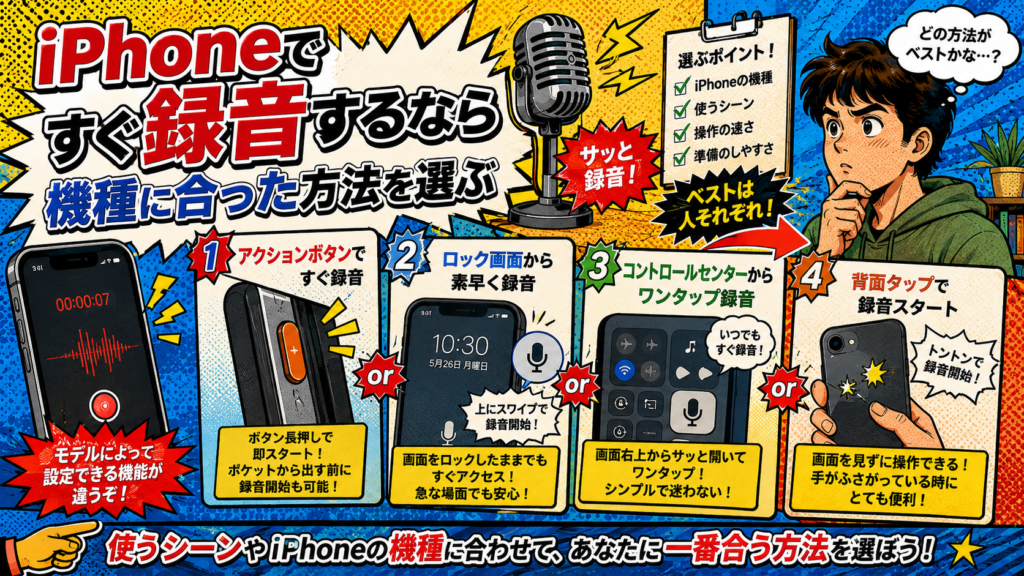
iPhoneには、録音を素早く始める方法が複数あります。
どれが一番便利かは、アクションボタンの有無や「画面を見られる状況か」によって変わります。
アクションボタン搭載機なら「ボイスメモ」を直接割り当てる
対応しているiPhoneには、側面にアクションボタンがあります。
Apple公式では、アクションボタンへ割り当てられる機能の一つとして「ボイスメモ」が用意されています。
設定方法は次のとおりです。
- 「設定」を開く
- 「アクションボタン」を開く
- 選択肢をスワイプして「ボイスメモ」を選ぶ
- 設定後、アクションボタンを押さえて使用する
現在の詳しい設定方法はApple公式「iPhoneでアクションボタンを使用する/カスタマイズする」で確認できます。
この方法のメリットは、録音のためだけに自作ショートカットを準備しなくてもよいことです。
「とにかく録音までの操作を減らしたい」という人は、対応機種であれば最初に検討するとよいでしょう。
アクションボタンがないiPhoneでも問題ない
アクションボタン非搭載モデルだからといって、毎回ホーム画面からボイスメモを探す必要はありません。
現在のiPhoneには、
- ロック画面
- コントロールセンター
- 背面タップ
- ホーム画面
など、素早く機能へアクセスする方法があります。
特にロック画面へボイスメモを配置する方法なら、普段ショートカットアプリを使わない人でも設定しやすいでしょう。
「背面タップが必ず一番速い」とは限らない
背面タップは便利ですが、すべての人に最適とは限りません。
ケースの種類、iPhoneの持ち方、ダブルタップとトリプルタップの使い分けなどによって、使いやすさは変わります。
また、現在はアクションボタンからボイスメモを直接使える対応機種もあります。
そのため、
- アクションボタン搭載 → アクションボタン
- ロック状態から使いたい → ロック画面
- 普段からコントロールセンターを使う → コントロールセンター
- 自分好みに自動化したい → 背面タップ+ショートカット
と選ぶほうが実用的です。
ロック画面・コントロールセンターからボイスメモを素早く開く
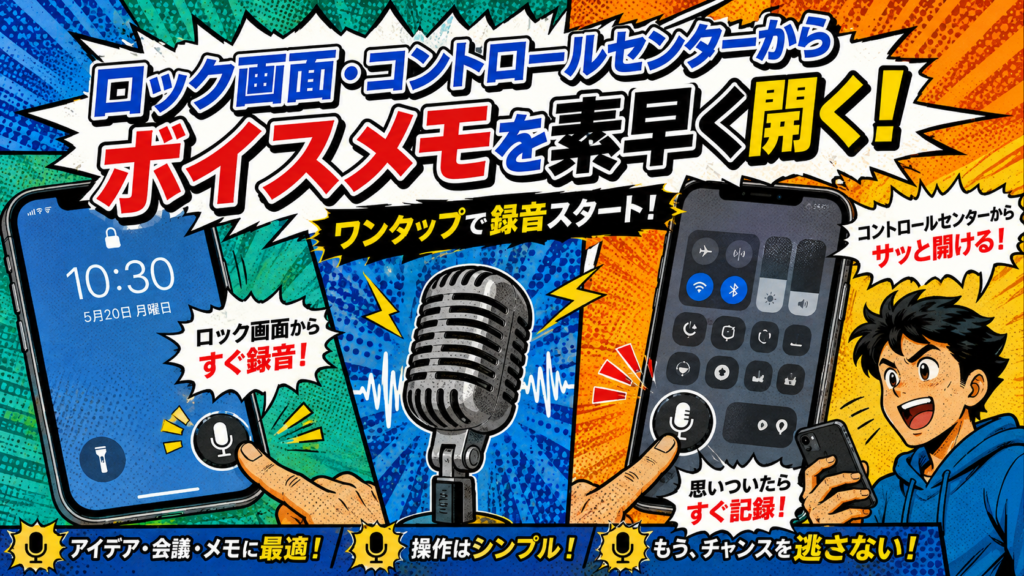
アクションボタンがない機種でも、現在のiPhoneではボイスメモへアクセスしやすい場所を作れます。
ロック画面のコントロールをボイスメモに変更する
現在のiPhoneでは、ロック画面下部のコントロールをカスタマイズできます。
Apple公式でも、ロック画面のコントロールを「タイマー」や「ボイスメモ」などへ変更できると案内されています。
基本的な流れは次のとおりです。
- ロック画面を長押しする
- カスタマイズするロック画面を選ぶ
- 画面下部のコントロールを編集する
- 「ボイスメモ」を追加する
- 設定を保存する
詳しくはApple公式「iPhoneをカスタマイズする」で確認できます。
これなら、ボイスメモをホーム画面の何ページ目に置いたか覚えておく必要がありません。
ロック画面に置く場合は「誰でも触れられる場所」であることも意識する
素早くアクセスできる設定は便利ですが、ロック画面はiPhoneのロックを解除する前にも表示されます。
Appleも、ロック画面から使える機能には個人情報が含まれる場合があるとして、必要に応じてロック中のアクセスを制限できるようにしています。
利便性とプライバシーのどちらを優先するか考えて設定してください。
ロック中に使える機能の設定はApple公式「iPhoneのロック画面の機能をオンにする」でも確認できます。
コントロールセンターも録音への近道になる
ロック画面のコントロールを変更したくない場合は、コントロールセンターも候補になります。
現在のiPhoneでは、コントロールセンターをカスタマイズして、よく使う機能へアクセスしやすくできます。
Face ID搭載機なら画面右上から下へスワイプ、ホームボタン搭載機なら画面下から上へスワイプしてコントロールセンターを開きます。
詳しい操作はApple公式「iPhoneのコントロールセンターを使用する/カスタマイズする」で確認できます。
一番簡単なのはボイスメモ自体をホーム画面へ置くこと
設定をほとんど変えたくないなら、ボイスメモをホーム画面の1ページ目へ移しておくだけでも十分です。
Apple公式も、標準では「ユーティリティ」フォルダにあるボイスメモを、簡単に見つけられるようホーム画面へ移動できると案内しています。
ボイスメモを開いたあとは録音ボタンを押して録音を開始します。
基本的な録音方法はApple公式「iPhoneのボイスメモで録音する」で確認できます。
背面タップで録音したい場合はショートカットと組み合わせる
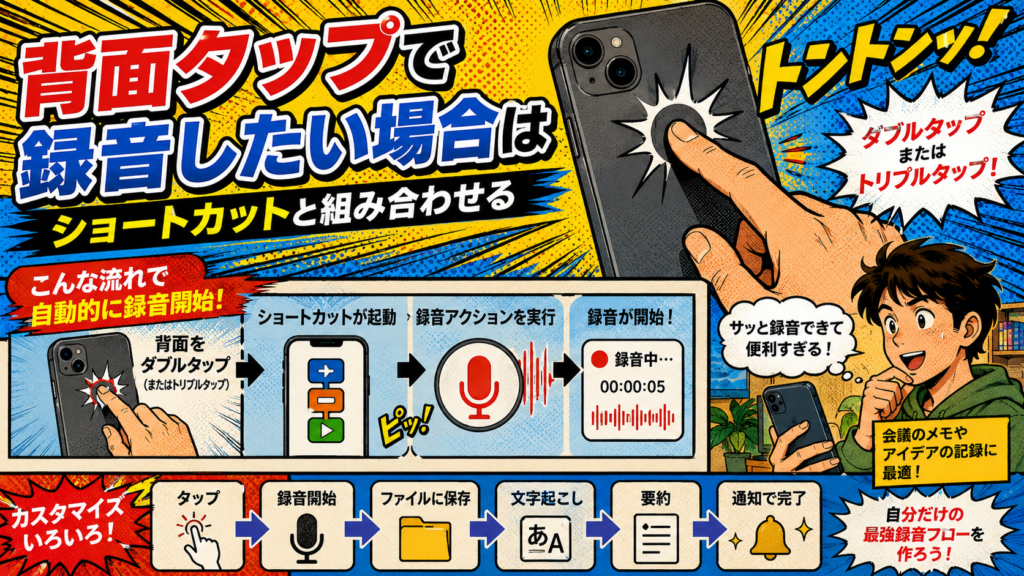
アクションボタン非搭載のiPhoneでも、対応機種なら背面タップを使えます。
Apple公式によると、背面をダブルタップまたはトリプルタップして、設定したショートカットを実行できます。
背面タップの設定場所
背面タップは次の場所から設定します。
- 「設定」を開く
- 「アクセシビリティ」を開く
- 「タッチ」を開く
- 「背面タップ」を開く
- 「ダブルタップ」または「トリプルタップ」を選ぶ
- 実行したいショートカットを選ぶ
詳しい現在の設定方法はApple公式「iPhoneの背面をタップしてショートカットを実行する」で確認できます。
録音用ショートカットの表示内容は自分のiPhoneで確認する
ショートカットアプリでは、Apple製・他社製アプリが提供しているアクションを組み合わせて自動化できます。
ただし、利用できるアクションや表示名は、iOS・アプリのバージョンによって変わる可能性があります。
そのため、ネット記事に書かれた特定の「録音」アクション名を探し続けるより、ショートカットアプリ内で「ボイスメモ」「録音」などを検索し、現在表示されるアクションを確認してください。
Appleも、利用可能なアプリのショートカットはショートカットアプリの「アプリ」カテゴリに表示されると案内しています。
Apple公式「別のアプリのショートカットを実行する」も参考になります。
背面タップは本番前に一度テストしておく
会議や取材など重要な場面で初めて背面タップを使うのはおすすめしません。
事前に、
- ダブルタップで反応するか
- 使用中のケースを付けた状態でも操作しやすいか
- 意図しないタイミングで反応しないか
- 録音が実際に保存されるか
を確認しておきましょう。
「設定できた」と「重要な場面で確実に使える」は別です。
録音したのに音がない・途中で止まる場合の確認ポイント
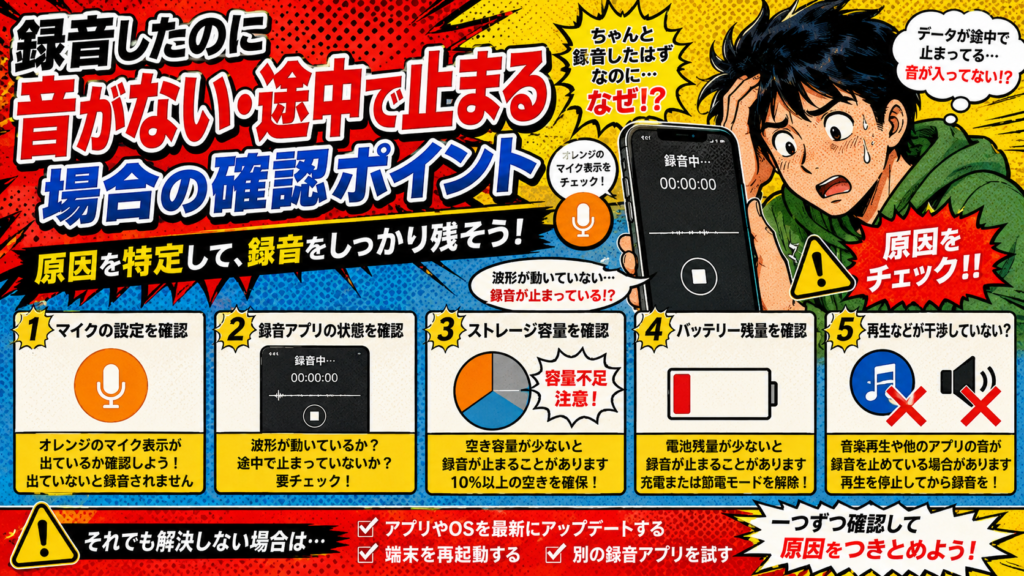
起動を速くしても、肝心の音声が残っていなければ意味がありません。
重要な録音では、開始方法だけでなく録音中の挙動も知っておきましょう。
マイク使用中はオレンジ色の表示が出る
Apple公式によると、ボイスメモでマイクを使用している間は、プライバシー保護のため画面上部にオレンジ色のインジケータが表示されます。
録音を開始したつもりでも不安な場合は、録音画面やDynamic Islandなどで進行状況を確認してください。
録音中でもほかのアプリは使えるが「音声再生」に注意する
ボイスメモで録音しながらホーム画面へ戻り、別のアプリを使うことはできます。
ただし、Appleは別のアプリでオーディオ再生が始まるとボイスメモの録音が停止すると案内しています。
たとえば録音中に動画や音楽を再生する場合は注意してください。
対応機種では、録音中の状態をDynamic Islandから確認できます。
開始音・終了音を鳴らしたくない場合は消音モードを確認する
Apple公式では、消音モードをオンにするとボイスメモの開始音・終了音を消音できると案内されています。
ただし、「音を消せる」ことと、「相手に知らせず録音してよい」ことは別問題です。
会議、授業、面談など他人の声を録音する場合は、利用場所のルールや相手との取り決めを確認してください。
録音は停止すると保存される
通常のボイスメモでは、録音を停止すると「新規録音」などの名前で保存されます。
位置情報サービスを利用している場合は、現在地をもとにした名前が付くこともあります。
長時間録音する場合は、事前にストレージ容量やバッテリー残量も確認しておくと安心です。
iCloudを使えばほかのAppleデバイスでも確認できる
iCloud設定でボイスメモを有効にしている場合、録音は同じApple AccountへサインインしているiPhone、iPad、Macで自動的に表示・更新されます。
仕事用など、同期させたくない録音がある場合は、録音前に自分のiCloud設定も確認しておきましょう。
会議・通話を録音するときは「すぐ録れる」より先に確認したいことがある

iPhoneのボイスメモは、アイデア、講義、楽器演奏などさまざまな音声を記録できます。
一方、他人との会話を録音する場合は、録音方法だけを考えればよいわけではありません。
会議では会社や主催者の録音ルールを確認する
会議やセミナー、授業、面談などでは、録音を禁止していたり、事前許可を求めたりする場合があります。
また、録音したデータには他人の発言や業務上の情報が含まれる可能性があります。
「自分のメモ用だから大丈夫」と一律に判断せず、
- 録音してよい場面か
- 相手への確認が必要か
- 会社・学校・イベントのルール
- 録音データをどこへ保存するか
- 第三者へ共有してよい内容か
まで確認しましょう。
特に社外秘情報や個人情報が含まれる会話では、スピードより適切な管理を優先してください。
電話の通話録音とボイスメモは分けて考える
電話の相手との通話を残したい場合は、通常のボイスメモ録音とは別の機能があります。
現在のiPhoneでは、利用できる国・地域では「電話」アプリの通話録音機能を使用できます。
Apple公式によると、通話録音を開始すると通話が録音されることが音声通知で双方へ知らされます。
録音した通話は、ボイスメモではなく「メモ」アプリの「通話録音」フォルダへ自動保存されます。
Appleは、録音を始める前に通話相手が録音へ明確に同意していることを確認するよう案内しています。
詳しくはApple公式「iPhoneで通話を録音して文字に起こす」で確認できます。
「Siriに録音してと言えば必ず録音開始」とは決めつけない
Siriは多くのアプリやショートカットを操作できますが、利用できる音声操作はiOSのバージョン、言語、設定、使用するショートカットによって変わる場合があります。
そのため、重要な場面で「録音して」と声をかければ必ずボイスメモの収録が即座に始まる、と前提にしないほうが安全です。
ハンズフリーで使いたい場合は、自分のiPhoneで事前に実際の動作をテストしてください。
ボイスメモをもっと使いやすくする設定とよくある疑問
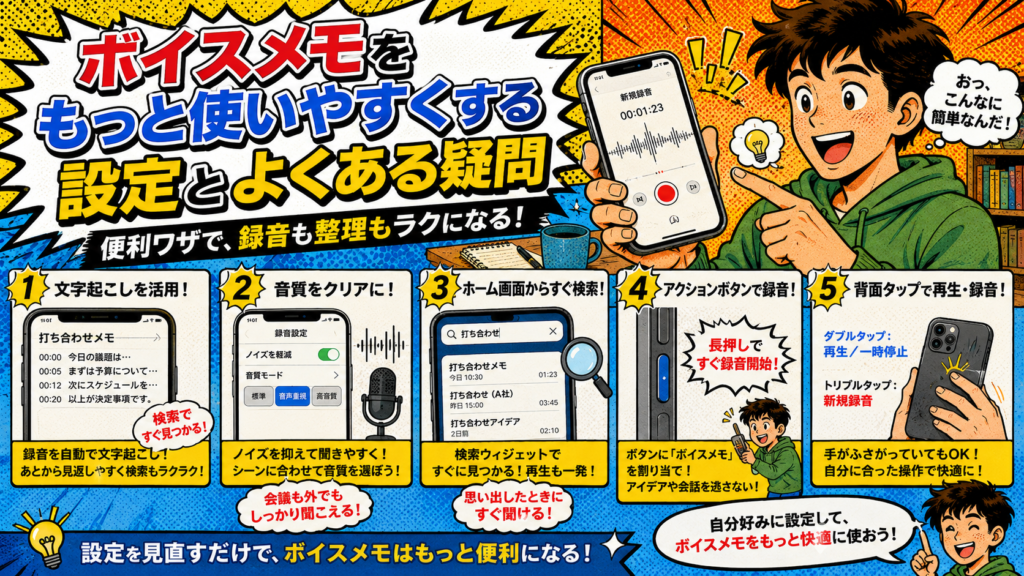
録音を文字起こしできますか?
対応している環境では、ボイスメモの録音内容を文字起こしできます。
現在のApple公式ガイドでは、録音中にリアルタイムで文字起こしを表示したり、録音後に文字起こしを確認・コピーしたりする方法が案内されています。
詳しくはApple公式「iPhoneでボイスメモの文字起こしを表示する」を確認してください。
対応言語・モデル・OSによって利用条件が異なる場合があります。
周囲の雑音を減らして録音できますか?
現在のiPhoneでは、対応する録音モード・機種で「声を分離」を使用し、バックグラウンドサウンドを抑えて録音できる場合があります。
一方、音楽や周囲の音も含めて残したい場合は、対応機種で「ワイドスペクトル」を利用できる場合があります。
会話記録なのか、環境音や音楽を含めたいのかで設定を選びましょう。
ホーム画面からボイスメモが消えたら?
ボイスメモが見当たらなくても、すぐ削除されたとは限りません。
ホーム画面の検索やアプリライブラリから「ボイスメモ」を検索してください。
見つかったら、よく使う位置へ戻しておくと次回から探す手間を減らせます。
アクションボタンと背面タップならどちらがおすすめ?
アクションボタンに対応しているiPhoneで、ボイスメモを頻繁に使うなら、Appleが用意しているボイスメモ機能を直接割り当てる方法が分かりやすいでしょう。
一方、アクションボタンをカメラや消音など別の機能に使いたい場合は、背面タップへ録音用ショートカットを割り当てる選択肢があります。
「どちらが○秒速いか」より、普段そのボタンを別の用途に使っているかで決めるほうが実用的です。
結局、今すぐ録音しやすくするなら何を設定すればいい?
迷った場合は、次の順番で選ぶとシンプルです。
- アクションボタン搭載機なら「ボイスメモ」への割り当てを検討する
- ロック画面から使いたいならボイスメモのコントロールを追加する
- 画面操作に慣れているならコントロールセンターへ追加する
- アクションボタンがなく、さらに自動化したいなら背面タップ+ショートカットを使う
- 設定を増やしたくないならボイスメモをホーム画面1ページ目へ置く
iPhoneで素早く録音するポイントは、「最速○秒」という数字を目指すことではなく、録音したい場面までの操作を自分に合った方法で減らすことです。
現在はアクションボタンやロック画面からボイスメモへアクセスできるため、以前よりシンプルな方法も選べます。
一方で、重要な会議や他人との会話では、録音ボタンを素早く押せること以上に、録音してよい場面なのか、データをどう管理するのかを確認しておくことが大切です。