Windowsを起動したあとに画面が真っ暗になり、「個人用設定」が応答なしになったり、設定の「個人用設定」を押しても開かなかったりすると、「Windowsが壊れたのでは?」と判断に迷います。
結論からいうと、「個人用設定が開かない」と「黒い画面にカーソルだけ表示される」では、最初に試す対処が異なります。
Windowsエクスプローラーの一時停止であれば再起動だけで戻ることがありますが、更新後のドライバー不具合、システムファイルの破損、ユーザープロファイルの問題などが関係するケースもあります。
まずは今の症状を確認してください。
| 今の状態 | 最初に試すこと |
|---|---|
| デスクトップは普通に表示され、個人用設定だけ開かない | PC再起動 → Windows Update → DISM・SFC |
| 黒い画面だがマウスカーソルは動く | Windowsエクスプローラーを再起動 |
| 黒い画面で表示がおかしい | グラフィックドライバーのリセット・表示先確認 |
| Windows Update後から黒画面になった | セーフモード → ドライバーの更新・ロールバック |
| サインイン後から毎回同じ症状になる | セーフモード・システム修復・復元を検討 |
| Windows自体が正常に起動できない | Windows回復環境から復旧 |
| Windowsは起動するが何をしても直らない | Windows 11の修復再インストールやリセットを検討 |
重要なのは、いきなりレジストリを削除したりPCを初期化したりせず、データへの影響が小さく、元に戻しやすい操作から進めることです。
Windowsの「個人用設定が応答なし」は症状によって原因が違う
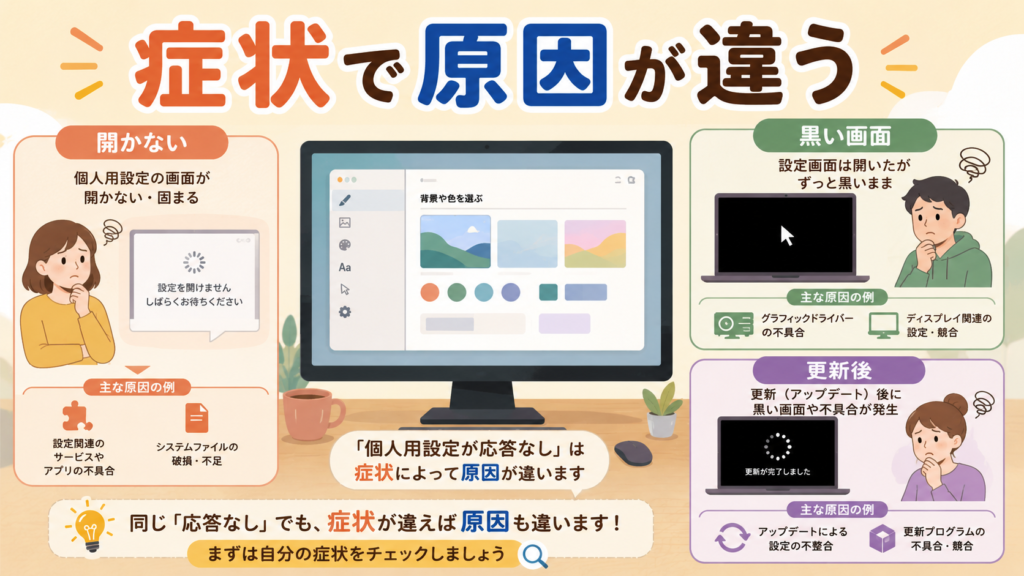
「個人用設定が応答なし」と検索している人でも、実際に起きている症状は同じとは限りません。
大きく分けると、次の3パターンがあります。
個人用設定のページだけ開かない
デスクトップやブラウザなどは普通に使えるものの、次のような状態になるケースです。
- 「設定」→「個人用設定」を押しても開かない
- 設定画面が途中で固まる
- 背景やテーマを変更できない
- 設定アプリ自体が反応しない
この場合、ディスプレイそのものが映らない問題とは分けて考えます。
Windowsの一時的な不具合やシステムコンポーネントの問題などを確認するため、まず再起動し、それでも改善しなければWindows Updateやシステム修復へ進みます。
サインイン後に画面が真っ暗でカーソルだけ動く
こちらは「設定アプリが開かない」というより、デスクトップ環境そのものが正常に表示されていない状態です。
Microsoftは、カーソルが表示される空白画面では、Windowsのプロセス停止やドライバーの問題などが原因になることがあると案内しています。
この場合は、最初からSFCや初期化をするより、Windowsエクスプローラーを再起動できるか確認するのが近道です。
Windows Update後から真っ暗になった
更新前までは正常だったのに、Windows Updateやドライバー更新後から症状が始まる場合もあります。
Microsoftは更新後の空白画面について、互換性のないドライバーや不完全な更新などが関係するケースを挙げています。
この場合は、次の順序で確認すると原因を切り分けやすくなります。
- セーフモードでは正常に表示されるか
- ディスプレイドライバーを更新すると改善するか
- 更新直後ならドライバーをロールバックすると改善するか
- 問題発生前の復元ポイントへ戻すと改善するか
詳しくはMicrosoft公式「Windowsの空白の画面のトラブルシューティング」でも確認できます。
黒い画面や応答なしになったら最初に試したい4つの対処法
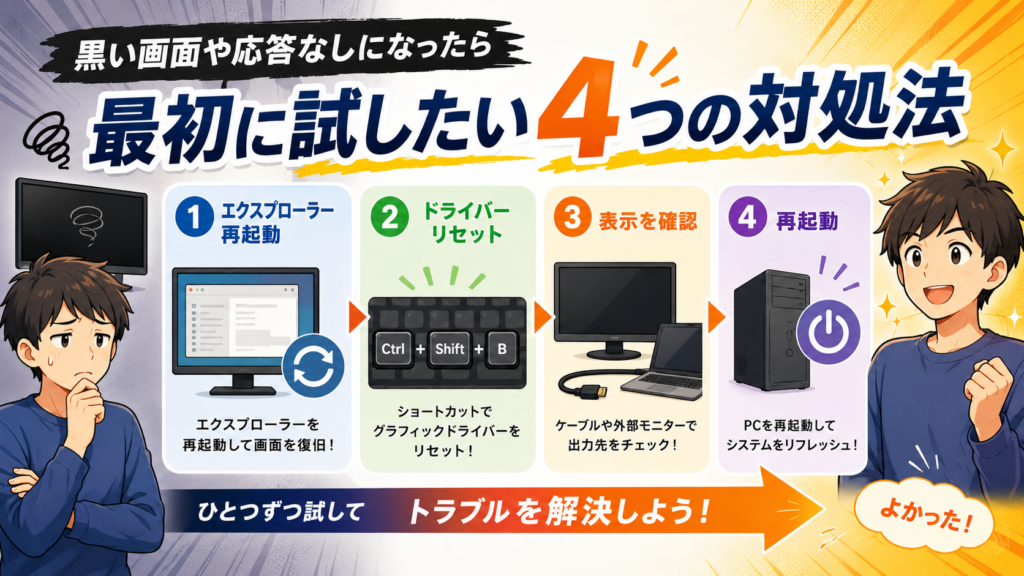
操作できる状態なら、まずデータへの影響が小さい方法から試しましょう。
1.Windowsエクスプローラーを再起動する
黒い画面でもマウスカーソルが動く場合は、最初にWindowsエクスプローラーを確認します。
Windowsエクスプローラーは、フォルダーを表示するだけでなく、デスクトップやタスクバーなどの表示にも関係しています。
- Ctrl + Shift + Escを押す
- タスクマネージャーを開く
- 「Windows エクスプローラー」を探す
- 右クリックして「再起動」を選ぶ
Windowsエクスプローラーが一覧にない場合は、タスクマネージャーから「新しいタスクを実行」を開き、explorer.exeと入力して実行します。
これはMicrosoftが黒い画面にカーソルが表示される場合の対処として案内している方法です。
デスクトップやタスクバーが戻った場合は、すぐに難しい修復操作へ進む必要はありません。
2.グラフィックドライバーをリセットする
画面表示がおかしい場合は、次のキーを同時に押します。
Windows + Ctrl + Shift + B
Microsoftによると、この操作でグラフィックドライバーをリセットできます。
正常に反応すると、ビープ音が鳴ったり画面が一瞬ちらついたりする場合があります。
これはグラフィックドライバーを削除・再インストールする操作ではないため、黒画面時の初動として試しやすい方法です。
ただし、この操作で直らなかったからといって、グラフィックボードの故障と断定することはできません。
黒画面にはWindowsプロセス、表示先、ユーザープロファイル、更新など複数の原因があります。
3.外部モニターと表示先を確認する
ノートPCへ外部ディスプレイやドッキングステーションを接続している場合は、一度取り外してみます。
また、Windowsが映像を別のディスプレイへ出力している可能性もあります。
Windows + Pを押して表示先を確認してください。
HDMIやDisplayPortを使用している場合は、次の点も確認します。
- ケーブルが抜けかけていないか
- モニターの電源が入っているか
- 別の入力端子が選択されていないか
- 別のケーブルでは映るか
「個人用設定の不具合だと思っていたら、単純に出力先が変わっていた」という可能性もあるため、黒画面では先に確認したいポイントです。
4.再起動する
デスクトップまで操作できるなら、作業中のデータを保存して通常の再起動を行います。
一時的にWindowsのプロセスが止まっていただけなら、再起動で改善することがあります。
黒画面で通常操作ができない場合は、まずCtrl + Alt + Deleteで画面が切り替わるか確認してください。
何も操作できない状態について、Microsoftの空白画面トラブルシューティングでは強制再起動も案内されています。
ただし、保存していない作業内容は失われる可能性があります。
また、明らかにWindows Updateのインストール処理が進んでいる途中なら、必要もなく何度も電源を切るのは避けましょう。
再起動しても直らない場合はセーフモードで原因を切り分ける
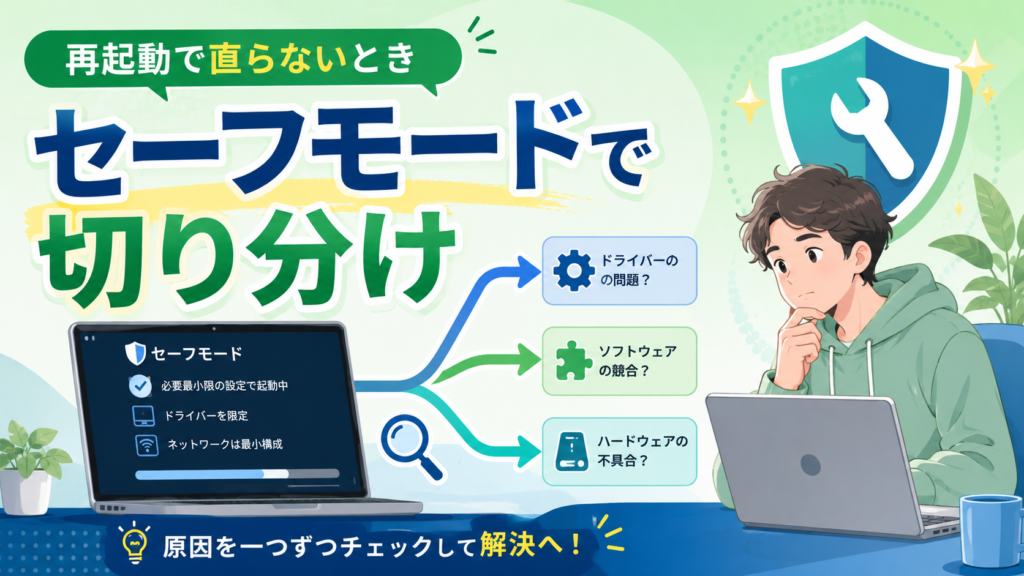
簡単な方法で改善しなければ、次は「通常起動時だけ問題が起きているのか」を確認します。
そのために使えるのがセーフモードです。
セーフモードで正常ならドライバーや常駐ソフトを疑いやすい
セーフモードは、限られたファイルやドライバーだけでWindowsを起動する機能です。
Microsoftは、セーフモードで問題が発生しない場合、通常起動時に読み込まれる設定、ドライバー、サービスなどから原因を絞り込みやすくなると説明しています。
基本的には、次の順番で進みます。
- Windows回復環境を開く
- 「トラブルシューティング」を選ぶ
- 「詳細オプション」を選ぶ
- 「スタートアップ設定」を選ぶ
- 「再起動」を選ぶ
- 「セーフモードを有効にする」を選ぶ
詳しい現在の手順はMicrosoft公式「Windowsスタートアップ設定」で確認できます。
PCでBitLockerなどのデバイス暗号化を利用している場合は、回復操作の途中でBitLocker回復キーが必要になることがあります。
更新後に始まったならグラフィックドライバーを確認する
Windows Updateやドライバー更新直後から黒画面になった場合は、セーフモードからデバイスマネージャーを確認します。
Microsoftは空白画面の対処として、ディスプレイドライバーの更新や、更新後から問題が発生した場合のロールバックを案内しています。
「ドライバーは新しいほど必ず安全」というわけではありません。
特定の更新後から明確に症状が始まった場合は、以前のドライバーへ戻すことで改善するケースもあります。
最近の変更後からおかしくなったならシステムの復元も候補
アプリのインストール、ドライバー更新、Windowsの設定変更などをした直後から問題が始まった場合は、システムの復元も選択肢です。
システムの復元は、復元ポイントを使用してWindowsのシステムファイルやレジストリ、インストール済みプログラムなどを以前の状態へ戻す機能です。
個人用ファイルを削除するための機能ではありませんが、復元ポイント以降にインストールしたアプリやドライバーなどには影響する場合があります。
詳しくはMicrosoft公式「システムの復元」を確認してください。
Windows自体が起動しない場合はスタートアップ修復
「個人用設定だけ開かない」のではなく、Windowsそのものが正常に起動できない場合は、Windows回復環境の「スタートアップ修復」が候補になります。
スタートアップ修復は、システムファイルの欠損・破損や起動構成データなど、Windowsの起動を妨げる問題の診断・修復を試みる機能です。
逆に、普通にデスクトップまで起動できていて個人用設定だけ開かない場合に、最初からスタートアップ修復を使う必要はありません。
個人用設定が開かないときはDISM→SFCの順でシステムを修復する
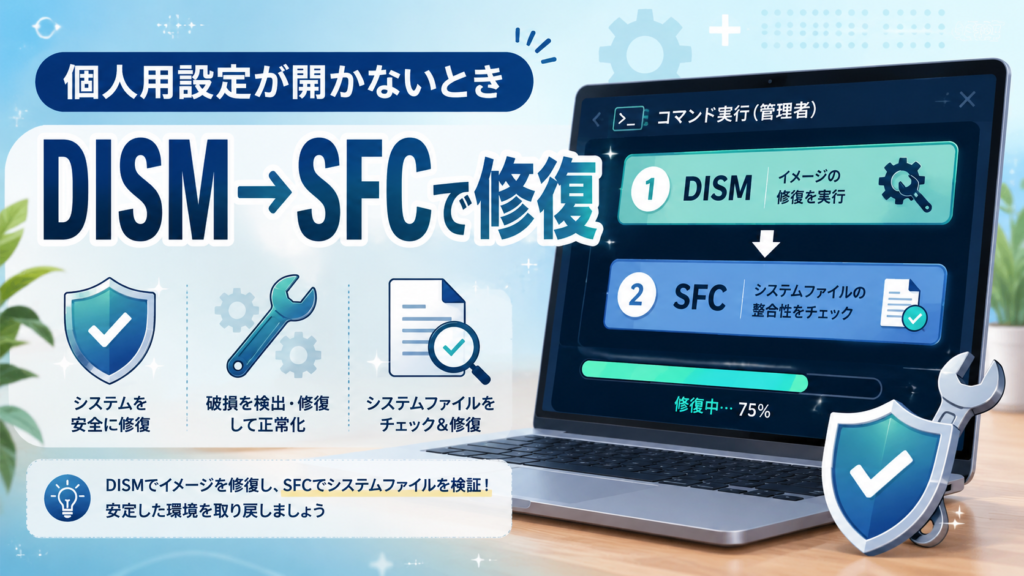
Windowsは起動するものの個人用設定や設定アプリが正常に動かず、再起動などでも直らない場合は、Windowsのシステムファイルを確認します。
Microsoftが案内している基本的な順番は、DISM → SFCです。
先にDISMを実行する
管理者権限でコマンドプロンプトまたはWindowsターミナルを開き、次を入力します。
DISM.exe /Online /Cleanup-Image /RestoreHealth
Enterを押したら、処理が完了するまで待ちます。
DISMは、破損したWindowsコンポーネントの修復に必要なファイルを用意する役割があります。
途中で止まっているように見えても処理中の場合があるため、正常終了するまでウィンドウを閉じないようにします。
DISMが完了したらSFCを実行する
DISMが正常に完了したら、続いて次を実行します。
sfc /scannow
SFCは保護されたWindowsのシステムファイルを確認し、破損が見つかった場合は修復を試みます。
100%になるまでコマンド画面を閉じずに待ちます。
詳しい手順はMicrosoft公式「システムファイルチェッカーツールを使用して不足または破損しているシステムファイルを修復する」で確認できます。
SFC→DISMではなくDISM→SFCなのはなぜ?
古い解説記事では「SFCを実行して、直らなければDISM」という順番を紹介している場合があります。
しかし、Microsoftの現在の公式手順では、SFCを実行する前にDISMを実行するよう案内されています。
DISMがSFCの修復に使用するWindowsコンポーネントを整えるためです。
セーフモードでは直るのに通常起動で再発する場合
セーフモードでは問題が起こらないのに、通常起動すると再発する場合は、常駐アプリやサービスとの競合も切り分け対象になります。
Microsoftには、必要最低限のドライバーとスタートアッププログラムでWindowsを起動して競合を調べる「クリーンブート」という方法もあります。
ただし、クリーンブートではサービス設定を変更するため、初心者が原因不明のまま大量のサービスを無効化するのは避けたほうがよいでしょう。
必要になった場合はMicrosoft公式「Windowsでクリーンブートを実行する方法」の手順を確認してください。
それでも直らない場合の回復方法とよくある疑問
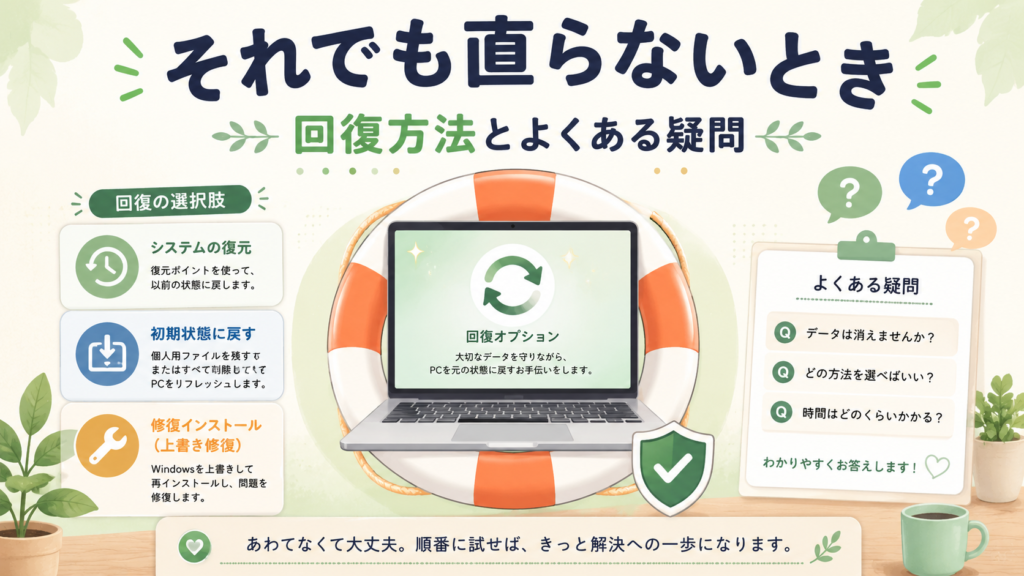
ここまで試して改善しない場合も、すぐ「PCを全部初期化する」必要があるとは限りません。
Windows 11には、ファイルやアプリを残したままWindowsのシステム部分を修復できる方法もあります。
Windows 11なら「Windows Updateを使用して問題を解決する」も検討する
Windows 11では、現在使用しているWindowsと同じバージョンを再インストールしてシステムファイルやコンポーネントを修復する機能があります。
Microsoftによると、この方法では次の内容を保持したまま、現在のWindowsを再インストールできます。
- インストール済みアプリ
- 個人ファイル
- Windowsの設定
利用できる環境では、「設定」→「システム」→「回復」→「Windows Updateを使用して問題を解決する」から進みます。
初期化より影響を小さくできる可能性があるため、Windows 11が起動できる状態ならPCリセットの前に検討する価値があります。
詳しくはMicrosoft公式「Windows Updateを使用してWindowsを再インストールする」を確認してください。
PCのリセットは最後のほうで検討する
Windowsの回復機能には「PCをリセットする」方法もあります。
個人用ファイルを保持する選択肢もありますが、アプリや設定に影響するため、実行前のバックアップは重要です。
「個人用設定が開かない」という理由だけで、いきなりすべてを削除する初期化へ進まないようにしましょう。
Microsoft公式「Windowsの回復オプション」では、症状に応じた回復方法を確認できます。
「次の個人用設定を設定しています」のまま進まない場合は?
過去のWindowsでは、サインイン時に「次の個人用設定を設定しています」といった表示のままデスクトップが出てこない事例が報告されています。
ただし、「10分以上なら故障」「○分待てば必ず直る」といった現在のMicrosoft公式の共通基準は確認できません。
経過時間だけで原因を決めるより、次を確認してください。
- カーソルは動くか
- Ctrl + Alt + Deleteが反応するか
- タスクマネージャーを開けるか
- エクスプローラーを再起動できるか
- 再起動後も毎回発生するか
同じ表示が毎回繰り返される場合は、セーフモードやシステム修復、問題発生前へのシステム復元へ進むと切り分けやすくなります。
レジストリを削除する方法は試していい?
ネット上には、特定のActive Setup関連レジストリを削除して「個人用設定が応答なし」を直す方法もあります。
しかし、特定のGUIDやレジストリキーを削除する方法について、現在のWindows 11向けMicrosoft公式トラブルシューティングでは一般的な初動として案内されていません。
レジストリを誤って編集すると、別の不具合を起こす可能性があります。
そのため、初心者であれば次のような公式に確認できる方法を先に試すほうが安全です。
- エクスプローラー再起動
- グラフィックドライバーのリセット
- PC再起動
- セーフモード
- DISM → SFC
- システムの復元
- Windowsの修復再インストール
新しいユーザーアカウントなら直ることがある?
ログイン時の黒画面は、ユーザープロファイルの問題によって発生する可能性もあるとMicrosoftは案内しています。
別のユーザーアカウントでは正常に動作する場合、元のユーザープロファイルに問題が限定されている可能性を考えやすくなります。
ただし、「新しいアカウントを作ればデータは絶対に消えない」と一括りにはできません。
元のアカウントからデータを移動したり、アカウントを削除したりする段階ではファイルの扱いに注意が必要です。
大切なデータは事前にバックアップしたうえで作業してください。
Windows 10でも同じ方法を使える?
エクスプローラーの再起動、空白画面のトラブルシューティング、DISM・SFC、セーフモードなど、MicrosoftがWindows 10とWindows 11の両方に案内している方法があります。
ただし、Windows 10の通常サポートは2025年10月14日に終了しています。
2026年8月現在、通常のWindows 10環境では無料のセキュリティ更新やテクニカルサポートは終了しています。
Microsoftは対応PCについてWindows 11への移行を推奨しており、条件を満たす環境向けにはWindows 10の拡張セキュリティ更新プログラム(ESU)も用意されています。
詳しくはMicrosoft公式「Windows 10のサポート終了」を確認してください。
結局どの順番で試せばいい?
黒画面にカーソルがあるなら、まずWindowsエクスプローラーの再起動を試します。
画面表示自体がおかしいなら、Windows + Ctrl + Shift + Bでグラフィックドライバーをリセットし、外部モニターや表示先も確認します。
再起動しても繰り返す場合は、セーフモードで原因を切り分け、必要に応じてドライバーのロールバック、DISM → SFC、システムの復元へ進みます。
Windows 11が起動できる状態なら、初期化する前に「Windows Updateを使用して問題を解決する」修復再インストールも候補です。
「個人用設定が応答なし」という同じ表示でも原因は一つではありません。
特定のレジストリ削除やPC初期化を最初に試すのではなく、今見えている症状に合わせて影響の小さい方法から順番に切り分けることが、余計なトラブルを増やさず復旧するポイントです。