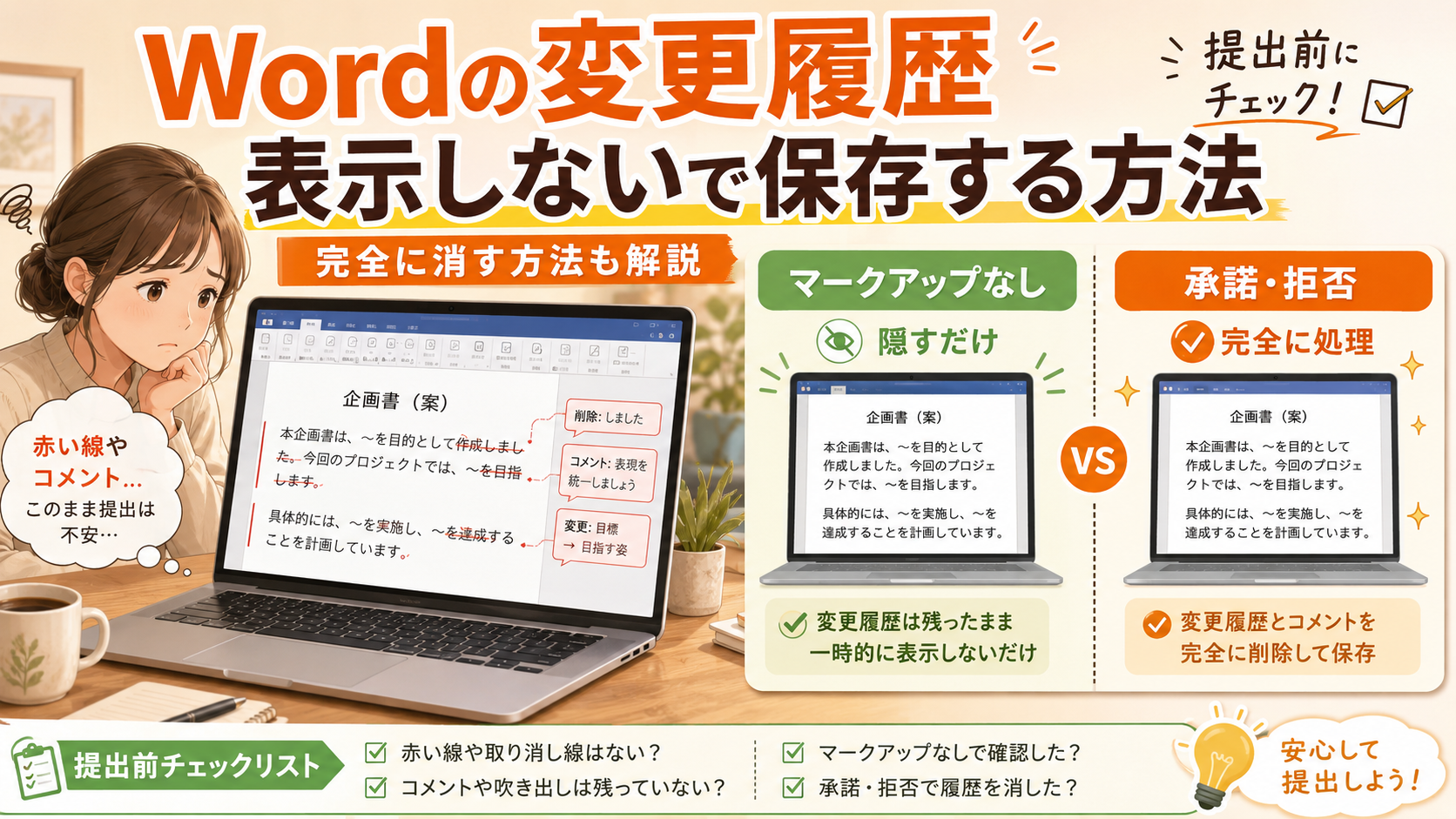
Wordの赤字や取り消し線、吹き出しを消して保存したのに、ファイルを開き直したら変更履歴がまた表示されて困ることがあります。
特に社外へ提出する契約書や提案書では、「画面では赤字が消えているから大丈夫」と思って送ったあとに、相手側で過去の修正内容やコメントを見られないか心配になるところです。
結論からいうと、Wordの「マークアップなし(変更履歴なし)」は変更履歴を削除する機能ではありません。
変更履歴を相手から見えないように完全に処理したい場合は、変更内容を確認したうえですべて承諾またはすべて拒否する必要があります。コメントがある場合は、変更履歴とは別に削除します。
一方、共同編集の途中で赤字だけ一時的に隠したいのであれば、履歴を削除する必要はなく「マークアップなし」で構いません。
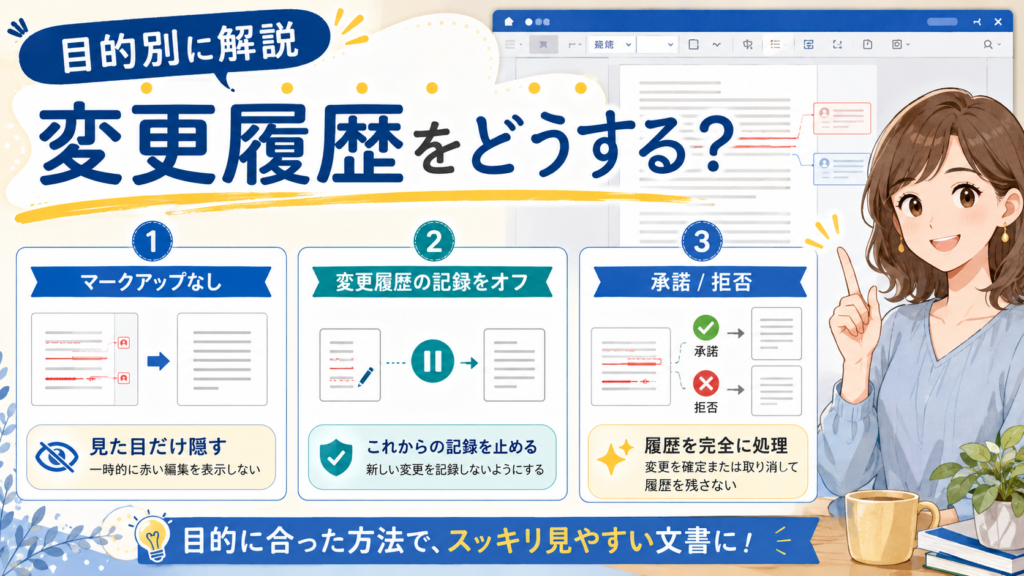
| やりたいこと | 操作 | 変更履歴は残る? |
|---|---|---|
| 赤字や吹き出しを一時的に隠したい | 「マークアップなし」を選ぶ | 残る |
| これからの編集を履歴に残したくない | 「変更履歴の記録」をオフ | 既存履歴は残る |
| 修正後の文章を正式版にしたい | 変更を承諾する | 承諾した履歴は消える |
| 修正を取り消して元の文章へ戻したい | 変更を拒否する | 拒否した履歴は消える |
| 社外提出用に履歴を残したくない | 全変更を処理+コメント削除+最終確認 | 適切に処理すれば残さず提出できる |
「見えない状態」と「文書内から消えている状態」は別物です。この違いを理解しておけば、Wordの変更履歴で失敗しにくくなります。
この記事では、変更履歴を一時的に表示しない方法から、完全に削除して保存する手順、コメント、PDF、ドキュメント検査、変更履歴を消せない場合までまとめて解説します。
- Wordの変更履歴を表示しない・完全に消す方法を目的別に解説
- 社外提出するWordから変更履歴・コメント・個人情報を残さない確認方法
- 一番安全なのは「レビュー用原本」と「提出用コピー」を分けること
- 提出前は「マークアップなし」ではなく「すべてのマークアップ」で確認する
- Windows版Wordならドキュメント検査も行う
- Mac版WordにはWindowsと同じドキュメント検査がない
- Word for Webでも変更の承諾・拒否はできる
- 変更履歴をオフにできない・承諾や拒否ができない場合
- 「表示されている変更をすべて承諾」と「文書内のすべてを承諾」は区別する
- 提出前の最終チェックはこの順番で行う
- 変更履歴なしで保存すれば、相手には絶対見えませんか?
- 変更履歴を完全に削除する一番簡単な方法は?
- コメントを「解決済み」にすれば相手から見えませんか?
- 変更履歴をオフにしたのに赤字が残るのはなぜ?
- 変更履歴を全部承諾したのにコメントが残るのはなぜ?
- PDFで提出するなら変更履歴の承諾は不要ですか?
- 元の変更履歴を残しながら相手には見せない方法は?
- まとめ|Wordでは「履歴を隠す」と「履歴を消す」を分けて考えよう
Wordの変更履歴を表示しない・完全に消す方法を目的別に解説
見た目だけ変更履歴を消すなら「マークアップなし」を選ぶ
共同編集や校正の途中で、修正後の文章だけを読みたい場合は変更履歴を削除する必要はありません。
Wordの「校閲」タブを開き、変更内容の表示方法から「マークアップなし」を選択します。
これで、追加された文章の色、削除箇所の取り消し線、変更箇所を示すマークなどが画面上では見えなくなり、変更後の内容を反映した状態で文書を読めます。
Microsoft公式でも、「マークアップなし」は変更を組み込んだ状態で文書を表示し、変更履歴やコメントを非表示にする表示モードとして案内されています。
操作方法や表示モードの違いはMicrosoft公式サポート「Wordで変更履歴を記録する」で確認できます。
注意:「マークアップなし」にした状態で上書き保存しても、変更履歴自体は文書内に残ります。相手が表示方法を切り替れば、追跡された変更を確認できる可能性があります。
「マークアップなし」で保存したのに変更履歴がまた表示される理由
これはWordの不具合とは限りません。
「マークアップなし」で行ったのは、変更履歴を削除することではなく表示を隠すことだからです。
文書内には、誰がどこを追加・削除・変更したかという追跡情報が残っています。
そのため、別のユーザーが開いた場合や表示設定を変更した場合には、赤字や変更マークが再び表示されることがあります。
社外へ渡すWordファイルで過去の修正内容を残したくない場合は、「マークアップなし」で保存するだけでは不十分です。
変更履歴を完全に消すなら「承諾」または「拒否」する
Wordの変更履歴を文書から取り除くには、記録された変更を承諾または拒否して確定します。
どちらを選ぶべきかは、最終版としてどの文章を残したいかで決まります。
| 操作 | 結果 |
|---|---|
| 変更を承諾 | 修正後の内容を採用して確定する |
| 変更を拒否 | その修正を取り消し、変更前の状態を採用する |
例えば、変更履歴で文章が削除されている場合、その変更を承諾すると文章は削除された状態で確定します。
反対に拒否すると、その削除操作を採用しないため、元の文章が残ります。
大量の変更を一括処理する場合は、承諾と拒否を取り違えないよう注意してください。
修正後を正式版にする場合の手順
現在表示されている修正後の内容を最終版として採用したい場合は、次の順番で行います。
- 念のため元のWordファイルをコピーします。
- コピーした提出用ファイルを開きます。
- 「校閲」タブを開きます。
- 表示を「すべてのマークアップ」にして変更内容を確認します。
- 内容に問題がなければ「承諾」のメニューを開きます。
- 「すべての変更を承諾」を選択します。
- 必要に応じて変更履歴の記録をオフにします。
- コメントが残っていないか確認します。
- 保存して一度Wordを閉じます。
- 再度開いて変更履歴が残っていないか確認します。
Wordのバージョンによっては「すべての変更を承諾して変更履歴の記録を停止」のように、変更の承諾と追跡停止を同時に行える項目もあります。
Microsoft公式の現在の手順はMicrosoft公式サポート「Wordで追跡された変更を承諾または拒否する」で確認できます。
一括承諾する前に「すべての変更」を表示して確認する
変更履歴が多い場合、すぐ「すべて承諾」を押したくなりますが、重要な文書では一度内容を確認してから処理したほうが安全です。
特に次のような文書では注意してください。
- 契約書
- 見積書
- 提案書
- 社内規程
- 論文やレポート
- 取引先へ提出する資料
金額、期限、条件などに修正が入っていると、一括承諾によって意図していない内容まで正式版として確定する可能性があります。
「変更履歴を消す操作」と「どの文章を最終版にするか決める操作」は同時に行われるため、内容確認を先に済ませることが重要です。
「変更履歴の記録」をオフにしても過去の履歴は消えない
もう一つ間違えやすいのが、「変更履歴の記録」をオフにする操作です。
変更履歴をオフにすると、基本的にはそれ以降に行う編集を新しく変更履歴として記録しなくなるだけです。
すでに記録済みの赤字や削除履歴が自動的に消えるわけではありません。
そのため、提出用ファイルを作る場合は次の順序で考えます。
- 既存の変更を承諾または拒否する
- 今後変更履歴を記録しないなら追跡をオフにする
「履歴の記録をオフにしたから、昔の変更も消えた」と判断しないようにしてください。
コメントは変更履歴とは別に削除する
変更をすべて承諾しても、右側にコメントが残っていることがあります。
これは異常ではありません。
コメントと変更履歴は別のレビュー情報だからです。
提出用文書からコメントも消したい場合は、コメントを別途削除します。
Wordのバージョンやコメント画面によって操作表示は異なりますが、コメントのメニューから個別に削除したり、利用できる環境では文書内のコメントをまとめて削除したりできます。
注意したいのは、コメントの「解決」と「削除」も別という点です。
Microsoftのモダンコメントでは、コメントを「解決済み」にすると通常の画面では目立たなくなりますが、文書内には残り、コメントウィンドウから再び確認できる場合があります。
社外へ出す文書からコメントそのものを取り除きたい場合は、単に「解決済み」にするのではなく削除してください。
現在のコメント機能についてはMicrosoft公式サポート「Wordでのモダンコメントの使用」で確認できます。
印刷すると赤字や吹き出しが出る場合
Wordの画面上では変更履歴が目立たなくても、印刷時の設定によってマークアップが出力される場合があります。
印刷するときは「ファイル」→「印刷」を開き、印刷プレビューを確認してください。
変更履歴やコメントを印刷したくない場合は、印刷設定の「変更履歴とコメントの印刷」「マークアップの印刷」に相当する項目をオフにします。
Microsoft公式も、変更履歴を印刷しない場合は印刷設定から「変更履歴とコメントの印刷」を解除する方法を案内しています。
ただし、この操作も文書内の変更履歴を削除するものではありません。
PDFにすれば変更履歴は完全に消える?
PDFを作成する場合にも、まず「履歴データ」と「見た目として印刷されるマークアップ」を分けて考える必要があります。
Wordの変更履歴機能そのものをWord文書と同じようにPDFで編集するわけではありませんが、赤字、取り消し線、コメントなどが出力対象になっていれば、その見た目がPDFに含まれる可能性があります。
そのため、PDF提出だからといって確認を省略しないでください。
- 変更履歴を必要に応じて承諾・拒否する
- 不要なコメントを削除する
- 印刷・PDF出力のプレビューを確認する
- 作成したPDF自体を開いて全ページを確認する
特に契約書や顧客向け資料では、完成したPDFを第三者が見るつもりで開き直すことが重要です。
社外提出するWordから変更履歴・コメント・個人情報を残さない確認方法
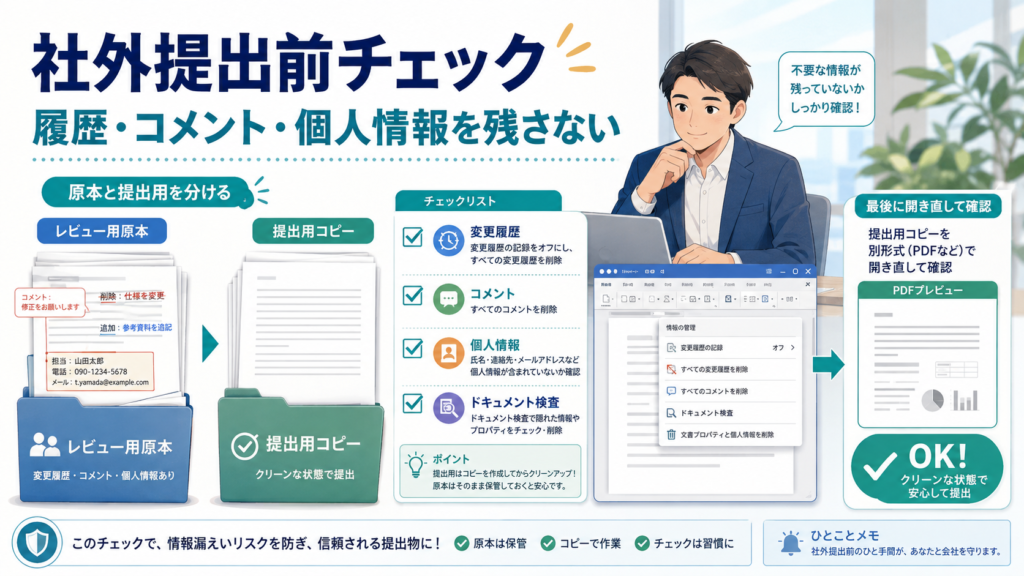
一番安全なのは「レビュー用原本」と「提出用コピー」を分けること
変更履歴を完全に処理すると、誰がどこを修正したかというレビュー記録をあとから確認しにくくなります。
そのため、共同編集している文書では、原本を直接きれいにするより提出用コピーを作る方法がおすすめです。
例えば次のように分けます。
- 企画書_レビュー用.docx
- 企画書_提出用.docx
レビュー用には変更履歴やコメントを残し、提出用コピーでは変更を確定し、不要なレビュー情報を取り除きます。
こうしておけば、提出後に「なぜこの文章になったのか」と確認する必要が生じても、レビュー用ファイルへ戻れます。
提出前は「マークアップなし」ではなく「すべてのマークアップ」で確認する
最終確認するときに、あえて変更履歴を隠した状態で確認する必要はありません。
むしろ、表示を「すべてのマークアップ」に切り替えてください。
その状態で何も変更履歴が表示されなければ、追跡された変更が残っていないかを判断しやすくなります。
「マークアップなし」を見て何も表示されていないことを確認しても、それは単に隠れているだけかもしれません。
確認するときこそ、履歴を表示する設定へ戻すのがポイントです。
Windows版Wordならドキュメント検査も行う
社外提出では、変更履歴とコメントだけでなく、文書に含まれる別の情報も確認したい場合があります。
Wordにはドキュメント検査(Document Inspector)があり、Windows版では基本的に次の手順で利用できます。
- 「ファイル」を開きます。
- 「情報」を選択します。
- 「問題のチェック」を選びます。
- 「ドキュメント検査」を開きます。
- 確認したい項目を選択して検査します。
- 結果を確認し、不要な情報だけ削除します。
ドキュメント検査では、環境に応じて次のような情報を確認できます。
- コメント
- 変更履歴
- 文書のバージョン情報
- 文書プロパティ
- 作成者などの個人情報
- 非表示テキスト
- ヘッダー・フッターなどの情報
Microsoftも、文書共有前の最終確認としてドキュメント検査を利用する方法を案内しています。
詳しくはMicrosoft公式サポート「ドキュメントを検査して非表示データと個人情報を削除する」を確認してください。
重要:ドキュメント検査で削除した情報は元に戻せない場合があります。Microsoftも元文書のコピーを残してから検査することを推奨しています。提出用コピーに対して行うと安心です。
Mac版WordにはWindowsと同じドキュメント検査がない
ここはWindows版とMac版で違いがあります。
Microsoft公式によると、Word for MacにはWindows版と同じDocument Inspectorはありません。
Macでは「ファイル」→「プロパティ」などから文書プロパティを個別に確認・変更できます。
そのため、「WordならどのOSでもファイル→情報→ドキュメント検査がある」と考えないようにしてください。
Macを使っている場合でも、変更履歴の承諾・拒否やコメント削除は行えます。社外提出時には、利用しているWordのバージョンに応じて表示される機能で最終確認してください。
Word for Webでも変更の承諾・拒否はできる
ブラウザで使うWord for Webにも変更履歴機能があります。
変更の確認や承諾・拒否など、基本的なレビュー作業はWeb版でも行えます。
ただし、デスクトップ版Wordとすべての機能が同じではありません。
特に文書プロパティや非表示情報まで含めた最終提出チェックを厳密に行いたい場合は、必要に応じてデスクトップ版Wordで開いて確認する方法があります。
変更履歴をオフにできない・承諾や拒否ができない場合
「変更履歴の記録」を押してもオフにできない場合や、変更を承諾・拒否できない場合があります。
この場合、操作ミスとは限りません。
Wordには、他のユーザーが変更履歴を勝手に停止できないように変更履歴をロックする機能があります。
変更履歴がロックされている場合は、解除用のパスワードが必要になることがあります。
また、共有された文書がレビュー用の状態になっている場合なども、自分だけでは変更履歴をオフにできないことがあります。
会社や取引先から受け取った文書であれば、保護設定を自己判断で解除しようとせず、作成者や文書管理者へ確認してください。
「表示されている変更をすべて承諾」と「文書内のすべてを承諾」は区別する
Wordの環境によっては、「表示されているすべての変更を承諾」のような操作があります。
ここも提出前には注意が必要です。
例えば特定の校閲者だけを表示するフィルターを使っている場合、「表示されているすべて」を承諾しても、非表示になっている別の変更が文書内に残る可能性があります。
文書全体の変更履歴を完全に処理したい場合は、表示フィルターを解除したうえで、文書内のすべての変更を対象にしていることを確認してください。
提出前の最終チェックはこの順番で行う
社外提出、納品、公開などで変更履歴を残したくない場合は、次の順番にすると確認漏れを減らせます。
- レビュー用原本を残す
- 提出用コピーを作る
- 「すべてのマークアップ」で全変更を確認する
- 必要な変更を承諾・拒否する
- 変更履歴をすべて処理する
- 今後記録しないなら変更履歴の記録をオフにする
- コメントを確認し、不要なものは削除する
- Windows版ならドキュメント検査で非表示情報も確認する
- 保存してWordを閉じる
- 提出用ファイルをもう一度開く
- 「すべてのマークアップ」にして何も残っていないか確認する
- 必要なら印刷プレビュー・PDFも最終確認する
特に重要なのは、最後に一度ファイルを閉じてから開き直すことです。
編集中の画面だけを見て「消えた」と判断するより、提出されるファイルそのものを開き直して確認したほうがミスを見つけやすくなります。
変更履歴なしで保存すれば、相手には絶対見えませんか?
いいえ。
「マークアップなし」は表示を一時的に隠しているだけなので、追跡された変更自体が残っていれば、相手が表示方法を変更したときに確認できる可能性があります。
相手に履歴を残したくない場合は、変更を承諾または拒否してください。
変更履歴を完全に削除する一番簡単な方法は?
修正後の内容をそのまま最終版にするのであれば、内容を確認したうえで「すべての変更を承諾」します。
修正前へ戻す場合は「すべて拒否」です。
その後、コメントが残っていないかも別途確認してください。
コメントを「解決済み」にすれば相手から見えませんか?
完全に削除したことにはなりません。
モダンコメントでは、解決済みコメントは通常のレビュー対象から外れますが、文書内には残り、コメントウィンドウから確認できる場合があります。
提出ファイルからコメントそのものを取り除く必要がある場合は削除してください。
変更履歴をオフにしたのに赤字が残るのはなぜ?
変更履歴をオフにする操作は、基本的にこれから行う編集を追跡しなくする操作だからです。
以前に記録された変更履歴は残るため、既存の変更を承諾または拒否する必要があります。
変更履歴を全部承諾したのにコメントが残るのはなぜ?
コメントは変更履歴とは別の機能だからです。
変更をすべて承諾したあともコメントが残っている場合は、コメント側の削除操作を行ってください。
PDFで提出するなら変更履歴の承諾は不要ですか?
提出物がPDFだけであればWordの追跡機能そのものを相手が操作するわけではありませんが、赤字やコメントを表示した状態でPDF化すると、その見た目がPDFへ出力される可能性があります。
また、Word原本も一緒に渡す場合は、当然Word側の履歴処理が必要です。
PDFを作成したら、完成したPDFを開いて全ページを確認してください。
元の変更履歴を残しながら相手には見せない方法は?
レビュー用原本と提出用コピーを分けるのが分かりやすい方法です。
レビュー用ファイルには変更履歴を残し、提出用コピーでは変更を承諾・拒否してコメントを削除します。
履歴を隠しただけの同じファイルを送るより、用途別にファイルを分けたほうが誤送信を防ぎやすくなります。
まとめ|Wordでは「履歴を隠す」と「履歴を消す」を分けて考えよう
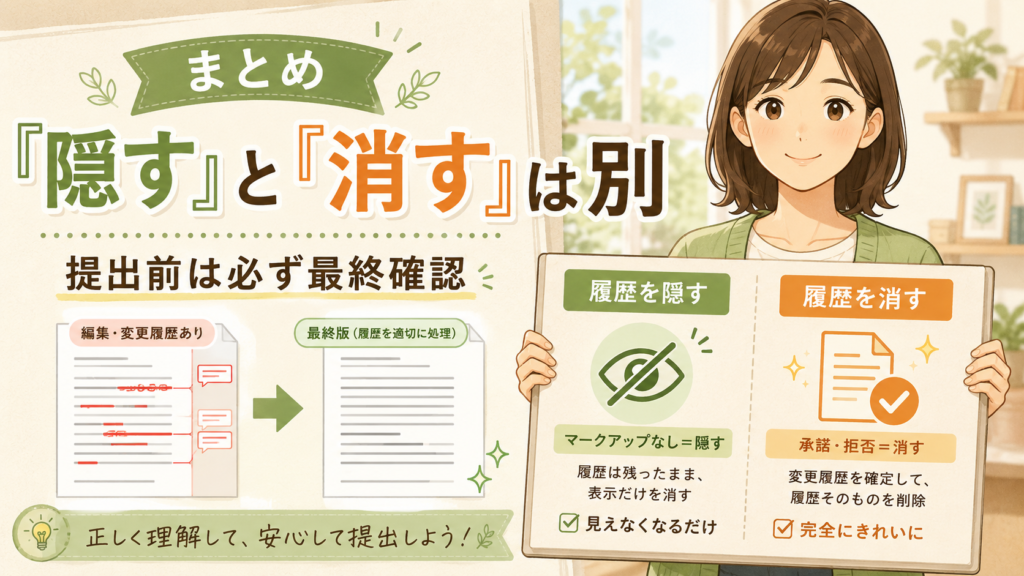
Wordで変更履歴を表示しないで保存するときに最も重要なのは、「マークアップなし」は変更履歴を削除する機能ではないと理解することです。
- 見た目だけ隠したい → 「マークアップなし」
- 今後の変更を記録したくない → 変更履歴の記録をオフ
- 修正後を正式版にしたい → 変更を承諾
- 修正前へ戻したい → 変更を拒否
- コメントを残したくない → コメントを削除
- 社外提出する → 提出用コピーを作り、履歴・コメント・非表示情報を確認
「マークアップなし」にして画面がきれいになっただけでは、文書内の過去の修正情報まで消えたとは判断できません。
社外へWordファイルを渡す場合は、変更内容を承諾または拒否して確定し、コメントも確認したうえで、保存後にもう一度ファイルを開いて「すべてのマークアップ」で確認してください。
Windows版Wordを利用している場合は、さらにドキュメント検査を使うと、変更履歴だけでなく作成者情報や非表示データなども確認できます。
共同編集の履歴は原本へ残し、相手へ渡すファイルは提出専用コピーとして仕上げる。この運用にしておくと、「履歴を消してしまって困る」「隠しただけの履歴を誤って送る」という両方の失敗を防ぎやすくなります。