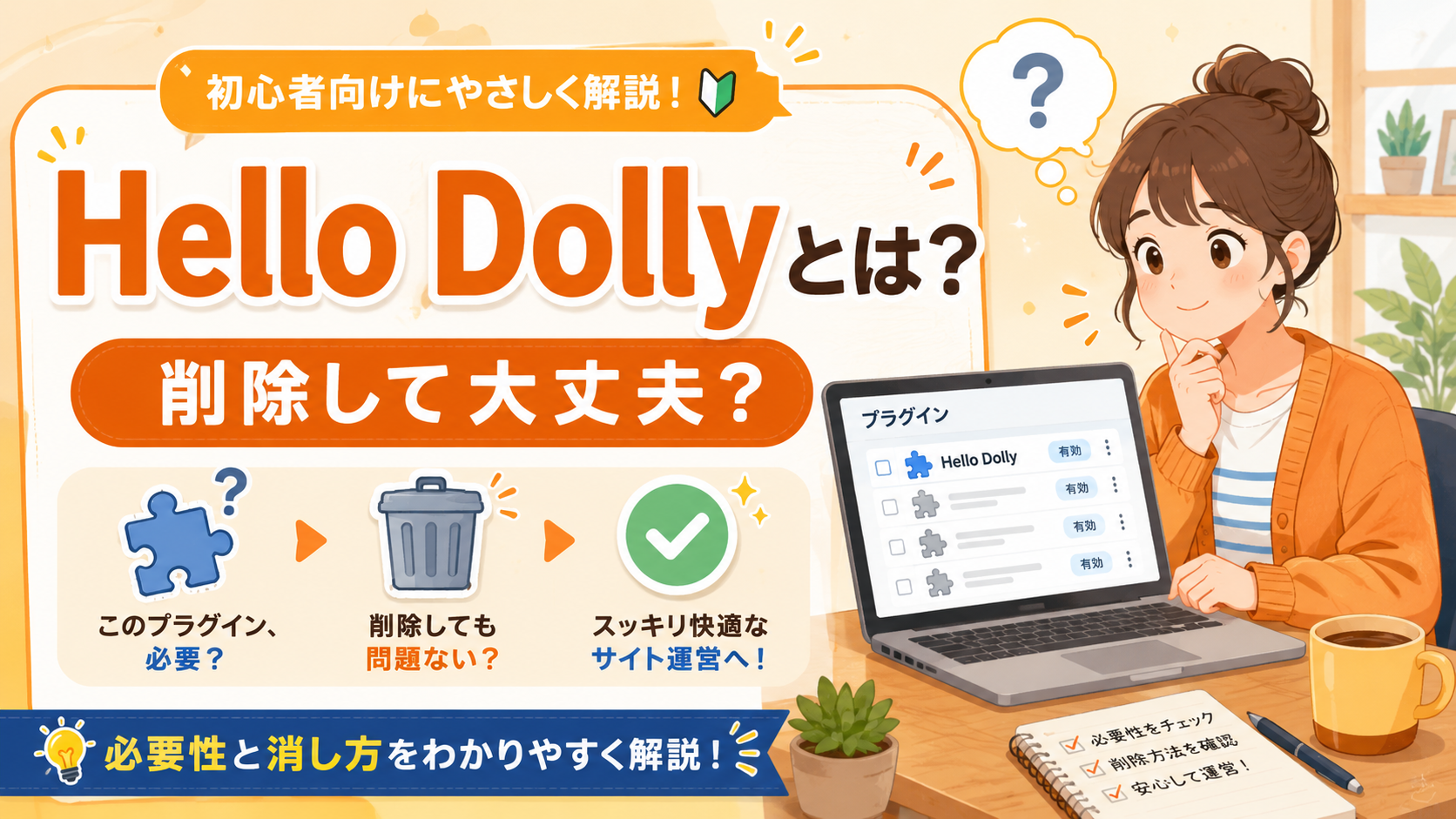
WordPressを開いたとき、プラグイン一覧に見覚えのない「Hello Dolly」があり、「自分で入れていないのに削除して大丈夫?」「最初からあるなら必要なプラグインなのでは?」と迷うことがあります。
先に結論をいうと、Hello Dollyは通常のサイト運営に必須のプラグインではありません。使う予定がなければ削除して問題ありません。
Hello Dollyを削除しても、記事の投稿、固定ページ、画像、テーマ、ユーザー、SEO設定などWordPress本体の基本機能が使えなくなるわけではありません。
一方、Hello Dolly自体が「危険なプラグインだから絶対に消さなければならない」という意味でもありません。残したい理由があれば残すこともできます。
迷ったときは、次のように判断するとシンプルです。
| 状況 | おすすめ |
|---|---|
| Hello Dollyを使っていない | 削除してOK |
| 何のためのプラグインか分からない | 役割を確認後、不要なら削除 |
| 管理画面の歌詞表示を楽しみたい | 有効化して残す |
| 今は使わないが残しておきたい | 無効化して更新管理する |
| 業務サイトで不要な機能を減らしたい | 削除して管理対象を減らす |
| プラグインの仕組みを学びたい | 本番サイトではなく学習環境で確認する |
この記事では、Hello Dollyが何をするプラグインなのか、削除してよい理由、無効化と削除の違い、安全な削除方法、セキュリティや表示速度への影響までまとめて解説します。
Hello Dollyとは?削除して大丈夫なのか最初に確認しよう
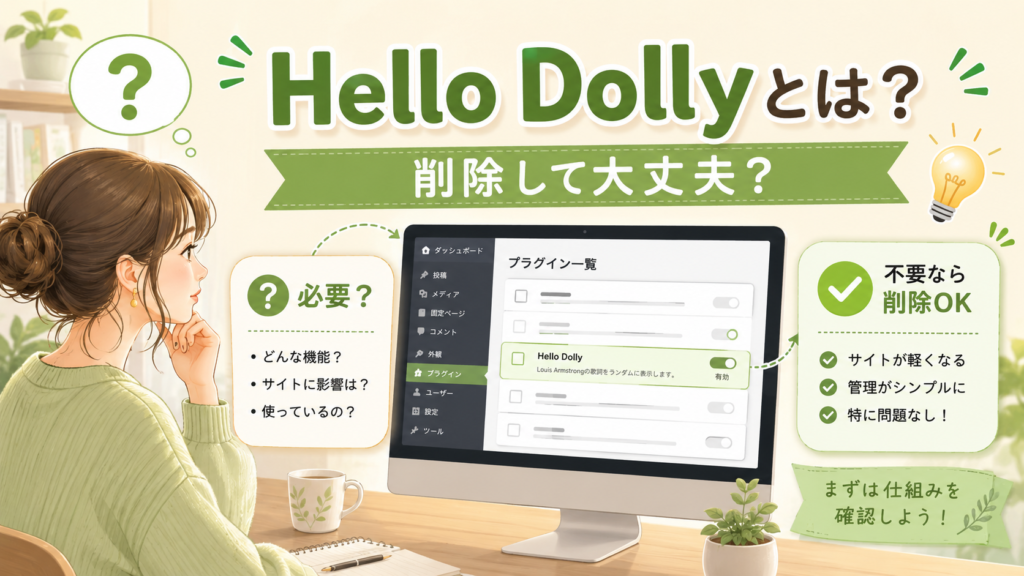
Hello Dollyは管理画面に歌詞を表示するプラグイン
Hello Dollyは、WordPress.orgの公式プラグインディレクトリで配布されているプラグインです。
有効化すると、WordPress管理画面の右上に楽曲「Hello, Dolly」の歌詞の一部をランダムに表示します。
主な役割を整理すると、次のようになります。
| 項目 | Hello Dollyの役割 |
|---|---|
| 主な機能 | WordPress管理画面に歌詞をランダム表示 |
| 記事作成 | 記事作成機能を追加するものではない |
| SEO | SEO対策機能はない |
| バックアップ | バックアップ機能はない |
| セキュリティ | セキュリティ対策プラグインではない |
| お問い合わせ | フォーム機能はない |
| 通常のサイト運営 | 必須ではない |
つまり、ブログや企業サイトを運営するために必要な実用機能を追加するプラグインではありません。
「有効化しないとWordPressが正常に動かない」という種類のプラグインではないため、使わなければ削除できます。
Hello Dollyを削除しても投稿やテーマは消えない
Hello Dollyを削除すると消えるのは、基本的にHello Dollyというプラグインのファイルです。
投稿記事、固定ページ、メディアライブラリの画像、テーマ、ユーザーなどを削除する操作ではありません。
WordPress公式ドキュメントでも、プラグインは管理画面から有効化・無効化・更新・削除できる仕組みとして案内されています。
プラグイン管理の仕組みはWordPress公式ドキュメント「Plugins screen」で確認できます。
Hello Dollyはデータベースへ大量の設定を残すタイプではない
一般的なWordPressプラグインの中には、削除しても設定値や独自のデータベーステーブルが残るものがあります。
そのため、「Hello Dollyを消したらデータベースに不要なデータだけ残るのでは?」と気になる人もいるかもしれません。
Hello Dollyについては、WordPress.orgのサポートフォーラムで、独自のデータベーステーブルを持たず、プラグイン本体も非常にシンプルな構成であることが説明されています。
詳しく確認したい場合は、WordPress.orgサポートフォーラムのHello Dolly削除に関する回答も参考になります。
通常の利用者がHello Dollyを削除するために、phpMyAdminでデータベースを操作したり、FTPで残骸を探したりする必要はありません。
Hello Dollyはなぜ入っているの?
「必要ないなら、なぜWordPressに入っているの?」という疑問も自然です。
Hello DollyはWordPress初期から長く知られているプラグインで、公式のプラグインページでも単なる実用ツールではなく、象徴的な存在として紹介されています。
また、コードが非常にシンプルなため、プラグインがWordPress管理画面へ処理を追加する仕組みを理解する題材として扱われることもあります。
ただし、現在のWordPressプラグイン開発を本格的に学ぶなら、Hello Dollyだけを教材にするより、WordPress公式のPlugin Handbookなど最新の開発ドキュメントを使うほうが適しています。
サイト運営者としては、歴史的な理由まで理解しなければ削除できないわけではありません。「自分のサイトで使うかどうか」で判断すれば十分です。
Hello Dollyが入っていなくても異常ではない
WordPressを使っているのにHello Dollyが見当たらない場合も、問題とは限りません。
レンタルサーバーのWordPress自動インストール機能や、サイトの構築方法、管理者による初期設定によっては、最初から削除されている場合があります。
Hello Dollyが存在しなくても、WordPressの基本機能は利用できます。
Hello Dollyを削除するか残すかの判断と安全な手順
使う予定がないなら「無効化」より「削除」が分かりやすい
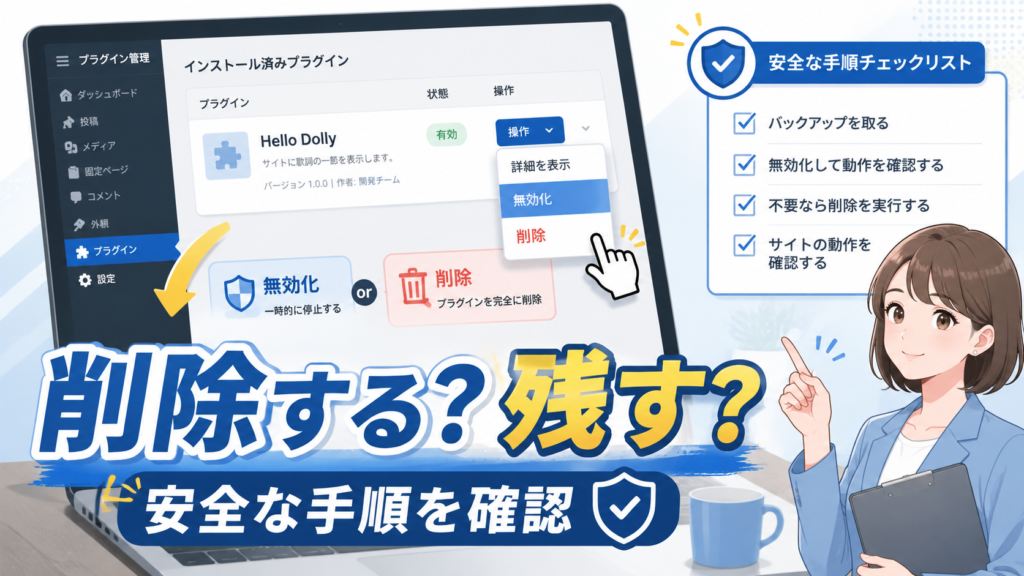
Hello Dollyを使わない場合、「無効化して残す」と「削除する」の2つの選択肢があります。
| 操作 | どうなる? | 向いているケース |
|---|---|---|
| 有効化 | プラグインの処理が動く | Hello Dollyを使いたい |
| 無効化 | 処理は停止するがファイルは残る | 後で再利用する可能性がある |
| 削除 | インストール済みプラグインから取り除く | 今後使う予定がない |
WordPress公式ドキュメントでも、無効化と削除は別の操作として扱われています。
今後使う予定がないなら、無効化したまま何年も残しておくより、削除して管理対象から外すほうがシンプルです。
Hello Dollyを削除する手順
Hello Dollyは通常、WordPress管理画面から削除できます。
- WordPress管理画面へログインします。
- 「プラグイン」→「インストール済みプラグイン」を開きます。
- 一覧から「Hello Dolly」を探します。
- 有効になっている場合は「無効化」をクリックします。
- 無効化後に表示される「削除」をクリックします。
- 確認画面が表示された場合は削除を確定します。
WordPressでは、基本的に有効なプラグインは先に無効化し、その後削除します。
公式のアンインストール手順については、WordPress公式ドキュメント「Manage Plugins」でも確認できます。
FTPやサーバーのファイルマネージャーから直接消す必要はない
通常の状態でWordPress管理画面へログインできるなら、Hello Dollyを削除するためにFTPやサーバーのファイルマネージャーを使う必要はありません。
WordPress公式でも、安全で簡単なアンインストール方法として管理画面からの削除を案内しています。
FTPによる削除は、管理画面へアクセスできない、通常の削除でエラーになるなど、特殊なトラブル時に検討する方法です。
初心者は「プラグイン」画面から削除すれば十分です。
削除前にバックアップは必要?
Hello Dolly単体の削除だけを理由に、毎回大がかりなバックアップ作業が必須というわけではありません。
Hello DollyはWordPress本体の必須機能でも、投稿データを管理するプラグインでもありません。
ただし、WordPressサイト全体の運用としては、プラグイン更新やテーマ変更などに備えて定期的なバックアップを用意しておくのがおすすめです。
特に、Hello Dollyだけでなく複数のプラグインをまとめて整理する場合は、削除対象を間違えていないか確認してから操作してください。
Hello Dollyだけ削除して、Akismetは残してもいい?
問題ありません。
Hello DollyとAkismet Anti-spamは、プラグイン一覧で一緒に見かけることがありますが、役割はまったく異なります。
| プラグイン | 主な役割 |
|---|---|
| Hello Dolly | 管理画面に歌詞を表示 |
| Akismet Anti-spam | コメントなどのスパム対策 |
「最初から入っていたプラグインは全部不要」とまとめて判断しないことが重要です。
それぞれの機能を確認し、自分のサイトで使うかどうかを個別に判断してください。
不要なプラグインを削除する本当のメリット
Hello Dollyを削除する一番分かりやすいメリットは、サイトが劇的に速くなることではありません。
管理するプラグインを減らせることです。
WordPress公式ドキュメントでは、プラグインを最新状態に保つことがセキュリティやパフォーマンス管理に役立つと説明されています。また、不要になった古いプラグインを削除することもWordPressのメンテナンス方法として案内されています。
使わないプラグインを整理すると、次のようなメリットがあります。
- プラグイン一覧が見やすくなる
- 更新状況を確認する対象が減る
- 本当に使っているプラグインを把握しやすくなる
- トラブル発生時の原因切り分けがしやすくなる
- 不要なソフトウェアをサーバー上へ残し続けずに済む
これはHello Dollyだけに限った話ではありません。
「使っていないプラグインを放置せず、必要性を定期的に確認する」という運用習慣そのものに価値があります。
Hello Dollyでよくある疑問とWordPress運用の注意点
Hello Dollyはセキュリティ上危険なの?
Hello Dollyだから危険だ、と一律に判断する必要はありません。
WordPress.orgの公式ディレクトリで現在も配布されているプラグインであり、「Hello Dollyをインストールしているだけで危険」という公式情報は確認できません。
一方で、WordPressのプラグイン全般については、利用しているものを最新状態に保つことが重要です。
使わないのであれば削除して管理対象を減らし、使うのであれば他のプラグインと同じように更新状況を確認する、という考え方で十分です。
「Hello Dollyは危険だから削除」ではなく、「使わないので管理対象から外す」と考えるほうが正確です。
Hello Dollyを削除するとサイトは速くなる?
Hello Dollyを1つ削除しただけで、サイト表示が劇的に速くなるとは考えにくいです。
Hello Dollyの主な機能はWordPress管理画面への表示であり、画像最適化、キャッシュ、データベース高速化などを行うプラグインではありません。
サイト速度を改善したい場合は、Hello Dollyの有無より、次の項目を優先して確認してください。
- 画像ファイルの容量
- キャッシュ設定
- テーマの処理
- 大量の外部スクリプト
- 広告や計測タグ
- サーバー性能
- 実際に重いプラグイン
不要プラグインの整理自体は良い習慣ですが、Hello Dolly削除を高速化テクニックのように過大評価しないことが大切です。
無効化したHello Dollyにも更新は必要?
無効化するとHello Dollyの通常の処理は停止しますが、プラグインファイル自体はサーバー上へ残ります。
残しておくのであれば、WordPress管理画面に更新通知が表示されたときは、他のインストール済みプラグインと同様に更新状況を確認してください。
「将来使う予定もないし、更新管理もしたくない」という場合は、無効化したまま残すより削除したほうが分かりやすくなります。
削除したHello Dollyはもう一度インストールできる?
はい。
Hello DollyはWordPress.orgのプラグインディレクトリから再インストールできます。
WordPress管理画面の「プラグイン」→「新規プラグインを追加」から「Hello Dolly」を検索して再導入する方法もあります。
「一度消したら二度と使えない」わけではないため、使わない状態で無理に残しておく必要はありません。
削除したのにHello Dollyがまた現れた場合は?
通常、WordPress本体が削除済みのHello Dollyを毎回勝手に再インストールするとは限りません。
ただし、サーバー会社やWordPress管理ツールの仕組み、サイトのバックアップ復元、移行、再セットアップなどによって再び配置されるケースは考えられます。
WordPress.orgのサポートフォーラムでも、管理ツール側がHello Dollyを再配置するケースや、別のファイルがHello Dollyを名乗っている可能性について説明されています。
削除したはずなのに何度も復活する場合は、単純にまた削除するだけでなく、いつ・どの処理の後に再表示されたのかを確認してください。
心当たりのないプラグインが突然増えている場合は、Hello Dollyという名前だけで本物と判断せず、サイト管理者やホスティング会社へ確認するのも一つの方法です。
Hello Dollyを有効化すると訪問者にも歌詞が見える?
通常のHello Dollyが表示するのはWordPressの管理画面です。
一般の訪問者が見る記事ページやトップページへ、Hello Dollyの歌詞を表示するためのプラグインではありません。
そのため、興味本位で有効化した場合も、まず確認する場所はWordPressへログインした後の管理画面です。
Hello Dollyを自分で編集してもいい?
プラグインの仕組みを勉強する目的でコードを見ることはできますが、本番サイトのHello Dollyを直接編集して学習する方法はおすすめしません。
アップデート時に変更が失われたり、編集ミスによってPHPエラーが発生したりする可能性があります。
WordPressプラグイン開発を学ぶ場合は、ローカル環境やテストサイトを用意し、WordPress公式の開発ドキュメントを参考にしてください。
Hello Dollyが有効化できない・削除できない場合は?
Hello Dollyだけでなく他のプラグインでも有効化や削除に失敗する場合は、サーバーのファイル権限、WordPressの設定、プラグイン管理画面側のエラーなど、Hello Dolly以外の問題も考えられます。
管理画面から削除できないからといって、いきなりサーバー上のファイルを手作業で消す必要はありません。
まずエラーメッセージを確認し、必要であればホスティング会社やWordPressのサポート情報を確認してください。
Hello Dollyを残すメリットはある?
実用サイトを運営するうえで、Hello Dollyを残さなければならないメリットはありません。
一方で、次のような理由なら残す選択肢もあります。
- WordPressの歴史的・文化的なプラグインとして楽しみたい
- 管理画面のちょっとした表示を楽しみたい
- シンプルなプラグイン構造を学習環境で確認したい
逆に、管理画面の歌詞表示に興味がなく、学習用途にも使わないなら削除して構いません。
結局、初心者はHello Dollyをどうすればいい?
迷っているだけなら、判断は難しくありません。
「使っていないなら削除」「使いたいなら有効化」「まだ判断できないなら無効のまま役割を確認」で十分です。
Hello DollyはWordPressサイトに必要不可欠なプラグインではないため、「削除したせいでブログが使えなくなったらどうしよう」と過度に心配する必要はありません。
まとめ|Hello Dollyは使わないなら削除してOK
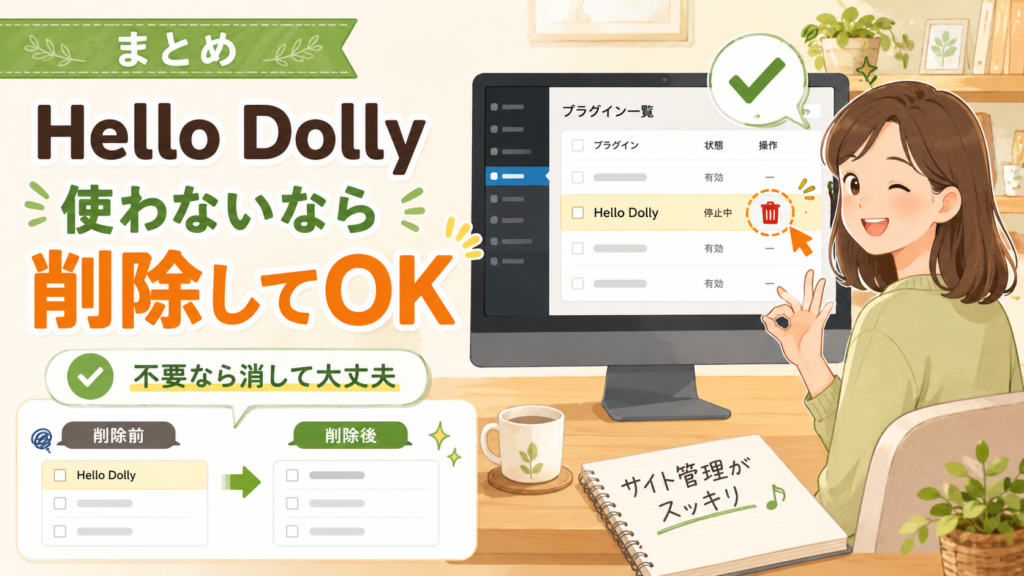
Hello Dollyは、WordPress管理画面に「Hello, Dolly」の歌詞の一部をランダム表示するシンプルなプラグインです。
記事作成、SEO、バックアップ、セキュリティ、問い合わせフォームなど、通常のサイト運営に必要な実用機能を追加するものではありません。
そのため、管理画面の歌詞表示を使わないのであれば削除して問題ありません。
- Hello DollyはWordPress本体の必須機能ではない
- 削除しても投稿や固定ページが消えるわけではない
- 有効化すると管理画面に歌詞が表示される
- 無効化すると処理は止まるがプラグインファイルは残る
- 今後使わないなら削除すると管理がシンプルになる
- Hello Dolly自体を危険なプラグインと断定する必要はない
- 削除しただけでサイトが劇的に高速化するわけではない
- 必要になればWordPress.orgから再インストールできる
初心者が一番避けたいのは、「最初から入っているから絶対必要」「不要そうだから初期プラグインは全部削除」と両極端に考えることです。
プラグインごとの役割を確認し、自分のサイトで使っているものだけを残すという考え方を持っておけば、今後ほかのプラグインを整理するときにも迷いにくくなります。