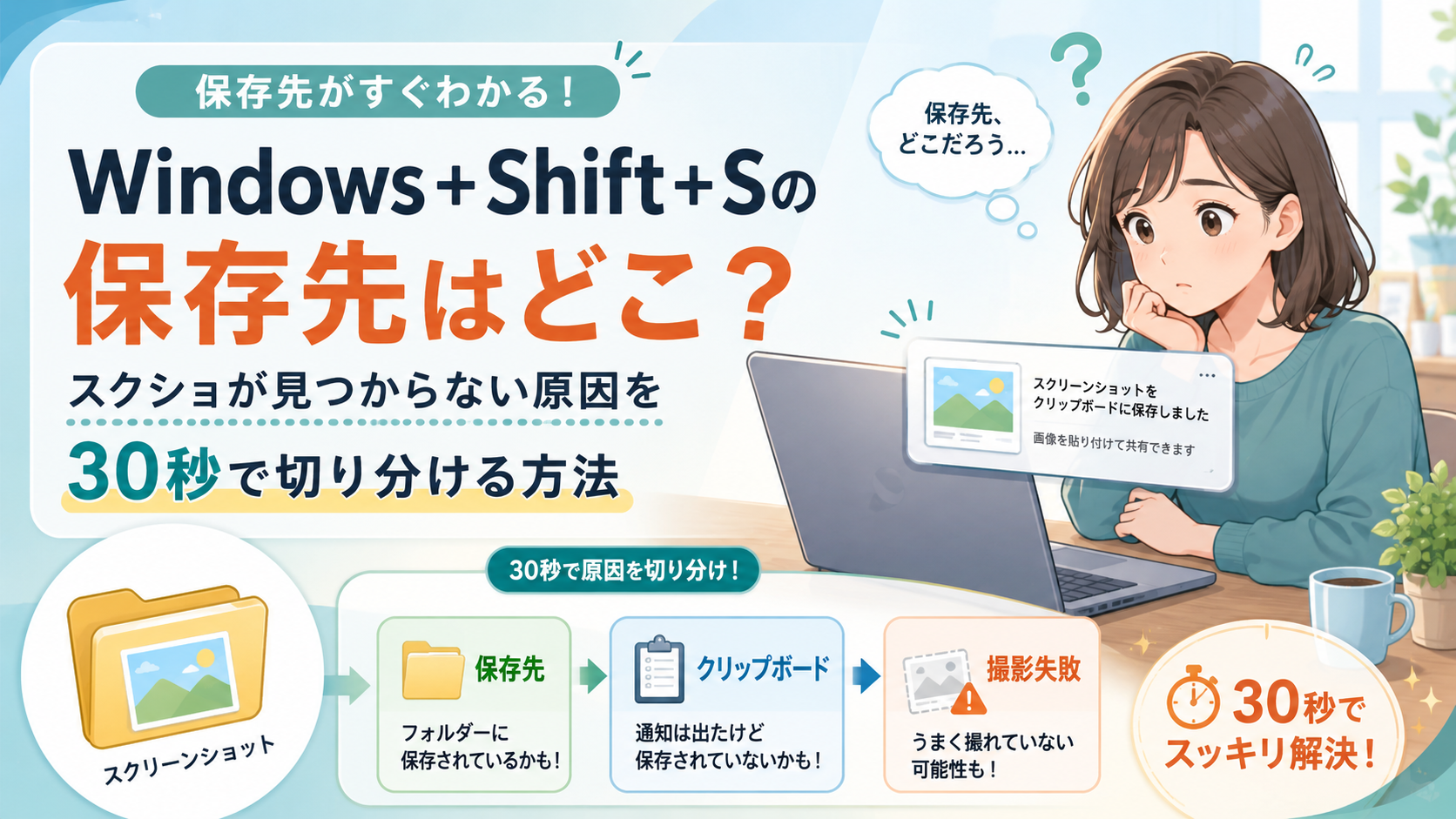
Windowsで「Windows+Shift+S」を押して範囲を切り取ったあと、「スクショは撮れたはずなのに、どこにも画像がない」と迷うことがあります。
以前は「Windows+Shift+Sはクリップボードに入るだけ」と説明されることが多かったため、現在のWindows 11との違いで混乱している人も少なくありません。
先に結論をいうと、現在のSnipping Toolでは、Windows+Shift+Sで撮影したスクリーンショットをScreenshotsフォルダーへ自動保存できます。
標準的な環境なら、まず確認したい場所は次です。
エクスプローラー → ピクチャ → スクリーンショット
一般的なパスでは、
C:\Users\ユーザー名\Pictures\Screenshots
付近になります。
ただし、これだけ覚えるとOneDrive利用時や保存先変更後に再び迷います。
現在のWindowsでは、Snipping Toolの設定画面を見るのが「本当の保存先」を確認する最も確実な方法です。
この記事では、単に保存場所を紹介するだけでなく、
- スクショがファイルとして保存されている
- 撮影できたがクリップボードにしか残っていない
- スクリーンショットそのものが撮れていない
という3つの状態を最初に切り分け、最短で画像を見つける方法を解説します。
- まず30秒で判定|スクショは「保存済み・コピーだけ・撮影失敗」のどれ?
- Windows+Shift+Sの保存先はどこ?
- 一番確実|Snipping Toolで「現在の保存先」を直接確認する
- Windows+Shift+Sは「ファイル保存」と「クリップボードコピー」を両方理解する
- 画像が見つからないなら、まずPaintへCtrl+Vしてみる
- 自動保存がオフになっていないか確認する
- 保存先をデスクトップや好きなフォルダーへ変更する方法
- 「保存先を変更」が表示されない場合はSnipping Toolを更新する
- OneDriveを使っているとスクショの場所が違って見える
- 現在のOneDriveには「スクリーンショットをOneDriveへ保存」という独立設定がない
- OneDriveとローカル、どちらに保存されているか確実に調べる方法
- 撮影直後の通知を消してしまっても画像はなくならない?
- 編集後の画像だけ別の場所へ保存したい場合
- Windows+Shift+SとWindows+PrtScnは何が違う?
- Windows+PrtScnならどこに保存される?
- PrtScnキーだけでもSnipping Toolが出るのはなぜ?
- スクリーンショットフォルダーが見つからないときの確認順
- さっき撮った画像だけを探したい場合
- Windows+Shift+Sを押しても何も起こらない場合
- Snipping Toolがおかしい場合は「修復」から試す
- 古いWindowsの記事と説明が違うのはなぜ?
- Windows 10を使っている場合の注意点
- 仕事用PCでは保存先を勝手に変更しないほうがよい場合もある
- 機密情報をスクショするときは自動保存とOneDriveに注意
- 用途別|Windowsのスクショはどう使い分ける?
- Windows+Shift+Sの保存先に関するよくある質問
- まとめ|Windows+Shift+Sの画像がないときは「保存先」を探す前に状態を切り分ける
まず30秒で判定|スクショは「保存済み・コピーだけ・撮影失敗」のどれ?

画像が見つからないときは、いきなりPC全体を検索する必要はありません。
| 確認結果 | 現在の状態 | 次にすること |
|---|---|---|
| ピクチャ→スクリーンショットに画像がある | 正常に自動保存されている | そのまま使用する |
| ファイルはないがCtrl+Vで画像を貼れる | 撮影成功・クリップボードにはある | Snipping Toolの自動保存設定を確認 |
| Ctrl+Vでも画像が出ない | 撮影自体が失敗した可能性 | Snipping Toolの起動・更新・修復を確認 |
| 別のフォルダーに画像がある | 保存先が変更されている | Snipping Tool設定で現在の保存先を確認 |
| OneDrive側に画像がある | PicturesがOneDrive配下にある可能性 | OneDriveのフォルダーバックアップを確認 |
この切り分けが重要です。
「保存されていない」と「そもそも撮れていない」は別のトラブルだからです。
Windows+Shift+Sの保存先はどこ?
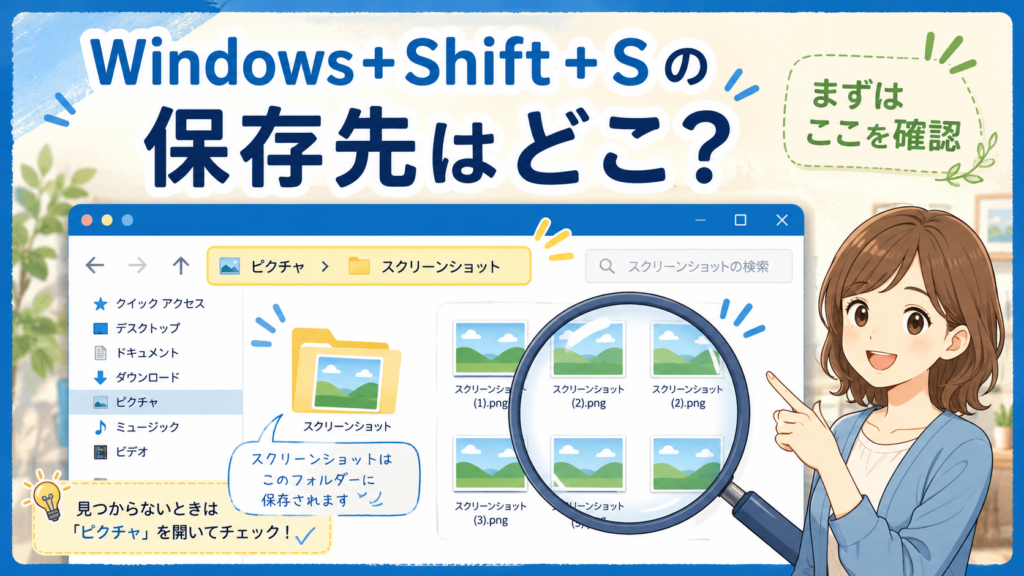
現在のMicrosoft公式Snipping Toolサポートでは、切り取りをキャプチャするとScreenshotsフォルダーへ自動保存されると案内されています。
一般的なWindows環境では、エクスプローラーから、
- 「ピクチャ」を開く
- 「スクリーンショット」を開く
と進めば確認できます。
一般的なローカルパスは次のとおりです。
C:\Users\ユーザー名\Pictures\Screenshots
ただし、保存先を変更していたり、PicturesフォルダーをOneDriveでバックアップしていたりすると、この場所とは異なることがあります。
現在の仕様についてはMicrosoft公式「Snipping Toolを使ってスクリーンショットをキャプチャする」でも確認できます。
一番確実|Snipping Toolで「現在の保存先」を直接確認する
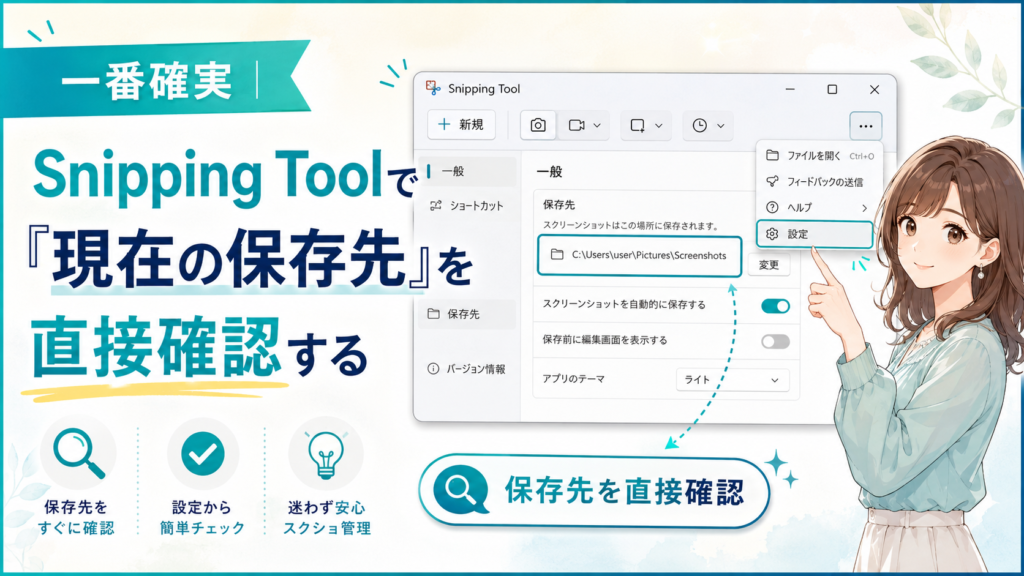
「ピクチャにない」「OneDriveかローカルか分からない」という場合は、フォルダーを推測するよりSnipping Tool自身へ聞くのが確実です。
- スタートメニューを開く
- 「Snipping Tool」と検索する
- Snipping Toolを起動する
- 右上の「…」をクリックする
- 「設定」を開く
- スクリーンショットの保存に関する項目を確認する
現在のSnipping Toolでは、Microsoft公式も設定から自動保存の動作と既定のScreenshotsフォルダーを変更できると案内しています。
つまり、ネット上に書かれた固定パスより、自分のSnipping Tool設定に表示されている場所のほうが優先です。
Windows+Shift+Sは「ファイル保存」と「クリップボードコピー」を両方理解する
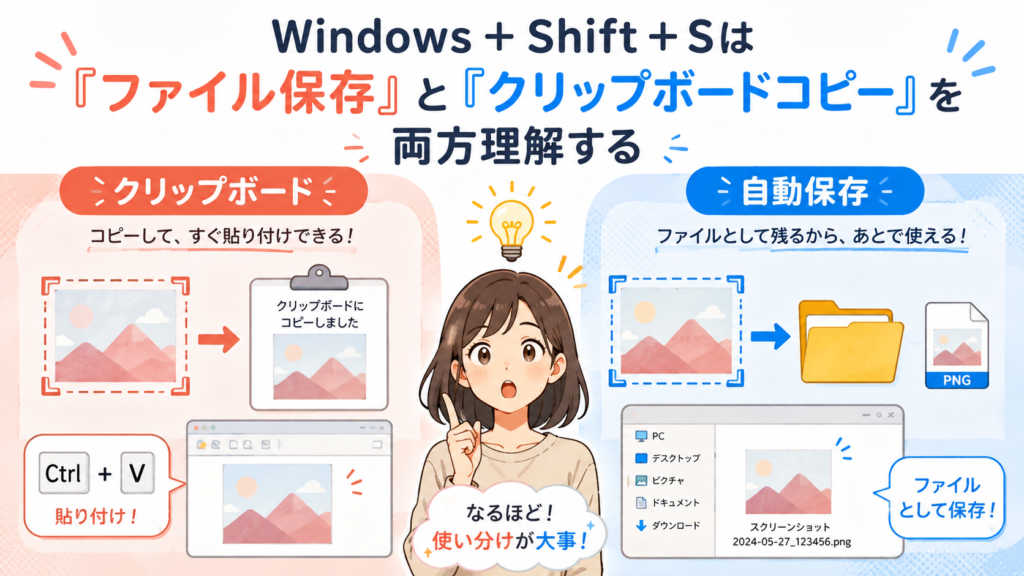
Windows+Shift+Sが分かりにくい最大の理由がここです。
撮影した画像は、ファイルとして自動保存されるだけでなく、クリップボードにもコピーされます。
そのため撮影直後なら、Word、PowerPoint、Paint、Teams、Slack、メールなどで、
Ctrl+V
を押すだけで画像を貼り付けられます。
この2つは別の仕組みです。
| 仕組み | 何が起きる? |
|---|---|
| クリップボード | Ctrl+Vで他のアプリへ貼り付けられる |
| 自動保存 | PNGなどの画像ファイルとしてフォルダーに残る |
つまり、
「Wordには貼れるのにスクリーンショットフォルダーにない」
という状態は矛盾ではありません。
撮影自体には成功しているものの、自動保存が無効になっている可能性があります。
画像が見つからないなら、まずPaintへCtrl+Vしてみる

この方法は、原因を短時間で切り分けるのに便利です。
- Windows+Shift+Sでスクリーンショットを撮る
- Paintを開く
- Ctrl+Vを押す
画像が貼り付けられた場合
スクリーンショットの撮影には成功しています。
問題は、
- 自動保存がオフ
- 保存先が変更されている
- OneDrive側へ保存されている
など、ファイル保存側にある可能性が高くなります。
画像が貼り付けられない場合
保存場所を探す前に、Windows+Shift+SそのものやSnipping Toolが正常に動作しているか確認します。
ファイルが存在しない状態でCドライブを探し続けても見つかりません。
自動保存がオフになっていないか確認する
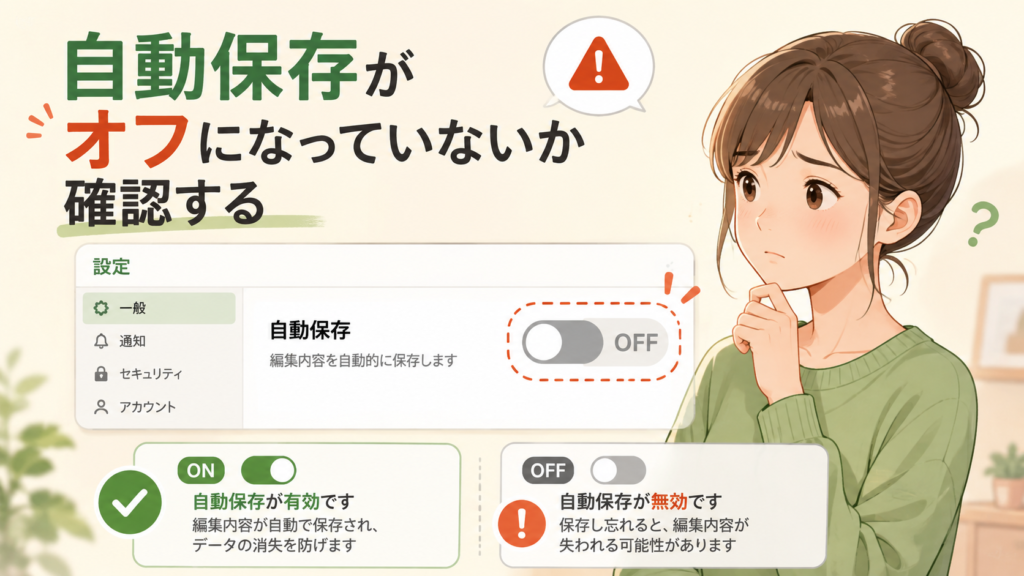
Windows+Shift+Sで画像をコピーできるのにファイルが作られない場合は、Snipping Toolの自動保存設定を確認します。
- Snipping Toolを開く
- 右上の「…」を選ぶ
- 「設定」を開く
- スクリーンショットを自動保存する設定を確認する
自動保存がオフなら、スクショを撮影できてもファイルとして残らないことがあります。
ファイルとして毎回残したい場合は、自動保存を有効にします。
反対に、チャットへ貼り付けるだけでファイルを大量に残したくないなら、自動保存を無効にしてクリップボード中心で使う方法もあります。
保存先をデスクトップや好きなフォルダーへ変更する方法

現在のSnipping Toolでは、Screenshotsフォルダーの保存場所自体も変更できます。
Microsoft公式も、Snipping Toolの設定から既定のScreenshotsフォルダーを変更できると案内しています。
基本的な操作は、
- Snipping Toolを開く
- 「…」→「設定」を開く
- スクリーンショットの保存先を確認する
- 保存先変更の項目を選ぶ
- 使用したいフォルダーを指定する
です。
たとえば、
- デスクトップ
- 仕事用スクショ
- 資料作成用
- Dドライブ上の専用フォルダー
などへ変更できます。
頻繁にスクリーンショットを使うなら、Screenshotsフォルダーへ全部ためるより、用途専用のフォルダーへ変更したほうが後から探しやすい場合があります。
「保存先を変更」が表示されない場合はSnipping Toolを更新する

Microsoft公式には現在、既定のScreenshotsフォルダーをSnipping Tool設定から変更できると記載されています。
それなのに自分のPCでは項目が見つからない場合、Snipping Toolのバージョンや管理環境が異なる可能性があります。
個人PCなら、Microsoft Storeでアプリの更新を確認してみてください。
Microsoftは、Storeアプリについて更新プログラムを取得する方法を公式サポートで案内しています。
Microsoft公式「Microsoft Storeでアプリやゲームの更新プログラムを入手する」
会社・学校のPCではアプリ更新や保存先変更が管理者によって制限されている場合があります。その場合は自己判断で設定を変更せず、管理担当者へ確認してください。
OneDriveを使っているとスクショの場所が違って見える

「ピクチャ→スクリーンショットを探したのにない」という場合、OneDriveも確認してください。
PicturesフォルダーをOneDriveのバックアップ対象にしているPCでは、フォルダーの実体がOneDrive側にある場合があります。
たとえばエクスプローラーでは同じ「ピクチャ」と表示されていても、実際の場所が、
C:\Users\ユーザー名\OneDrive\Pictures\Screenshots
付近になっていることがあります。
ただし、環境ごとに場所は異なるため、このパスを決め打ちする必要はありません。
まずSnipping Toolの設定で保存先を確認するのが確実です。
現在のOneDriveには「スクリーンショットをOneDriveへ保存」という独立設定がない

古い解説では、OneDriveの設定画面で「作成したスクリーンショットをOneDriveに自動的に保存する」という項目をオンにする手順が紹介されることがあります。
しかし現在、Microsoftはこの独立した機能についてOneDrive設定では利用できなくなったと案内しています。
現在は、スクリーンショットをバックアップしたい場合、PicturesフォルダーそのものをOneDriveのバックアップ対象にする方法が基本です。
詳しくはMicrosoft公式「スクリーンショットを自動的にOneDriveに保存する」で確認できます。
Picturesフォルダーのバックアップ設定はMicrosoft公式「OneDriveを使用してフォルダーをバックアップする」で確認できます。
OneDriveとローカル、どちらに保存されているか確実に調べる方法

フォルダー名だけ見ても判断できない場合は、Screenshotsフォルダーの場所を確認します。
- スクリーンショットフォルダーを開く
- エクスプローラー上部のアドレスバーを見る
- 「OneDrive」がパスに含まれているか確認する
OneDriveが含まれていれば、OneDrive配下のPicturesを使用している可能性があります。
さらにSnipping Tool設定に表示されている保存先と照合すれば、現在どこへ自動保存されているか判断しやすくなります。
撮影直後の通知を消してしまっても画像はなくならない?

Windows+Shift+Sで撮影すると、通常はSnipping Toolの通知が表示されます。
以前の操作方法に慣れていると、
「通知をクリックし忘れたから画像が消えた」
と思うかもしれません。
しかし、現在のSnipping Toolで自動保存が有効なら、通知をクリックしなくてもScreenshotsフォルダーにファイルとして保存されます。
通知は主に、撮影した画像をSnipping Toolで開いて、
- トリミングする
- 書き込む
- 文字を読み取る
- 共有する
- 別の場所へ保存する
といった操作へ進むために使います。
編集後の画像だけ別の場所へ保存したい場合
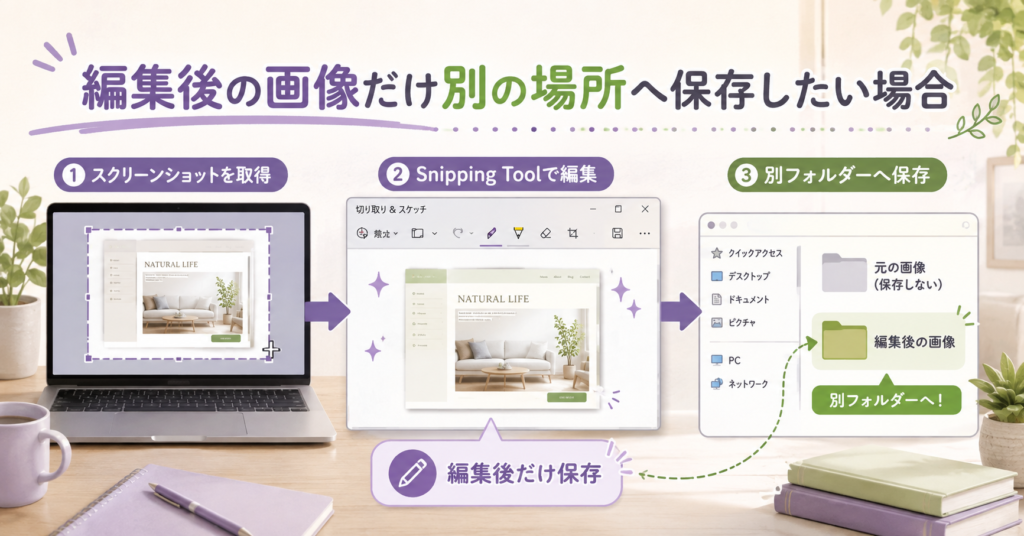
自動保存された元画像はそのまま残し、編集版だけ別フォルダーへ保存することもできます。
- Windows+Shift+Sで撮影する
- 撮影後の通知をクリックする
- Snipping Toolで必要な編集を行う
- 保存ボタンを選ぶ
- ファイル名と保存先を指定する
Microsoft公式でも、キャプチャ後に保存ボタンから場所とファイル名を選び、追加コピーを保存できると案内しています。
たとえば、
- 自動保存先=一時保管
- 編集後=案件別フォルダー
という使い分けもできます。
Windows+Shift+SとWindows+PrtScnは何が違う?
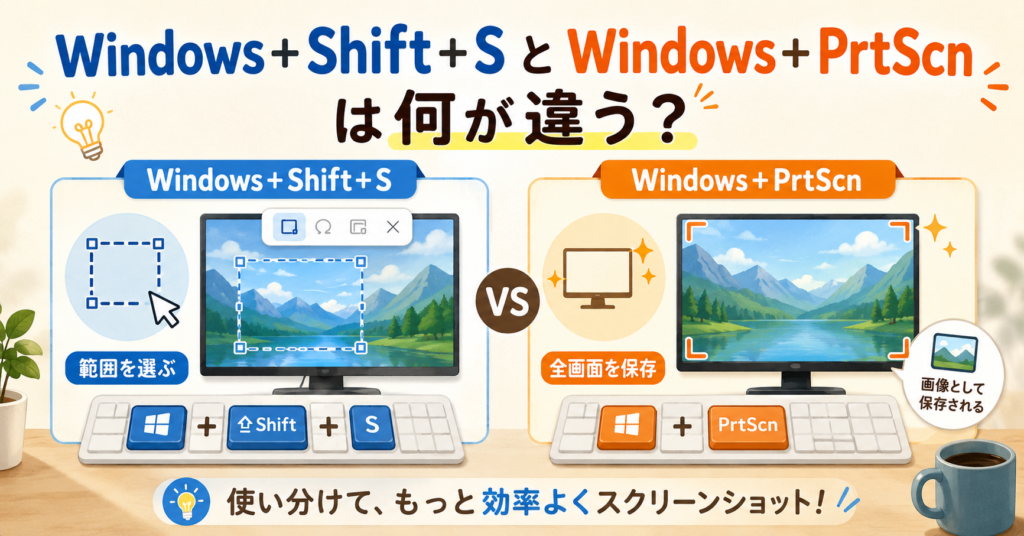
スクリーンショットの保存場所で混乱する理由の一つが、Windowsには複数の撮影方法があることです。
| 操作 | 主な用途 | 保存・コピーの考え方 |
|---|---|---|
| Windows+Shift+S | 範囲・ウィンドウ・全画面を選んで撮る | Snipping Tool。クリップボード+設定により自動保存 |
| Windows+PrtScn | 画面全体を素早く保存 | Pictures内のScreenshotsへ保存 |
| PrtScn | 画面切り取りを開始するなど | 現在は設定によりSnipping Toolを開く動作になる |
| Snipping Toolを直接起動 | 撮影・遅延・編集まで行いたい | 自動保存または任意の場所へ保存 |
Windows+PrtScnならどこに保存される?
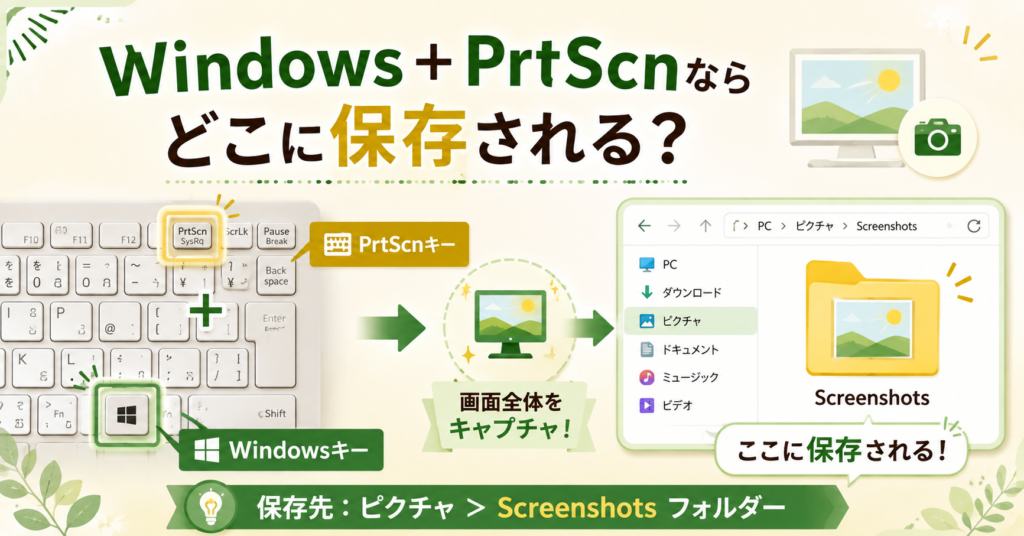
Windowsロゴキー+PrtScnを使用した場合、Microsoftはスクリーンショットの確認場所として、
ピクチャ → スクリーンショット
を案内しています。
ノートPCなどでPrtScnキーが単独で存在しない機種では、Fnキーなどとの組み合わせが必要になる場合があります。
詳しくはMicrosoft公式「画面印刷のキーボードショートカット」で確認できます。
PrtScnキーだけでもSnipping Toolが出るのはなぜ?
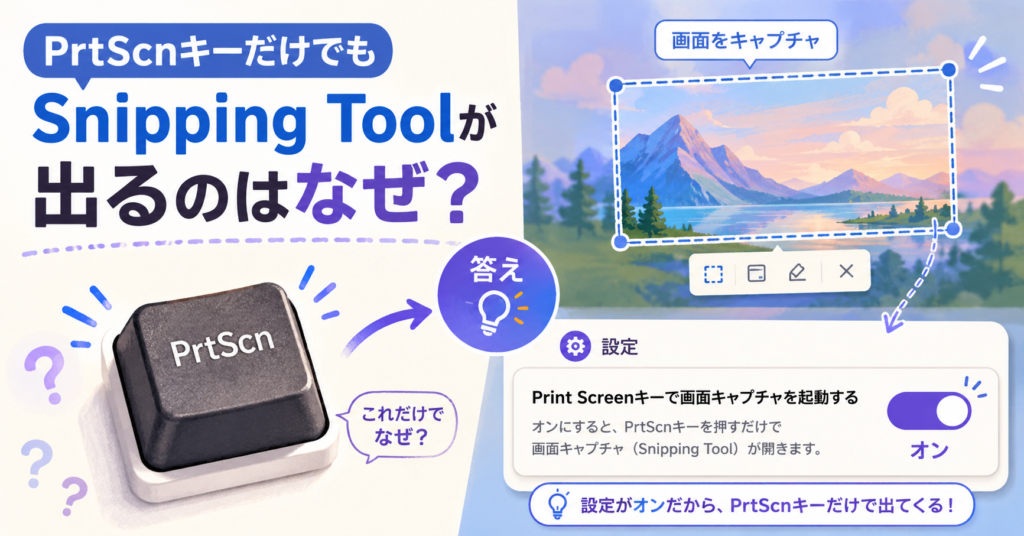
古いWindowsの知識では、PrtScnキーは「画面全体をクリップボードへコピーするキー」と覚えている人も多いでしょう。
しかし、現在のWindowsではPrtScnキーで画面切り取りを起動する設定があります。
MicrosoftのWindowsキーボードショートカットでも、PrtScnキーで画面領域を選択してスクリーンショットをクリップボードへキャプチャし、Snipping Toolで共有・マークアップできる現在の動作が案内されています。
この動作はWindowsの設定から変更できます。
そのため、ネット上の記事によって「PrtScnの動作」が違って見えるのは、Windowsのバージョンや設定の違いも一因です。
スクリーンショットフォルダーが見つからないときの確認順
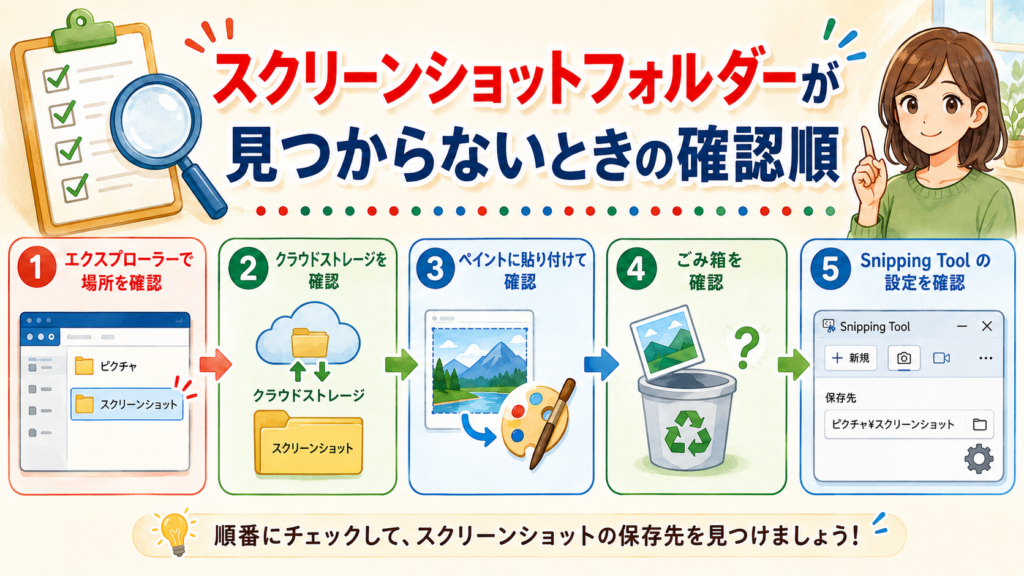
「どこに保存されたか分からない」場合は、次の順番で確認してください。
- Snipping Toolの設定を開いて現在の保存先を見る
- ピクチャ→スクリーンショットを確認する
- OneDrive→ピクチャ→スクリーンショットを確認する
- PaintへCtrl+Vしてクリップボードに画像があるか試す
- Snipping Toolの自動保存設定を確認する
この順番なら、PC全体をPNGファイルで検索するより早く原因を切り分けられます。
さっき撮った画像だけを探したい場合

保存先フォルダーは分かったものの、スクリーンショットが大量にあって目的の画像が分からない場合があります。
その場合は、エクスプローラーで、
- 更新日時を新しい順にする
- 大きいアイコン表示にしてサムネイルを見る
- 撮影したおおよその時間を確認する
と探しやすくなります。
「保存場所」だけでなく「撮影時刻」から絞るのがポイントです。
Windows+Shift+Sを押しても何も起こらない場合
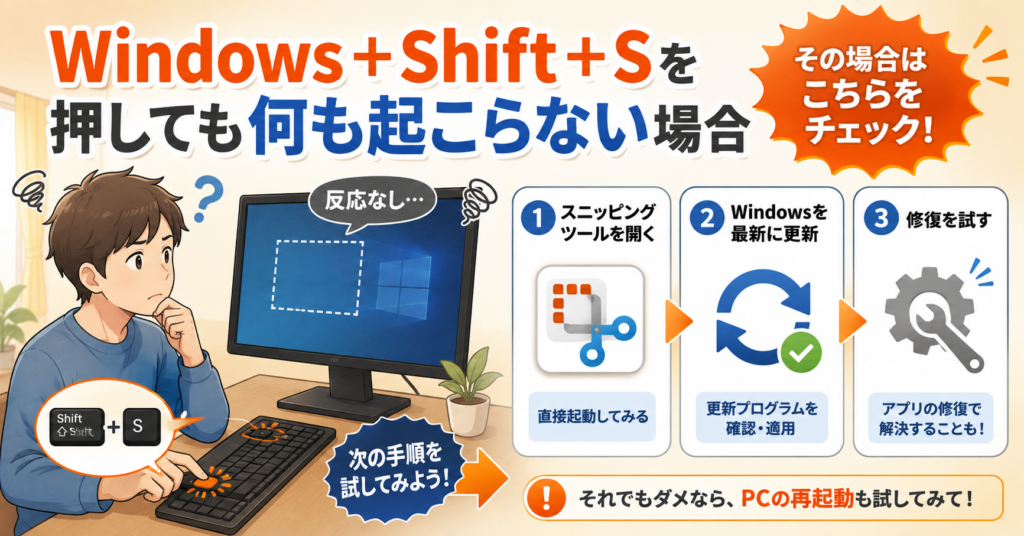
ここからは「保存されない」のではなく、撮影そのものが正常にできていない場合の対処です。
まずSnipping Toolをスタートメニューから直接起動してください。
Snipping Toolからなら撮影できる場合
アプリ本体は動作しています。
ショートカットやWindows側の設定を確認します。
Snipping Toolからも撮影できない場合
Snipping Toolアプリ側の不具合や更新状況を確認します。
まずMicrosoft StoreでSnipping Toolの更新がないか確認してください。
Snipping Toolがおかしい場合は「修復」から試す

更新してもSnipping Toolが正常に動かない場合、Windowsにはアプリを修復する機能があります。
Windows 11では基本的に、
- 「設定」を開く
- 「アプリ」を選ぶ
- 「インストールされているアプリ」を開く
- Snipping Toolを探す
- 「…」→「詳細オプション」を開く
- 利用できる場合は「修復」を実行する
と進みます。
Microsoftも、アプリが正常に動作しない場合は、利用可能ならまず「修復」、解決しない場合は「リセット」を利用する方法を案内しています。
Microsoft公式「Windowsでアプリとプログラムを修復する」
リセットはアプリの設定にも影響する可能性があるため、最初からリセットせず、まず修復を試すとよいでしょう。
古いWindowsの記事と説明が違うのはなぜ?
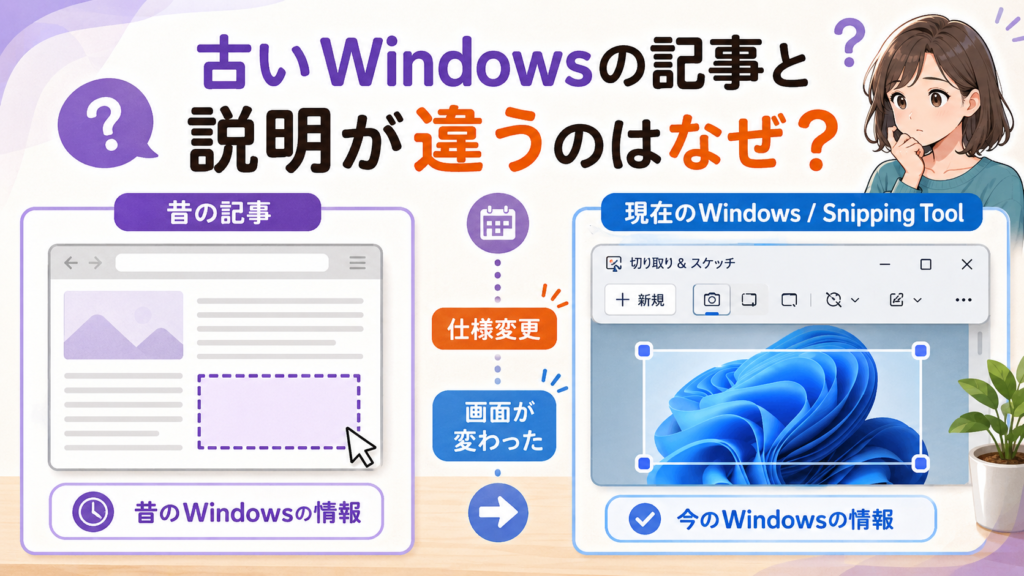
Windows+Shift+Sについて検索すると、
「スクショは自動保存されない」
「クリップボードにしか入らない」
という記事も多く見つかります。
これは、必ずしも当時の記事が間違っていたわけではありません。
WindowsやSnipping Toolの仕様が更新され、現在は自動保存機能や保存先変更機能が提供されているためです。
特に古いWindows 10や以前のSnipping Tool環境では、現在のWindows 11と同じ画面・設定が存在しない場合があります。
そのため、古い記事の固定手順より、現在使用しているSnipping Toolの設定画面を確認するほうが確実です。
Windows 10を使っている場合の注意点
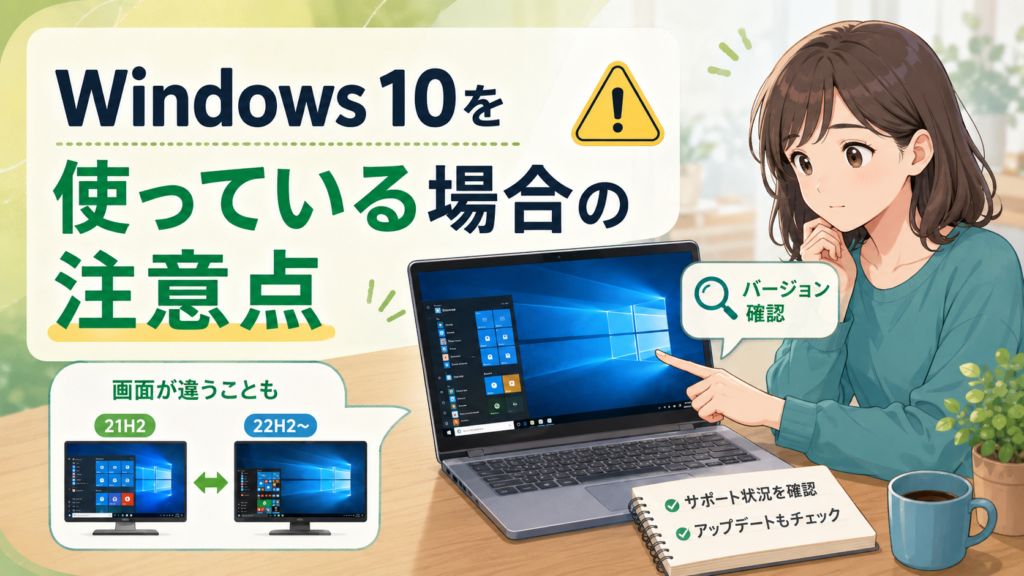
MicrosoftによるWindows 10の通常サポートは2025年10月14日に終了しています。
Windows 10自体が直ちに使えなくなるわけではありませんが、古いSnipping Tool環境ではWindows 11の最新画面と操作が異なる可能性があります。
この記事にある「自動保存先の変更」などの項目が表示されない場合は、まずSnipping Toolのバージョンを確認してください。
また、Windows 11へ移行可能なPCでは、セキュリティ面も含めてMicrosoftの現在のサポート状況を確認することをおすすめします。
仕事用PCでは保存先を勝手に変更しないほうがよい場合もある
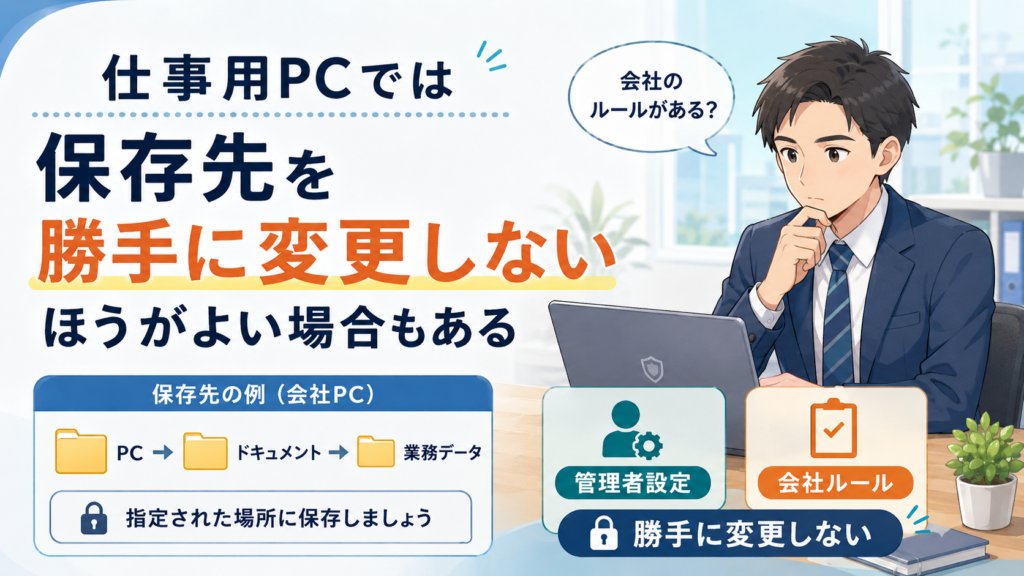
会社や学校から支給されたPCでは、スクリーンショットの保存やクラウド同期に組織独自のルールが設定されている場合があります。
たとえば、
- OneDriveへのバックアップが組織で強制されている
- 保存先が管理者によって指定されている
- 一部画面のキャプチャが禁止されている
- クラウドへの機密情報保存が制限されている
といったケースです。
設定を変更できないからといって故障とは限りません。
業務端末で設定がグレーアウトしている場合などは、システム管理者へ確認してください。
機密情報をスクショするときは自動保存とOneDriveに注意

Snipping Toolの自動保存は便利ですが、「撮ったことを忘れても画像が残る」という意味でもあります。
たとえば、
- 個人情報
- メールアドレスや電話番号
- 社内システム
- 注文情報
- QRコード
- 認証に関係する画面
などを撮影した場合、Screenshotsフォルダーに残っていないか確認してください。
PicturesをOneDriveでバックアップしている場合は、スクリーンショットも同期対象になる可能性があります。
特に共有PCや業務PCでは、「撮ったら終わり」ではなく、その画像を保存してよい場所かまで確認することが重要です。
用途別|Windowsのスクショはどう使い分ける?
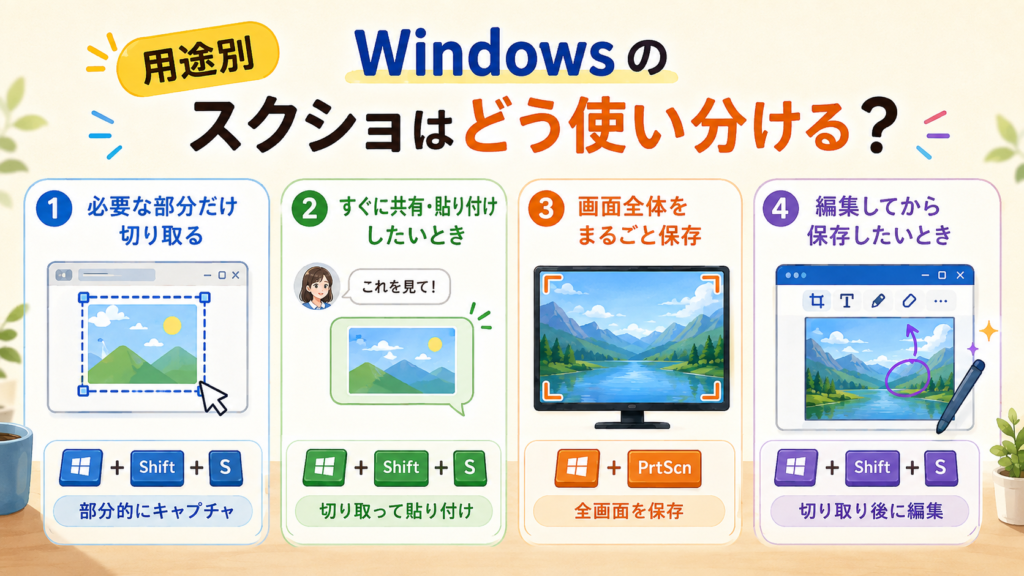
| やりたいこと | おすすめ |
|---|---|
| 画面の一部分だけ撮りたい | Windows+Shift+S |
| そのままチャットへ貼りたい | Windows+Shift+S → Ctrl+V |
| 画面全体をすぐファイル保存したい | Windows+PrtScn |
| 保存場所を決めて自動整理したい | Snipping Toolの保存先を変更 |
| 編集してから残したい | Windows+Shift+S → 通知→編集→保存 |
| 複数PCで画像を使いたい | PicturesのOneDriveバックアップを検討 |
Windows+Shift+Sの保存先に関するよくある質問

Windows+Shift+Sで撮った画像はどこにありますか?
現在のSnipping Toolで自動保存が有効なら、通常はScreenshotsフォルダーへ保存されます。
一般的には「ピクチャ→スクリーンショット」ですが、保存先を変更している場合やOneDriveを利用している場合は異なります。
Snipping Toolの「…→設定」で現在の保存先を確認するのが確実です。
Windows+Shift+Sはクリップボードだけではないのですか?
現在のSnipping Toolでは、自動保存設定が有効ならファイルとしても保存されます。
一方、スクリーンショットはクリップボードにもコピーされるため、Ctrl+Vで直接貼り付けることもできます。
自動保存されないのにCtrl+Vなら貼れます。なぜですか?
クリップボードへのコピーとファイルの自動保存が別の仕組みだからです。
この場合、撮影には成功しているのでSnipping Toolの自動保存設定と保存先を確認してください。
保存先をデスクトップへ変更できますか?
現在のSnipping Toolでは、設定から既定のScreenshotsフォルダーを変更できます。
自分のバージョンで変更項目が見つからない場合は、Microsoft StoreでSnipping Toolの更新を確認してください。
OneDriveに勝手に保存されるのはなぜですか?
Picturesフォルダー自体がOneDriveのバックアップ対象になっている可能性があります。
現在のOneDriveでは、以前存在したスクリーンショット専用の自動保存設定ではなく、Picturesなどのフォルダーをバックアップする仕組みが基本です。
通知をクリックし忘れたらスクショは消えますか?
自動保存が有効なら、通知をクリックしなくてもScreenshotsフォルダーへ保存されます。
自動保存が無効の場合でも、撮影直後ならクリップボードに残っており、PaintなどへCtrl+Vで貼り付けられることがあります。
Windows+Shift+Sを押しても何も起きません
保存先の問題ではなく撮影自体が動作していない可能性があります。
まずスタートメニューからSnipping Toolを直接起動して撮影できるか確認してください。
動作しない場合はMicrosoft Storeで更新を確認し、それでも解決しなければWindowsの「修復」を試します。
Windows+PrtScnとWindows+Shift+Sはどちらが便利ですか?
用途が違います。
必要な範囲だけ撮りたいならWindows+Shift+S、画面全体をすぐファイルとして残したいならWindows+PrtScnが分かりやすいでしょう。
スクショを自動保存したくありません
Snipping Toolの設定から自動保存の動作を変更できます。
ファイルを残さず、必要なときだけCtrl+Vで貼り付ける使い方なら、自動保存をオフにする方法もあります。
まとめ|Windows+Shift+Sの画像がないときは「保存先」を探す前に状態を切り分ける
現在のWindows 11のSnipping Toolでは、Windows+Shift+Sで撮ったスクリーンショットをScreenshotsフォルダーへ自動保存できます。
基本の確認場所は、
ピクチャ → スクリーンショット
です。
ただし、保存先はSnipping Toolの設定から変更でき、OneDriveを利用している場合はPictures自体がOneDrive配下になっていることもあります。
そのため「画像がない」ときは、次の順番で確認してください。
- Snipping Toolの設定で現在の保存先を確認する
- ピクチャ→スクリーンショットを見る
- OneDriveのピクチャも確認する
- PaintへCtrl+Vして画像が貼れるか試す
- 貼れるなら自動保存設定を確認する
- 貼れないならSnipping Toolそのものの動作を確認する
- 必要ならStoreで更新し、解決しなければ「修復」を試す
特に覚えておきたいのは、「画像ファイルが見つからない=スクリーンショットに失敗した」ではないという点です。
Ctrl+Vで画像を貼り付けられるなら、撮影には成功しています。
逆にCtrl+Vでも何も出ないなら、保存フォルダーを探し続けるよりSnipping Toolの動作確認へ進むほうが早く解決できます。
また、古いWindowsの記事では「Windows+Shift+Sはクリップボードだけ」と説明されている場合がありますが、現在のMicrosoft公式ではSnipping ToolによるScreenshotsフォルダーへの自動保存と、既定フォルダーの変更が案内されています。
最新の仕様はMicrosoft公式Snipping Toolサポートでも確認できます。