
Webサイトを開いた瞬間に「Cookieを使用します」「すべて同意する」と表示され、「同意しないとページを読めないの?」と戸惑うことがあります。
結論からいうと、「すべて同意する」を押さなくても閲覧できるサイトはあります。
まず確認したいのは、ブラウザのCookieを全部止めることではなく、Cookieバナー内にある、
- すべて拒否
- 拒否する
- 必要なCookieのみ
- 設定を管理
- Cookie設定
などの選択肢です。
広告・アクセス解析など任意のCookieだけ拒否し、ログインやセキュリティなどに必要なCookieは残せるサイトもあります。
逆に、ブラウザですべてのCookieを一括ブロックすると、ログイン・買い物かご・決済などまで動かなくなる可能性があります。
| 目的 | まず選ぶ方法 |
|---|---|
| 広告・追跡目的のCookieへ同意したくない | サイト側で「拒否」「必要なCookieのみ」を選ぶ |
| サイトをまたぐ追跡を減らしたい | サードパーティCookie・トラッキングを制限する |
| Cookieを端末へ一切保存したくない | 全Cookieブロック。ただしサイトが壊れやすい |
| 拒否したらログインできなくなった | 必要なCookieだけ許可する |
| 同意バナー自体を見たくない | シークレットモードだけでは解決しない |
「同意するか、Cookieを全部禁止するか」の二択ではありません。
この記事では、同意したくないときに最初に押す場所、拒否後にページが動かない場合の対処、Chrome・Safari・Firefox・Edgeの違いまでまとめて整理します。
Cookieに同意したくないなら「全部ブロック」より先にバナーで拒否する

Cookieバナーが表示されたら、まずサイト側が用意している選択肢を確認します。
「すべて同意する」だけが大きく表示されていても、その近くに小さく、
- 設定
- 詳細設定
- 選択肢を管理
- 拒否
などが表示されていることがあります。
「すべて拒否」でも必要なCookieまでゼロになるとは限らない
Cookieバナーの「すべて拒否」は、多くの場合、広告・分析・マーケティングなど任意のCookieを拒否する意味で使われています。
サイトのログイン状態やセキュリティなどに必要なCookieは、別扱いになっていることがあります。
したがって、
サイト上の「すべて拒否」=ブラウザで全Cookieを完全遮断
とは限りません。
「×」を押しただけでは拒否にならない場合がある
バナー右上などの「×」は、単に表示を閉じるだけの場合があります。
拒否したい場合は、可能なら「拒否」「必要なCookieのみ」「設定を保存」のように、意思が明確になる選択肢を使ってください。
必須Cookieまで禁止するとページが使えなくなることがある
Cookieは広告だけに使われるものではありません。
Google Chrome公式ヘルプでも、Cookieには、
- ログイン状態の維持
- サイト設定の記憶
- 地域情報の保持
などの用途があると説明しています。
Google Chrome公式「Cookieを削除、許可、管理する」
ネットショップなら買い物かご、会員サイトならログイン状態などにCookieが必要な場合があります。
そのため、「Cookieは全部危険だから全部止める」が常に最適とは限りません。
日本では「Cookieを使う=必ず同意が必要」でもない
Cookieバナーを見ると、「法律で同意を求めることが決まっている」と考えることがありますが、日本では一律ではありません。
個人情報保護委員会は、Cookie等の端末識別子について、個人情報に該当しない場合でも通常は「個人関連情報」に該当すると説明しています。
一方で、個人関連情報を第三者へ提供するときに本人同意の確認が必要になるのは、提供先がその情報を個人データとして取得すると想定される場合など一定のケースです。
個人情報保護委員会「Cookie等の端末識別子は個人関連情報に該当しますか」
個人情報保護委員会「個人関連情報を第三者に提供する場合の同意」
つまり、個別サイトについて、バナーがある・ないだけで法律違反かどうかを判断することはできません。
拒否したら見れない・ログインできないときは原因を3つに分ける

「拒否」を押したあとにサイトが正常に動かなくても、すぐ設定を全部元へ戻す必要はありません。
まず症状を分けます。
| 症状 | 考えられること |
|---|---|
| 本文は読めるが広告の表示が変わった | そのまま利用できる可能性が高い |
| YouTube等の埋め込みだけ出ない | 外部サービス・サードパーティCookie等が制限されている可能性 |
| ログインできない | 必要なCookieまで止めている可能性 |
| 買い物かごが保持されない | セッション・サイトデータが保存されていない可能性 |
| 毎回同意バナーが出る | 拒否・同意状態を記憶するCookieまで毎回消している可能性 |
| 「同意する」以外に進めない | サイト側の設計・利用条件を確認 |
ログインや決済だけ動かないなら必要な範囲を許可する
通販、銀行、行政手続き、会員ページなどでは、Cookieやサイトデータがサービスの動作に必要な場合があります。
その場合は、ブラウザ全体の設定を緩める前に、そのサイトだけ許可する方法を検討してください。
Chrome・Edge・Firefoxなどには、サイト単位で例外を設定する仕組みがあります。
「同意しないと読めない」なら強引に画面を外さない
Cookieバナーや同意画面を、開発者ツール・JavaScript改変などで強制的に非表示にする方法を紹介する情報もあります。
しかし、画面だけ消しても必要な処理が行われずページが動作しなかったり、サイトの利用条件に影響したりすることがあります。
拒否できる正式な選択肢がないなら、
- 同じ運営元の公式ヘルプを見る
- 公式アプリを利用する
- 別の公式資料を探す
- そのサービスを利用しない
といった方法を検討してください。
重要な手続きでは「拒否すること」より正常動作を確認する
オンラインバンキングや決済画面でCookieを厳しく制限すると、途中でログイン状態が失われるなど手続きに支障が出る場合があります。
重要な操作では、サイトの公式Cookie説明を確認し、必要な範囲で許可したうえで、利用後にサイトデータを削除する方法もあります。
Chrome・Safari・Firefox・Edgeでは「追跡を減らす設定」から試す
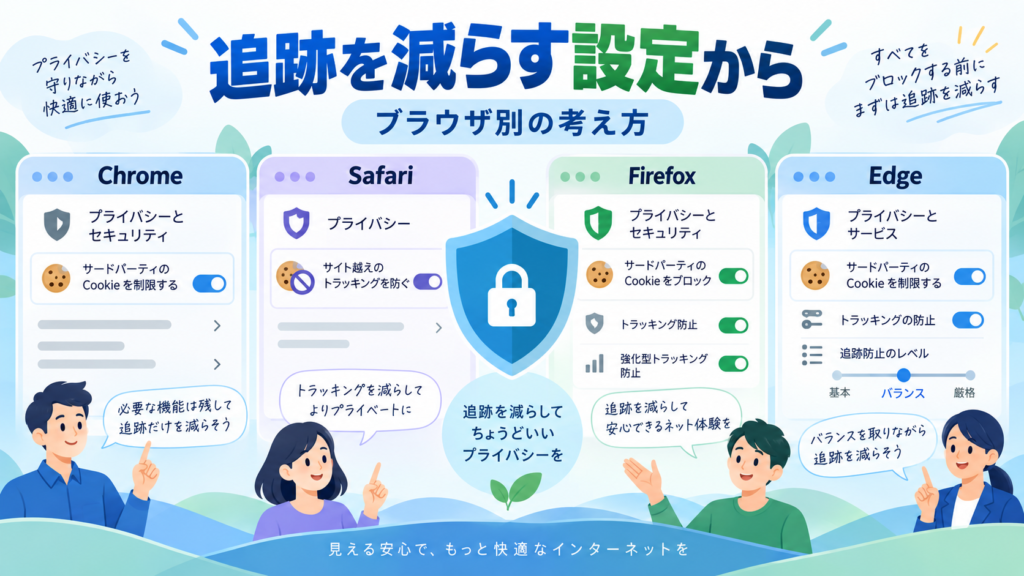
Cookieへ同意したくないからといって、4ブラウザすべてで「全Cookie禁止」にする必要はありません。
まずサードパーティCookieやクロスサイト追跡を抑え、問題が起きたサイトだけ例外にするほうが使いやすい場合があります。
Chrome|サードパーティCookieをサイト単位でも管理できる
パソコン版Chromeでは、
設定 → プライバシーとセキュリティ → サードパーティ Cookie
から設定できます。
現在のGoogle公式ヘルプでは、サードパーティCookieを全体で許可・ブロックできるほか、特定サイトだけ一時的に許可できます。
通常ブラウジングで一時許可したサイトは、現在の仕様では90日間または設定をオフにするまで例外として扱われます。
Androidでも、
Chrome → 設定 → サイトの設定 → サードパーティ Cookie
などから管理できます。
Safari|「すべてのCookieをブロック」は最後の選択肢
iPhoneでは、
設定 → アプリ → Safari → 詳細 → すべてのCookieをブロック
から全Cookieをブロックできます。
ただしAppleは、この設定によって、
- Webサイトへサインインできない
- Cookieが必要という警告が出る
- 一部機能が動かない
場合があると案内しています。
また現在のiPhoneでは、「すべてのCookieをブロック」をオンにすると、既存のCookieとWebサイトデータも削除されます。
Apple公式「iPhoneでSafariの履歴、キャッシュ、Cookieを消去する」
MacでもSafariの「詳細」設定からすべてのCookieをブロックできますが、Appleは一部サイトが正しく動作しなくなる可能性を案内しています。
Firefox|標準状態でもクロスサイト追跡を抑える仕組みがある
Firefoxには「強化型トラッキング防止」があります。
Mozillaによると、現在の標準モードではTotal Cookie Protection(包括的Cookie保護)が有効になっており、サイトをまたぐCookie追跡を抑える仕組みになっています。
さらに「厳格」では、すべてのクロスサイトCookieをブロックします。
Mozilla公式「Firefoxの強化型トラッキング防止」
厳格設定でサイトが動かなくなった場合は、そのサイトだけ強化型トラッキング防止を無効にすることもできます。
Edge|サードパーティCookieのブロックとサイト別例外を使う
Microsoft Edgeでは、
設定 → プライバシー、検索、サービス → Cookie
からCookieを管理できます。
サードパーティCookieだけをブロックすることも、特定サイトを許可・ブロックすることもできます。
Microsoftも、すべてのCookieをブロックするとページが正常に表示されなくなる場合があると注意しています。
シークレットモード・Cookie削除で誤解しやすいこと

シークレットモードでもCookieは一時的に使われる
Chromeのシークレットモードは「Cookieを一切使わないモード」ではありません。
Google公式によると、シークレットセッション中もWebサイトの機能を動かすためCookieやサイトデータが一時的に保存され、セッション終了時に削除されます。
また、サードパーティCookieはデフォルトでブロックされています。
Google Chrome公式「シークレットモードでブラウジングする」
したがって、シークレットモードを開けばCookie同意画面が消えるわけではありません。
シークレットモードでもアクセス先から完全に匿名にはならない
シークレットモードの主な目的は、閲覧履歴やCookieなどをその端末へ残しにくくすることです。
Googleも、シークレットモードを使っても、アクセスしたサイトによるデータ収集方法自体が変わるわけではないと説明しています。
「シークレット=誰にも追跡されない」と考えないでください。
Cookieを削除すると「拒否した」という記録も消えることがある
サイトがCookieなどを使って「この利用者は任意Cookieを拒否した」と記憶している場合、そのデータを削除すると次回アクセス時に再びCookieバナーが表示されることがあります。
つまり、
毎回Cookieを全削除 → 毎回同意画面が出る
という状態になることもあります。
Cookieを拒否しても広告自体が消えるとは限らない
広告・マーケティングCookieを拒否すると、行動履歴を使ったパーソナライズが減る可能性があります。
しかし、Cookieを拒否しただけで広告そのものが表示されなくなるわけではありません。
また、Cookie以外の仕組みが利用される場合もあるため、「Cookie拒否=追跡や広告が完全にゼロ」でもありません。
まとめ|迷ったら「拒否→必要ならサイトだけ許可」の順で考える
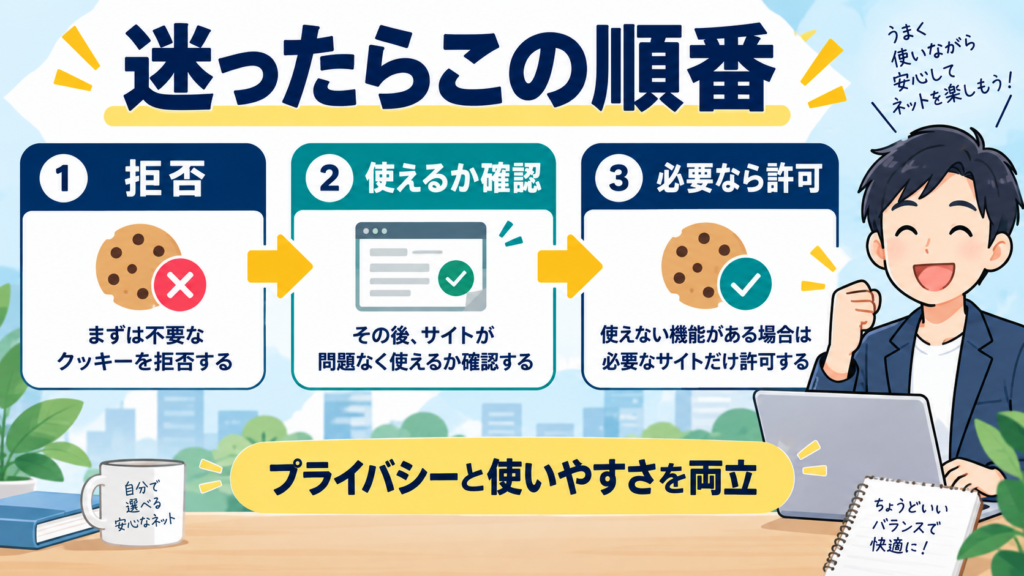
Cookieへ同意したくないときに、最初からブラウザですべてのCookieをブロックする必要はありません。
次の順で試すと分かりやすくなります。
- サイトの「拒否」「必要なCookieのみ」を探す
- 「設定」があるなら広告・分析など不要な項目をオフにする
- そのままページが使えるか確認する
- 追跡をさらに減らしたいならブラウザ側でサードパーティCookieを制限する
- ログイン等が壊れたサイトだけ例外として許可する
| よくある疑問 | 答え |
|---|---|
| Cookieに同意しないとサイトは見られない? | サイトによる。任意Cookieを拒否しても読める場合がある |
| 「すべて拒否」ならCookieは完全にゼロ? | 必須Cookieが残る設計もある |
| 全Cookieをブロックしたほうが安全? | ログイン・購入等も壊れる可能性がある |
| Cookieに同意するとウイルスに感染する? | Cookieとマルウェアは別物 |
| 同意すると端末内の全個人情報を抜かれる? | そのような意味ではない。利用目的はサイトごとに確認 |
| シークレットなら同意不要? | 不要にはならない |
| 拒否画面を強引に消してもいい? | 正常動作・利用条件へ影響するためおすすめしない |
| 毎回バナーが出るのはなぜ? | 選択を記憶するCookie・サイトデータを消している可能性がある |
Chrome・Safari・Firefox・EdgeはいずれもCookieや追跡を管理する機能を持っていますが、全Cookie禁止は最も強い設定です。
ChromeとEdgeならサードパーティCookieの制限、Firefoxなら強化型トラッキング防止、Safariでは標準のプライバシー保護を利用しながら、必要に応じてサイト側の拒否設定を組み合わせるほうが、Webサイトを壊しにくくなります。
そして、Cookieバナーが表示されたからといって、「同意しないと危険」「拒否するとウイルスに感染する」ということもありません。
迷ったら、まず「すべて同意する」を押すのではなく、何を許可する画面なのか確認し、不要なものだけ拒否する。これがプライバシーと使いやすさを両立しやすい方法です。