
Googleフォトの容量を減らしたいとき、「クラウドの写真だけ消して、スマホ本体の写真は残したい」と考えることがあります。
ここでGoogleフォトアプリのゴミ箱ボタンをそのまま押すのは注意が必要です。
Googleフォトアプリから通常の削除をすると、Googleフォトだけでなく端末上の同じ写真も削除されることがあります。
2026年現在、端末の写真を残したままGoogleフォト側だけ削除する方法は、目的によって次の2つに分けるのが最も分かりやすいです。
| やりたいこと | 使う方法 |
|---|---|
| この端末にあるバックアップをまとめて全部消したい | 「デバイスのバックアップを取り消す」 |
| 一部の写真だけGoogleフォトから消したい | バックアップをOFF→Web版Googleフォトから削除 |
| スマホの容量だけ空けたい | 「このデバイスの空き容量を増やす」 |
この3つは名前が似ていますが、削除される場所がまったく違います。
特に「このデバイスの空き容量を増やす」は、今回の目的とは逆で、スマホ側を削除してGoogleフォト側へ残す機能です。
全部消すなら「デバイスのバックアップを取り消す」が最短
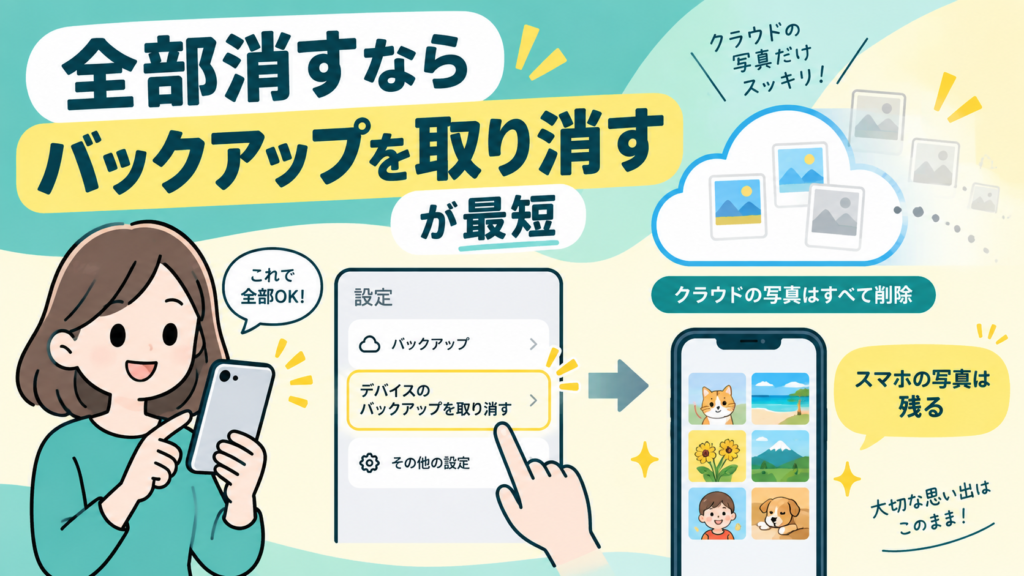
現在のGoogleフォトには、端末内の写真や動画を残したまま、その端末にある写真・動画のGoogleフォト上のバックアップをまとめて削除する機能があります。
AndroidとiPhone・iPadの両方についてGoogle公式ヘルプで案内されています。
Google公式:Googleフォト「写真や動画を削除する」
操作手順
- Googleフォトアプリを開く
- 右上のプロフィール写真またはイニシャルをタップする
- 「フォトの設定」または「Googleフォトの設定」を開く
- 「バックアップ」を開く
- 画面下部までスクロールする
- 「バックアップを元に戻す」「バックアップを取り消す」などの項目を選ぶ
- 端末内の写真・動画がGoogleフォトから削除されることを確認するチェックを入れる
- 「Googleフォトのバックアップを削除する」を実行する
AndroidとiPhone、アプリの表示時期によって項目名が多少異なることがあります。
この操作を行うと、現在その端末にある写真・動画はスマホ側へ残り、Googleフォト側のバックアップが削除されます。
同時に、その端末のバックアップ設定は自動的にOFFになります。
「Googleフォトにある全写真」が消えるとは限らない
ここは重要です。
「デバイスのバックアップを取り消す」が対象にするのは、現在そのデバイスに存在している写真・動画です。
たとえば、
- 昔使っていたスマホからバックアップした写真
- パソコンからアップロードした写真
- 現在のスマホには保存されていないクラウドだけの写真
まで、Googleアカウント全体から無条件ですべて消す機能ではありません。
「Googleフォトを完全に空にしたい」のか、「今のスマホからバックアップされた写真だけ取り消したい」のかは分けて考えてください。
アルバムや思い出からも消える
Google公式では、デバイスのバックアップを取り消した場合、対象となる写真はGoogleフォト上の、
- アルバム
- 共有アルバム
- 検索結果
- 思い出
- ロックされたフォルダ
などからも削除されると案内しています。
「クラウド容量だけ減らして、Googleフォトのアルバム構成はそのまま残したい」という使い方はできません。
複数端末でバックアップしている場合は注意
同じGoogleアカウントを、
- スマートフォン2台
- スマホ+タブレット
- 旧スマホ+新スマホ
など複数の端末で使っている場合は注意してください。
Google公式は、別端末でバックアップがONのままだと、削除した写真や動画が再びバックアップされる可能性があると案内しています。
クラウドから消した状態を維持したいなら、同じ写真を持っている他端末のバックアップ状態も確認してください。
一部の写真だけクラウドから消すなら「バックアップOFF→Web版」

「全部ではなく、動画だけ消したい」「古い写真100枚だけGoogleフォトから削除したい」という場合は、専用のバックアップ取り消し機能より従来の方法が向いています。
この方法も現在Google公式ヘルプで案内されています。
手順1:残したい端末すべてでバックアップをOFFにする
Googleフォトアプリで、
プロフィール写真 → フォトの設定 → バックアップ → OFF
にします。
1台だけではなく、同じGoogleアカウントで同じ写真を保存していて、端末内へ残したいデバイスが複数ある場合は、残したい端末すべてでバックアップをOFFにしてください。
手順2:アプリではなくブラウザ版Googleフォトを開く
パソコンまたはスマートフォンのWebブラウザから、GoogleフォトWeb版を開きます。
削除したいGoogleアカウントへログインしてください。
手順3:Googleフォト側から消したい写真だけ選ぶ
対象の写真・動画を選択し、ゴミ箱へ移動します。
GoogleフォトアプリではなくWebブラウザから削除するのがポイントです。
手順4:端末側に残っていることを確認する
Google公式は、削除後に数分待ち、端末をWi-Fiへ接続した状態でGoogleフォトアプリを閉じて再度開くよう案内しています。
クラウドから削除した写真がGoogleフォトアプリ内に引き続き表示されることがありますが、その場合は端末内のローカルコピーです。
写真を開き、詳細情報からバックアップ状態を確認できます。
あとからバックアップをONにすると再アップロードされる
Googleフォト側だけ削除できても、その直後にバックアップをONへ戻すと、端末内に残っている写真が再びGoogleフォトへバックアップされる可能性があります。
つまり、
「Googleフォトには保存したくない。でもスマホには残したい」
のであれば、その写真を持つ端末ではバックアップをOFFのまま使うか、Androidならバックアップするフォルダ自体を見直す必要があります。
Androidでは、Google公式「デバイスのフォルダをバックアップ」から、フォルダごとにバックアップ対象を変更できます。
間違えやすい4つの操作|「削除」と「空き容量を増やす」は逆
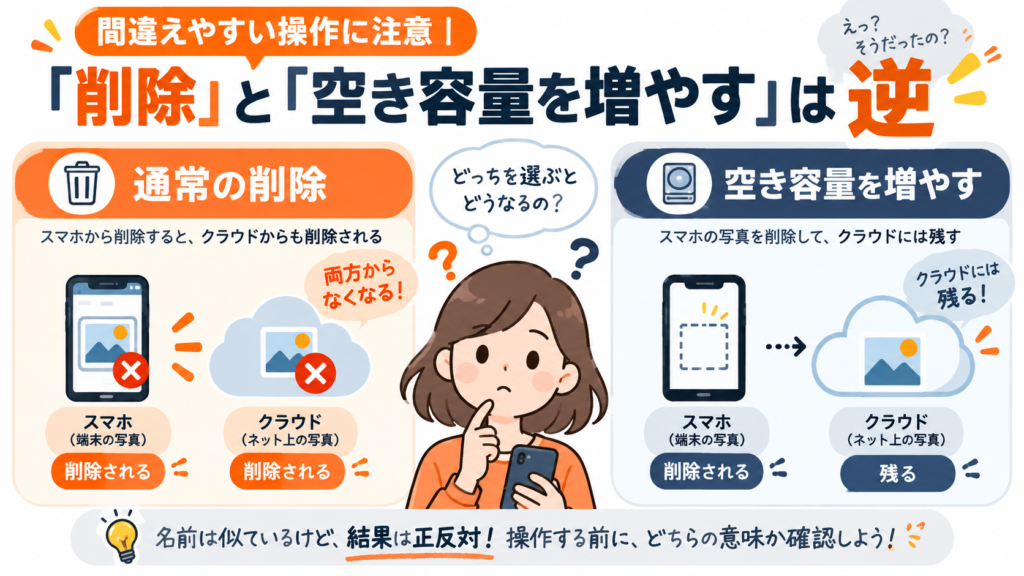
Googleフォトで事故が起きやすいのは、似た名前の操作がそれぞれ違う場所を削除するためです。
| 操作 | スマホ内 | Googleフォト |
|---|---|---|
| Googleフォトアプリから通常削除 | 削除される場合あり | 削除 |
| デバイスのバックアップを取り消す | 残る | 対象分を削除 |
| バックアップOFF→Web版で削除 | 残せる | 選んだ分を削除 |
| このデバイスの空き容量を増やす | 削除 | バックアップは残る |
Googleフォトアプリのゴミ箱を直接押すのは今回の目的には向かない
Google公式は、Googleフォトアプリから写真や動画を削除すると、同じ写真・動画が端末からも削除されると明記しています。
バックアップ済みの場合は、バックアップをONにしている他のデバイスにも影響することがあります。
「クラウドだけ消したい」ときに、アプリの通常削除を使わないと覚えておくと安全です。
「このデバイスの空き容量を増やす」は正反対
Googleフォトには「このデバイスの空き容量を増やす」という機能があります。
これはGoogleフォトへ安全にバックアップ済みの写真を、スマートフォン本体から削除して端末容量を増やす機能です。
つまり、今回の、
「スマホへ残して、Googleフォトから消したい」
とは逆です。
「アーカイブ」でも容量は減らない
アーカイブは写真を通常のフォト一覧から見えにくくする機能で、Googleフォトからデータ自体を削除する機能ではありません。
容量を空けたい目的なら、アーカイブでは解決しません。
Googleの容量を減らす目的なら、削除前後にここまで確認する

Googleフォトのバックアップを消したい理由が「Googleの15GBがいっぱいになった」場合は、写真だけでなくアカウント全体の容量を確認したほうが効率的です。
個人向けGoogleアカウントの保存容量は、基本的に最大15GBをGmail・Googleドライブ・Googleフォトなどで共有します。
Google公式「ドライブ、Gmail、フォトの保存容量を管理する」
Googleフォトを消しても容量があまり減らない場合がある
すべてのGoogleフォトの写真が現在の保存容量へカウントされているとは限りません。
Google公式によると、例として、
- 2021年6月1日より前に特定の画質でバックアップされた写真・動画
- 一部Pixel端末から特定条件でバックアップされた写真・動画
- 条件を満たすパートナー共有の写真
など、保存容量にカウントされないアイテムがあります。
そのような写真を大量に削除しても、空き容量が増えないことがあります。
容量目的なら、Googleフォト公式「ストレージを管理する」から、実際に容量を使っている写真・動画を確認するほうが効率的です。
ゴミ箱へ移しただけでは容量がすぐ戻らないことがある
2026年現在、Googleフォトで削除した写真・動画は通常、30日間ゴミ箱に保存されたあと完全削除されます。
Googleアカウントの保存容量をすぐに空けたい場合は、内容を十分確認したうえでゴミ箱を空にする方法があります。
ただし、完全に削除した写真・動画は復元できません。
大量に削除した場合は、保存容量の表示更新に時間がかかる場合もあります。
削除前に「本当に端末へあるか」を確認する
最も重要なのはここです。
Googleフォトに表示されているからといって、同じ写真が必ずスマホ本体へ保存されているとは限りません。
以前「このデバイスの空き容量を増やす」を使っていた場合などは、クラウドにしか残っていない写真も考えられます。
Googleフォトだけを削除する前に、重要な写真について、
- スマホ標準の写真・ギャラリーアプリで確認する
- Googleフォトの詳細からバックアップ状態を確認する
- 必要ならPCや外付けストレージなどへ別コピーを作る
といった確認をしてください。
Google公式の確認方法は「バックアップを確認する」で確認できます。
まとめ|「全部」と「一部」で方法を変えれば、スマホに残したまま削除できる

2026年現在、Googleフォトのクラウドデータだけを削除し、スマートフォンの写真を残すことはできます。
ただし、目的によって方法が違います。
| 目的 | 選ぶ方法 |
|---|---|
| 今の端末にあるバックアップをまとめて全部消したい | デバイスのバックアップを取り消す |
| 写真・動画を選んで一部だけ消したい | バックアップOFF→Web版Googleフォトから削除 |
| スマホ本体の容量を空けたい | このデバイスの空き容量を増やす |
特に避けたいのは、クラウドだけを消したいつもりでGoogleフォトアプリの通常のゴミ箱ボタンを使うことです。
Google公式は、アプリから削除するとデバイス上の同じ写真・動画も削除されると案内しています。
また、「デバイスのバックアップを取り消す」またはWeb版から削除したあとでも、別端末でバックアップがONのままだったり、再びバックアップを有効にしたりすると、端末内の写真が再アップロードされる可能性があります。
作業前には、
- 写真が本当にスマホ本体へ残っているか確認する
- 同じGoogleアカウントを使っている他端末を確認する
- 全部削除か一部削除か決める
- 適切な方法でGoogleフォト側だけ削除する
- 削除後にローカルコピーとバックアップ状態を確認する
という順で進めてください。
「クラウドだけ消す」操作で一番大切なのは、削除ボタンを押す前に「その写真の唯一のコピーがどこにあるのか」を確認することです。