パソコンやスマホで調べものをしているうちに、気づけばブラウザのタブがたくさん開いたままになっていることはないでしょうか。
気になる記事、あとで読みたいページ、比較中の商品ページ、仕事や学習で使う資料などを開いているうちに、タブがどんどん増えてしまうことがあります。
タブは便利な機能ですが、開きすぎると必要なページを探しにくくなったり、作業中に気が散ったりする原因になります。画面の上に小さなタブが並びすぎて、どれが何のページなのか分からなくなることもあるでしょう。
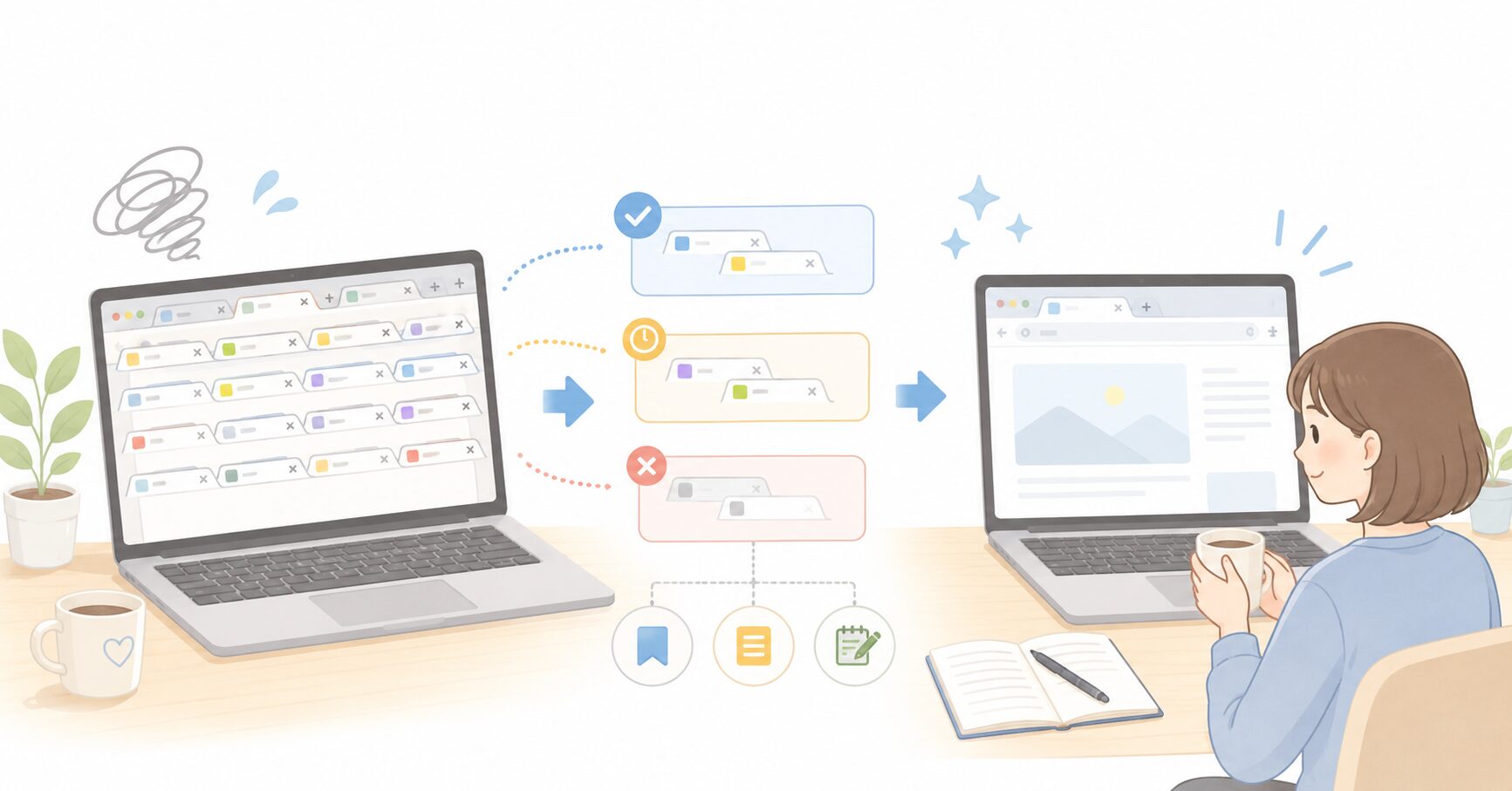
ブラウザのタブ整理で大切なのは、ただ閉じることではありません。「今使うもの」「あとで見るもの」「もう不要なもの」に分けて、開きっぱなしにしない仕組みを作ることです。
この記事では、ブラウザのタブを開きすぎないための整理術や、あとで見るページの保存方法、作業しやすくするためのコツを初心者向けに分かりやすく解説します。
ブラウザのタブは開きすぎると作業しにくくなる
ブラウザのタブは、複数のページを行き来できる便利な機能です。
しかし、便利だからといって開きっぱなしにしていると、かえって作業の邪魔になることがあります。
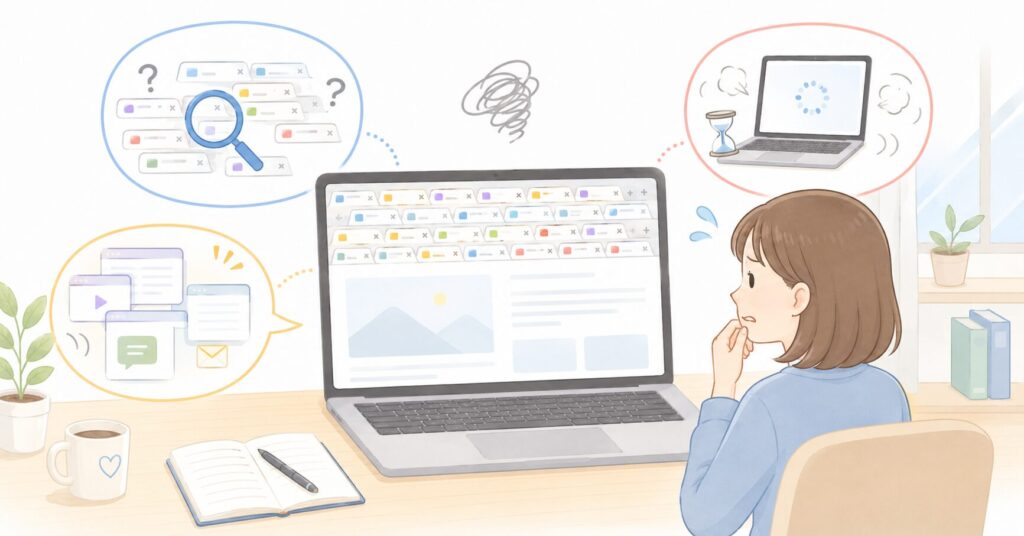
必要なページを見つけにくくなる
タブが増えすぎると、ひとつひとつの表示が小さくなり、ページ名が見えにくくなります。
その結果、「さっき見ていたページはどれだったか」「比較していたページはどこにあるか」と探す時間が増えてしまいます。
本来は情報をすばやく見るためのタブが、増えすぎることで探しものの原因になってしまうのです。
作業の途中で気が散りやすくなる
開いているタブが多いと、作業中に別のページが目に入りやすくなります。
調べものをしていたはずが、気になる記事や動画、買い物ページに意識が移ってしまうこともあります。
集中して作業したいときは、今の作業に関係のあるタブだけを残すほうが、気持ちも整理しやすくなります。
端末の動作が重く感じることもある
タブをたくさん開いていると、パソコンやスマホの動作が重く感じる場合があります。
すべての環境で同じように影響が出るわけではありませんが、開いているページの内容や端末の性能によっては、動作の負担になることがあります。
ブラウザの反応が遅いと感じるときは、作業内容を保存したうえで、不要なタブを閉じてみるとよいでしょう。
タブを開きすぎてしまう主な理由
タブが増えてしまうのは、単に片付けが苦手だからとは限りません。
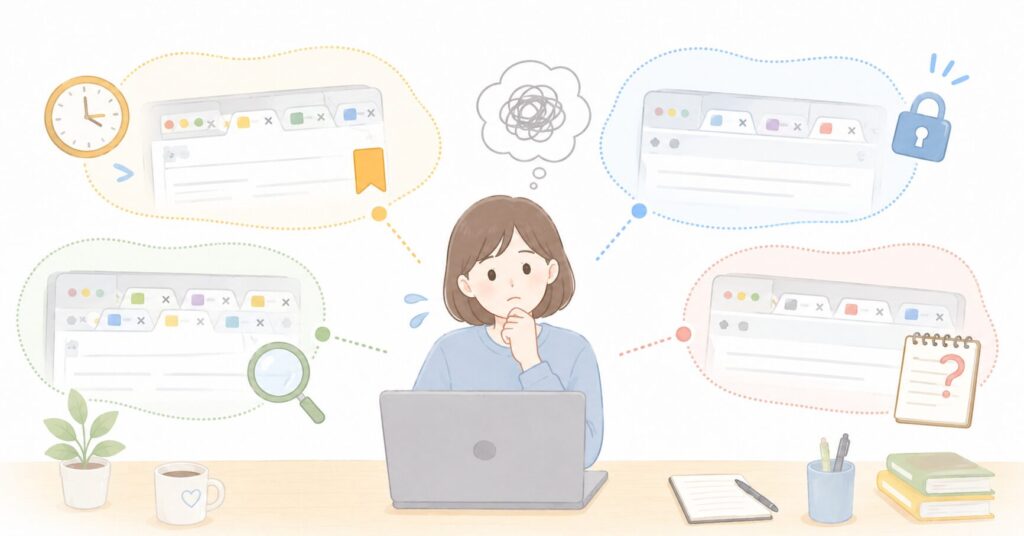
多くの場合、「あとで見たい」「閉じると忘れそう」という不安が、タブを残す理由になっています。
あとで読むつもりで残している
気になる記事や参考になりそうなページを見つけると、「あとで読もう」と思ってタブを残すことがあります。
しかし、あとで読むつもりのタブが増えると、どれから読めばよいのか分からなくなります。
あとで読むページは、タブのまま残すのではなく、リーディングリストやブックマークなどに移すと整理しやすくなります。
閉じると見失いそうで不安になる
一度見つけたページを閉じると、もう一度探せない気がして不安になることがあります。
そのため、必要かどうか分からないページまで残してしまい、タブが増えていきます。
この場合は、閉じる前に保存先を決めておくことが大切です。必要なページを保存できれば、安心してタブを閉じやすくなります。
調べもの中にページが増えていく
調べものをしていると、検索結果から複数のページを開いたり、記事内のリンクをさらに開いたりして、タブが増えやすくなります。
最初は数個だったタブが、気づくと十数個になっていることもあります。
調べもの中は、途中で一度タブを見直し、参考にならないページを閉じる習慣をつけると、増えすぎを防ぎやすくなります。
保存先を決めていない
タブが増える主な理由のひとつは、あとで見るページの保存先が決まっていないことです。
ブックマーク、リーディングリスト、メモアプリ、クラウド保存など、目的に合わせた保存先があれば、タブを開きっぱなしにする必要が減ります。
タブ整理は、閉じる技術というより、必要なページの保存先を決める整理術と考えると分かりやすいです。
タブ整理を始める前に決めたい基本ルール
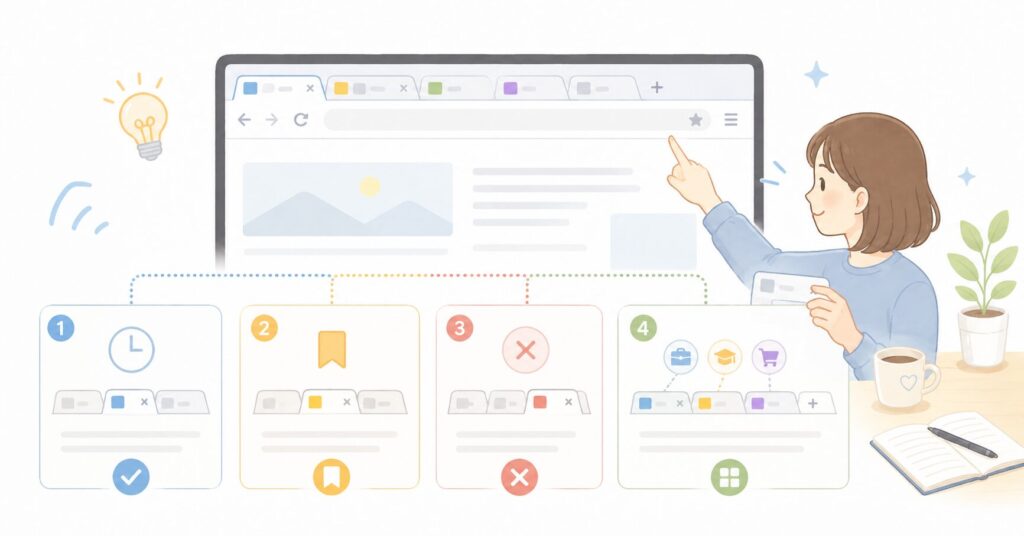
タブを整理するときは、最初に簡単なルールを決めておくと続けやすくなります。
完璧に整理しようとするより、増えすぎない仕組みを作ることが大切です。
今使うタブだけ残す
まずは、今の作業に必要なタブだけを残すことを意識しましょう。
たとえば、記事を書くために調べものをしているなら、現在参考にしているページだけを残します。買い物比較をしているなら、購入候補の商品ページだけに絞ります。
今の作業に関係のないタブは、保存するか閉じるかを判断すると、画面がすっきりします。
あとで見るものは保存する
あとで読みたいページは、タブのまま残さず、保存する場所へ移しましょう。
何度も見るページならブックマーク、あとで読む記事ならリーディングリスト、メモを添えたいページならメモアプリが向いています。
保存先を決めることで、「閉じたら見失うかもしれない」という不安を減らせます。
不要なタブはその場で閉じる
読み終わったページや、目的と違ったページは、その場で閉じるようにしましょう。
「あとで確認するかも」と思って残していると、タブはすぐに増えてしまいます。
必要かどうか迷うページは軽く内容を見直し、今後使わないと判断したら閉じることが大切です。
作業ごとにタブを分ける
調べもの、買い物、仕事、学習、趣味など、目的が違うタブを同時に開くと、画面が混乱しやすくなります。
作業ごとにウィンドウやタブを分けると、必要なページを探しやすくなります。
ブラウザや端末によっては、ウィンドウを分けたり、タブグループのような機能を使えたりする場合もあります。細かい操作方法は利用環境によって異なるため、自分が管理しやすい方法を選びましょう。
開きっぱなしを減らす基本手順
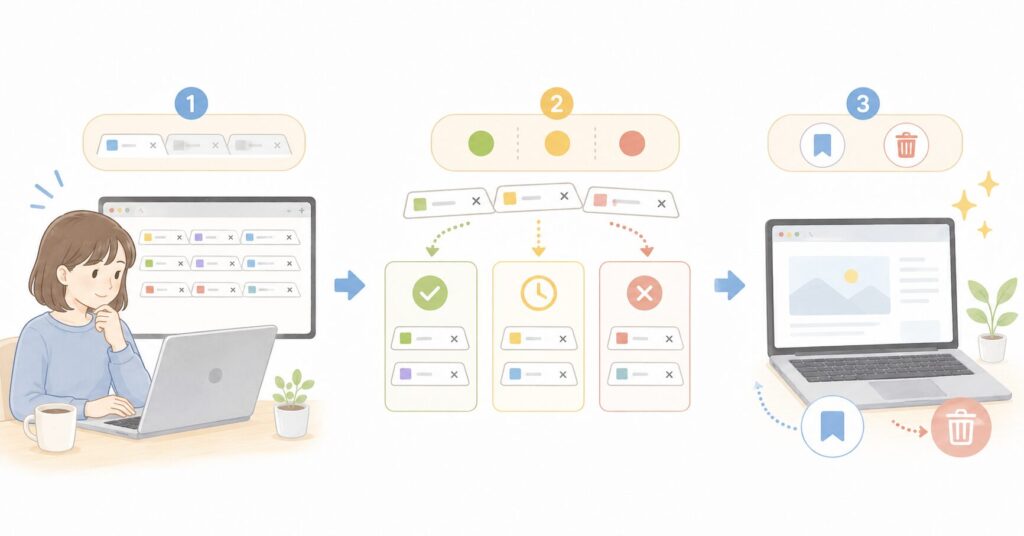
タブを整理するときは、「必要」「あとで見る」「不要」の3つに分けると分かりやすくなります。
一気にすべて閉じようとするのではなく、順番に確認していきましょう。
今開いているタブを確認する
まず、現在開いているタブをざっと確認します。
何のために開いたページなのか、今の作業に必要なのかを見ていきます。
この時点では細かく読み直さなくても構いません。まずは全体を見て、どのくらいタブが増えているかを把握しましょう。
必要・あとで見る・不要に分ける
次に、それぞれのタブを3つに分けます。
今の作業で使うものは「必要」、今すぐは使わないけれど残したいものは「あとで見る」、今後使わないものは「不要」です。
この分け方にすると、閉じるか残すかで迷いにくくなります。
あとで見るページを保存する
あとで見るページは、ブックマーク、リーディングリスト、メモアプリなどに保存します。
ただ保存するだけでなく、「何のために残すのか」を短くメモしておくと、あとで見返しやすくなります。
たとえば、「記事作成の参考」「買い物候補」「週末に読む」など、簡単なメモでも十分です。
不要なタブを閉じる
不要と判断したタブは閉じましょう。
読み終わったページや、検索してみたけれど目的に合わなかったページを残しておくと、必要なタブが埋もれてしまいます。
不要なタブを閉じるだけでも、ブラウザの画面が見やすくなり、元の作業に戻りやすくなります。
タブの代わりに使いたい保存方法
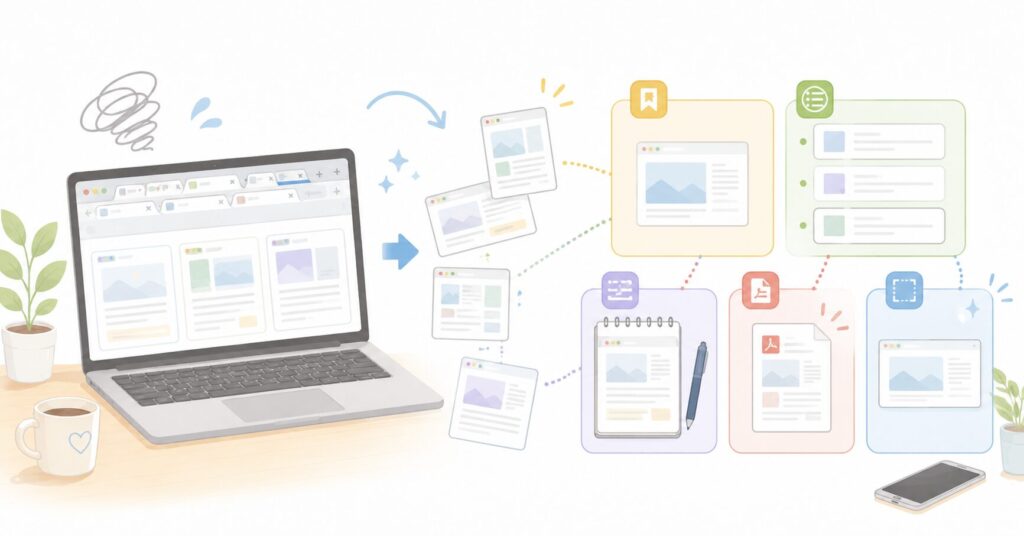
タブを開きっぱなしにしないためには、代わりの保存方法を用意しておくことが大切です。
ページの種類や目的に合わせて、保存先を使い分けましょう。
ブックマークに保存する
何度も見るページや、長く使いたいページはブックマークに保存すると便利です。
よく見るサイト、仕事や学習で使うページ、繰り返し確認したい資料などに向いています。
ただし、ブックマークも増えすぎると探しにくくなります。保存するときは、分かりやすい名前を付けたり、目的別のフォルダに分けたりするとよいでしょう。
リーディングリストやあとで読む機能を使う
記事やコラムなど、あとで読みたいページは、リーディングリストやあとで読む機能に保存すると便利です。
ブックマークよりも一時的な保存に向いているため、「あとで読んだら削除する」という使い方がしやすくなります。
読み終わったページを定期的に削除すると、リストも散らかりにくくなります。
メモアプリにURLを残す
URLだけでなく、メモも一緒に残したい場合は、メモアプリが便利です。
たとえば、買い物候補を比較するときに、商品ページのURLと気になったポイントを一緒に書いておくと、あとで見返しやすくなります。
調べものでも、「記事の構成に使う」「数字を確認する」「後日読み直す」などのメモを添えると、保存した理由を忘れにくくなります。
PDFやスクリーンショットで保存する
内容を手元に残しておきたいページは、ブラウザの保存機能を使ってPDFにしたり、必要な部分をスクリーンショットで保存したりする方法もあります。
ただし、Webページの内容は更新されることがあります。価格、申込条件、期限などの最新情報が必要な場合は、保存した画像やPDFだけで判断せず、公式ページや元のページを改めて確認しましょう。
スクリーンショットには、氏名、メールアドレス、通知、予約番号などの個人情報や、第三者が権利を持つ文章・画像が含まれることがあります。
保存したデータをSNS、ブログ、社内資料などで共有するときは、不要な個人情報を隠し、サイトの利用条件や著作権にも注意しましょう。
仕事や学校に関係するページを保存する場合は、個人用のクラウドやメモアプリへ移してよい情報かどうかを確認し、勤務先や学校の情報管理ルールに従うことが大切です。
目的別にタブを整理するコツ
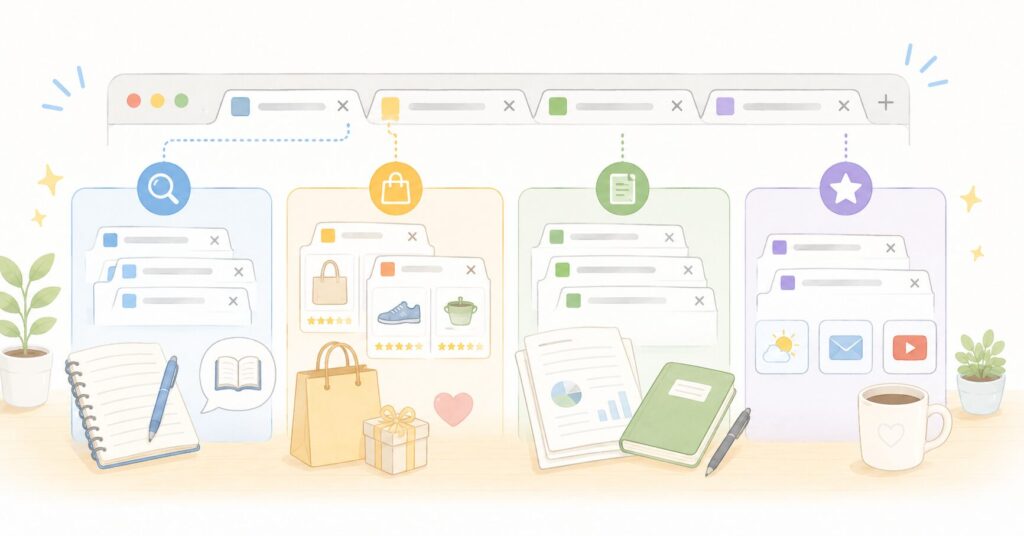
タブ整理は、目的に合わせて方法を変えると続けやすくなります。
調べもの、買い物、仕事や学習など、場面別に整理の考え方を持っておくと便利です。
調べもの中のタブを整理する
調べものでは、参考になりそうなページを次々に開きがちです。
最初は複数のページを開いても構いませんが、途中で一度見直し、参考にならないページや内容が重複しているページは閉じましょう。
残すページはブックマークやメモに移し、何の参考にするのかを短く書いておくと使いやすくなります。
買い物比較のタブを整理する
買い物比較では、商品ページをたくさん開いたままにしやすいです。
候補が多くなったら、商品名、価格、気になる点、URLをメモにまとめると、タブを減らしやすくなります。
価格、送料、在庫、販売条件などは変わることがあるため、購入前には販売ページで最新情報を確認しましょう。
仕事や学習用のタブを整理する
仕事や学習では、必要な資料、連絡ページ、参考サイトなどを開くことがあります。
現在の作業に関係のあるタブだけを残し、関係のないページは閉じるか、適切な保存先に移しましょう。
仕事や学校に関わる情報は、個人用のサービスへ無断で保存せず、勤務先や学校の情報管理ルールに沿って扱うことも大切です。
毎日使うページを固定化する
毎日使うページは、毎回検索して開くより、ブックマークや固定タブとして整理しておくと便利です。
メール、カレンダー、作業用ツール、よく見る資料などは、決まった場所から開けるようにしておくと迷いにくくなります。
ただし、固定するページが増えすぎると、結局タブが多くなります。本当に頻繁に使うものだけに絞りましょう。
タブ整理で注意したいこと
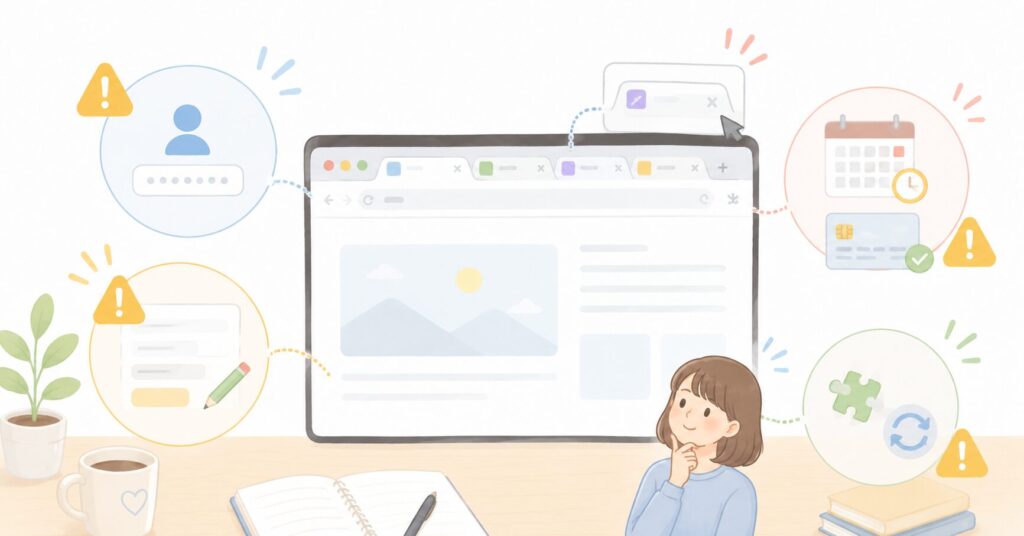
タブ整理では、タブを減らすことばかりを優先しないようにしましょう。
必要な情報や入力内容を保存しないまま閉じると、あとで困る場合があります。
ログイン中のページを急に閉じない
ログイン中のページや作業中のページは、閉じる前に内容を確認しましょう。
サービスによっては、途中まで入力した内容が自動保存されない場合があります。
特に、申込み、予約、投稿、入力フォームなどのページは、閉じる前に作業が完了しているか、必要な情報が保存されているかを確認することが大切です。
入力途中のフォームに注意する
問い合わせフォーム、申込フォーム、アンケート、投稿画面などは、入力途中で閉じると内容が消えてしまうことがあります。
長い文章を入力する場合は、必要に応じて下書き機能を使ったり、送信前の文章を別の場所に一時保存したりすると安心です。
タブを整理するときは、入力途中のページが混ざっていないか確認しましょう。
重要なページは情報を確認してから閉じる
予約、申込、支払い、契約、仕事に関わるページなどは、必要な情報を確認してから閉じましょう。
確認番号、期限、連絡先、注意事項など、あとで必要になる情報が記載されている場合があります。
個人情報や重要な内容を保存するときは、保存先の安全性や共有範囲にも注意してください。不特定多数が利用する端末には、必要以上に情報を残さないことも大切です。
拡張機能や同期設定に頼りすぎない
タブを管理する拡張機能や、複数の端末でタブを共有する同期機能は便利です。
一方で、同期の設定によっては、共有端末や別の端末に閲覧中のページが表示されることがあります。家族や職場と端末を共用している場合は、同期する情報とログイン中のアカウントを確認しましょう。
拡張機能を追加するときは、提供元、要求される権限、更新状況、プライバシーポリシーなどを確認し、目的に必要なものだけを利用することが大切です。
便利な機能だけに頼らず、まずはタブを「今使う」「あとで見る」「不要」に分ける基本的な整理方法を身につけましょう。
ブラウザのタブ整理チェックリスト
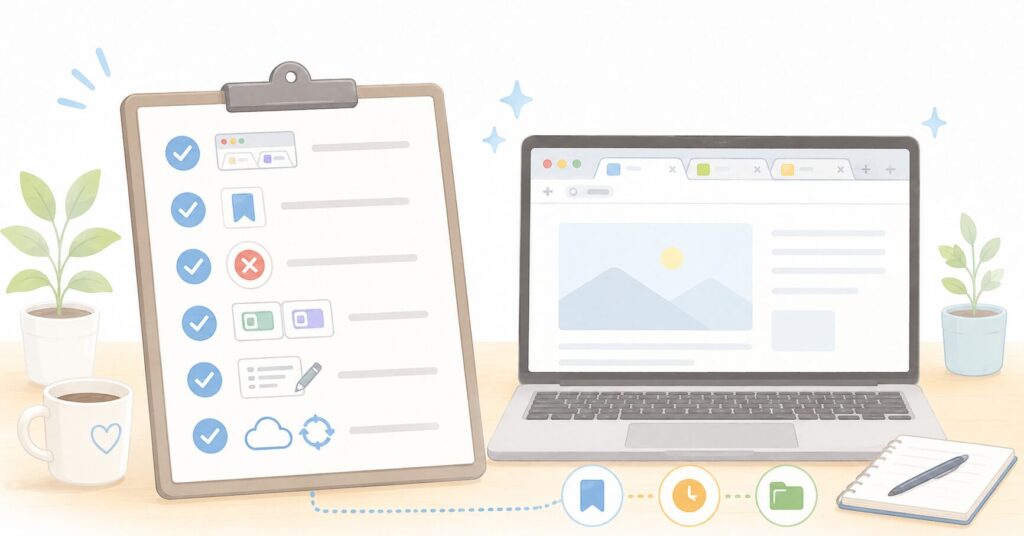
| 確認項目 | チェック内容 |
|---|---|
| 今使うタブだけ残したか | 現在の作業に必要なページに絞る |
| あとで見るページを保存したか | ブックマークやリーディングリストへ移す |
| 不要なタブを閉じたか | 読み終わったページや関係のないページを閉じる |
| 作業ごとに分けたか | 調べもの、買い物、仕事などで整理する |
| 入力途中のページはないか | フォームや投稿画面を閉じる前に確認する |
| 重要な情報を確認したか | 予約、申込、支払い関連の番号や期限を確認する |
| 毎日使うページを整理したか | ブックマークや固定タブにまとめる |
| 共有端末の同期設定を確認したか | 閲覧中のページが他の端末に表示されないか確認する |
| 1日の終わりに見直したか | 翌日に不要なタブを残さない |
まとめ:タブは開きっぱなしにせず保存先を決めると整理しやすい
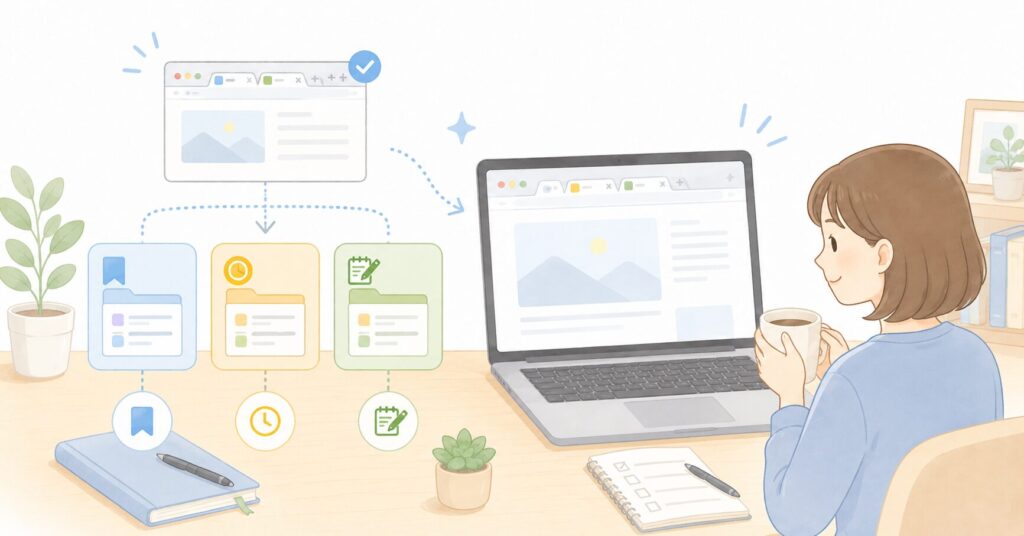
ブラウザのタブは便利ですが、開きすぎると必要なページを探しにくくなり、作業に集中しづらくなることがあります。
タブが増える主な理由のひとつは、あとで見るページの保存先が決まっていないことです。閉じると見失いそうなページは、タブのまま残すのではなく、ブックマーク、リーディングリスト、メモアプリなど、目的に合った場所へ移しましょう。
整理するときは、タブを「今使うもの」「あとで見るもの」「不要なもの」の3つに分けると分かりやすくなります。今使うタブだけを残し、不要なタブはその場で閉じるようにすると、画面がすっきりします。
調べもの、買い物比較、仕事や学習など、目的別にタブを整理することも大切です。毎日使うページは、ブックマークや固定タブにまとめておくと迷いにくくなります。
ただし、入力途中のフォームやログイン中のページ、予約や支払いに関わるページは、内容を確認せずに閉じないよう注意しましょう。必要な情報を保存するときは、個人情報、著作権、勤務先や学校の情報管理ルールにも配慮することが大切です。
タブ整理は、すべてのタブをなくすことが目的ではありません。必要な情報を見失わず、作業しやすい状態を作ることが目的です。まずは、1日の終わりに不要なタブを閉じる習慣から始めてみるとよいでしょう。