
パソコン作業をしていると、コピー、貼り付け、保存、検索、ファイルの移動など、同じような操作を何度も行うことがあります。
毎回マウスでメニューを探して操作していると、ひとつひとつは短い時間でも、作業全体では意外と手間がかかります。文章を書いている途中で手を止めたり、ファイルを探しながら何度もクリックしたりすると、作業の流れも途切れやすくなります。
そのようなときに役立つのが、ショートカットキーです。ショートカットキーを使うと、よく使う操作をキーボードだけで行いやすくなります。
ただし、最初からたくさんのキー操作を覚える必要はありません。初心者の方は、コピー、貼り付け、保存、元に戻すなど、毎日使いやすい基本操作から覚えるのがおすすめです。
この記事では、ショートカットキーで作業を時短する基本を、初心者向けに分かりやすく解説します。
ショートカットキーとは何か
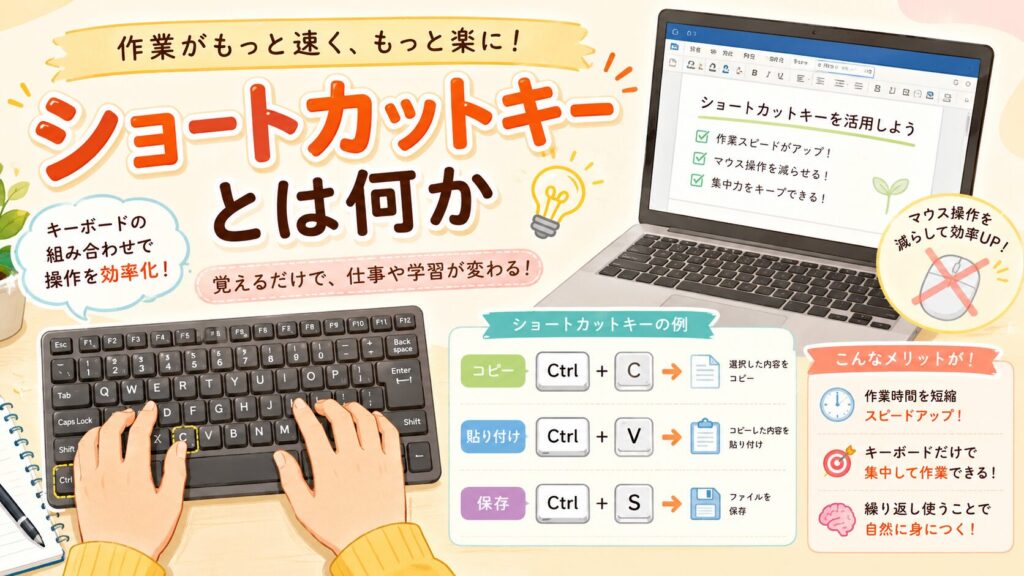
ショートカットキーとは、キーボードのキーを組み合わせて、よく使う操作をすばやく行う方法です。
マウスでメニューを開かなくても、キーボードだけで操作できるため、パソコン作業の時短に役立ちます。
キーボード操作だけで作業を進められる
ショートカットキーを使うと、文章のコピーや保存、検索などをキーボード操作だけで進められます。
たとえば、文章を選んでコピーしたいとき、メニューから「コピー」を探さなくても、キー操作だけでコピーできます。
キーボードに手を置いたまま操作できるため、文章作成や資料作りの流れを止めにくくなります。
マウス操作を減らせる
パソコン作業では、マウスでクリックする操作が多くなりがちです。
ショートカットキーを使うと、メニューを開く、項目を探す、クリックするという手間を減らせます。
特に、コピーや貼り付けのように何度も行う操作では、少しの差が大きな時短につながります。
初心者はよく使う操作から覚えるとよい
ショートカットキーにはたくさんの種類がありますが、すべて覚える必要はありません。
初心者の方は、まず毎日使いやすい基本操作から覚えるのがおすすめです。
コピー、貼り付け、保存、元に戻す、検索のような操作だけでも、パソコン作業はかなりラクになります。
ショートカットキーを使うメリット

ショートカットキーは、上級者だけが使うものではありません。
基本のキー操作を少し覚えるだけでも、初心者にとって便利な場面は多くあります。
作業の手間を減らせる
ショートカットキーを使うと、マウスでメニューを探す手間を減らせます。
たとえば、文章をコピーして別の場所に貼り付ける作業は、マウスでもできますが、ショートカットキーを使うとよりスムーズです。
小さな操作を減らすことで、作業全体の流れがよくなります。
同じ操作をすばやく繰り返せる
同じ操作を何度も繰り返すときほど、ショートカットキーは役立ちます。
文章の一部を何度もコピーしたり、複数のファイルを整理したりするとき、毎回メニューを開く必要がなくなります。
単純な作業ほど、キー操作に置き換えると時短効果を感じやすくなります。
文章作成やファイル整理がしやすくなる
ショートカットキーは、文章作成、資料作り、ファイル整理などでよく使えます。
文字のコピー、入力ミスの取り消し、こまめな保存、文章内の検索など、日常の作業にそのまま活かせます。
ファイル名を整えたり、フォルダに移動したりするときにも便利です。
パソコン操作に慣れやすくなる
ショートカットキーを少しずつ使うと、パソコン操作そのものにも慣れやすくなります。
よく使う操作の流れが分かるようになり、作業中に迷う時間が減っていきます。
最初はゆっくりでも、繰り返し使ううちに自然と手が覚えていきます。
最初に覚えたい基本のショートカットキー
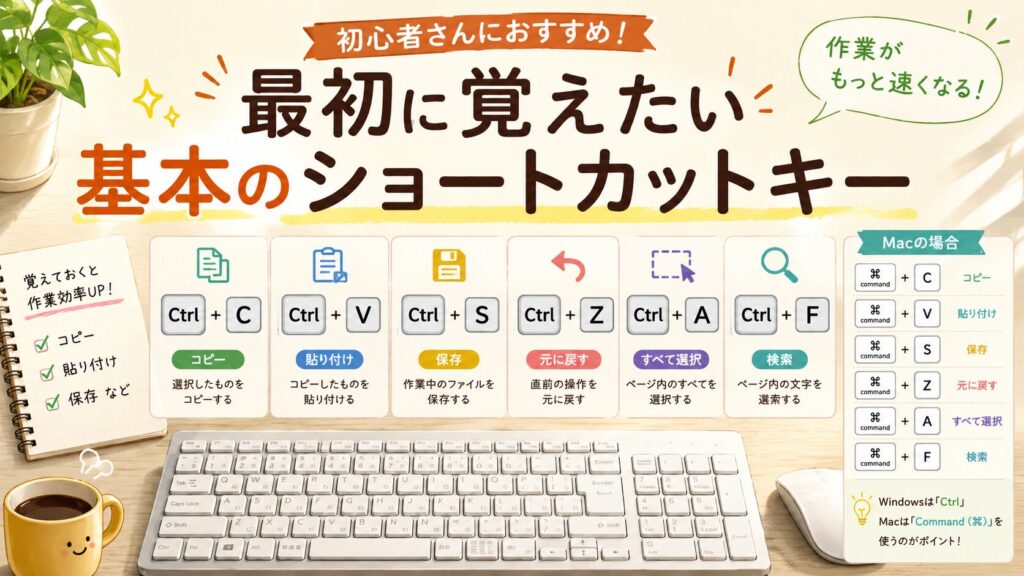
初心者の方は、まず使用頻度の高いショートカットキーから覚えるとよいでしょう。
Windowsでは主にCtrlキー、Macでは主にCommandキーを使うことが多いです。
コピー・切り取り・貼り付け
コピー、切り取り、貼り付けは、最も使いやすい基本操作です。
| 操作 | Windowsの例 | Macの例 |
|---|---|---|
| コピー | Ctrl + C | Command + C |
| 切り取り | Ctrl + X | Command + X |
| 貼り付け | Ctrl + V | Command + V |
文章を移動したいときや、同じ内容を別の場所に入れたいときに便利です。
保存・元に戻す・やり直す
作業中によく使うのが、保存と取り消しの操作です。
| 操作 | Windowsの例 | Macの例 |
|---|---|---|
| 保存 | Ctrl + S | Command + S |
| 元に戻す | Ctrl + Z | Command + Z |
| やり直す | Ctrl + Y | Command + Shift + Z など |
文章作成中は、こまめに保存する習慣をつけておくと安心です。やり直しの操作は、使うアプリによって異なることがあります。
すべて選択・検索
文章やファイルをまとめて選びたいときは、すべて選択が便利です。
| 操作 | Windowsの例 | Macの例 |
|---|---|---|
| すべて選択 | Ctrl + A | Command + A |
| 検索 | Ctrl + F | Command + F |
文章内の言葉を探したいときや、Webページの中から特定の文字を見つけたいときは、検索のショートカットキーが役立ちます。
画面やウィンドウを閉じる操作
ブラウザのタブやアプリのウィンドウを閉じる操作も、ショートカットキーで行える場合があります。
ただし、閉じる操作は作業中の内容が消える場合もあるため、保存してから使うことが大切です。
慣れるまでは、閉じる前に必要なファイルを保存しているか確認しましょう。
文章作成で役立つショートカットキー
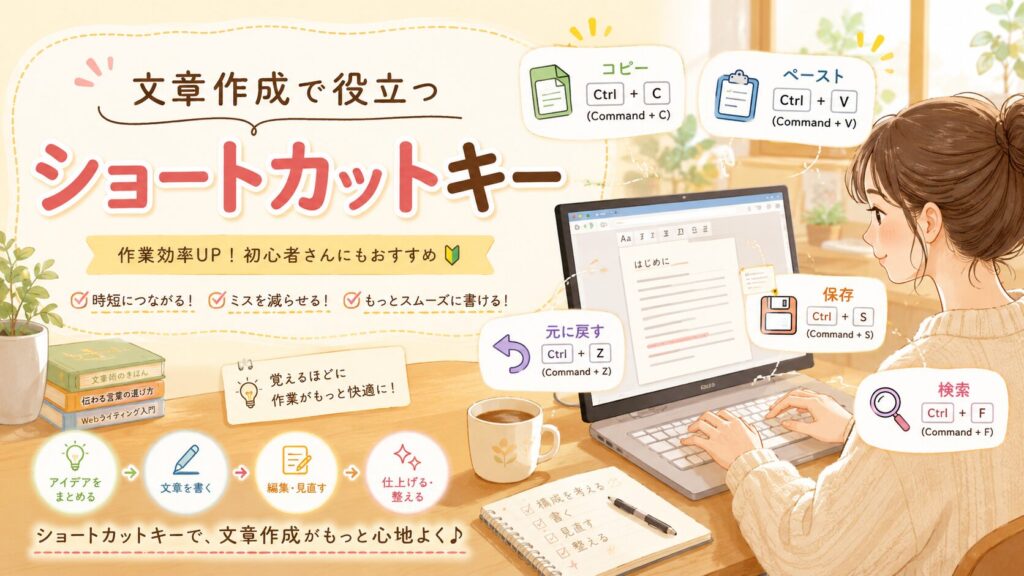
ショートカットキーは、文章作成の場面で特に役立ちます。
ブログ記事、メール、メモ、資料作成など、文字を扱う作業では基本操作だけでも十分便利です。
文字をコピーして貼り付ける
同じ言葉や文章を別の場所でも使いたいときは、コピーと貼り付けを使います。
マウスで右クリックして操作するよりも、キー操作で行うほうが早い場合があります。
文章の一部を選択して、コピーして貼り付ける流れに慣れておくと、編集作業がしやすくなります。
入力ミスを元に戻す
文章を書いていると、間違って文字を消したり、余計な操作をしたりすることがあります。
そのようなときは、元に戻すショートカットキーが便利です。
入力ミスをすぐ戻せると、焦らず作業を続けやすくなります。
文章内の言葉を検索する
長い文章の中から特定の言葉を探したいときは、検索のショートカットキーを使いましょう。
ブラウザ、メモ、文書作成アプリなどで使えることが多く、ページ内や文章内の言葉をすばやく探せます。
ブログ記事や資料の確認にも役立つ操作です。
こまめに保存する習慣を作る
文章作成中は、こまめに保存することが大切です。
長い文章を書いているときに、アプリが閉じたり、パソコンの調子が悪くなったりすると、作業内容が失われることがあります。
保存のショートカットキーを覚えておけば、作業の区切りごとにすぐ保存できます。
ファイル整理で役立つショートカットキー
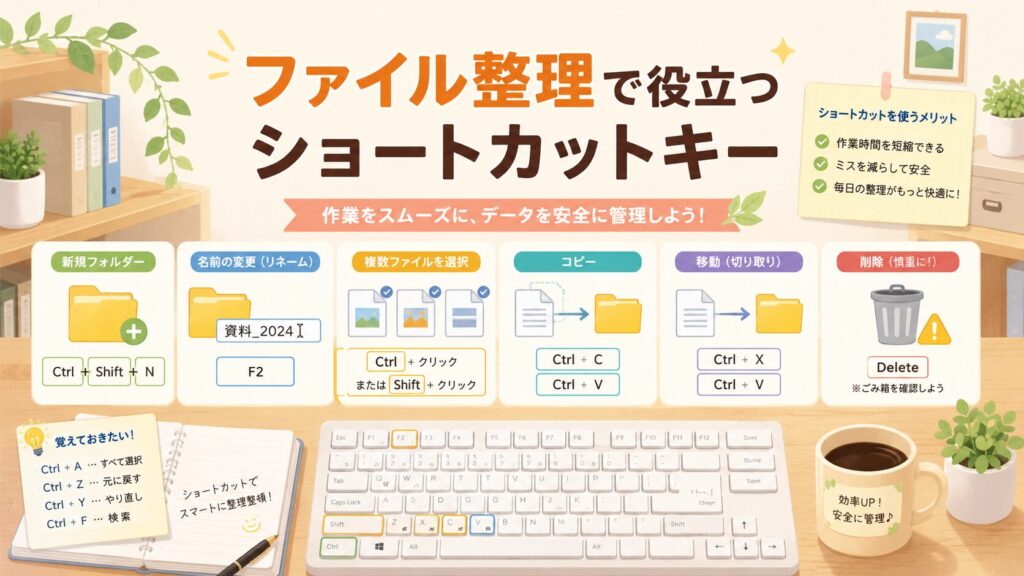
ショートカットキーは、ファイル整理でも役立ちます。
ただし、移動や削除の操作は間違えると困ることがあるため、慎重に行いましょう。
ファイル名を変更する
ファイル名を分かりやすく変えることは、整理の基本です。
パソコンによっては、ファイルを選択した状態でキー操作を使い、名前変更をすばやく行える場合があります。
日付、種類、内容が分かる名前に変えておくと、あとから探しやすくなります。
複数のファイルを選択する
複数のファイルをまとめて選択できると、整理がスムーズになります。
同じフォルダに入れたいファイルをまとめて選んだり、不要なファイルをまとめて確認したりできます。
まとめて操作するときは、選んだファイルが本当に対象のものか確認してから進めましょう。
コピーや移動をスムーズにする
ファイルを別の場所にも残したいときはコピー、保存場所を変えたいときは移動を使います。
ショートカットキーを使うと、ファイルを選んでコピーし、別のフォルダに貼り付ける操作がしやすくなります。
大切なファイルは、移動する前にバックアップしておくと安心です。
削除前に内容を確認する
不要なファイルを削除することも整理には必要ですが、削除は慎重に行いましょう。
似たような名前のファイルがあると、必要なものまで消してしまうことがあります。
削除前には中身や日付を確認し、迷うファイルは一時保存フォルダに移してから判断すると安心です。
ブラウザ操作で役立つショートカットキー
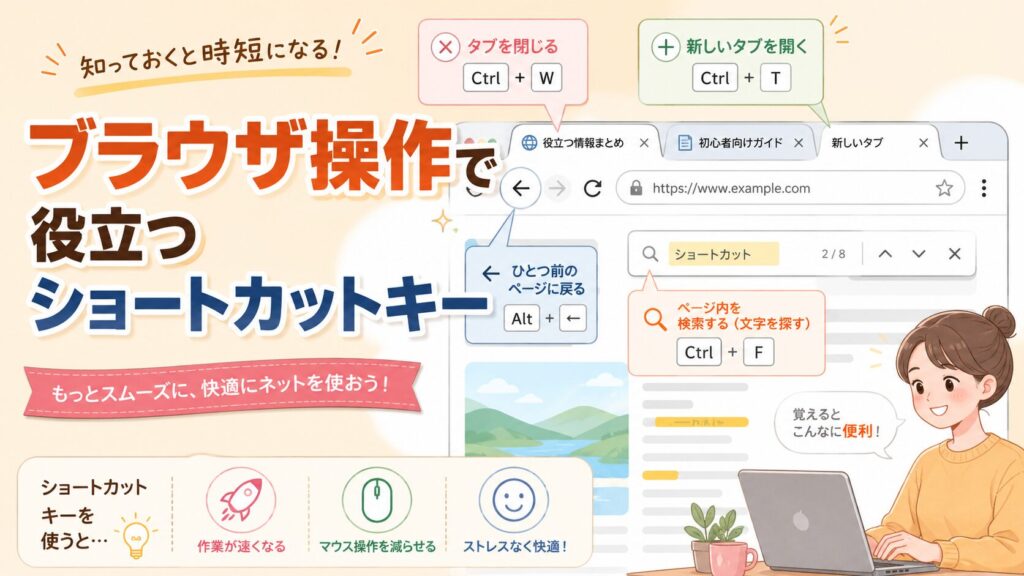
調べものやブログ作業をするときは、ブラウザ操作のショートカットキーも便利です。
タブの操作やページ内検索を覚えると、Webページを行き来する手間を減らせます。
新しいタブを開く
調べものをしていると、別のページも開きたい場面があります。
新しいタブを開くショートカットキーを使えば、現在のページを残したまま別の検索やページ確認ができます。
WindowsではCtrl + T、MacではCommand + Tが代表的です。
タブを閉じる
見終わったページは、タブを閉じる操作で整理できます。
タブが増えすぎると、どのページを見ていたのか分かりにくくなります。
WindowsではCtrl + W、MacではCommand + Wが使われることが多いですが、閉じる前に必要な情報を保存しているか確認しましょう。
ページ内検索を使う
長いWebページから特定の言葉を探したいときは、ページ内検索が便利です。
WindowsではCtrl + F、MacではCommand + Fを使うことが多く、ページ内のキーワードをすばやく探せます。
説明書や長い記事、資料ページを見るときにも役立ちます。
前のページに戻る
ブラウザでは、前のページに戻る操作もよく使います。
マウスで戻るボタンを押してもよいですが、ショートカットキーを覚えておくと、キーボード操作の流れで戻りやすくなります。
使うブラウザや端末によってキーが異なる場合があるため、自分の環境で確認しておきましょう。
ショートカットキーを覚えるときの注意点
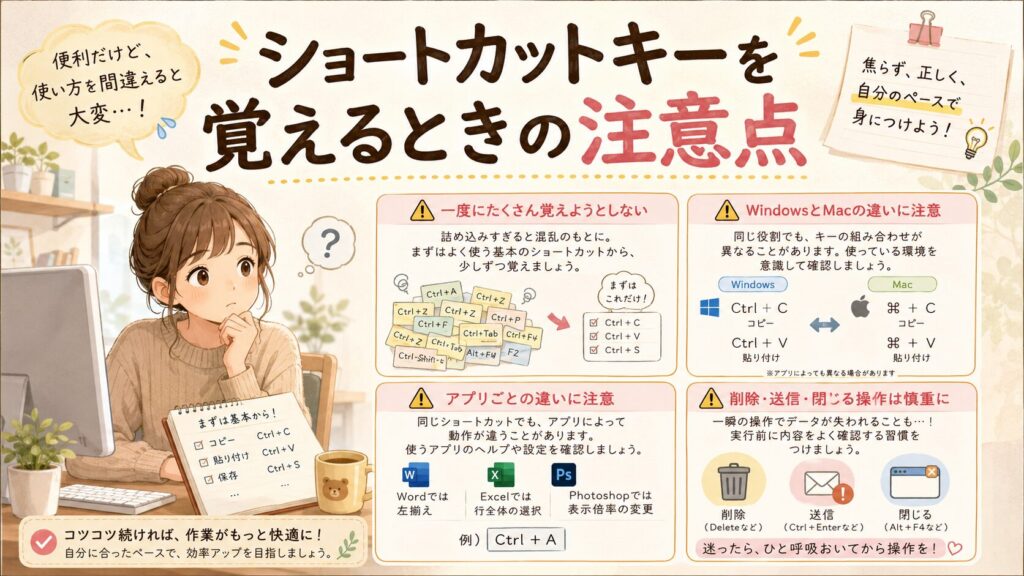
ショートカットキーは便利ですが、無理にたくさん覚えようとすると負担になります。
安全に使うためにも、基本の注意点を知っておきましょう。
一度にたくさん覚えようとしない
ショートカットキーは、最初から全部覚える必要はありません。
まずは、コピー、貼り付け、保存、元に戻す、検索のような基本操作だけで十分です。
よく使うものから少しずつ増やしていくほうが、自然に身につきやすくなります。
WindowsとMacの違いを確認する
WindowsとMacでは、使うキーが違うことがあります。
WindowsではCtrlキー、MacではCommandキーを使う操作が多いです。
同じ「コピー」でもキーの組み合わせが異なるため、自分が使っているパソコンに合わせて覚えましょう。
アプリによって動きが違う場合がある
同じショートカットキーでも、使うアプリによって動きが少し違う場合があります。
特に、やり直し、保存、ウィンドウ操作などは、アプリごとに違うことがあります。
初めて使うアプリでは、いきなり重要な作業で試すのではなく、簡単な内容で確認してみると安心です。
削除や送信の操作は慎重に行う
ショートカットキーには、削除や送信に関わる操作もあります。
これらは便利な一方で、間違えると取り消しにくい場合があります。
削除、送信、閉じるなどの操作は、内容を確認してから行いましょう。仕事用や共有パソコンでは、管理ルールにも注意が必要です。
初心者向けショートカットキーチェックリスト
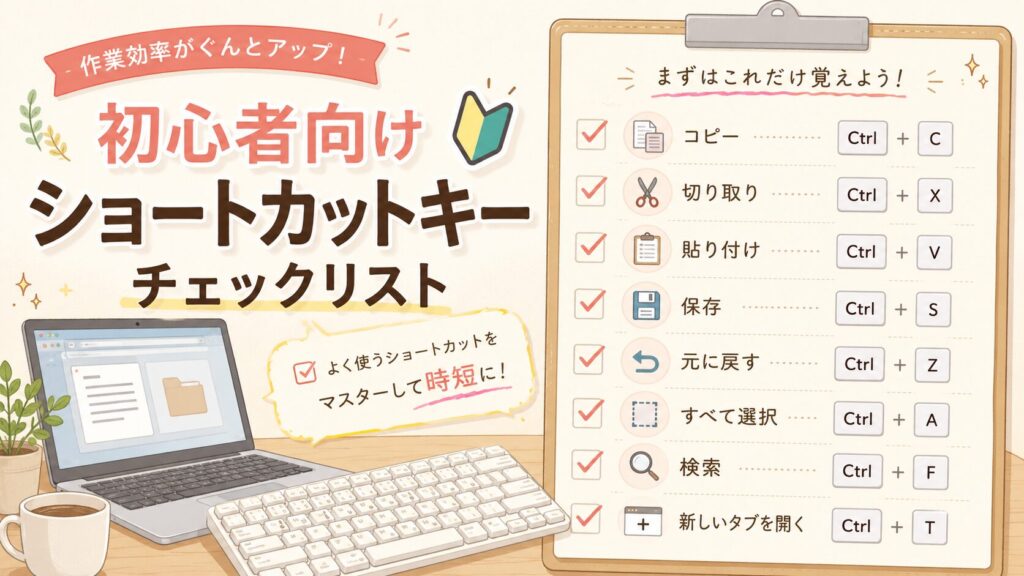
| 操作 | Windowsの例 | Macの例 | 使う場面 |
|---|---|---|---|
| コピー | Ctrl + C | Command + C | 文章やファイルを複製したいとき |
| 切り取り | Ctrl + X | Command + X | 文字やファイルを移動したいとき |
| 貼り付け | Ctrl + V | Command + V | コピーした内容を入れたいとき |
| 保存 | Ctrl + S | Command + S | 作業中の内容を保存したいとき |
| 元に戻す | Ctrl + Z | Command + Z | 入力ミスや操作ミスを戻したいとき |
| すべて選択 | Ctrl + A | Command + A | 文章やファイルをまとめて選びたいとき |
| 検索 | Ctrl + F | Command + F | ページや文章内の言葉を探したいとき |
| 新しいタブを開く | Ctrl + T | Command + T | ブラウザで別ページを開きたいとき |
まとめ:よく使うショートカットキーから覚えると作業は時短しやすい

ショートカットキーは、キーボードだけでよく使う操作をすばやく行える便利な方法です。
マウスでメニューを探す手間を減らせるため、文章作成、ファイル整理、ブラウザ操作など、日常のパソコン作業で役立ちます。
初心者の方は、まずコピー、貼り付け、保存、元に戻す、検索のような基本操作から覚えるのがおすすめです。これだけでも、作業中の小さな手間を減らしやすくなります。
WindowsとMacでは使うキーが違うことがあり、アプリによって動きが異なる場合もあります。自分の環境に合わせて、よく使う操作から少しずつ試してみましょう。
また、削除や送信、ウィンドウを閉じる操作は慎重に行うことが大切です。大切な作業中は、こまめに保存しておくと安心です。
ショートカットキーは、一度にたくさん覚えなくても問題ありません。毎日使う操作をひとつずつ増やしていけば、パソコン作業を少しずつ時短しやすくなるでしょう。