Firefoxを長く使っていると、ブックマークだけでなく、保存したパスワード、履歴、拡張機能、各種設定まで自分仕様になっていきます。
PCを買い替える直前になって、「Firefoxはどのフォルダをコピーすればいい?」「Syncだけで全部戻る?」「パスワードまでバックアップできる?」と迷いやすいところです。
先に結論をいうと、Firefoxのバックアップは「何を残したいか」と「何のために残すか」で方法を選ぶのが一番簡単です。
| やりたいこと | 第一候補 |
|---|---|
| 新しいPCへ簡単に引き継ぎたい | Firefox BackupまたはFirefox Sync |
| 複数のPC・スマホで同じデータを使いたい | Firefox Sync |
| 現在のFirefox環境をフォルダとして丸ごと残したい | プロファイルフォルダの手動コピー |
| ブックマークだけ残したい | JSONバックアップまたはHTMLエクスポート |
| パスワードだけ別ファイルへ保存したい | CSVエクスポート。ただし平文なので管理に注意 |
| Firefoxが起動しなくなった | 古いプロファイル・Old Firefox Dataから復旧を検討 |
「とりあえずプロファイルをコピーしておけば全部安心」とも、「Syncをオンにすればバックアップは不要」とも一律には言えません。
この記事では、2026年8月時点のMozilla公式情報を基準に、Firefox Backup・Sync・プロファイルコピー・ブックマーク・パスワードの違いと、PC買い替え時の安全な進め方を整理します。
Firefoxのバックアップは「何を守りたいか」から選ぶ

バックアップ方法を選ぶ前に、Firefoxの中にどんなデータがあるかを整理しましょう。
Firefoxでは、ブックマークやパスワードなどの個人データは、Firefox本体とは別のプロファイルに保存されています。
Mozilla公式の「設定情報のバックアップ」でも、ブックマーク、パスワード、拡張機能などがプロファイルフォルダに格納されると説明されています。
「全部残したい」と「別の端末で使いたい」は同じではない
たとえば、PCが壊れたときのために現在の状態を保存しておきたい人と、PCとスマホで同じブックマークを使いたい人では目的が違います。
| 方法 | 向いている目的 | 主な特徴 |
|---|---|---|
| Firefox Backup | 新PC・再インストールへの復元 | Firefoxがバックアップファイルを作成・更新 |
| Firefox Sync | 複数端末での共有・機種変更 | Mozillaアカウント経由で同期 |
| プロファイルコピー | ローカルに丸ごと保管 | 手動でフォルダをコピー |
| ブックマークJSON | Firefoxのブックマークを復元 | 復元時に現在のブックマークを置き換える |
| ブックマークHTML | 他ブラウザへの移行・追加 | 既存ブックマークへインポートできる |
| パスワードCSV | ログイン情報の移行 | 内容が暗号化されないため管理注意 |
まずこの違いを把握しておけば、必要以上に難しい方法を選ばずに済みます。
初心者なら「新PCへ移したい」のか「事故に備えたい」のかを決める
迷ったら、次の2問だけ考えてください。
- 今のFirefoxを別の端末でも使いたい?
- それとも、今の状態を別ファイルとして保管しておきたい?
1ならSyncまたはFirefox Backup、2ならFirefox Backupまたはプロファイルの手動バックアップが候補になります。
Firefox BackupとSyncはどう違う?新PC移行ならまずここを確認
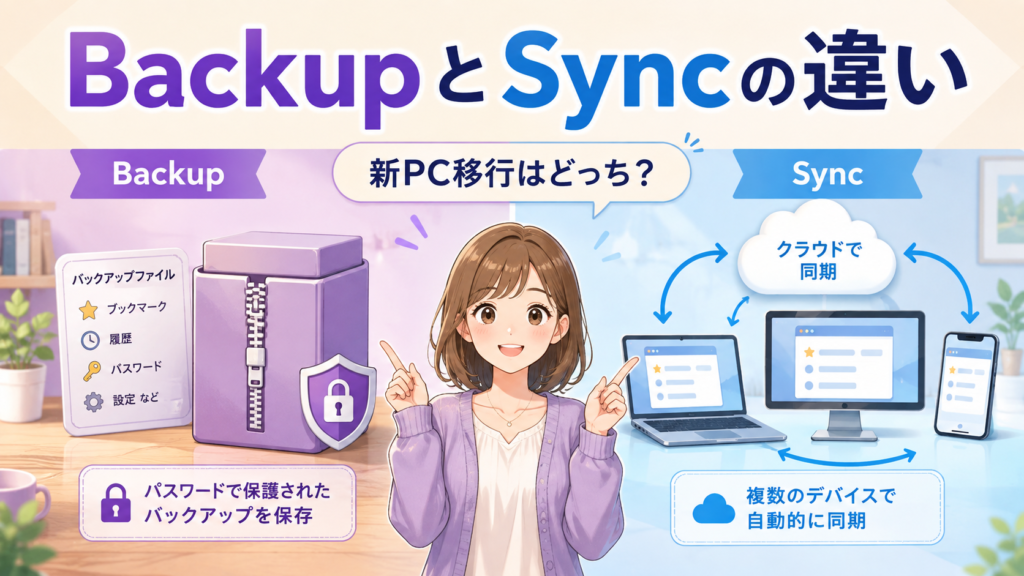
2026年のFirefoxでは、従来のプロファイル手動コピーだけでなく、Firefox自身がバックアップファイルを作成するFirefox Backupが案内されています。
Firefox Backupは毎日更新されるバックアップファイルを作れる
Mozilla公式の「バックアップファイルでFirefoxの閲覧データを復元する」によると、Firefox Backupを有効にするとバックアップファイルが作成され、最新の閲覧データで毎日更新されます。
対象として案内されているデータには、
- ブックマーク
- 設定
- 履歴
- パスワード
- 支払い方法
- 拡張機能
- その他の閲覧データ
などがあります。
パスワードなどを含める場合はバックアップ用パスワードを設定する
Firefox Backupでは、機密データを含むバックアップを作成するときに、バックアップファイル全体をパスワードで暗号化できます。
パスワードや支払い方法などを含める場合は、画面の案内に従って安全で他と使い回していないパスワードを設定してください。
バックアップファイルだけ保存して、復元用のパスワードを自分でも分からなくなるような管理は避けましょう。
「設定にBackupがない」なら故障とは限らない
ここは2026年時点で特に注意したいポイントです。
Firefox Backupは提供範囲が段階的に拡大されており、Mozilla公式ヘルプでもFirefoxのバージョン、OS、プロファイルの状態などによって利用条件が異なることが案内されています。
また、一部の環境では、
- 複数プロファイルの作成状況
- 履歴を自動消去する設定
- Firefoxのバージョン
- OS
などによってバックアップ機能が表示されない場合があります。
そのため、ネット記事に「設定→Sync→バックアップ」と書かれているのに自分のFirefoxに項目がなくても、設定ミスとは限りません。
まずFirefoxを最新版へ更新し、それでも利用できなければSyncまたは手動プロファイルバックアップを選びます。
Firefox BackupをOFFにするときはバックアップファイル削除に注意
Mozilla公式では、Firefox Backupを「Turn off and delete backup」で無効にすると、バックアップファイルも削除されると案内しています。
「自動更新だけ止めたいけれど、今のバックアップは残したい」という場合は、操作前に必要なファイルを別の保存場所へ確保するなど、現在の画面説明を確認してください。
Syncは複数端末で使うなら便利
Firefox Syncでは、Mozillaアカウントを使って、
- ブックマーク
- 閲覧履歴
- 保存したパスワード
- 開いているタブ
- アドオン
- 各種同期対象データ
を別端末と同期できます。
新しいPCへの移行方法についても、Mozillaは「Firefoxのデータをバックアップして他の端末に移行する」でSyncを案内しています。
Syncは「過去の状態へ戻すファイル」とは性格が違う
Syncは新PCやスマートフォンへの引き継ぎには非常に便利ですが、特定日時の状態を保存したバックアップファイルとは性格が違います。
同期対象の変更はほかの端末にも反映されます。
たとえばブックマークを大量に削除して同期したあと、「昨日の状態へ戻したい」という場合には、別に保存したブックマークバックアップなどが役立ちます。
Mozilla公式のブックマーク解説でも、Syncはブックマークのバックアップを保証するものではないと注意されています。
重要なFirefox環境なら、
普段はSync+必要に応じてFirefox Backupまたは手動バックアップ
という組み合わせが扱いやすいでしょう。
Firefoxを丸ごと残すならプロファイルを手動コピーする
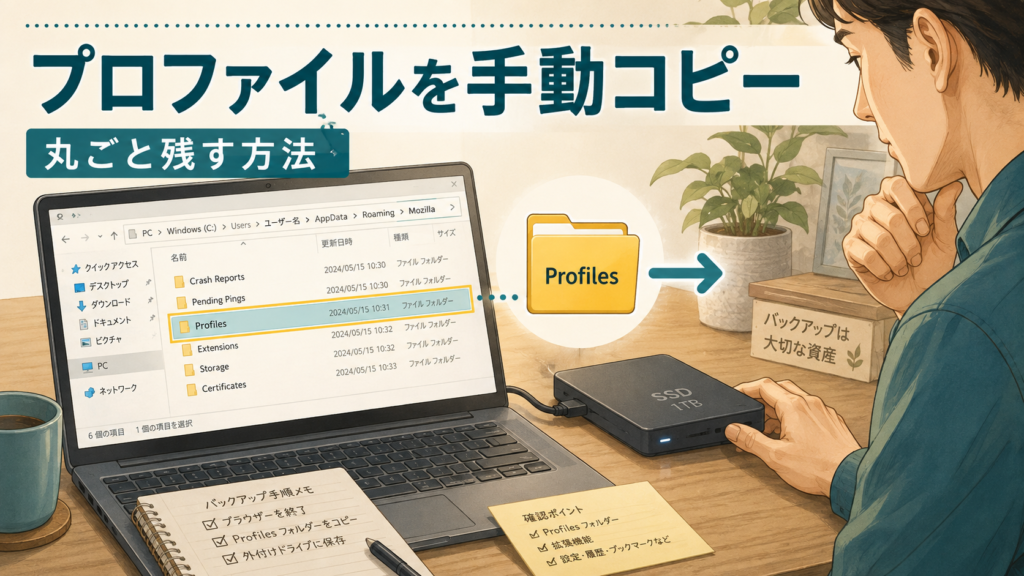
Firefox Backupが使えない場合や、トラブル対応のために現在のプロファイルそのものを保管したい場合は、手動コピーが使えます。
プロファイルをコピーする前にFirefoxを完全に終了する
Mozilla公式は、手動バックアップを行う場合、Firefoxを終了してからプロファイルフォルダをコピーするよう案内しています。
Firefoxを起動したままだと、一部ファイルが使用中だったり、コピー中に内容が変化したりする可能性があります。
プロファイルフォルダを開く一番分かりやすい方法
- Firefox右上のメニューを開く
- 「ヘルプ」を選ぶ
- 「他のトラブルシューティング情報」または同等の項目を開く
- 「プロファイルフォルダー」の横にある「フォルダーを開く」を選ぶ
- 開いた場所を確認したらFirefoxを終了する
- プロファイルフォルダをUSBメモリ、外付けSSD、別ドライブなどへコピーする
詳しい現在の手順はMozilla公式「設定情報のバックアップ」で確認できます。
アドレスバーへ「about:profiles」と入力してプロファイル管理画面から場所を確認する方法もあります。
バックアップ先を同じPCの同じドライブだけにしない
プロファイルをデスクトップへコピーしただけでは、PCのSSD自体が故障した場合に元データとバックアップを同時に失う可能性があります。
故障対策が目的なら、
- 外付けSSD・HDD
- USBメモリ
- 信頼できるクラウドストレージ
- 別のPC
など、元のPCとは別の場所へ保存してください。
新PCで「フォルダを上書きすれば必ず完全復元」ではない
ここはプロファイル移行記事で誤解されやすい部分です。
Mozilla公式では、手動バックアップをそのまま置き換えて復元できるケースを案内していますが、既存プロファイルとバックアップ側のフォルダ名が一致しない場合は別の復元手順が必要です。
またMozillaは、プロファイルについて、OSが異なる移行ではパスやバージョンなどの違いにより、プロファイル全体がそのまま移植できない場合があるとも注意しています。
たとえば、
- Windows → Windows
- macOS → macOS
の移行と、
- Windows → macOS
- Linux → Windows
の移行を同じ手順だと考えないほうが安全です。
異なるOSへ移すなら「必要なデータだけ」の移行も検討する
OSをまたぐ場合は、プロファイル全体を無理に上書きするより、
- ブックマーク
- パスワード
- 履歴
- 必要な個別ファイル
を移す方法があります。
Mozillaは古いFirefoxプロファイルから必要なデータを復旧する公式ガイドも公開しています。
PC買い替えが目的なら、まずFirefox BackupまたはSyncを検討し、手動プロファイルコピーは「丸ごと保管」「Firefoxが起動しない」「個別ファイルを救出したい」場合に使うと整理しやすくなります。
「Old Firefox Data」がデスクトップにあるなら削除前に確認する
Firefoxのリフレッシュを実行すると、以前のプロファイル内容がデスクトップの「Old Firefox Data」フォルダへ保存される場合があります。
ブックマークやパスワードを失った直後にこのフォルダがある場合は、不要ファイルだと思ってすぐ削除しないでください。
Mozilla公式も、最近Firefoxをリフレッシュしてこのフォルダが残っていれば、古いプロファイルのバックアップとして利用できると案内しています。
ブックマーク・パスワードだけ残すなら専用機能のほうが簡単
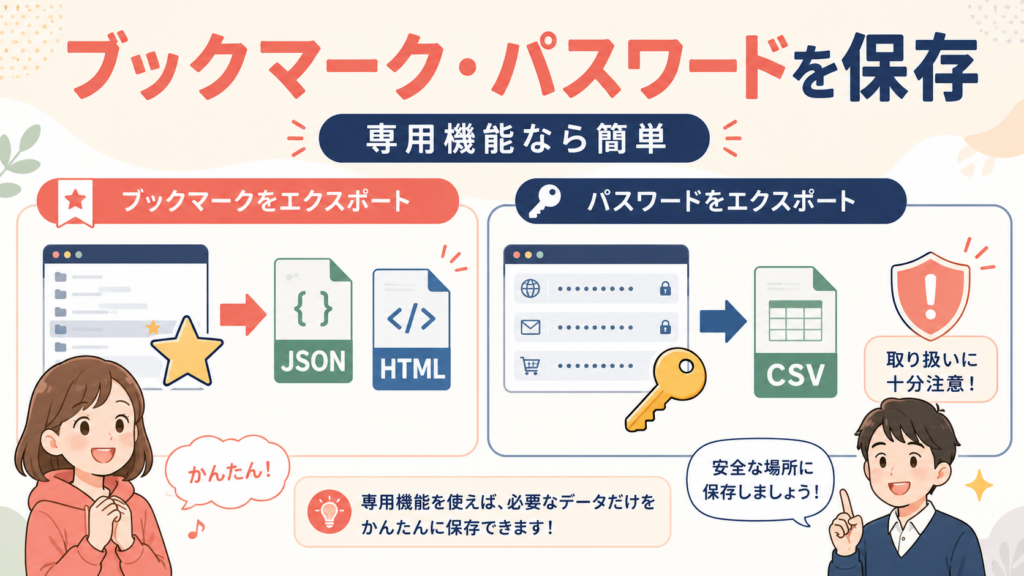
Firefoxの環境すべてを復元する必要がないなら、プロファイルを丸ごとコピーするより必要なデータだけ書き出すほうが簡単です。
ブックマークはJSONとHTMLで役割が違う
Firefoxには、ブックマークを保存する方法として主にJSON系のバックアップとHTMLエクスポートがあります。
| 形式 | 向いている用途 | 復元時の違い |
|---|---|---|
| JSON / JSONLZ4 | Firefoxへ元の構成を復元したい | 現在のブックマークをバックアップ内容で置き換える |
| HTML | 他ブラウザへ移したい・現在のブックマークへ追加したい | インポートして既存データと共存させやすい |
Mozilla公式の「ブックマークをHTMLファイルにエクスポートする」でも、この違いが説明されています。
JSONから「復元」すると現在のブックマークが上書きされる
ここは重要です。
Mozilla公式の「ブックマークの保存と復元」では、バックアップから復元すると、現在のブックマークがバックアップファイルの内容で置き換えられると警告しています。
「昔のブックマークを今のFirefoxへ少し追加したい」だけなら、いきなりJSON復元を行わないほうがよいでしょう。
現在と過去のブックマークを共存させたい場合は、HTMLインポートのほうが目的に合うことがあります。
Firefoxは最近15日分のブックマークを自動保存している
Mozilla公式によると、Firefoxはブックマークについて最近15日分の自動バックアップを保存しています。
昨日ブックマークを大量に消してしまった程度なら、PC全体のバックアップを探す前に、
「ブックマークを管理」→「インポートとバックアップ」→「復元」
から自動保存された日付を確認できる場合があります。
ただし復元すると現在のブックマークが置き換わるため、必要なら現在の状態も先に保存してください。
保存パスワードはCSVへエクスポートできる
Firefoxでは保存したユーザー名・パスワードをCSVファイルとして書き出せます。
基本的には、
- Firefoxのメニューを開く
- 「パスワード」または「ログインとパスワード」を開く
- 右上のメニューを開く
- 「パスワードをエクスポート」などを選ぶ
- OS認証などを行って保存する
という流れです。
現在の手順はMozilla公式「Firefoxからログイン情報をエクスポートする」で確認できます。
パスワードCSVは暗号化されないのでクラウドへ放置しない
パスワードのCSVエクスポートには大きな注意点があります。
CSV内のパスワードは暗号化されておらず、ファイルを開ける人には内容が読めます。
Mozillaも、
- オンラインへアップロードしない
- メールで送らない
- 他人と共有しない
- 移行後は不要なCSVを削除する
よう警告しています。
したがって、パスワードCSVを「念のためGoogle Driveや共有Dropboxへそのまま永久保存」という使い方は避けてください。
単なるブックマークHTMLより、はるかに慎重な管理が必要なファイルです。
パスワードだけをプロファイルから救出する場合は2ファイルが関係する
古いFirefoxが起動できず、プロファイルしか残っていない場合には、保存パスワードに関係するファイルとして、
- logins.json
- key4.db
があります。
Mozilla公式でも、暗号化されたユーザー名・パスワードが「logins.json」、暗号化キーが「key4.db」に保存されると説明されています。
片方だけコピーすれば必ず復元できるというものではないため、古いプロファイルからパスワードを救出するときは2つをセットで扱い、Mozilla公式の復旧手順に従うほうが安全です。
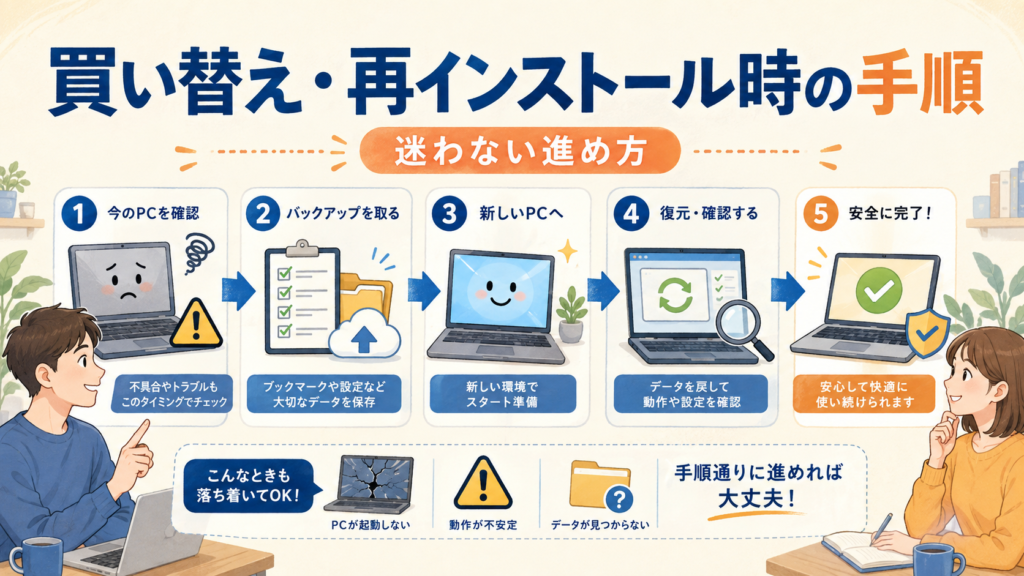
PC買い替え・再インストール・故障時はこの順番なら迷いにくい
ケース1:これから新しいPCへ買い替える
古いPCがまだ正常に使えるなら、一番作業しやすい状態です。
- Firefoxを最新版へ更新する
- Mozillaアカウントを利用できるならSyncを確認する
- Firefox Backupが利用できるならバックアップを作成する
- 重要なブックマークは必要に応じて別途保存する
- 新PCへFirefoxをインストールする
- Syncへサインイン、またはバックアップファイルから復元する
- ブックマーク・パスワード・拡張機能などを実際に確認する
- 確認が終わるまで古いPCのFirefoxデータを消さない
新PCでFirefoxが起動しただけで「移行成功」と判断せず、必要なデータを開いて確認してから旧PCを初期化してください。
ケース2:WindowsからMacなど別OSへ移行する
OSが変わる場合は、プロファイルフォルダの丸ごと上書きを最初の方法にしないほうが分かりやすいでしょう。
まずSyncやFirefox Backupの対応状況を確認し、必要に応じてブックマーク・ログイン情報などを個別に移します。
プロファイル内にはOSやパスに依存する情報も含まれる可能性があるため、「フォルダさえコピーすれば完全に同じ環境」とは考えないようにします。
ケース3:Firefoxを再インストールしたらデータが消えた
すぐに新しいプロファイルへ大量の設定変更を加える前に、古いプロファイルが残っていないか確認してください。
Mozillaは、Firefox更新・再インストール後にデータが見えなくなった場合でも、別のプロファイルに以前のデータが残っている可能性があると案内しています。
「データが表示されない=物理的に削除された」とは限りません。
ケース4:プロファイルを復元したらFirefoxが起動しない
この場合、古いフォルダをさらに上書きし続けないほうが安全です。
まず、
- 元のバックアップを別に残しているか
- プロファイル名・場所が正しいか
- Firefoxのバージョン差が大きくないか
- 別OSのプロファイルをそのままコピーしていないか
を確認します。
復元作業を繰り返す前に、バックアップの原本を複製して、作業用コピーで試すとデータをさらに壊すリスクを減らせます。
ケース5:Syncだけ使っていれば他のバックアップは不要?
新PCへの移行や複数端末利用だけが目的なら、Syncだけで十分なケースもあります。
ただし、
- 過去の特定時点へ戻したい
- 誤削除に備えたい
- Mozillaアカウントを使わず保存したい
- プロファイル全体を手元に残したい
なら、別のバックアップも持っておく意味があります。
結局、Firefoxを安全にバックアップするなら何をすればいい?
迷った場合は、次の順で十分です。
- まず「全部・ブックマークだけ・パスワードだけ」のどれを残したいか決める
- PC買い替えならFirefox BackupまたはSyncを第一候補にする
- Firefox Backupが表示されなければ、OS・Firefox版などの提供条件を確認する
- 丸ごと手元へ残したい場合はFirefoxを終了してプロファイルフォルダをコピーする
- ブックマークだけならJSONとHTMLの違いを理解して保存する
- パスワードCSVは平文なので、移行後に放置しない
- バックアップは元PCとは別の保存場所にも置く
- 新環境で必要なデータを確認するまで古いデータを削除しない
Firefoxのバックアップで重要なのは、「一番強力な方法を1つ選ぶこと」ではありません。
新PCへ移したいならFirefox BackupやSync、現在の環境をファイルとして残したいならプロファイルコピー、ブックマークだけならJSONまたはHTML、パスワードだけならCSVというように、目的ごとに方法を変えます。
特に注意したいのは、プロファイルの丸ごとコピーを「どんなOSでも完全復元できる万能方法」と考えないことと、CSVへ書き出したパスワードを普通のバックアップファイルと同じ感覚で保存しないことです。
この2点まで理解しておけば、PC買い替えだけでなく、Firefoxの再インストールや突然のトラブルでも、必要なデータを失う可能性を減らしやすくなります。