インスタライブを見ていて、ほかの視聴者は普通にコメントしているのに、自分だけ入力できない。送信したはずなのに表示されない。そもそもコメント欄が出てこない。
こうなると、「配信者にブロックされた?」「Instagramから制限された?」と気になりやすいところです。
ただし、自分だけコメントできない=配信者からブロックされた、と決めつけることはできません。
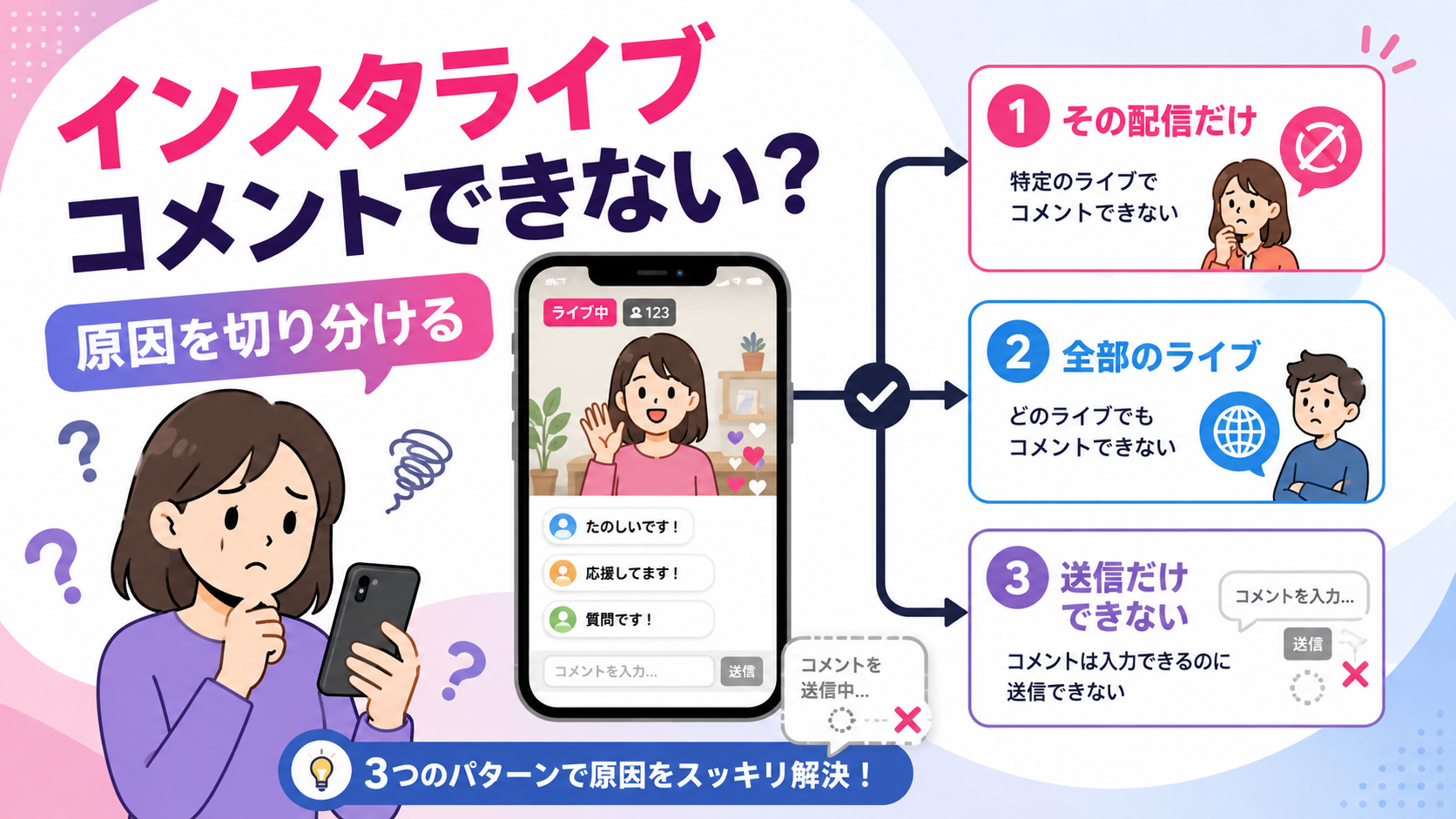
Instagram Liveのコメントトラブルは、まず次の3パターンに分けると原因を絞りやすくなります。
| 今の症状 | 最初に疑う範囲 |
|---|---|
| そのライブだけコメントできない | 配信側のコメント設定・モデレーション・そのライブ固有の問題 |
| どのライブでもコメントできない | 自分のアカウント・Instagramアプリ・通信環境 |
| 送信できるが表示されない/すぐ消える | コメントフィルター・モデレーション・アカウント側の制限 |
| コメント欄そのものがない | 配信者のコメントOFF・UI不具合・アカウント側の問題 |
| 通常投稿にもコメントできない | 自分のアカウント状態を優先して確認 |
最初から再インストールしたり、別アカウントで制限を回避したりする必要はありません。
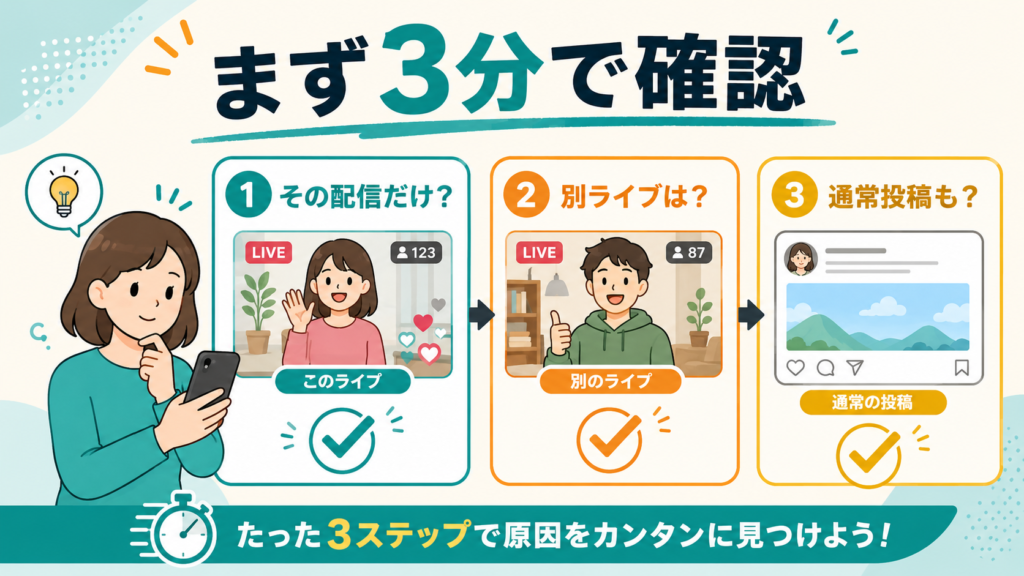
「そのライブだけか」「ほかのライブも同じか」「通常投稿には書けるか」の3点を見るだけでも、原因候補をかなり減らせます。
まず3分で確認|そのライブだけ?どのライブでも?通常投稿も?
インスタライブでコメントできなくなったら、設定を変更する前に症状を切り分けます。
1.ほかの視聴者は今もコメントしているか
最初にライブ画面を見て、ほかの人から新しいコメントが流れているか確認してください。
誰からも新しいコメントが投稿されておらず、入力欄も利用できない場合は、配信者がライブ全体のコメントをOFFにしている可能性があります。
MetaはInstagram Liveについて、配信者がライブ中にコメントを無効化できることを案内しています。
現在の公式案内はInstagram公式「Instagram Live Tips & Tricks」で確認できます。
この場合は視聴者側のスマートフォンを再起動しても、配信者がコメントを再び有効にしない限りコメントできません。
2.別のインスタライブではコメントできるか
ほかの視聴者はコメントできているのに自分だけ使えない場合は、別のライブを1つ開いて確認します。
| 確認結果 | 考えやすい原因 |
|---|---|
| 別ライブではコメントできる | 元の配信側の設定・モデレーション・ライブ固有の問題 |
| 別ライブでもコメントできない | 自分のアカウント・アプリ・通信 |
ここで重要なのは、「特定ライブだけダメ=配信者にブロックされた」とまでは判断できないことです。
配信者側のコメント管理や一時的な配信不具合など、複数の可能性があります。
3.通常投稿にはコメントできるか
どのライブでもコメントできない場合は、通常のフィード投稿やリールのコメントも利用できるか確認します。
自分が普段やり取りしている投稿など、迷惑にならない場所で一度確認してください。
通常投稿には問題なくコメントできるなら、Instagramアカウント全体が完全にコメント禁止になっているとは考えにくく、ライブ機能やアプリ側の問題を優先して調べられます。
通常投稿でもコメントできない、操作時に警告が表示されるという場合は、自分のアカウント状態を確認します。
そのライブだけコメントできないときは「ブロック」と断定しない
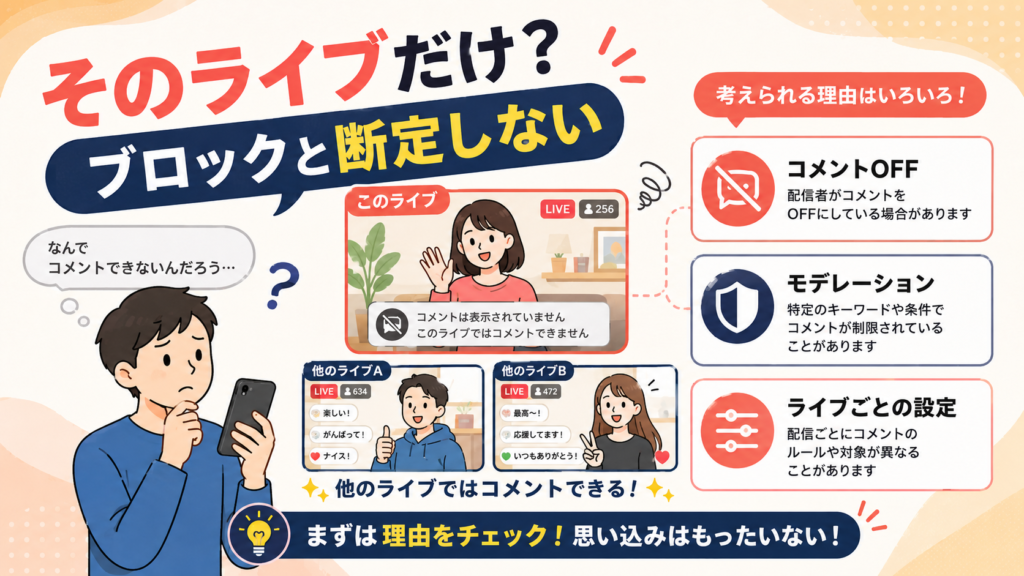
自分だけコメントできないケースで、もっとも気になりやすいのが「配信者から制限されたのでは?」という点です。
Instagramにはコメント管理機能が複数あります。
ただし、通常投稿について公式ヘルプで説明されている機能の挙動を、インスタライブへそのまま当てはめないことが重要です。
配信者がライブ全体のコメントをOFFにすることはできる
これはInstagram Liveについて公式に案内されている機能です。
配信者がコメントをOFFにした場合は、特定の1人だけではなく、ライブ全体で新しいコメントを投稿できなくなります。
したがって、ほかの視聴者が現在も普通にコメントしているなら、「ライブ全体のコメントOFF」ではありません。
Instagramには「特定ユーザーからのコメントをブロック」する機能がある
Instagramには、特定アカウントから自分の投稿へのコメントをブロックする機能があります。
Instagram公式「コメントをブロックまたはブロック解除する」では、通常投稿におけるコメントブロックの仕組みが案内されています。
通常投稿では、コメントをブロックされた人が新しく投稿したコメントは本人には見えても、ほかの人には見えないという挙動が案内されています。
ただし、この通常投稿向けの説明だけを根拠に、「インスタライブでも自分にだけ見えて他人には見えない」と断定するのは避けたほうがよいでしょう。
ライブでは配信者やモデレーターによる別のコメント管理も関係するためです。
Restrictされたかどうかを視聴者側から確定するのは難しい
Instagramには「Restrict(制限)」という機能もあります。
Instagram公式「アカウントを制限または制限解除する」では、制限されたアカウントのコメントやメッセージの扱いが説明されています。
ただし、これも主に投稿コメントやメッセージについての説明です。
「インスタライブでコメントできないからRestrictされた」と症状だけで特定することはできません。
相手へ「制限されていますか」と何度も別手段で確認したり、別アカウントからコメントして回避しようとしたりする必要はありません。
ライブにはモデレーターを設定できる
Instagram Liveでは、配信者がモデレーターを設定できることも公式に案内されています。
詳しくはInstagram公式「ライブ配信にモデレーターを設定する」で確認できます。
そのため、コメントが消えた場合でも「配信者本人が自分を狙って消した」とまでは判断できません。
ライブごとに設定されている運用ルールやモデレーションも原因候補になります。
どのライブでもコメントできないなら自分側をこの順番で確認する
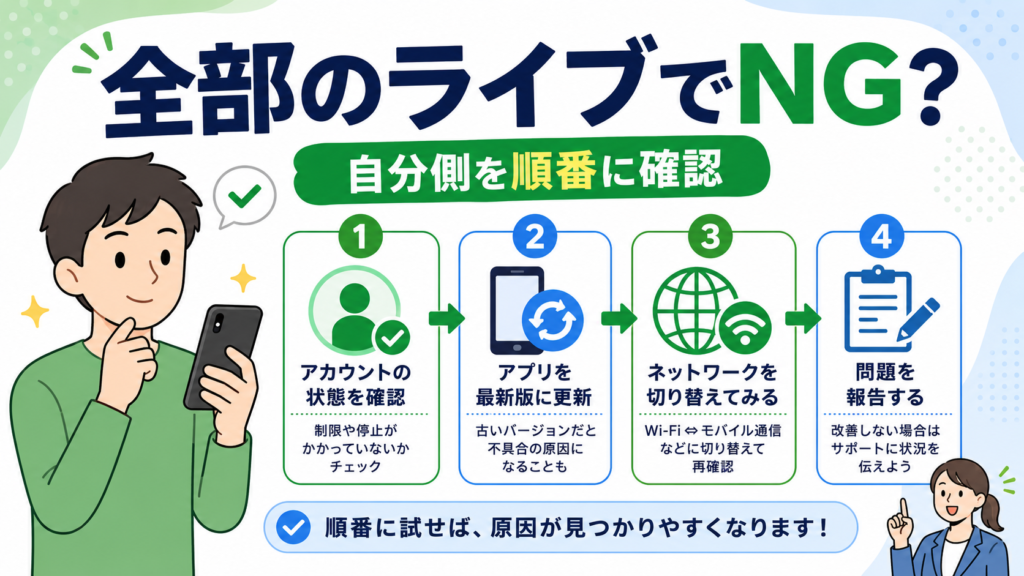
複数のライブで同じ問題が起きるなら、配信者ごとの設定より、自分のInstagram環境を優先して確認します。
おすすめの順番は、アカウント状態 → アプリ → 通信 → 問題報告です。
Instagramの「アカウントステータス」を確認する
Instagramには、自分のアカウントについて削除されたコンテンツや利用できない機能などを確認できる「アカウントステータス」があります。
現在の公式説明はInstagram公式「アカウントステータス」で確認できます。
コメント操作時に警告が表示される場合や、ライブだけでなく複数のInstagram機能が使えない場合は、ここを確認してみましょう。
なお、「コメントできない=シャドウバン」とすぐ判断する必要はありません。
まずInstagram自身が表示しているアカウント状態・警告を確認するほうが確実です。
同じコメントを何度も連打しない
コメントが反映されないと、「送信できていない」と思って同じ内容を何度も投稿したくなります。
しかし、同じ操作を繰り返すより一度止めてください。
Instagramはスパムや迷惑行為を減らすため、さまざまな制限・コメント管理機能を運用しています。
エラーや警告が表示された場合は、表示された案内を優先し、短時間に何度も操作しないほうがよいでしょう。
「制限は必ず24時間で解除」「○回コメントすると制限」といった共通の数字はInstagram公式から公開されていないため、固定時間を断定しないことも重要です。
Instagramアプリを更新して再起動する
アカウント側に明確な警告がなければ、App StoreまたはGoogle PlayでInstagramの更新を確認します。
更新後は一度Instagramを終了し、再び開いてライブへ入り直してください。
コメント欄そのものが表示されない、ボタンを押しても反応しないといった症状なら、アプリ表示の一時的な問題で改善することがあります。
ログアウト・再インストールは最初にやらない
元に戻らないとすぐログアウトやアプリ削除を試したくなりますが、優先順位は低めです。
特に、
- パスワードを覚えていない
- 登録メールアドレスへアクセスできない
- 登録電話番号を変更した
- 二段階認証の確認方法が分からない
という場合は、ログアウト後に再ログインで困る可能性があります。
まずアプリ更新・再起動・通信確認まで行い、それでも必要な場合だけログイン情報を確認してから次の操作を検討します。
Wi-Fiとモバイル通信を切り替えて比較する
ライブ映像は見えていても、リアルタイム通信が不安定になっている可能性はあります。
Wi-Fiを使っているならモバイル通信、モバイル通信なら安定したWi-Fiへ切り替え、同じ症状が続くか確認してください。
ただし、1回コメント送信が遅れただけで「通信障害」と決めつける必要はありません。
ライブ映像自体も頻繁に止まる、ほかのInstagram操作も遅いという場合に通信環境を優先して調べます。
改善しなければInstagramへ問題を報告する
複数のライブでコメントできず、アカウントステータスにも理由がなく、アプリ更新や通信切り替えでも改善しない場合は、Instagramへ不具合を報告できます。
Instagram公式「技術的な問題を報告する」では、アプリから問題を報告する方法が案内されています。
報告するときは、
- いつから発生しているか
- 特定ライブだけか、すべてのライブか
- 通常投稿にはコメントできるか
- エラーメッセージ
- 可能ならスクリーンショット
をまとめると症状を伝えやすくなります。
「送れるのに見えない・すぐ消える」はコメント内容も確認する
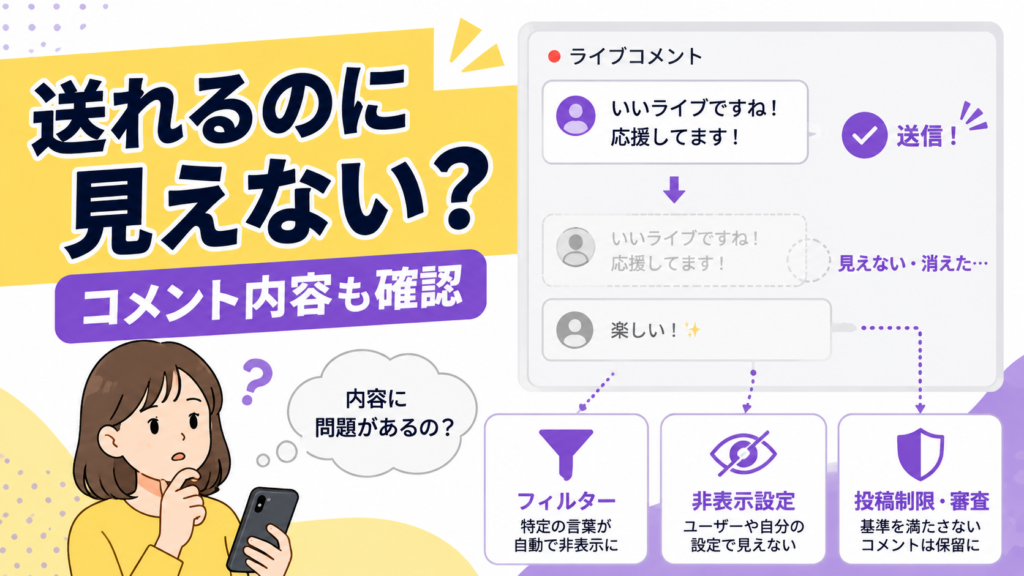
入力欄はあり、送信操作もできるのに、コメントだけ表示されない場合は少し切り分け方が変わります。
InstagramにはHidden Wordsなどのコメントフィルターがある
Instagramには、不快・攻撃的・スパムと考えられるコメントや、指定した言葉を含むコメントを非表示にするための「Hidden Words」があります。
Metaはこの機能について、ユーザーが特定の単語・フレーズ・絵文字などをコメントフィルターへ追加できることを案内しています。
現在の設定についてはInstagram公式「Hidden Words」で確認できます。
ただし、特定コメントが見えなかった理由を、視聴者側から「このNGワードに引っかかった」と確定することはできません。
普通の短文でも送れないか1回だけ確認する
URL、宣伝文、同じ文字の大量連続などを含むコメントだけ反映されない場合は、内容を変えて一度確認できます。
たとえば「こんにちは」のような短い通常文を1回だけ送ってみます。
短文は表示されるのに特定の文章だけ表示されない場合、コメント内容や配信側のフィルターが関係している可能性が高まります。
ただし、NGワードを避けるために表記を何度も変えて投稿し続けるのはおすすめしません。
配信者が設定したルール・モデレーションを回避する行為になりかねないためです。
「自分には見えるのに他人には見えない」をライブでも断定しない
通常投稿のコメントブロックやRestrictでは、コメントした本人とほかのユーザーで見え方が異なる場合があります。
そのため、「ライブでも同じ仕組みで自分だけには見えている」と説明する記事があります。
しかし、現在確認できるInstagram公式ヘルプから、通常投稿とInstagram Liveで必ず同じ表示になるとまでは確認できません。
自分のコメントに反応がないだけなら、
- コメントが速く流れた
- 配信者が読まなかった
- モデレーションされた
- フィルターの影響を受けた
- 通信遅延が発生した
など複数の可能性があります。
「無視された」「制限された」とすぐ人間関係の問題へ結びつけないほうがよいでしょう。
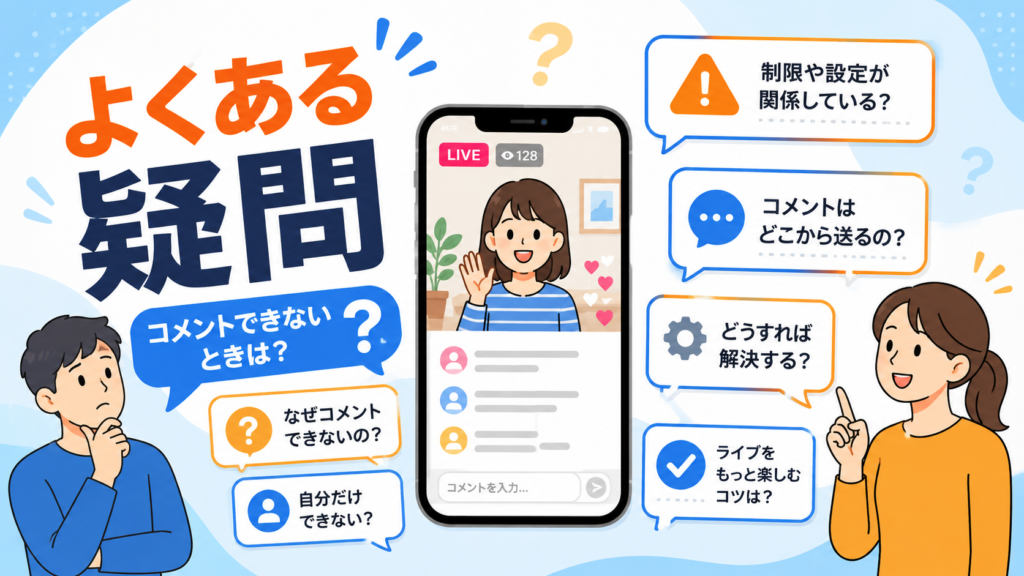
インスタライブでコメントできないときによくある疑問
自分だけコメントできないならブロックされていますか?
それだけでは判断できません。
特定ライブだけなら配信者側の設定やモデレーション、そのライブ固有の不具合なども候補になります。
まず別のライブで同じアカウントからコメントできるか確認してください。
配信者がコメントをOFFにすると自分だけ書けなくなりますか?
ライブ全体のコメントOFFなら、自分だけではなく視聴者全体が新しいコメントを投稿できなくなります。
ほかの視聴者が今もコメントしているなら、ライブ全体OFFではありません。
Restrictされたらインスタライブでコメントできませんか?
RestrictはInstagramに実在する公式機能ですが、通常投稿のコメントやメッセージについて説明されている仕様を、そのままライブのすべての挙動へ当てはめないほうがよいでしょう。
ライブでコメントできないという症状だけから、Restrictされたと確定することはできません。
コメントが送れないのはシャドウバンですか?
「シャドウバン」という言葉だけで原因を決める必要はありません。
まずInstagramのアカウントステータス、表示された警告、通常投稿でもコメントできないかを確認してください。
具体的な制限が表示されているなら、その案内に従います。
コメント制限は何時間で解除されますか?
一律の解除時間を断定することはできません。
Instagramが「コメントできない場合は必ず○時間待てば解除される」という共通時間を公開しているわけではありません。
警告画面に期限が表示される場合は、その表示を優先してください。
再インストールすれば直りますか?
アプリ自体の不具合なら改善する可能性はありますが、配信者側の設定やアカウントへの機能制限は再インストールでは解除できません。
そのため、再インストールは最初に行わず、
- 別ライブを確認
- 通常投稿を確認
- アカウントステータスを確認
- アプリを更新・再起動
- 通信を変更
まで行ってから検討します。
別アカウントならコメントできるか試してもいい?
原因確認のためだけに別アカウントを使う方法が紹介されることがありますが、配信者からの制限・モデレーションを回避する目的で別アカウントからコメントするのは避けてください。
別ライブや通常投稿を確認するだけでも、自分側の問題かどうかはかなり絞れます。
結局、何から試せば一番早い?
迷ったら、次の7ステップで確認してください。
- ほかの視聴者が現在もコメントできているか見る
- 別のインスタライブで自分がコメントできるか試す
- 通常投稿にもコメントできるか確認する
- Instagramのアカウントステータスを確認する
- Instagramを最新版へ更新して再起動する
- Wi-Fiとモバイル通信を切り替えて比較する
- 複数ライブで続くならInstagramへ問題を報告する
インスタライブで自分だけコメントできないときに重要なのは、「ブロックされたか」を最初に推測することではありません。
そのライブだけなのか、ライブ全体なのか、Instagram全体なのかを順番に切り分けます。
特定ライブだけなら配信側、すべてのライブで起きるなら自分のアカウントやアプリ、通常投稿まで使えないならアカウント状態を優先して確認する。
この順番なら、人間関係の問題だと早合点したり、必要のない再インストールをしたりせず、原因に近いところから確認できます。