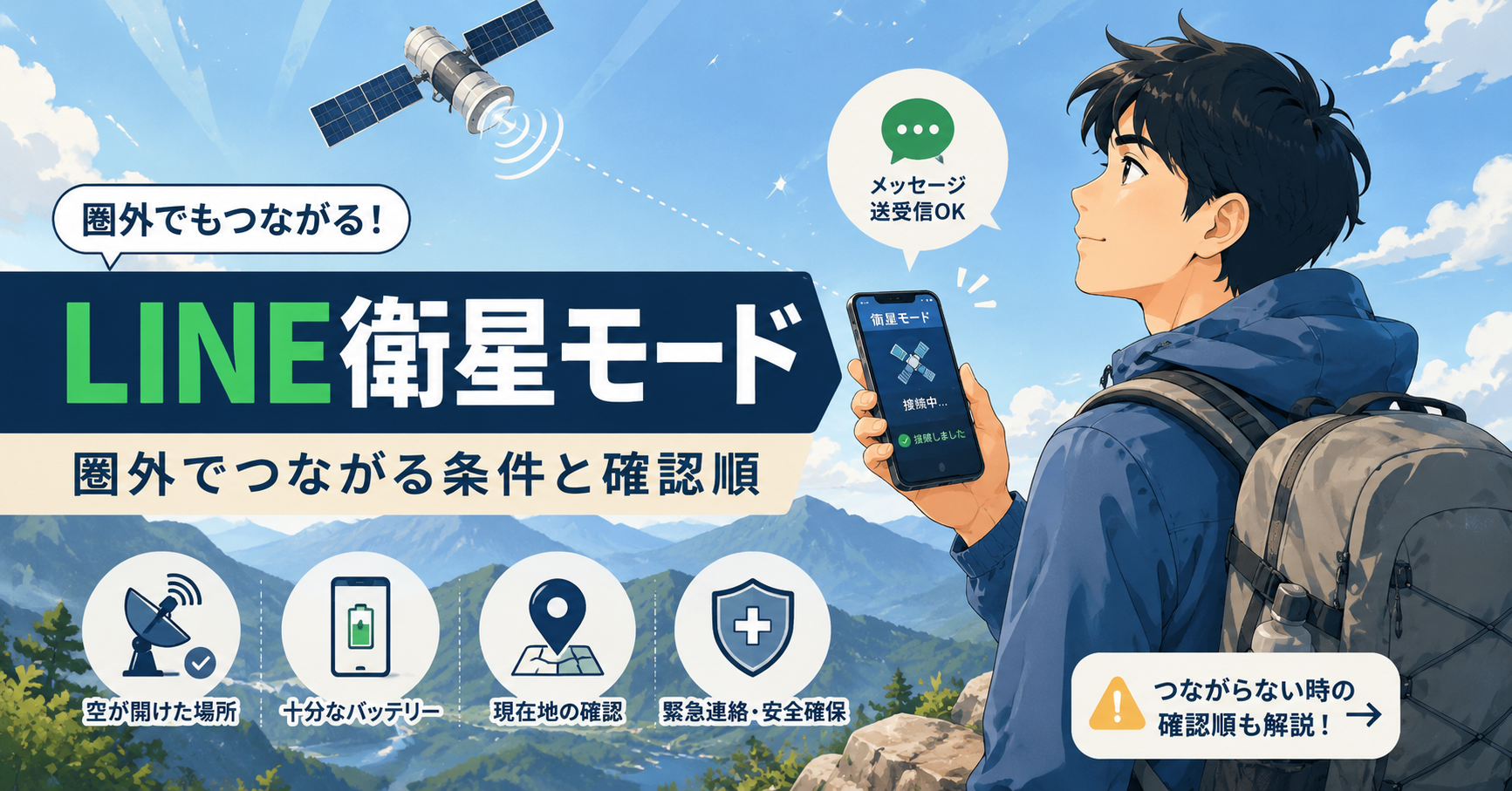
山や海、災害時などでスマートフォンが圏外になったとき、「LINEなら衛星通信で連絡できるらしい」と聞いても、自分のスマホで本当に使えるのか分かりにくいものです。
さらに、LINEを開いても「衛星モード」というボタンが見つからないと、「設定をオンにしていないから使えないのでは?」と迷うことがあります。
先に結論をいうと、LINEの衛星モードは、LINEアプリ内で自分が手動オンにする機能ではありません。
対応するスマートフォン・通信会社の衛星通信サービス・対象となる契約条件などを満たし、端末が衛星通信へ接続すると、LINEが自動的に衛星モードへ切り替わります。
ただし、LINEを最新版にするだけで、すべてのスマートフォンが衛星通信できるわけではありません。
| 確認するもの | ポイント |
|---|---|
| LINE | 衛星モード対応バージョンへ更新する |
| スマートフォン | 契約中キャリアの衛星通信対応機種か確認する |
| 通信会社・プラン | Starlink Direct等の対象条件を確認する |
| 端末設定 | キャリア・機種ごとに必要な衛星通信設定を確認する |
| 利用場所 | 地上回線が圏外で、空が見える安全な場所か確認する |
LINE公式では、衛星モードを利用する条件としてLINEアプリ26.6.0以上、衛星通信対応スマートフォン、国内主要キャリアの対象環境などを案内しています。
現在の公式情報はLINE公式「災害時や通信圏外でもつながる!LINEの衛星モード」で確認できます。
LINE衛星モードが使えるかは「LINE・端末・回線」の3つで決まる
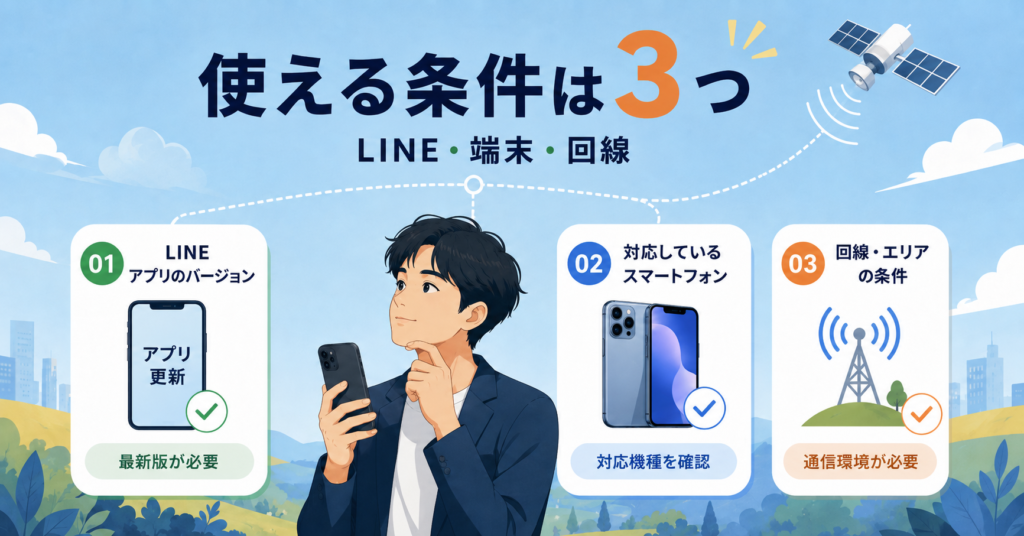
LINE衛星モードで最初に確認したいのは、「設定方法」ではなく自分の利用環境が対応しているかです。
衛星モードはLINE単独で衛星へ接続する仕組みではありません。
スマートフォンが通信会社の衛星通信サービスを利用し、その低通信環境に合わせてLINEが専用の衛星モードへ切り替わります。
LINEは26.6.0以上が必要
LINE公式では、衛星モードについてLINEアプリのバージョン26.6.0以上が必要と案内しています。
登山やキャンプへ出発してから圏外で更新しようとしても、アップデートできない可能性があります。
そのため、普段のWi-Fiやモバイル通信が使える場所でApp StoreまたはGoogle Playを確認し、LINEを最新版へ更新しておきましょう。
「iPhoneなら全部使える」「Androidなら使えない」ではない
衛星通信への対応状況は、OSだけでは判断できません。
同じiPhoneでも世代によって異なり、Androidも機種によって対応状況が違います。
さらに、同じ機種名でも購入元などによって通信会社の対応条件が異なる場合があります。
対応機種は増えているため、記事内の固定一覧を覚えるより、契約中の通信会社の最新ページを確認するほうが確実です。
各社とも対応機種は更新されるため、旅行・登山・防災準備の直前にもう一度確認するのがおすすめです。
料金は「LINE衛星モード料金」ではなく通信会社側を確認する
LINEを衛星モードで使うために、LINEへ一律の衛星利用料を支払う仕組みとして案内されているわけではありません。
料金や申し込み条件は、利用する通信会社の衛星通信サービスによって決まります。
2026年8月時点では、たとえばドコモのdocomo Starlink Directは、対応機種を利用していれば料金プランを問わず利用でき、申し込み不要・月額使用料無料と案内されています。
auも対象となるauユーザーについて追加料金なしで利用できると案内しています。
一方、UQ mobileや他社回線向けサービス、ワイモバイル、LINEMOなどは契約条件が異なる場合があるため、「Starlink Directは全部無料」と一括りにしないでください。
料金・申し込み・対象プランは変更される可能性があるため、利用する通信会社の公式ページを確認します。
LINE内に衛星通信を常時オンにする設定はない
LINE公式によると、衛星モードは、端末が衛星通信を検出すると自動的に有効になります。
反対に、Wi-Fiまたは通常のモバイルデータ通信へ再接続すると解除されます。
そのため、LINEの設定画面を探して、
「衛星モード:オン」
というスイッチを事前に入れておく仕組みではありません。
ただし、これは端末や通信会社側の設定まで不要という意味ではありません。
通信会社によっては衛星通信サービスを使うための端末設定が必要な場合があります。契約中キャリアの利用方法を事前に確認してください。
LINE衛星モードでできること・できないことを先に知っておく
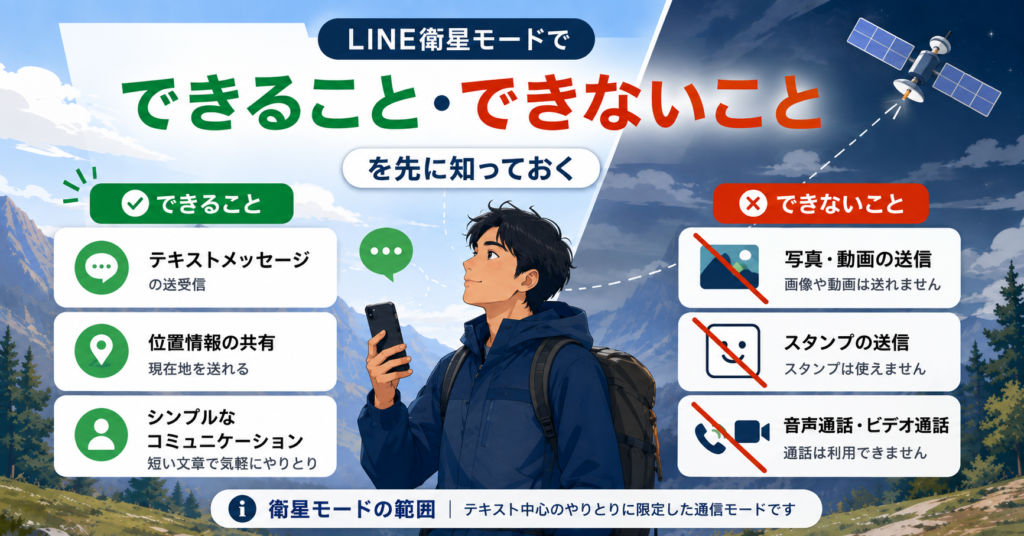
衛星モードへ切り替わっても、普段のLINEとまったく同じようには使えません。
衛星通信では使えるデータ量や通信速度が限られるため、LINEも必要な機能へ絞った画面になります。
| 衛星モードで利用できる主な機能 | 利用できない主な機能 |
|---|---|
| テキストメッセージ | 画像・動画・ファイルの送受信 |
| 位置情報の共有 | スタンプ |
| URLの閲覧 | リアクション |
| グループのアナウンス | 音声通話 |
| LINE安否確認 | ビデオ通話 |
詳しい現在の仕様はLINEヘルプセンター「衛星モードとは?」で確認できます。
テキストなら1対1だけでなく複数のトークで利用できる
LINEヤフーの公式発表では、衛星通信環境で利用するLINEについて、
- 1対1トーク
- グループトーク
- Keepメモ
- LINE公式アカウント
- LINEオープンチャット
での利用が案内されています。
ただし、衛星環境では通常のトークと同じ機能がすべて使えるわけではなく、テキストや位置情報を中心とした利用になります。
災害時に家族へ連絡するなら、写真を送ろうとするより、
「全員無事・けがなし・〇〇避難所・18時に再連絡」
のように必要な情報を1通へまとめるほうが状況を伝えやすくなります。
位置情報を送れるので「今どこにいるか」を伝えられる
衛星モードでは位置情報の共有が利用できます。
山間部や災害時に、自分のいる場所を家族などへ伝える場面で役立ちます。
ただし、位置情報は重要な個人情報です。
大人数のオープンチャットなどへ安易に現在地を送るのではなく、誰へ共有する必要があるのか確認してから送信しましょう。
URLは開けるが「普通の高速インターネット」ではない
LINE公式では、衛星モード中でも、家族や公式アカウントなどから届いたURLを開いて確認できるとしています。
ただし、衛星通信は通常の4G・5Gと同じ通信環境ではありません。
通信状況やリンク先のページ内容によって、表示に時間がかかったり、正常に利用できなかったりする可能性があります。
緊急時には、重いWebページを何度も開くより、必要な情報をテキストで伝えてもらう方法も考えておきましょう。
写真・動画・スタンプが送れなくても故障ではない
衛星モードでは、画像・動画・ファイル・スタンプ・リアクションなどはサポートされていません。
「テキストは送れるのに写真だけ失敗する」という場合、それだけでLINEの不具合とは判断できません。
LINE公式ヘルプでは、衛星モード中に制限対象のデータを送受信した場合でも保存され、通常のWi-Fiやモバイルデータ通信へ戻った際に同期されると案内しています。
そのため、緊急時は画像の送信完了を待つより、必要な内容を先に文字で伝えるほうが実用的です。
圏外なのにLINE衛星モードにならないときはこの順番で確認する
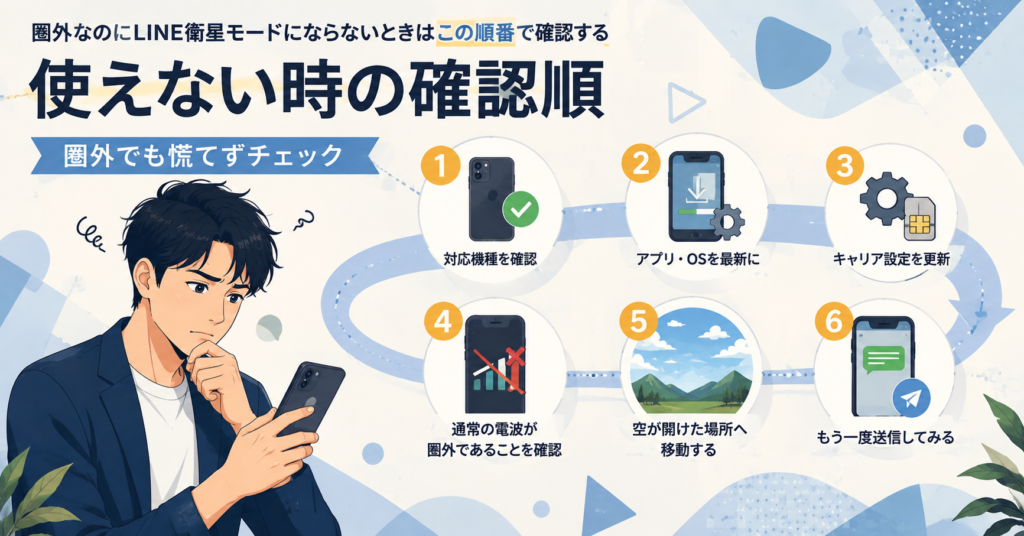
「圏外になったのに衛星モードが出ない」という場合は、LINEを何度も再インストールする前に条件を順番に確認します。
1.本当に衛星通信対応エリア・端末か確認する
最初に、契約中の通信会社のページで自分のスマートフォンが衛星通信へ対応しているか確認します。
「最近発売されたスマホだから対応しているはず」とは限りません。
また、同じ機種でもデータ通信まで対応するものと、テキストメッセージ中心のものなど、利用できる機能が違う場合があります。
たとえばau公式の対応機種一覧でも、機種によって利用できる衛星通信機能が異なることが明記されています。
2.LINEとOSを圏内で最新版にする
次にLINEアプリとスマートフォンのOS・ソフトウェアを更新します。
LINE衛星モードは26.6.0以上が条件です。
通信会社側も、最新OSへのアップデートを利用条件としている場合があります。
圏外になってから更新しようとせず、普段の通信環境で済ませておきます。
3.キャリア側の衛星通信設定を確認する
LINE側は自動切り替えでも、衛星通信サービス自体の設定はキャリア・端末によって異なります。
たとえばソフトバンクは、SoftBank Starlink Directについて「利用するための所定の設定が必要」と案内しています。
auでもiPhone・Androidで利用方法が分かれており、端末側の衛星通信設定が関係します。
「LINEの中にスイッチがないから何も設定しなくてよい」と考えず、自分のキャリアの利用手順を一度確認してください。
4.通常のWi-Fiやモバイル回線が残っていないか確認する
LINE衛星モードは、通常の地上ネットワークが使えない状況を想定しています。
LINE公式では、端末が衛星通信を検出すると衛星モードになり、Wi-Fiまたはモバイルデータ通信へ再接続すると通常状態へ戻ると案内しています。
そのため、アンテナが弱いものの地上回線がまだ利用できている場合など、必ずしも衛星モードへ切り替わるとは限りません。
5.安全を確保したうえで空が見える場所を確認する
衛星とスマートフォンが直接通信するため、周囲の環境も重要です。
auは、木・山・建物などの遮蔽物がある場合に接続が制限されることがあると案内しています。
ソフトバンクも、建物の密集地、車内、樹木の密集地など、衛星との見通しを確保できない場所では利用できない、または不安定になる場合があるとしています。
ただし、衛星をつかむために危険な場所へ移動してはいけません。
崖、道路、増水した川、火災現場、津波の危険がある海岸などでは、通信より自分の安全を優先してください。
6.衛星マークが出てもすぐ送信できるとは限らない
衛星へつながっている表示が出ても、必ず地上回線と同じ速度でLINEを使えるわけではありません。
au公式でも、衛星表示が出ていても通信品質によってアプリ利用やメッセージ送受信に時間がかかったり、利用できない場合があると案内しています。
端末に衛星を捕捉するための案内が出た場合は、安全な場所でその表示に従います。
何度も同じ文章を連続送信するより、一度送信して状態を確認するほうがよいでしょう。
災害・登山で使うなら「圏外になってから準備」では遅い
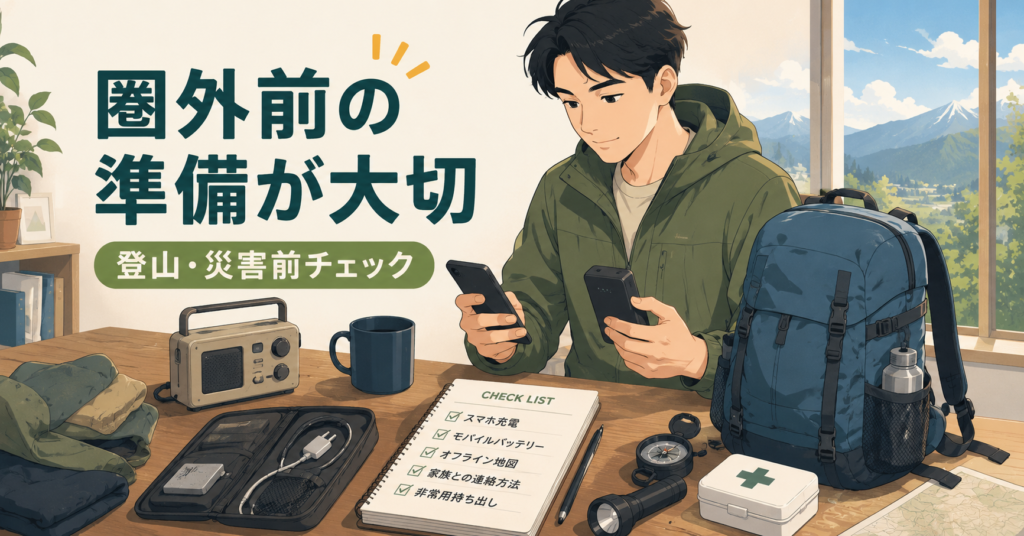
LINE衛星モードは、何も準備していないスマートフォンが突然衛星電話になる仕組みではありません。
いざ使う場面になる前に、少なくとも次を確認しておきましょう。
出発前のチェックリスト
- 自分のスマートフォンがキャリアの衛星通信対応機種か確認する
- 契約プラン・申し込み・料金条件を確認する
- LINEを最新版へ更新する
- スマートフォンのOS・ソフトウェアを更新する
- キャリア側で必要な衛星通信設定を確認する
- 家族とのLINEグループや連絡先を確認する
- スマートフォンを充電し、必要ならモバイルバッテリーを用意する
登山などでは、衛星通信が使えることを理由に、登山計画や天候確認など通常の安全対策を省略しないようにしてください。
家族とは「何を書くか」まで決めておく
低通信環境では、長いやり取りより1通で必要な情報が分かる文章のほうが扱いやすくなります。
たとえば、次の5項目を意識すると整理しやすくなります。
- 安否:無事/けがあり
- 場所:現在地・避難場所
- 同行者:誰といるか
- 次の行動:待機/移動
- 再連絡:次に連絡する予定時刻
例としては、
「無事です。家族3人一緒です。〇〇小学校へ避難済み。ここで待機します。18時に再連絡します」
のようにまとめられます。
単に「大丈夫」と送るより、受け取った家族が次にどうすればよいか判断しやすくなります。
位置情報は必要な相手だけへ送る
遭難・避難時には位置情報が役立つことがありますが、不必要に広い範囲へ共有する必要はありません。
家族や救助に関係する相手など、共有する必要がある人へ送ります。
また、位置情報を送ったからといって、必ず救助機関へ自動通報されるわけではありません。
LINEで家族へ現在地を知らせることと、救助要請を行うことは別です。
LINE衛星モードは緊急SOSや110・119の代わりではない
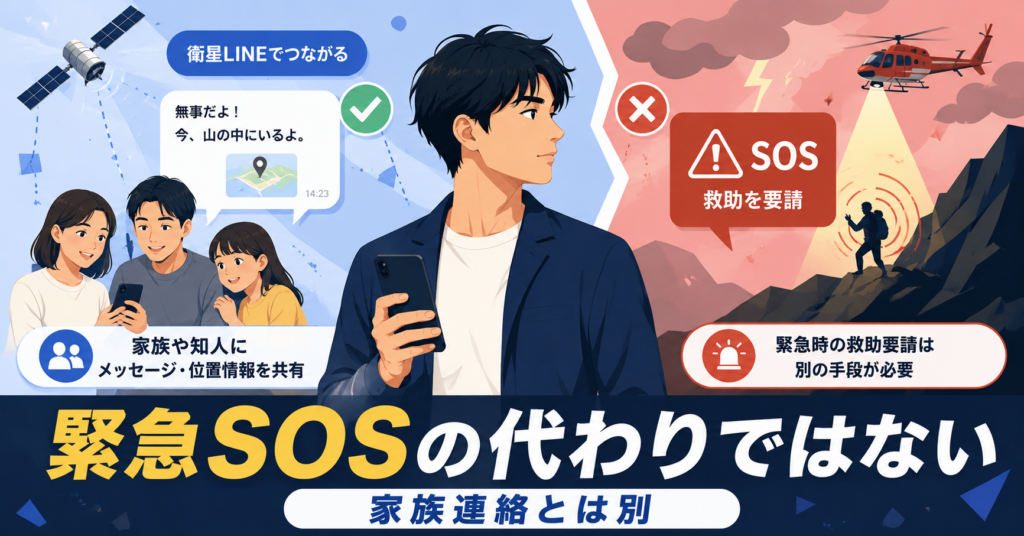
衛星モードについて最も誤解したくないのが、緊急時の使い分けです。
LINE衛星モードは、圏外でも家族などと連絡を取りやすくする機能ですが、通常のLINE電話やビデオ通話には対応していません。
また、LINEでメッセージを送っただけで110番・118番・119番へ通報されるわけでもありません。
LINE電話・ビデオ通話は衛星モードでは使えない
LINE公式ヘルプでは、衛星モード中の機能をテキスト・位置情報などに限定しており、通常の音声通話・ビデオ通話は利用できません。
「衛星につながったからLINE電話で救急車を呼べる」と考えないようにしてください。
スマホや通信会社に別の衛星SOS機能がある場合がある
緊急時には、LINEとは別に、端末メーカーや通信会社が衛星経由の緊急機能を提供している場合があります。
たとえば対応するiPhoneには、モバイル通信やWi-Fiが使えない状況で利用できるApple公式「衛星経由の緊急SOS」があります。
またauは、対応ユーザー向けに一部アプリからSOS情報を送り、au Starlink Direct SOSセンターを経由して緊急通報受理機関へつなぐ「au Starlink Direct SOS」を提供しています。
これらはLINE衛星モードとは別サービスです。
命に関わる状況では、利用しているスマートフォン・通信会社に用意された正式な緊急通報手段を優先し、LINEは家族への安否や居場所の連絡に使うと役割を分けて考えてください。
「衛星につながるから絶対安心」ではない
衛星通信は、周囲の遮蔽物、衛星との接続状況、回線混雑などによって、すぐにつながらない場合があります。
ドコモも、災害時の公共優先や同時多数接続などで利用が制限される場合があると案内しています。
そのため、防災・登山ではLINE衛星モードだけへ連絡手段を一本化せず、
- 避難場所を事前に決める
- 行動予定を家族へ知らせる
- 必要な地図をオフラインでも確認できるようにする
- スマートフォンの電池を確保する
- 状況に応じた別の緊急手段も確認する
といった準備も行いましょう。
LINE衛星モードについて迷ったら何を確認すればいい?
圏外で使えず困った場合は、次の順番で確認すると整理しやすくなります。
- LINEが26.6.0以上か確認する
- 契約中キャリアの衛星通信対応機種か確認する
- 対象プラン・申し込み・料金条件を確認する
- スマートフォンのOSを最新版へ更新する
- キャリア側の衛星通信設定を確認する
- 通常のWi-Fi・モバイル回線が切れている状況か確認する
- 安全な範囲で空の見通しがよい場所か確認する
- 端末に衛星接続の案内が出たら、その指示に従う
LINE衛星モードで重要なのは、「衛星モードをオンにするボタン」を探すことではありません。
LINE側は通信状態に応じて自動的に切り替わるため、事前に確認すべきなのは、自分のスマートフォンと回線が衛星通信に対応しているかどうかです。
そして、実際に衛星モードへ入ったら、画像や通話を普段どおり使おうとするのではなく、テキスト・位置情報・安否確認など、低通信環境向けの機能を優先します。
「圏外でもLINEが使えるから大丈夫」と考えるのではなく、平常時に対応機種・料金・設定・家族への連絡方法まで確認しておくことが、衛星モードを本当に役立てるための準備です。